


Resumen de IA
¿Te gustaría permitir que tus usuarios elijan entre una escala de opciones en tu formulario? Con el campo de escala Likert para WPForms, tus usuarios pueden seleccionar fácilmente entre una variedad de opciones dentro de un solo campo, como "De acuerdo", "Neutral" o "En desacuerdo".
Este tutorial te mostrará cómo agregar y configurar un campo de escala Likert.
Requisitos: Necesitarás una licencia Pro o superior para acceder al complemento de Encuestas y Sondeos y usar el campo de escala Likert.
Antes de empezar, primero deberás asegurarte de que WPForms esté instalado y activado en tu sitio de WordPress y que hayas verificado tu licencia. Luego, puedes crear un nuevo formulario o editar uno existente para acceder al constructor de formularios.
Agregar un campo de escala Likert a tu formulario
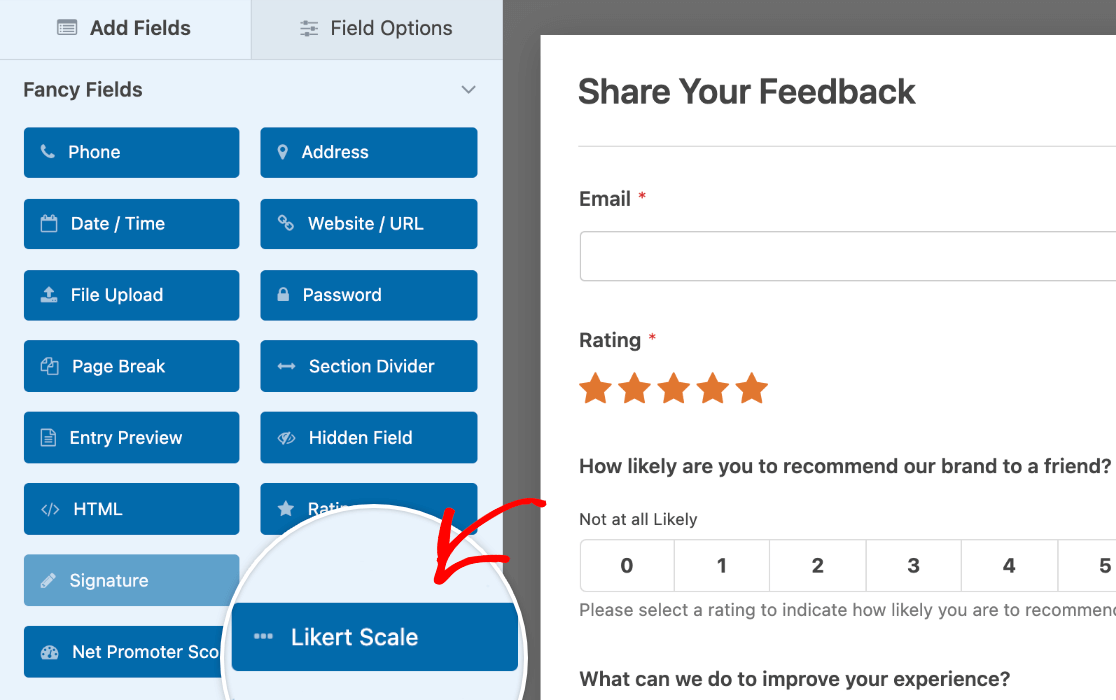
Después de abrir el constructor de formularios, busca en la sección Campos llamativos para encontrar el campo Escala Likert. Simplemente haz clic en él o arrástralo y suéltalo en el área de vista previa en el lado derecho del constructor de formularios para agregarlo a tu formulario.
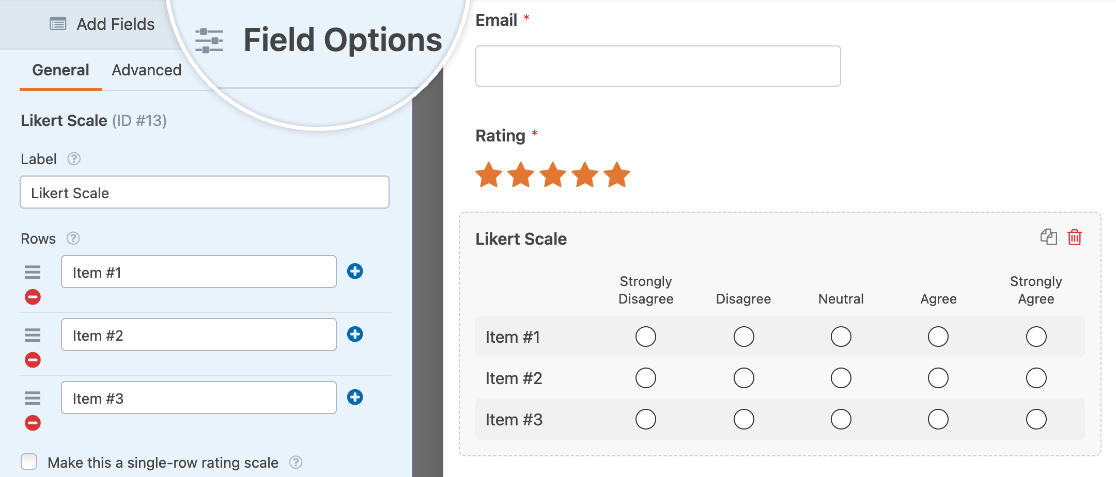
Una vez que hayas agregado el campo a tu formulario, haz clic en él para abrir su panel de Opciones de campo.
Nota: Para complementar tus opciones de encuesta, explora nuestra guía sobre el campo Net Promoter Score (NPS) para medir la lealtad y satisfacción del cliente.
Personalizar las opciones del campo de escala Likert
Una vez que hayas agregado una Escala de Likert a tu formulario, puedes agregar tus opciones de columna y fila y personalizar el campo para que se ajuste a tus necesidades.
Nota: Para obtener más detalles sobre todas las formas en que puedes personalizar los campos de tu formulario, consulta nuestra guía completa sobre opciones de campo en WPForms.
Agregar una etiqueta y descripción de campo
La etiqueta y la descripción del campo te permiten agregar instrucciones u otro texto a tu Escala de Likert para ayudar a los usuarios a completarla correctamente.
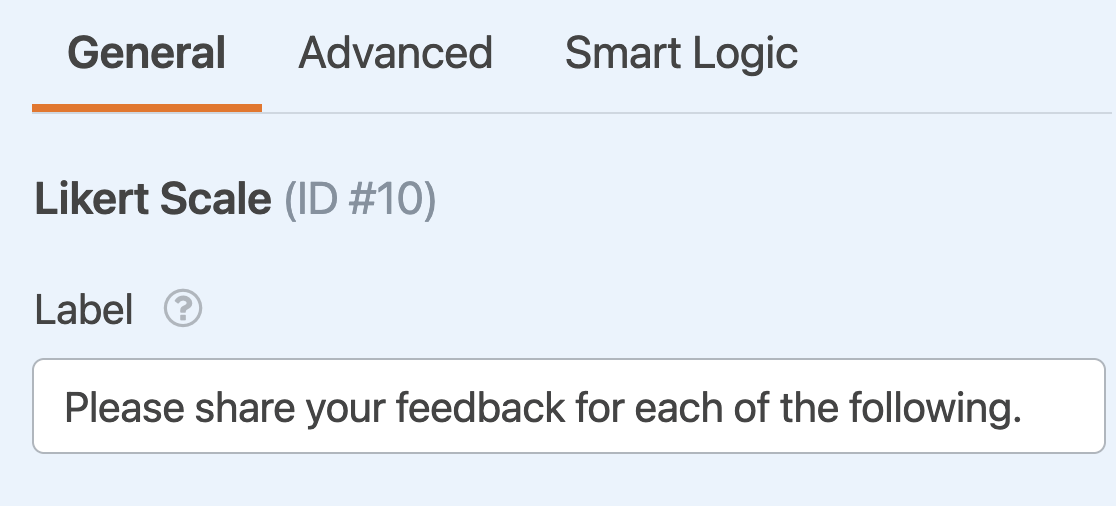
Por defecto, la etiqueta del campo será “Escala de Likert”, pero puedes cambiarla a lo que desees.
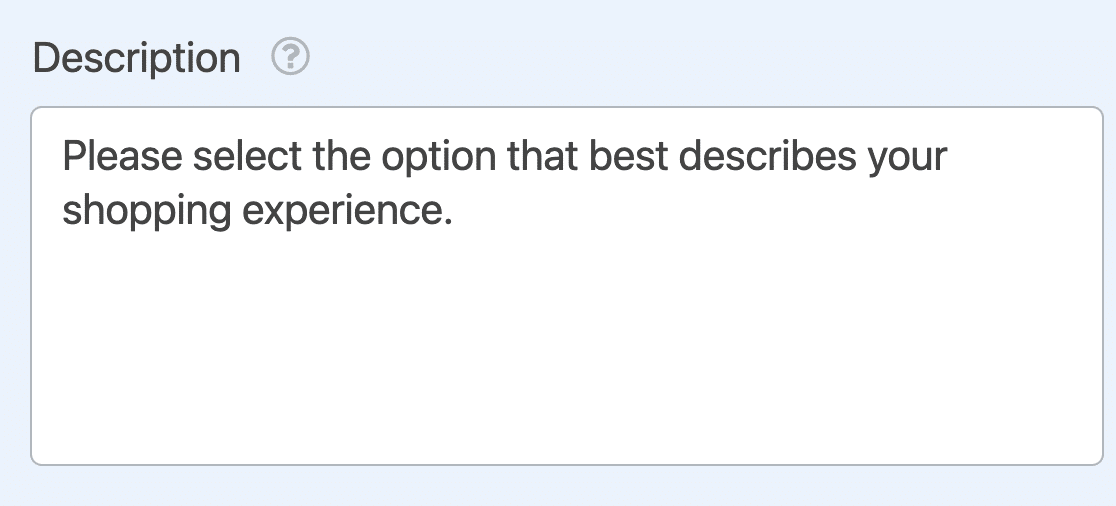
También puedes introducir cualquier texto que desees agregar en el campo Descripción.
Nota: ¿Quieres aprender sobre otras formas de usar texto en tus formularios? Consulta nuestro tutorial sobre cómo agregar texto adicional en WPForms.
Hacer el campo obligatorio
Si quieres asegurarte de que los usuarios completen tu Escala de Likert antes de enviar tu formulario, puedes hacer que sea un campo obligatorio activando la configuración Requerido en la parte inferior del panel de Opciones de campo.

Agregar opciones de fila y columna
En el panel de Opciones de campo, también podrás personalizar tus opciones de Fila y Columna. Para este ejemplo, queremos recopilar opiniones sobre las experiencias de compra de los usuarios.
Tus opciones de fila pueden incluir preguntas, afirmaciones o cualquier cosa sobre la que desees recopilar datos. En nuestras opciones de fila, agregaremos afirmaciones que el usuario puede elegir para estar de acuerdo o en desacuerdo.
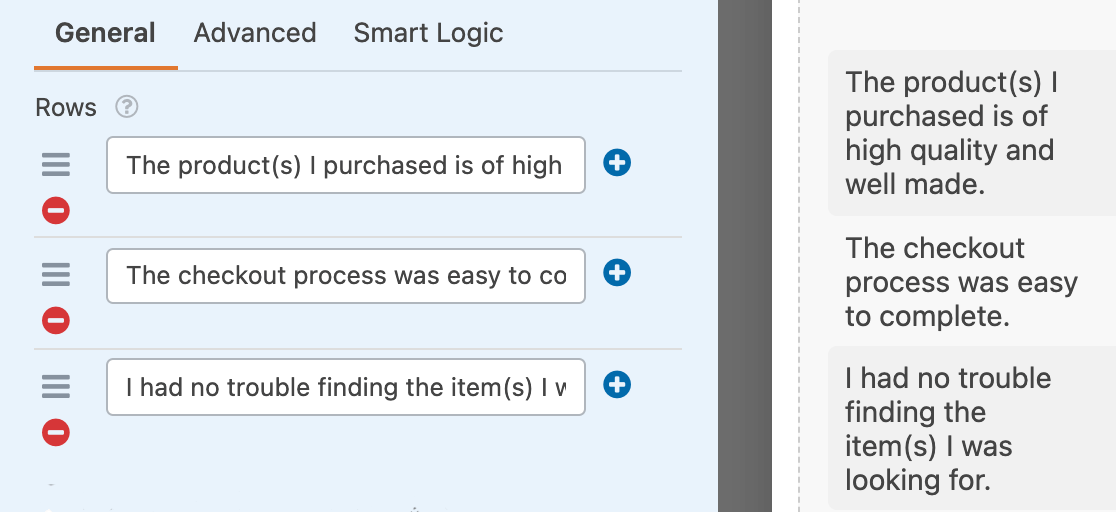
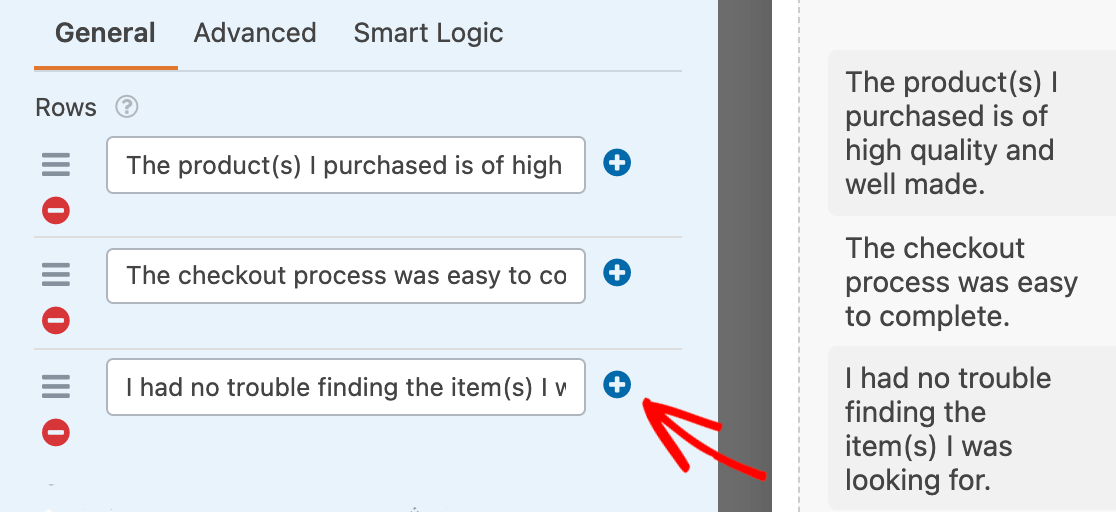
Puedes agregar o eliminar opciones haciendo clic en los botones signo más (+) y signo menos (-).
Para las columnas, deberás incluir una escala de opciones. Usaremos la escala de acuerdo predeterminada para nuestro ejemplo, pero puedes incluir las opciones que desees.
Como inspiración, aquí tienes algunas otras escalas de Likert comunes:
- Probabilidad: Muy probable, Probable, Neutral, Poco probable, Muy improbable
- Satisfacción: Muy satisfecho, Algo satisfecho, Neutral, Poco satisfecho, Nada satisfecho
- Importancia: Muy importante, Moderadamente importante, Ligeramente importante, Nada importante
Mostrar una escala de Likert con una sola fila
Por defecto, el campo Escala de Likert está diseñado para contener múltiples filas con una sola pregunta o afirmación para cada fila. Sin embargo, WPForms te permite personalizar esto fácilmente.
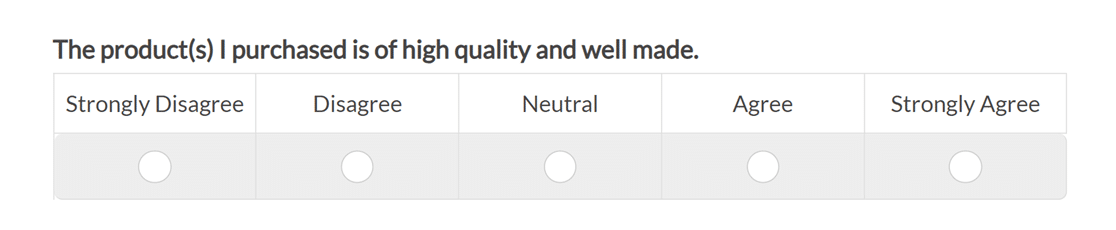
Si deseas incluir solo una fila, puedes activar la opción etiquetada como Hacer de esta una escala de calificación de una sola fila.
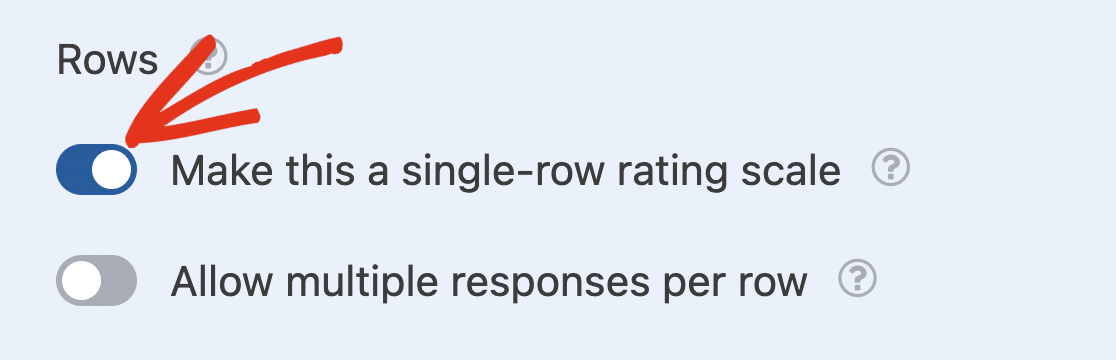
Esto eliminará todas las opciones de fila, así que asegúrate de incluir la pregunta o afirmación a la que deseas que respondan los usuarios en la etiqueta del campo.
Permitir selecciones múltiples por fila
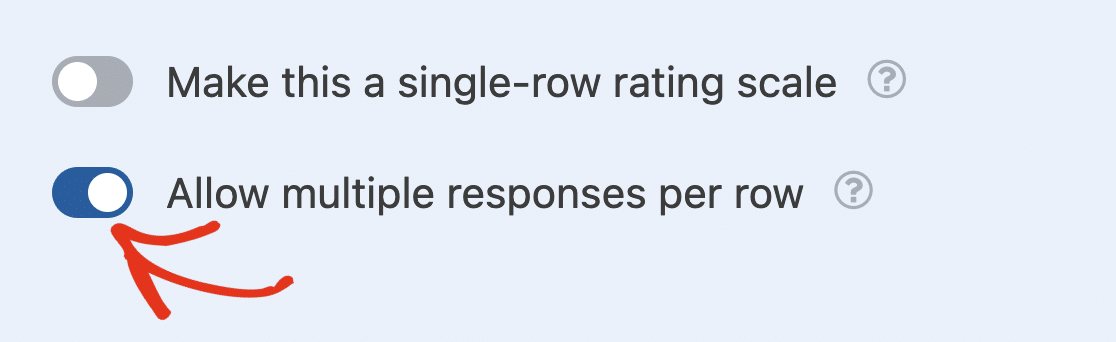
También puedes elegir Permitir respuestas múltiples por fila. Esto permitirá a tus usuarios seleccionar más de una opción para cada fila disponible.
Personalizar opciones avanzadas de campo de Escala de Likert
Hay opciones adicionales que puedes personalizar en la pestaña Avanzado del panel Opciones de campo.
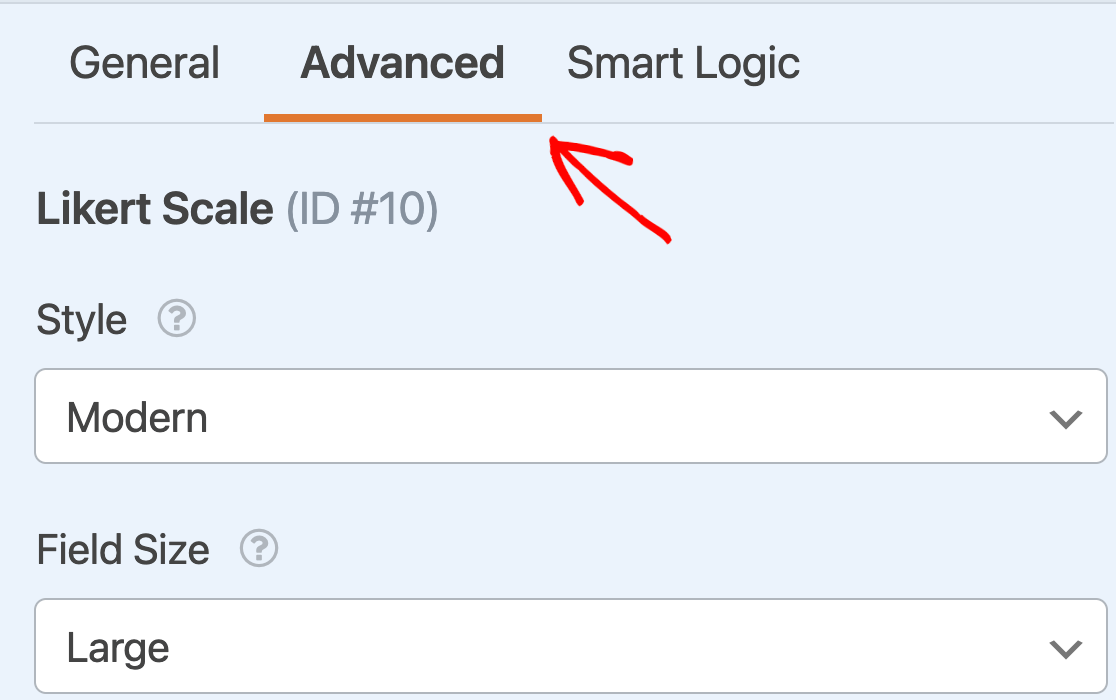
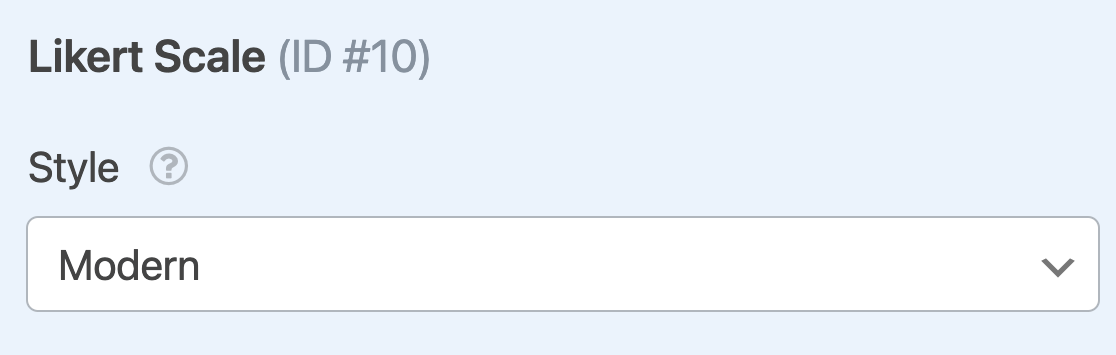
Estilo de campo
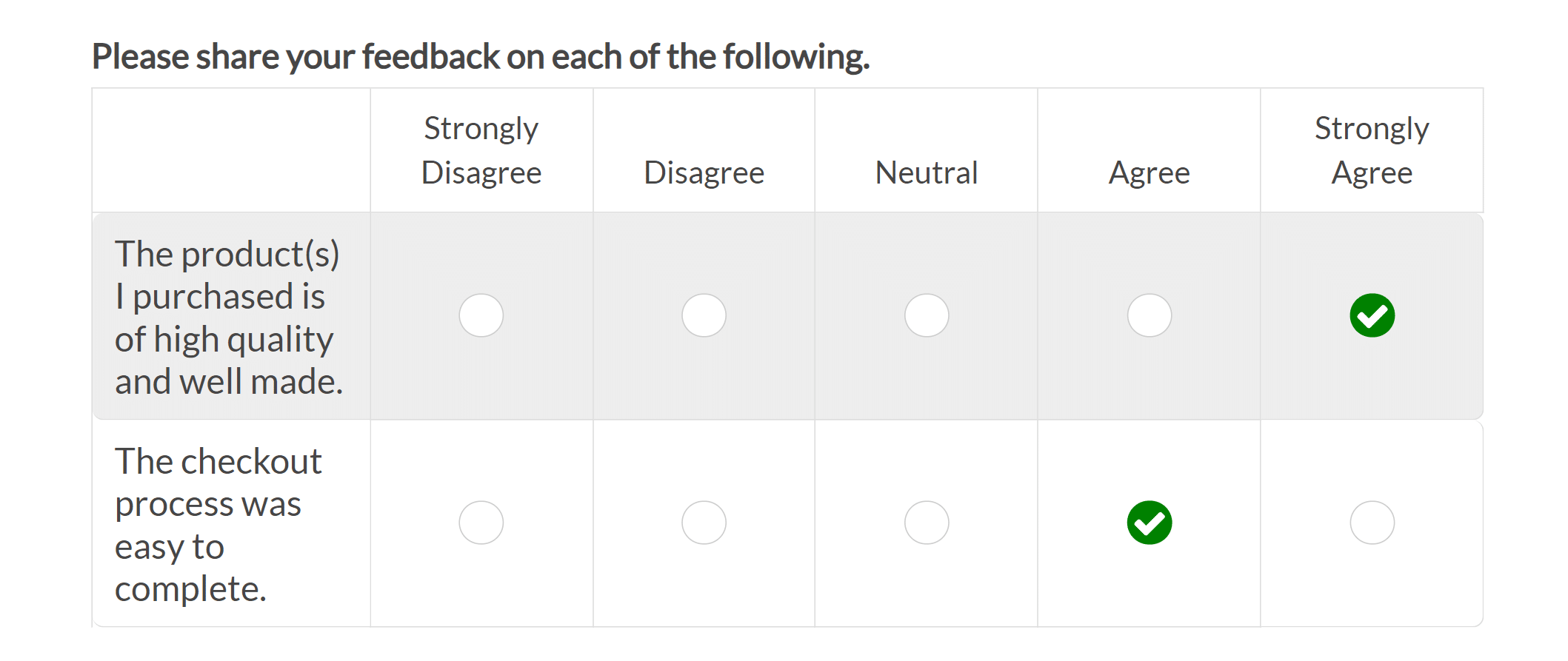
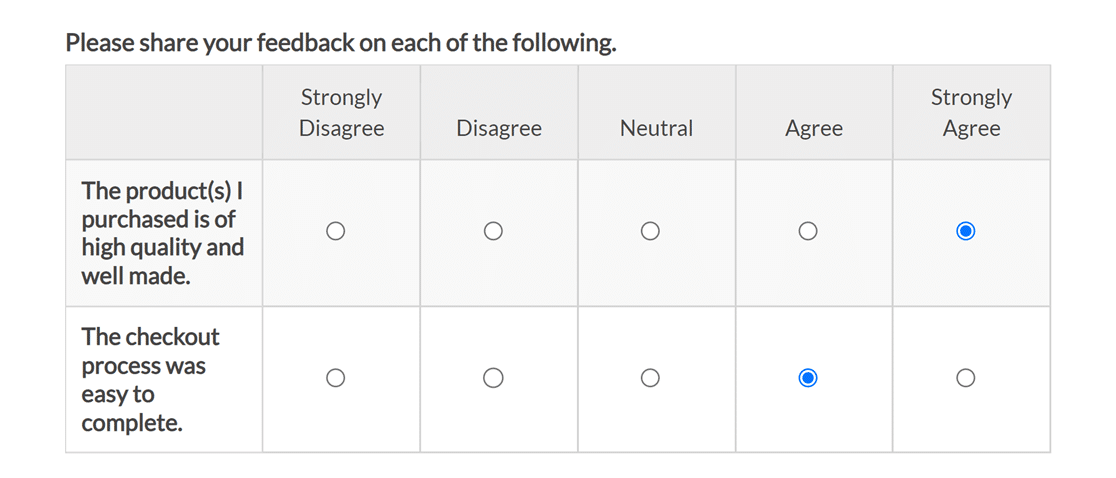
El campo Escala de Likert viene con dos opciones de estilo integradas: Moderno (que es el estilo predeterminado) y Clásico.
El estilo Moderno utiliza marcas de verificación verdes para identificar las opciones seleccionadas y tiene bordes redondeados.
El estilo Clásico utiliza puntos azules para indicar las opciones seleccionadas. Tiene bordes cuadrados y una cabecera más distintiva para las etiquetas de tus columnas.
Tamaño del campo
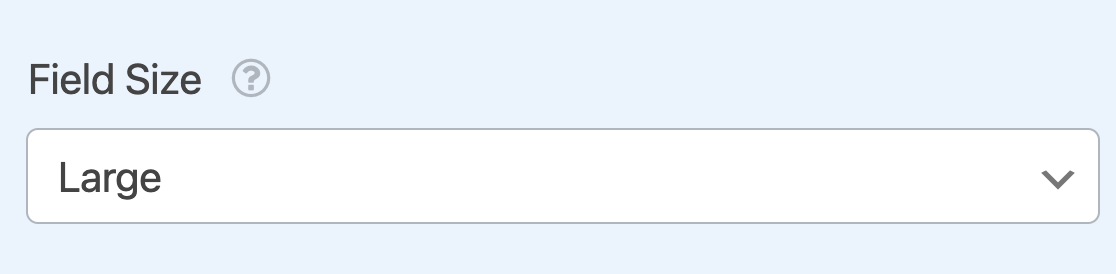
La opción Tamaño del campo controla el ancho de tu Escala de Likert. Puedes seleccionar entre Pequeño, Mediano o Grande.
Nota: Si buscas personalizar la apariencia de la tabla del campo de escala de Likert para que coincida mejor con el diseño de tu formulario, nuestra documentación para desarrolladores proporciona una guía detallada sobre cómo lograrlo.
¡Eso es todo! Ahora puedes agregar y personalizar un campo de Escala de Likert en cualquiera de tus formularios.
¿A continuación, te gustaría aprender a analizar los datos que has recopilado? Asegúrate de consultar nuestro tutorial sobre el Complemento de Encuestas y Sondeos para aprender a ver estadísticas de entradas, generar informes y más.


