


Resumen de IA
Introducción
¿Le gustaría cambiar las subetiquetas del campo Nombre en sus formularios? Con un pequeño fragmento de PHP, esto es muy fácil de hacer.
En WPForms, el campo Nombre se puede mostrar en tres formatos:
- Simple (muestra un solo campo, por lo que no hay subetiquetas)
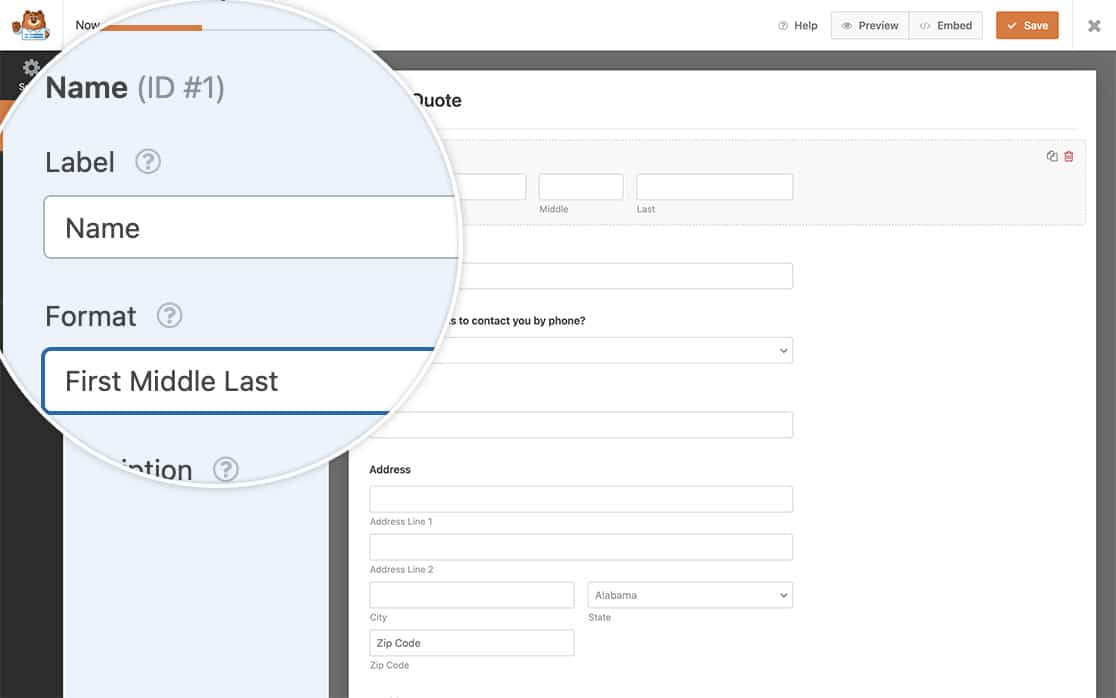
- Nombre Apellido
- Nombre SegundoApellido Apellido
En este tutorial, le mostraremos los conceptos básicos de cómo puede cambiar las subetiquetas utilizando un fragmento de código PHP.
Creación del formulario
Comenzaremos creando nuestro formulario y agregando el campo que incluirá el campo Nombre.
Si necesita ayuda para crear su formulario, consulte esta documentación.
Añadir el fragmento
Para cambiar las subetiquetas del campo de dirección, necesitaremos agregar este fragmento a nuestro sitio.
Si necesita ayuda sobre cómo y dónde agregar fragmentos a su sitio, consulte este tutorial.
/**
 * Customize name field properties.
 *
 * @link   https://wpforms.com/developers/how-to-change-sublabels-for-the-name-field/
 */

function wpf_dev_name_field_properties( $properties, $field, $form_data ) {

	// Change sublabel values
	$properties[ 'inputs' ][ 'first' ][ 'sublabel' ][ 'value' ]  = __( 'First Name', 'plugin-domain' );
	$properties[ 'inputs' ][ 'middle' ][ 'sublabel' ][ 'value' ] = __( 'Middle Initial', 'plugin-domain' );
	$properties[ 'inputs' ][ 'last' ][ 'sublabel' ][ 'value' ]   = __( 'Last Name', 'plugin-domain' );

	return $properties;
}

add_filter( 'wpforms_field_properties_name' , 'wpf_dev_name_field_properties', 10, 3 );
Este fragmento cambiará todas las subetiquetas de todos los formularios.
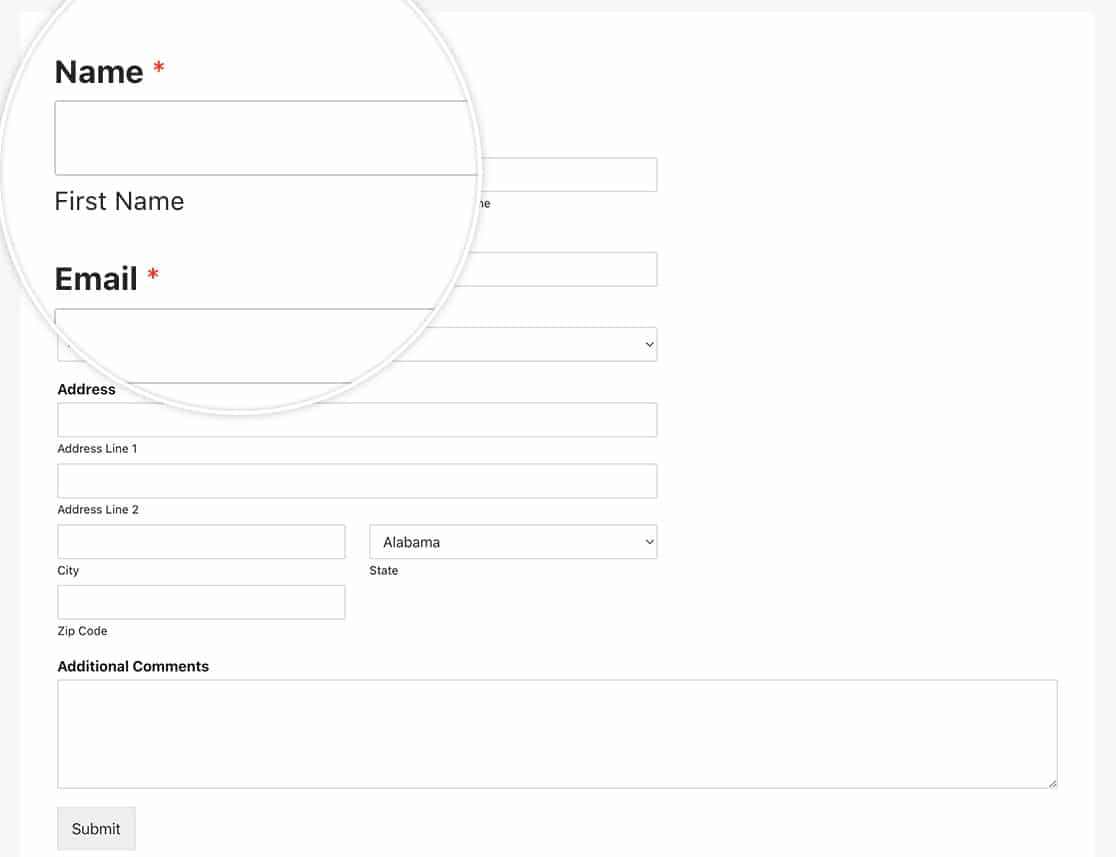
¡Y eso es todo! ¡Ha cambiado con éxito las subetiquetas del campo Nombre! ¿Le gustaría cambiar el símbolo de campo obligatorio en los campos obligatorios? Eche un vistazo a nuestro artículo sobre Cómo cambiar el indicador de campo obligatorio.
Relacionado
Referencia del filtro: wpforms_field_properties
Preguntas frecuentes
P: ¿Puedo cambiar esto solo para un formulario?
R: Absolutamente, si solo desea cambiar estas subetiquetas para un formulario en particular, use este fragmento en su lugar y recuerde actualizar el ID del formulario 123 para que coincida con su propio ID de formulario. Si necesita ayuda para encontrar su ID de formulario, revise esta útil guía.
/**
 * Customize name field properties.
 *
 * @link   https://wpforms.com/developers/how-to-change-sublabels-for-the-name-field/
 */

function wpf_dev_name_field_properties( $properties, $field, $form_data ) {

	// Only process this snippet on the form ID 123
    if ( absint( $form_data[ 'id' ] ) !== 123 ) {

        return $properties;
    }

	// Change sublabel values
	$properties[ 'inputs' ][ 'first' ][ 'sublabel' ][ 'value' ]  = __( 'First Name', 'plugin-domain' );
	$properties[ 'inputs' ][ 'middle' ][ 'sublabel' ][ 'value' ] = __( 'Middle Initial', 'plugin-domain' );
	$properties[ 'inputs' ][ 'last' ][ 'sublabel' ][ 'value' ]   = __( 'Last Name', 'plugin-domain' );

	return $properties;
}

add_filter( 'wpforms_field_properties_name' , 'wpf_dev_name_field_properties', 10, 3 );
Como puede ver en el fragmento, todo lo que necesitamos hacer es agregar la verificación del ID del formulario con if ( absint( $form_data[ 'id' ] ) !== 123 ) { return $properties; } , el resto del fragmento sigue siendo exactamente igual que el ejemplo con todos los formularios.


