


Resumen de IA
¿Te preguntas sobre los campos disponibles para crear un formulario de pago? WPForms proporciona muchos tipos de campos para crear formularios sencillos y de pago en WordPress.
Este tutorial cubrirá los tipos de campos de pago disponibles que WPForms proporciona.
- Campos de pago (Disponible para todos, a menos que se indique lo contrario)
- Elemento único
- Múltiples artículos
- Elementos de casilla de verificación
- Artículos desplegables
- PayPal Commerce (Disponible con la licencia Pro y superior)
- Tarjeta de crédito de Stripe
- Square (Disponible con la licencia Pro y superior)
- Authorize.Net (Disponible con la licencia Elite)
- Cupón (Disponible con la licencia Pro y superior)
- Total
Nota: Para obtener detalles sobre los tipos de campos disponibles para todos los usuarios, asegúrate de consultar nuestra guía completa de campos estándar de WPForms.
Campos de pago
Los campos de pago permiten a los usuarios seleccionar artículos con precios asociados de tu formulario. Están disponibles para todos (a menos que se indique lo contrario).
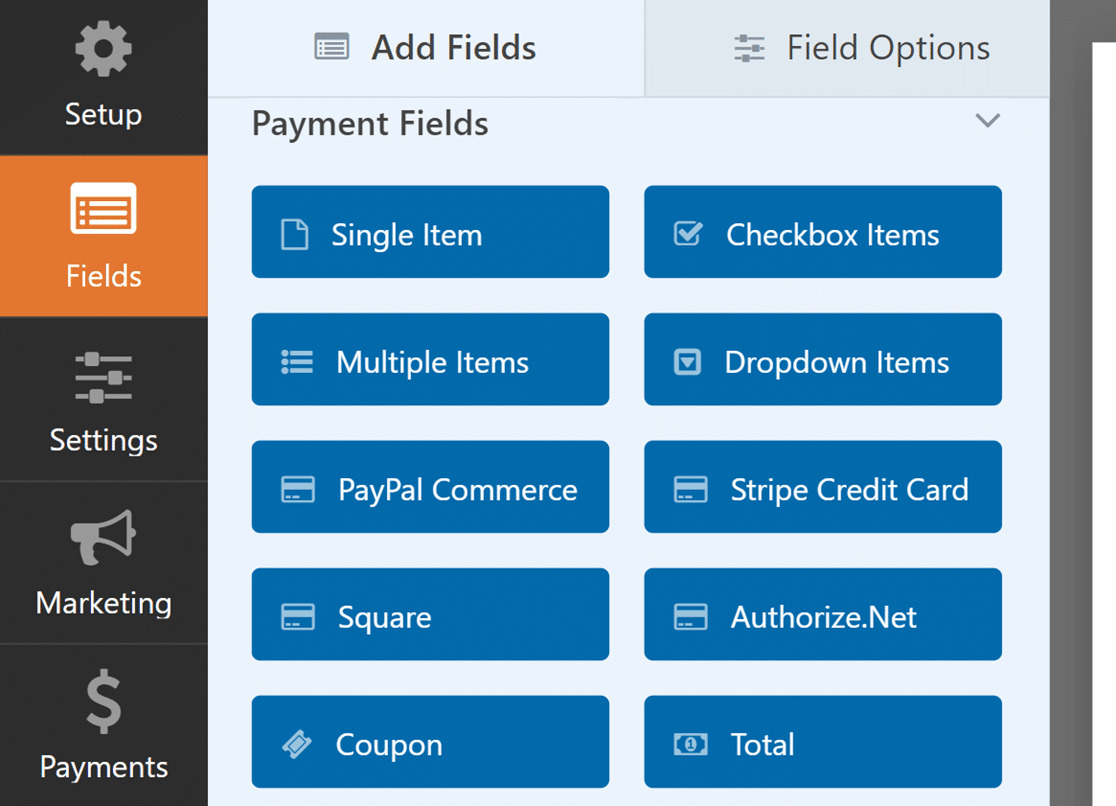
Requisitos: Si bien la integración de pagos no es necesaria para usar todos los campos de pago, estos se utilizan con mayor frecuencia con uno o más de nuestros complementos de pago para recopilar pagos en línea. Algunos de estos complementos requieren niveles de licencia más altos, como se indica a continuación.
Elemento único
Los campos de artículo único muestran artículos individuales y sus precios en un formulario. Esto puede ser útil para precios fijos que siempre se aplicarán al costo total, como una tarifa base para un programa.
También puedes habilitar la selección de cantidad para los campos de artículo único, lo que permite a los usuarios seleccionar la cantidad que desean comprar. Para obtener instrucciones paso a paso sobre esta función, consulta nuestra guía sobre cómo agregar cantidades a tus artículos de pago.

Por defecto, los campos de Artículo Único usan un precio fijo. Si deseas que los visitantes elijan su propia cantidad en su lugar, como en un formulario de donaciones, establece el Tipo de artículo del campo en Definido por el usuario.
Cuando el Tipo de artículo se establece en Definido por el usuario, aparece una opción de Precio mínimo en las opciones del campo. Úsala para establecer la cantidad más baja que los visitantes pueden introducir.
Múltiples artículos
Con el campo de artículos múltiples, los usuarios pueden elegir un solo artículo de cualquier número de opciones con diferentes precios. También puedes usar imágenes o iconos para cada opción.

Nota: Mostrar los precios en el campo de artículos múltiples es opcional.
Elementos de casilla de verificación
El campo de artículos de casilla de verificación permitirá a los usuarios elegir tantos artículos como deseen de cualquier número de opciones. Puedes definir precios para cada artículo individualmente y agregar una imagen o un icono a cada opción de artículo también.

Nota: Mostrar los precios en el campo de artículos de casilla de verificación es opcional.
Artículos desplegables
Al igual que los campos de artículos anteriores, el campo de artículos desplegables contiene una lista de artículos con precios asociados, pero en un formato más compacto.
También puedes habilitar la selección de cantidad para este campo, lo que permite a los usuarios definir cuántas de cada opción desean comprar. Para obtener orientación detallada sobre cómo habilitar cantidades para este campo, consulta nuestra guía sobre cómo agregar cantidades a tus artículos de pago.
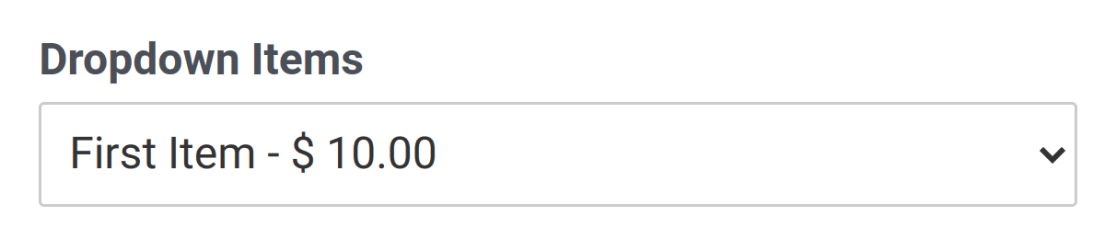
Nota: Mostrar los precios en el campo de artículos desplegables es opcional.
PayPal Commerce
Requisitos: El complemento PayPal Commerce debe estar instalado para usar el campo PayPal Commerce. Este complemento está disponible con la licencia Pro o superior.
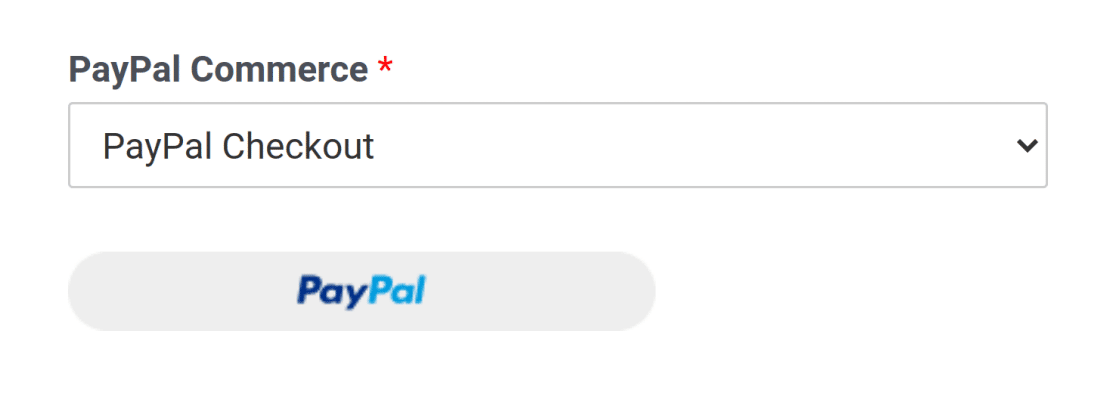
El campo PayPal Commerce te permite cobrar pagos fácilmente con PayPal o una tarjeta de crédito. El usuario puede elegir su método de pago preferido con un solo clic.
Si el usuario elige pagar con PayPal, verá un botón de PayPal en el formulario que puede usar para acceder a su cuenta de PayPal.
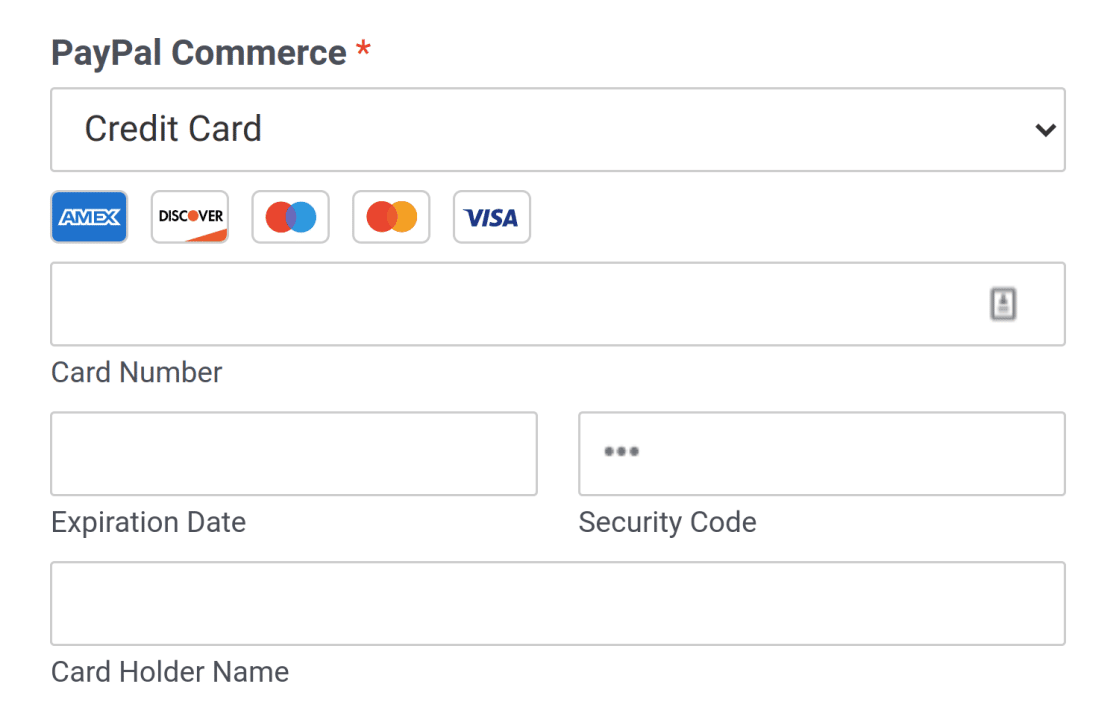
Si eligen pagar con tarjeta de crédito, verán campos para introducir los detalles de su tarjeta de crédito.
Nota: Para obtener una guía completa sobre el uso del campo PayPal Commerce, asegúrate de consultar nuestro tutorial sobre el uso del complemento PayPal Commerce con WPForms.
Tarjeta de crédito de Stripe
El campo Tarjeta de crédito de Stripe funciona con WPForms Lite y nuestro complemento Stripe Pro. Permite a los usuarios realizar un pago con Stripe sin almacenar ningún dato confidencial de la tarjeta de crédito en su sitio.
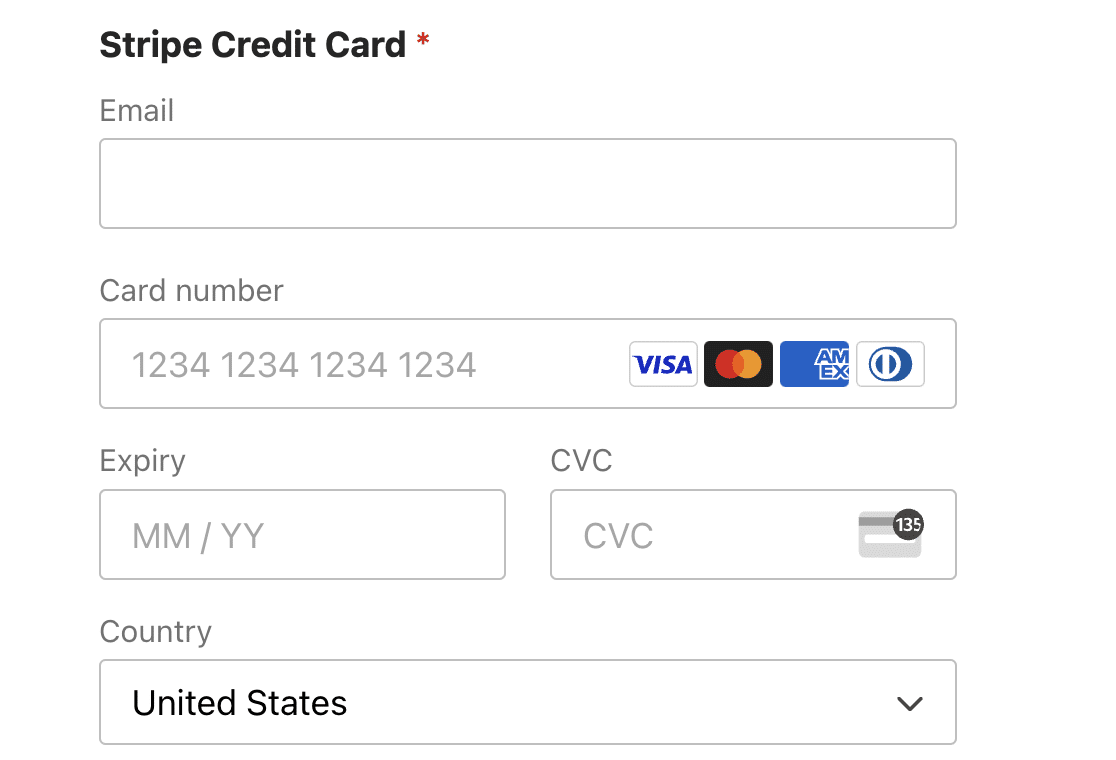
Nota: Para obtener más información sobre cómo habilitar los pagos con Stripe en sus formularios, consulte nuestros tutoriales Complemento Stripe Pro y Stripe para usuarios de Lite. Para ver una implementación práctica de los pagos con Stripe, consulte nuestra Plantilla de formulario de pago con tarjeta de crédito, que demuestra cómo crear un formulario de pago fácil de usar con integración de Stripe.
Square
Requisitos: Se debe instalar el complemento Square para usar el campo Square. Este complemento está disponible con la licencia Pro o superior.
El campo Square permite a los usuarios introducir los detalles de su tarjeta de crédito en su formulario para realizar pagos seguros a través de Square desde su sitio.
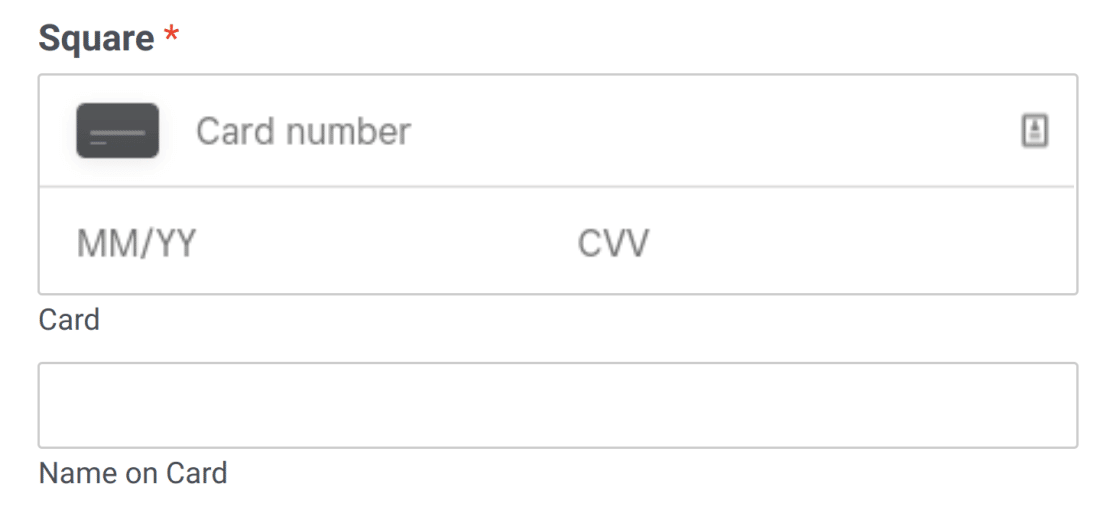
Nota: Para obtener todos los detalles sobre cómo usar el campo Square, consulte nuestra guía sobre el uso del complemento Square con WPForms.
Authorize.Net
Requisitos: Se debe instalar el complemento Authorize.Net para usar el campo Authorize.Net. Este complemento actualmente solo está disponible con la licencia Élite.
El campo Authorize.Net funciona con nuestro complemento Authorize.Net. Al igual que los campos Tarjeta de crédito de Square y Stripe, permite a los usuarios realizar pagos a través de Authorize.Net sin almacenar datos de tarjetas de crédito en su sitio.
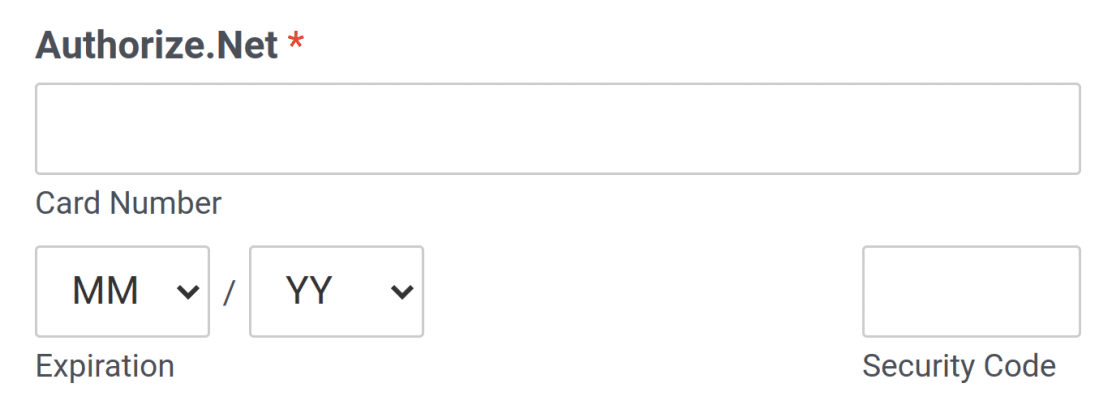
Nota: Para obtener orientación adicional sobre el uso del campo Authorize.Net, lea nuestro tutorial sobre cómo usar el complemento Authorize.Net en WPForms.
Cupón
Requisitos: Se debe instalar el complemento Cupones para usar el campo Cupón. Este complemento está disponible con la licencia Pro o superior.
El campo Cupón le permite ofrecer descuentos a sus clientes. Al agregar este campo a sus formularios, los clientes pueden escribir un código de cupón válido antes de completar su pago y obtener un descuento.

Nota: Para saber más sobre cómo crear un código de cupón y agregarlo a sus formularios, consulte nuestra guía sobre el uso del complemento Cupones.
Total
El campo Total suma los precios de los artículos seleccionados. También puede habilitar un resumen del pedido que muestra de manera ordenada cada artículo, los cupones aplicados, los subtotales y el total general en formato de tabla.
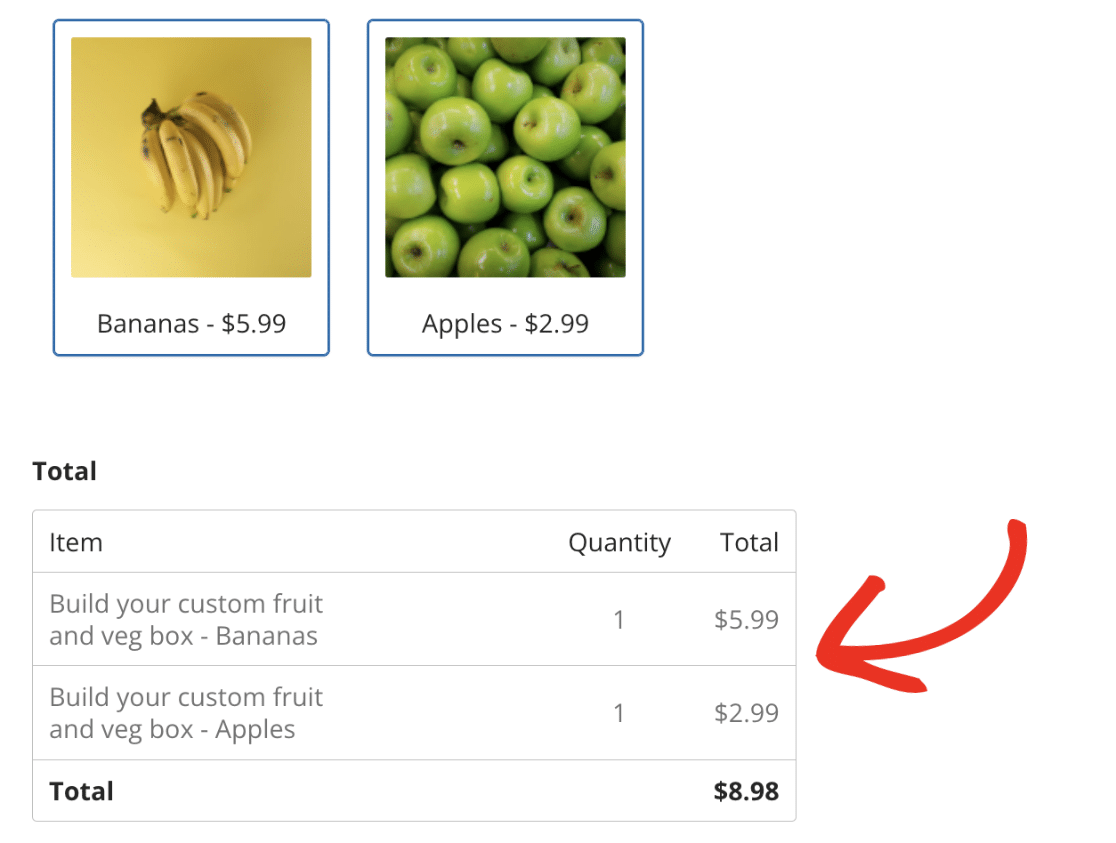
Nota: Para obtener más información sobre la función de resumen del pedido, consulte nuestra guía sobre el uso del campo Total.
¡Eso es todo! Ahora ha aprendido los tipos de campos de pago disponibles en WPForms.
Listo para empezar a aceptar pagos de tus usuarios con WPForms? Consulta nuestro tutorial sobre cómo crear un formulario de pago para saber cómo.


