


Resumen de IA
¿Te gustaría permitir que tus usuarios realicen pagos directamente a través de tus formularios de WordPress? WPForms facilita la aceptación de pagos en tu sitio web a través de PayPal Standard, PayPal Commerce, Stripe, Square o Authorize.Net.
Este tutorial te mostrará cómo crear un formulario de pago usando WPForms.
Requisitos: Necesitarás una licencia Pro o superior para usar los complementos Stripe Pro, Square, PayPal Standard y PayPal Commerce. Para usar el complemento Authorize.Net, necesitarás una licencia Elite.
Para empezar, primero deberás asegurarte de que WPForms esté instalado y activado en tu sitio de WordPress y que hayas verificado tu licencia.
Elección de una integración de pago
WPForms ofrece actualmente integraciones con PayPal Standard, PayPal Commerce, Stripe, Square y Authorize.Net. Antes de continuar, elige cuál de estas opciones de pago te gustaría añadir a tus formularios.
Si lo deseas, puedes ofrecer varios métodos de pago y dejar que los usuarios elijan cuál quieren usar para completar sus compras.
Una vez que hayas elegido los métodos de pago que deseas ofrecer, instala y activa los complementos correspondientes de WPForms.
Nota: Si estás utilizando los complementos PayPal Commerce, Stripe, Square o Authorize.Net, deberás conectar tu cuenta a WPForms antes de pasar al siguiente paso de este tutorial.
Consulta la guía correspondiente para tu(s) método(s) de pago elegido(s) para más detalles:
Para nuestro ejemplo, te guiaremos a través de la configuración de un formulario de pago usando el complemento Stripe. Sin embargo, los pasos son similares independientemente del método de pago que utilices.
Creación de su formulario
A continuación, deberás crear un nuevo formulario o editar uno existente.
Si estás creando un formulario completamente nuevo, es posible que desees considerar usar nuestra plantilla de Formulario de Facturación/Pedido.

Nota: Para ver ejemplos de formularios de pago, consulta nuestra Plantilla de Formulario de Facturación/Pedido y Plantilla de Formulario de Pago, o consulta nuestro tutorial sobre cómo usar plantillas en WPForms para más detalles.
En el constructor de formularios, asegúrate de añadir un campo de pago a tu formulario si aún no lo has hecho. Simplemente haz clic en él en la lista de la izquierda o arrástralo y suéltalo en el área de vista previa para incluirlo. Para nuestro ejemplo, usaremos el campo Artículos Múltiples.
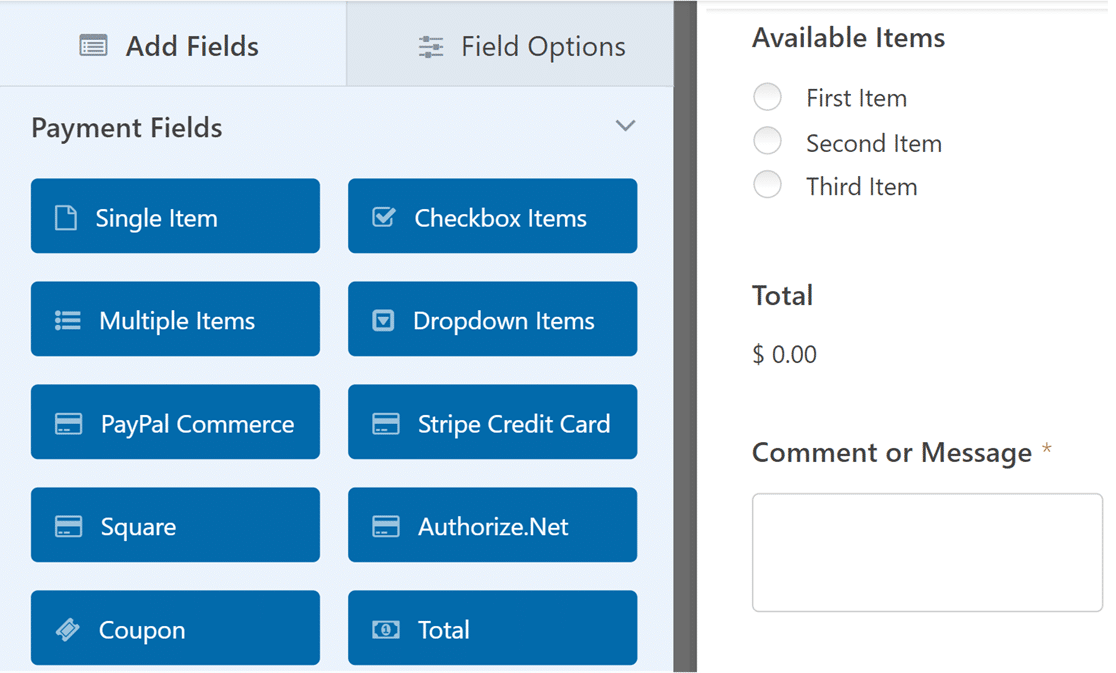
Además, si deseas utilizar los métodos de pago Authorize.Net, Stripe o Square, asegúrate de añadir el campo de tarjeta de crédito correspondiente a tu formulario.
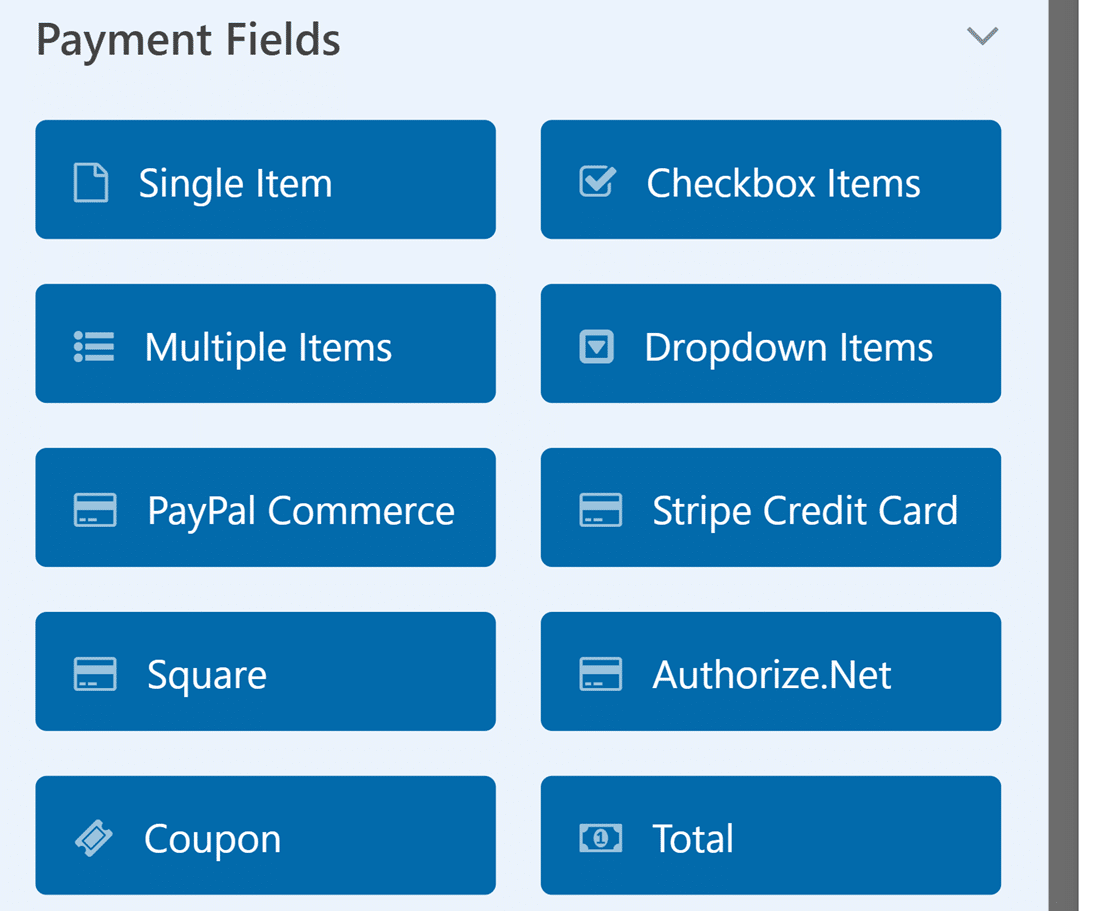
Al configurar tu formulario de pago, puedes activar la selección de cantidad para los campos Artículo Único y Artículos Desplegables, permitiendo a los usuarios pedir varias cantidades de un producto específico en tu formulario.
Nota: Para obtener una guía completa sobre cómo habilitar y personalizar las selecciones de cantidad, consulta nuestro tutorial detallado sobre cómo agregar cantidad a los artículos de pago.
No olvides configurar las opciones de tus campos para cualquier campo nuevo que agregues a tu formulario.
Permitir cupones/descuentos para un formulario (opcional)
Con el campo Cupón, puedes permitir que los clientes utilicen códigos de cupón personalizados o generados automáticamente.
Los clientes pueden aplicar estos códigos para obtener descuentos al rellenar tu formulario de pago. Esto podría animar a más usuarios a completar sus compras.
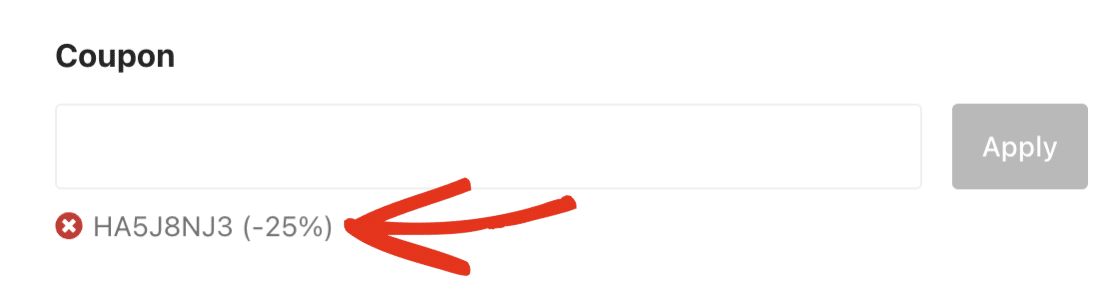
Nota: Para obtener más información sobre cómo crear cupones y agregarlos a tus formularios, consulta nuestro tutorial del complemento de cupones.
Uso del campo Total
Recomendamos agregar el campo Total a tu formulario. Este campo es útil ya que calcula automáticamente el costo total de los artículos que los usuarios eligen.
También incluye una opción para el resumen del pedido que detalla los artículos comprados, las cantidades, los costos y cualquier cupón aplicado, lo que hace que la transacción sea más clara para el usuario.
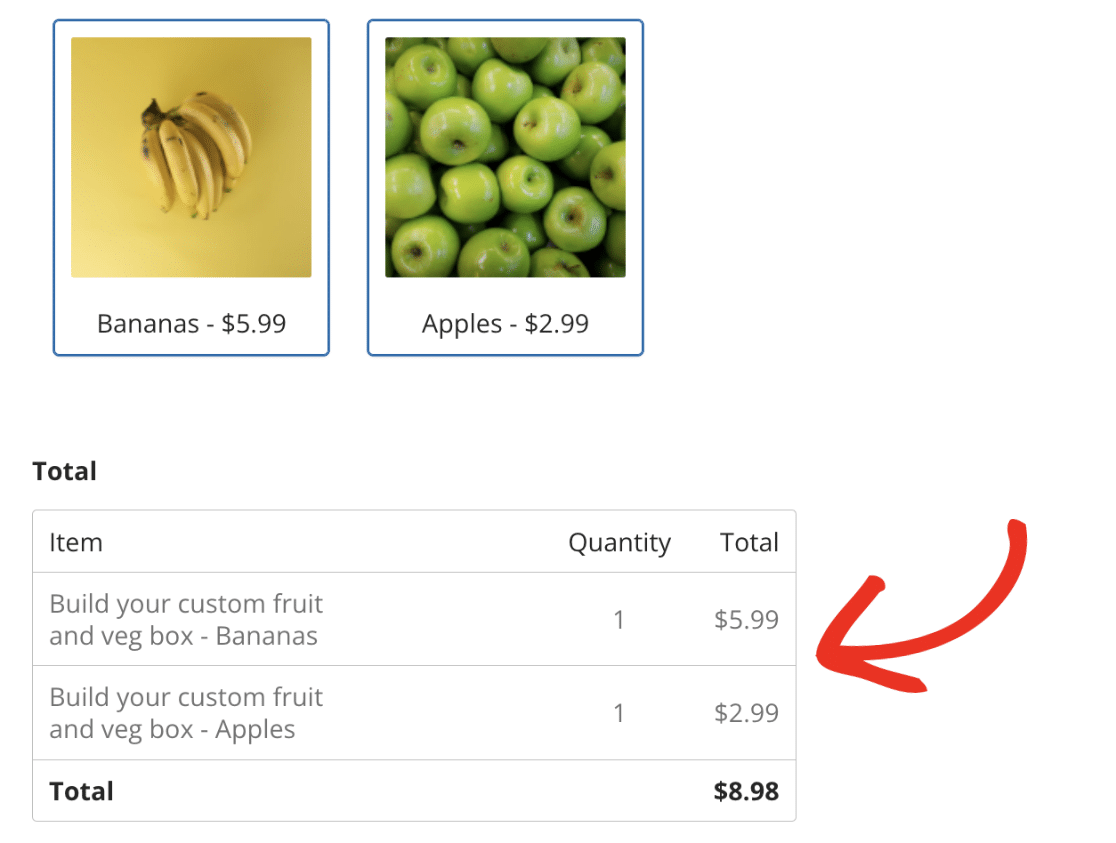
Nota: Para obtener más información sobre cómo funciona el campo Total, consulta nuestra guía sobre cómo usar el campo Total para obtener instrucciones detalladas.
Habilitar pagos para un formulario
Para habilitar los pagos de tu formulario, navega a la pestaña Pagos y selecciona la integración de pago que hayas configurado. Para nuestro ejemplo, iremos a Pagos » Stripe para abrir la configuración de Stripe.
Aquí, seleccionaremos la opción Habilitar pagos con Stripe para habilitar los pagos con Stripe para nuestro formulario.
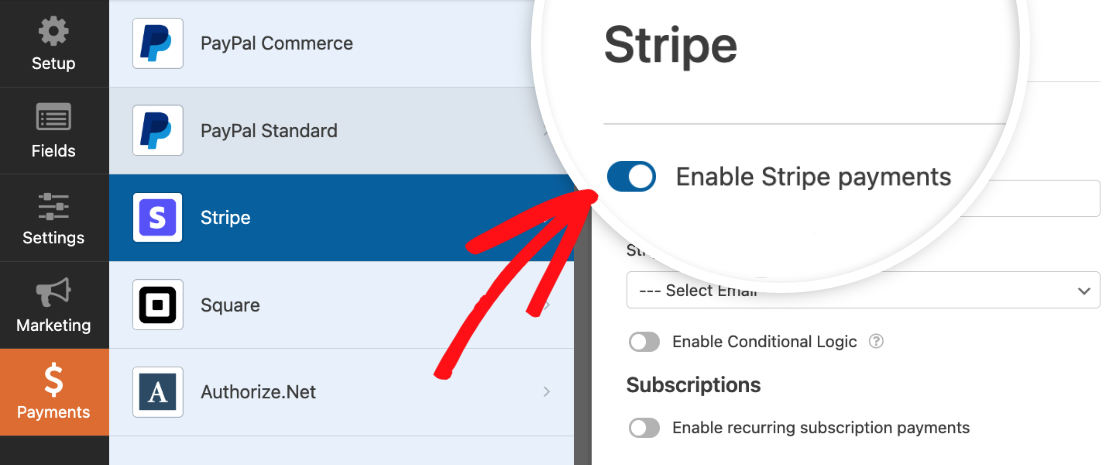
Una vez que hayas habilitado los pagos para tu formulario, personaliza las otras configuraciones de esta conexión como desees. Recuerda guardar tu formulario antes de salir del constructor.
Nota: Para obtener todos los detalles sobre cómo configurar tu complemento de pago específico, asegúrate de consultar nuestros tutoriales sobre PayPal Standard, PayPal Commerce, Stripe, Square y Authorize.Net.
Probar tu formulario
Una vez que tu formulario esté listo, recomendamos un último paso: las pruebas. Probar tus formularios es muy útil porque te permite comprender cómo los usuarios experimentan tus formularios. También te permite asegurarte de que todo se vea y funcione exactamente como deseas.
Para obtener más detalles sobre cómo probar tu integración de pago específica, asegúrate de consultar nuestros tutoriales sobre:
- Integración de PayPal Standard: Aprende a probar tus formularios de PayPal Standard.
- Configuración de PayPal Commerce: Obtén orientación sobre cómo probar tus formularios de PayPal Commerce.
- Procesamiento de pagos de Stripe: Pasos para probar tus formularios de Stripe.
- Solución de pagos de Square: Instrucciones para probar tus formularios de Square.
- Pasarela de Authorize.Net: Cómo probar tus formularios de Authorize.Net.
Para obtener más detalles generales sobre cómo probar tus formularios, consulta nuestra lista de verificación previa al lanzamiento del formulario.
¡Eso es todo! Estás listo para empezar a aceptar pagos a través de tus formularios de WordPress.
A continuación, ¿quieres registrar qué páginas de tu sitio visitan tus usuarios antes de rellenar tus formularios? Asegúrate de consultar nuestro tutorial sobre cómo instalar y usar el complemento User Journey para obtener más información.


