


Resumen de IA
¿Te gustaría aceptar pagos a través de tus formularios de WordPress? Con nuestro addon Square Pro para WPForms, puedes procesar fácilmente pagos con tarjeta de crédito utilizando tus propios formularios de pago personalizados.
Este tutorial te mostrará cómo configurar el addon Square Pro e integrarlo con tus formularios para que puedas empezar a aceptar pagos.
Requisitos:
- Necesitarás un nivel de licencia Pro o superior para acceder al addon Square Pro
- Asegúrate de haber instalado la última versión de WPForms para cumplir con la versión mínima requerida para el addon Square Pro
- Square requiere que tu sitio tenga SSL (HTTPS) habilitado en la página donde agregas un formulario de pago en vivo, ya que esto te permite enviar de forma segura los datos de la tarjeta de crédito a Square. Para más detalles, consulta la guía de WPBeginner sobre cómo agregar SSL y HTTPS en WordPress
Antes de sumergirte en el tutorial a continuación, asegúrate de que WPForms esté instalado y activado en tu sitio de WordPress y de que hayas verificado tu licencia.
Conectar Square a tu sitio de WordPress
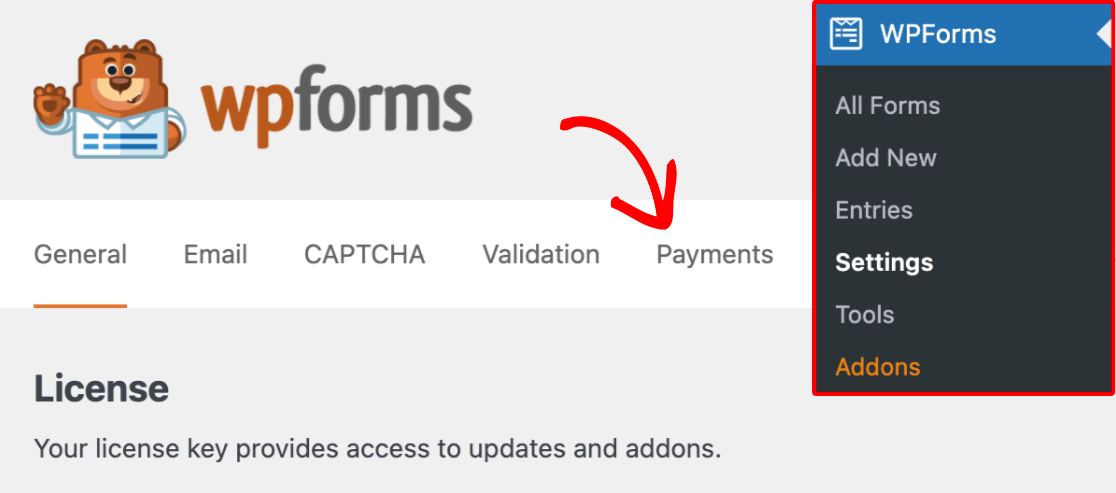
WPForms te permite conectar tu sitio a Square en solo unos pocos clics. Primero, ve a WPForms » Ajustes en tu área de administración de WordPress y haz clic en la pestaña Pagos.
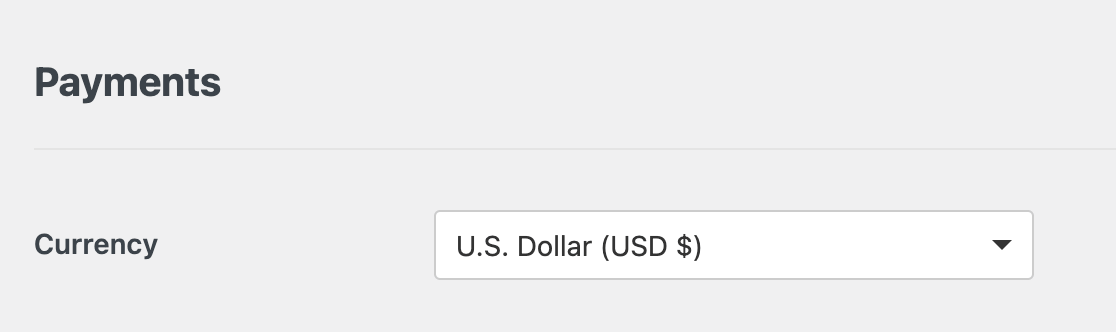
En la sección Pagos, asegúrate de que el menú desplegable Moneda esté configurado con la misma moneda que utiliza tu cuenta de Square.
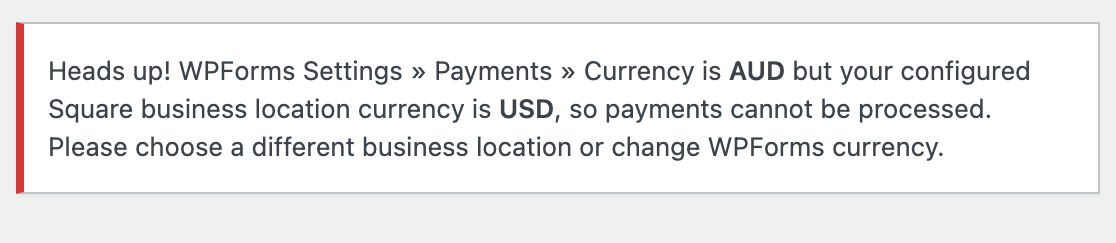
Si estos ajustes no coinciden, Square no podrá procesar tus pagos y verás un mensaje de error cuando intentes conectar tu cuenta de Square a WPForms.
Una vez que hayas configurado tu moneda, puedes bajar a la sección Square y hacer clic en el botón Conectar con Square.
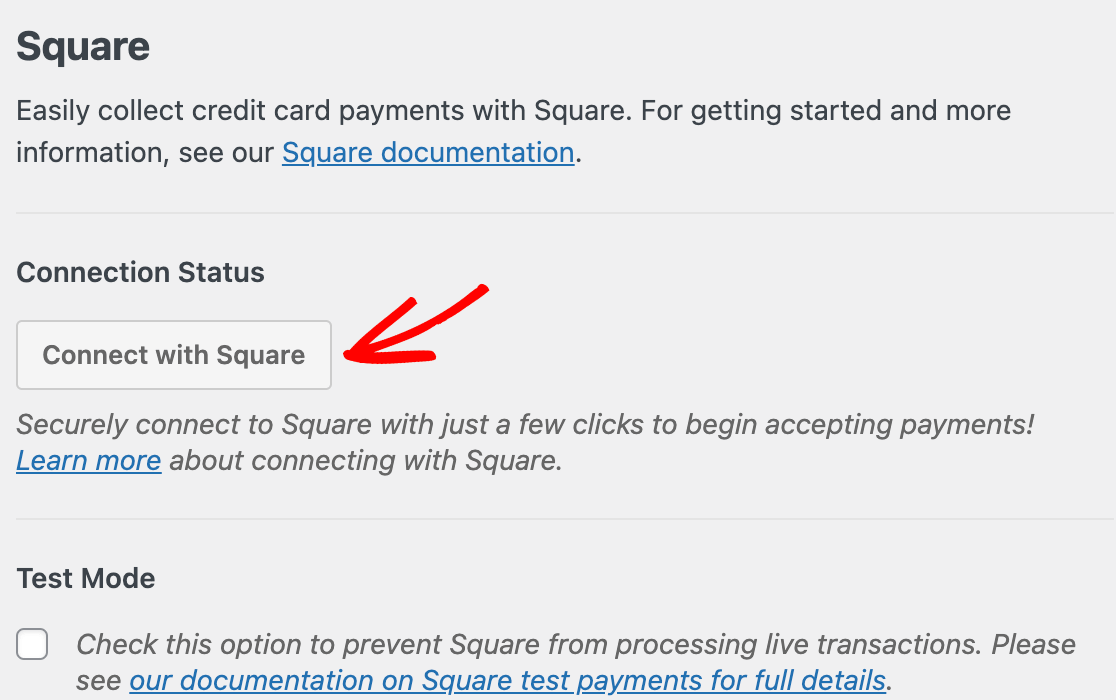
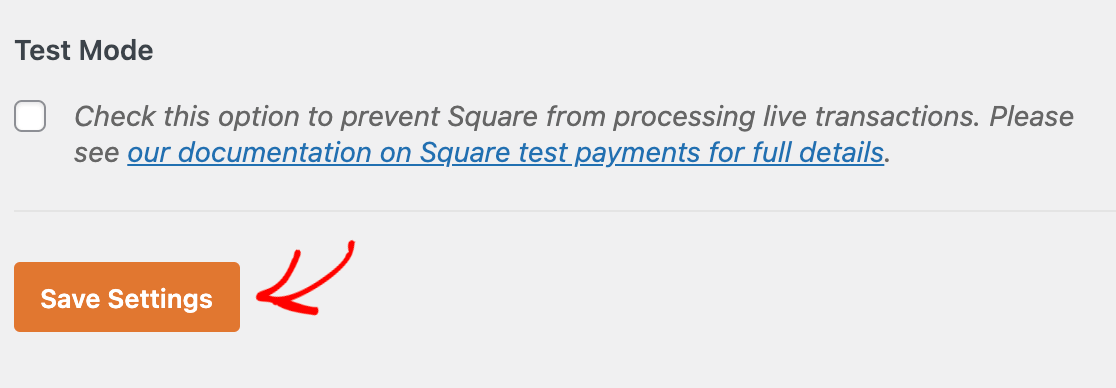
Nota: Para las integraciones de pago de WPForms, el modo de prueba y el modo en vivo se configuran por separado. Asegúrate de que la opción Modo de prueba esté desmarcada para garantizar que puedas procesar transacciones una vez que tu formulario esté publicado.
Si deseas probar la integración de Square de tu formulario antes de publicarlo, consulta nuestro tutorial sobre cómo probar los pagos de Square.
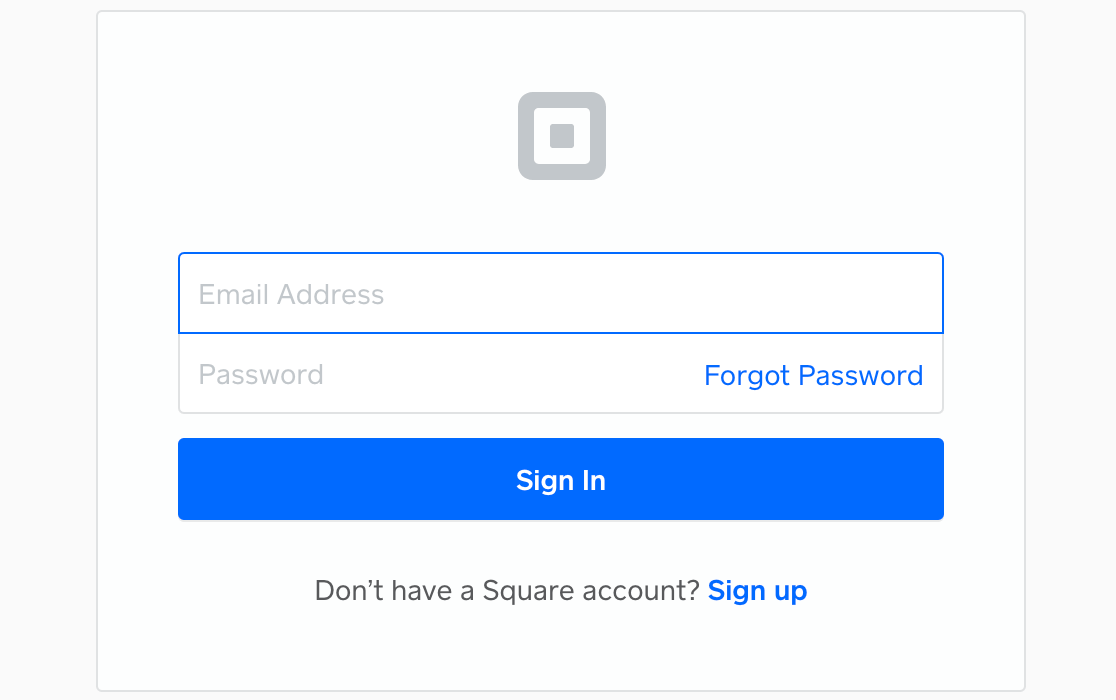
A continuación, se te pedirá que inicies sesión en tu cuenta de Square. Introduce tu dirección de correo electrónico y contraseña, y luego haz clic en Iniciar sesión.
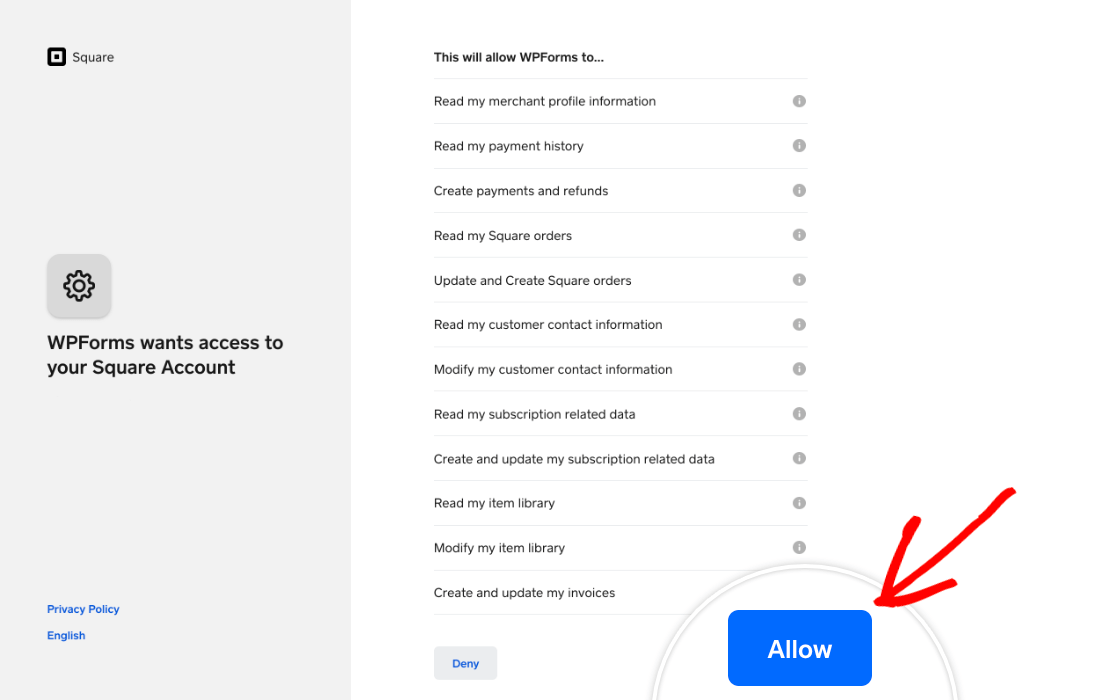
Square te preguntará si deseas otorgar a WPForms ciertos permisos relacionados con tu cuenta. Haz clic en Permitir para continuar.
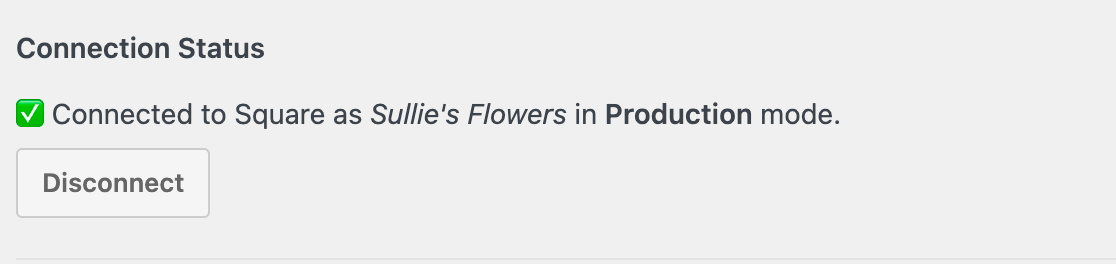
Esto te devolverá a los ajustes de pago de WPForms. Si la conexión fue exitosa, verás una marca de verificación verde junto a Estado de la conexión.
La ubicación principal de tu negocio también se importará a los ajustes de pago de WPForms desde Square. Si tu negocio tiene varias ubicaciones activas, puedes seleccionar cuál deseas utilizar en el menú desplegable Ubicación del negocio.
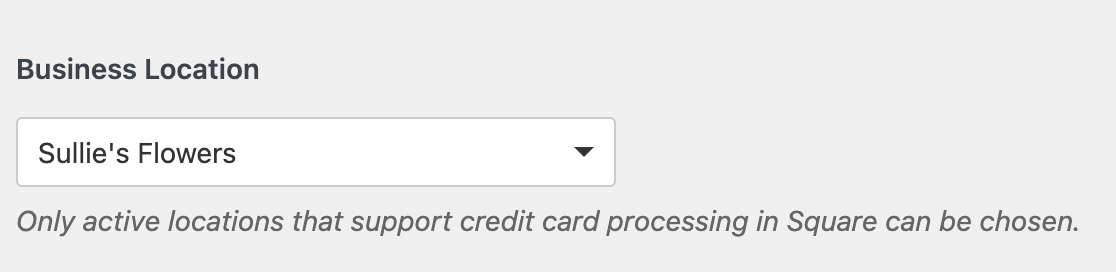
Nota: Las ubicaciones se gestionan dentro de tu cuenta de Square. Para obtener ayuda con la adición, eliminación o edición de ubicaciones, consulta la documentación de Square sobre este tema.
Por último, asegúrate de guardar tus ajustes antes de salir de esta pantalla.
Nota: También puedes conectar Square directamente desde el creador de formularios. En el panel de Pagos, abre la pestaña de Square y, si tu cuenta aún no está conectada, haz clic en el botón Conectar con Square para iniciar el mismo proceso sin salir de tu formulario.
Configuración de Webhooks de Square
Los webhooks permiten a WPForms recibir actualizaciones en tiempo real de Square cuando un pago se completa, se reembolsa o se actualiza. Con los webhooks de Square habilitados, tus formularios se mantienen sincronizados automáticamente, por lo que no tienes que rastrear manualmente los cambios de pago.

Para aprender a conectar webhooks de Square a WPForms, sigue nuestra guía sobre configuración de webhooks de Square
Añadir integración de Square a tus formularios
Una vez que hayas conectado tu sitio a Square, puedes habilitar los pagos para un formulario específico. Para ello, crea un formulario nuevo o edita uno existente para abrir el creador de formularios.
Puedes usar una plantilla de formulario o empezar desde cero y personalizar tu formulario como prefieras. Sin embargo, asegúrate de añadir un campo Square de la sección Campos de pago del creador de formularios. Puedes hacer clic en él o arrastrarlo y soltarlo en el área de vista previa para hacerlo.
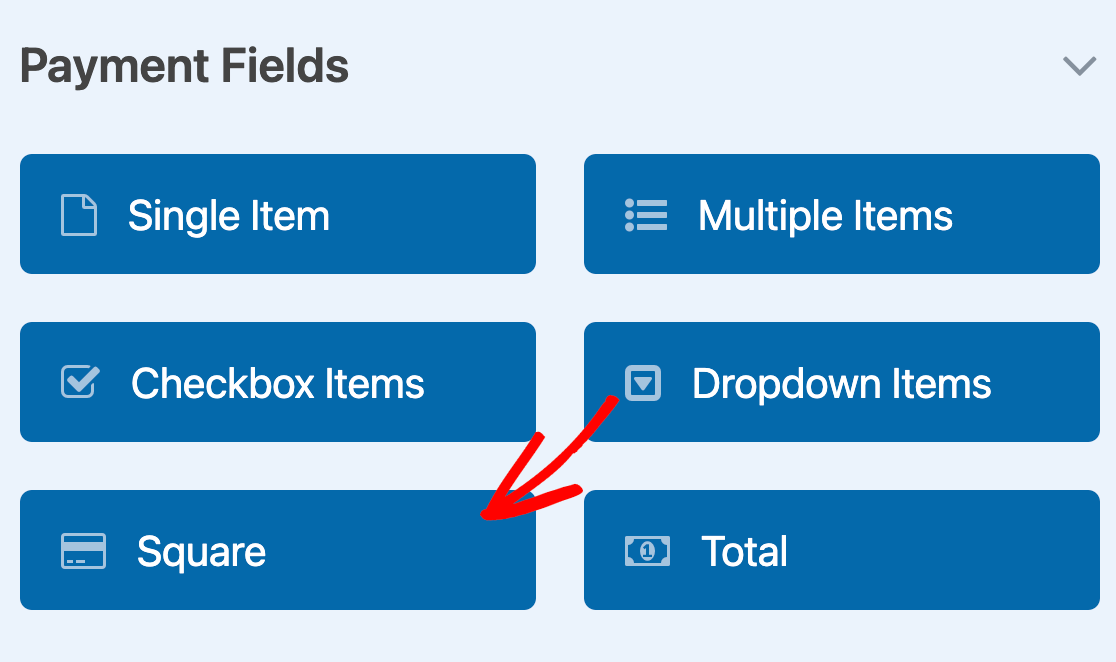
Esto añadirá los campos de tarjeta de crédito necesarios para procesar pagos a través de Square.
Una vez que estés satisfecho con los campos de tu formulario, ve a Pagos » Square para acceder a la página de configuración de Square. Luego, activa la opción Habilitar pagos únicos a la posición de encendido.

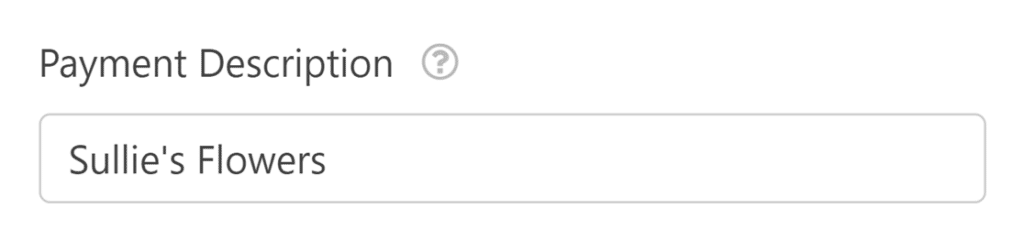
Esto mostrará algunas opciones adicionales para que las configures. Primero, introduce una Descripción del pago, que aparecerá en los extractos de tarjeta de crédito de los usuarios para ayudarles a identificar las transacciones realizadas a través de este formulario.
A continuación, puedes mapear algunos campos de tu formulario a tu cuenta de Square si lo deseas. Usando los menús desplegables, selecciona los campos de Correo electrónico, Nombre y Dirección de tu formulario.
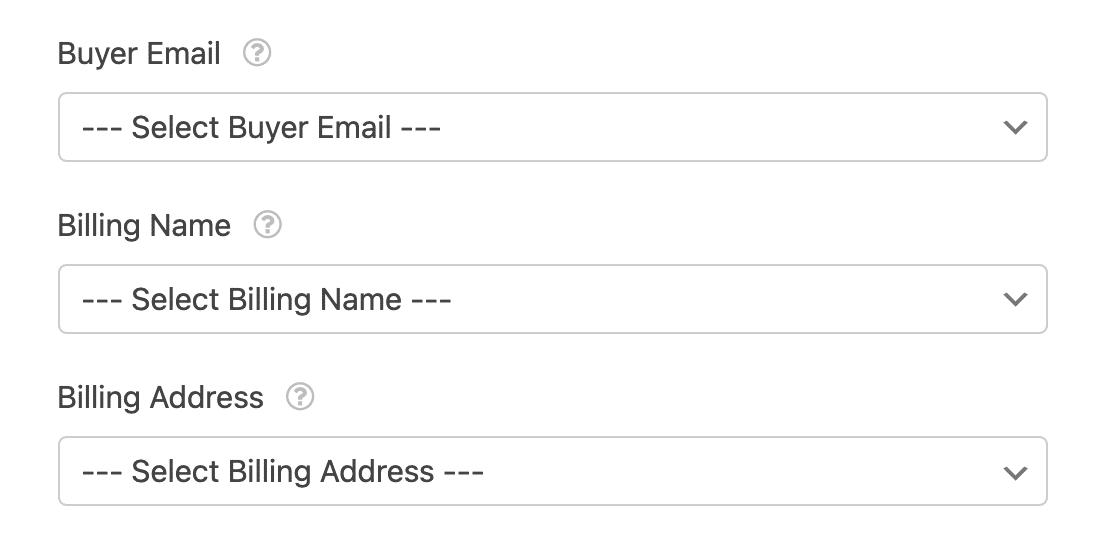
Nota: Estos datos se guardarán, pero no serán visibles en el Panel de control de Square. Puedes enviar la dirección de correo electrónico a Square utilizando esta solución alternativa de nuestra documentación para desarrolladores.
Si tu formulario es para aceptar pagos únicos, puedes guardar tus cambios y proceder a probar tu formulario de pago. Sin embargo, si necesitas aceptar pagos recurrentes, deberás completar configuraciones adicionales.
Habilitación de pagos recurrentes
Para cobrar a los usuarios de forma recurrente, activa la opción Pagos recurrentes.
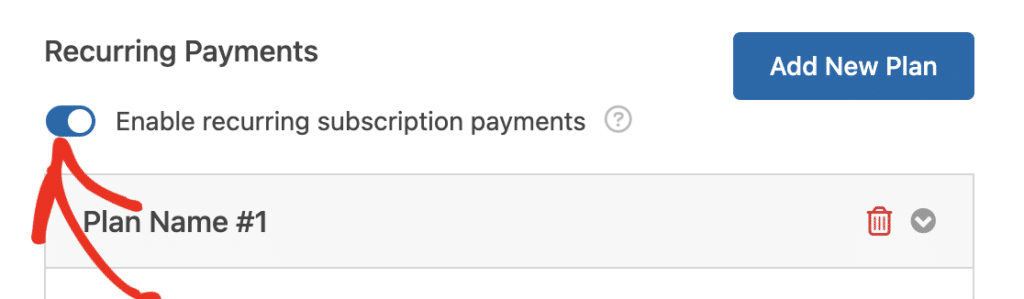
Una vez que hayas habilitado esta opción, deberás completar los otros campos de esta sección, que incluyen:
- Nombre del plan: Introduce un título para la suscripción. Esto aparecerá en las transacciones de este formulario en tu cuenta de Square.
- Cadencia del plan: Selecciona con qué frecuencia se debe realizar el pago. Las opciones incluyen Mensual, Anual y más.
- Correo electrónico del cliente: Selecciona el campo de Correo electrónico de tu formulario para que el cliente pueda ser contactado. Esto es necesario para crear una suscripción para un cliente en Square.
- Nombre del cliente: Selecciona el campo que contiene el nombre del cliente.
- Dirección del cliente: Selecciona el campo que contiene la dirección del cliente.

Una vez que hayas terminado de configurar tus ajustes de pago, asegúrate de guardar tu formulario para actualizar tus ajustes.
Prueba de pagos con Square
Después de configurar Square con WPForms, deberás realizar un pago de prueba antes de lanzar tu formulario para asegurarte de que todo funciona como esperas.
Te recomendamos revisar nuestra guía para probar los pagos de Square para una explicación completa.
Habilitar la lógica condicional (Opcional)
La siguiente opción que cubriremos en este tutorial es la habilitación de la lógica condicional para los pagos de Square. Hay muchas maneras en las que puedes usar la lógica condicional con el complemento Square Pro, incluyendo:
- Procesar el pago solo si se cumplen ciertas condiciones
- Mostrar u ocultar los campos de pago basándose en las selecciones o la entrada de los usuarios
- Enviar notificaciones por correo electrónico para pagos completados
A continuación, hemos cubierto un par de ejemplos.
Configuración de la lógica condicional para pagos
Para este ejemplo, crearemos un formulario que incluya una opción para hacer una donación. Usaremos lógica condicional para procesar el pago dependiendo de las selecciones de los usuarios.
Primero, crearemos nuestro formulario y personalizaremos las opciones de sus campos. Para nuestro ejemplo, hemos creado un formulario de comentarios. Al final hay un campo de Opción múltiple etiquetado como, "¿Te gustaría hacer una donación para apoyar futuros Campamentos de Ciencia?" con las opciones, "Sí, donaré" y "No, hoy no."
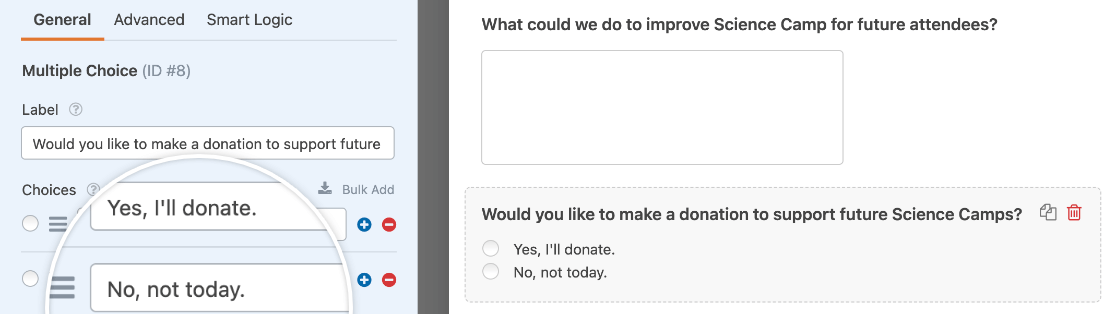
Nota: ¿Quieres saber más sobre cómo usar campos de Opción múltiple en tus formularios? Consulta nuestro tutorial sobre cómo personalizar el campo de Opción múltiple para obtener todos los detalles.
También hemos añadido un campo de Artículo único donde los donantes pueden introducir la cantidad que desean donar, un campo de Total donde pueden ver la cantidad que se les cobrará, y un campo de Square donde pueden introducir sus detalles de pago.
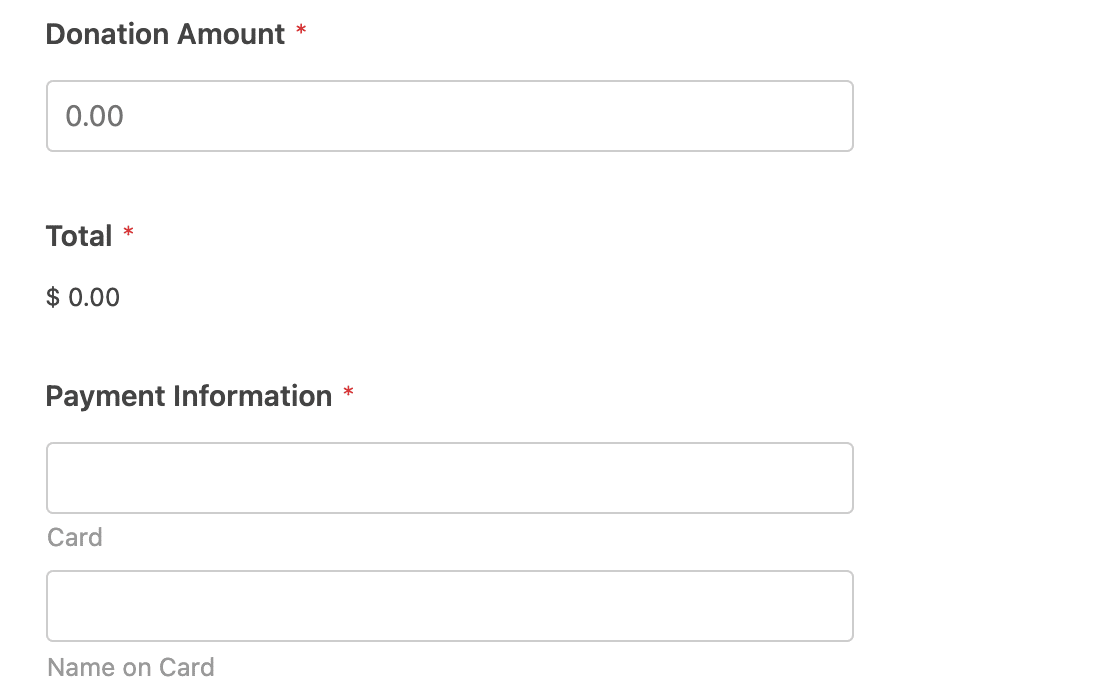
Nota: ¿Quieres asegurarte de que los usuarios no envíen accidentalmente un pago de 0 €? Consulta nuestra guía para requerir un total de pago.
Una vez que tu formulario tenga todos los campos que necesitas, ve a Pagos » Square y activa la opción Activar Lógica Condicional en la parte inferior de la configuración.
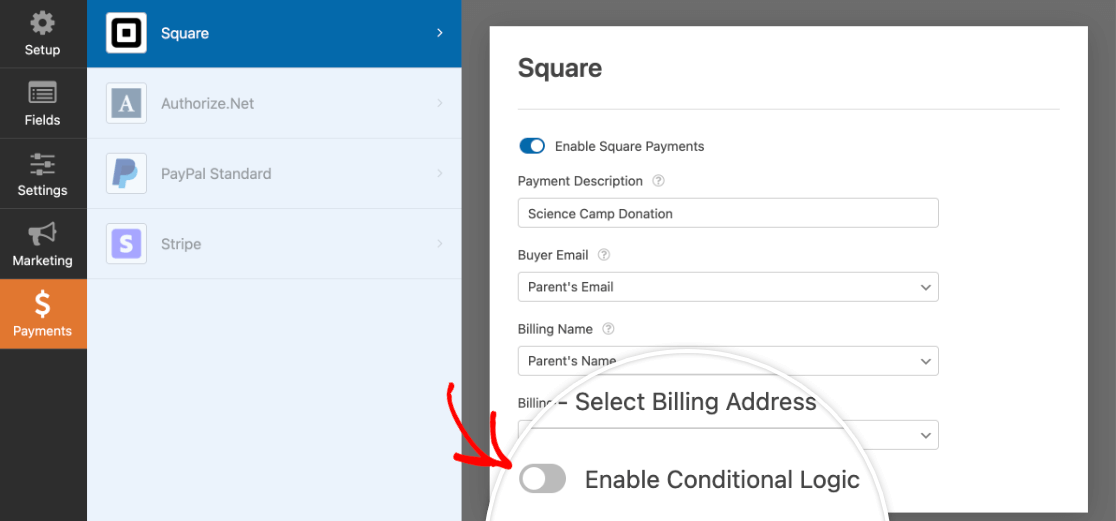
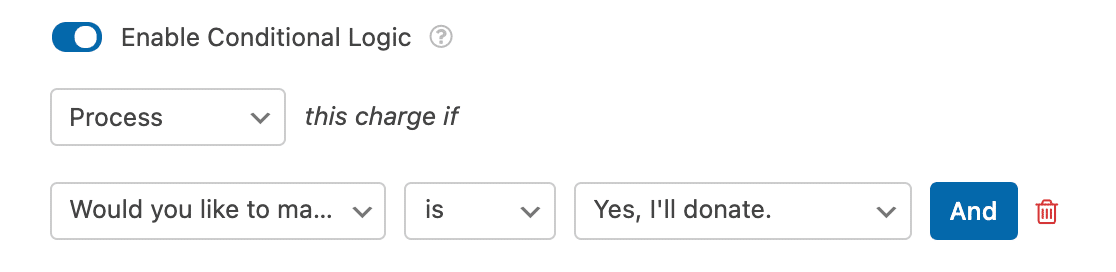
Esto mostrará un conjunto de menús desplegables que puedes usar para crear tu regla de lógica condicional. Para nuestro ejemplo, haremos selecciones para que la regla diga: Procesar este pago si ¿Te gustaría hacer una donación para apoyar futuros Campamentos de Ciencia? es Sí, donaré.
Nota: ¿Necesitas más ayuda para configurar tu regla de lógica condicional? Nuestro tutorial para principiantes sobre lógica condicional incluye instrucciones paso a paso.
En este caso, solo se cobrará a los usuarios si eligen hacer una donación utilizando el campo de Opción Múltiple.
No olvides guardar siempre tu formulario antes de salir del constructor.
Configuración de Correos de Notificación de Pago Condicional
Normalmente, los correos de notificación del formulario se envían cuando un usuario envía el formulario. Sin embargo, si tienes una integración de pago habilitada, puedes evitar que se envíe un correo de notificación hasta que el pago se haya procesado correctamente.
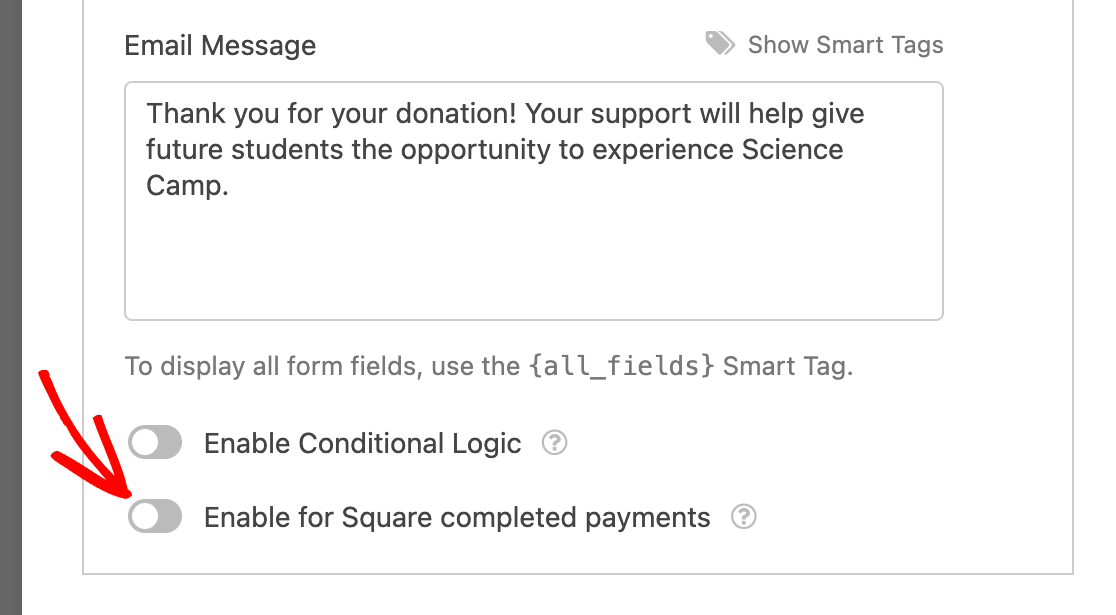
Para hacerlo, ve a Configuración » Notificaciones en el constructor del formulario. Luego, busca la notificación que deseas enviar para pagos completados y activa la opción etiquetada como Activar para pagos completados de Square.
Nota: ¿Necesitas más orientación para configurar los correos de notificación de tu formulario? Nuestros tutoriales sobre configuración de notificaciones y creación de notificaciones condicionales pueden ayudarte.
Puedes habilitar esta configuración para tantos correos de notificación como desees. Recuerda guardar tus cambios antes de salir del constructor del formulario.
Visualización y gestión de pagos
Una vez que haya recibido algunos pagos a través de sus formularios, podrá verlos y administrarlos directamente desde el área de administración de su sitio.
Para ello, ve a WPForms » Pagos y selecciona la pestaña Resumen para acceder a la página de Pagos.
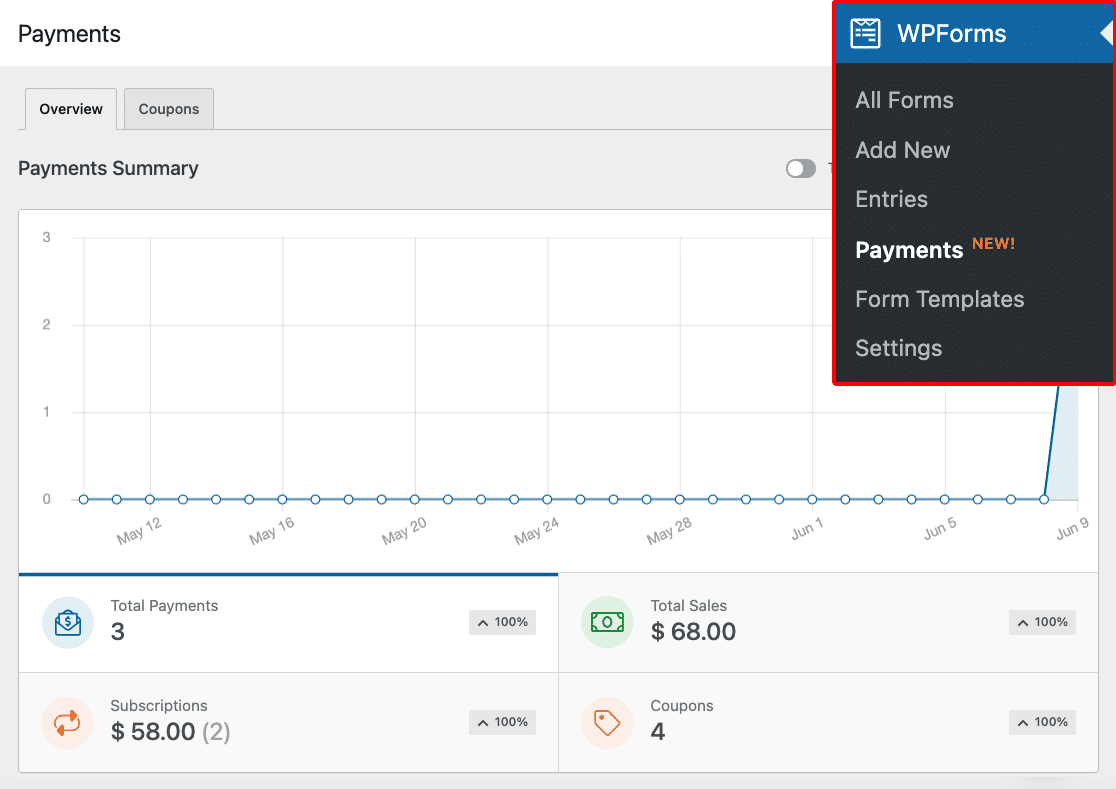
En la página Resumen de pagos, puede ver detalles de transacciones, rastrear sus ventas, ver tendencias de ingresos, medir el éxito de sus formularios de pago y mucho más.
Asegúrese de consultar nuestra guía para ver y administrar los pagos del formulario para obtener más información.
Nota: Si lo deseas, puedes crear códigos de cupón y ofrecer a los usuarios un descuento al rellenar tu formulario de pago. Para obtener más información, consulta nuestro tutorial del complemento Cupones.
Preguntas frecuentes
Estas son algunas de las preguntas más frecuentes sobre el complemento Square Pro.
¿Se me cobrará por usar Square en mis formularios?
WPForms no te cobra por usar Square en tus formularios. Sin embargo, las tarifas de vendedor de Square sí se aplican a las transacciones realizadas a través de tus formularios.
Para ver las tarifas actuales de Square para transacciones remotas en línea, consulta su página de precios.
¿Tiene WPForms una asociación con Square?
¡Sí, lo hacemos! Al asociarnos directamente con Square, podemos asegurarnos de que tus pagos se procesen de manera confiable y segura, de acuerdo con las mejores prácticas de la plataforma.
¿Almacena WPForms la información de pago de los usuarios?
No, no almacenamos la información de pago de tus usuarios.
En su lugar, los detalles del pago se envían directamente a Square para proteger tanto a ti como a tus usuarios de los riesgos que conlleva almacenar los detalles de la tarjeta de crédito en tu sitio.
¡Eso es todo! Ahora puedes integrar tus formularios de WordPress con Square para aceptar pagos con tarjeta de crédito.
¿A continuación, te gustaría aprender a permitir que los usuarios elijan su método de pago? Consulta nuestro tutorial sobre cómo hacerlo con lógica condicional y nuestras otras integraciones de pago, PayPal, Stripe y Authorize.Net.


