


Resumen de IA
¿Te preguntas dónde encontrar y gestionar tus pagos en WPForms? Nuestra página de Pagos está aquí para facilitarte las cosas, recopilando toda la información de pagos de los usuarios de los formularios de tu sitio en un lugar conveniente.
Este tutorial te guía sobre cómo ver y gestionar pagos de manera efectiva, asegurando que aproveches al máximo las capacidades de WPForms para optimizar tus transacciones financieras.
Ver Pagos
Puedes acceder a todos los pagos de WPForms en tu área de administración de WordPress. Para ello, ve a WPForms » Pagos y selecciona la pestaña Resumen. Aquí encontrarás una lista de todos los pagos realizados en tu sitio con sus detalles y el formulario específico utilizado para realizarlos.
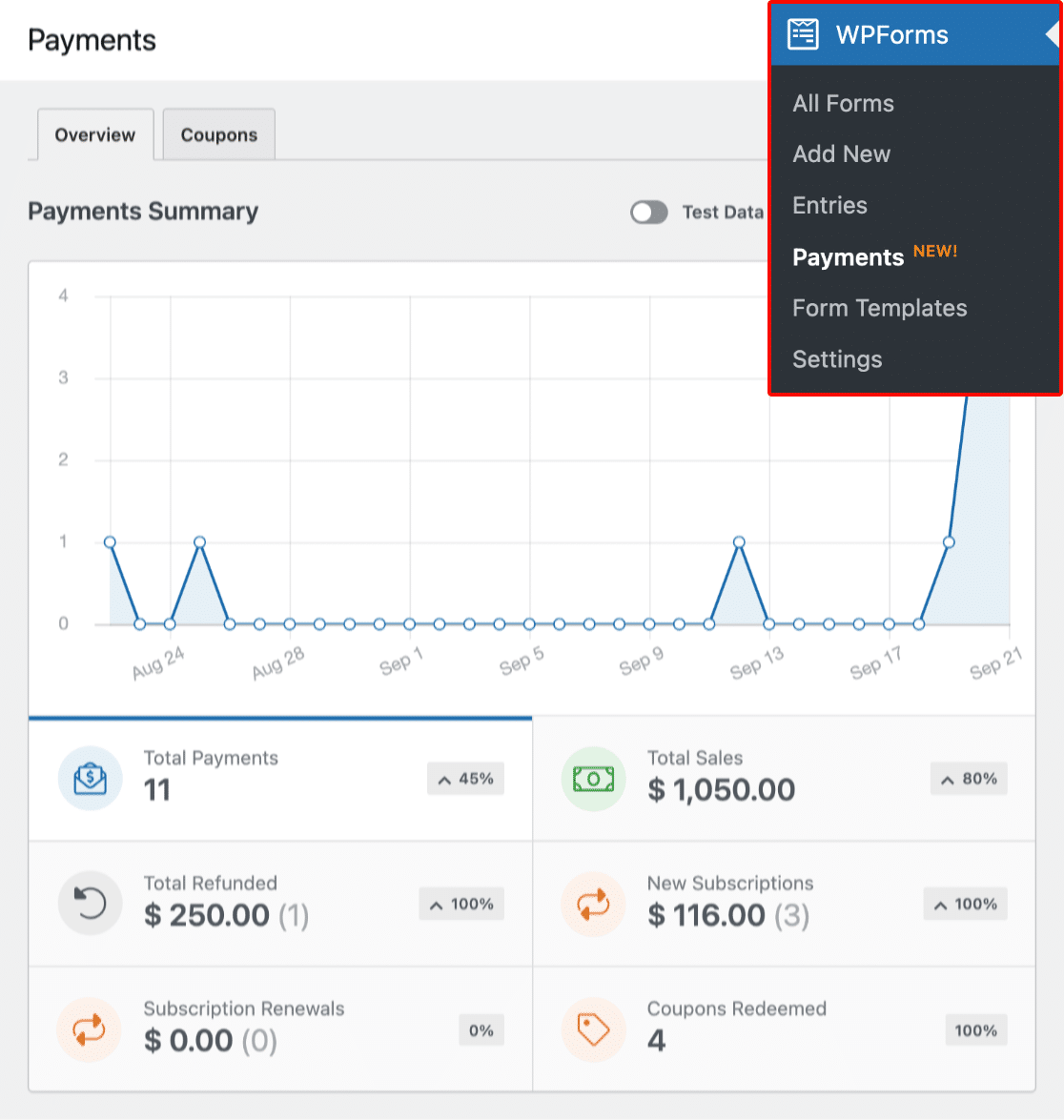
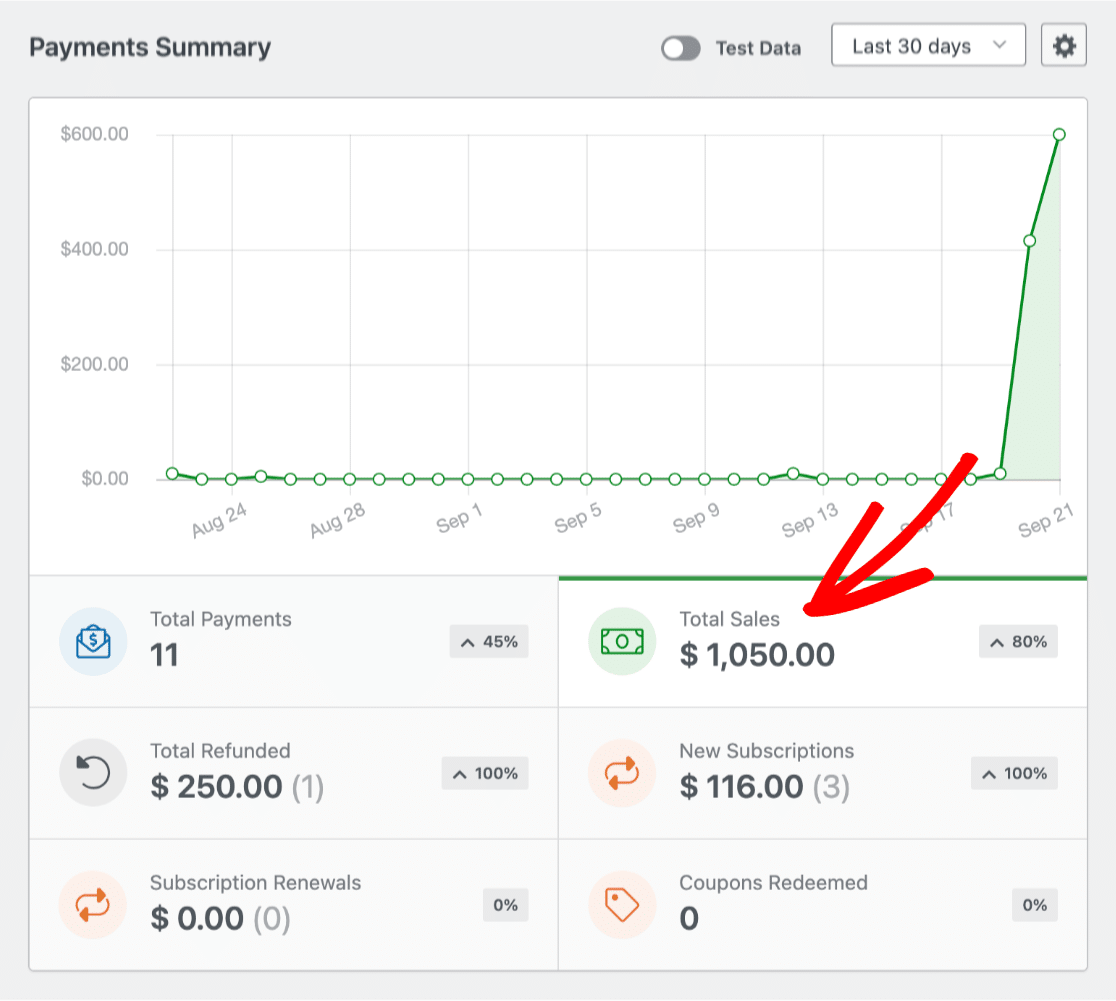
En la parte superior de la página de Pagos, verás inmediatamente una representación visual de tu información de pagos a través de un gráfico. Este gráfico proporciona una visión general de tus datos de pagos.
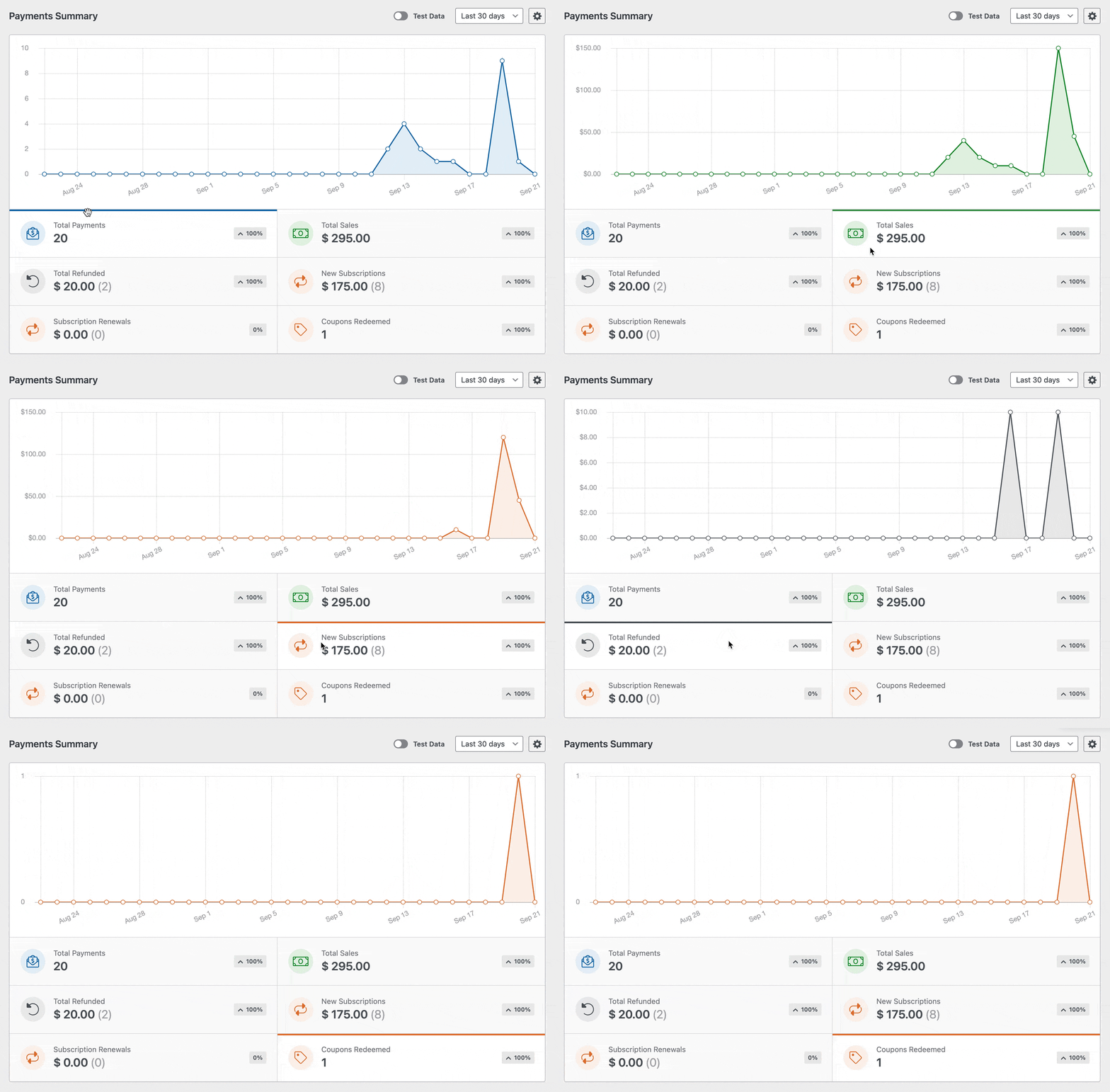
Puedes cambiar lo que muestra el gráfico haciendo clic en las opciones debajo del gráfico, como Pagos Totales, Ventas Totales, Reembolsos Totales, Suscripciones Nuevas, Renovaciones de Suscripción y Cupones. De esta manera, puedes ver fácilmente los datos que más te interesan.
Para personalizar el gráfico y mostrar los pagos de un período de tiempo específico, utiliza el desplegable del rango de fechas en la esquina superior derecha.
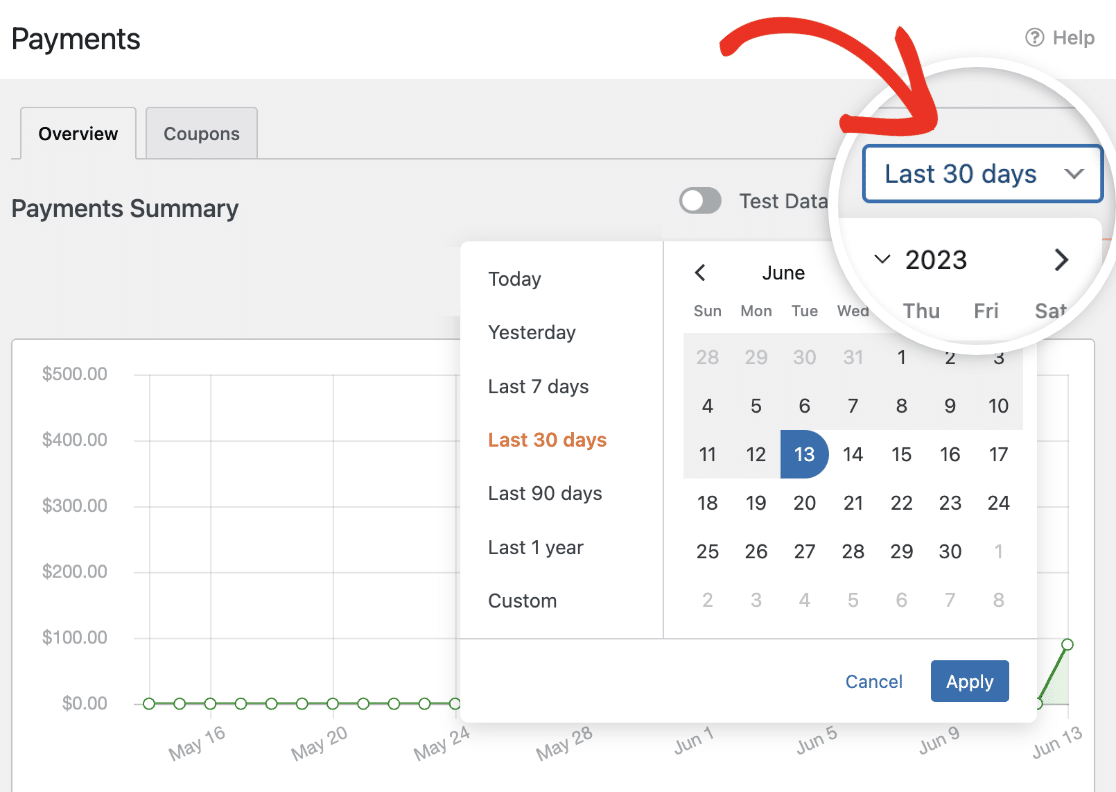
Nota: Los cambios en las fechas seleccionadas en el desplegable del rango de fechas afectan al gráfico, pero no influyen en los datos que se muestran en la tabla de pagos, que encontrarás debajo del gráfico.
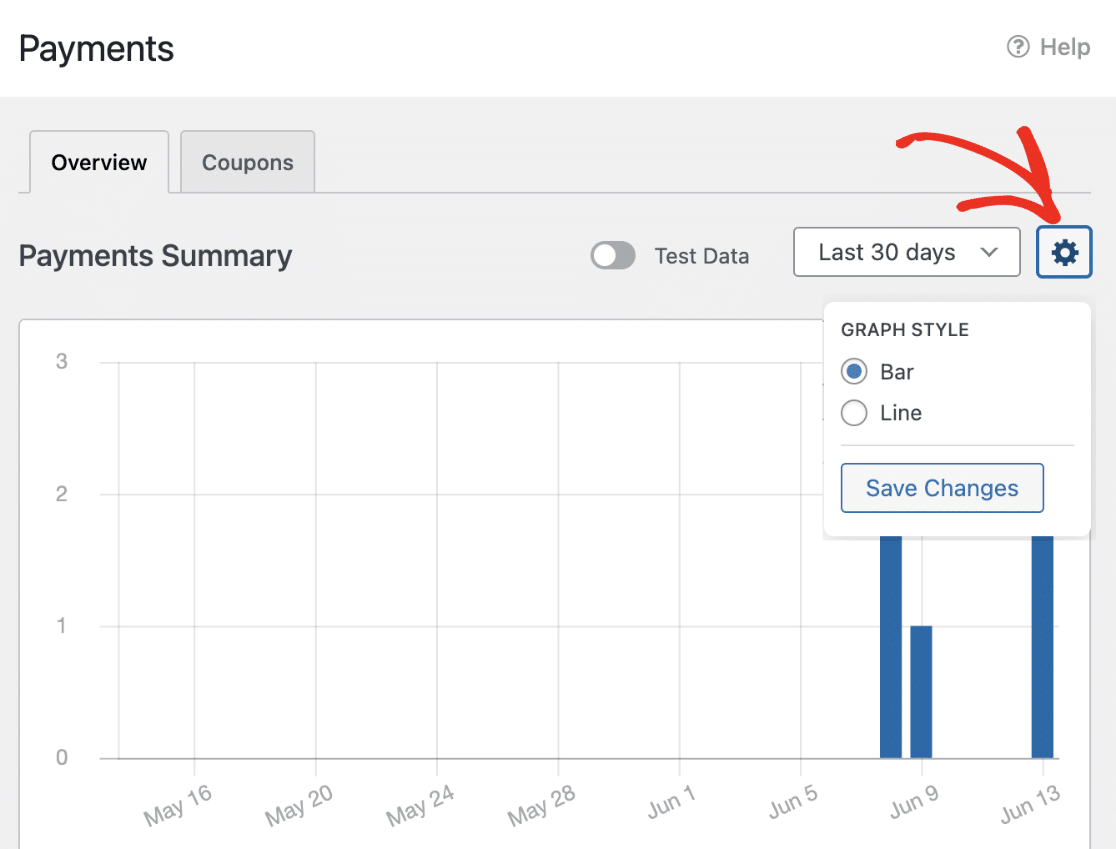
También puedes cambiar el aspecto del gráfico. Si prefieres un gráfico de líneas en lugar del gráfico de barras habitual, haz clic en el icono del engranaje en la esquina superior derecha y elige el estilo de gráfico que más te guste.
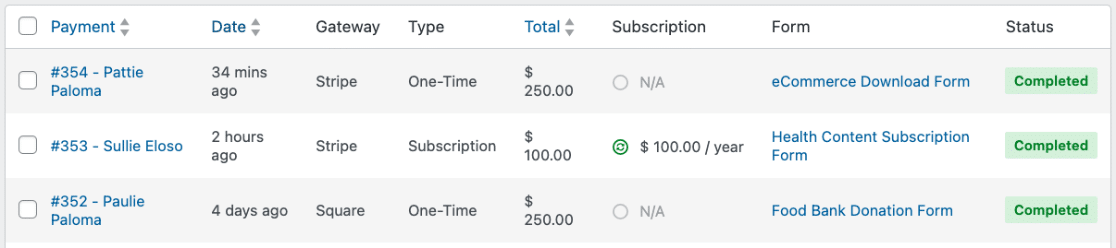
Debajo del gráfico, verás una tabla que enumera todos los pagos, proporcionando detalles esenciales como:
- Pago: La dirección de correo electrónico del usuario que envió el pago.
- Fecha: La fecha en que se realizó el pago.
- Pasarela: El servicio utilizado para procesar y autorizar la transacción de pago.
- Tipo: Indica si es una compra única o una suscripción.
- Cupón: El cupón aplicado a la transacción si has habilitado alguno para tu formulario.
- Total: La suma total pagada.
- Suscripción: Detalles sobre los términos y el calendario de pagos recurrentes.
- Formulario: El formulario en línea específico que inició el pago.
- Estado: El estado actual del pago.
Nota: Los pagos recibidos antes de instalar WPForms 1.8.2 se marcan con un marcador de posición 'N/A' en la columna Pago. Sin embargo, cualquier pago nuevo recibido después de instalar WPForms 1.8.2 mostrará el correo electrónico o el nombre del cliente si está disponible.
Comprensión de las comparaciones y porcentajes de transacciones
Los porcentajes que se ven en la página de Pagos en WPForms ofrecen un método sencillo para comparar transacciones a lo largo del tiempo. Se calculan observando un período determinado y comparándolo con la misma cantidad de tiempo justo anterior.
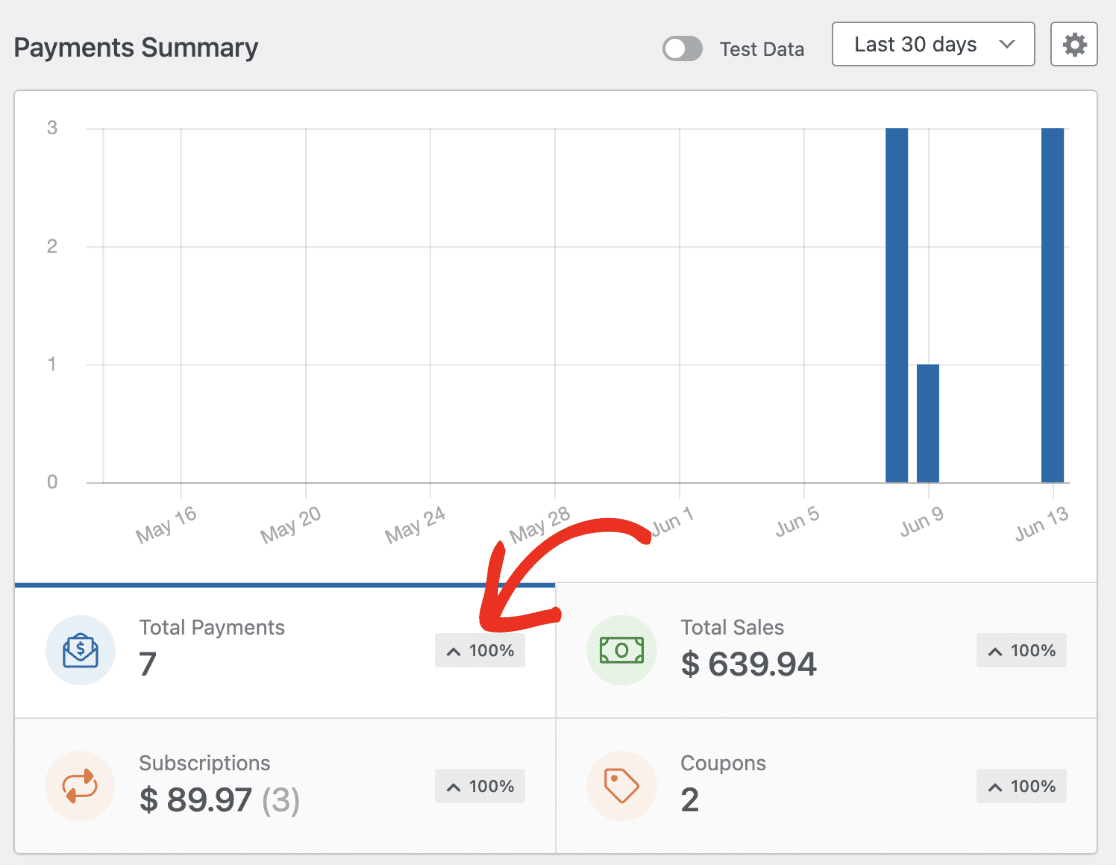
Por ejemplo, si seleccionas una fecha única, como el 29 de abril, el porcentaje muestra cómo el número de transacciones del 29 de abril se compara con el número del 28 de abril.
Si seleccionas un rango de fechas, como los Últimos 7 días, el porcentaje te muestra cómo el número de pagos en esos 7 días se compara con los 7 días inmediatamente anteriores.
Junto a los porcentajes, verás un símbolo de intercalación (^). Puede apuntar hacia arriba o hacia abajo, mostrando la tendencia de tus transacciones. Un símbolo de intercalación hacia arriba significa más transacciones en el período elegido en comparación con el anterior. Un símbolo de intercalación hacia abajo significa menos.
Por ejemplo, elige Últimos 7 días en el menú desplegable del rango de fechas. Si hay un símbolo de intercalación hacia arriba junto a Pagos totales, tuviste más pagos esta semana que la semana anterior.
Consideraciones sobre cambios de divisa
Al ver y gestionar pagos en WPForms, es importante comprender el impacto de la configuración de divisa elegida en los pagos mostrados, tanto para transacciones en vivo como para las realizadas en modo de prueba.
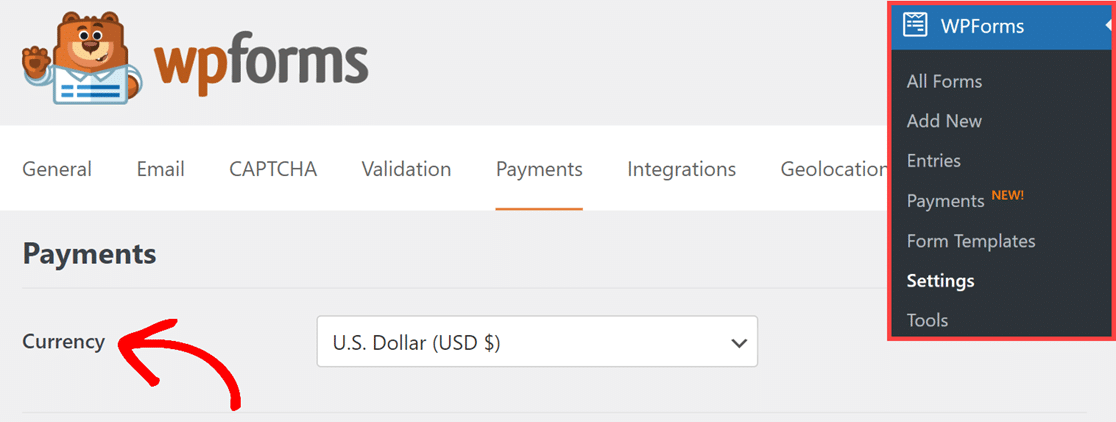
Tu página de Pagos solo mostrará los pagos procesados en la divisa actualmente seleccionada. Por ejemplo, si tu configuración de divisa es USD, solo verás los pagos realizados en USD. Sin embargo, si cambias la configuración de divisa a EUR y no hay pagos realizados en EUR, la página de Pagos no mostrará ningún pago.
Para ajustar la configuración de divisa, ve a WPForms » Ajustes. Luego, haz clic en la pestaña Pagos y selecciona tu divisa preferida en el menú desplegable Divisa.
Nota: ¿Necesitas un símbolo de divisa personalizado en WPForms? Consulta nuestra documentación para desarrolladores para aprender a crear y añadir un nuevo símbolo de divisa a tus formularios.
Ver Pagos Individuales
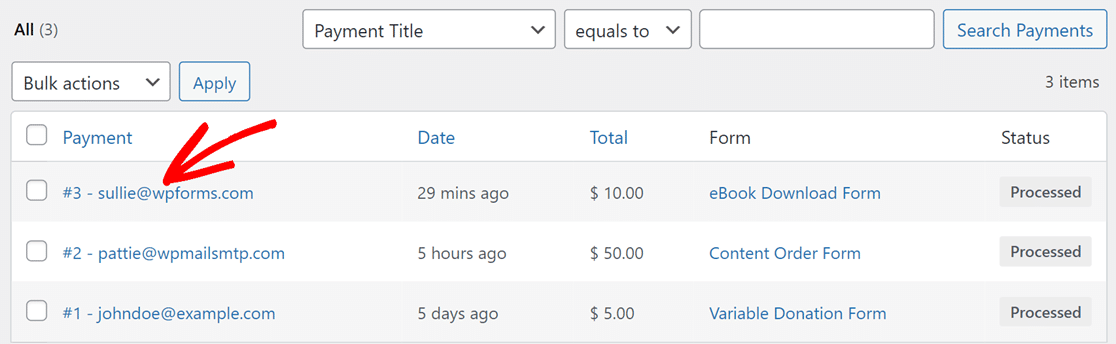
Si necesitas más información sobre un pago específico, simplemente haz clic en el correo electrónico del pagador ubicado en la columna Pago de la tabla para abrir la página de pago individual.
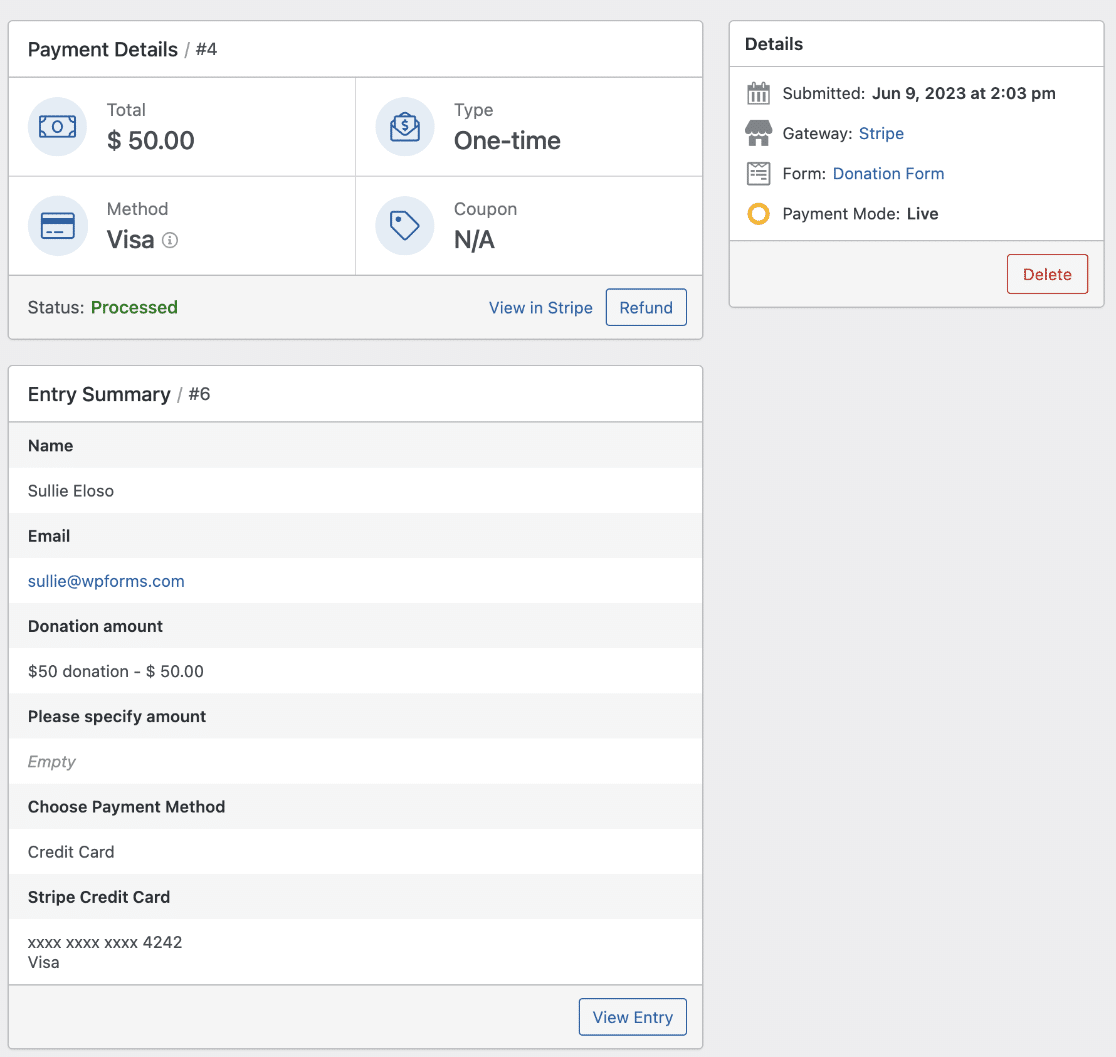
Verás todos los detalles que necesitas sobre ese pago en su página de pago individual.
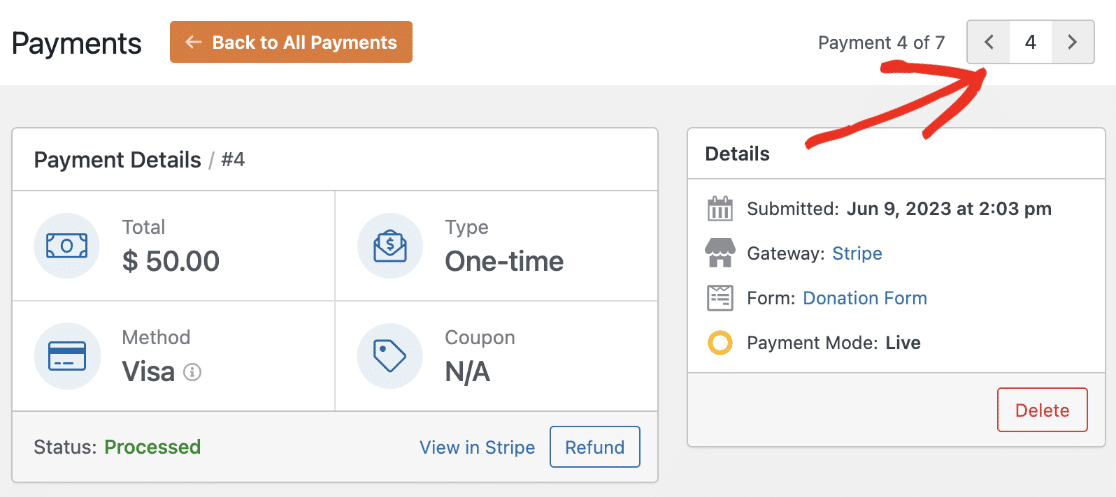
Para navegar entre pagos en esta página, puedes usar el campo de paginación. Te permite saltar fácilmente a los pagos siguientes o anteriores.
En la parte superior de la página, encontrarás la sección Detalles del pago, que proporciona información clave sobre el pago. Esto incluye información sobre el importe total del pago, el tipo de pago y el método utilizado para el pago.
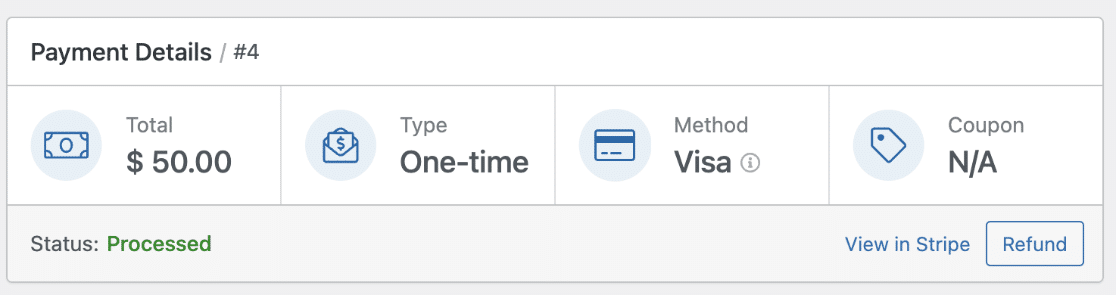
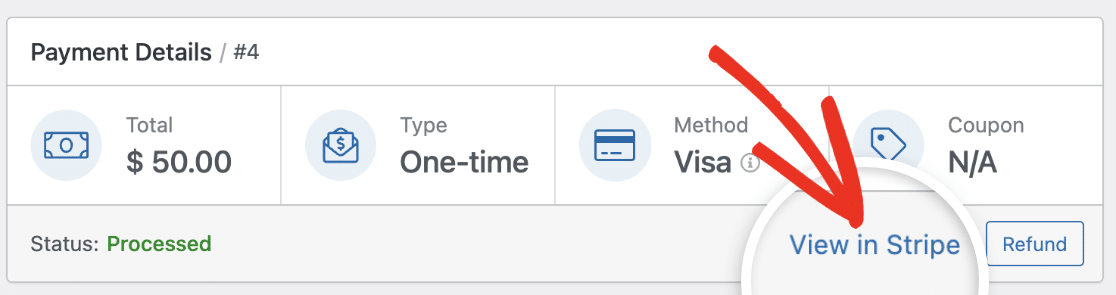
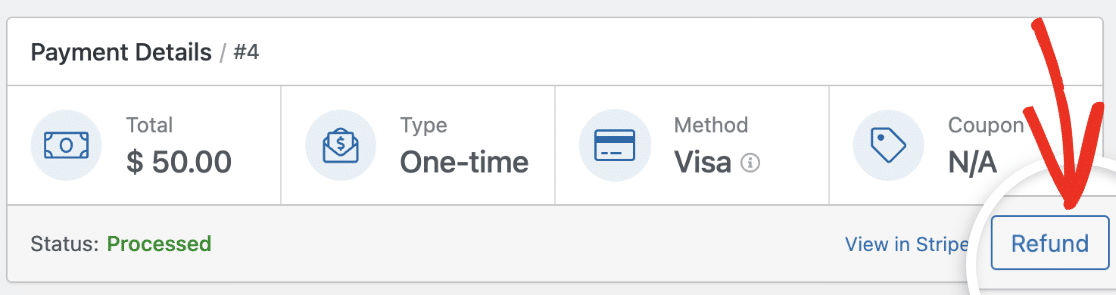
En la esquina inferior derecha de la sección Detalles del pago, encontrarás dos opciones que ofrecen funcionalidad adicional.
La primera opción, etiquetada como Ver en Stripe (o la pasarela de pago correspondiente), te permite acceder a los detalles del pago directamente dentro de la plataforma de la pasarela de pago respectiva.
La segunda opción, etiquetada como Reembolso, te permite iniciar un reembolso a través de la pasarela de pago para el pago correspondiente.
Nota: En la opción Ver en Stripe, el texto “Stripe” cambiará al nombre de la pasarela de pago que hayas habilitado y desde la cual el usuario haya realizado el pago.
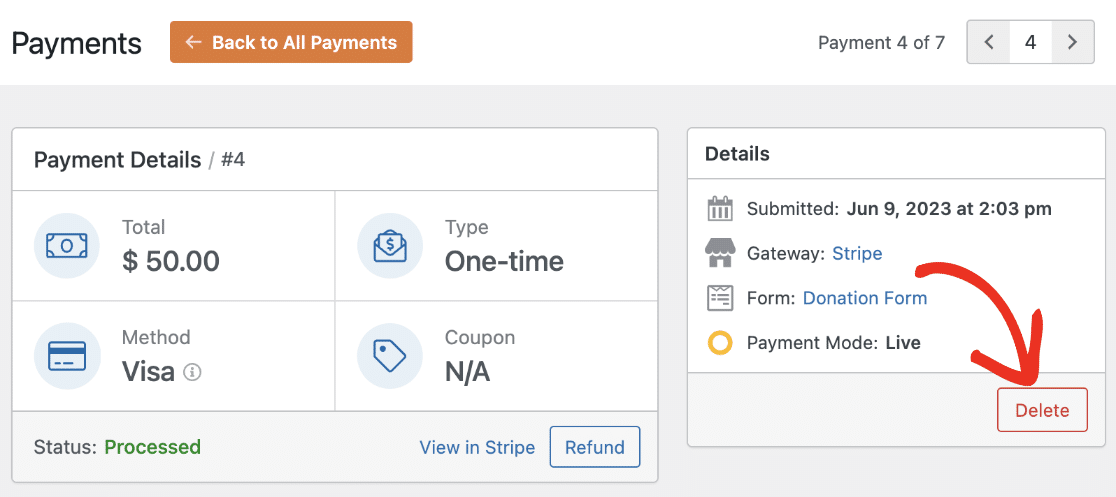
También puedes eliminar permanentemente un pago desde esta página. Para hacerlo, simplemente haz clic en el botón Eliminar ubicado en la sección Detalles en el lado derecho de la página.
A continuación, encontrarás la sección Resumen de entrada.
En esta sección, puedes explorar los detalles de la entrada del formulario asociados con el pago. Muestra todos los campos del formulario y los datos correspondientes que el usuario introduce.
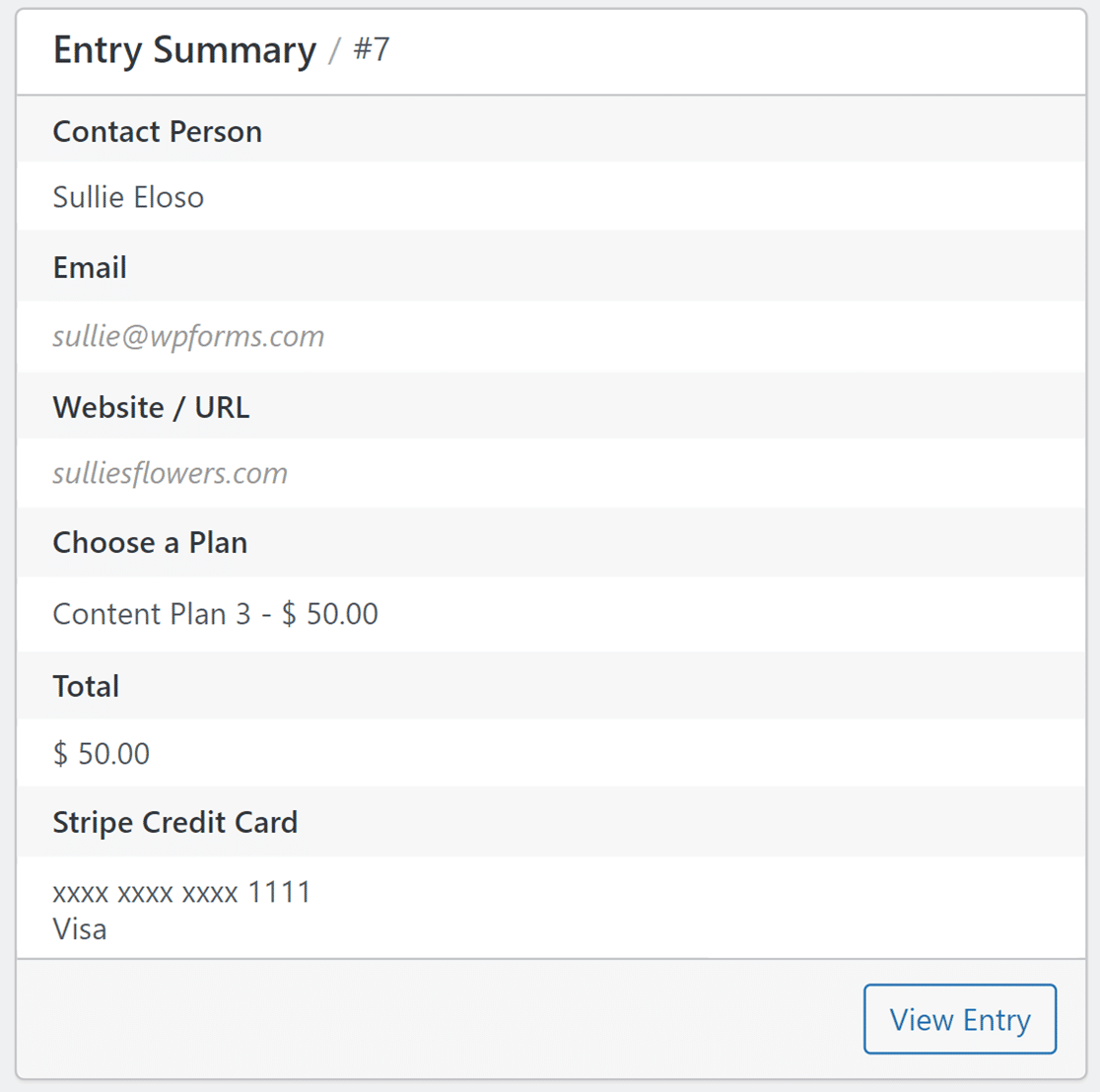
Para ver esta entrada con más detalle, haz clic en el botón Ver entrada en la esquina inferior derecha de esta sección. Esto te redirigirá a la página de entrada individual para esa entrada de formulario específica.
Nota: La sección Resumen de entrada es accesible para todos los usuarios. Sin embargo, el botón Ver entrada, que te lleva a una vista detallada de la entrada, solo está disponible con una licencia Básica o superior.
Para obtener más información sobre cómo navegar y ver los detalles de la página de entrada individual, consulta nuestra guía sobre Entradas de formulario.
Comprensión de los estados de pago
WPForms utiliza 6 estados para pagos únicos.
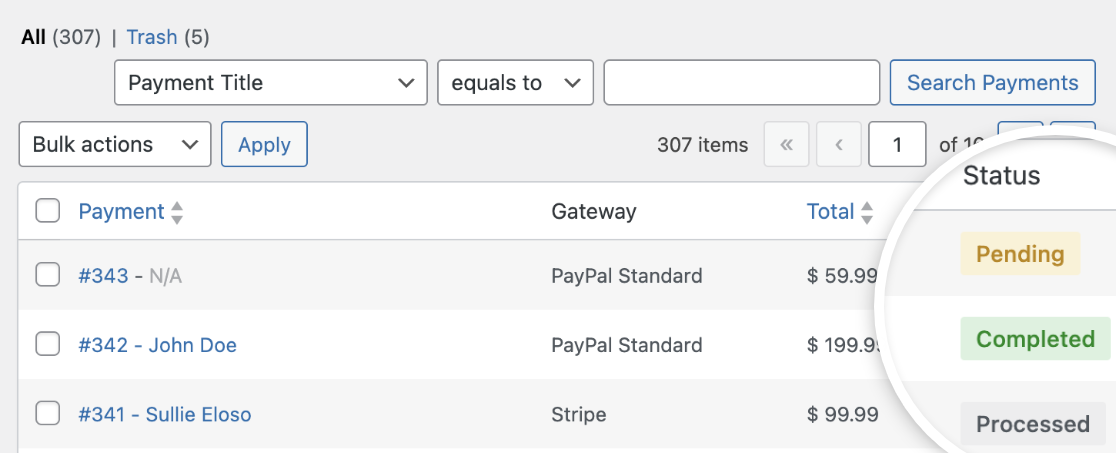
A continuación, explicaremos qué significa cada estado:
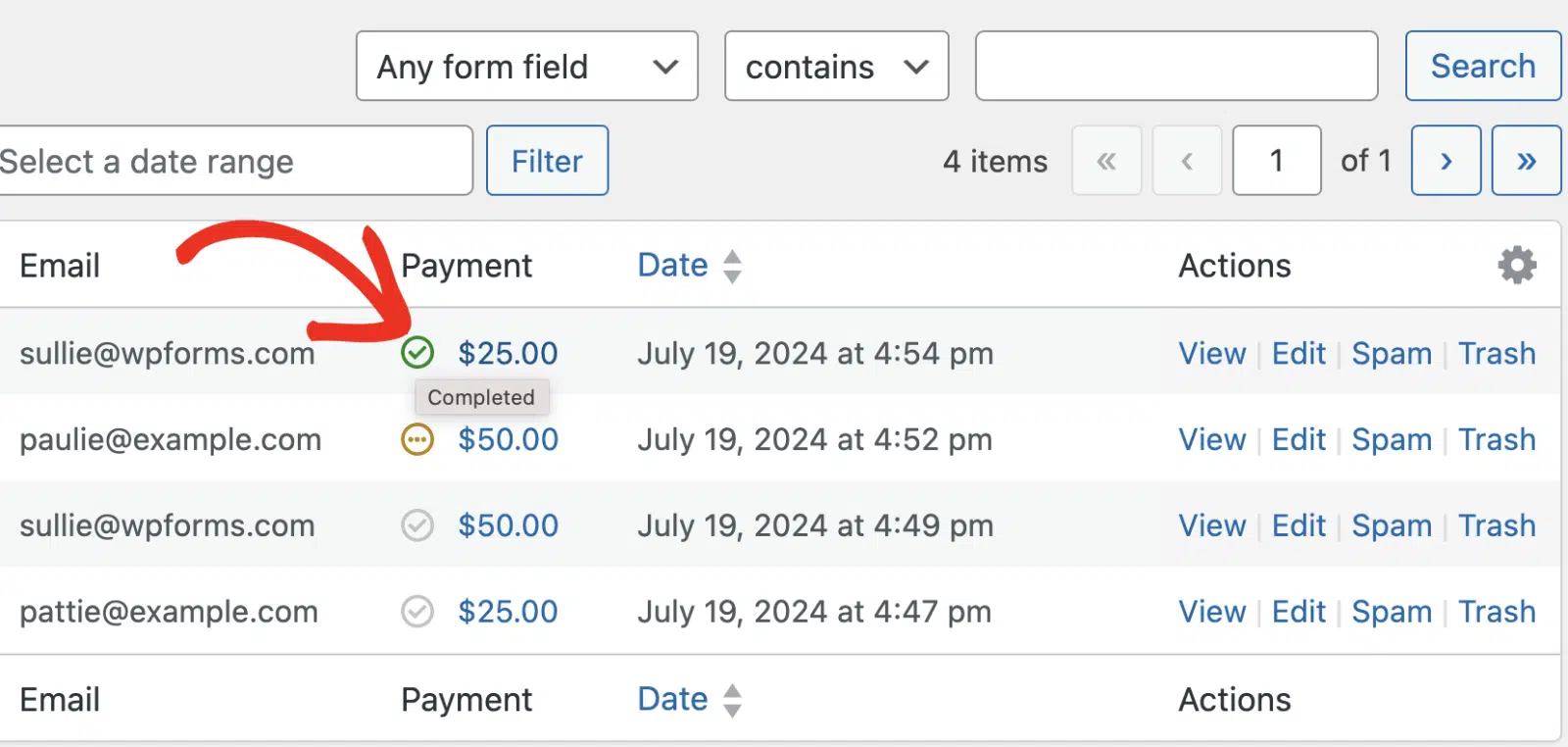
Completado
Este estado indica que el pago se realizó correctamente. Los pagos a través de las pasarelas PayPal Standard, Stripe (con Webhooks habilitados), Mercado Pago y Paystack utilizan este estado.
La página de resumen de entradas muestra una marca verde junto a los pagos con el estado Completado.
Procesado
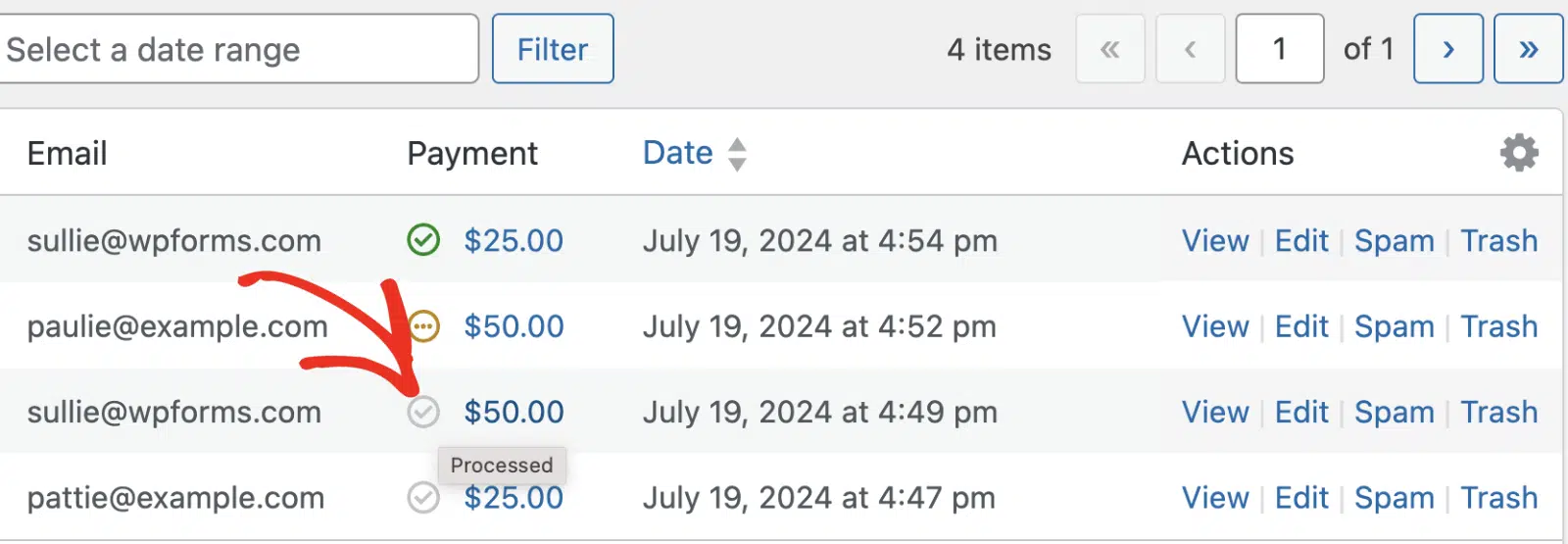
Los pagos a través de las pasarelas Stripe, Square, Authorize.Net o PayPal Commerce utilizan Procesado para indicar pagos exitosos. Es similar al estado Completado. Los pagos con tarjeta de Paystack también muestran Procesado durante un corto período, hasta que Paystack confirma el pago y el estado cambia a Completado.
En la página de resumen de entradas, verás una marca gris en la columna Pago .
Pendiente
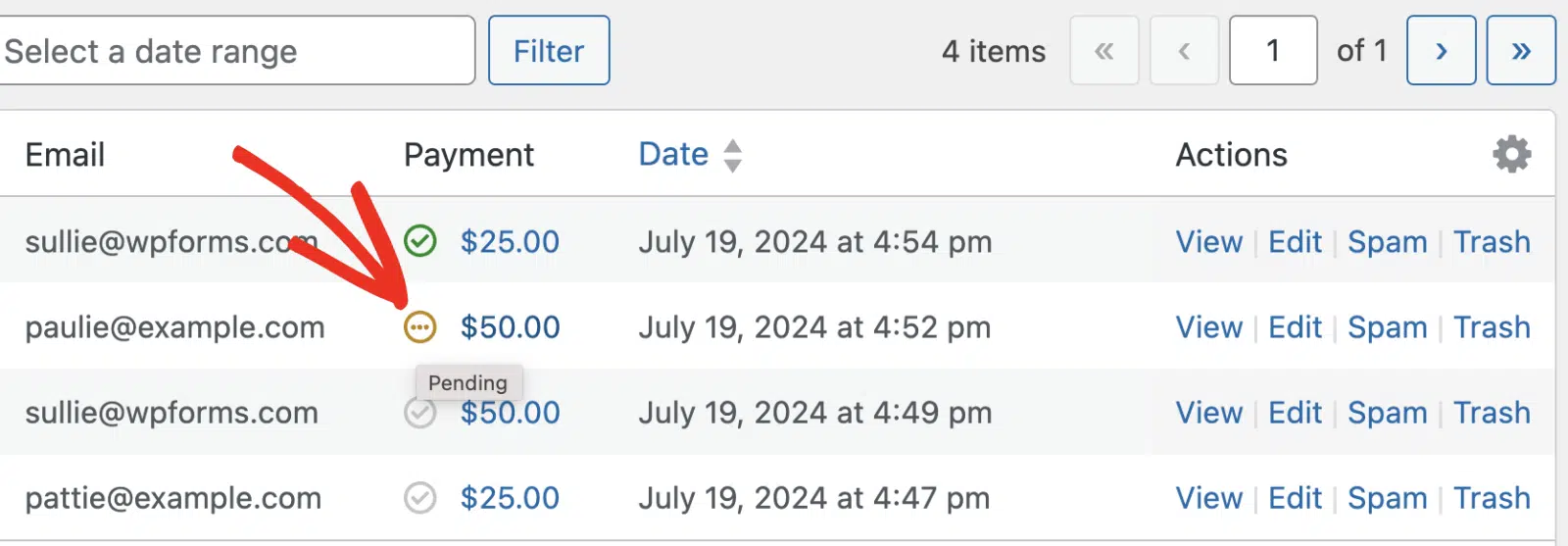
Si un usuario envía el formulario sin completar la transacción, el pago tendrá el estado Pendiente. Indicando que no se ha realizado el pago para la entrada de pago específica.
Algunas pasarelas también utilizan Pendiente mientras confirman un pago. Por ejemplo, los pagos de Mercado Pago en revisión y las transferencias bancarias y pagos de dinero móvil de Paystack permanecen Pendiente hasta que la pasarela los confirma. Luego, el estado cambia a Completado.
Verás un icono amarillo de tres puntos en la columna de Pago al ver el pago en la página de resumen de entradas.
Fallido
Este estado significa que el pago no se pudo realizar. Por ejemplo, una transferencia bancaria de Paystack que el cliente nunca completa se marca como Fallido una vez que la transferencia expira.
Reembolsado
Este estado significa que se reembolsó el importe total del pago, ya sea con el botón Reembolsar en la página de pago individual o desde el panel de tu pasarela de pago.
Reembolsado Parcialmente
Este estado significa que solo se reembolsó una parte del pago. Por ejemplo, lo verás cuando reembolses parte de un pago desde el panel de tu pasarela de pago.
Explorando información adicional
Para acceder a información adicional sobre un pago, puedes hacer clic en la pestaña Opciones de pantalla ubicada en la página de pago individual.
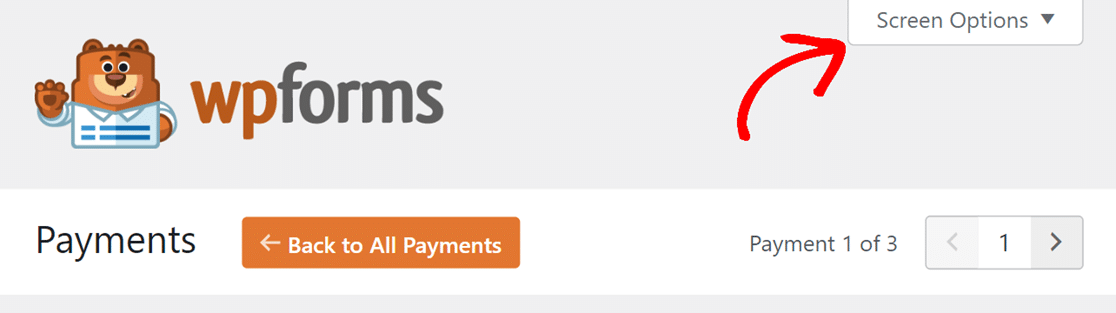
Una vez que abras la pestaña, encontrarás dos opciones que puedes habilitar marcando las casillas correspondientes.

Esto es lo que hace cada opción:
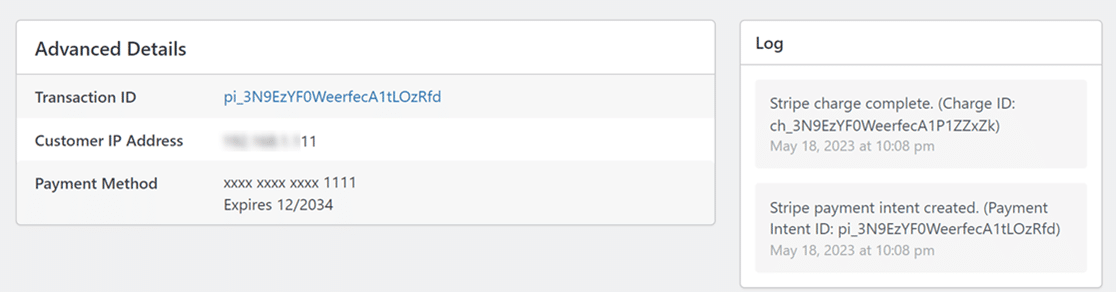
- Detalles avanzados: Cuando se habilita, obtendrás acceso a información completa sobre el pago. Esto incluye detalles como el ID de la transacción, la dirección IP del cliente y el método de pago utilizado.
- Registro: Habilitar esta opción muestra un registro cronológico de los eventos relacionados con los pagos. Incluye hitos clave como la creación de la intención de pago y la finalización del cargo del pago.
Ver Pagos de Prueba
Probar los pagos es esencial para garantizar transacciones fluidas y sin errores. Cuando esté conectado en modo de prueba, podrá ver y gestionar los pagos de prueba por separado en la página de Pagos activando la opción Datos de prueba. Esto le permite simular transacciones de forma segura sin afectar a los pagos reales.
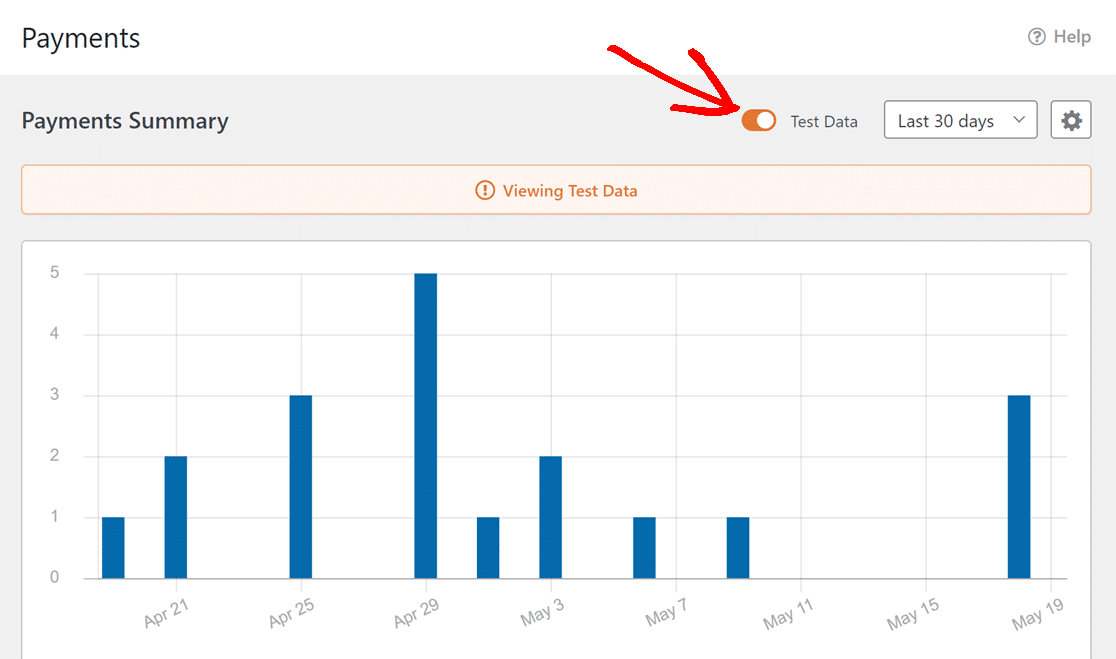
Nota: Cuando termine de probar, recuerde desconectar el Modo de prueba antes de permitir que los usuarios envíen pagos en su formulario. Puede hacerlo yendo a WPForms » Ajustes » Pagos.
Para obtener más información sobre cómo probar pagos con pasarelas de pago específicas, consulte las siguientes guías:
- Probar pagos de Stripe
- Prueba de pagos con PayPal Commerce
- Prueba de pagos con PayPal Standard
- Prueba de pagos con Square
- Prueba de pagos con Authorize.net
- Probar pagos de Mercado Pago
- Probar pagos con Paystack
Estas guías completas explican cómo puede realizar compras de prueba en su sitio web utilizando números de tarjeta de crédito de prueba.
Personalizar la Vista de la Página de Pagos
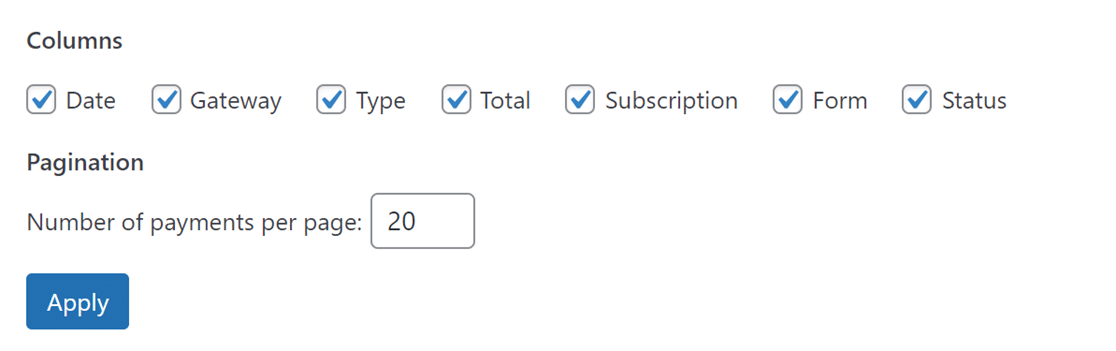
Tiene la opción de personalizar su vista en la página de Pagos. Esto incluye elegir qué columnas aparecen en la tabla y ajustar el número de pagos que se muestran por página.
Para hacerlo, simplemente haga clic en la pestaña Opciones de pantalla en la esquina superior derecha.
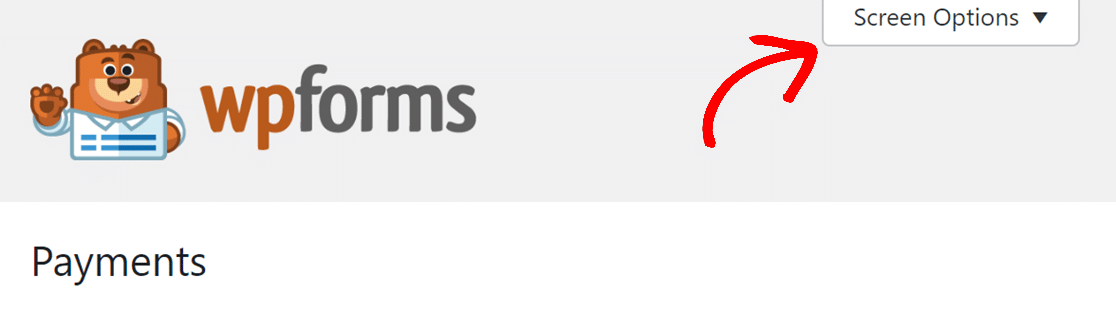
En la pestaña desplegable, simplemente marque o desmarque los nombres de las columnas en el campo Columnas para mostrar u ocultar columnas específicas. Si desea cambiar cuántos pagos se muestran por página, modifique el número en el campo Paginación.
Una vez que haya realizado estos cambios, pulse el botón Aplicar para conservarlos.
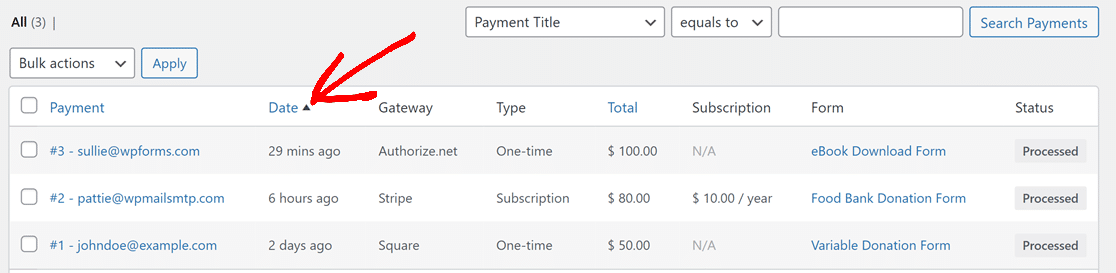
También puede ordenar todos los datos de la tabla en orden ascendente o descendente según tres columnas: Pago, Fecha y Total.
Para hacer esto, simplemente haga clic en el nombre de la columna respectiva. La tabla se reorganizará automáticamente según el orden de la columna elegida.
Preguntas frecuentes
A continuación, se presentan algunas de las preguntas más frecuentes sobre cómo ver y gestionar pagos en WPForms.
¿Qué sucede cuando elimino un pago de suscripción en mi integración de WPForms con Stripe?
Cuando intente eliminar un pago de suscripción de Stripe en WPForms, tenga en cuenta que opera dentro de un sistema jerárquico: cada suscripción comienza con una entrada de pago "padre", seguida de entradas "hijas" por cada pago recurrente posterior.
Eliminar una suscripción padre puede hacer que las entradas de pago hijas asociadas ya no aparezcan en su página de resultados, interrumpir las renovaciones futuras y afectar su capacidad para gestionar pagos mediante filtros o informes. La advertencia que encuentre varía según el contexto de la eliminación, ya sea una vista de pago individual o una acción masiva desde la vista general de pagos.
¡Eso es todo! Ahora sabe cómo ver y gestionar eficazmente los pagos de WPForms en su sitio web de WordPress.
A continuación, ¿te gustaría aprender a encontrar rápidamente transacciones específicas en tus registros de pagos? Asegúrate de consultar nuestra guía para buscar y filtrar pagos para obtener todos los detalles.


