


Resumen de IA
¿Quieres probar las transacciones de Stripe antes de aceptar pagos reales en WPForms? Puedes realizar compras de prueba utilizando números de tarjeta de crédito de prueba en tu sitio y analizar las transacciones iniciando sesión en tu cuenta de Stripe.
Este tutorial te mostrará cómo realizar transacciones de prueba de Stripe en tu sitio.
Nota: La prueba de pagos de Stripe está disponible para todos los usuarios de WPForms. Sin embargo, necesitarás una licencia Pro o superior para acceder al complemento Pro de Stripe.
Antes de empezar, asegúrate de instalar WPForms en tu sitio de WordPress y verificar tu licencia.
Nota: Stripe aplica una comisión de transacción del 3% a cada pago procesado a través de su plataforma si tu licencia de WPForms está inactiva. Sin embargo, esta comisión no se aplica a las transacciones de prueba.
Habilitar el modo de prueba de Stripe
Nota: Si estás utilizando WPForms Lite, también podrás probar tus pagos de Stripe.
Al probar tu formulario de pago, deberás asegurarte de que no se realicen transacciones reales en el proceso. Para ello, navega a WPForms » Ajustes y ve a la pestaña Pagos.
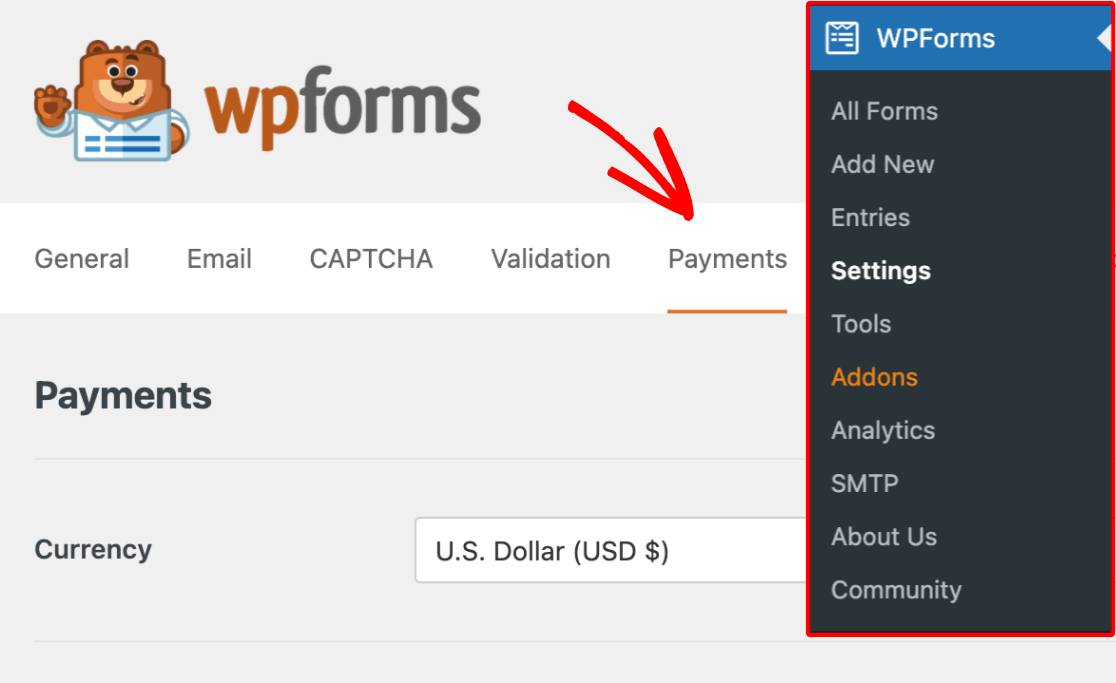
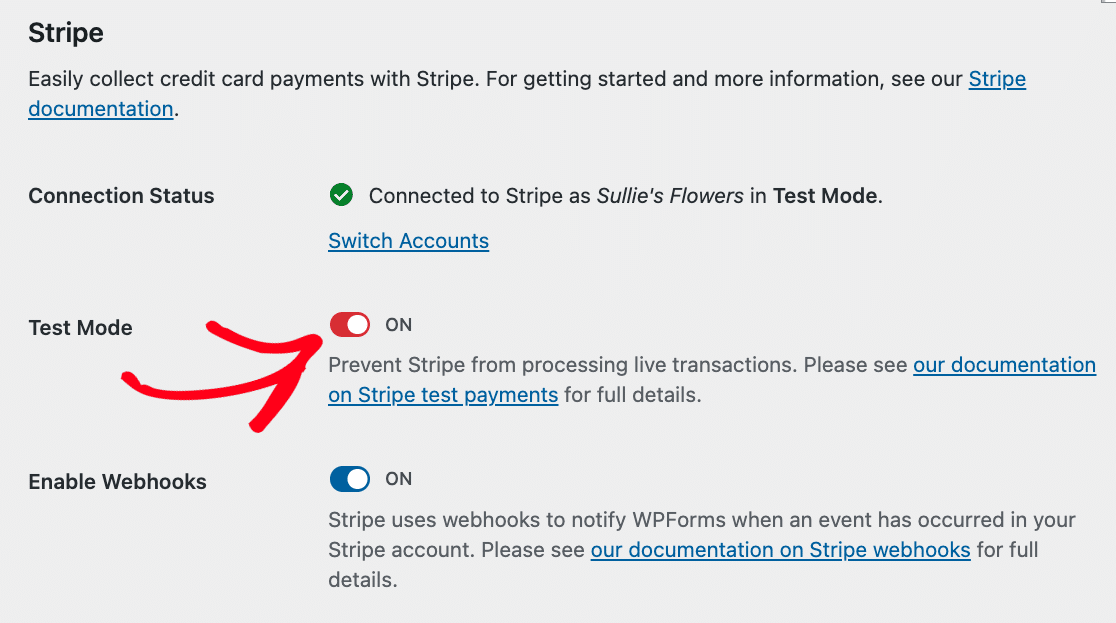
Aquí, desplázate hasta la sección Stripe y activa la opción Modo de prueba.
Nota: Al cambiar los pagos de Stripe a modo de prueba dentro de los ajustes de WPForms, ten en cuenta que este cambio solo se aplica al plugin WPForms. Si tienes otros plugins en tu sitio que también utilizan Stripe, esta configuración de modo de prueba no les afectará. Asegúrate de revisar y configurar los ajustes de cada plugin individualmente para evitar comportamientos de pago inesperados.
También deberías comprobar que hay una marca de verificación verde para el Estado de la conexión. Esto te indica que tu sitio se ha conectado correctamente a tu cuenta de Stripe.

Nota: Si aún no has conectado tu sitio a tu cuenta de Stripe, se te recordará que configures Stripe Connect. Esto permitirá que tu sitio envíe datos de pago a tu cuenta de Stripe y debe configurarse por separado para pagos en vivo y de prueba.
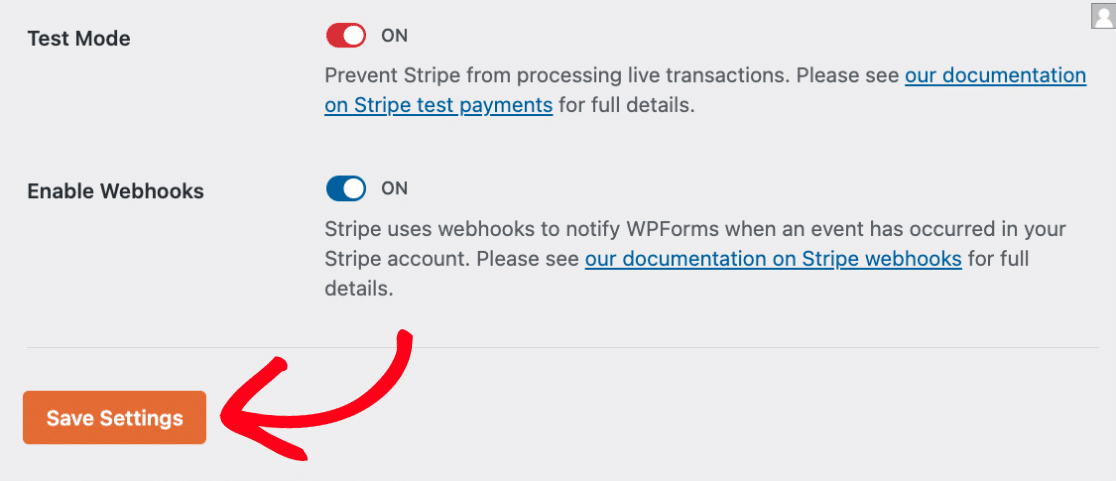
Después de comprobar que Stripe está conectado y que los pagos de prueba están habilitados, haz clic en el botón Guardar ajustes.
Habilitar pagos de Stripe
A continuación, deberás crear un nuevo formulario de pago o editar uno existente con WPForms.
Nota: Deberás añadir un campo de pago y el campo de tarjeta de crédito de Stripe a tu formulario antes de probar. Para más detalles, consulta nuestra guía sobre cómo crear un formulario de pago.
Una vez que hayas añadido los campos que deseas utilizar a tu formulario, deberás permitir los pagos de Stripe en el formulario yendo a Pagos » Stripe y activando la opción etiquetada como Habilitar pagos únicos.
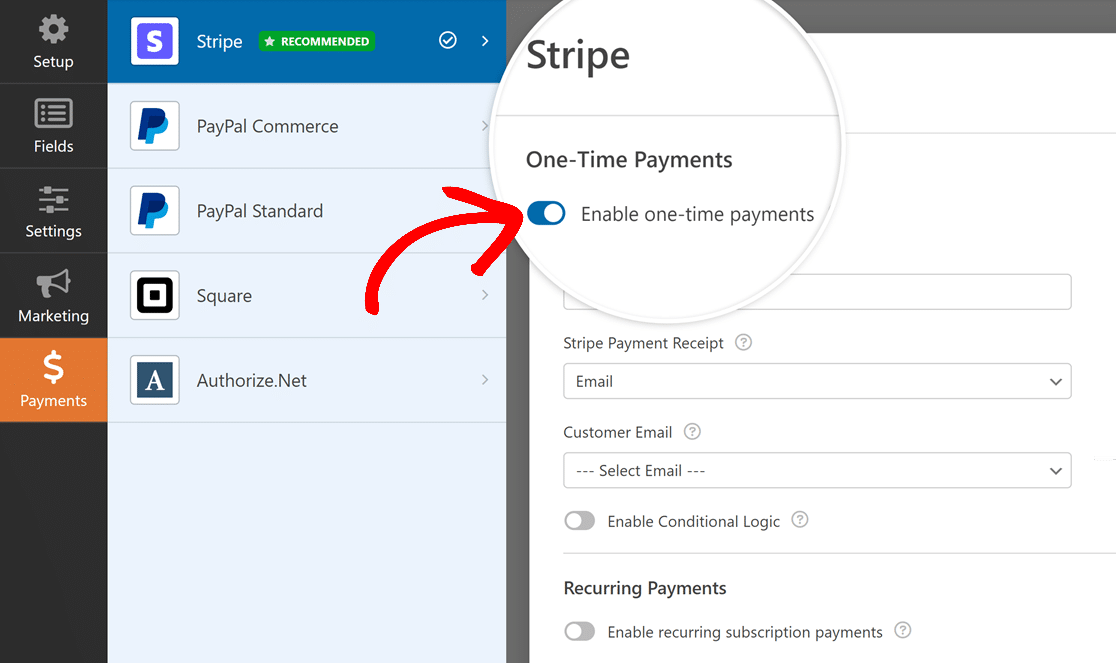
Los otros ajustes aquí son opcionales para fines de prueba. Puedes rellenarlos o dejarlos en blanco por ahora.
Nota: Para más detalles sobre cómo configurar los ajustes de pago de Stripe en tus formularios, consulta nuestros tutoriales Stripe para usuarios Lite y complemento Stripe Pro.
El campo de tarjeta de crédito de Stripe también requiere que tu formulario utilice envíos AJAX. Esto ocurre cuando tu formulario se envía sin necesidad de que la página se actualice.
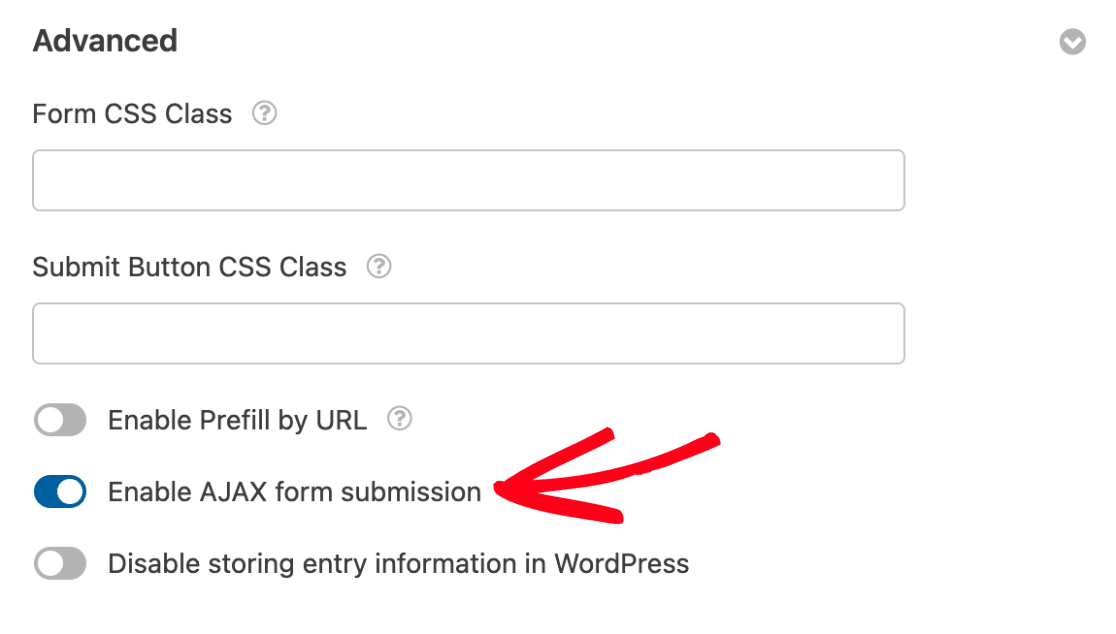
Los envíos AJAX están habilitados por defecto en WPForms. Puedes comprobar que esta opción está activada yendo a Ajustes » General en el constructor de formularios. Luego haz clic en la sección Avanzado para expandirla.
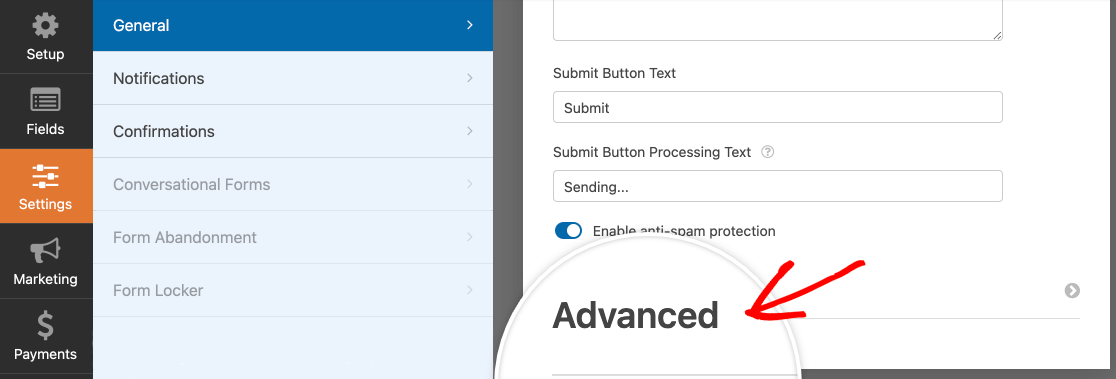
Aquí, asegúrate de que el ajuste etiquetado como Habilitar envío de formularios AJAX esté activado.
Una vez que todo esto esté configurado, no olvides guardar tu formulario.
Publicación de tu formulario y realización de la prueba
Una vez que hayas configurado tu formulario, puedes probar los pagos con él en el frontend de tu sitio. Para hacerlo sin publicar el formulario en una página en vivo, puedes usar la opción de vista previa del formulario en WPForms, o crear una página o entrada privada.
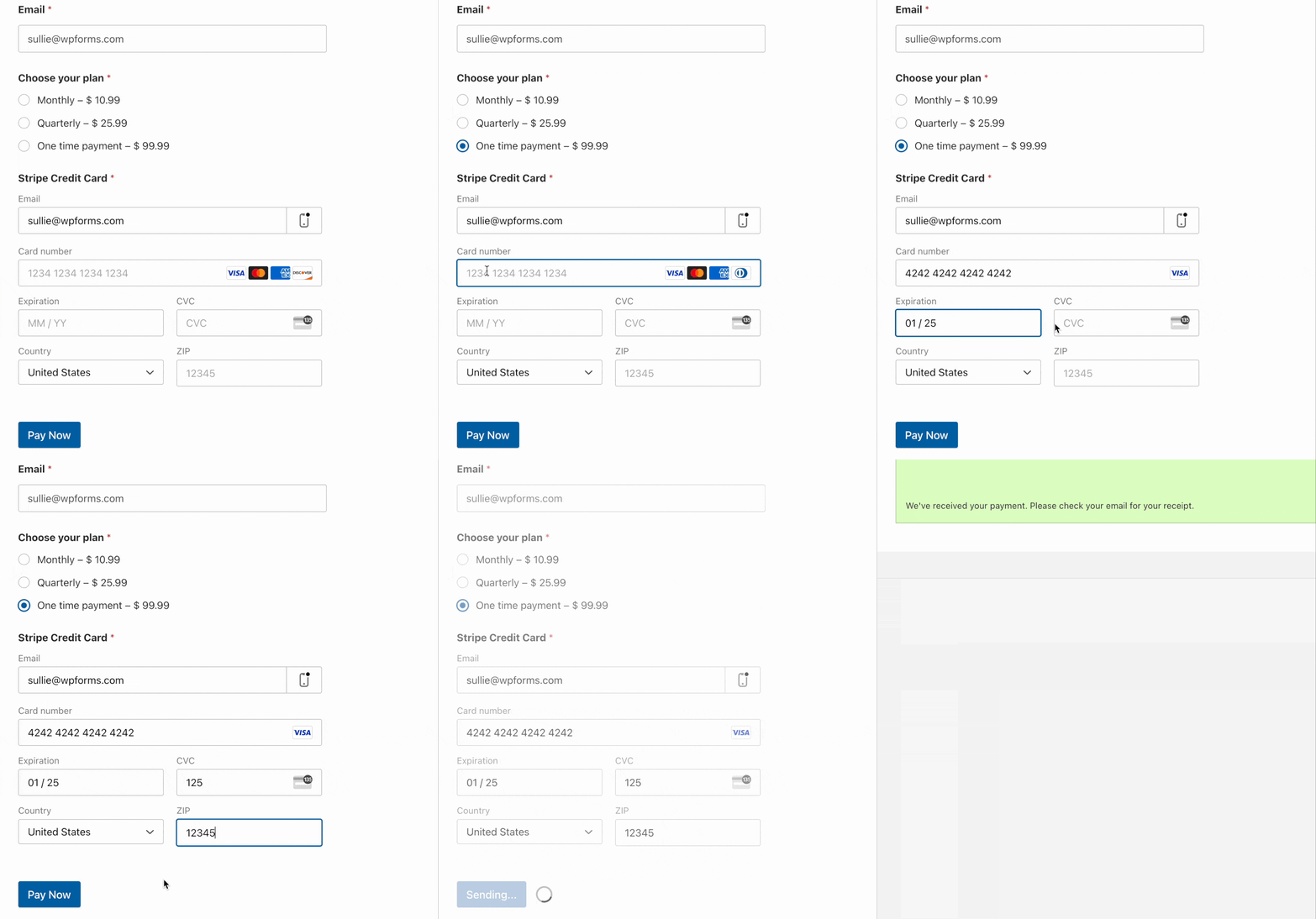
Dado que no puedes usar información de tarjeta real en el campo de tarjeta de crédito de Stripe cuando el complemento está en modo de prueba, introduce cualquier número de tarjeta de prueba que figure en la documentación de pruebas de Stripe al rellenar tu formulario para realizar pruebas.
Visualización de transacciones de prueba en WPForms
Para ver y administrar todas las transacciones de prueba y sus detalles, simplemente ve a WPForms » Pagos y activa la opción Datos de prueba.
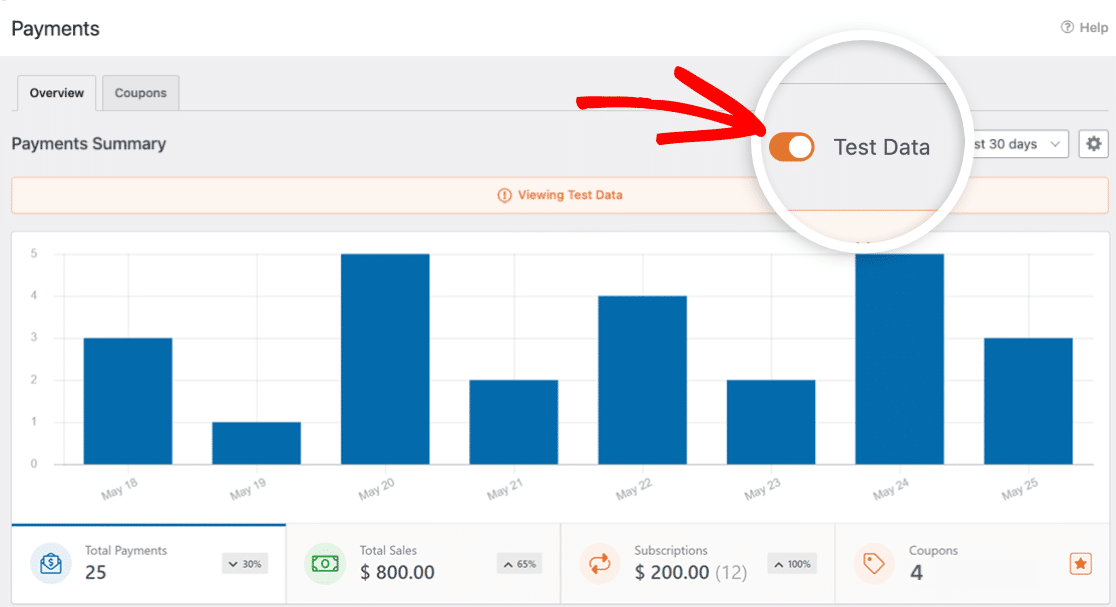
Para obtener detalles completos sobre cómo ver información de pagos de prueba y en vivo, comprender las tendencias de transacciones, ajustar diferentes monedas y más, consulta nuestra guía para ver y administrar pagos.
Nota: ¿Buscas ofrecer descuentos a tus clientes a través de códigos de cupón? Consulta nuestro tutorial del complemento de Cupones para obtener todos los detalles.
Ver transacciones de prueba en tu cuenta de Stripe
Stripe no envía recibos de pago en modo de prueba, por lo que no recibirás notificaciones de pago de Stripe automáticamente. Para ver o enviar recibos manualmente, puedes consultar tu Panel de control de Stripe.
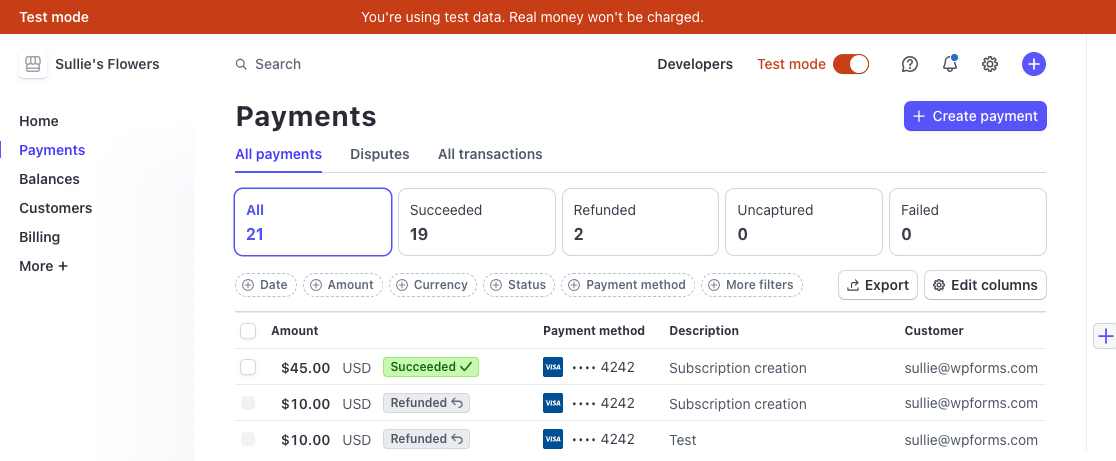
Para empezar, necesitarás iniciar sesión en tu cuenta de Stripe. Luego, desde el menú superior izquierdo, selecciona tu espacio de trabajo y haz clic en Cambiar a sandbox. A continuación, haz clic en la opción Modo de prueba.

Esto te mostrará un resumen de los pagos de prueba que has recibido en tu cuenta de Stripe.
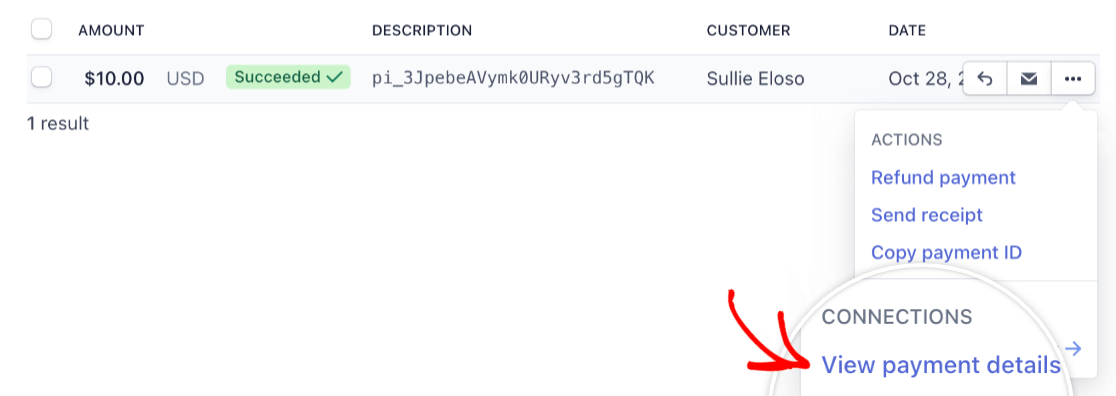
Si lo deseas, puedes ver más detalles de un pago individual. Para ello, ve a la fila de esa entrada y haz clic en los tres puntos para ver más opciones. Luego, selecciona Ver detalles del pago.
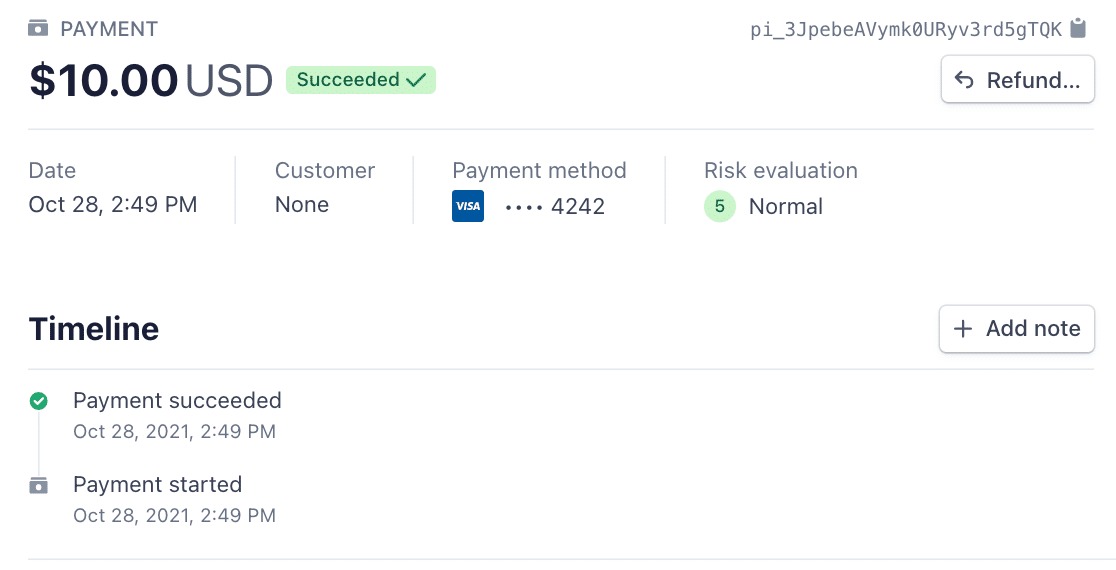
En la página de detalles de pago individual, puedes ver más información y opciones para tu pago de prueba específico.
Cambiar a modo en vivo
Cuando hayas terminado de probar, recuerda desactivar el Modo de prueba en Stripe antes de permitir que los usuarios envíen pagos en tu formulario. Puedes hacerlo yendo a WPForms » Ajustes » Pagos, como en el paso anterior.
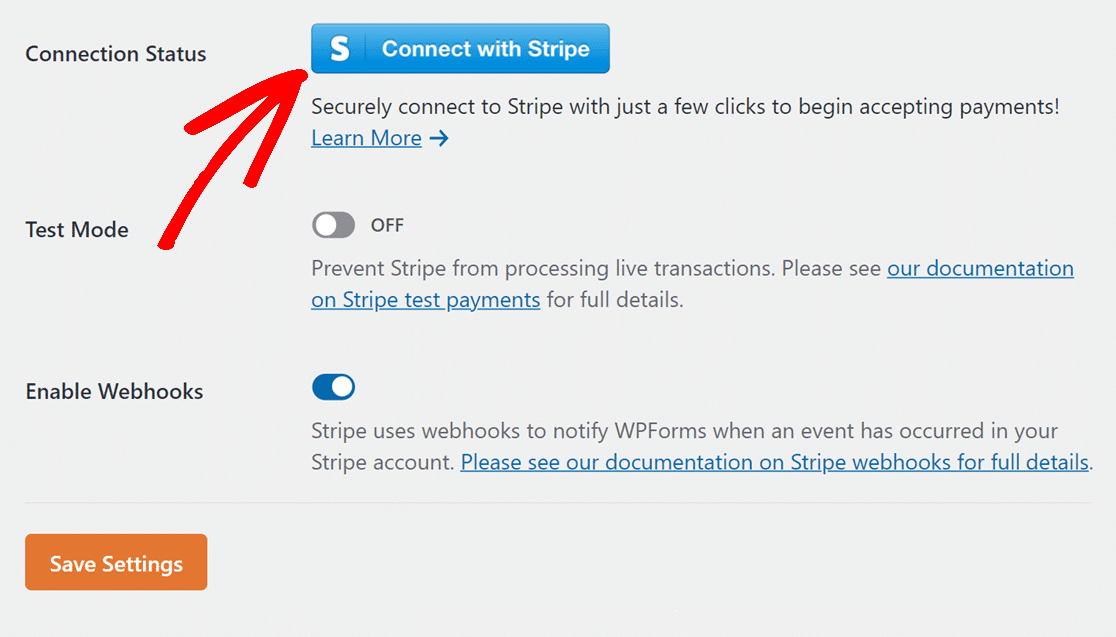
Para habilitar el Modo en vivo, desplázate hasta la sección Stripe y desactiva la opción Modo de prueba poniéndola en la posición DESACTIVADO.
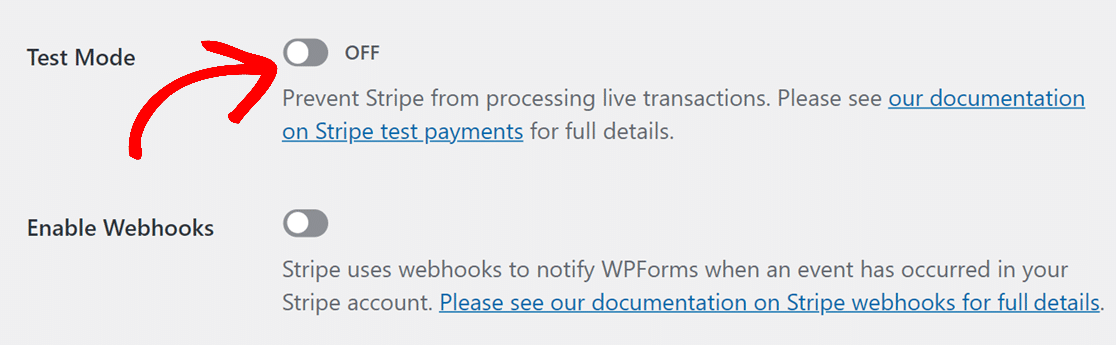
A continuación, deberás volver a conectar WPForms con Stripe haciendo clic en el botón Conectar con Stripe. No olvides guardar también tus ajustes.
Nota: Para más detalles sobre cómo conectar tu sitio a Stripe en Modo en vivo, consulta nuestra guía sobre cómo usar el complemento Stripe Pro.
¡Eso es todo! Ahora puedes probar los pagos de Stripe en tus formularios.
A continuación, ¿quieres configurar notificaciones automáticas del formulario para recibir las entradas enviadas por correo electrónico? Asegúrate de consultar nuestra guía sobre cómo configurar los correos de notificación del formulario para obtener todos los detalles.


