


Resumen de IA
¿Buscas mejorar la interacción con tus clientes ofreciendo atractivas opciones de descuento? Con el complemento Coupons de WPForms, puedes crear códigos de cupón personalizados o generados automáticamente directamente desde tu panel de WordPress.
Este tutorial te mostrará cómo instalar y usar el complemento Coupons con WPForms.
Requisitos:
- Necesitarás una licencia de nivel Pro o superior para acceder al complemento de cupones.
- Asegúrate de haber instalado la última versión de WPForms para cumplir con la versión mínima requerida para el complemento Coupons.
Instalación del complemento Coupons
Antes de empezar con el tutorial, asegúrate de instalar y activar el plugin WPForms en tu sitio de WordPress.
Una vez que hayas instalado WPForms y verificado tu licencia, podrás instalar y activar el complemento Coupons rápidamente.
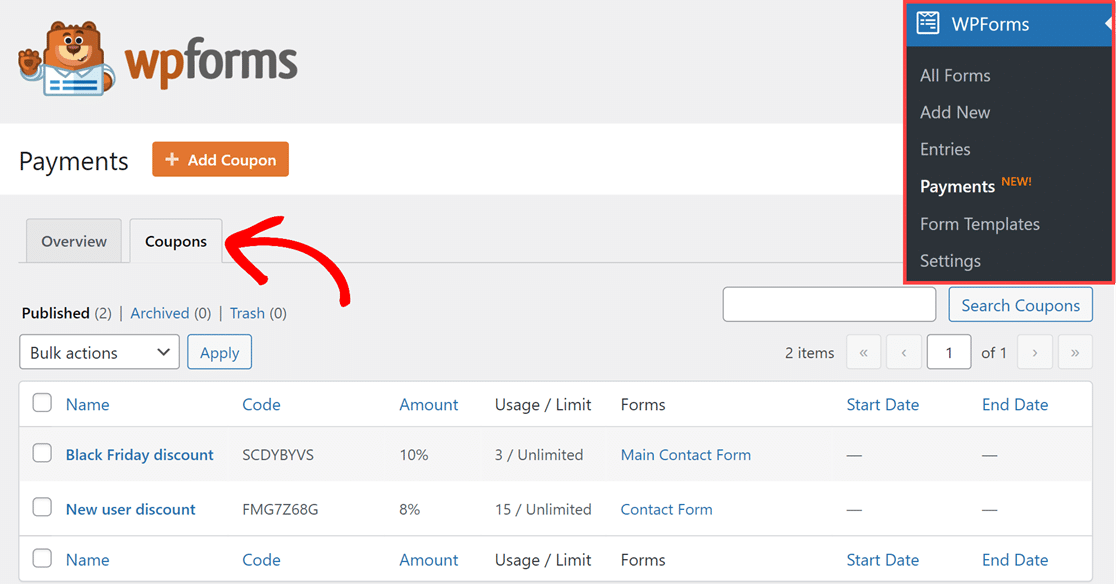
Después de activar el complemento, puedes configurarlo yendo a WPForms » Pagos y seleccionando la pestaña Cupones.
Creación de un nuevo cupón
Para empezar, haz clic en el botón + Añadir Cupón en la pestaña Cupones de la página de Pagos.
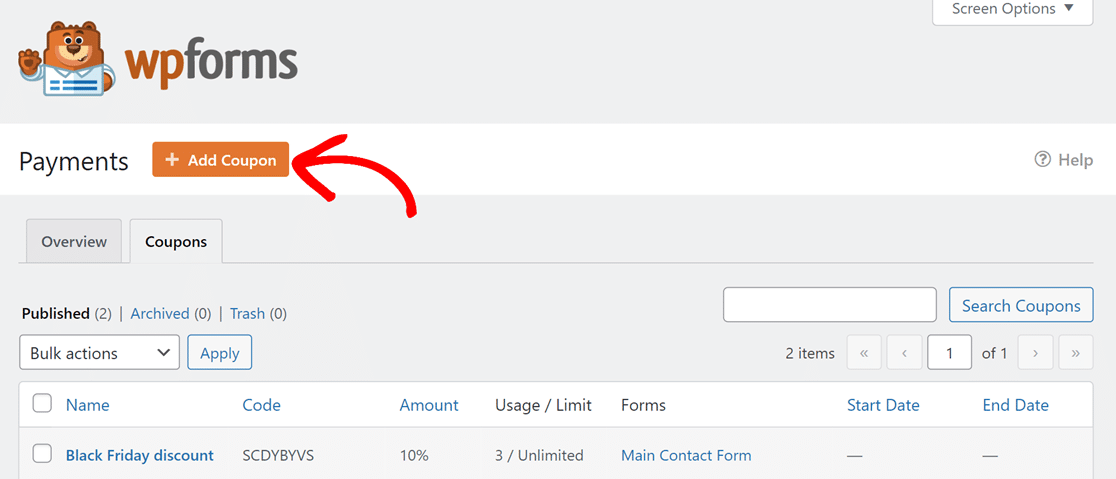
Esto te llevará a la página Añadir Nuevo Cupón.
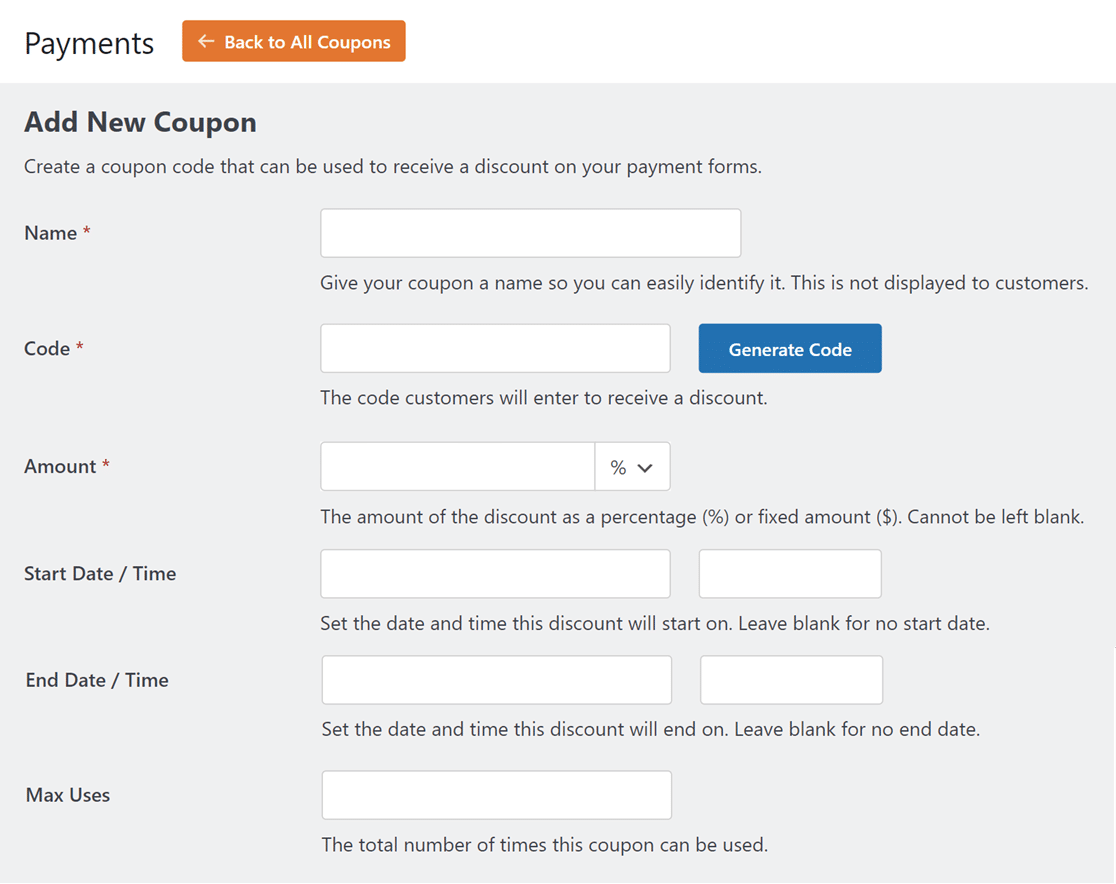
Aquí están todos los campos que puedes rellenar en esta página:
Nota: Los campos obligatorios están marcados con un asterisco (*).
- Nombre*: Asigna un título a tu cupón para identificarlo fácilmente. Este no será visible para los clientes.
- Código*: Establece el código de cupón que los clientes usarán para obtener descuentos. Puedes crear el tuyo propio o hacer clic en el botón Generar Código para obtener un código de cupón aleatorio.
- Importe*: Elige el descuento que ofrece tu cupón. Puede ser un porcentaje o una cantidad fija. Para cambiar entre ambas opciones, haz clic en el desplegable junto al campo Importe y elige la que quieras usar.
- Fecha / Hora de inicio: Determina cuándo el cupón empieza a estar activo.
- Fecha / Hora de fin: Elige cuándo el cupón dejará de ser válido.
- Usos máximos: Establece el número total de veces que el cupón puede ser utilizado antes de que expire.
Nota:
- No podrás modificar los campos Código e Importe después de guardar tu cupón. Recomendamos revisar estos campos detenidamente antes de continuar.
- La moneda del campo Importe se establece por defecto según la moneda especificada en la página de configuración de WPForms. Puedes cambiarla en cualquier momento yendo a WPForms » Ajustes y seleccionando la pestaña Pagos. Luego haz clic en el desplegable Moneda y elige tu moneda preferida.
Al crear tu cupón, puedes dejar los campos Fecha de inicio, Fecha de fin y Usos máximos vacíos. Sin embargo, si lo haces, no se establecerán límites para el uso del código del cupón. Por ejemplo, el cupón permanecerá válido indefinidamente si el campo Fecha de fin está en blanco.
Mapeo de cupones a formularios (Opcional)
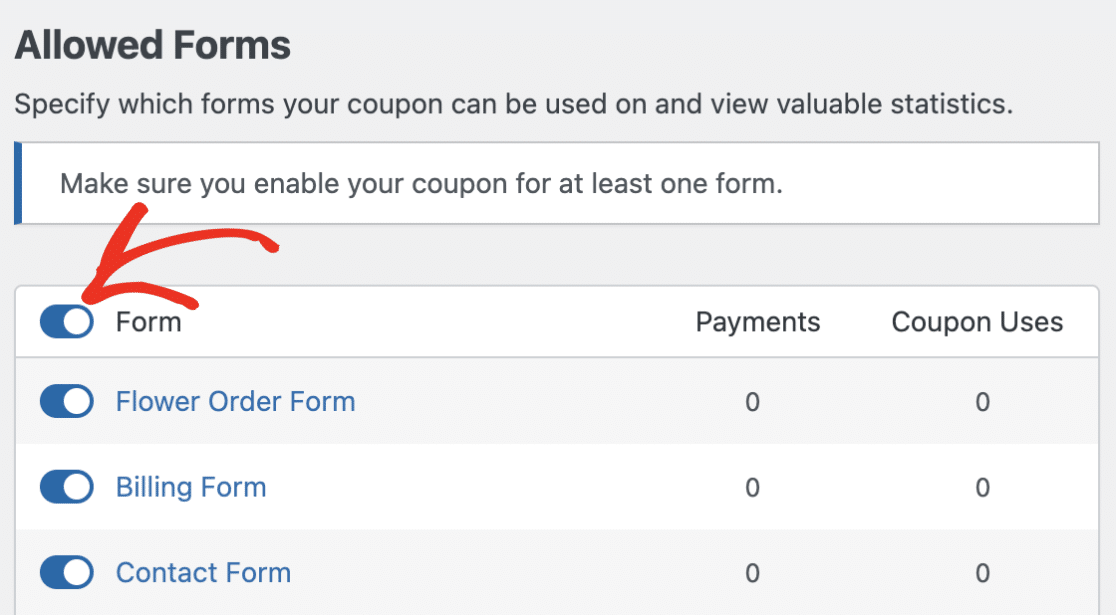
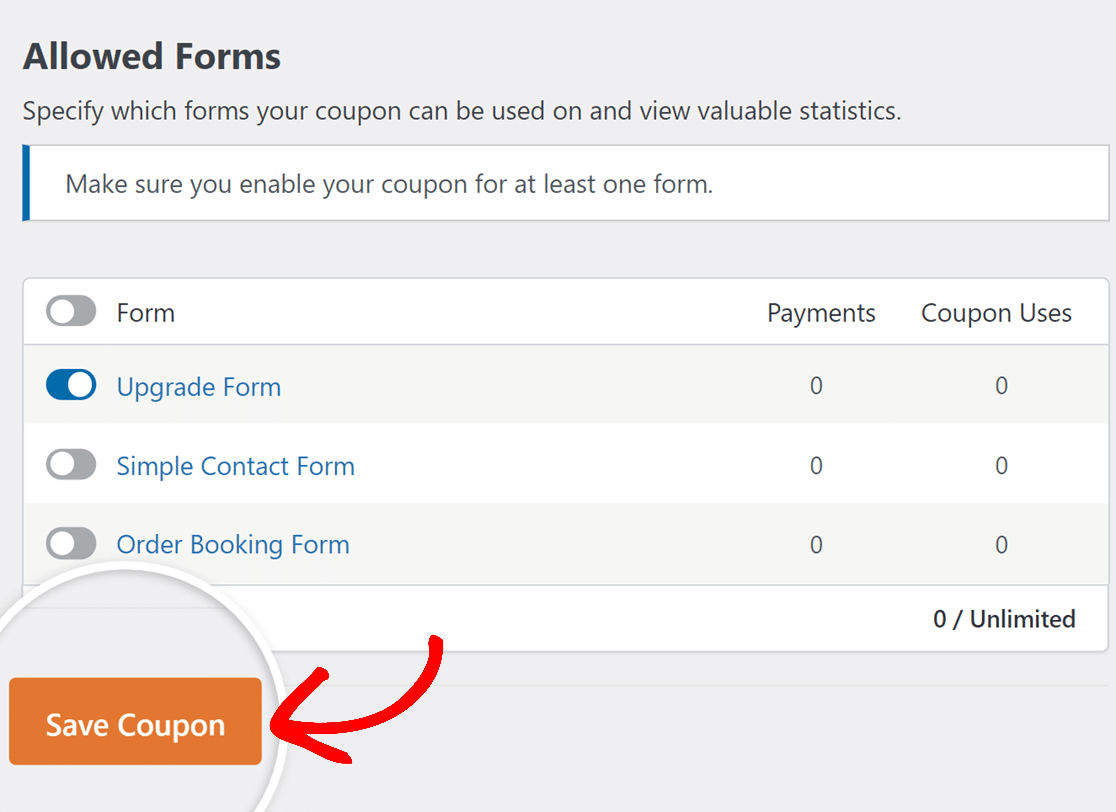
A continuación, tiene la opción de asociar su cupón con formularios específicos. Desplácese hacia abajo hasta la sección Formularios permitidos y active el botón de alternancia junto al formulario particular donde desea que su cupón sea aplicable.
Nota: Conectar el cupón a un formulario en esta etapa es opcional. Si el formulario en el que desea que se utilice su cupón aún no existe, siempre puede conectarlos más tarde en el creador de formularios a través de las Opciones del campo Cupón.
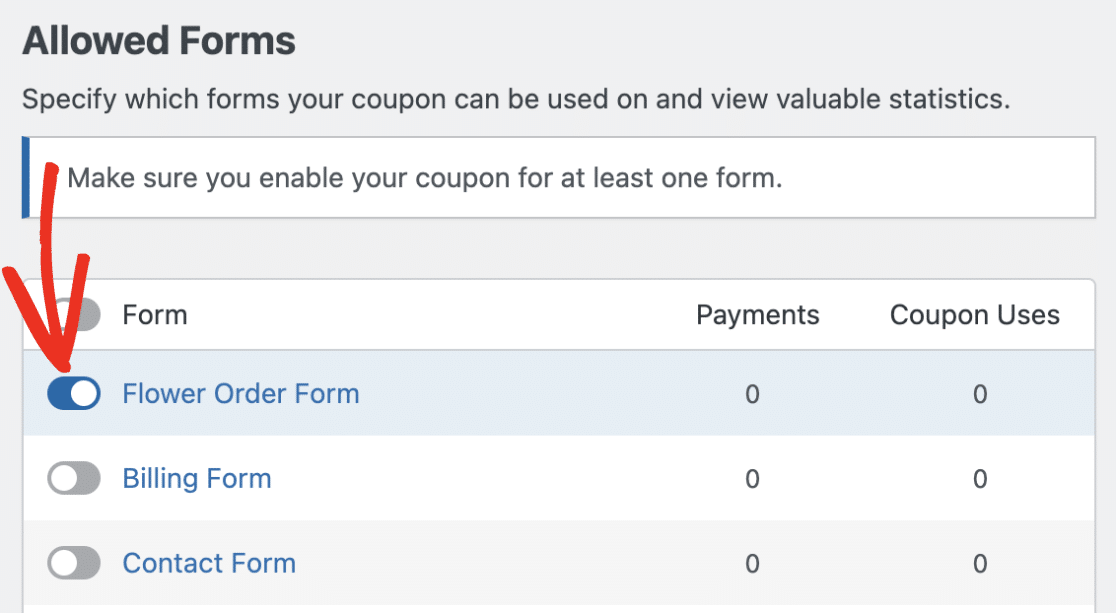
También puede aplicar el cupón a todos los formularios. Esto se puede hacer haciendo clic en el botón de alternancia junto a la columna Formulario.
Cuando esté satisfecho con su configuración, haga clic en el botón Guardar cupón para guardar el cupón.
Añadir cupones a tus formularios
Para que los clientes utilicen su código de cupón, deberá agregar el campo Cupón a su formulario y elegir los cupones que desea permitir.
Nota: Para implementar rápidamente esta configuración y ver cómo se ve un formulario con cupón, puede comenzar con nuestra Plantilla de formulario de cupones preconstruida como base para su propio formulario personalizado.
Comience por crear un nuevo formulario o editar uno existente. Una vez que esté en el creador de formularios, busque el campo Cupón en la sección Campos de pago y agréguelo a su formulario.
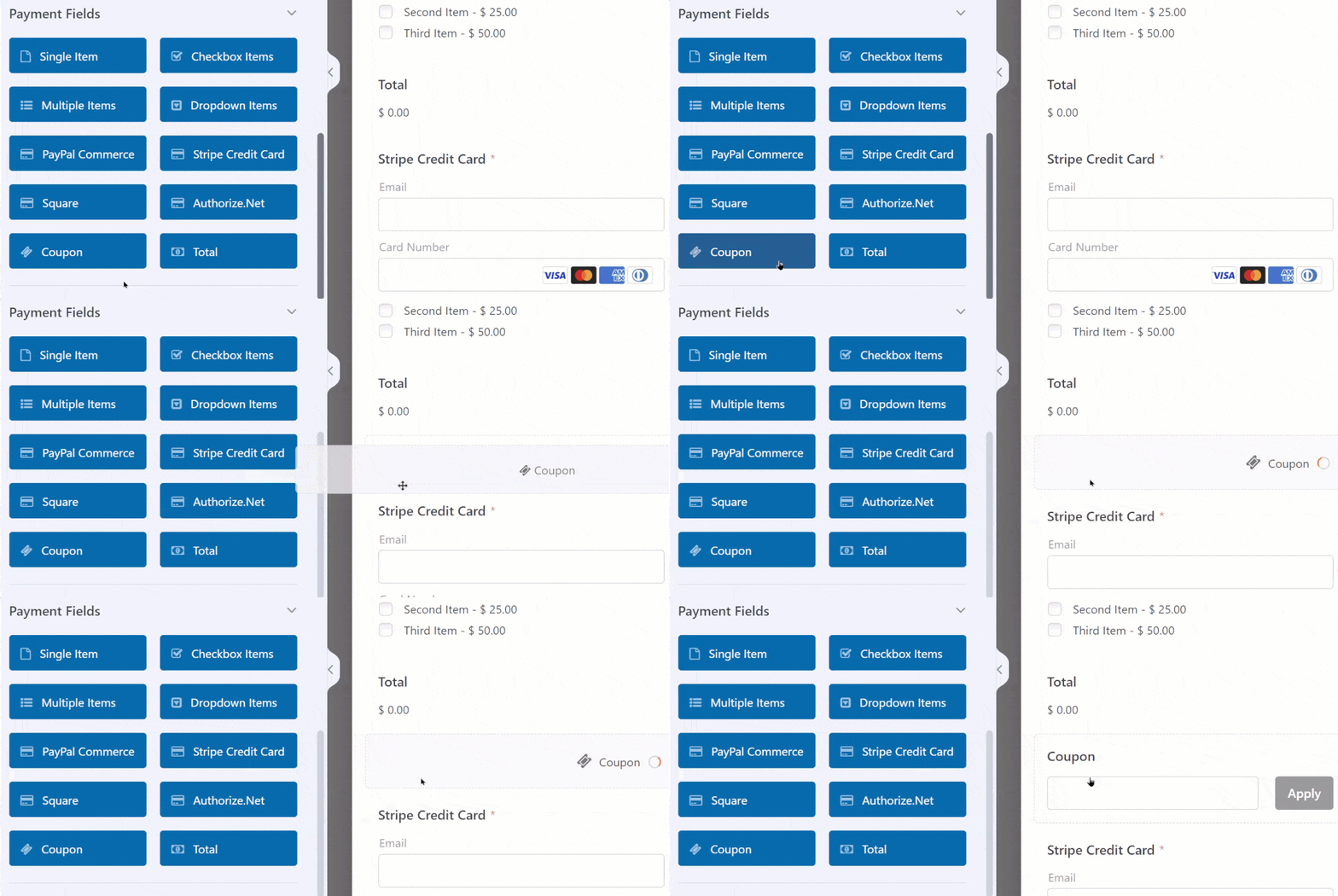
Nota: Solo se puede agregar un campo Cupón a un formulario.
A continuación, haga clic en el campo Cupón agregado desde el panel de vista previa para abrir las Opciones del campo.
En la pestaña General, haga clic en el menú desplegable Cupones permitidos y seleccione el(los) cupón(es) que desea permitir en este formulario.
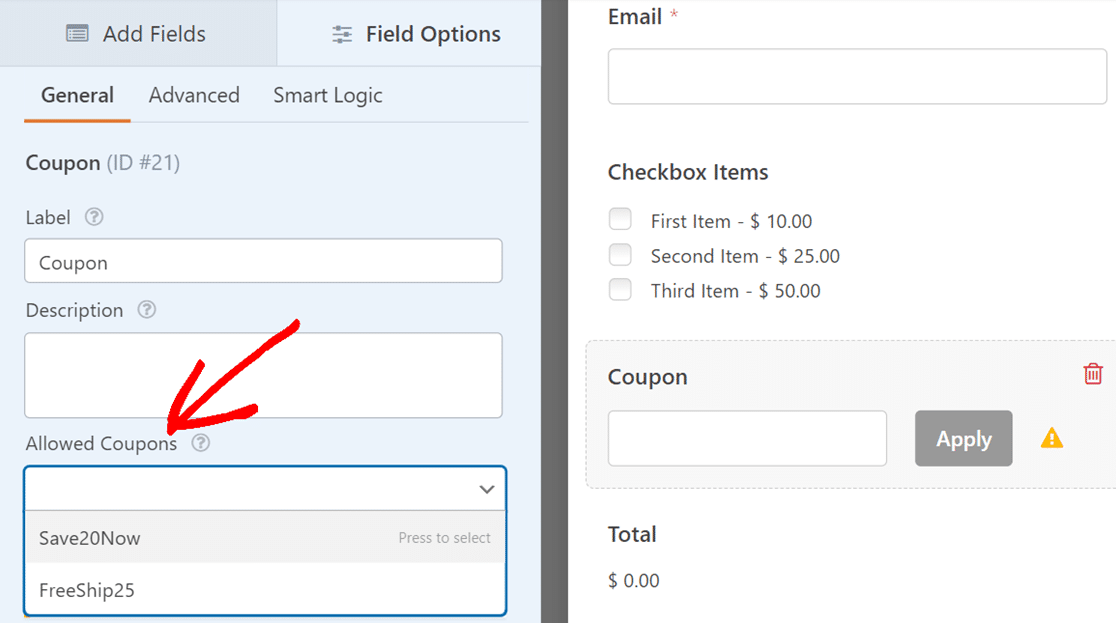
Puede permitir varios cupones en un solo formulario. Sin embargo, los usuarios solo pueden aplicar uno de los cupones permitidos para obtener un descuento al completar su formulario.
Nota: El(los) cupón(es) que elija permitir aquí se vincularán automáticamente a este formulario en la página de configuración del cupón. Esto significa que el botón de alternancia para este formulario se habilitará en la sección Formularios permitidos al editar el(los) cupón(es) que permita en este formulario.
Si desea cambiar el texto del botón Aplicar, seleccione la pestaña Avanzado. Luego, actualice el texto en el campo Texto del botón.
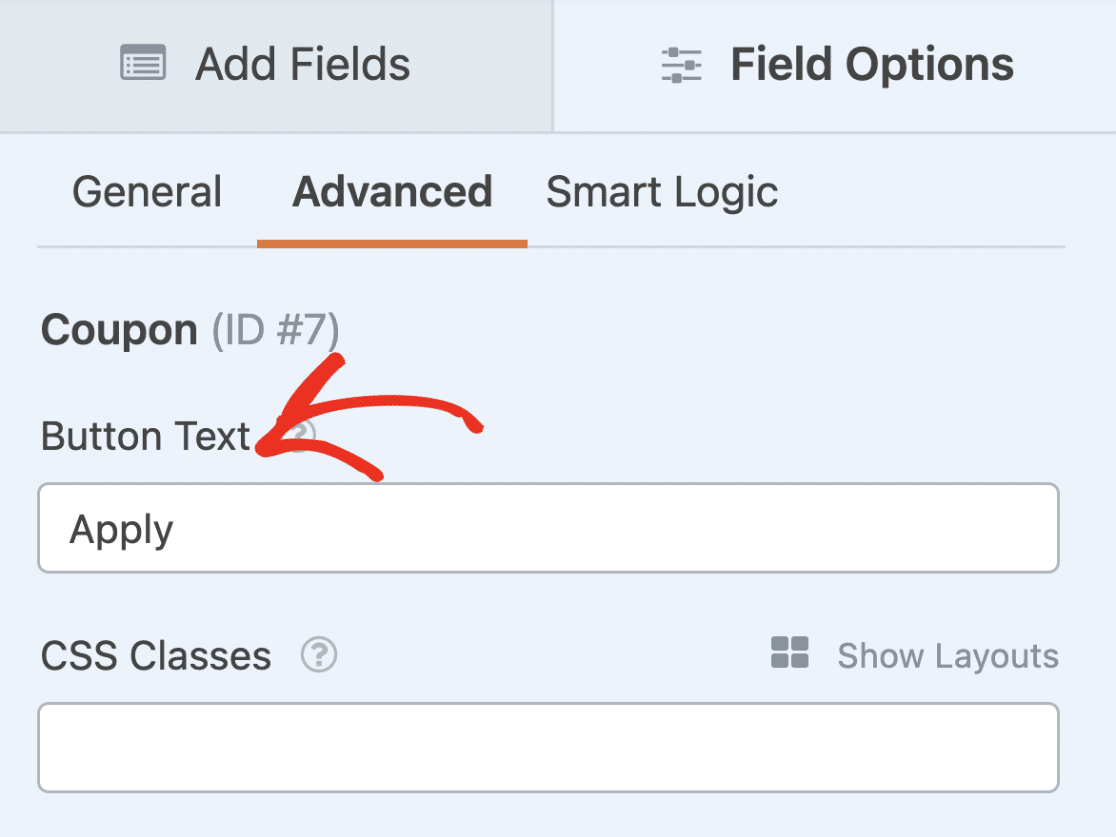
Nota: El panel Opciones del campo proporciona opciones de personalización como cambiar las etiquetas de los campos o habilitar lógica condicional. Para agregar un marcador de posición personalizado al campo Cupón, visite nuestra documentación para desarrolladores. Para más información sobre las opciones de campo, consulte nuestra guía de personalización de opciones de campo.
No olvide guardar su formulario después de personalizar el campo Cupón.
Nota: Después de guardar su formulario, asegúrese de probarlo antes de lanzarlo a sus usuarios. Para una guía detallada, consulte nuestra guía de lista de verificación de pruebas de formularios.
Elegir los campos de pago que descuentan los cupones
Por defecto, un cupón descuenta todo el pedido. Si tu formulario incluye artículos que no deben ser descontados, como gastos de envío, una propina o una donación, puedes limitar a qué campos de pago se aplican tus cupones.
Para hacer esto, selecciona el campo Cupón en el constructor del formulario para abrir sus Opciones de Campo. Luego, en la pestaña General, busca el menú desplegable Descuento de cupones debajo de Cupones permitidos.

Elige la opción que se ajuste a tu formulario:
- Todos los campos de pago: El cupón descuenta el total del pedido. Esta es la opción por defecto.
- Todos excepto los campos seleccionados: El cupón descuenta todo excepto los campos de pago que elijas.
- Solo campos seleccionados: El cupón solo descuenta los campos de pago que elijas.
Si eliges una de las 2 últimas opciones, aparece un nuevo campo debajo del menú desplegable. Se etiqueta como Campos de pago excluidos o Campos de pago incluidos, dependiendo de tu elección. Haz clic en él y selecciona los campos de pago que deseas excluir o incluir.

Nota: La lista incluye los campos de Artículo único, Varios artículos, Casillas de verificación y Elementos desplegables de tu formulario. Los campos de pago dentro de un campo Repetidor no se pueden seleccionar. Tu elección se aplica a cada cupón permitido en este formulario y se guarda con el formulario.
Ambos tipos de cupón respetan tu selección. Un cupón de porcentaje descuenta su porcentaje solo de los campos seleccionados. Por ejemplo, un cupón del 10% en un formulario con un pastel de 50 €, un extra de 5 € y 10 € de envío descuenta 5 € cuando solo se selecciona el pastel, no 6,50 €.
Un cupón de cantidad fija nunca descuenta más de lo que suman los campos seleccionados. Por ejemplo, un cupón de 50 € sobre 20 € de artículos seleccionados descuenta 20 €, y los 30 € restantes no se aplican a los otros campos.
En el frontend, cada artículo con descuento en el resumen del pedido muestra una pequeña etiqueta, como Se aplicó un 10% de descuento o Cupón aplicado. Esto permite a los clientes ver qué parte de su pedido cubre el cupón.

Recuerda guardar tu formulario después de cambiar esta configuración.
Preguntas frecuentes
Estas son las respuestas a algunas de las preguntas más frecuentes sobre el uso del complemento Cupones con WPForms.
¿Cómo permito que los usuarios envíen el formulario cuando se aplica un descuento del 100%?
Por defecto, si un usuario aplica un código de cupón que ofrece un descuento del 100%, el formulario no se enviará. Los usuarios probablemente verán un error similar al de la imagen a continuación.
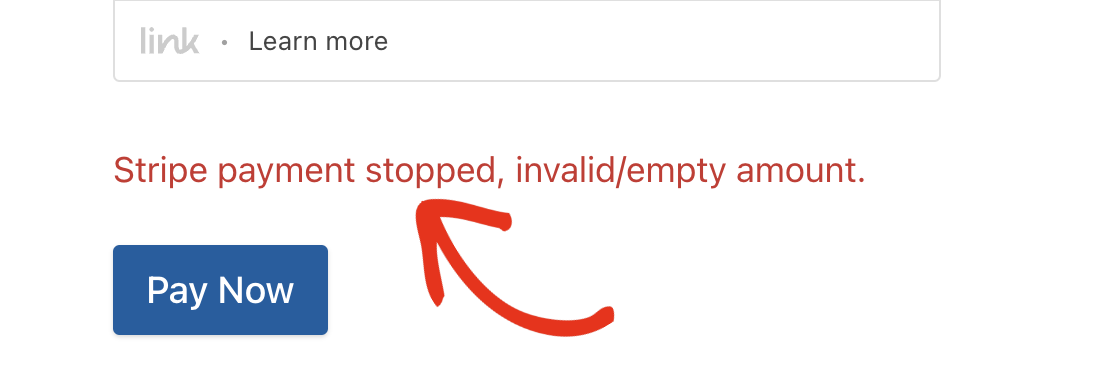
Esto ocurre porque la mayoría de las pasarelas de pago no pueden procesar un formulario con un valor de 0 como importe del pago.
Una solución rápida para esto es usar la lógica condicional para evitar que el formulario procese el pago si el valor del campo Total es 0.
Para configurar esto, inicie sesión en su área de administración de WordPress y abra el formulario de pago en el que desea habilitar el descuento del 100%.
Nota: Para este ejemplo, usaremos el complemento Pro de Stripe. Pero esta solución también funciona con todos nuestros otros complementos de pago.
En el constructor de formularios, vaya a Pagos » Stripe para acceder a la página de configuración de Stripe.
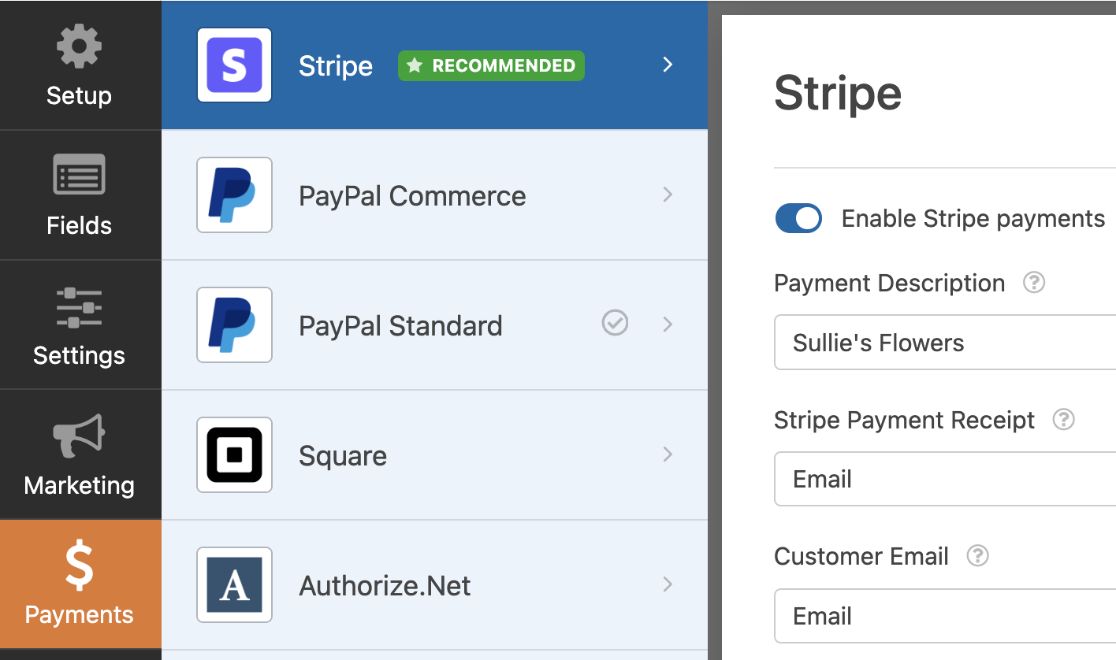
A continuación, desplácese hacia abajo y active la opción Habilitar Lógica Condicional.
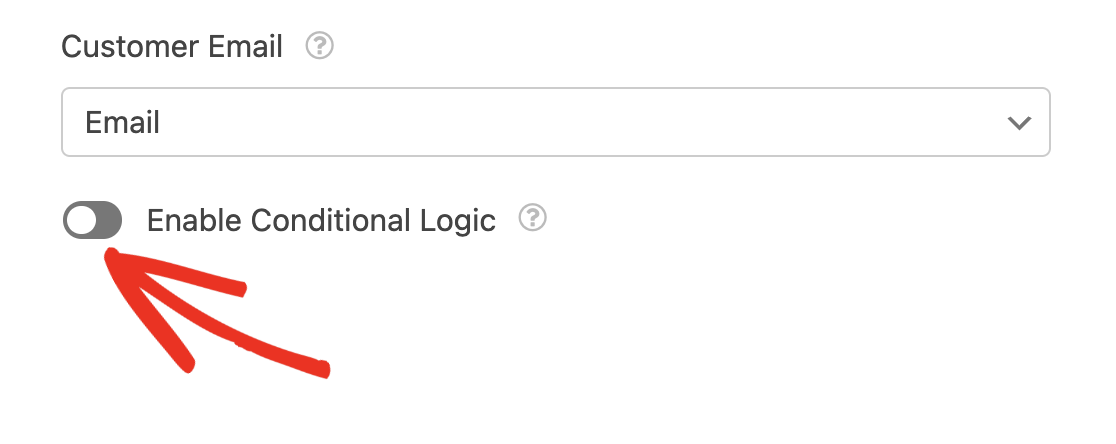
Después de eso, establezca la condición para decir: No procesar este cargo si el campo Cupón es JULY100OFF.
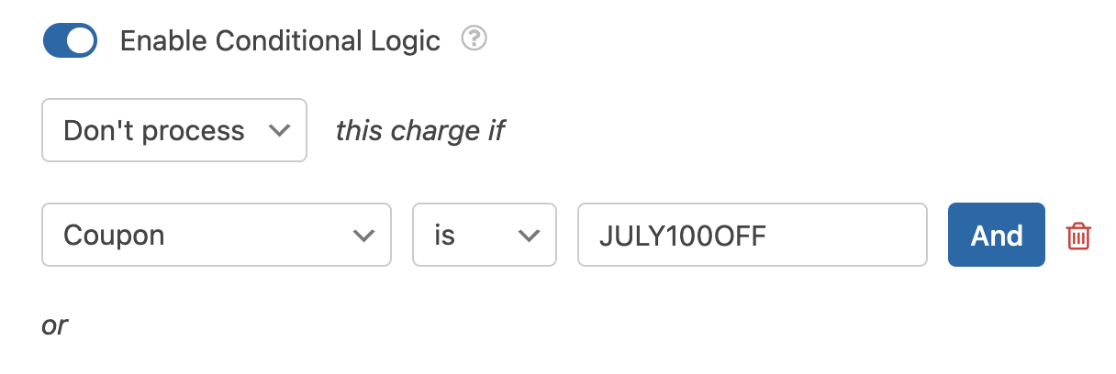
Esta lógica evitará que el pago se procese si el código de cupón coincide con el de la regla de lógica condicional.
Nota: Asegúrese de reemplazar JULY100OFF con el código de cupón que pretende utilizar para ofrecer a los usuarios un descuento del 100%.
Después de configurar la regla de lógica condicional, vuelva a la pestaña de campos y seleccione el campo de pago para abrir sus Opciones de Campo.
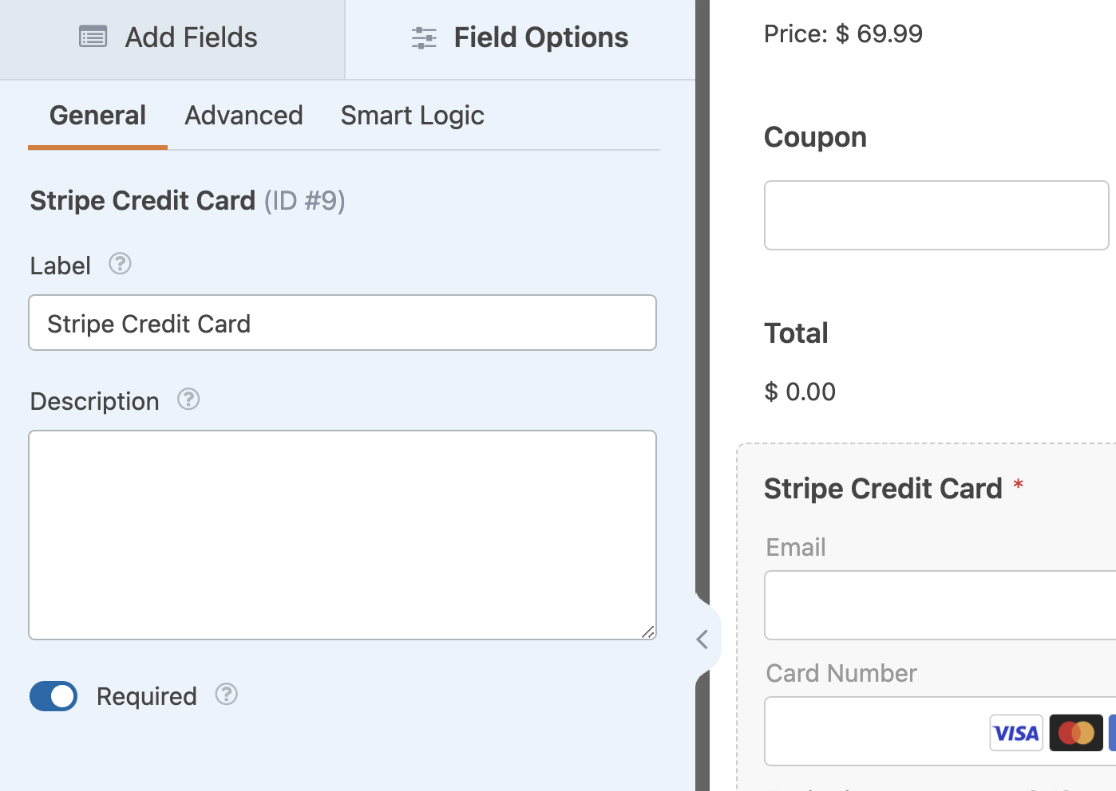
Nota: Si está utilizando el complemento PayPal Standard, puede omitir los pasos a continuación y proceder a probar su formulario para asegurarse de que funciona correctamente.
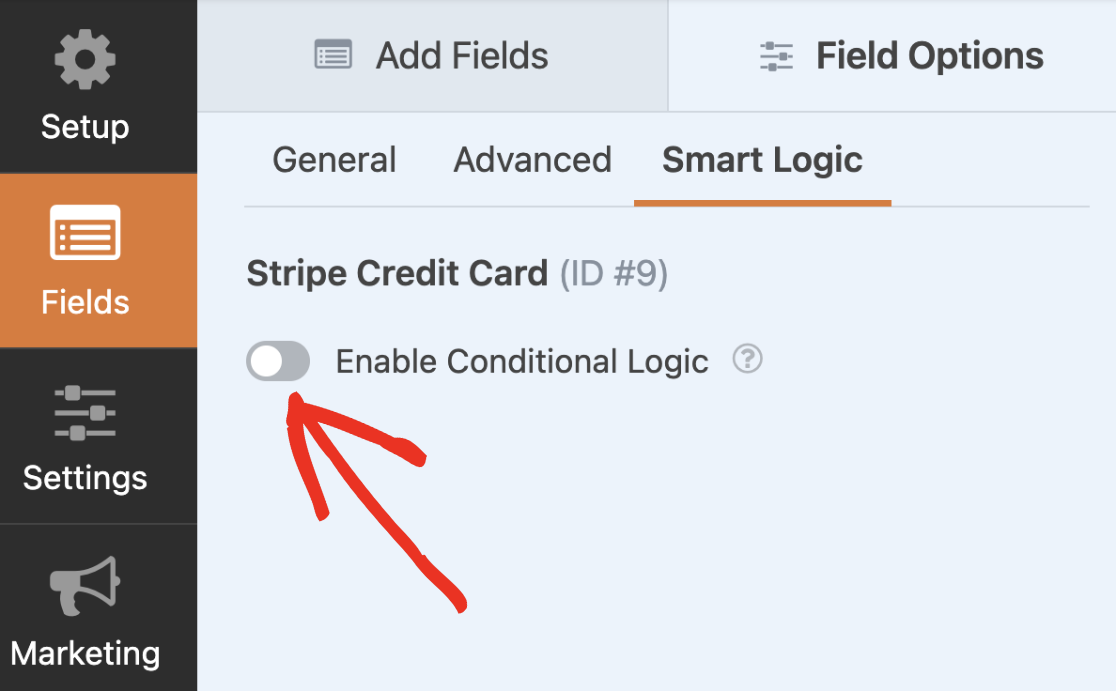
En el panel Opciones de Campo, navegue a la pestaña Lógica Inteligente y active la opción Habilitar Lógica Condicional.
A continuación, establezca la regla para decir: Ocultar este campo si el campo Cupón es JULY100OFF. Nuevamente, recuerde reemplazar JULY100OFF con su código de cupón.
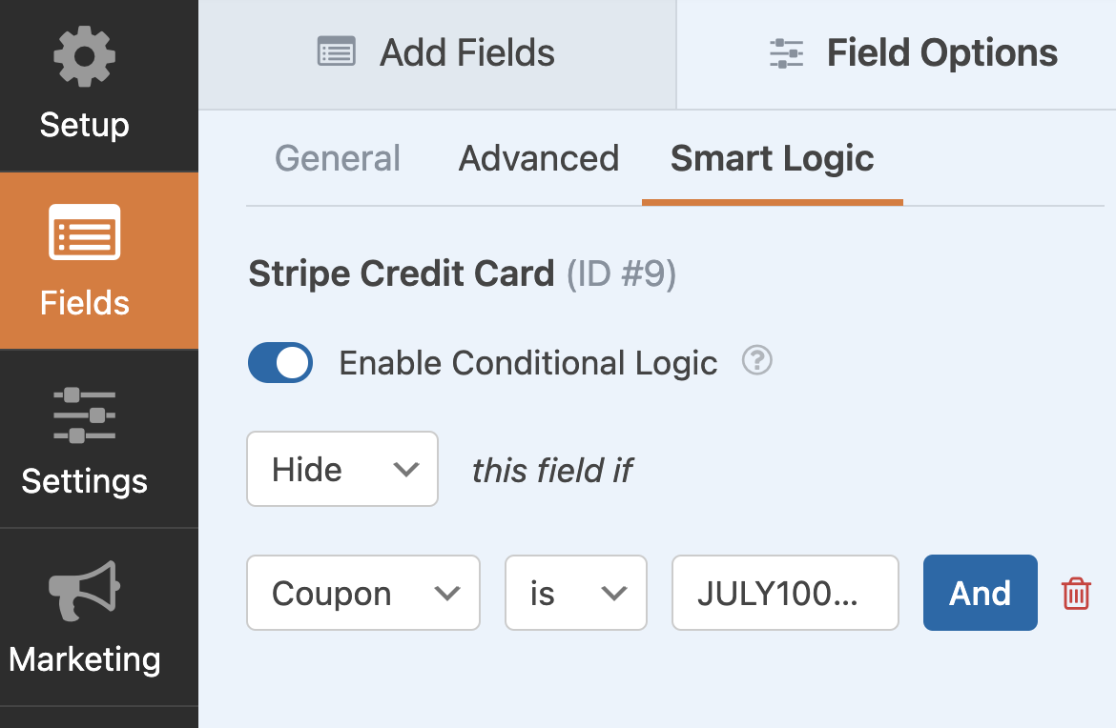
Establecer esta regla ocultará el campo de tarjeta de crédito de Stripe si el usuario introduce un código de cupón que coincida con el que ha establecido en la regla de lógica condicional. Esto asegura que los usuarios podrán enviar su formulario sin completar el campo de tarjeta de crédito requerido.
Después de configurar la regla de lógica condicional, asegúrese de guardar sus cambios. Una vez hecho esto, recomendamos probar su formulario para asegurarse de que todo se ve y funciona como se espera.
¿Por qué mi formulario dice “Este cupón no se aplica a tu pedido”?
Este mensaje aparece cuando un cupón solo descuenta ciertos campos de pago y el cliente aún no ha seleccionado ninguno de ellos. El cupón permanece aplicado, pero el formulario no se puede enviar hasta que el pedido incluya al menos un artículo que el cupón cubra.

Tan pronto como el cliente seleccione un artículo cubierto, el mensaje desaparecerá y el descuento se mostrará en el total. Para cambiar qué artículos cubre un cupón, edita la configuración de Descuento de cupones en el campo Cupón de tu formulario.
¡Eso es todo! Ahora sabe cómo crear cupones para cualquier formulario en su sitio utilizando el complemento de Cupones.
A continuación, ¿se pregunta cómo rastrear y administrar los cupones que ha creado para sus formularios de WordPress? Asegúrese de consultar nuestra guía para ver y administrar cupones para obtener más detalles.


