


Resumen de IA
¿Le gustaría aceptar pagos de sus clientes a través de sus formularios de WordPress? WPForms se integra perfectamente con Stripe, lo que permite a los usuarios recibir pagos en tiempo real desde sus formularios.
En esta guía, aprenderá a conectar y usar Stripe con WPForms Lite para aceptar pagos en línea.
Requisitos:
- Stripe requiere que su sitio tenga SSL (HTTPS) habilitado en la página donde pretende añadir un formulario de pago en vivo, ya que esto le permite enviar de forma segura los datos de la tarjeta de crédito a Stripe. Para obtener detalles de configuración, consulte la guía de WPBeginner para añadir SSL y HTTPS en WordPress
- Necesitará WPForms versión 1.8.2 o superior para acceder a los pagos de Stripe para usuarios Lite
Instalar WPForms Lite
Antes de empezar, deberá instalar y activar el plugin WPForms Lite en su sitio de WordPress. Puede instalar WPForms Lite desde el directorio de plugins de WordPress.
Si no está familiarizado con la instalación de plugins de WordPress, consulte la guía de WPBeginner para aprender cómo.
Conectar su cuenta de Stripe
Nota: Hay una comisión del 3% por cada transacción además de los cargos de Stripe si está utilizando Stripe con WPForms Lite. Para eliminar el cargo adicional del 3%, deberá actualizar a la licencia WPForms Pro o superior.
Después de activar WPForms Lite, deberá conectarlo con su cuenta de Stripe para empezar a aceptar pagos. Afortunadamente, este proceso es bastante sencillo y no requiere ninguna configuración compleja.
Para conectar su cuenta, vaya a WPForms » Ajustes y seleccione la pestaña Pagos.
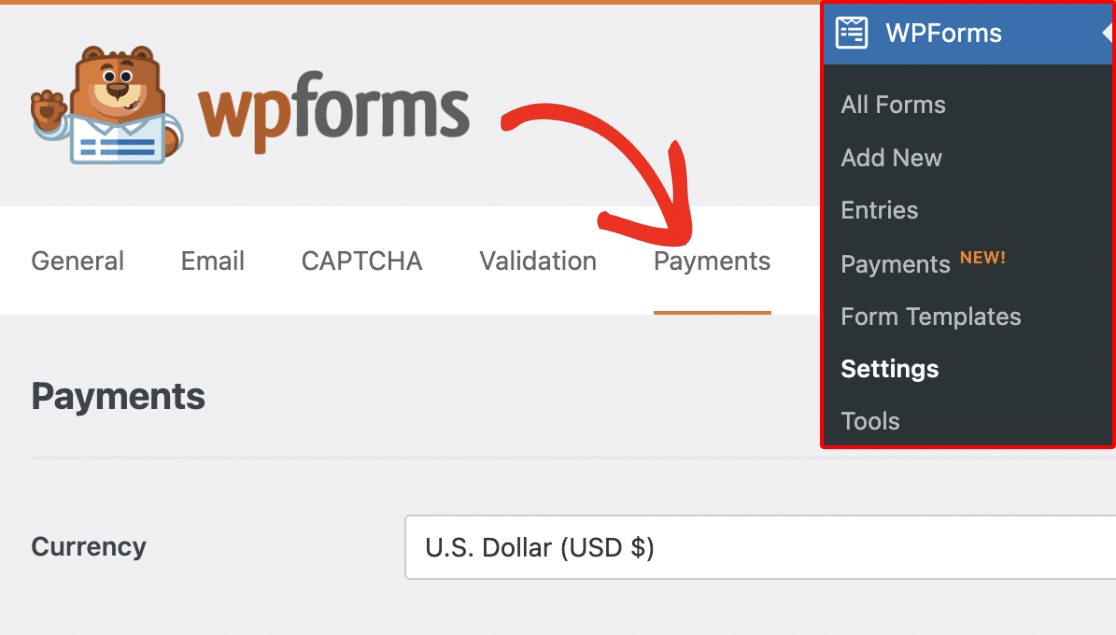
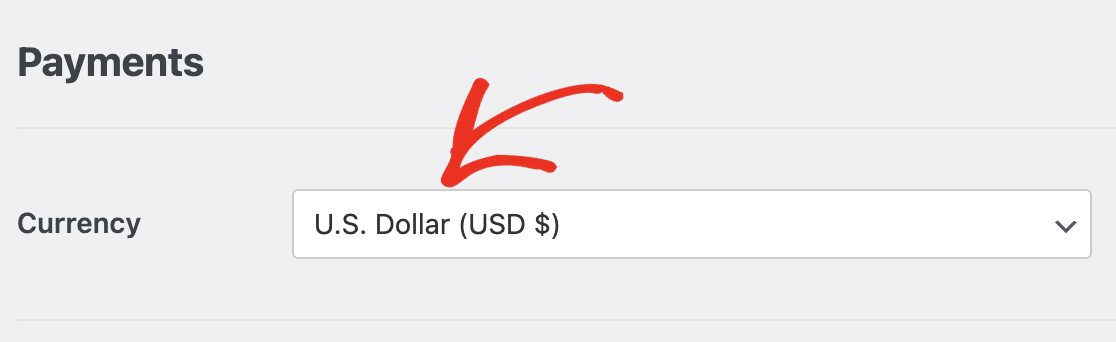
Si lo desea, puede ajustar la moneda predeterminada para que coincida con la que utiliza su sitio.
A continuación, desplácese hasta la sección Stripe y haga clic en Conectar con Stripe para vincular su cuenta.
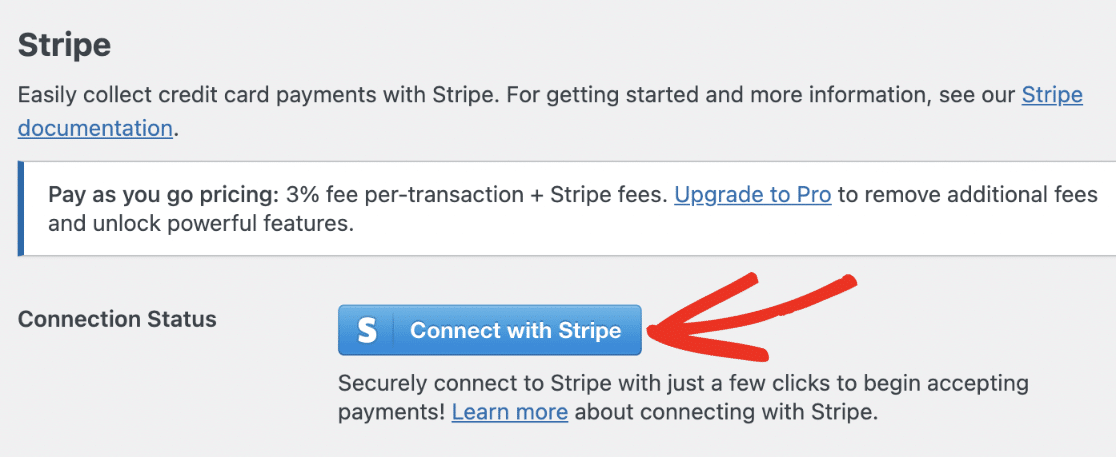
Nota: Si está utilizando actualmente el Modo de prueba, asegúrese de repetir este proceso de conexión con el Modo de prueba desmarcado cuando esté listo para lanzar sus formularios.
Será redirigido al asistente de Conexión de Stripe. Aquí, deberá autorizar su cuenta de Stripe. El contenido exacto que verá aquí variará dependiendo de si su cuenta ya ha sido conectada.
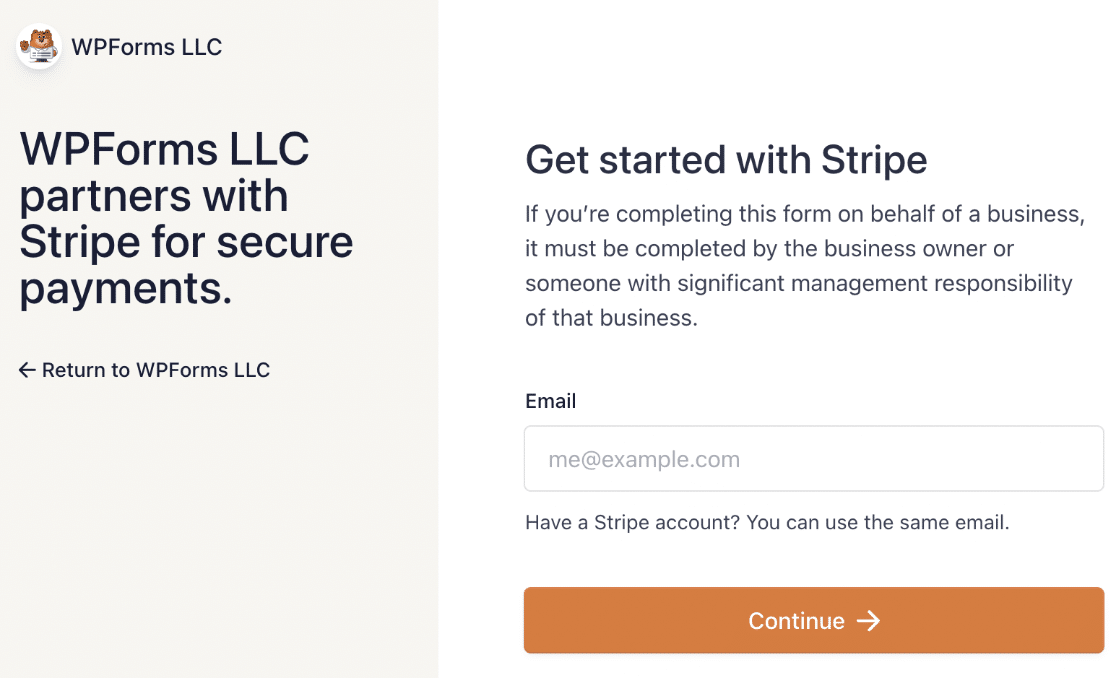
Para continuar, deberá introducir su dirección de correo electrónico e iniciar sesión en su cuenta de Stripe. Luego, rellene el formulario para conectar su cuenta.
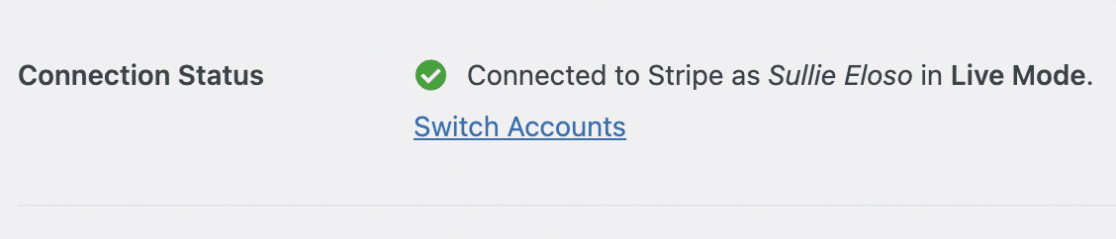
Una vez que haya seguido los pasos del asistente de Conexión de Stripe, será redirigido de nuevo al área de administración de su sitio. Debería ver una marca de verificación verde junto a Estado de la conexión.
Configurar webhooks de Stripe
Stripe utiliza webhooks para sincronizar eventos que ocurren en su cuenta de Stripe desde una fuente externa.
La configuración de webhooks de Stripe en WPForms le permite ver actualizaciones en tiempo real de sus formularios de pago en el área de administración de WordPress.
Puede gestionar sus suscripciones y procesar reembolsos desde la página Resumen de pagos en WPForms.
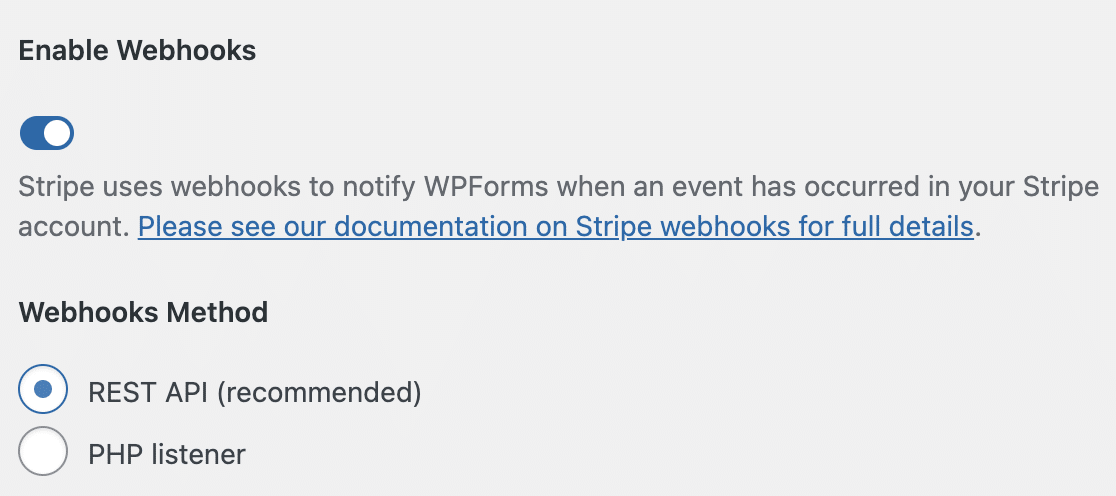
Las webhooks se configuran automáticamente para WPForms versión 1.8.4 o superior al conectar tu cuenta de Stripe. Sin embargo, en algunos casos, la autoconfiguración podría no funcionar para tu cuenta.
Si ese es el caso, puedes configurarla manualmente para tu cuenta. Para más detalles, consulta nuestra guía sobre la configuración de webhooks de Stripe.
Habilitar pagos de Stripe en el creador de formularios
Para empezar, necesitarás crear un formulario nuevo o editar uno existente para acceder al constructor de formularios.
En el constructor de formularios, puedes personalizar el formulario como desees. Solo asegúrate de incluir los siguientes campos:
- Campo de correo electrónico
- Campo de artículos de pago (Artículo único, Varios artículos, Artículos de casilla de verificación o Artículos desplegables)
- Campo de tarjeta de crédito de Stripe
Para nuestro ejemplo, crearemos un formulario de facturación que incluya los campos Nombre, Correo electrónico, Varios artículos y Tarjeta de crédito de Stripe.
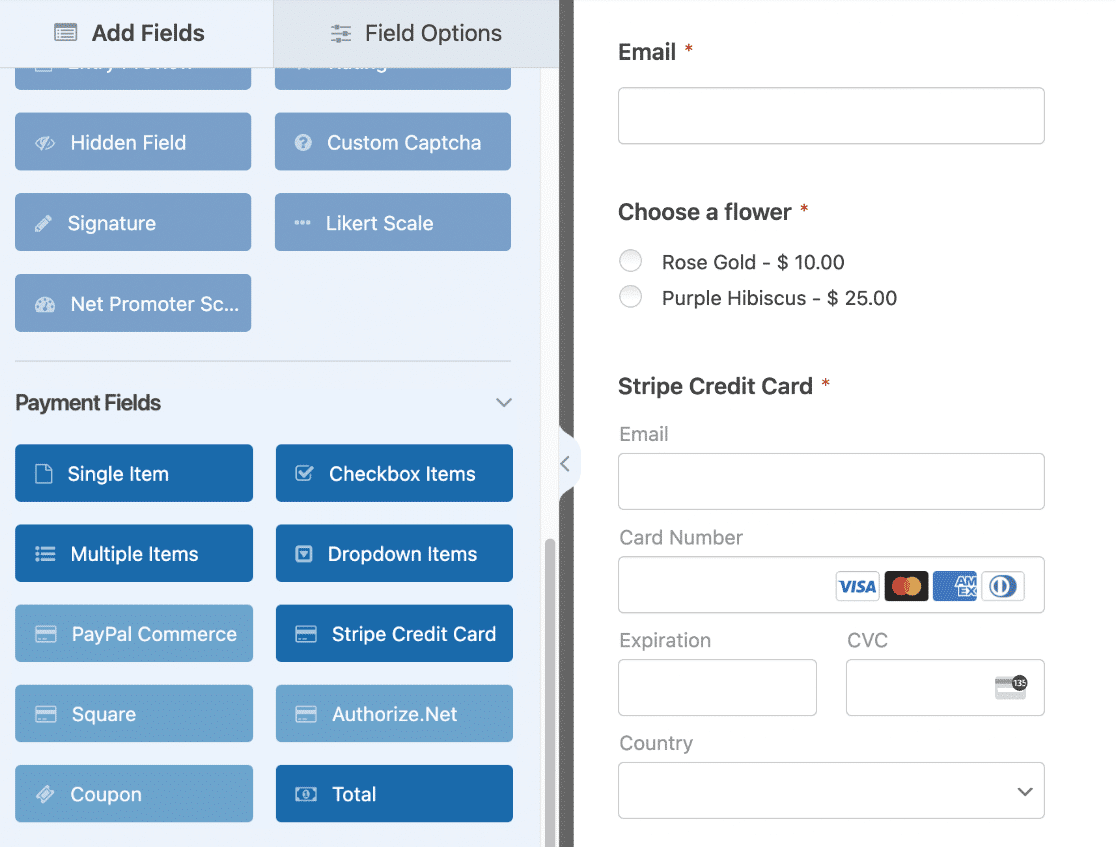
Nota: El campo de tarjeta de crédito de Stripe utiliza la opción Elemento de pago de Stripe para simplificar el proceso de pago. Esta opción también admite Apple Pay y Google Pay. Sin embargo, solo está disponible si cumples los requisitos de Stripe. Consulta la documentación de Stripe para conocer los requisitos.
Después de añadir los campos que deseas usar en tu formulario, ve a Pagos » Stripe para acceder a la página de configuración de Stripe. Luego, activa la opción Habilitar pagos únicos.
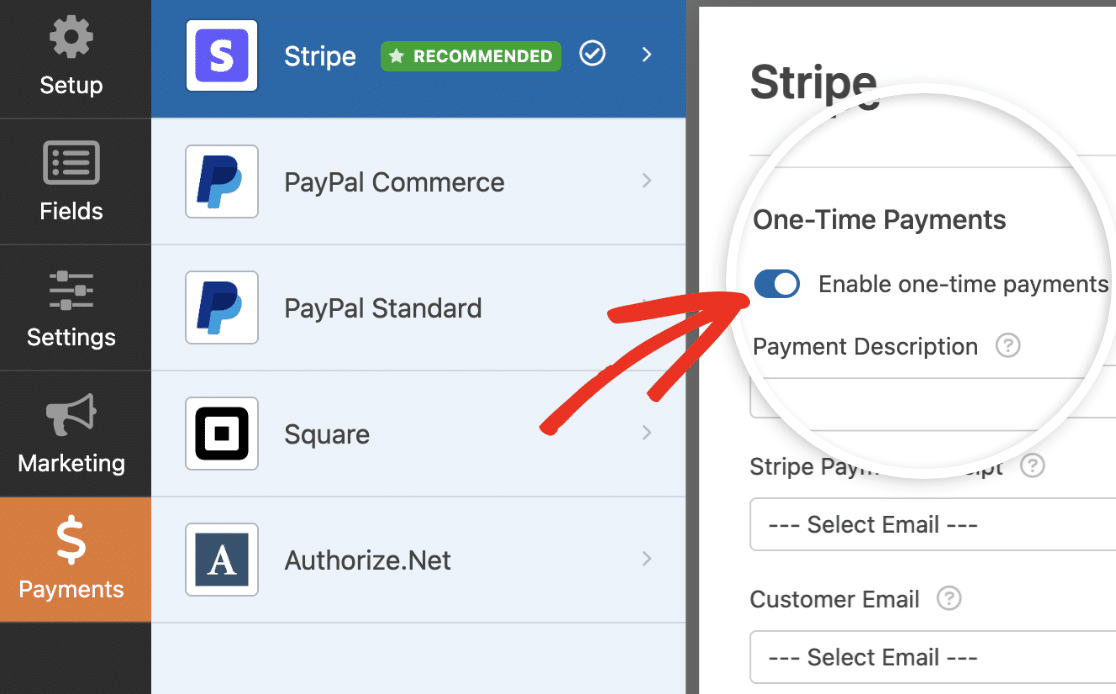
Nota: Para que Stripe funcione correctamente, asegúrate de habilitar el envío de formularios AJAX antes de continuar.
Una vez que hayas habilitado los pagos de Stripe para este formulario, aparecerán opciones adicionales. Estos campos son opcionales, pero recomendamos completarlos, ya que te ayudarán a gestionar fácilmente tus transacciones.
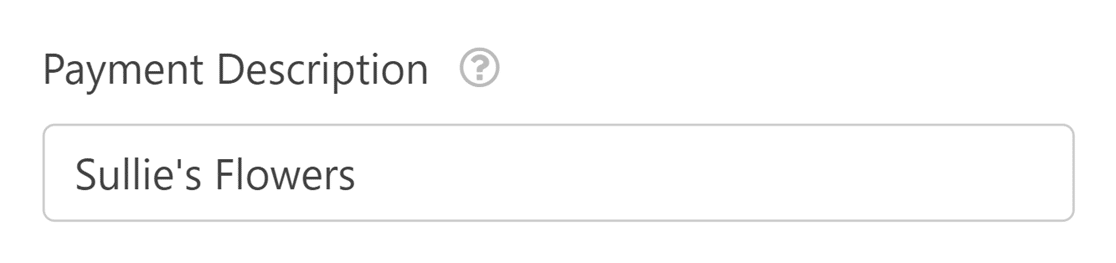
Primero, introduce un texto corto en Descripción del pago describiendo de qué trata este pago. Este texto aparecerá en los extractos de tarjeta de los usuarios para ayudar a identificar tus pagos.
A continuación, elige el campo de correo electrónico de tu formulario en Recibo de pago de Stripe. Esta es la dirección de correo electrónico a la que Stripe enviará el recibo de pago.

Finalmente, selecciona el campo de correo electrónico de tu formulario que contiene la dirección de correo electrónico del cliente en el menú desplegable Correo electrónico del cliente.

Envío de metadatos personalizados a Stripe
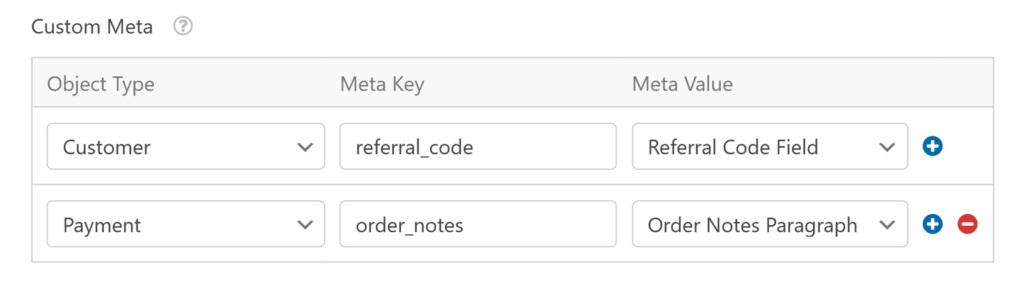
La sección Metadatos personalizados te permite pasar datos adicionales de tu formulario a Stripe como metadatos.
Cada fila incluye:
- Tipo de objeto: Elige si deseas enviar los datos al objeto de pago o al objeto de cliente en Stripe
- Clave de metadatos: Introduce una etiqueta personalizada que aparecerá como clave de metadatos en Stripe
- Valor de metadatos: Selecciona un campo de formulario compatible cuyo valor deba enviarse
Puedes incluir varias filas de metadatos personalizados. Todos los valores aparecerán en la sección Metadatos de tu panel de Stripe.
Si tu formulario es para aceptar pagos únicos, puedes guardar tus cambios y proceder a probar tu formulario de pago. Sin embargo, si necesitas aceptar pagos recurrentes, deberás completar configuraciones adicionales.
Habilitación de pagos recurrentes
Si gestionas un servicio basado en suscripción, puedes cobrar a los usuarios de forma regular activando los pagos por suscripción.
En la opción Pagos recurrentes, activa la opción Activar pagos de suscripción recurrentes.
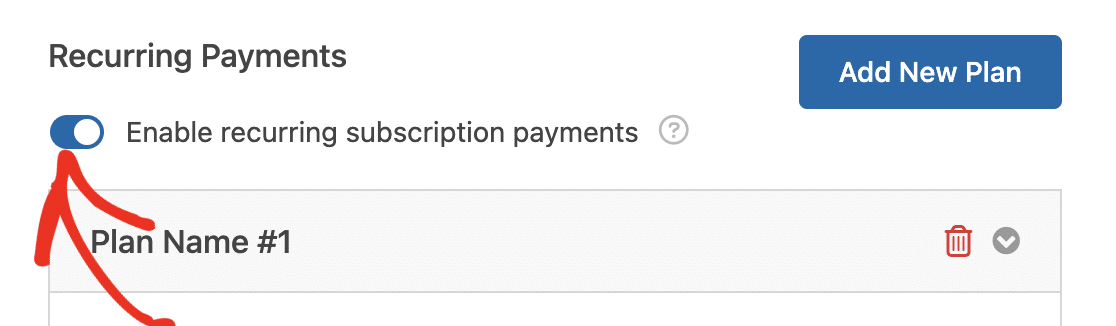
Después de activarla, deberás completar los campos adicionales que aparezcan.
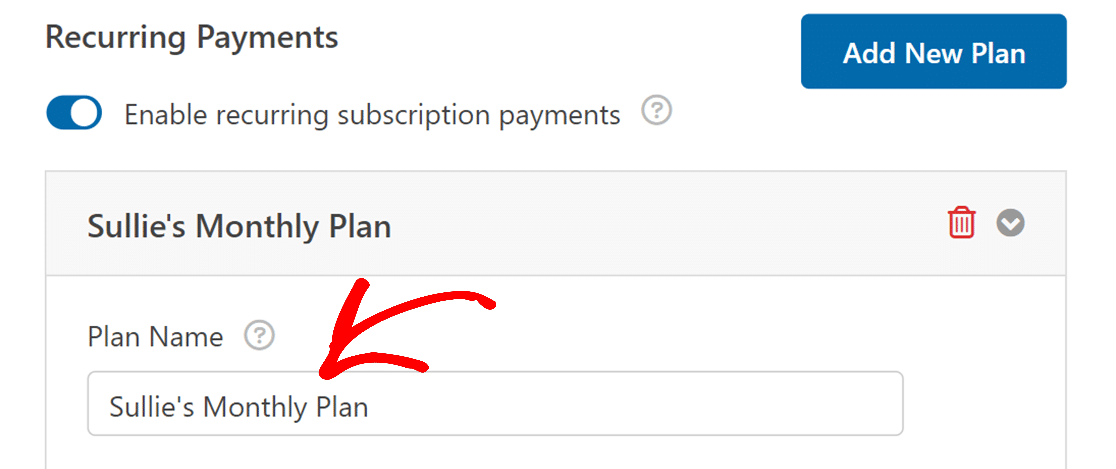
Primero, introduce un título para la suscripción en el campo Nombre del plan. Este nombre aparecerá en la página de transacciones de este formulario en tu cuenta de Stripe.
Después, elige la frecuencia con la que deseas que se realice el pago recurrente en el menú desplegable Período de recurrencia. Las opciones disponibles incluyen Diario, Semanal, Mensual, Trimestral, Semestral o Anual.

Si desea ofrecer a los clientes un período de tiempo gratuito antes de su primer pago, configure el Período de prueba. Para obtener más detalles, consulte nuestra guía sobre cómo agregar un período de prueba a las suscripciones de Stripe.

Finalmente, deberás seleccionar el campo Email de tu formulario para que coincida con el campo Email del cliente. Stripe requiere este campo para activar los pagos recurrentes para el usuario con la dirección de correo electrónico especificada.

Nota: WPForms Lite no admite la lógica condicional con pagos de Stripe. Deberás actualizar a la licencia Pro o superior e instalar el complemento Stripe Pro para activar la lógica condicional para tu formulario de pago.
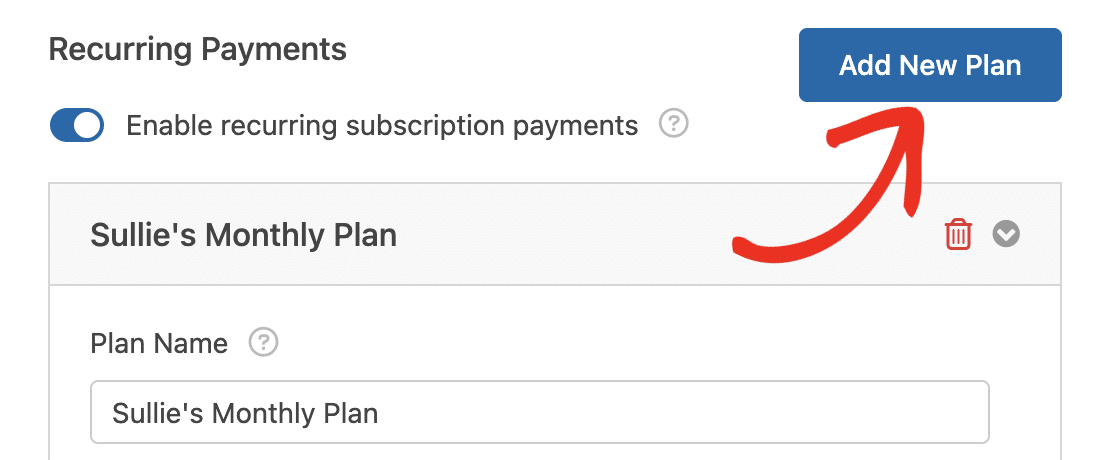
Si deseas crear un plan de suscripción adicional, haz clic en el botón Añadir nuevo plan .
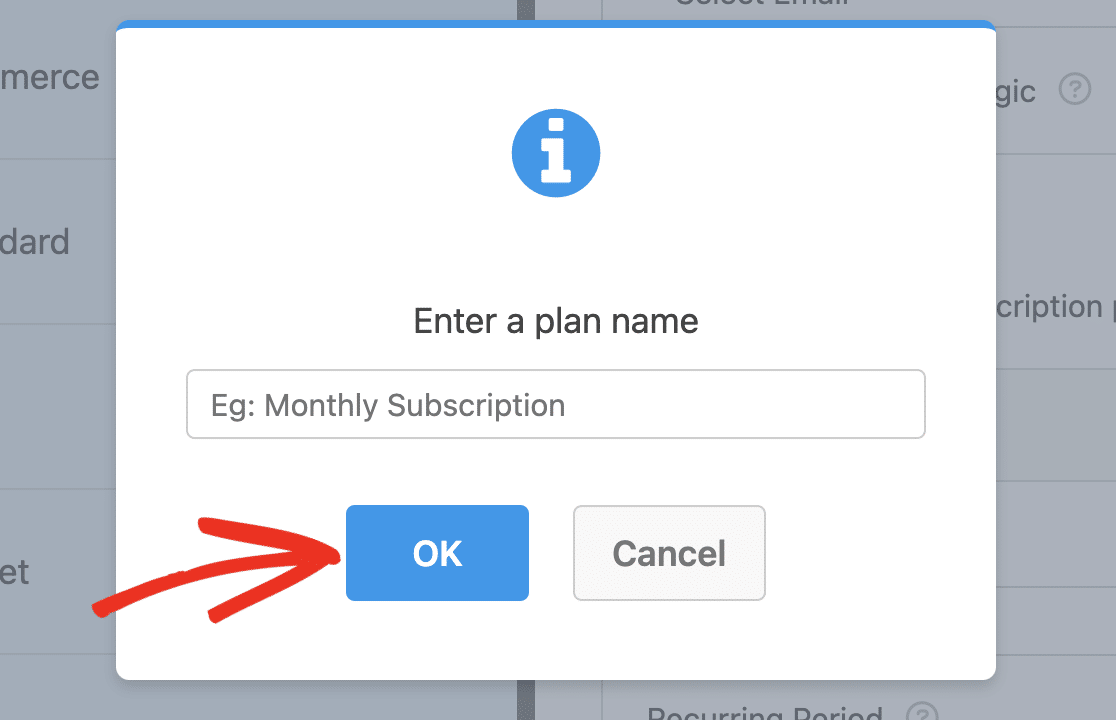
En la ventana superpuesta que aparece, introduce un nombre para tu plan y haz clic en OK para continuar.
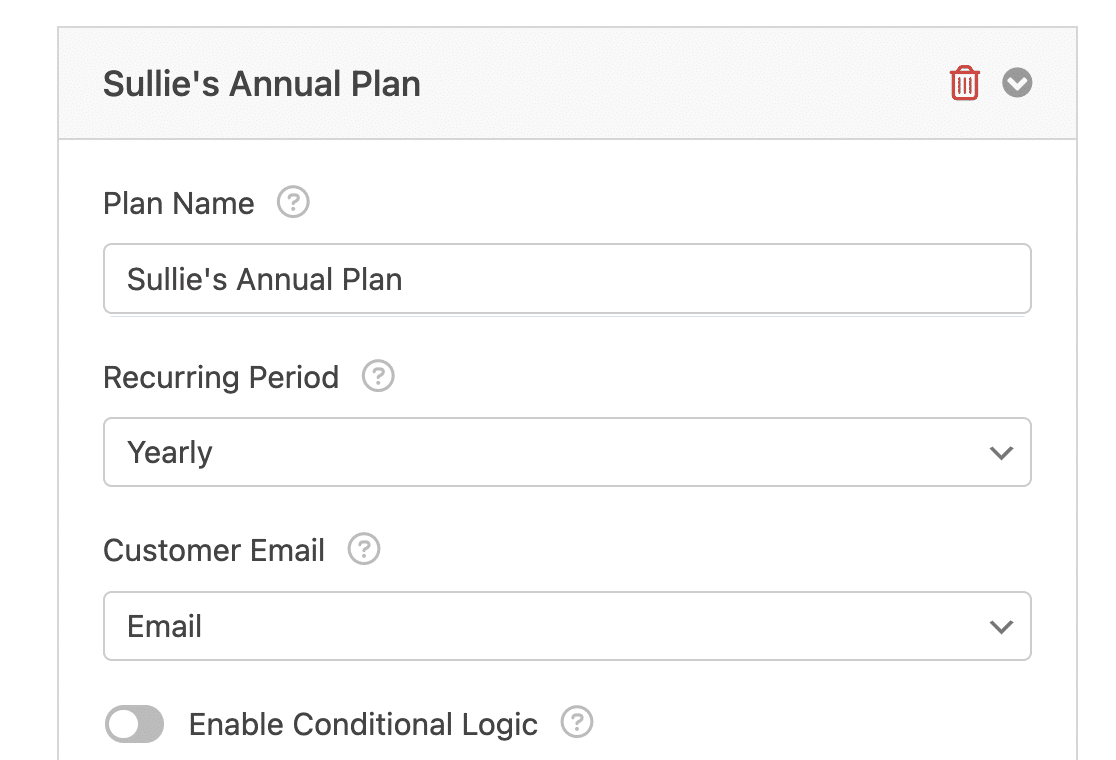
Después, desplázate hasta el nuevo plan que has creado y configura las opciones de forma similar a como lo hiciste con el primer plan.
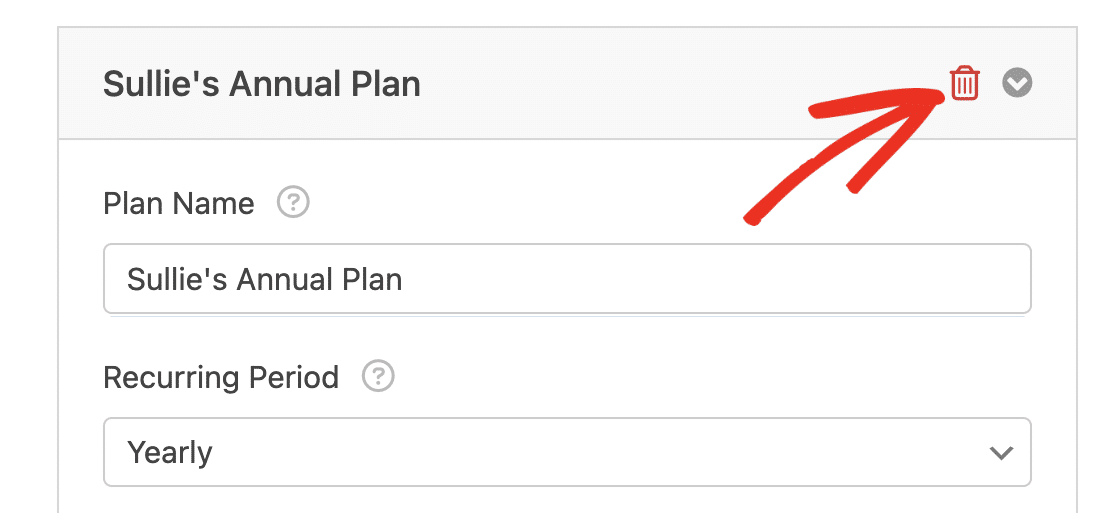
Si deseas eliminar un plan adicional que has creado, haz clic en el icono de papelera junto al nombre del plan.
Una vez que hayas terminado de configurar tus ajustes de pago, asegúrate de guardar tu formulario para actualizar tus ajustes.
Probar pagos de Stripe
Después de configurar Stripe en tu formulario de WordPress, deberás realizar un pago de prueba antes de lanzar tu formulario para asegurarte de que todo funciona como esperas.
Te recomendamos que revises nuestra guía sobre cómo probar los pagos de Stripe para obtener una explicación completa.
Ver entradas de pago
Una vez que hayas lanzado tu formulario y recibido pagos a través de él, podrás hacer un seguimiento de tus pagos desde el área de administración de tu sitio.
Para ello, ve a WPForms » Pagos para acceder a la página de resumen de Pagos. Aquí verás detalles sobre todos los pagos que has recibido a través de tu formulario.
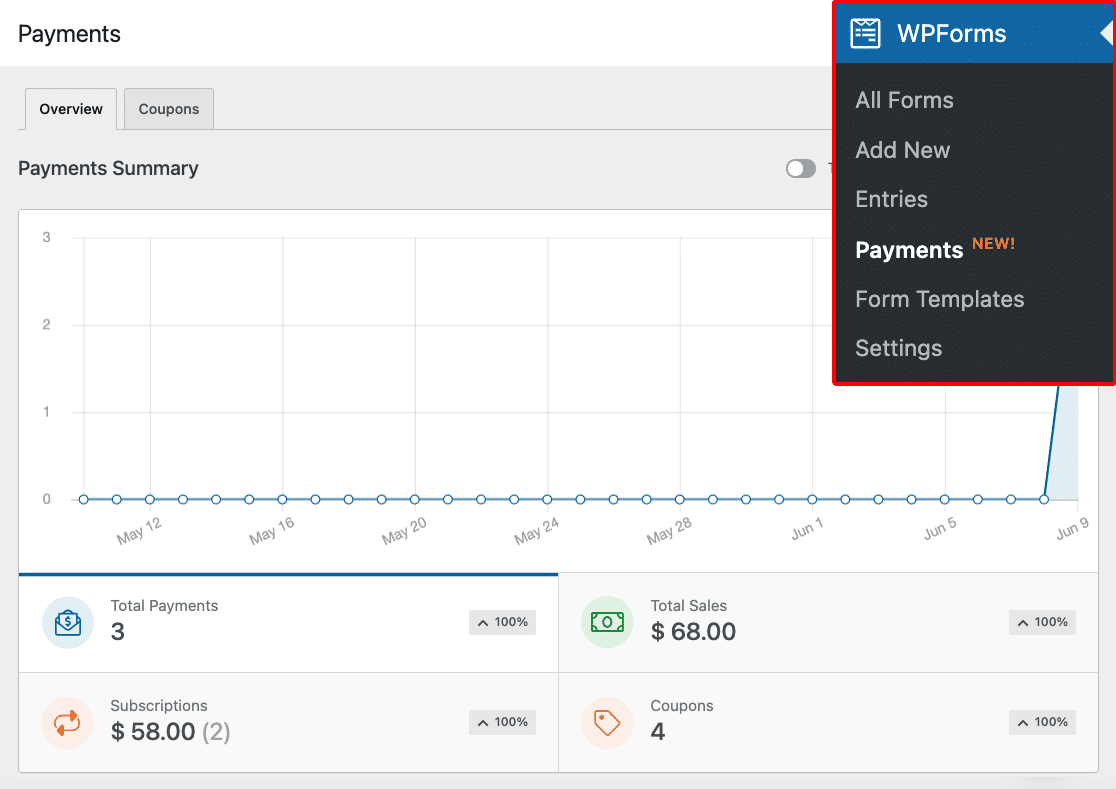
Puedes filtrar las entradas por Email del cliente o por los últimos 4 dígitos de la tarjeta de pago. Para más información, consulta nuestra guía sobre cómo ver y gestionar los pagos del formulario.
Preguntas frecuentes
A continuación, se presentan algunas de las preguntas más frecuentes sobre el uso de Stripe con WPForms Lite.
¿Qué es Stripe Link y cómo puedo eliminarlo del proceso de pago en WPForms?
Stripe Link es una función de Stripe que guarda y rellena automáticamente la información de pago y envío de sus clientes, simplificando el proceso de pago. Sin embargo, si desea desactivar esta función y exigir a los clientes que introduzcan manualmente sus datos en cada transacción, puede hacerlo a través de la configuración de su panel de control de Stripe.
Para obtener instrucciones detalladas sobre cómo desactivar Stripe Link para su configuración específica, consulte la documentación de Stripe sobre la desactivación de Link.
He recibido un correo electrónico sobre posible actividad de prueba de tarjetas en mi sitio. ¿Qué significa?
Significa que WPForms ha detectado y bloqueado posibles pruebas de tarjetas, un tipo de fraude en el que los atacantes prueban números de tarjetas robadas mediante cargos muy pequeños. WPForms protege automáticamente tus formularios de pago de Stripe contra esto. Cuando detecta una ráfaga sospechosa de pagos de bajo importe, los bloquea temporalmente, envía un correo electrónico a la dirección del administrador de tu sitio y muestra un aviso en tu panel de WordPress. No necesitas tomar ninguna medida y el bloqueo se levanta por sí solo.
Esta protección está integrada en WPForms versión 2.0 y superior, incluido WPForms Lite, y no requiere configuración. Para más detalles, incluida una forma recomendada de reforzar aún más tus formularios de pago, consulta las preguntas frecuentes sobre pruebas de tarjetas en nuestra guía del complemento de Stripe.
¡Eso es todo! Ahora sabe cómo integrar Stripe con WPForms Lite para empezar a aceptar pagos en línea de los usuarios.
¿A continuación, desea utilizar iconos para que su campo de artículos de pago sea visualmente atractivo? Asegúrese de consultar nuestro tutorial para aprender cómo usar opciones de iconos en WPForms.


