


Resumen de IA
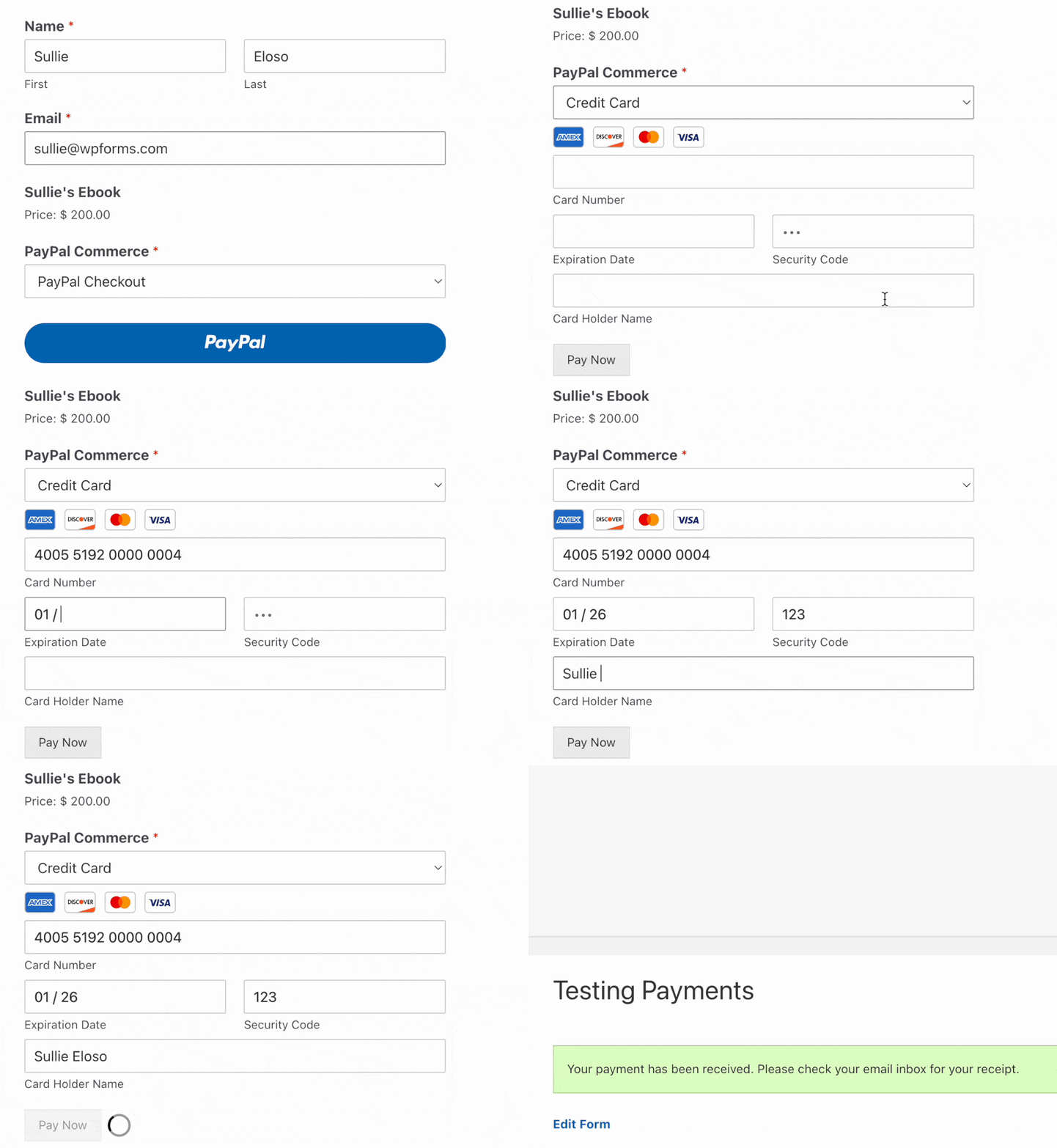
¿Le gustaría probar los pagos de PayPal Commerce antes de aceptar pagos reales en su sitio? La creación de una cuenta sandbox de PayPal Business le permite probar sus formularios y asegurarse de que el proceso de pago funcione correctamente.
Este tutorial le mostrará cómo configurar una cuenta sandbox para probar los pagos de PayPal Commerce con sus formularios.
Antes de comenzar, primero deberá asegurarse de que WPForms esté instalado y activado en su sitio de WordPress y que haya verificado su licencia. Luego, asegúrese de activar e instalar el complemento PayPal Commerce.
Configuración de una cuenta sandbox en PayPal
Para comenzar, deberá crear una cuenta de PayPal Business si aún no tiene una.
Una vez que tenga acceso a una cuenta de PayPal Business, diríjase al sitio de desarrolladores de PayPal e inicie sesión con las credenciales de su cuenta de PayPal Business.
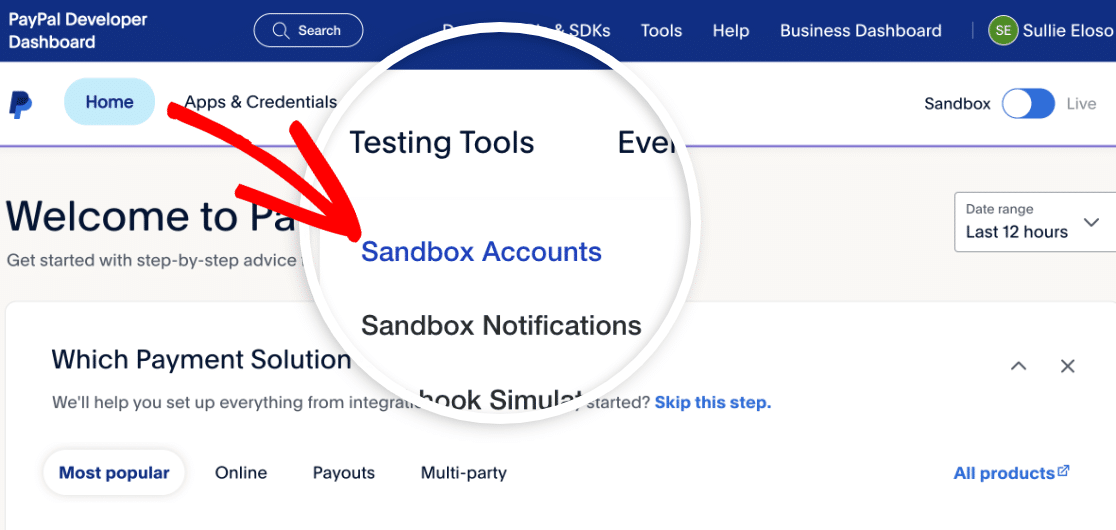
Después de iniciar sesión, haga clic en el menú desplegable Herramientas de prueba y seleccione Cuentas sandbox.
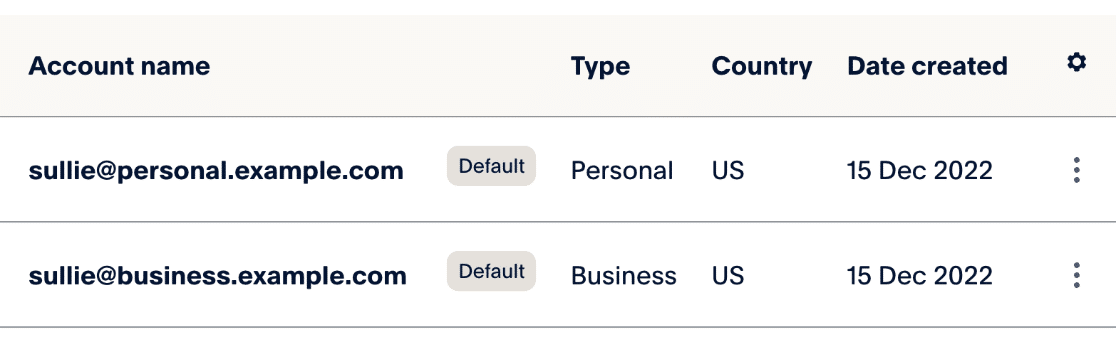
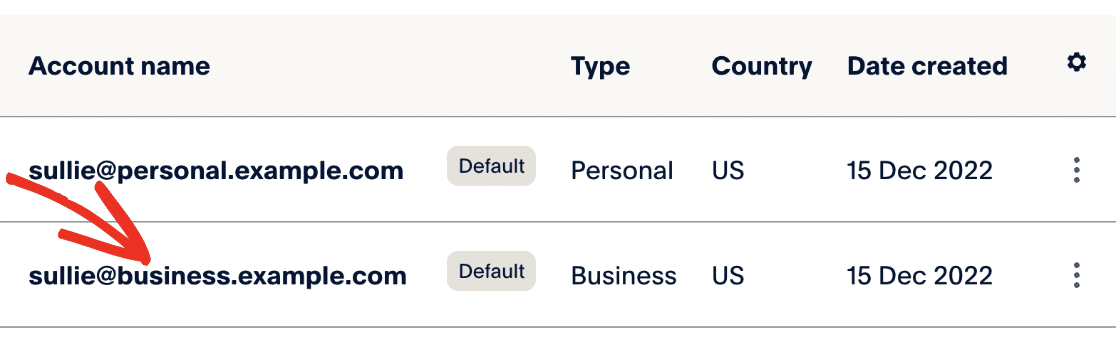
En la siguiente página, verá que PayPal ha creado por defecto una cuenta sandbox Personal y una cuenta sandbox Business para usted.
Desde aquí, deberá configurar una contraseña para su cuenta Business Sandbox, lo que le permitirá iniciar sesión con esta cuenta más tarde para realizar pagos de prueba. PayPal genera una contraseña por defecto. Sin embargo, recomendamos cambiarla por algo que recuerde fácilmente.
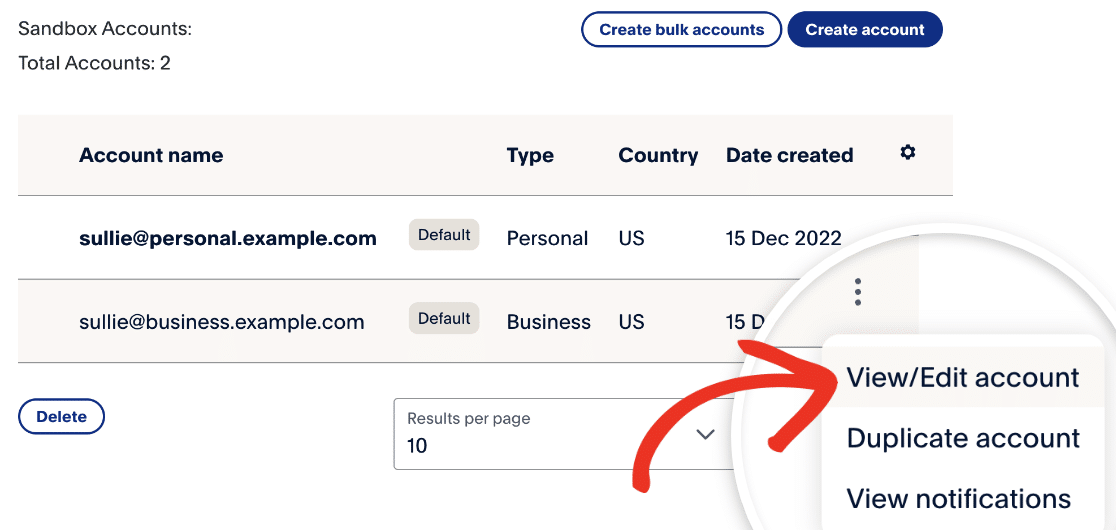
Para crear su contraseña, haga clic en los 3 puntos verticales en la columna del icono de configuración del correo electrónico de prueba Business. Luego, haga clic en Ver/editar cuenta.
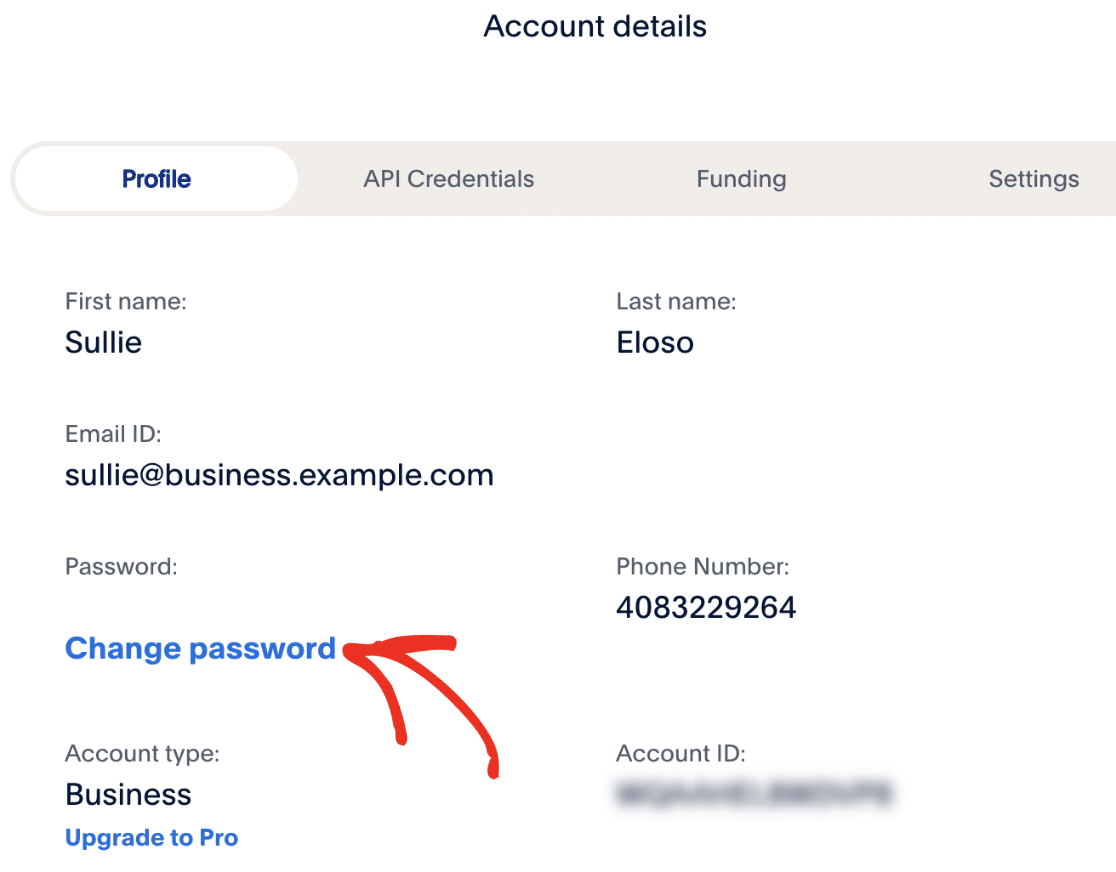
A continuación, aparecerá una ventana modal con los detalles de su cuenta sandbox. Desde aquí, haga clic en el enlace Cambiar contraseña para cambiar su contraseña.
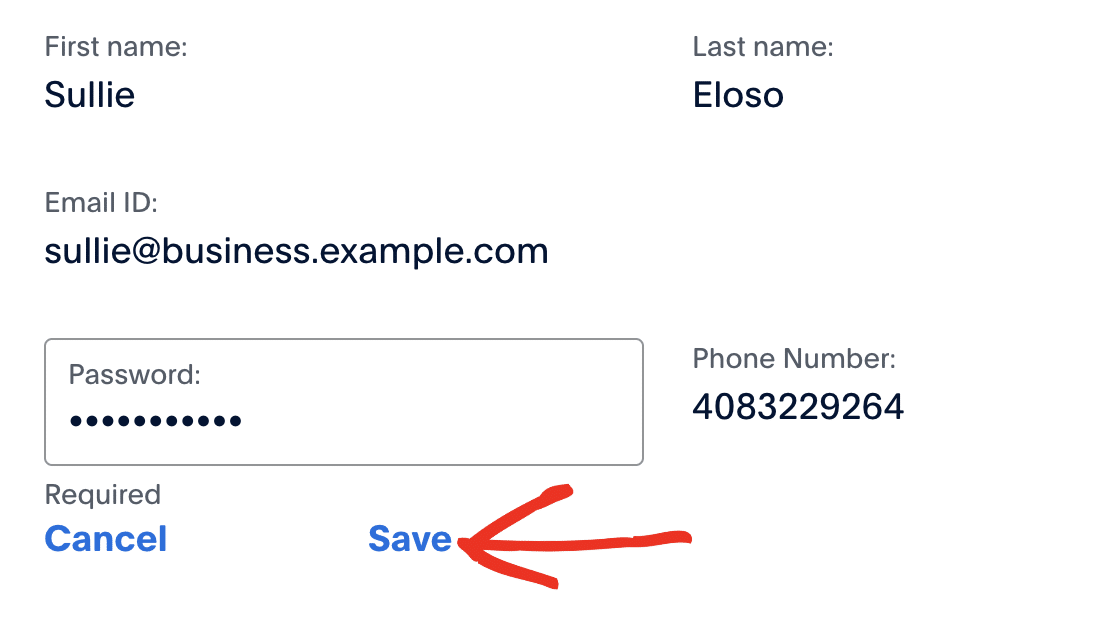
Ingrese su nueva contraseña y haga clic en Guardar.
Después de cambiar su contraseña, puede cerrar la ventana modal. Sin embargo, recomendamos mantener abierto el sitio de desarrolladores de PayPal, ya que deberá consultarlo mientras conecta PayPal Commerce a WPForms.
Habilitar el modo de prueba de PayPal Commerce
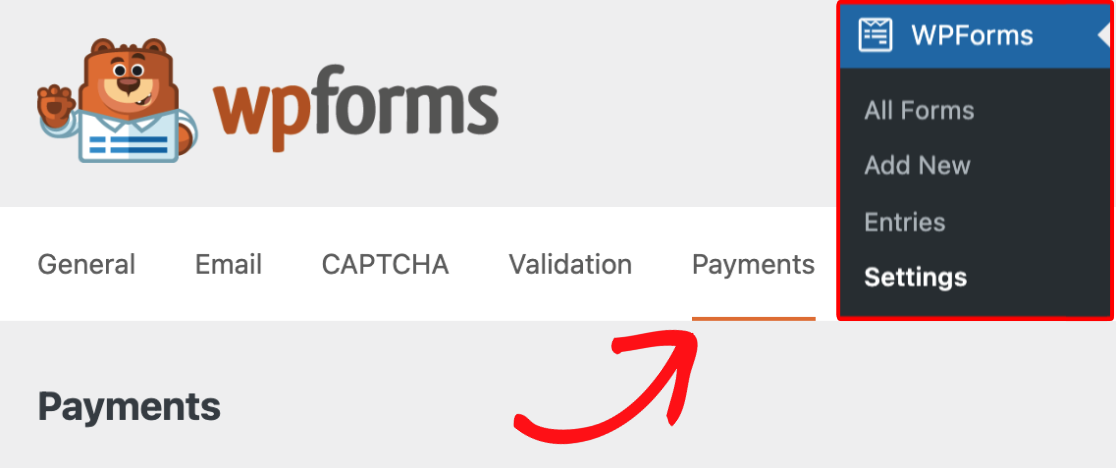
Ahora que tu cuenta sandbox está configurada, deberás habilitar el Modo de prueba para evitar que PayPal Commerce procese transacciones reales. Para ello, ve a WPForms » Ajustes en tu panel de WordPress y haz clic en la pestaña Pagos.
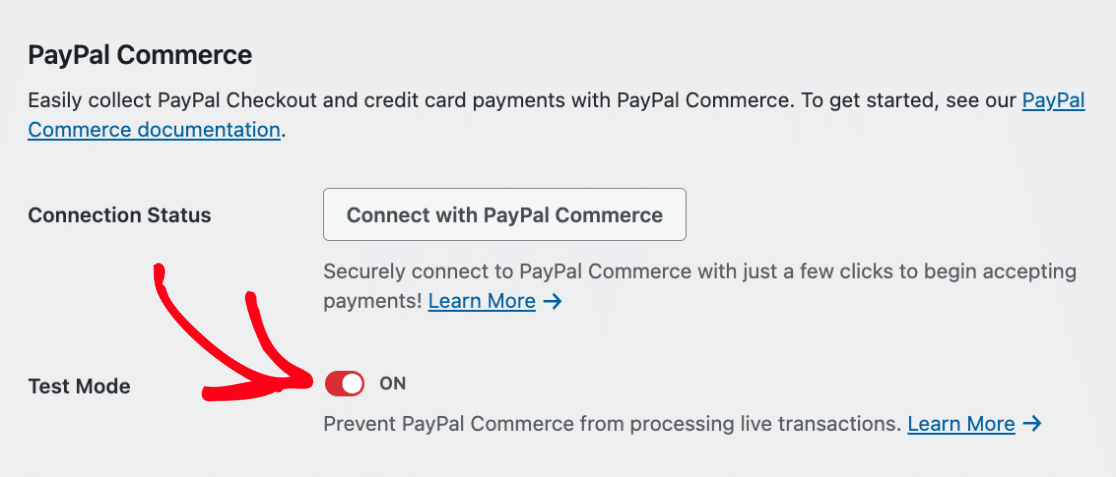
Después de eso, desplázate hasta la sección PayPal Commerce y marca la casilla junto a Modo de prueba.
Conexión con PayPal Commerce
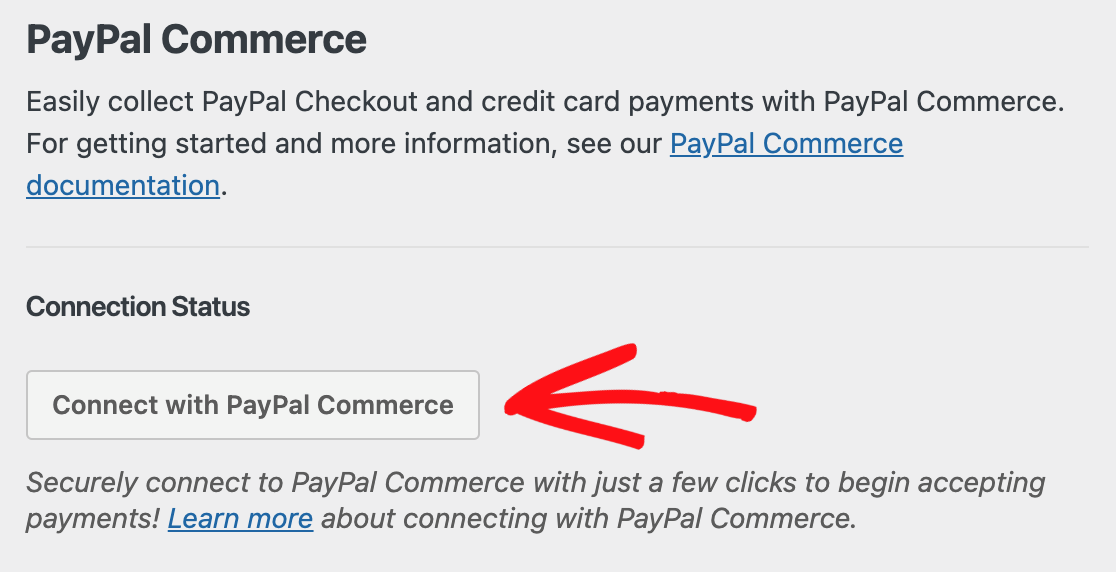
Ahora que has habilitado el Modo de prueba, deberás conectarte con PayPal Commerce haciendo clic en el botón Conectar con PayPal Commerce.
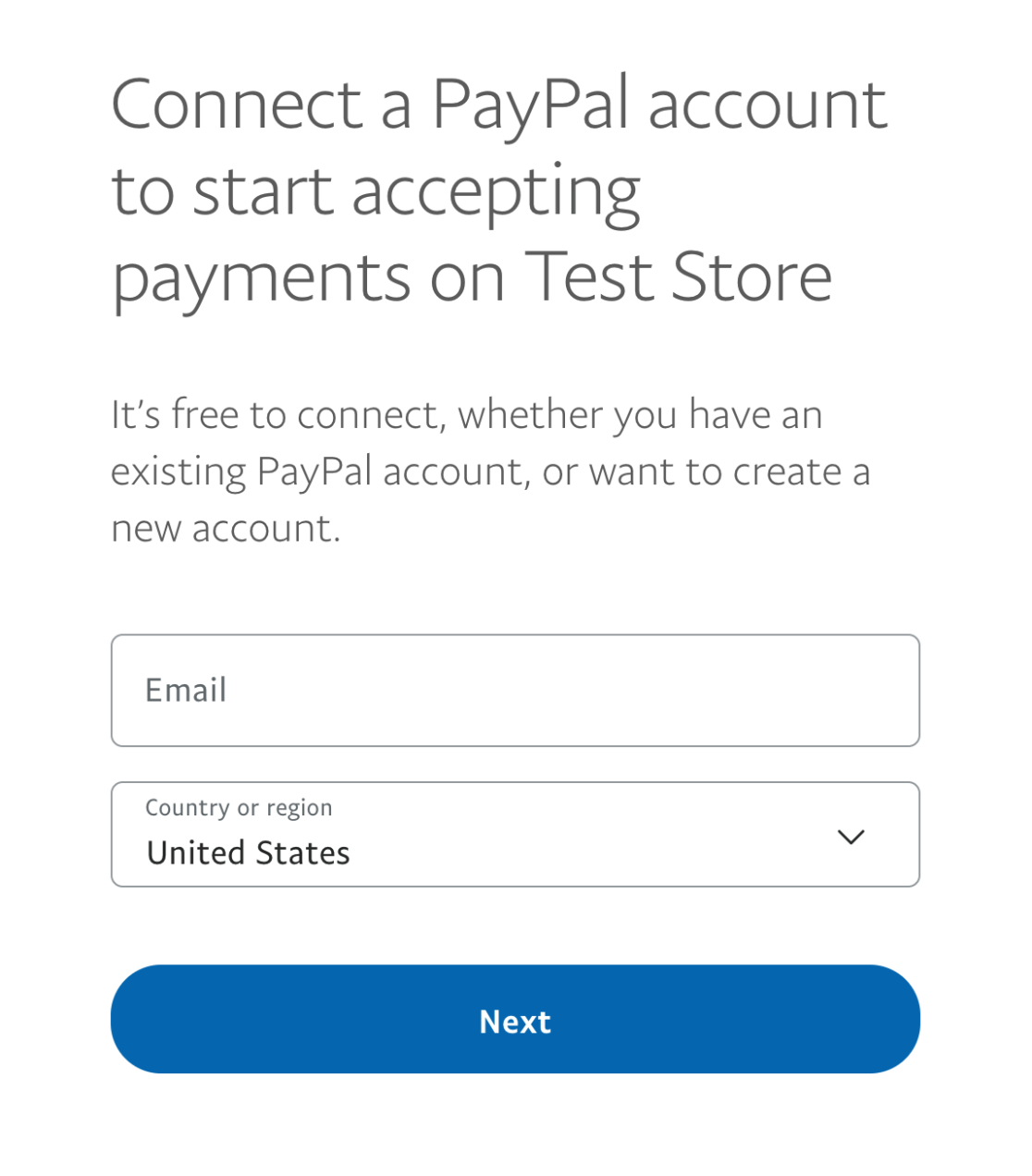
A continuación, aparecerá una ventana modal en la que deberás introducir los detalles de tu cuenta sandbox.
Ve a tu panel de desarrollador de PayPal y copia la dirección de correo electrónico de la cuenta Business sandbox.
Ahora, vuelve a los ajustes de pago de WPForms y pega la dirección de correo electrónico de la cuenta Business en el campo Email.
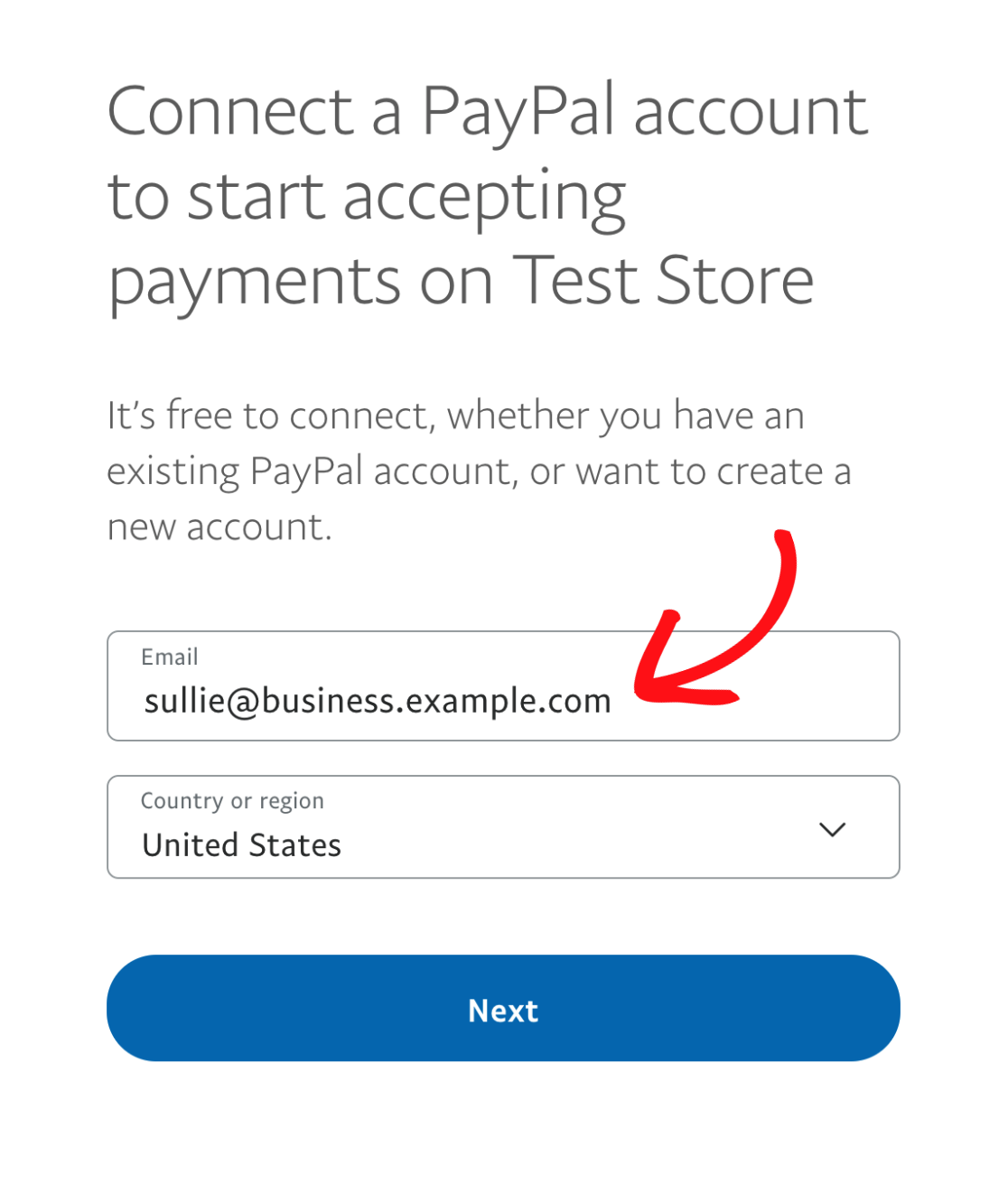
Después de eso, selecciona tu país o región en el menú desplegable.
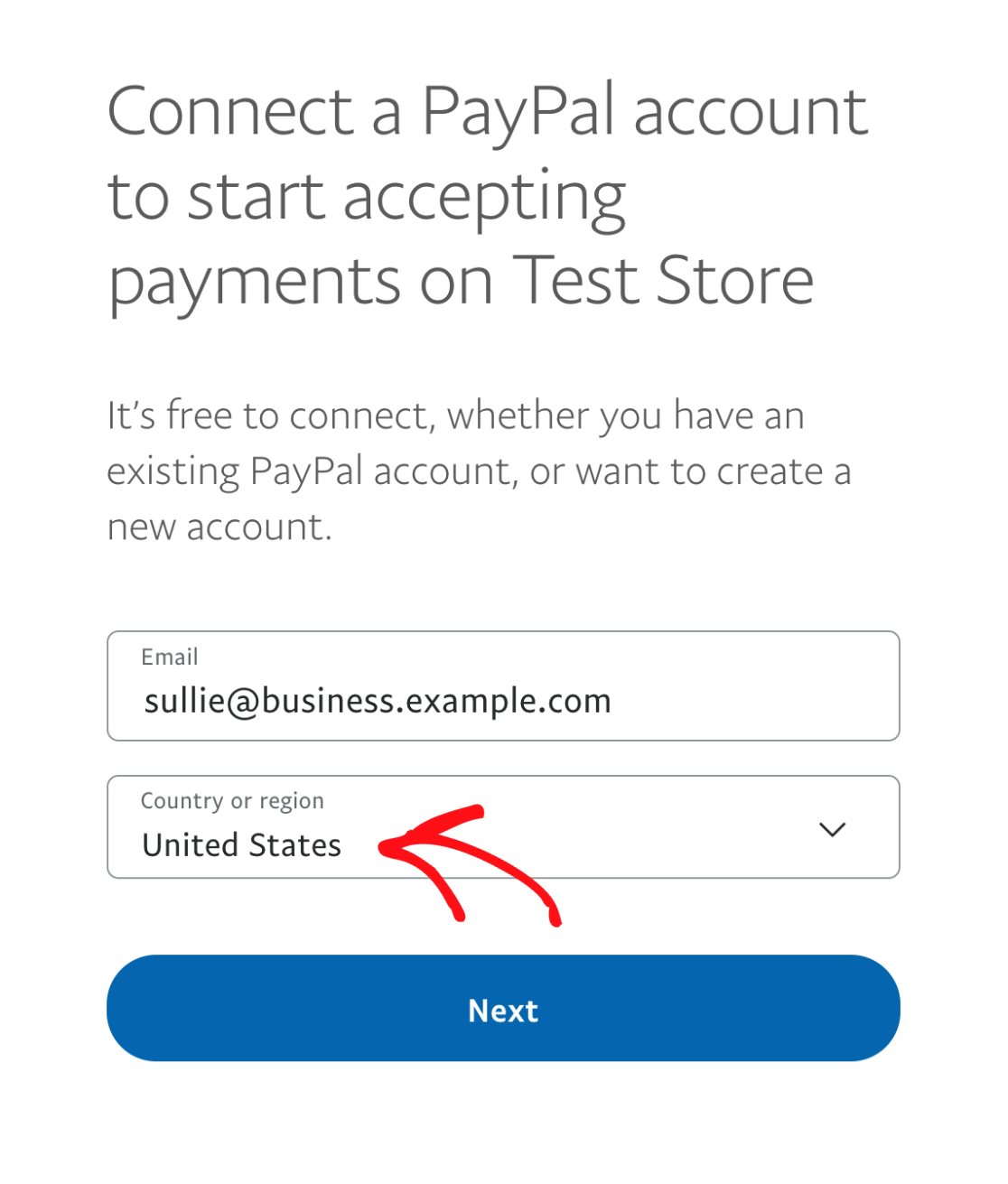
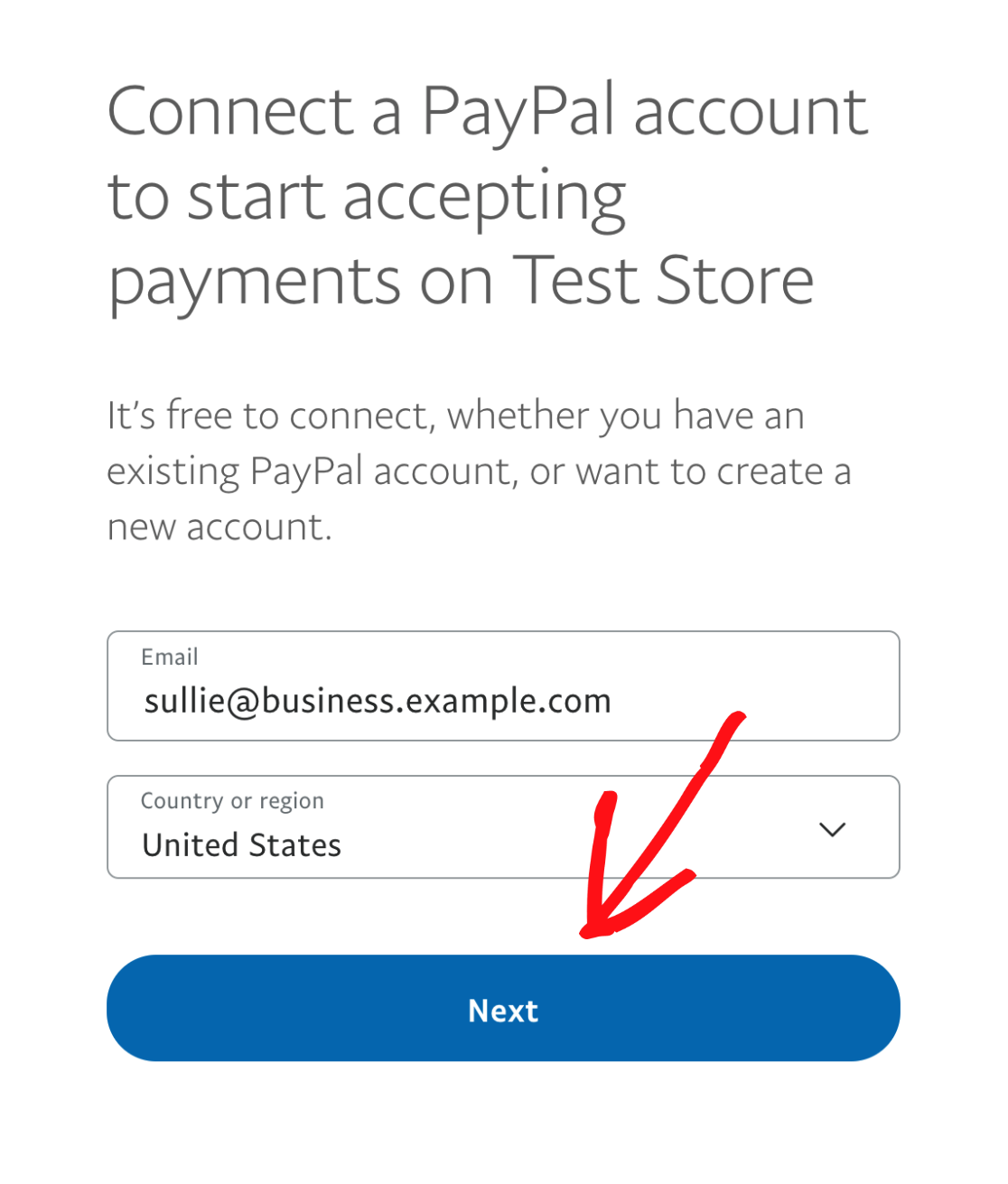
Cuando estés listo, haz clic en Siguiente para continuar con el siguiente paso.
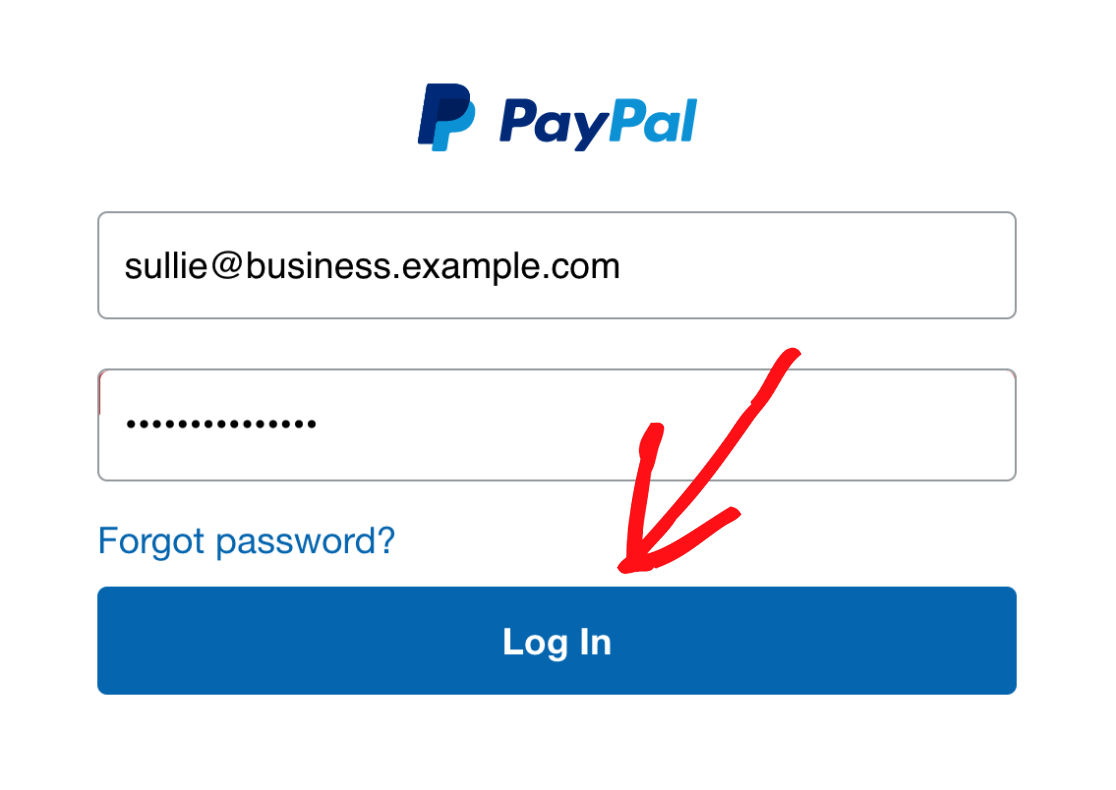
En la siguiente ventana modal, introduce la contraseña que creaste al configurar una cuenta sandbox y haz clic en Iniciar sesión.
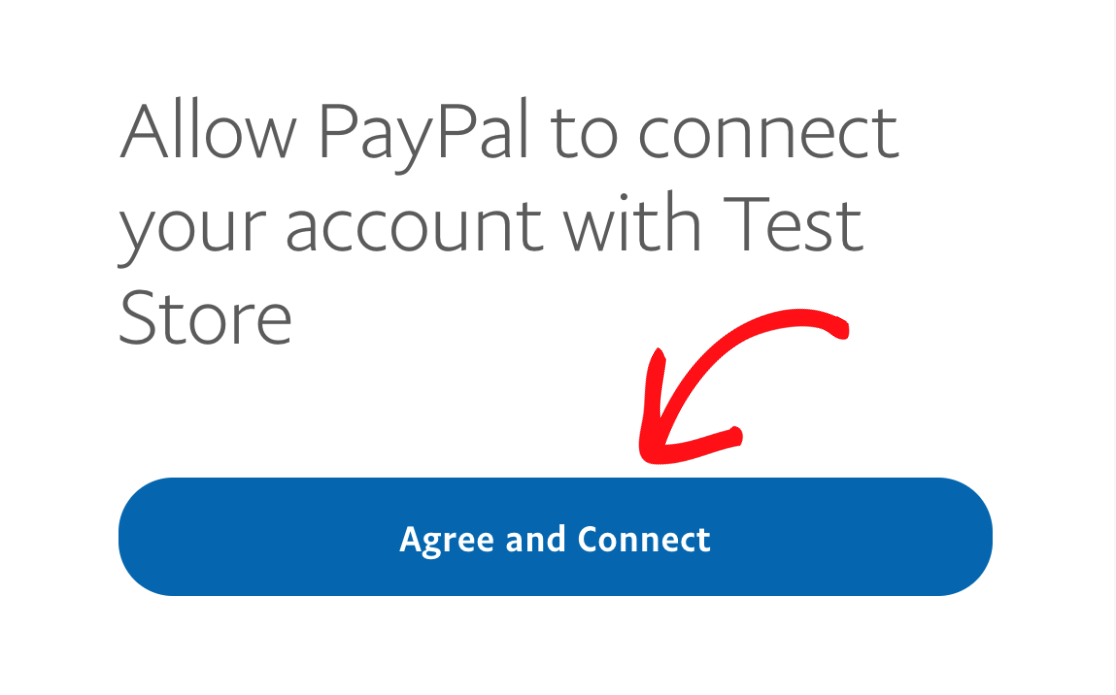
Aparecerá una nueva ventana modal pidiéndote que "Permitas a PayPal conectar tu cuenta con Tienda de prueba". Haz clic en el botón Aceptar y conectar.
Una vez que hayas conectado correctamente tu cuenta sandbox de PayPal, verás que el estado de la conexión cambia a Conectado a PayPal en modo Sandbox.
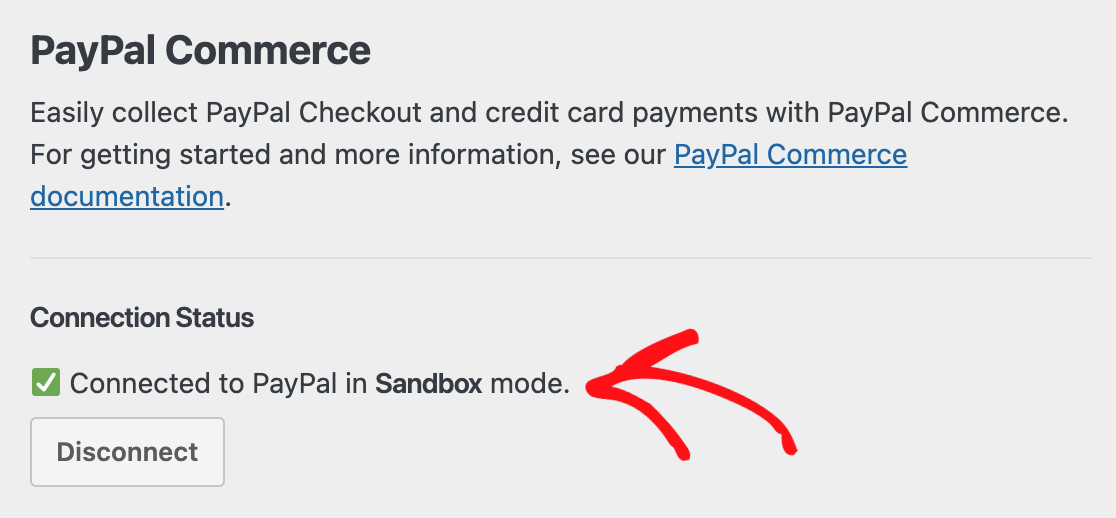
En la siguiente sección, cubriremos cómo crear un formulario de pago simple para probar tus transacciones de PayPal Commerce.
Crear un formulario para probar los pagos de PayPal Commerce
Ahora que has configurado tu cuenta sandbox para pruebas, necesitarás un formulario que puedas usar para probar las transacciones de PayPal Commerce. Para ello, crea un nuevo formulario o edita uno existente para abrir el constructor de formularios.
Siéntete libre de personalizar el formulario como desees, pero asegúrate de incluir un campo de PayPal Commerce. Puedes añadir este campo simplemente haciendo clic en él en el lado izquierdo del constructor de formularios o arrastrándolo y soltándolo en el área de vista previa.
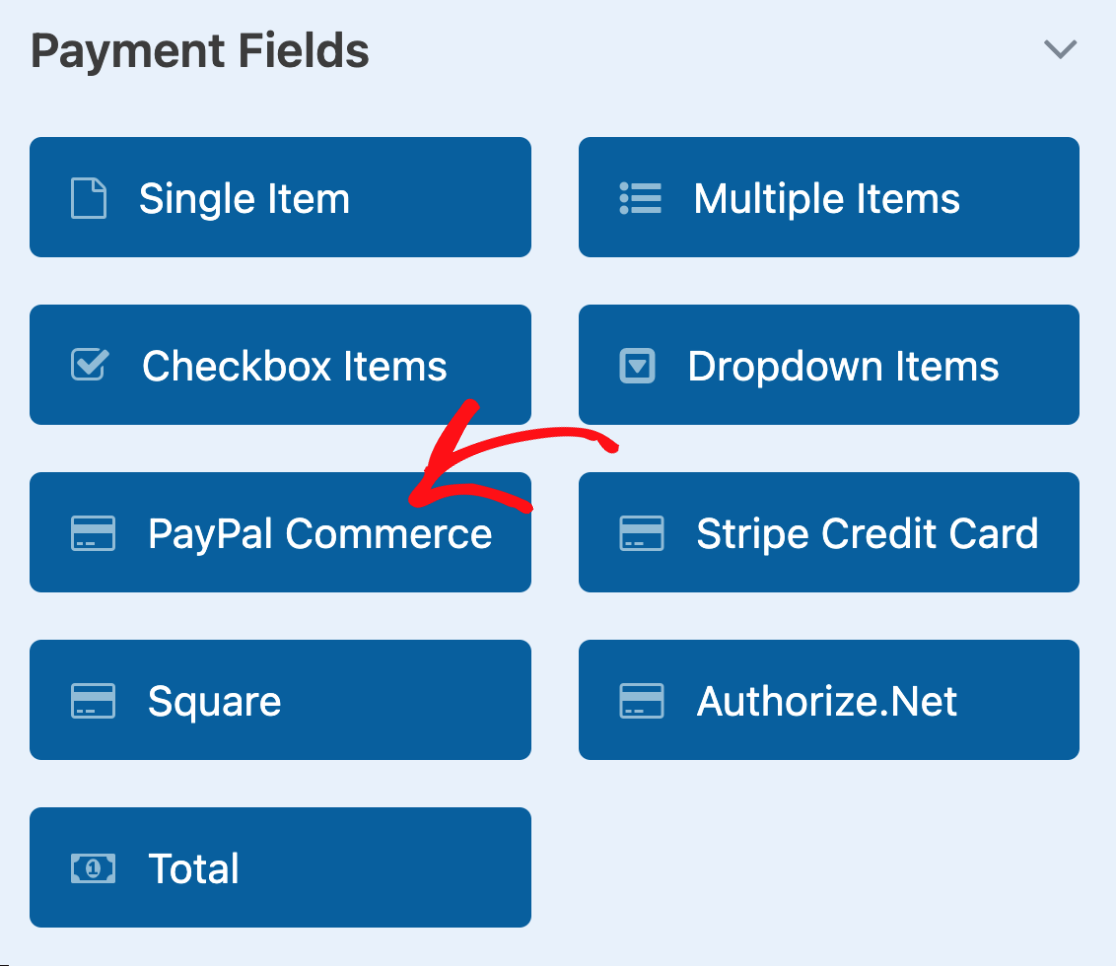
El campo PayPal Commerce te permite probar los métodos de pago de PayPal Commerce disponibles en tu formulario, incluyendo PayPal Checkout, pagos con tarjeta de crédito y Fastlane cuando esté habilitado.
Si deseas probar los pagos con tarjeta de crédito, deberás iniciar sesión en el panel de desarrollador de PayPal y utilizar el generador de tarjetas de crédito de prueba.
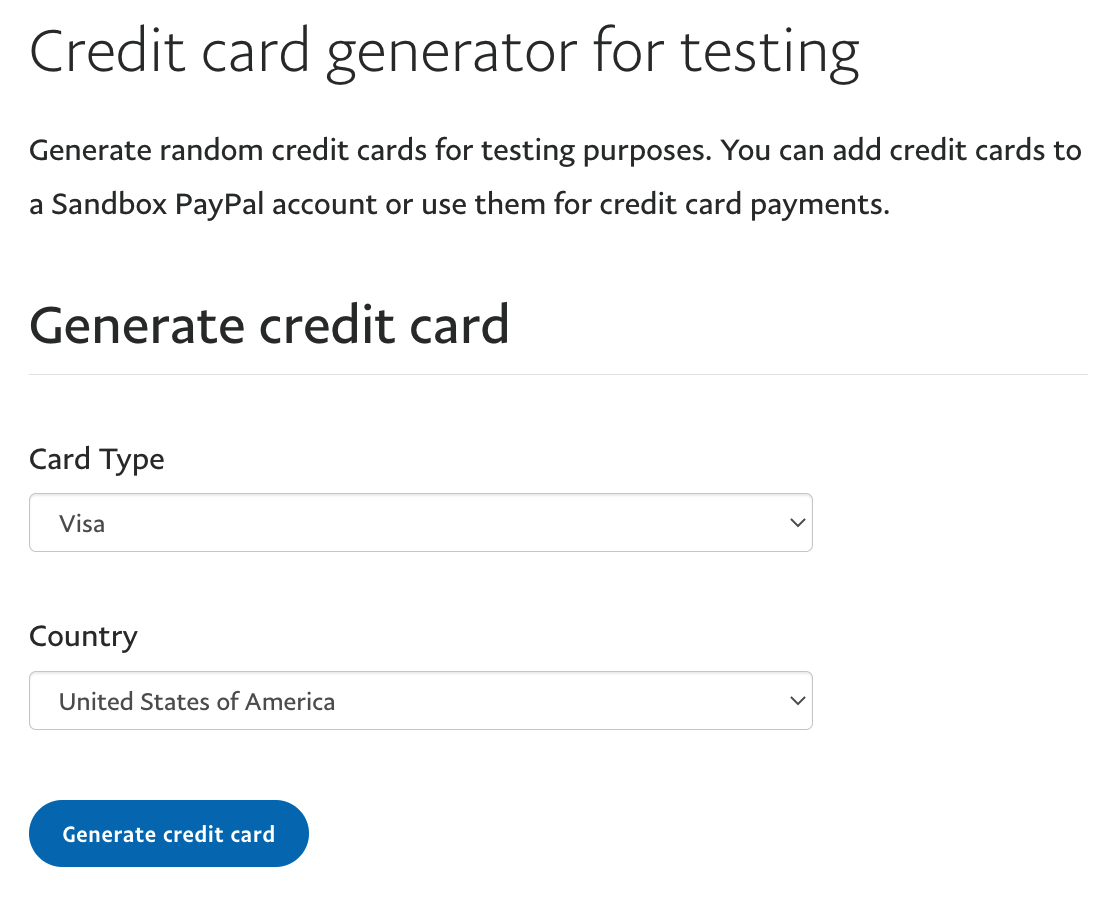
Si deseas probar Fastlane, haz clic en el campo PayPal Commerce en el área de vista previa del constructor de formularios y habilita la opción Fastlane en Métodos de pago admitidos en el panel de opciones del campo.
Para completar una transacción de prueba de Fastlane, utiliza una cuenta sandbox de PayPal durante el proceso de pago. Después de introducir la dirección de correo electrónico sandbox en el campo Fastlane y continuar, completa el paso de autenticación utilizando 111111 como contraseña de un solo uso.
Habilitar los pagos de PayPal Commerce en su formulario
A continuación, deberás habilitar los pagos de PayPal Commerce para el formulario que utilizarás para probar las transacciones. En el creador de formularios, ve a Pagos » PayPal Commerce y activa la opción Habilitar pagos únicos.
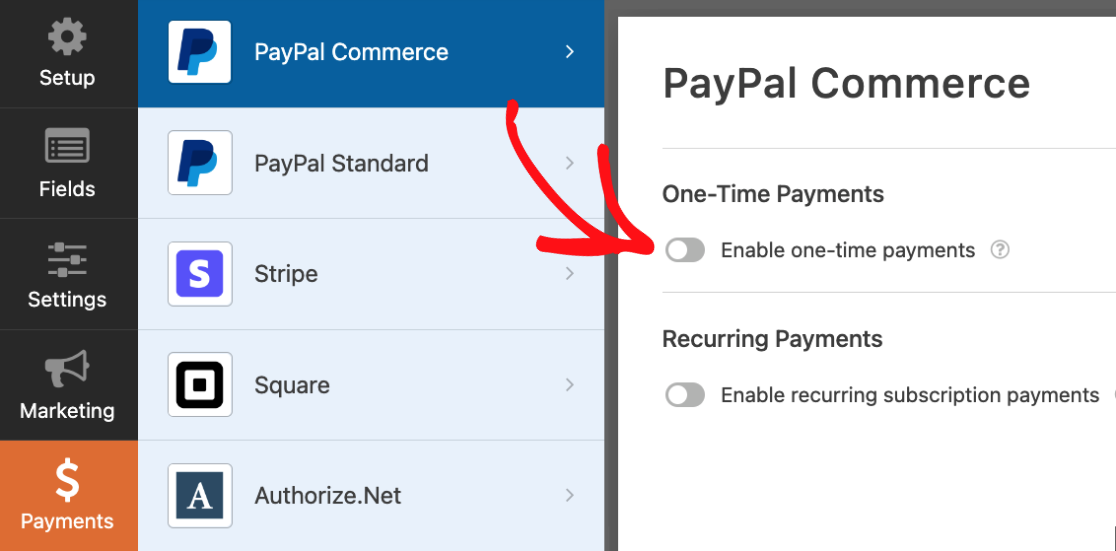
Después de habilitar esta opción, aparecerán configuraciones adicionales que no son necesarias para probar tus transacciones de PayPal Commerce. Sin embargo, recomendamos agregar una descripción al campo Descripción del pago para ayudarte a identificar tus transacciones de prueba en el panel de tu cuenta sandbox más adelante.
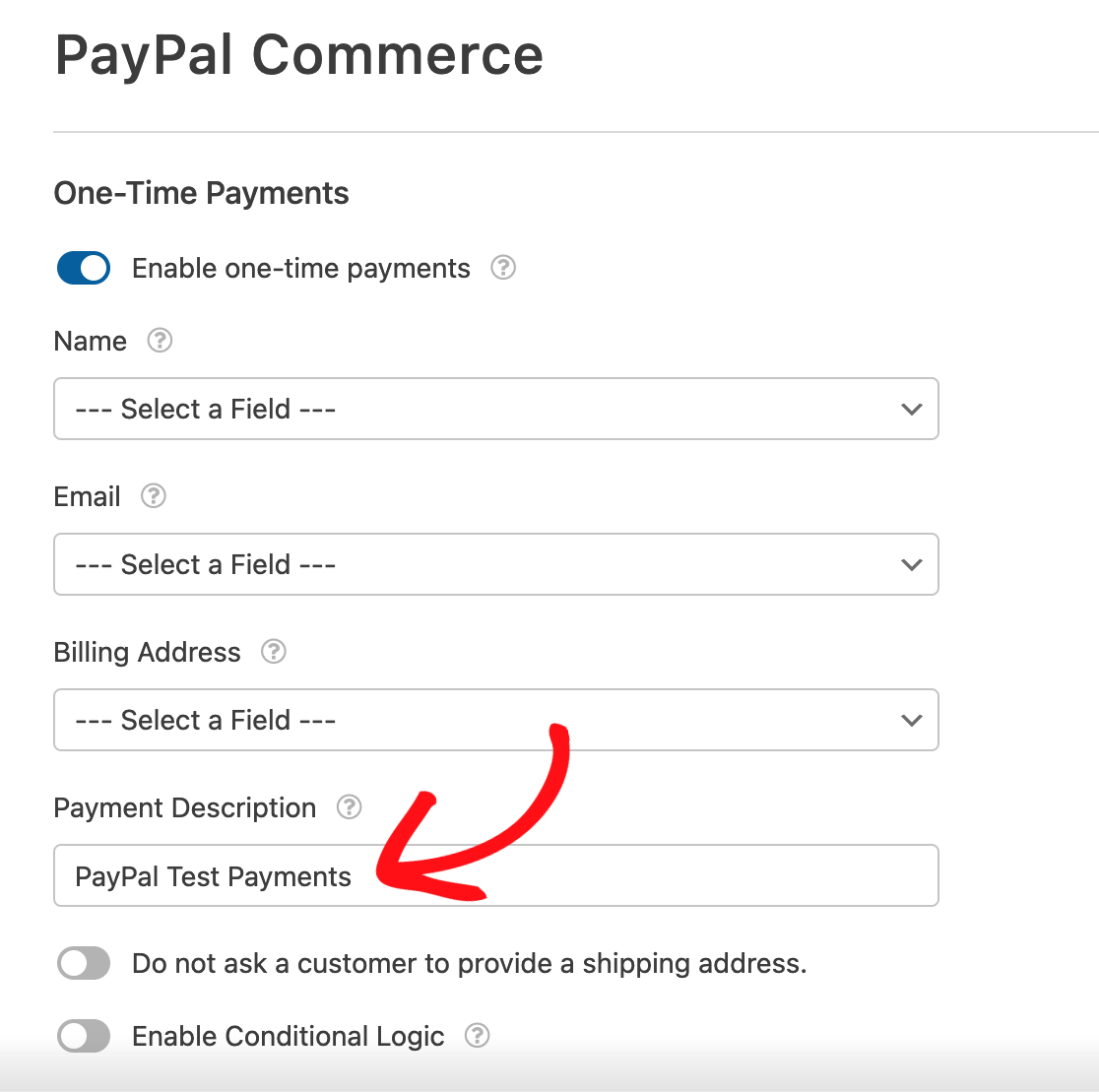
Ahora que has habilitado los pagos de PayPal Commerce, procede a guardar tu formulario.
Publicar y probar su formulario
Una vez que hayas configurado tu formulario, estarás listo para probar las transacciones de PayPal Commerce en el frontend de tu sitio. Para probar tu formulario sin publicarlo en una página en vivo de tu sitio, puedes usar la opción de vista previa del formulario de WPForms o crear una página o publicación privada.
Luego, procede a completar una transacción de prueba enviando una entrada de prueba para tu formulario. Ten en cuenta que al completar la transacción de prueba, querrás usar la dirección de correo electrónico y la contraseña asociadas con la cuenta sandbox Personal que PayPal ha creado para ti.
Puedes encontrar las credenciales de tu cuenta sandbox Personal en el panel de desarrollador de PayPal yendo a Herramientas de prueba » Cuentas Sandbox.
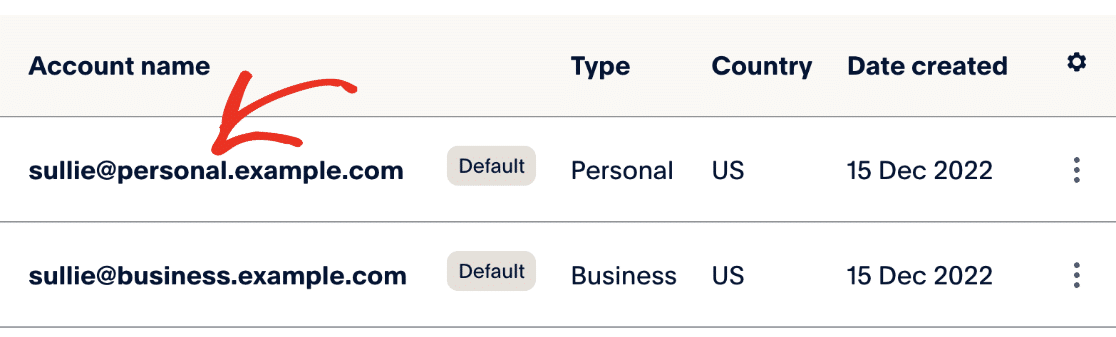
Si deseas probar el pago con tarjeta de crédito, puedes usar cualquiera de los datos de tarjeta de prueba Sandbox de PayPal.
También hay una tarjeta de crédito de prueba asociada con tu cuenta sandbox Personal que se puede usar para fines de prueba.
Para acceder a la tarjeta de crédito, haz clic en los 3 puntos verticales en la columna del icono de configuración y selecciona Ver/Editar cuenta.
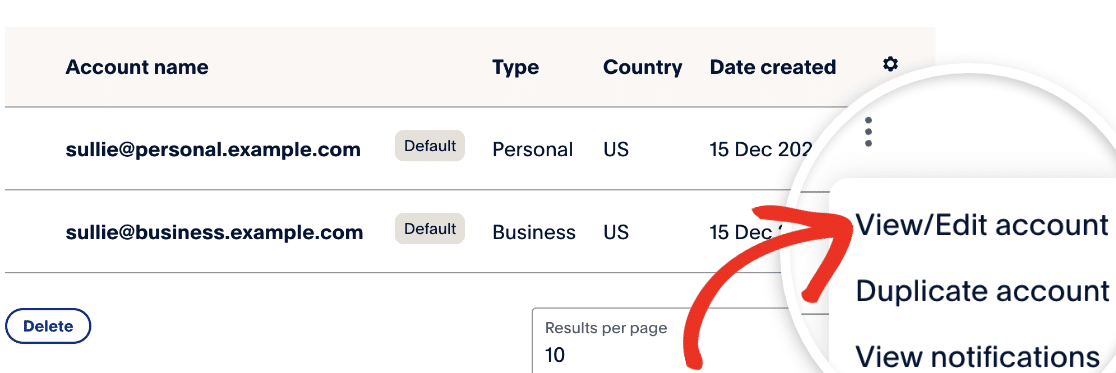
En la superposición que aparece, navega a la pestaña Financiación. Aquí, verás los detalles de tu tarjeta sandbox Personal en la sección Tarjeta de crédito.
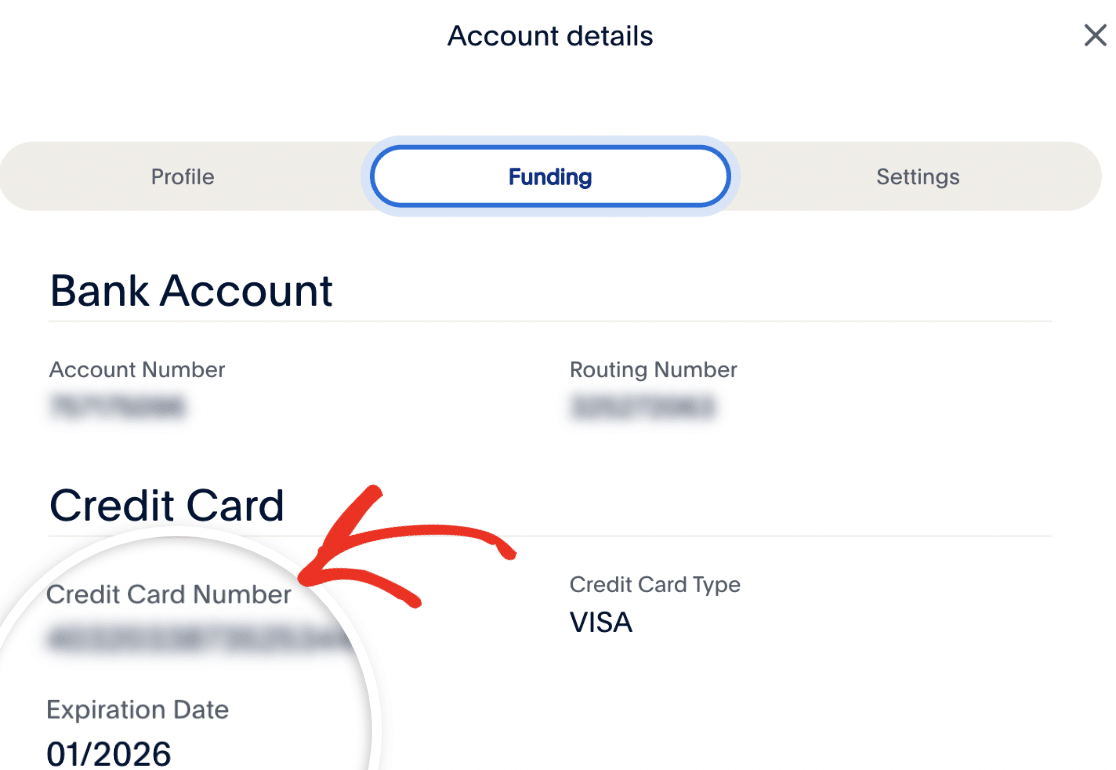
Nota: Deberás usar una cuenta diferente a la cuenta sandbox de Empresa que has utilizado para conectar PayPal Commerce a WPForms. Si intentas completar una transacción de prueba con tu cuenta Sandbox de Empresa, PayPal rechazará la transacción.
Visualización de transacciones de prueba en WPForms
Para ver y administrar todas las transacciones de prueba y sus detalles, simplemente ve a WPForms » Pagos y activa la opción Datos de prueba.
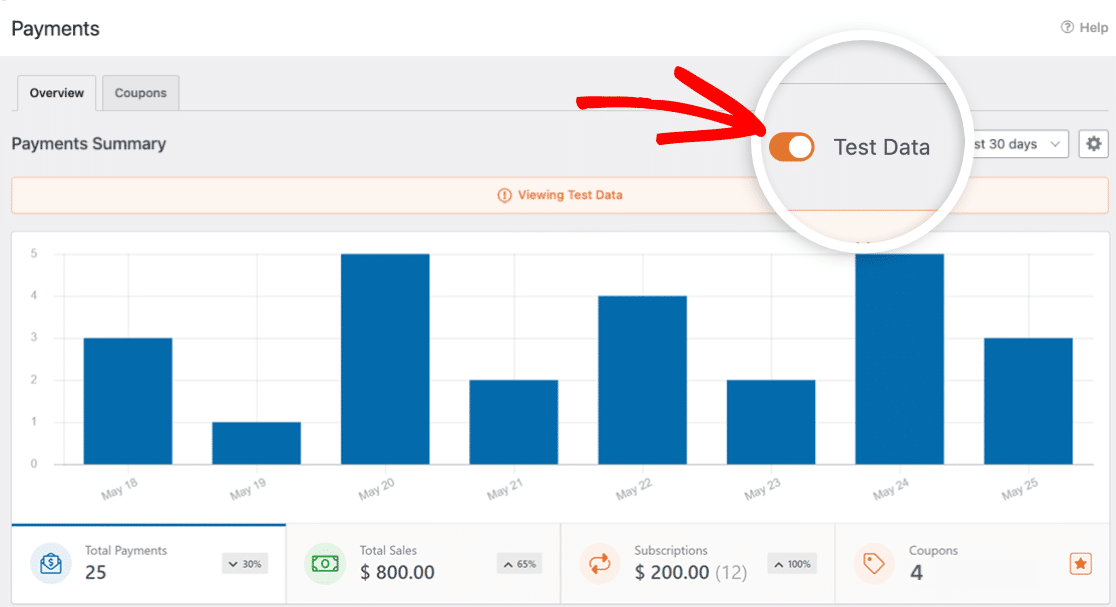
Para obtener detalles completos sobre cómo ver información de pagos de prueba y en vivo, comprender las tendencias de transacciones, ajustar diferentes monedas y más, consulta nuestra guía para ver y administrar pagos.
Nota: ¿Buscas ofrecer descuentos a tus clientes a través de códigos de cupón? Consulta nuestro tutorial del complemento de Cupones para obtener todos los detalles.
Ver transacciones de prueba en su cuenta sandbox de PayPal
Después de enviar un pago de prueba, puedes ver la transacción en tu cuenta sandbox de Empresa de PayPal haciendo clic en el ID de transacción en tu entrada de prueba.
Alternativamente, puedes iniciar sesión en tu cuenta sandbox de Empresa de PayPal con el mismo correo electrónico y contraseña de negocio sandbox que utilizaste para conectar tu cuenta a WPForms.
Nota: Al ver transacciones de prueba, asegúrate de no usar tu cuenta de PayPal Business personal para iniciar sesión en tu cuenta de Sandbox. Necesitarás usar la misma dirección de correo electrónico de empresa de sandbox y contraseña que usaste para conectarte con PayPal Commerce.
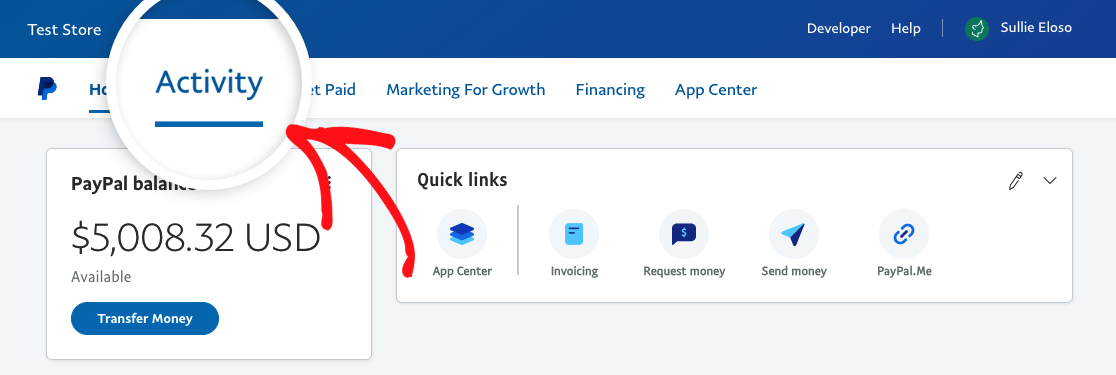
Una vez que hayas iniciado sesión en tu cuenta de PayPal Business sandbox, haz clic en la pestaña Actividad en la parte superior del panel de tu cuenta.
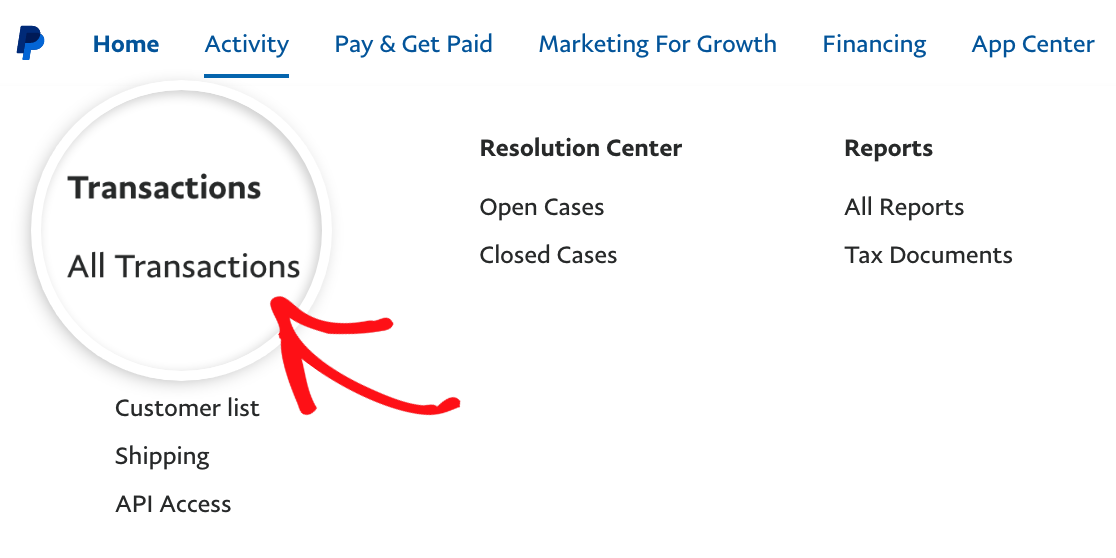
Luego, haz clic en Todas las transacciones para ver tus transacciones.
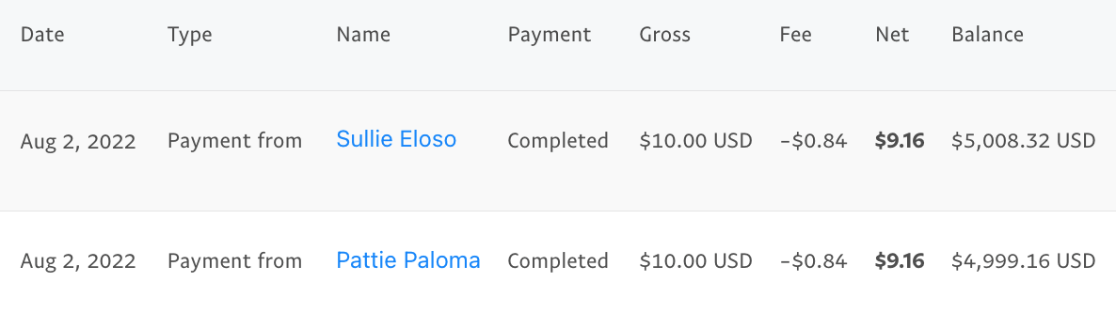
Ahora deberías ver tus transacciones de prueba listadas en una tabla en la siguiente pantalla.
Nota: Cuando termines de probar los pagos de PayPal Commerce, recuerda desconectar tu cuenta de prueba en WPForms » Ajustes » Pagos, desactivar el Modo de prueba y conectar tu cuenta de PayPal Business real para poder procesar las transacciones de los usuarios.
¡Eso es todo! Ahora sabes cómo probar los pagos de PayPal Commerce en WPForms.
¿A continuación, te gustaría realizar una prueba completa del formulario antes de publicarlo en tu sitio? Nuestra lista de verificación completa para pruebas de formularios te guiará a través del proceso paso a paso.


