


Resumen de IA
¿Le gustaría probar las transacciones de PayPal Standard antes de aceptar pagos reales en su sitio? Al probar el proceso, puede ver los pasos que seguirán sus visitantes y asegurarse de que el proceso de pago funcione como debe.
Este tutorial le mostrará cómo configurar y crear transacciones de prueba de PayPal Standard para sus formularios.
Nota: Necesitará un nivel de licencia Pro o superior para acceder al Complemento PayPal Standard.
Esta guía cubre cómo probar pagos con el complemento PayPal Standard. Si desea probar pagos con el complemento PayPal Commerce en su lugar, consulte nuestro tutorial sobre cómo probar pagos de PayPal Commerce.
Configuración de una cuenta Sandbox con PayPal
Para comenzar a probar, necesitará una cuenta de PayPal. Si aún no tiene una, puede registrarse para obtener una nueva.
A continuación, deberá ir al sitio de desarrolladores de PayPal e iniciar sesión con su cuenta de PayPal existente.
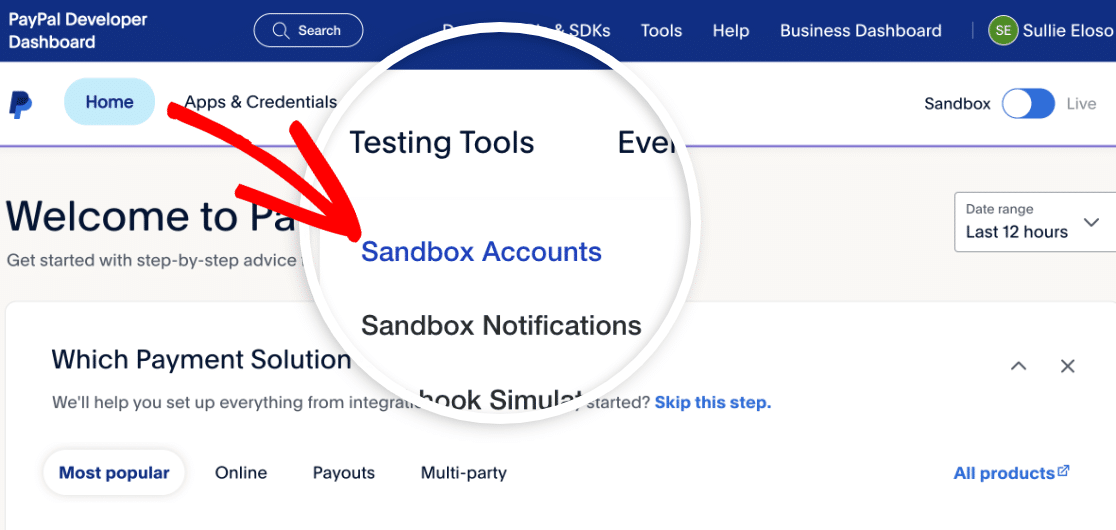
Una vez que haya iniciado sesión, haga clic en el menú desplegable Herramientas de prueba. Luego, seleccione Cuentas Sandbox en el menú desplegable.
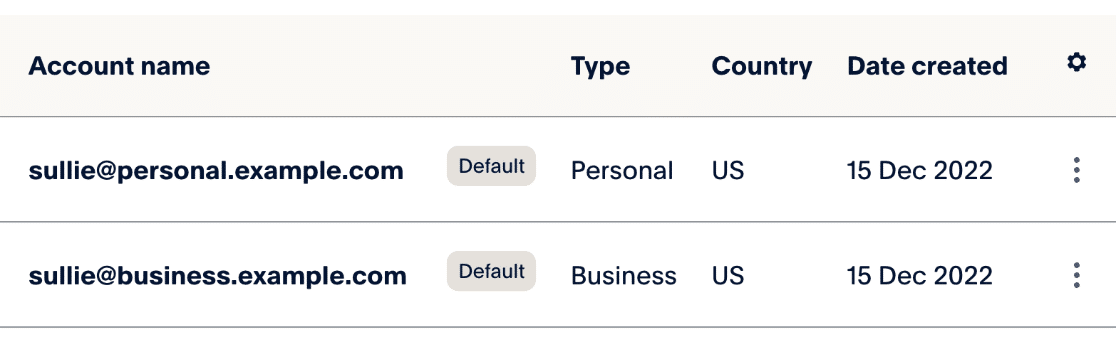
PayPal ya habrá creado dos cuentas de prueba para usted: una para una cuenta de Empresa y otra para una cuenta Personal.
Nota: Si desea aprender a crear más cuentas de prueba, asegúrese de consultar la documentación de PayPal sobre cómo crear y administrar cuentas sandbox.
A continuación, deberá configurar una contraseña para su cuenta de prueba Personal. Esto es para que pueda iniciar sesión con esta cuenta más tarde para realizar un pago de prueba.
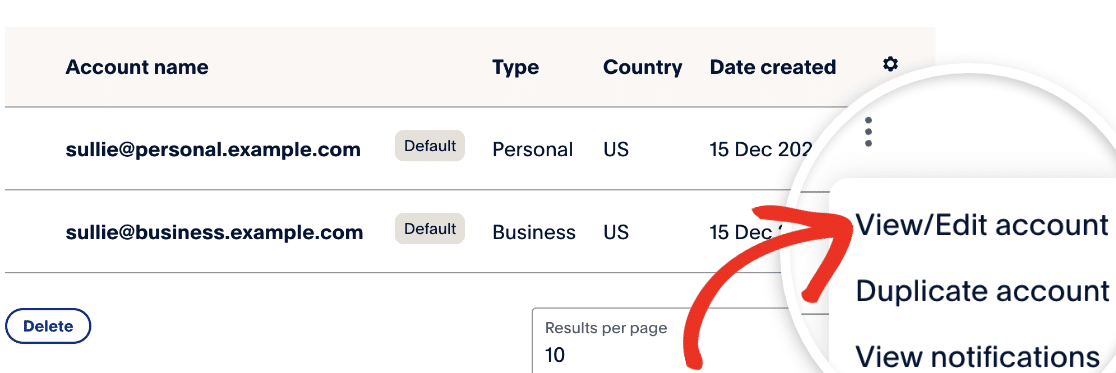
Para crear su contraseña, haga clic en los tres puntos debajo de la columna del icono de configuración para el correo electrónico de prueba Personal. Luego, haga clic en Ver/editar cuenta.
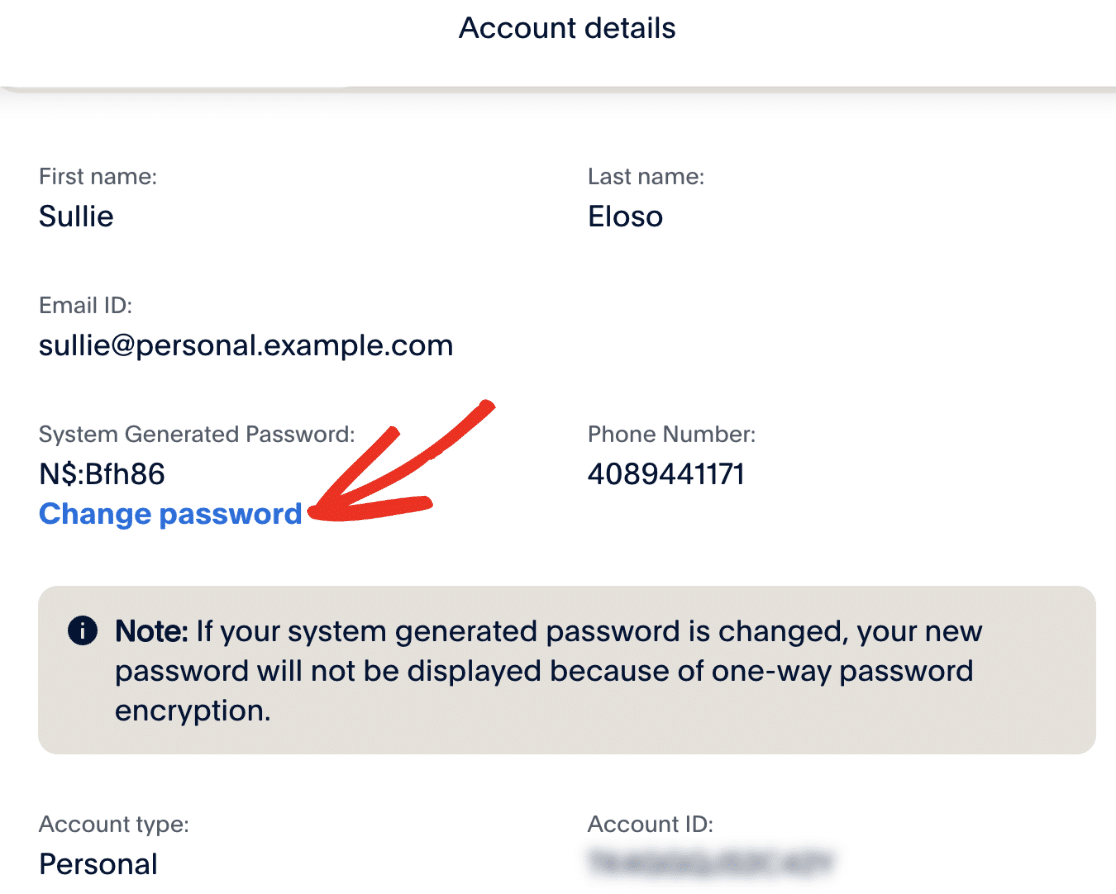
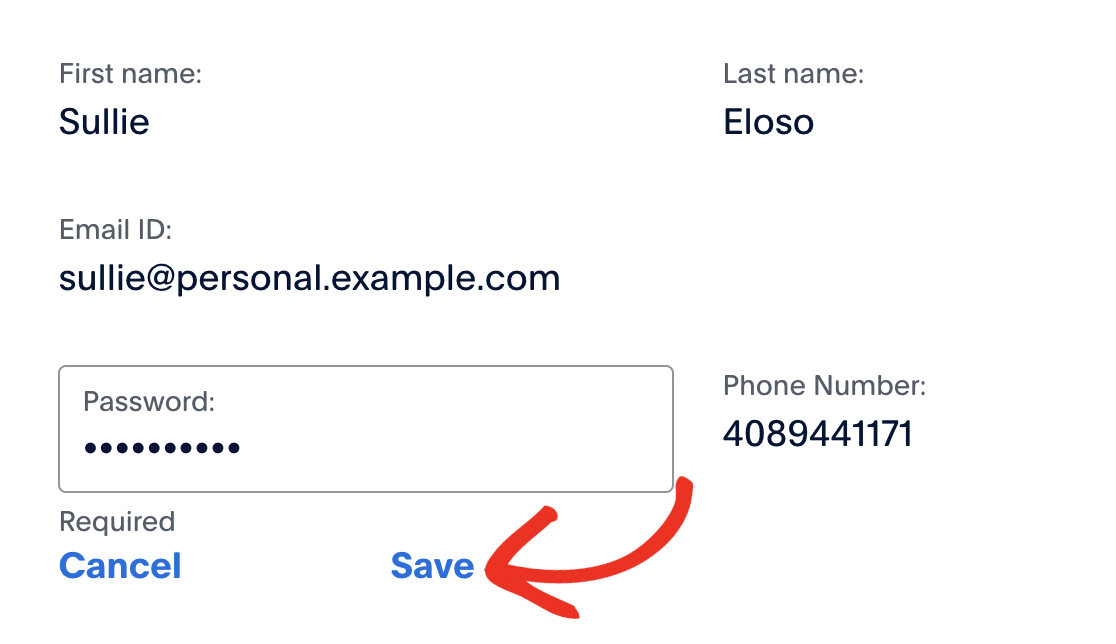
En la ventana emergente que aparece, verá los detalles del perfil de prueba Personal que se creó automáticamente para usted. A continuación, haga clic en Cambiar contraseña e introduzca una contraseña que pueda recordar más tarde.
Guarde su contraseña y cierre la ventana emergente.
Sin embargo, mantenga la página de Cuentas de prueba Sandbox abierta en una pestaña o ventana del navegador separada, ya que necesitará consultarla más tarde.
Creación de un formulario para probar pagos de PayPal Standard
Antes de continuar, asegúrese de haber instalado y activado WPForms en su sitio de WordPress. Una vez que lo haya hecho y su licencia esté verificada, podrá instalar y activar el Complemento PayPal Standard.
Después de tener todo configurado, deberá crear un nuevo formulario o editar uno existente.
Si está creando un nuevo formulario, es posible que desee considerar el uso de nuestra plantilla de formulario de facturación/pedido para acelerar el proceso.
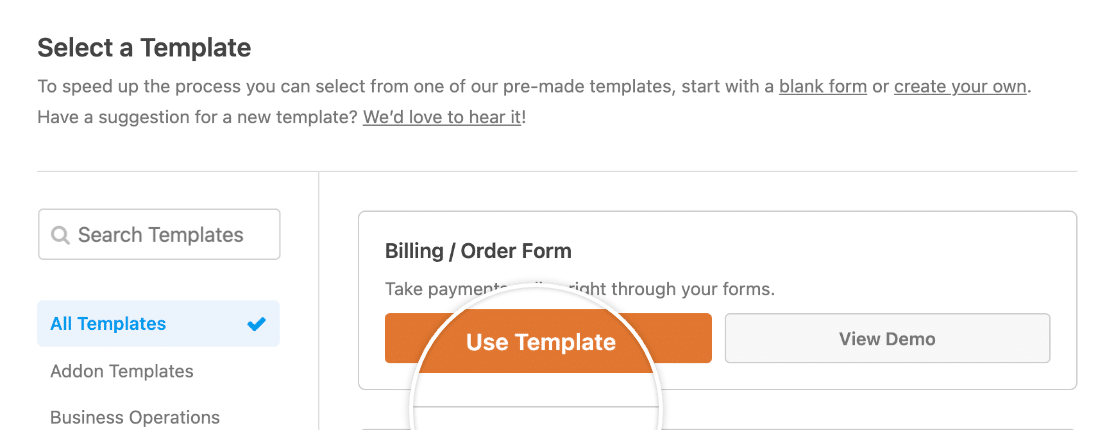
Nota: ¿Quiere saber más sobre la plantilla de formulario de facturación/pedido? Consulte nuestro tutorial sobre cómo usar plantillas en WPForms para obtener todos los detalles.
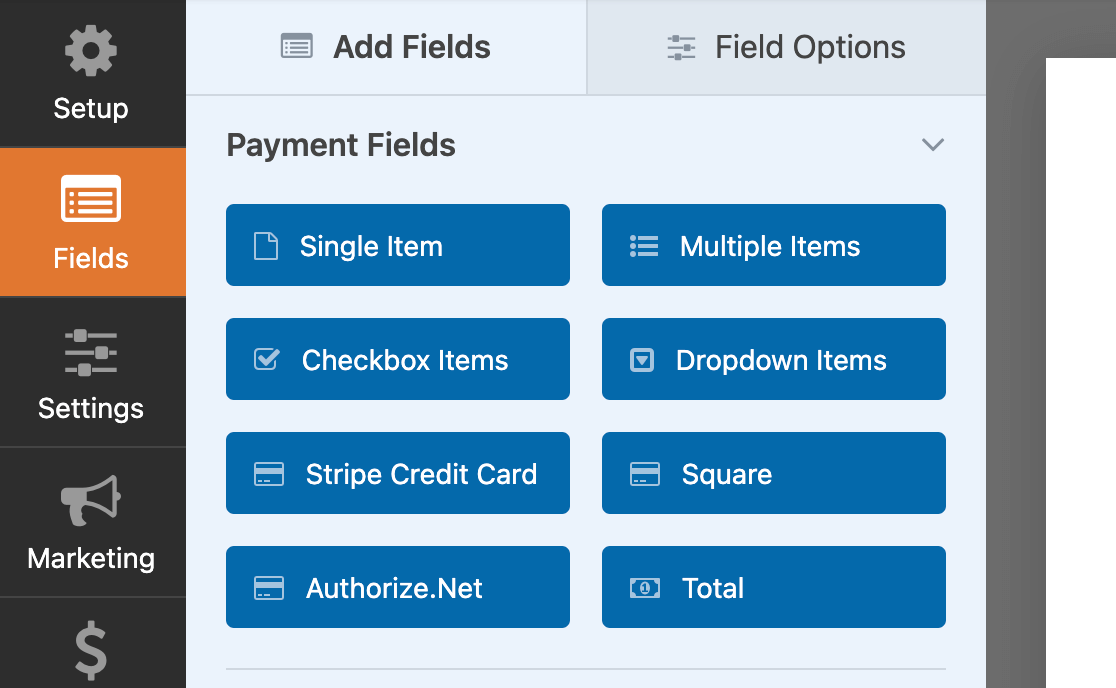
Independientemente de si utiliza una plantilla o crea su propio formulario, asegúrese de incluir uno de los siguientes campos de pago:
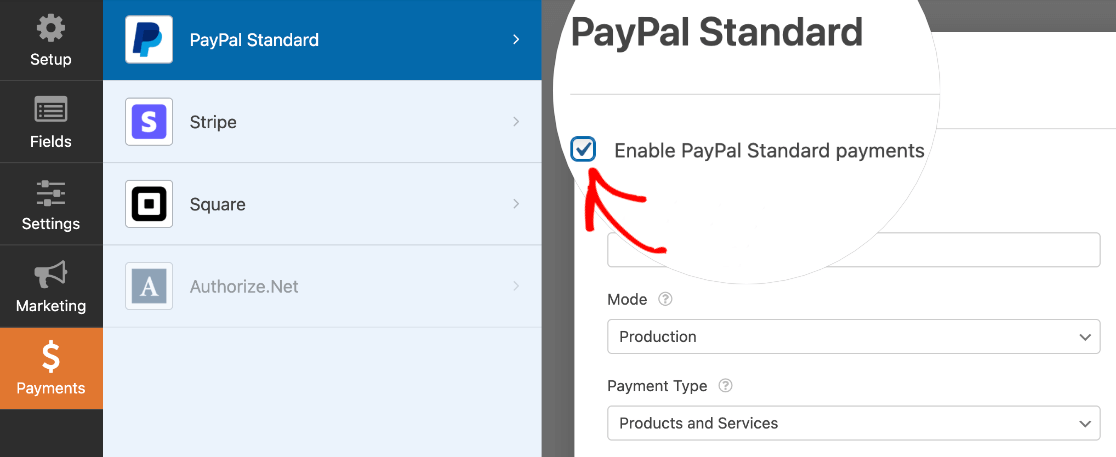
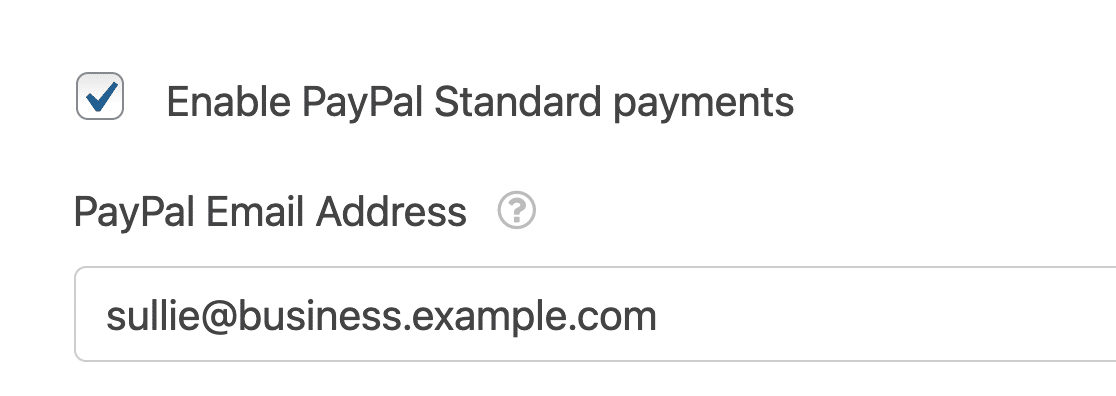
A continuación, navega a Pagos » PayPal Standard y marca la casilla etiquetada Activar pagos con PayPal Standard para activar la configuración de PayPal.
En Dirección de correo electrónico de PayPal, deberás introducir el correo electrónico de empresa de prueba que aparece en tu página de PayPal Sandbox.
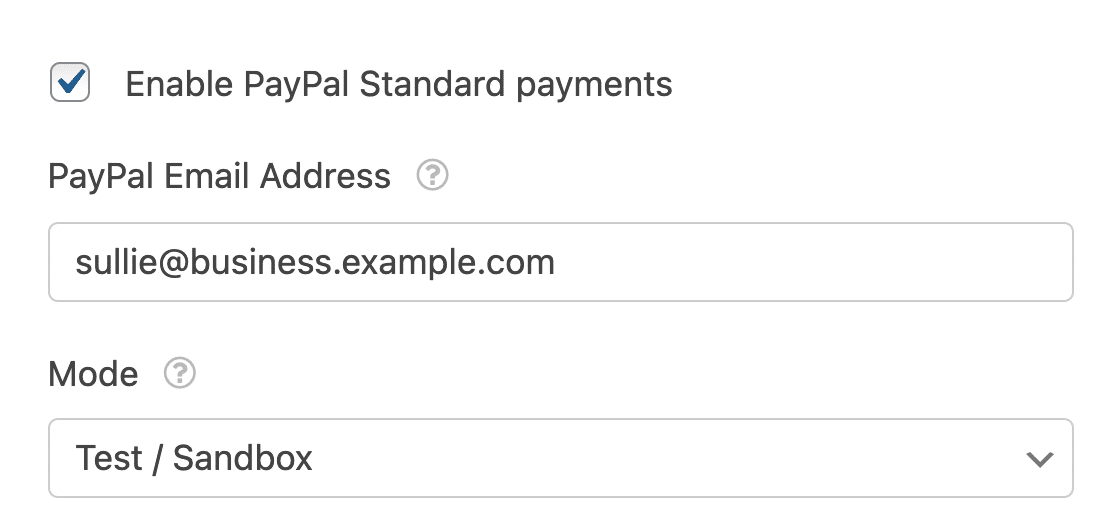
A continuación, establece el Modo en Prueba/Sandbox.
El resto de la configuración en esta pantalla es opcional cuando se utiliza el complemento PayPal Standard para fines de prueba. Siéntete libre de rellenarlos o dejarlos en blanco por ahora.
Asegúrate de guardar tu formulario antes de salir del creador de formularios.
Publicación de tu formulario y realización de la prueba
Una vez que tu formulario esté configurado, puedes usarlo para probar pagos en el frontend de tu sitio. Para hacerlo sin publicar tu formulario en una página en vivo, puedes usar la opción de vista previa del formulario en WPForms, o puedes añadir tu formulario a una página o entrada privada.
Para comenzar tu pago de prueba, rellena el formulario con el correo electrónico de prueba personal que aparece en tu cuenta de desarrollador de PayPal.
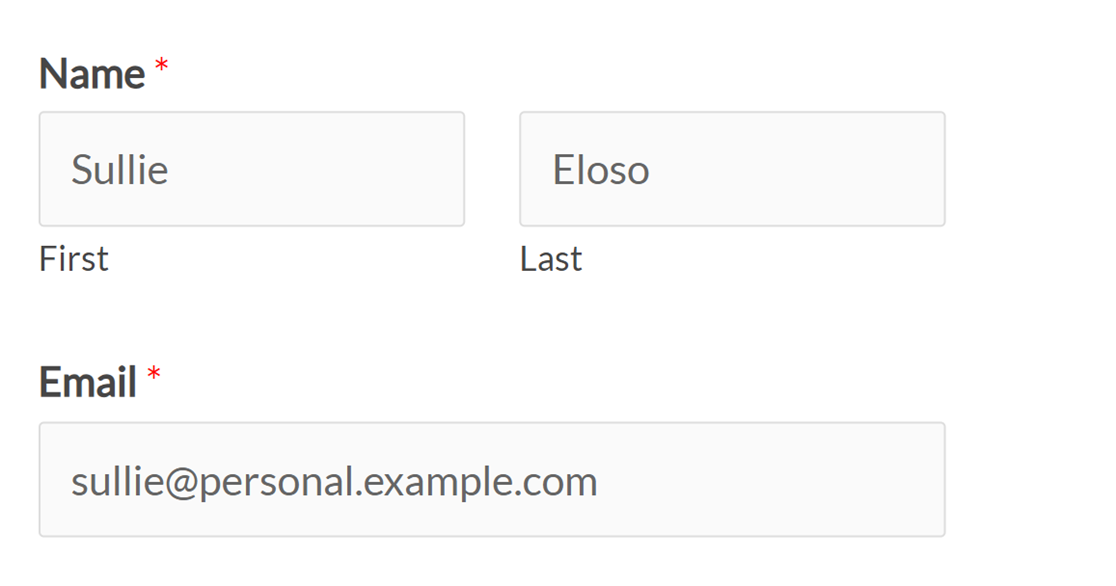
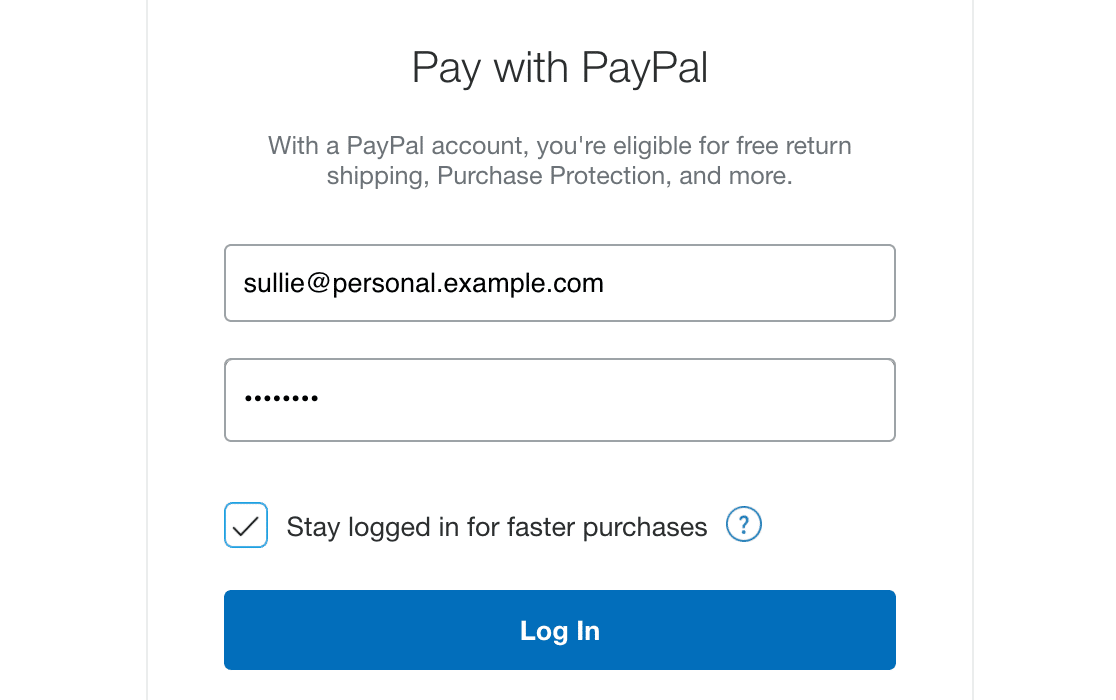
Después de enviar el formulario, serás redirigido al sitio de PayPal. Aquí, deberás iniciar sesión con el mismo correo electrónico de prueba personal que introdujiste en el formulario, así como la contraseña que creaste para él anteriormente.
Para evitar introducir los datos de inicio de sesión de nuevo en un par de pasos, marca la opción Mantener sesión para compras más rápidas. Luego haz clic en el botón Iniciar sesión.
Nota: PayPal puede pedirte que aceptes su Política de entrega de comunicaciones electrónicas antes de continuar.
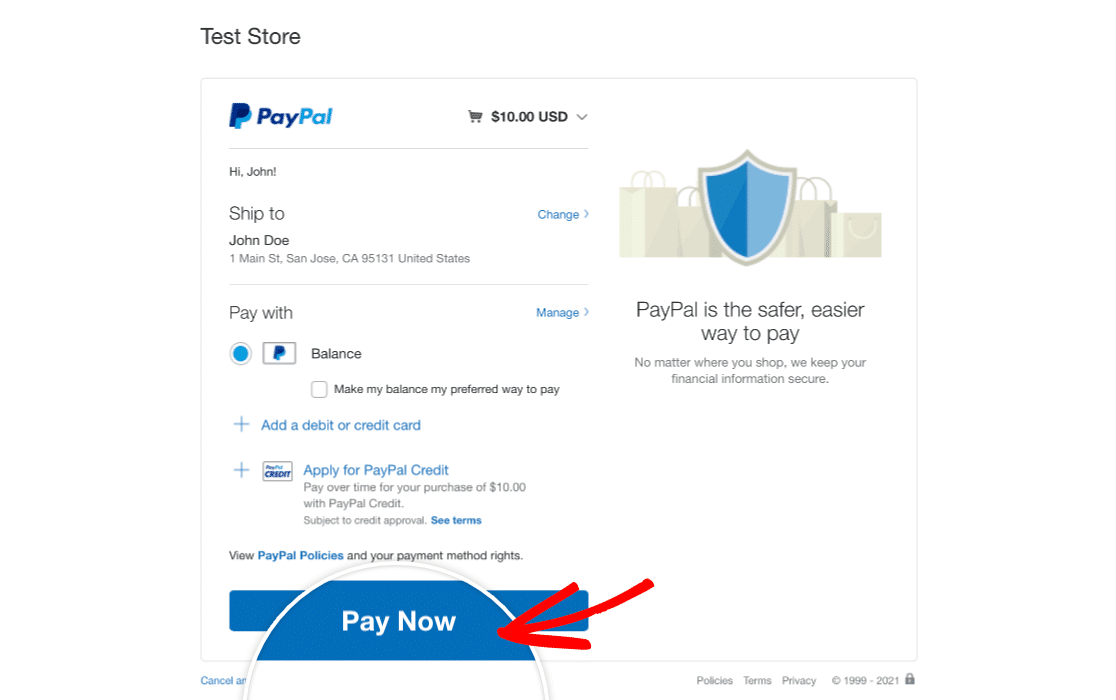
Una vez que hayas iniciado sesión, serás llevado a la página de Resumen del pedido. Aquí, comprueba que el total coincide con lo que aparecía en tu formulario, luego haz clic en el botón Pagar ahora.
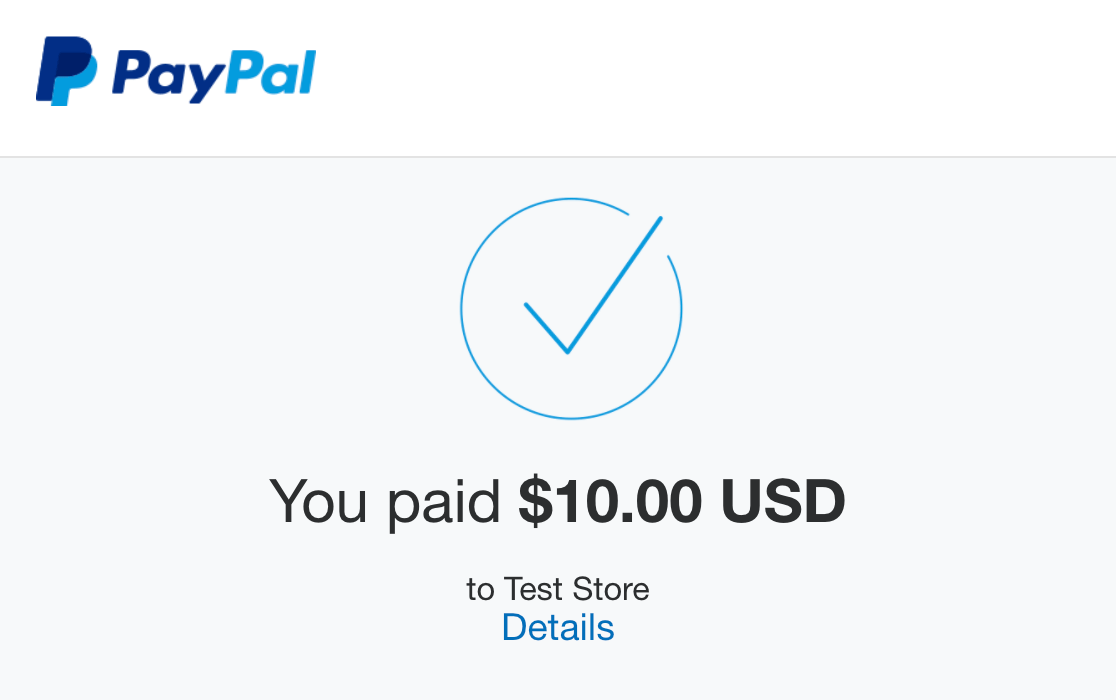
A continuación, verás una página que confirma tu pedido.
Visualización de pagos de prueba en WPForms
Para ver y administrar todas las transacciones de prueba y sus detalles, simplemente ve a WPForms » Pagos y activa la opción Datos de prueba.
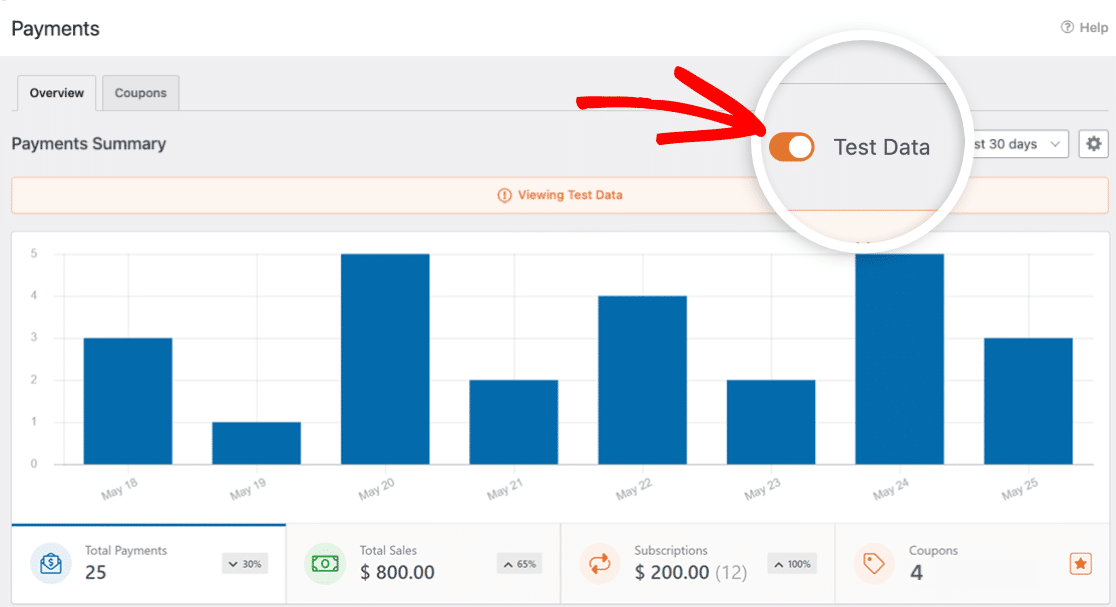
Para obtener detalles completos sobre cómo ver información de pagos de prueba y en vivo, comprender las tendencias de transacciones, ajustar diferentes monedas y más, consulta nuestra guía para ver y administrar pagos.
Nota: ¿Buscas ofrecer descuentos a tus clientes a través de códigos de cupón? Consulta nuestro tutorial del complemento de Cupones para obtener todos los detalles.
Visualización de pagos de prueba en PayPal
Finalmente, querrás comprobar que el pedido completado aparece en tu cuenta de prueba personal en PayPal. Para ello, vuelve a tu página de Cuentas de prueba de Sandbox en el sitio para desarrolladores de PayPal.
A continuación, haz clic en los tres puntos en Gestionar cuentas para el correo electrónico de prueba personal. Luego, haz clic en Ver notificaciones. Esto abrirá una lista de las acciones recientes realizadas en esta cuenta.
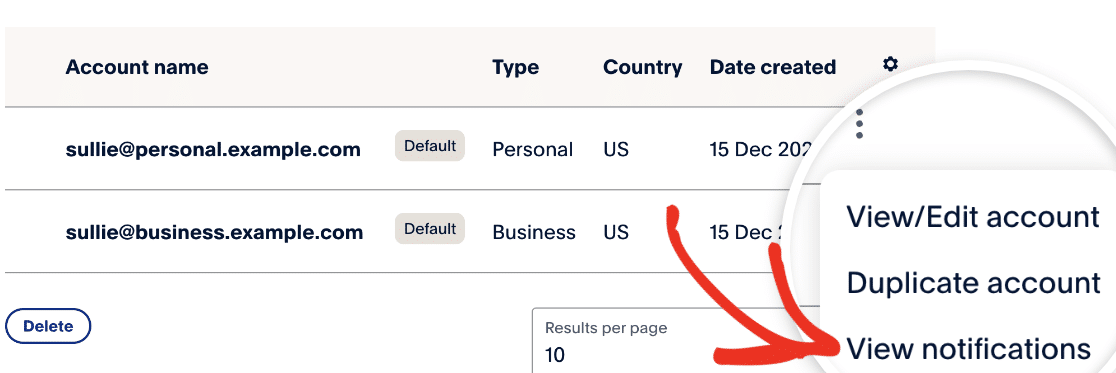
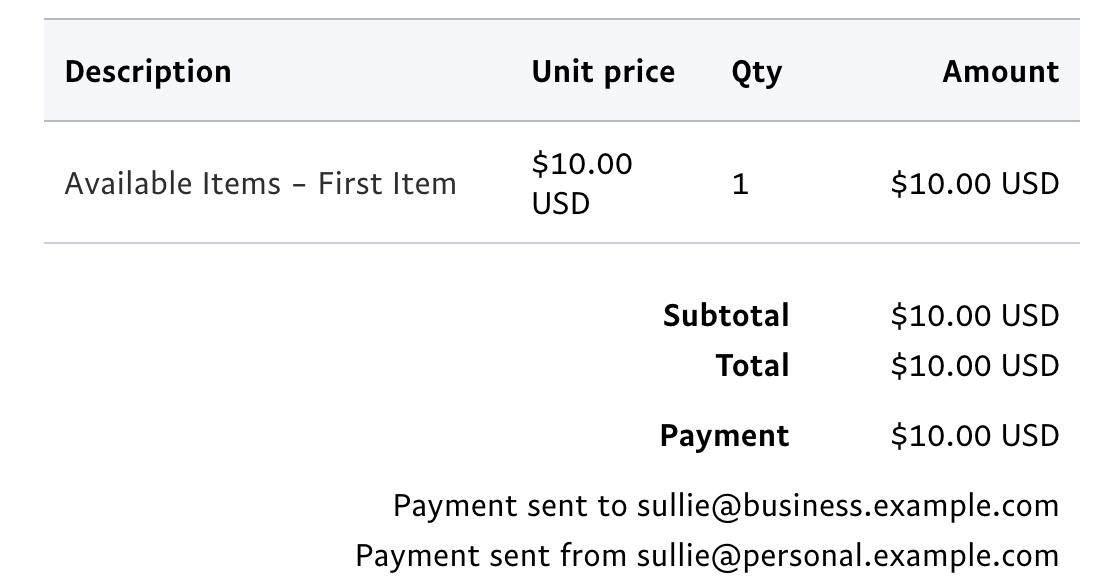
Esta lista incluirá el recibo de tu transacción de prueba.

Puedes hacer clic en la dirección de correo electrónico del recibo para abrir más detalles y comprobar que coinciden con tu pedido de prueba.
Cambio a pagos en vivo
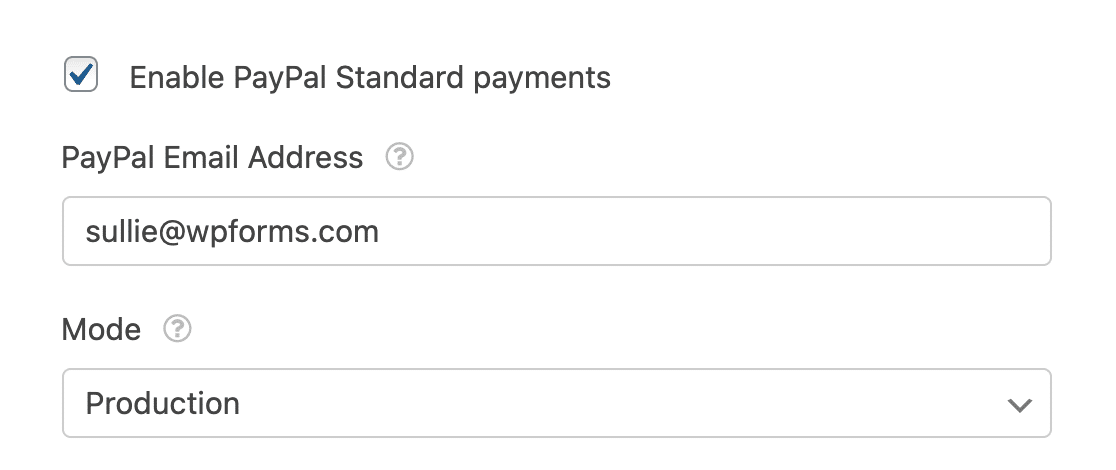
Antes de publicar tu formulario, deberás cambiar la configuración de PayPal Standard para procesar transacciones en vivo.
Para ello, abre tu formulario en el creador de formularios y vuelve a Pagos » PayPal Standard. Selecciona Producción en el menú desplegable Modo. Luego, introduce la dirección de correo electrónico asociada a tu cuenta de empresa de PayPal en el campo Dirección de correo electrónico de PayPal.
Nota: Para obtener más detalles sobre cómo personalizar la configuración de PayPal Standard en tu formulario, consulta nuestro tutorial sobre cómo configurar el complemento PayPal Standard en WPForms.
Recuerda guardar tu formulario de nuevo antes de salir del creador.
¡Eso es todo! Ahora sabes cómo probar los pagos de PayPal Standard en WPForms.
¿A continuación, te gustaría permitir a los clientes elegir si completan sus compras usando PayPal o una tarjeta de crédito? Consulta nuestro tutorial sobre cómo permitir a los usuarios seleccionar un método de pago en tus formularios.


