


Resumen de IA
Con WPForms, puedes usar la lógica condicional para permitir que los usuarios seleccionen si desean realizar sus pagos con PayPal o con un proveedor de tarjetas de crédito.
Este tutorial te mostrará cómo permitir que tus usuarios elijan un método de pago en tus formularios.
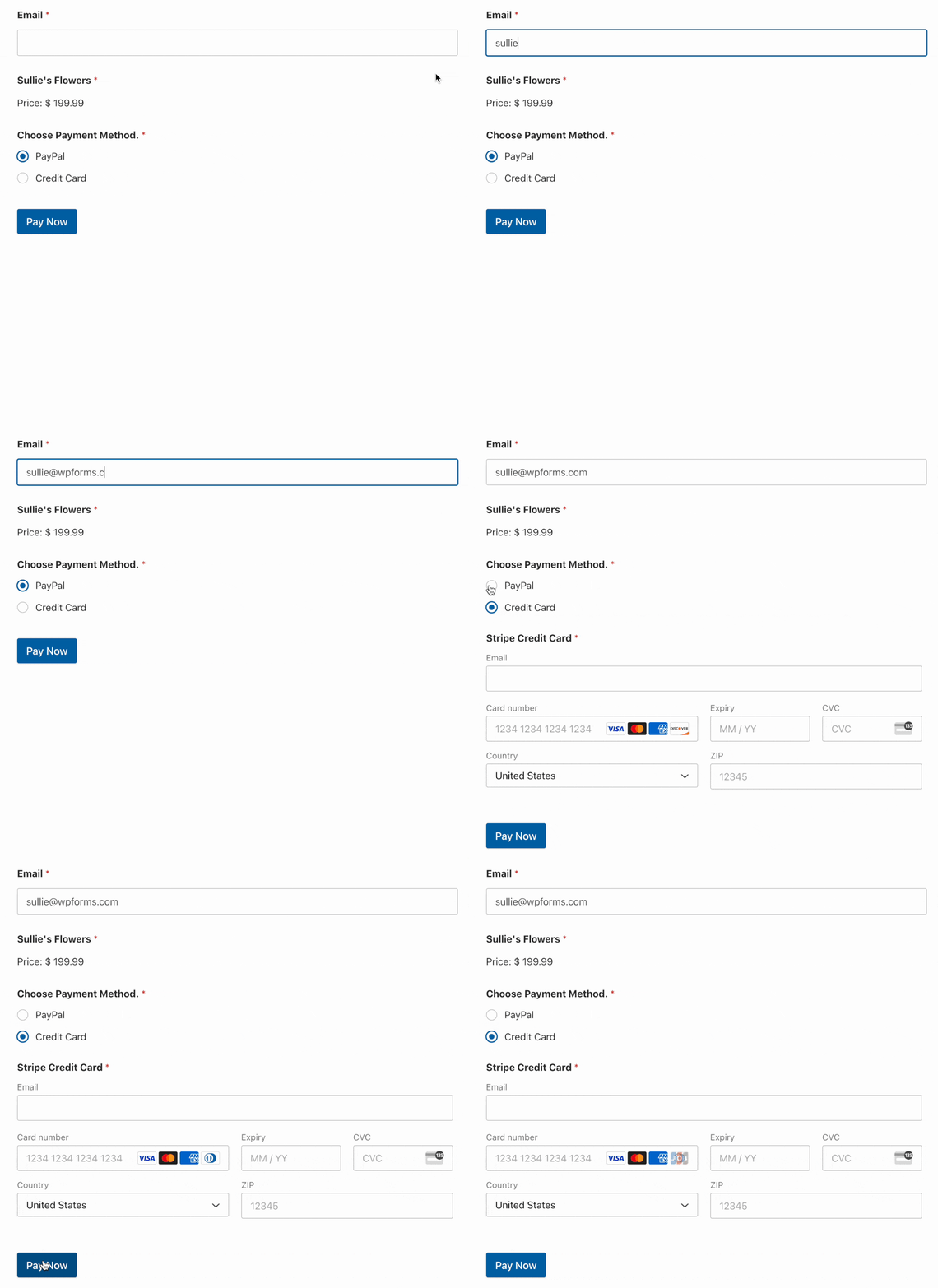
Requisitos: Necesitarás un nivel de licencia Pro o superior para usar los complementos PayPal Standard, Stripe Pro y Square. Para acceder al complemento Authorize.Net, necesitarás una licencia Elite.
Antes de empezar, asegúrate de haber instalado y activado WPForms y verificado tu clave de licencia.
Luego puedes instalar el complemento PayPal Standard. También necesitarás instalar el complemento Stripe Pro, el complemento Square o el complemento Authorize.Net (dependiendo del procesador de pagos con tarjeta de crédito que desees utilizar en tus formularios).
Nota: Stripe aplica una comisión de transacción del 3% a cada pago procesado a través de su plataforma si tu licencia de WPForms está inactiva.
Añadir un campo de selección de método de pago a tu formulario
Para este tutorial, usaremos lógica condicional para mostrar u ocultar campos específicos y procesar pagos a través de un proveedor determinado, dependiendo de las selecciones de los usuarios en tu formulario.
Nota: Recomendamos usar el complemento PayPal Commerce si tienes una cuenta Business de PayPal. Este complemento te permite aceptar pagos tanto con PayPal como con tarjeta de crédito sin usar lógica condicional. Consulta nuestras preguntas frecuentes para más detalles.
Una vez que todos tus complementos estén instalados y activados, necesitarás crear un nuevo formulario o editar uno existente.
Si aún no lo has hecho, añade un campo de Opciones Múltiples a tu formulario, así como uno de los siguientes campos de pago:
- Tarjeta de crédito de Stripe
- Square
- Authorize.Net
Puedes hacer clic en un campo en el panel izquierdo del constructor o arrastrarlo y soltarlo en el área de vista previa para añadirlo a tu formulario.
A continuación, deberás añadir opciones a tu campo de Opciones Múltiples para cada método de pago disponible en tu formulario.
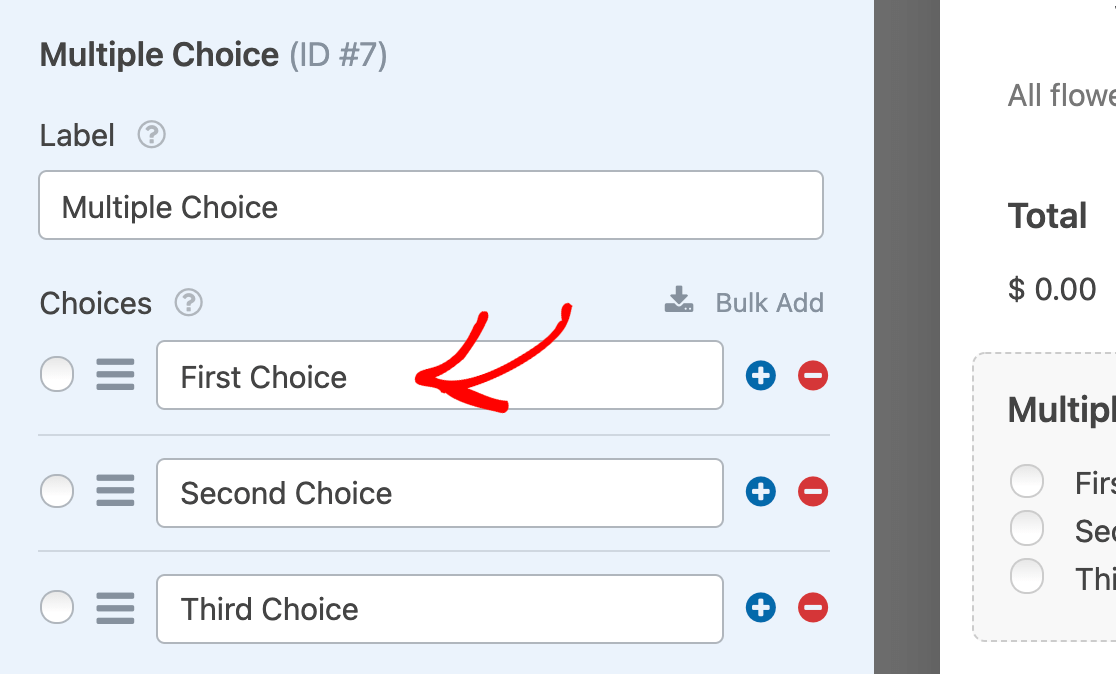
Nota: Para más detalles sobre cómo añadir elementos a tu campo de Opciones Múltiples, así como otras opciones disponibles para este tipo de campo, consulta nuestro tutorial sobre personalizar el campo de Opciones Múltiples.
Para nuestro ejemplo, cambiaremos la etiqueta del campo de Opciones Múltiples a Método de Pago y las opciones a PayPal y Tarjeta de Crédito.
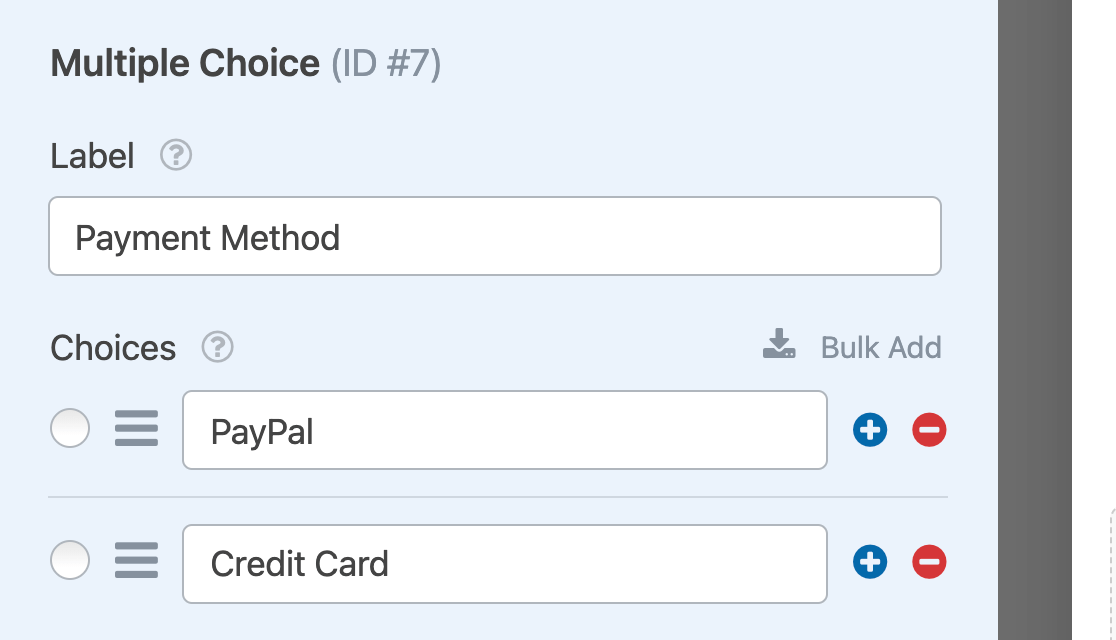
Recomendamos usar etiquetas similares, pero puedes personalizar este texto para adaptarlo a tu formulario.
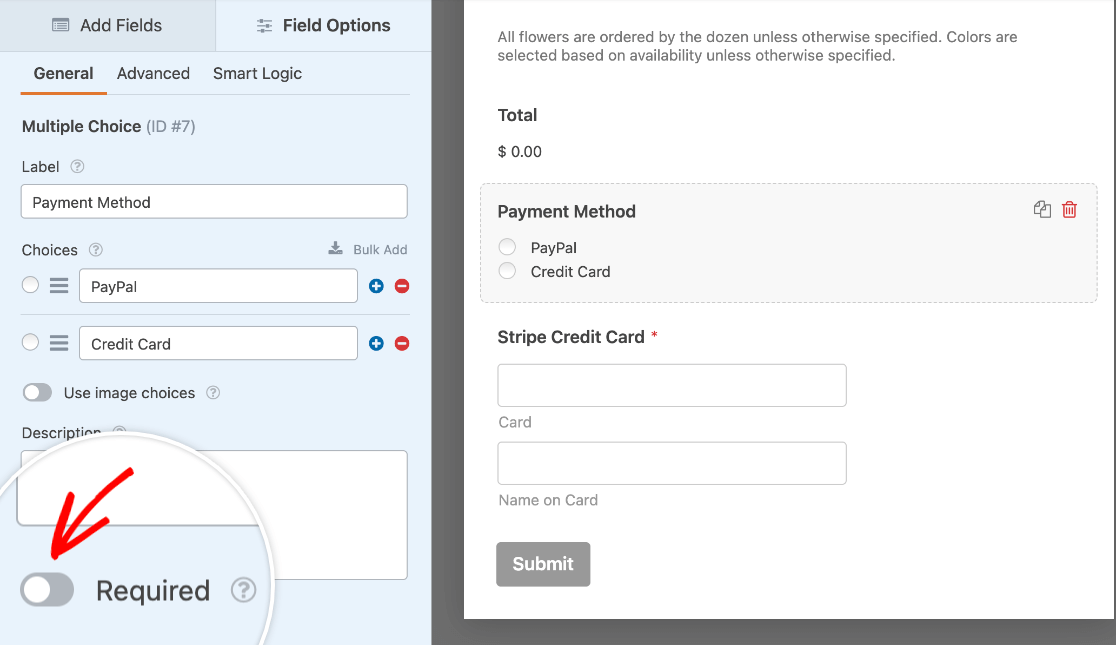
Para asegurarte de que los usuarios seleccionen un método de pago antes de enviar tu formulario, activa la opción Requerido en las opciones del campo para tu campo de Opciones Múltiples.
Habilitar la lógica condicional para el campo de tarjeta de crédito
A continuación, deberás aplicar lógica condicional al campo de pago de tu formulario para ocultarlo a menos que un usuario lo seleccione como método de pago.
En nuestro ejemplo, estamos utilizando el campo de tarjeta de crédito de Stripe. Sin embargo, los pasos son esencialmente los mismos si eliges usar el campo de Square o Authorize.Net en su lugar.
Nota: Si estás utilizando Stripe con WPForms Lite, no tendrás acceso a la lógica condicional en las opciones de tu campo de tarjeta de crédito de Stripe.
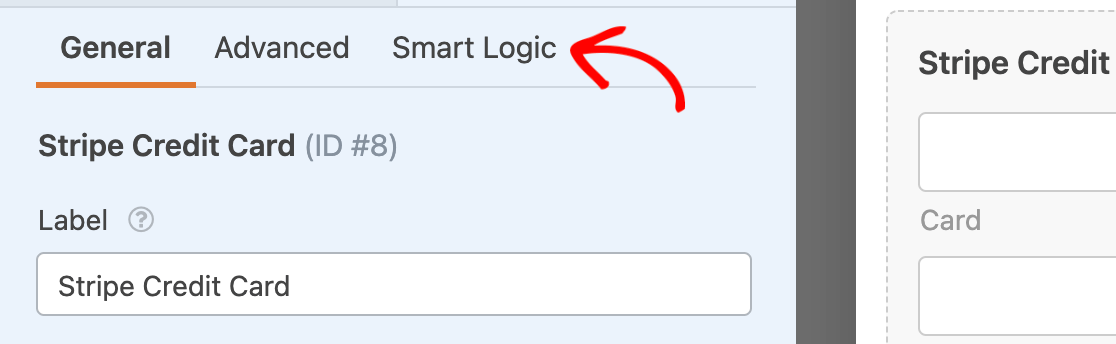
Para habilitar la lógica condicional para tu campo de tarjeta de crédito, abre las opciones del campo haciendo clic en él en el área de vista previa. Luego haz clic en la pestaña Lógica inteligente.
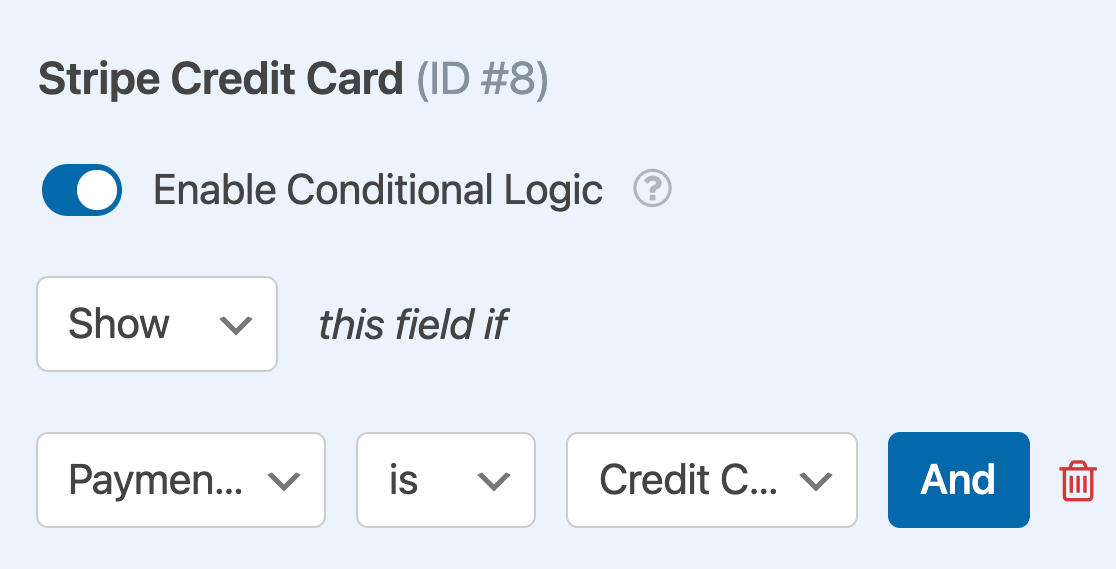
Desde aquí, activa la opción Habilitar lógica condicional.

Luego, crea una regla para mostrar el campo de tarjeta de crédito si un usuario selecciona la opción correspondiente de tu campo de opción múltiple.
Nuestra regla de ejemplo dice: Mostrar este campo si Método de pago es Tarjeta de crédito.
Nota: ¿Necesitas ayuda para configurar tu regla de lógica condicional? Nuestro tutorial para principiantes sobre cómo usar la lógica condicional en WPForms tiene todos los detalles.
Configurar los ajustes de pago para tu formulario
Finalmente, deberás configurar los ajustes para los métodos de pago que ofreces en tu formulario. Notablemente, necesitarás usar lógica condicional para procesar los pagos de los usuarios a través de su método elegido.
Hemos cubierto las opciones para todos los métodos disponibles a continuación.
Ajustes de PayPal Standard
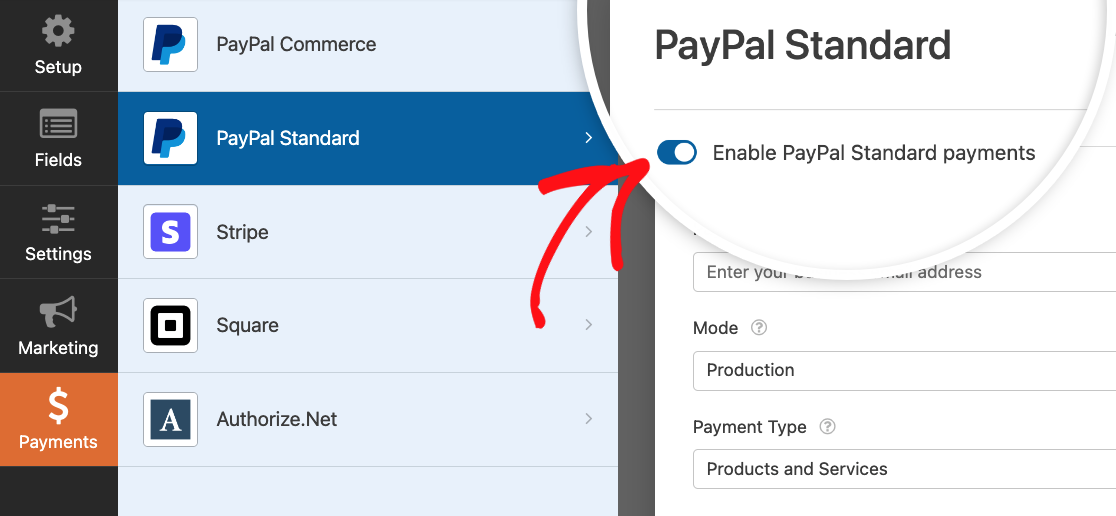
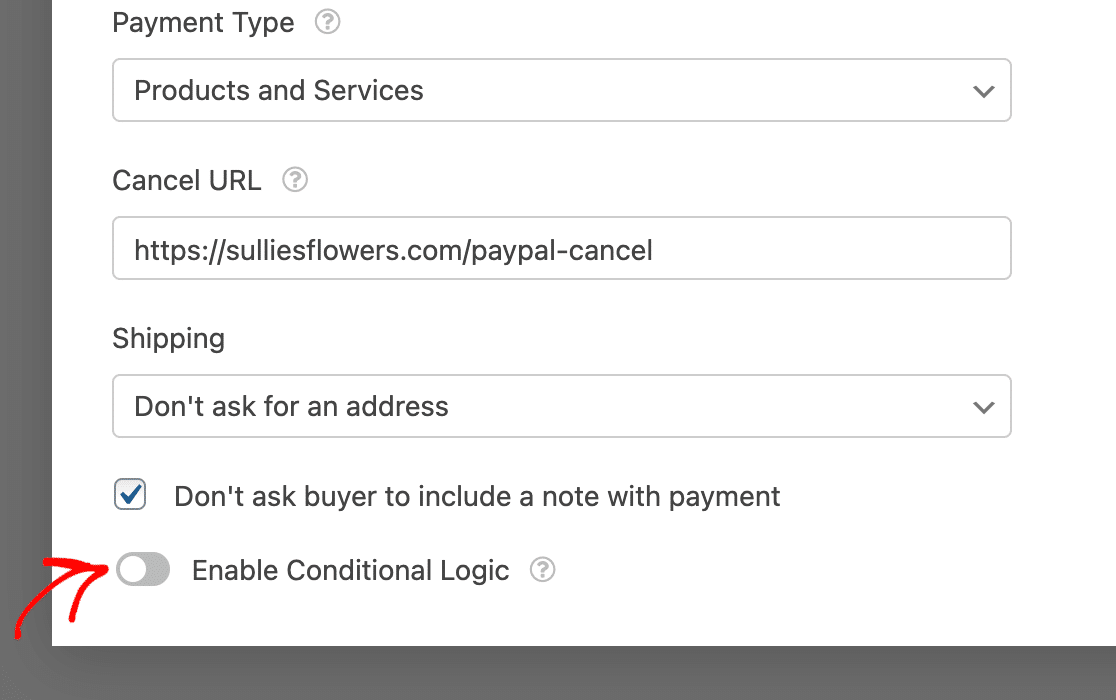
Para configurar tus ajustes de PayPal Standard, navega a Pagos » PayPal Standard en el constructor de formularios. Luego, activa la opción Habilitar pagos de PayPal Standard en el panel derecho.
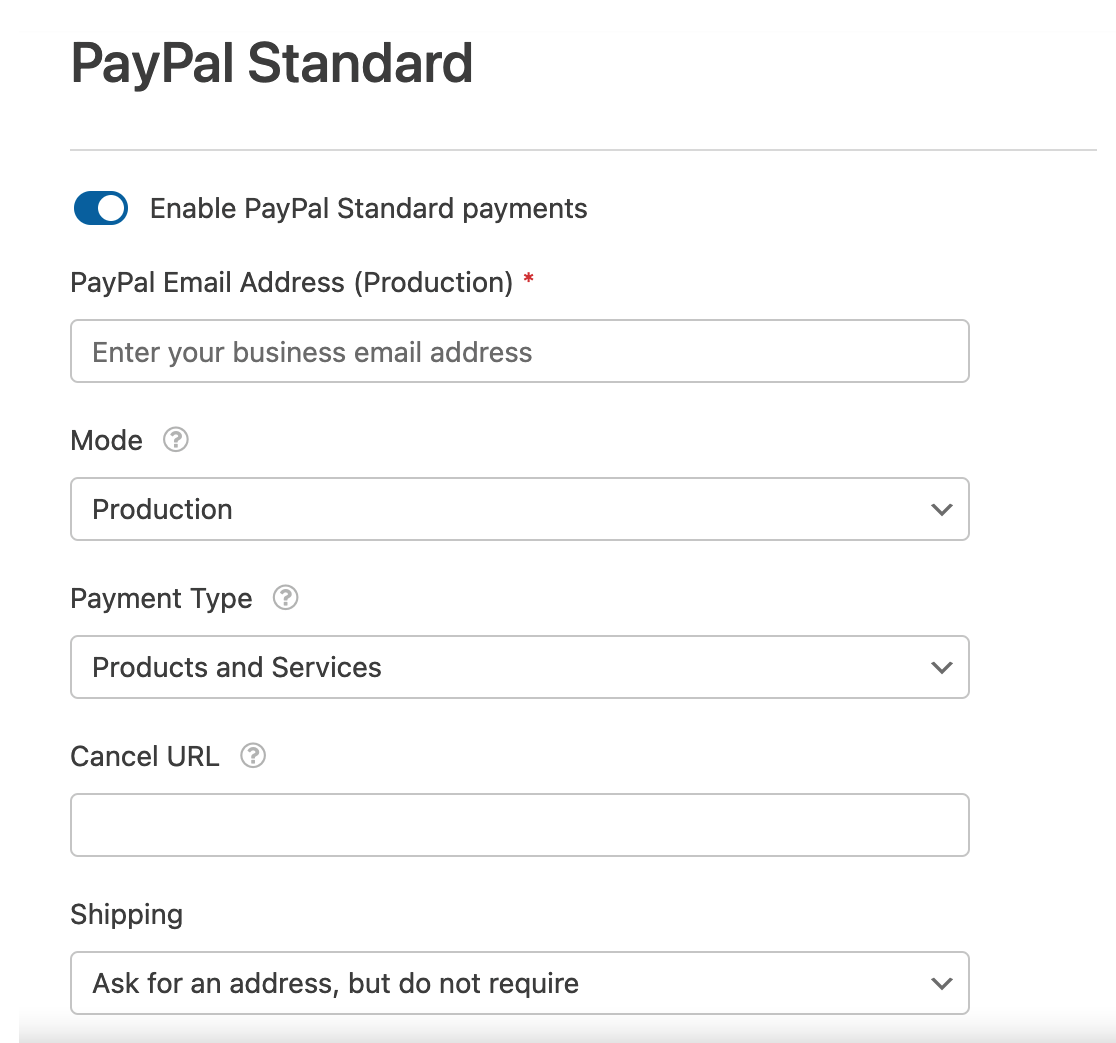
Hay un puñado de opciones que necesitas configurar a continuación, incluyendo añadir tu correo electrónico de PayPal, poner tu cuenta en modo de producción y determinar si los usuarios deben proporcionar una dirección de envío.
Nota: Para los pasos completos para configurar PayPal Standard, consulta nuestro tutorial completo del complemento PayPal Standard.
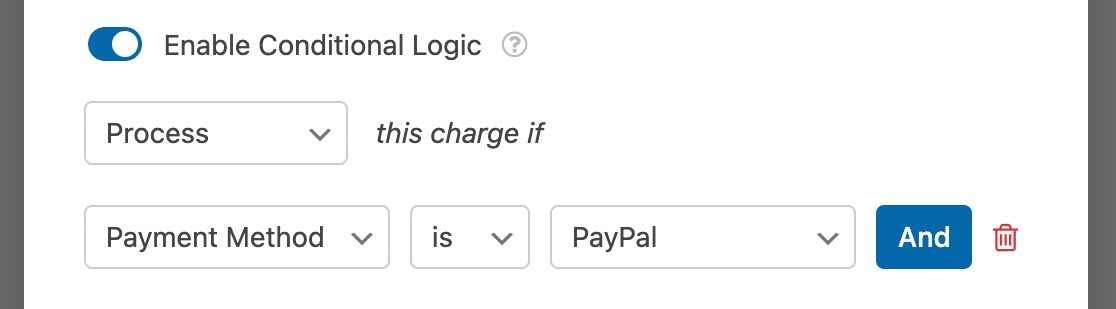
Luego desplázate hacia abajo hasta la opción Habilitar lógica condicional y actívala para revelar más ajustes.
Establece la regla de lógica condicional para que diga Procesar este cargo si Método de pago es PayPal.
Ajustes de Stripe
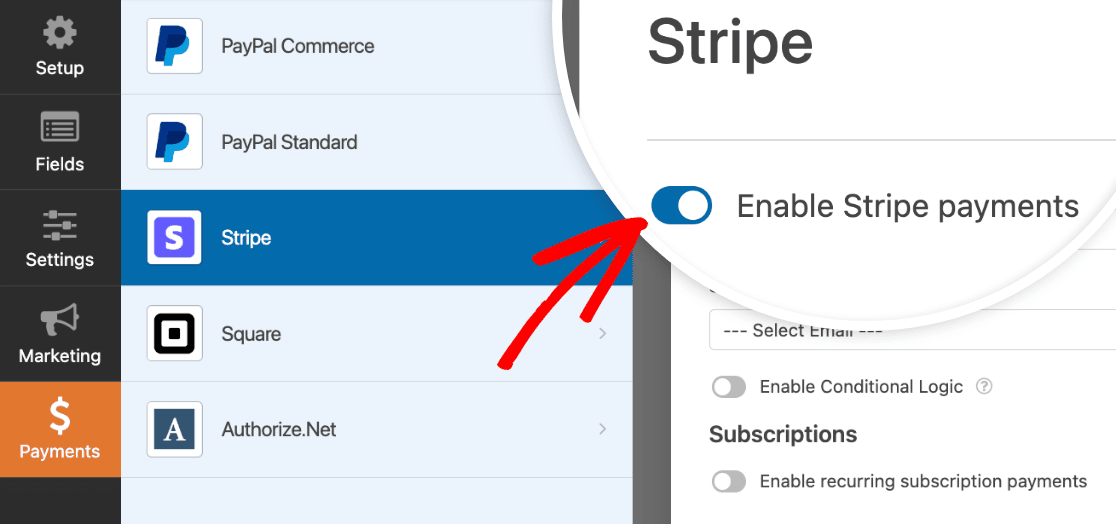
Para configurar tus ajustes de Stripe, primero navega a la pestaña Pagos en el constructor de formularios y haz clic en Stripe. Luego, activa la opción Habilitar pagos de Stripe en la posición de encendido.
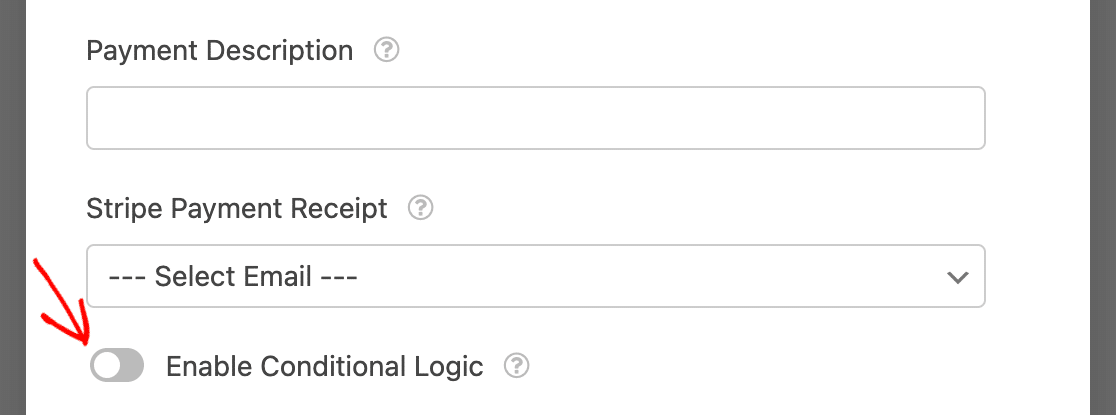
Añade una descripción del pago y mapea el campo de correo electrónico de tu formulario a la opción Recibo de pago de Stripe si lo deseas. Luego desplázate hacia abajo y activa el ajuste Habilitar lógica condicional.
Nota: Para obtener instrucciones completas de configuración para Stripe, asegúrate de consultar nuestro tutorial del complemento Pro de Stripe.
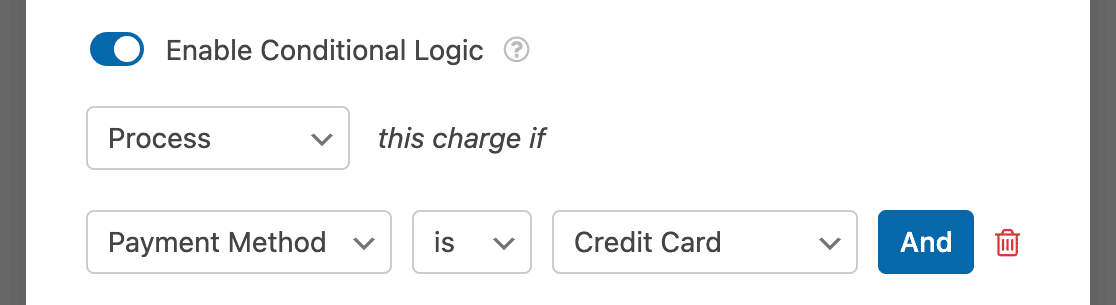
Configura la regla para que diga Procesar este cargo si Método de pago es Tarjeta de crédito.
Ajustes de Square
Para configurar tus ajustes de Square, ve a Pagos » Square en el constructor de formularios y activa la opción Habilitar pagos de Square.
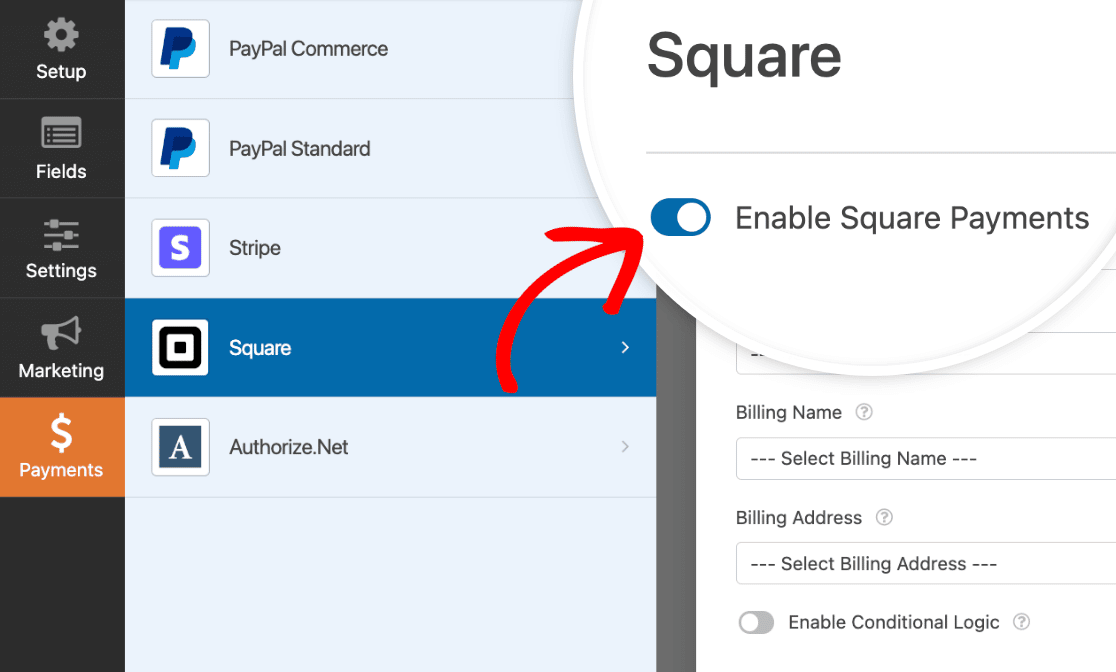
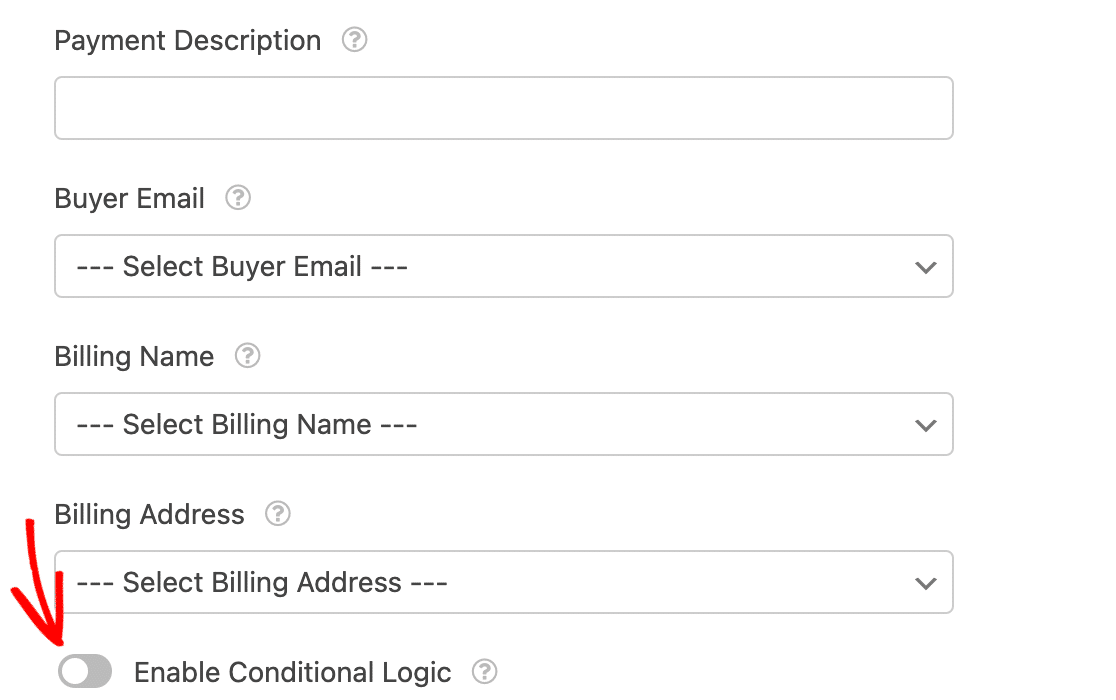
Esto revelará varios ajustes. Introduzca una descripción del pago, asigne los campos de los que desea recopilar información y, a continuación, active la opción Activar lógica condicional.
A continuación, ¿le gustaría asegurarse de que su formulario y todos los pagos funcionen como se espera antes de publicarlo? Consulte nuestro tutorial sobre cómo probar correctamente sus formularios para obtener más detalles.
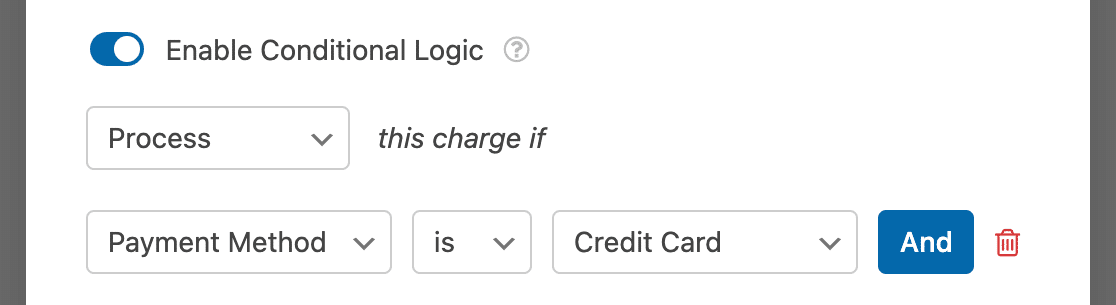
Usando los menús desplegables que aparecen, configure su regla para que diga, Procesar este cargo si Método de pago es Tarjeta de crédito.
Ajustes de Authorize.Net
Para configurar sus ajustes de Authorize.Net, vaya a la pestaña Pagos en el constructor de formularios y haga clic en Authorize.Net. Desde aquí, seleccione la opción Activar pagos con Authorize.Net.
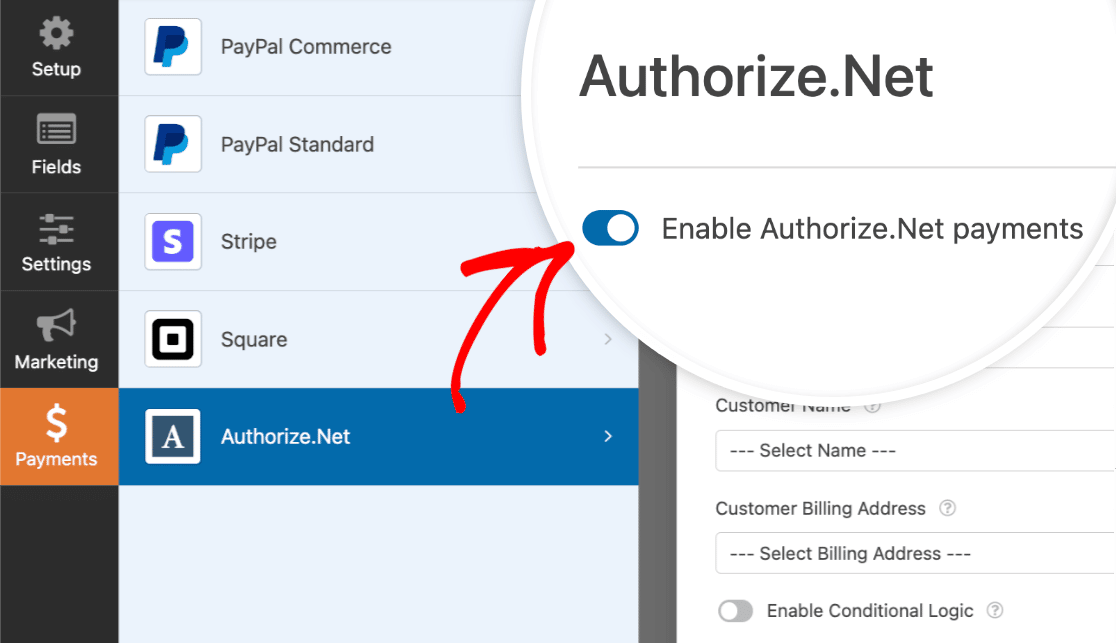
A continuación, agregue una descripción del pago y asigne los campos relevantes de su formulario a su cuenta de Authorize.Net. Luego, active la opción Activar lógica condicional en la parte inferior de los ajustes.
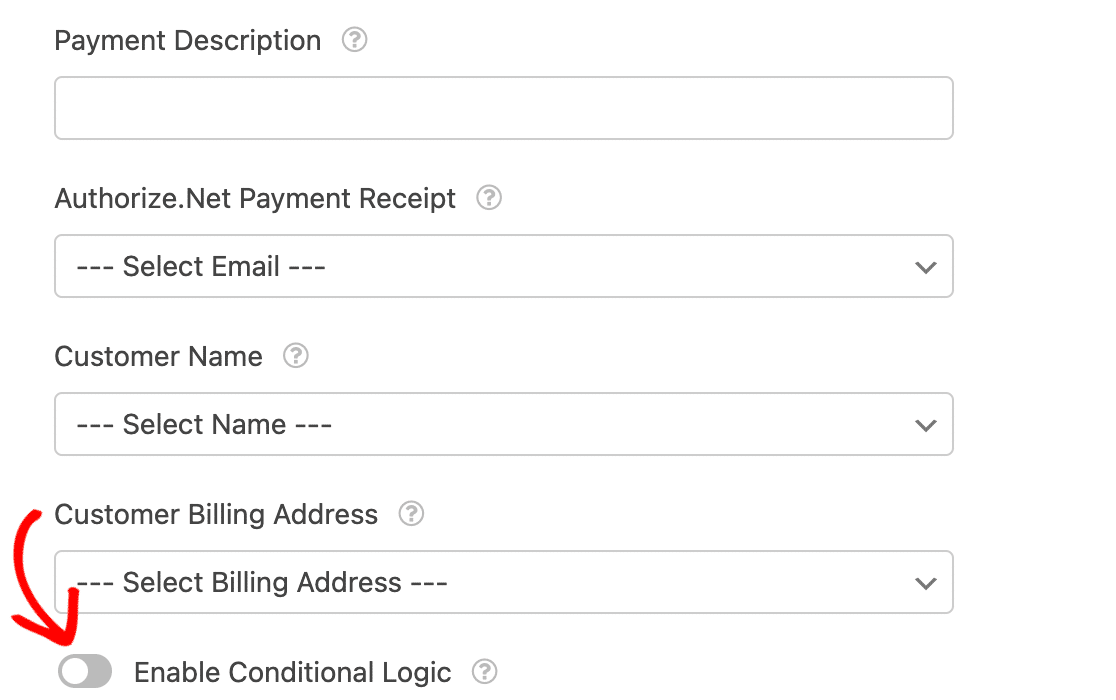
Nota: Para obtener detalles completos sobre cómo configurar el complemento de Authorize.Net, asegúrese de consultar nuestro tutorial de Authorize.Net.
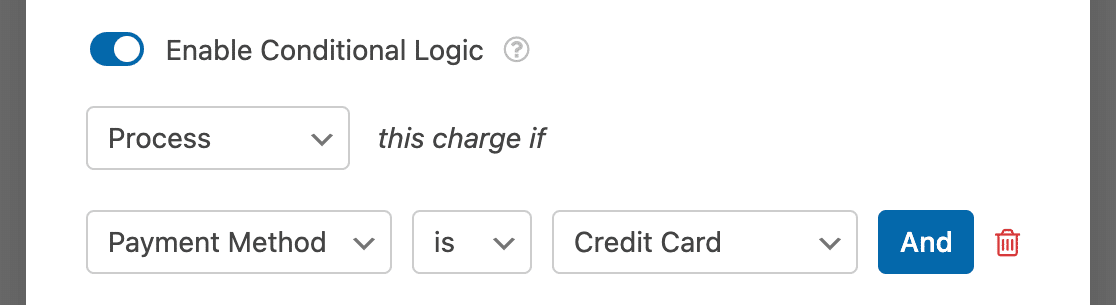
Luego, puede configurar su regla de lógica condicional para que diga Procesar este cargo si Método de pago es Tarjeta de crédito.
Preguntas frecuentes
Estas son las respuestas a algunas de las preguntas más frecuentes sobre cómo permitir a los usuarios elegir un método de pago.
¿Necesito usar lógica condicional si tengo el complemento PayPal Commerce?
El complemento PayPal Commerce admite opciones de pago con tarjeta de crédito y PayPal de forma predeterminada. Después de configurar el complemento, no necesitará usar lógica condicional para habilitar esta funcionalidad en su formulario. Sin embargo, necesitará tener una cuenta de PayPal Business para configurar el complemento.
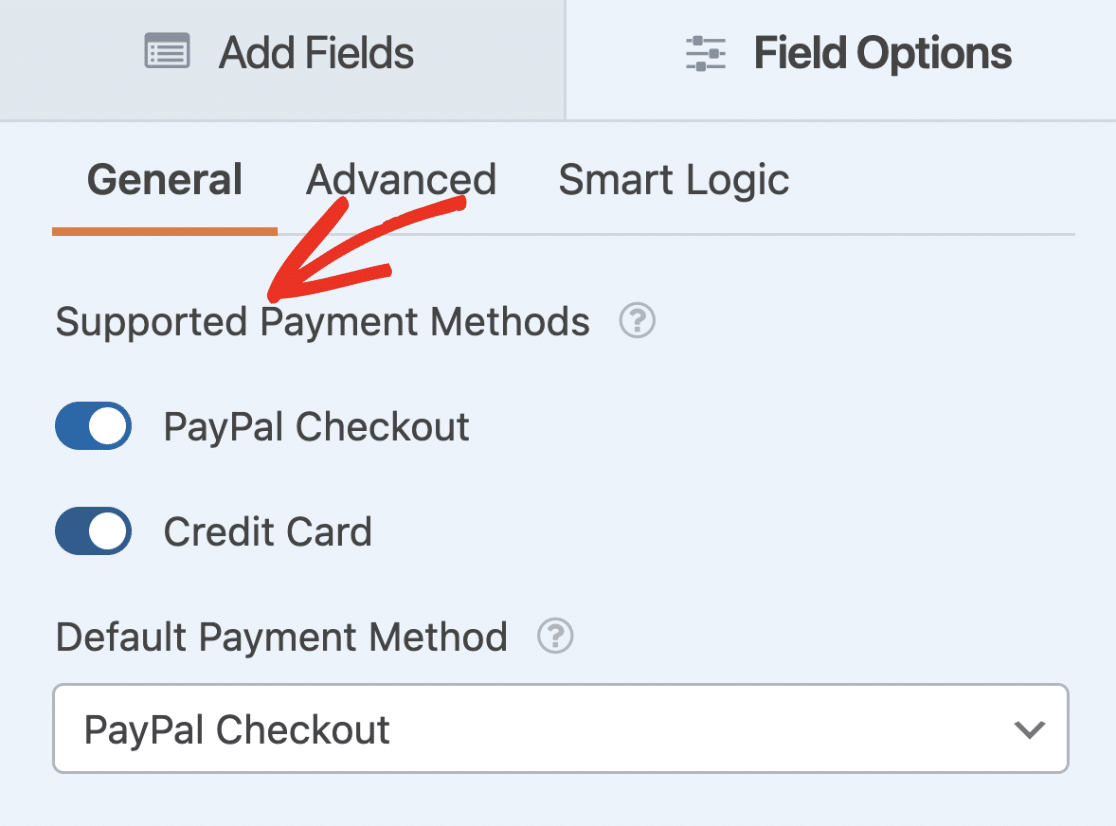
Para confirmar que ambos métodos de pago están habilitados, haga clic en el campo PayPal Commerce para abrir las Opciones del campo. Luego, busque en la sección Métodos de pago admitidos y asegúrese de que PayPal Checkout y Tarjeta de crédito estén habilitados para su formulario.
Para obtener más información sobre cómo usar PayPal Commerce, consulte nuestra guía sobre cómo configurar y usar el complemento PayPal Commerce.
¡Eso es todo! Ahora puede permitir a sus usuarios elegir entre pagar con PayPal o con uno de nuestros métodos de pago con tarjeta de crédito admitidos al completar sus formularios.
A continuación, ¿desea asegurarse de que su formulario y todos los pagos funcionen según lo esperado antes de publicarlo? Consulte nuestro tutorial sobre cómo probar correctamente sus formularios para obtener más detalles.


