


Resumen de IA
¿Te gustaría aceptar pagos con tarjeta de crédito y débito de clientes de toda Latinoamérica? Los compradores de esta región esperan pagar en su moneda local, con la opción de dividir una compra en cuotas, y confían en Mercado Pago para gestionarlo.
El complemento Mercado Pago conecta tus formularios a la plataforma de pago más popular de Latinoamérica para que los compradores completen su pago sin salir de tu sitio. Este tutorial te mostrará cómo instalar y usar el complemento Mercado Pago con WPForms.
Requisitos:
- Necesitarás una licencia de nivel Pro o superior para acceder al complemento Mercado Pago.
- Asegúrate de haber instalado WPForms versión 2.0.0.3 o superior para cumplir con la versión mínima requerida para el complemento Mercado Pago.
- Tu sitio debe tener SSL (HTTPS) activado para que se cargue el campo de pago.
- Necesitarás una cuenta de Mercado Pago registrada en uno de los 7 países admitidos: Argentina, Brasil, Chile, Colombia, México, Perú o Uruguay.
Antes de empezar, asegúrate de instalar y activar WPForms en tu sitio de WordPress. Después de verificar tu licencia, podrás instalar y activar rápidamente el complemento Mercado Pago.
Conectar Mercado Pago a tu sitio
Una vez que el complemento Mercado Pago esté instalado y activado, necesitarás conectar tu cuenta de Mercado Pago a WPForms. Para ello, crearás una aplicación en tu panel de Mercado Pago y luego copiarás sus credenciales en la configuración de pagos de WPForms. Te guiaremos paso a paso a continuación.
Crear una aplicación de Mercado Pago
Para empezar, inicia sesión en tu cuenta de Mercado Pago y ve a la página de Integraciones en el Panel de Desarrollador de Mercado Pago. Luego haz clic en Crear aplicación.

Esto abrirá el asistente de configuración que te guiará a través de 4 pasos. En el primer paso, introduce un nombre para tu aplicación, como el nombre de tu sitio. Luego haz clic en Continuar.

A continuación, Mercado Pago te preguntará qué tipo de pago deseas integrar. Selecciona Pagos en línea.
Luego, en ¿Cómo configuraste la tienda?, selecciona Con desarrollo propio. Una vez que hayas realizado ambas selecciones, haz clic en Continuar.

En el tercer paso, elegirás cómo deseas recibir los pagos en tu tienda. En la pestaña Checkouts, selecciona Checkout Bricks. Luego haz clic en Continuar.

En el último paso, revisa las opciones que seleccionaste. Luego marca la casilla para aceptar la declaración de privacidad y los términos de Mercado Pago, completa el reCAPTCHA y haz clic en Confirmar.

Mercado Pago creará la aplicación y te llevará a su página de resumen.
Obtener tus credenciales de Mercado Pago
A continuación, necesitarás las credenciales de la aplicación. En el menú del lado izquierdo de la página de tu aplicación, en Producción, haz clic en Credenciales de producción.
Nota: Mercado Pago muestra su panel de desarrollador en el idioma del país de tu cuenta, por lo que las etiquetas de este menú pueden aparecer de forma diferente en tu pantalla. Las credenciales siempre se encuentran en el menú de la izquierda, agrupadas en una sección de pruebas y una sección de producción.

Luego, copia la Clave pública y el Token de acceso.

Mantén esta página abierta. Pegarás ambos valores en WPForms en el siguiente paso.
Nota: Para probar el complemento antes de realizar pagos reales, abre Credenciales de prueba en el mismo menú. Esas claves comienzan con TEST- y se emparejan con la configuración del Modo de prueba que se cubre más adelante en esta guía.
Finalizar la conexión en WPForms
En tu área de administración de WordPress, ve a WPForms » Ajustes y haz clic en la pestaña Pagos.

Primero, verifica la configuración de Moneda en la parte superior de la página y asegúrate de que coincida con la moneda del país donde está registrada tu cuenta de Mercado Pago.

Nota: Mercado Pago solo procesa pagos en la moneda del país de tu cuenta. Si la moneda de WPForms no coincide, verás una advertencia en la configuración de tus pagos y los pagos no se procesarán hasta que las monedas coincidan.
A continuación, desplázate hasta la sección Mercado Pago. Pega la Clave pública que copiaste de Mercado Pago en el campo Clave pública de producción. Luego pega tu Token de acceso en el campo Token de acceso de producción.

Nota: Para las integraciones de pago de WPForms, el Modo de prueba y el modo en vivo se configuran por separado, cada uno con su propio par de claves. Para probar primero la integración de Mercado Pago de tu formulario, consulta la sección Pruebas de pagos de Mercado Pago a continuación.
Debajo de los campos de credenciales, deja activada la opción Habilitar Webhooks. Luego haz clic en Guardar ajustes.

WPForms comprueba tus claves con Mercado Pago mientras las guarda, por lo que una clave mal escrita o que no coincida mostrará un error de inmediato. Cuando la conexión tiene éxito, el Estado de la conexión muestra una marca de verificación verde junto con el correo electrónico de tu cuenta de Mercado Pago.

Nota: Mercado Pago utiliza webhooks para informar a WPForms cuando un pago se resuelve, falla o se reembolsa. WPForms comparte la dirección del webhook con Mercado Pago automáticamente, por lo que no hay nada que configurar en tu panel de Mercado Pago.
Añadir Mercado Pago a tus formularios
Después de conectar tu cuenta, estarás listo para aceptar pagos en tus formularios. Para empezar, crea un formulario nuevo o edita uno existente para abrir el constructor de formularios.
Tu formulario necesitará al menos un campo de artículo de pago, como Artículo único o Varios artículos, para que haya una cantidad a cobrar. Luego, desde la sección Campos de pago del constructor, añade el campo de Mercado Pago a tu formulario.

Tan pronto como el campo aparezca en tu formulario, WPForms te pedirá que habilites los pagos de Mercado Pago para este formulario. Haz clic en el botón Habilitar pagos de Mercado Pago para ir directamente a la configuración de pago del formulario.

En la pantalla Pagos » Mercado Pago, activa el interruptor Habilitar pagos de Mercado Pago si aún no está activado.

Luego, completa la configuración para los pagos de este formulario:
- Descripción del pago: Una breve descripción del pago, como el nombre de tu producto o servicio. Aparece en la actividad de tu panel de Mercado Pago.
- Correo electrónico del cliente: El campo en tu formulario que contiene la dirección de correo electrónico del cliente. Mercado Pago envía su recibo a esta dirección, y a los compradores que la completen no se les pedirá su correo electrónico de nuevo dentro del campo de pago.
- Nombre del cliente: El campo en tu formulario que contiene el nombre del cliente. Aparece en los detalles del pago en tu panel de Mercado Pago.
APRO: El pago se aprueba.CONT: El pago queda pendiente.OTHE: El pago se rechaza con un error general.FUND: El pago se rechaza por falta de fondos.

El propio campo de Mercado Pago recopila el número de tarjeta, la fecha de caducidad, el código de seguridad y el nombre del titular de la tarjeta. También solicita una dirección de correo electrónico, a menos que hayas asignado Correo electrónico del cliente arriba y el comprador ya haya completado ese campo. Cuando un comprador introduce una tarjeta que admite cuotas, aparece un desplegable de cuotas dentro del campo automáticamente para que seleccionen cuántos pagos dividir el cargo. No hay nada que configurar para esto.
Cuando hayas terminado, guarda tu formulario. Ahora está listo para aceptar pagos.
Probar pagos de Mercado Pago
Antes de empezar a aceptar pagos reales, vale la pena realizar un pago a través de tu formulario tú mismo. WPForms incluye un modo de prueba para Mercado Pago que te permite completar todo el flujo sin que se mueva dinero.
Activar el modo de prueba
Para asegurarte de que no se procesan pagos reales mientras realizas pruebas, ve a WPForms » Ajustes en tu panel de WordPress y haz clic en Pagos.
En Mercado Pago, activa el interruptor Modo de prueba y luego haz clic en Guardar ajustes. La página se actualizará y aparecerán los campos Clave pública de prueba y Token de acceso de prueba en lugar de los de producción.

Nota: El modo de prueba y el modo en vivo se configuran por separado, por lo que deberás agregar tus claves de prueba aquí, incluso si ya has conectado tus claves de producción.
Ahora regresa a tu aplicación de Mercado Pago y haz clic en Credenciales de prueba en el menú de la izquierda.

Copia la Clave pública y pégala en el campo Clave pública de prueba en la configuración de pagos de tu WPForms.
Luego copia el Token de acceso, pégalo en el campo Token de acceso de prueba y haz clic en Guardar configuración.

Realizar un pago de prueba
A continuación, abre una página con tu formulario de Mercado Pago y complétala como lo haría un cliente.
Para los detalles de la tarjeta, utiliza una de las tarjetas de prueba que Mercado Pago proporciona para tu país.
Para el nombre del titular de la tarjeta, Mercado Pago decide el resultado de un pago de prueba según lo que escribas aquí, así que introduce uno de estos códigos de estado:
Para realizar un pago de prueba exitoso, usa APRO. Luego envía el formulario como de costumbre.
Ver tus pagos de prueba
Los pagos de prueba no aparecen en tu panel de Mercado Pago. Para encontrarlos, ve a WPForms » Pagos y activa el interruptor Datos de prueba.
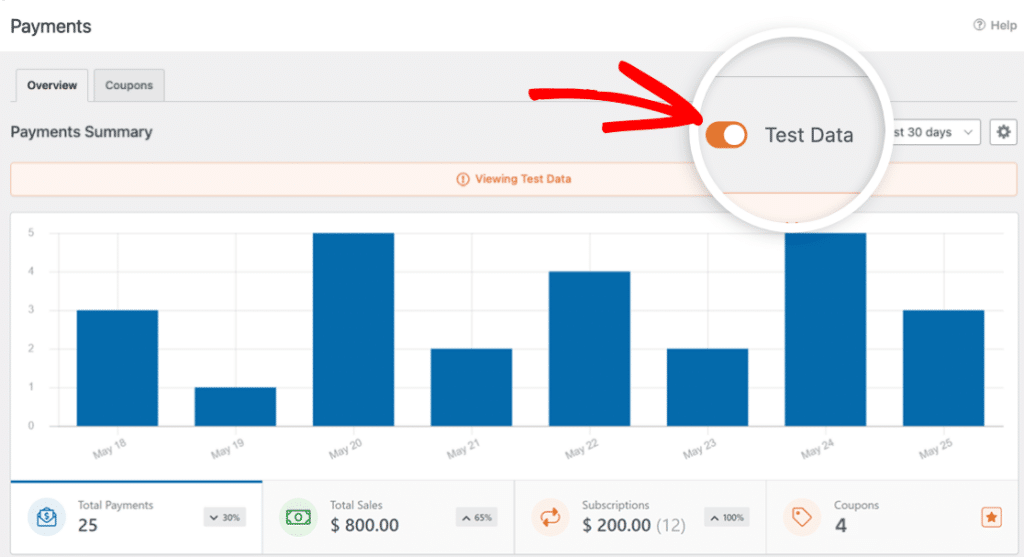
Para obtener detalles completos sobre cómo ver información de pagos de prueba y en vivo, comprender las tendencias de transacciones, ajustar diferentes monedas y más, consulta nuestra guía para ver y administrar pagos.
Configurar lógica condicional (opcional)
La lógica condicional te permite decidir cuándo se debe procesar un cargo de Mercado Pago, basándose en lo que el usuario selecciona en tu formulario. Por ejemplo, es posible que desees omitir el cargo cuando el usuario elija una opción gratuita.
Para configurar esto, ve a Pagos » Mercado Pago en el constructor de formularios y activa Habilitar lógica condicional. Luego crea la regla que decida cuándo procesar el cargo.
![Área del formulario para establecer una regla de pago con lógica condicional habilitada: Procesar este cargo si [campo] [es] [valor], con opciones para agregar un grupo o eliminar.](https://wpforms.com/wp-content/uploads/2026/08/mercado-pago-conditional-logic.png.webp)
Creación de correos electrónicos de notificación condicional para pagos completados
Es posible que desees enviar un correo electrónico de notificación solo después de que un pago se haya completado, como un recibo o una alerta de cumplimiento para tu equipo.
Para hacer esto, ve a Configuración » Notificaciones en el constructor de formularios y abre la notificación que deseas limitar. Luego marca la casilla etiquetada Habilitar para pagos completados de Mercado Pago. Esta notificación ahora solo se enviará cuando un pago de Mercado Pago se complete con éxito.

Preguntas frecuentes
A continuación, hemos abordado algunas de las preguntas más comunes sobre el uso del complemento de Mercado Pago.
¿Qué países y monedas soporta el complemento de Mercado Pago?
El complemento funciona con cuentas de Mercado Pago registradas en Argentina, Brasil, Chile, Colombia, México, Perú y Uruguay. Los pagos se procesan en la moneda del país de tu cuenta: ARS, BRL, CLP, COP, MXN, PEN o UYU. Configura la moneda correspondiente en WPForms » Configuración » Pagos.
¿Por qué veo un error de moneda en mi configuración de pagos?
Esta advertencia aparece cuando la moneda de WPForms no coincide con la moneda del país de tu cuenta de Mercado Pago. Mercado Pago solo procesa pagos en la moneda del país de tu cuenta, por lo que los pagos permanecen en pausa hasta que coincidan. Para solucionarlo, ve a WPForms » Configuración » Pagos y actualiza la configuración de Moneda.
¿Por qué no veo las opciones de cuotas en el campo de pago?
Las cuotas solo aparecen después de introducir un número de tarjeta completo y válido, ya que Mercado Pago utiliza la tarjeta para determinar los planes que admite. Los planes disponibles también dependen del tipo de tarjeta y del importe del pago. Las tarjetas de débito, por ejemplo, normalmente no ofrecen cuotas, y los importes más pequeños solo pueden optar a un único pago.
¿Por qué el campo de pago no solicita a los compradores una dirección de correo electrónico?
Si has asignado Correo electrónico del cliente en la configuración de Mercado Pago de tu formulario y el comprador rellena ese campo, el campo de pago omite su propio paso de correo electrónico y utiliza la dirección que ya proporcionó. Solo solicita un correo electrónico cuando no hay ningún campo asignado o el campo asignado se deja vacío.
¿Por qué se rechazan mis pagos de prueba?
Primero, comprueba el nombre del titular de la tarjeta. Mercado Pago decide el resultado de un pago de prueba según lo que escribas ahí, por lo que debe ser un código de estado como APRO para un pago aprobado. Si el nombre es correcto y los pagos siguen fallando, comprueba la dirección de correo electrónico en tu envío. Mercado Pago rechaza los pagos de direcciones de correo electrónico que parecen generadas automáticamente, así que utiliza una dirección realista al probar.
¿Necesito configurar webhooks en mi panel de Mercado Pago?
No. WPForms comparte automáticamente su dirección de webhook con Mercado Pago, por lo que los reembolsos, contracargos y actualizaciones de pagos aplazados se sincronizan en tu sitio por sí solos. Simplemente mantén activada la opción Activar Webhooks en WPForms » Ajustes » Pagos.
¿Almacena WPForms los datos de la tarjeta de mis clientes?
No. Las entradas de tarjeta en el campo de Mercado Pago están alojadas por Mercado Pago, por lo que los detalles de la tarjeta van directamente a Mercado Pago y nunca tocan tu sitio. WPForms solo recibe un token seguro de un solo uso para crear el pago, junto con la marca de la tarjeta y los últimos 4 dígitos para tus registros.
¡Eso es todo! Ahora puedes aceptar pagos con tarjeta de crédito y débito, con cuotas incluidas, a través del complemento WPForms Mercado Pago.
A continuación, ¿quieres vigilar más de cerca los pagos que llegan a través de tus formularios? Consulta nuestra guía para ver y gestionar pagos para obtener información sobre los detalles de los pagos, los estados y los reembolsos.


