


Resumen de IA
¿Quieres probar tu conexión con Authorize.Net antes de aceptar pagos reales a través de tus formularios de WordPress? Probar tu conexión te permite asegurarte de que funciona correctamente y te da la oportunidad de corregir cualquier error antes de publicarla.
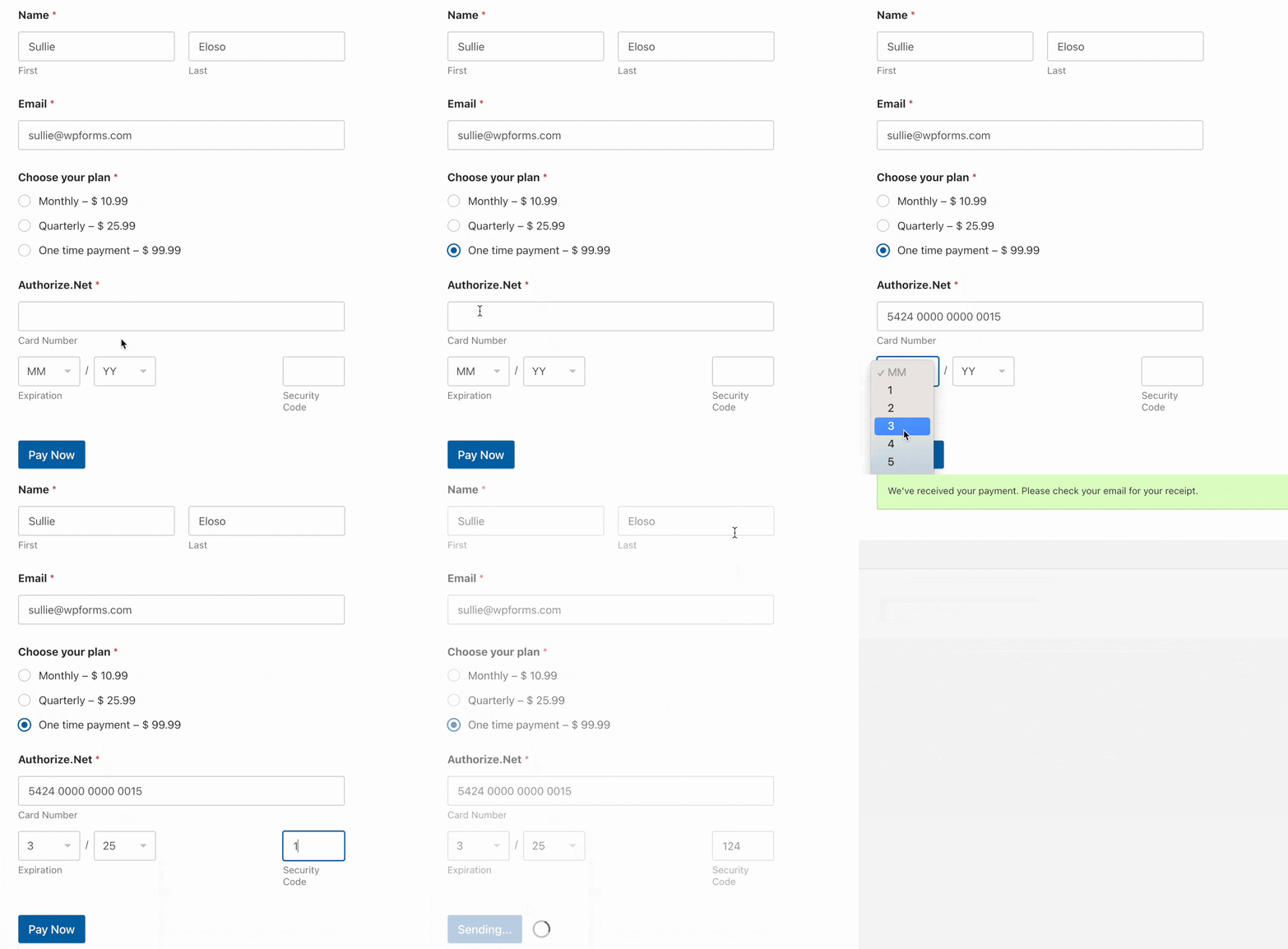
Este tutorial te mostrará cómo realizar transacciones de prueba con Authorize.Net con WPForms.
Requisitos: Necesitarás un nivel de licencia Elite para acceder al complemento Authorize.Net.
Además, necesitarás tener una conexión SSL en tu sitio para realizar transacciones a través de tus formularios. En la mayoría de los casos, tu proveedor de hosting puede ayudarte a configurar un certificado SSL en tu sitio.
Antes de empezar, asegúrate de haber instalado y activado el plugin WPForms, así como el complemento Authorize.Net.
Habilitar el modo de prueba de Authorize.Net
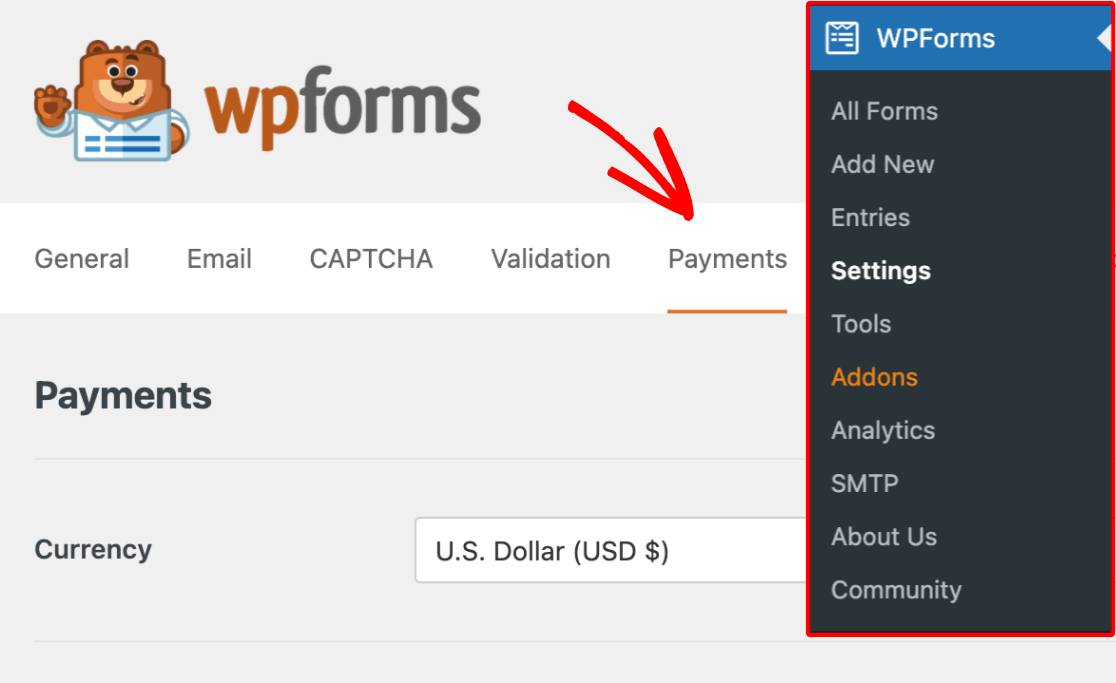
Para habilitar el modo de prueba para tu integración con Authorize.Net, ve a WPForms » Ajustes » Pagos.
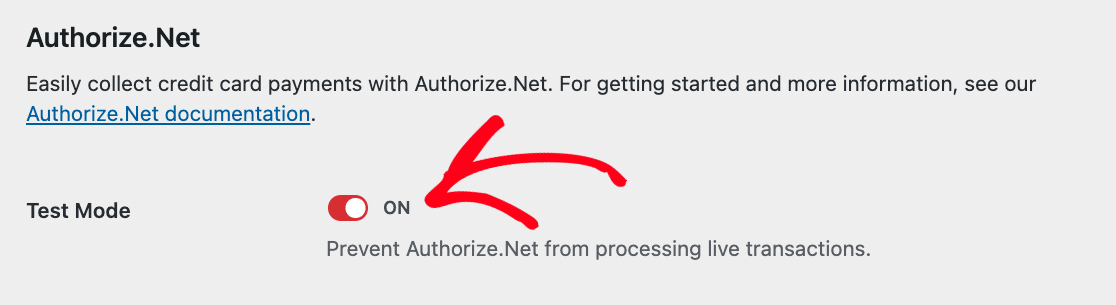
Aquí, desplázate hacia abajo hasta la sección Authorize.Net y marca la opción Modo de prueba para habilitar el Modo de prueba.
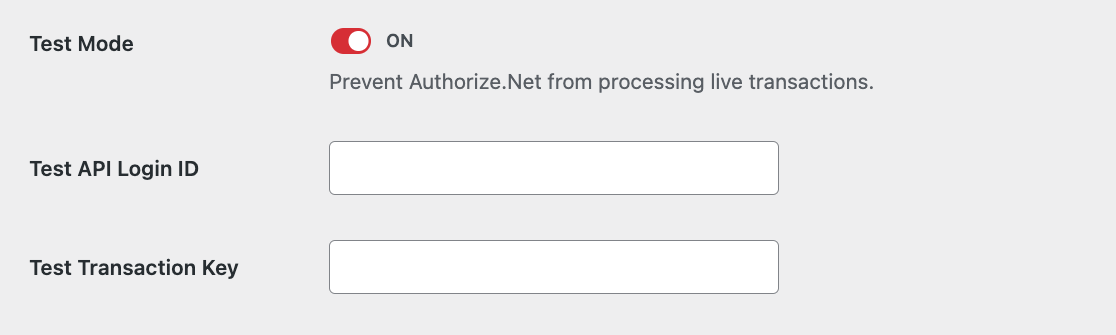
Esto abrirá dos campos adicionales que deberás rellenar: ID de inicio de sesión de API de prueba y Clave de transacción de prueba.
Generar claves de prueba
Para generar un ID de inicio de sesión de API de prueba y una Clave de transacción de prueba, primero deberá iniciar sesión en su cuenta de Authorize.Net Sandbox. Si aún no tiene una, adelante y Justo después de iniciar sesión en su cuenta de Authorize.Net sandbox, debería ver una superposición que muestra si su cuenta está en modo de prueba o en vivo. Asegúrese de que esta opción esté configurada en Vivo, ya que esto le permitirá ver sus transacciones de prueba en su cuenta de Sandbox.
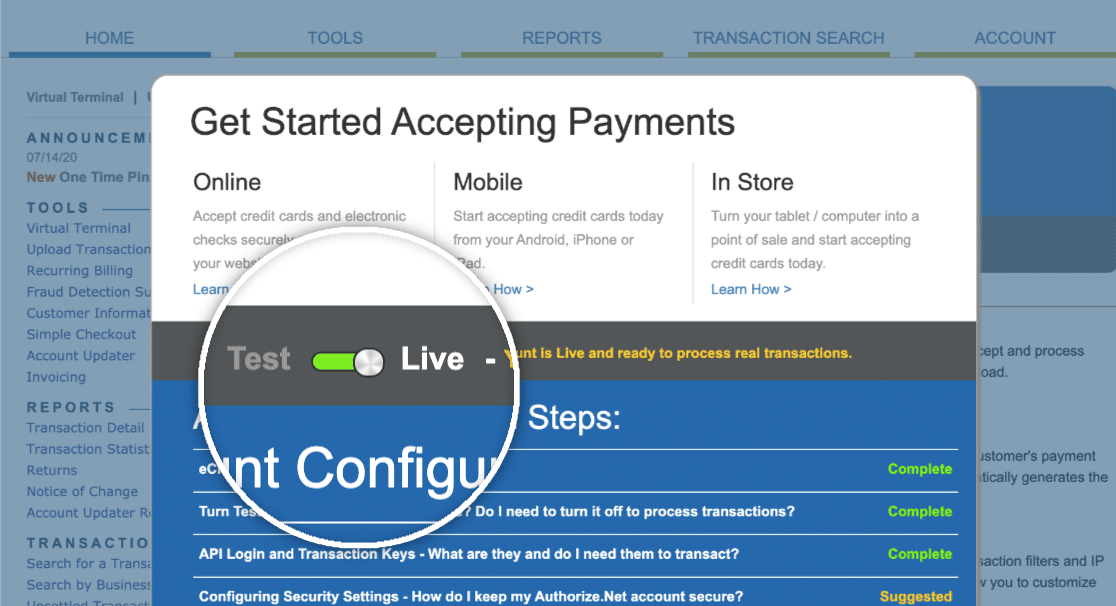
Después de asegurarte de que tu cuenta Sandbox está en modo "Live", sal de la superposición haciendo clic en la opción Recuérdamelo más tarde. Luego, en la barra lateral izquierda, haz clic en Ajustes.
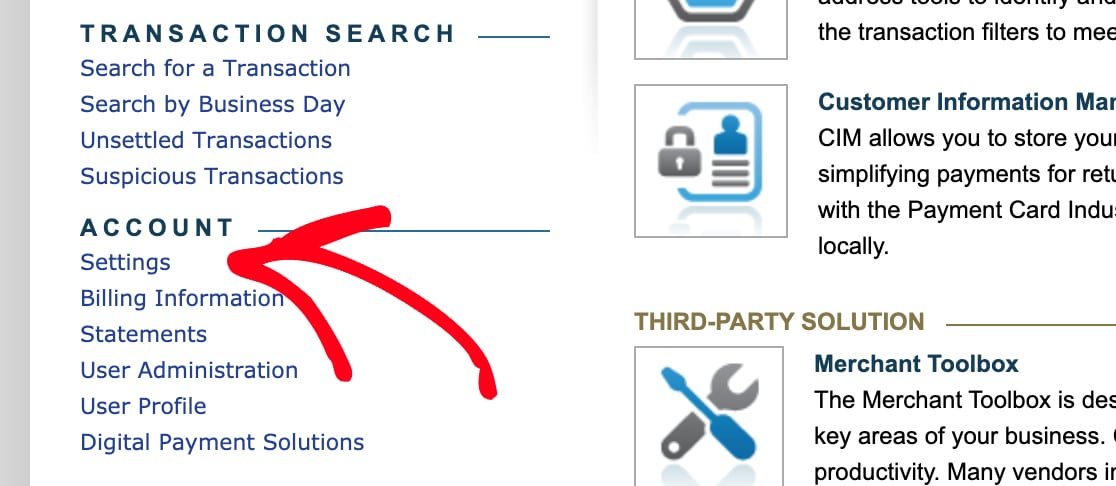
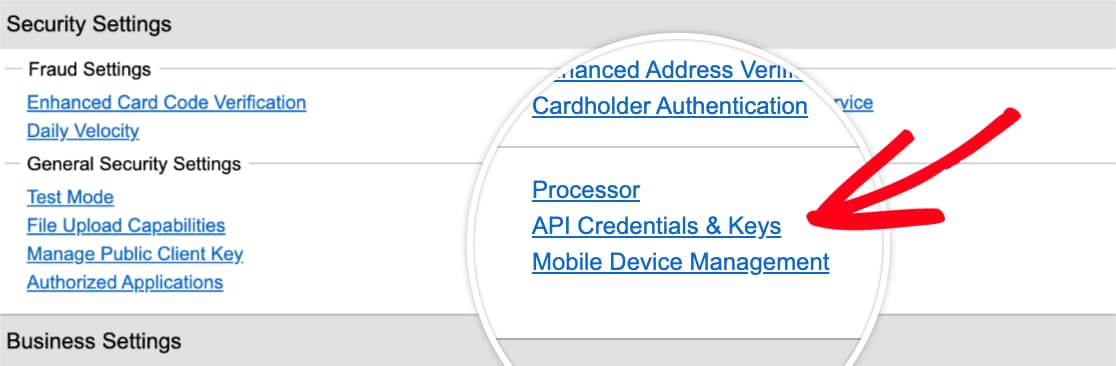
Desde aquí, haz clic en Credenciales y claves de API.
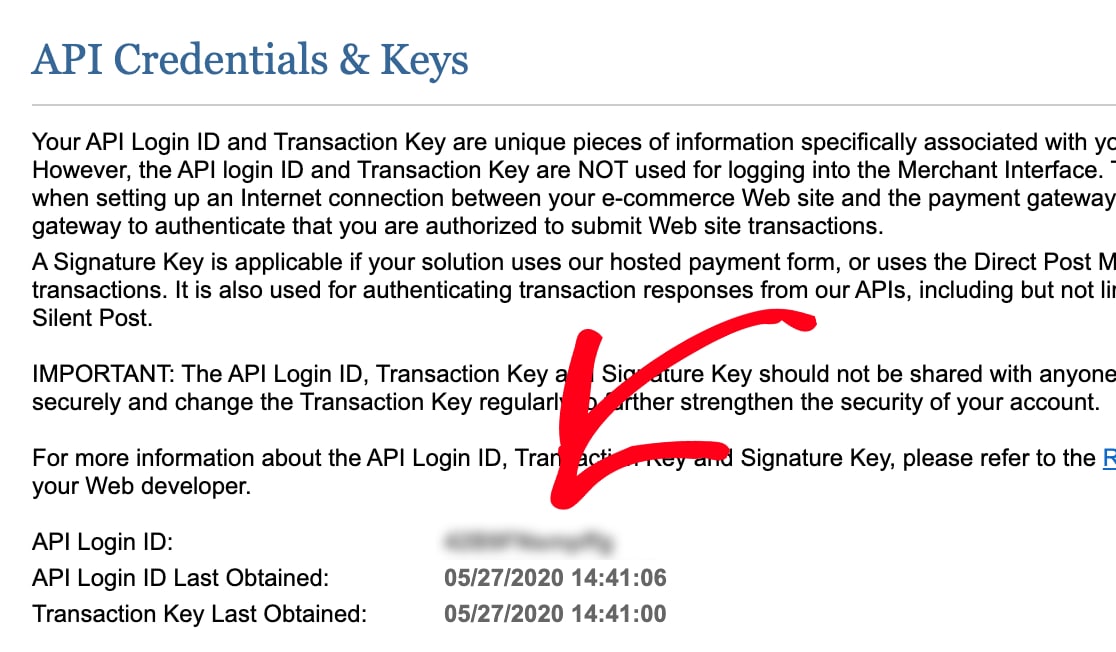
En la siguiente página, copia el valor junto a ID de inicio de sesión de API.
De vuelta en los ajustes de Pagos de WPForms, pega el valor copiado en el campo ID de inicio de sesión de API de prueba.
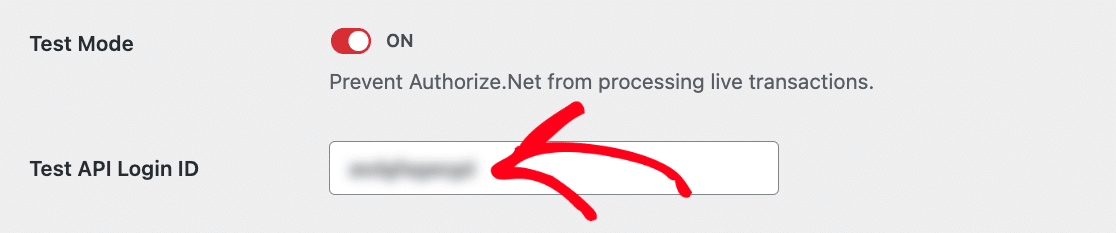
Una vez que hayas añadido tu ID de inicio de sesión de API de prueba, necesitarás generar una Clave de transacción en tu cuenta Sandbox de Authorize.Net.
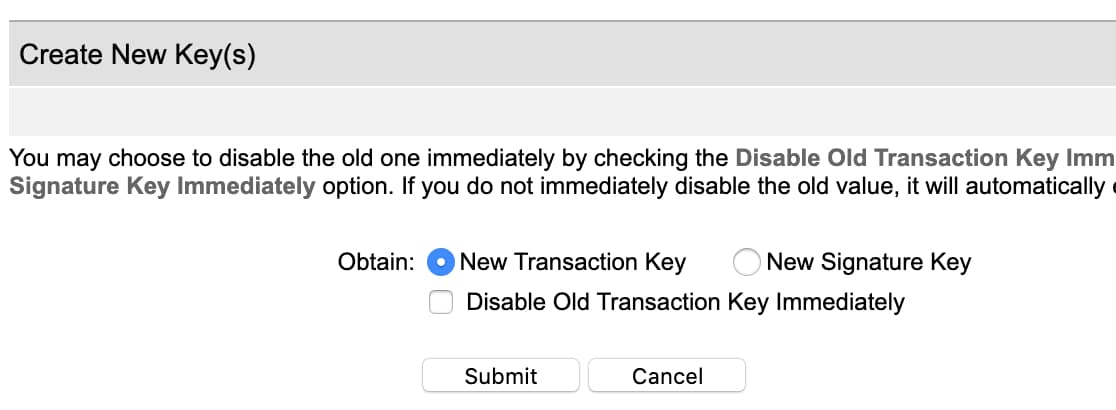
Para hacerlo, vuelve a la página con la configuración de tu cuenta Sandbox y busca la sección etiquetada como Crear nuevas claves. Junto a Obtener, selecciona Nueva clave de transacción. Luego haz clic en el botón Enviar.
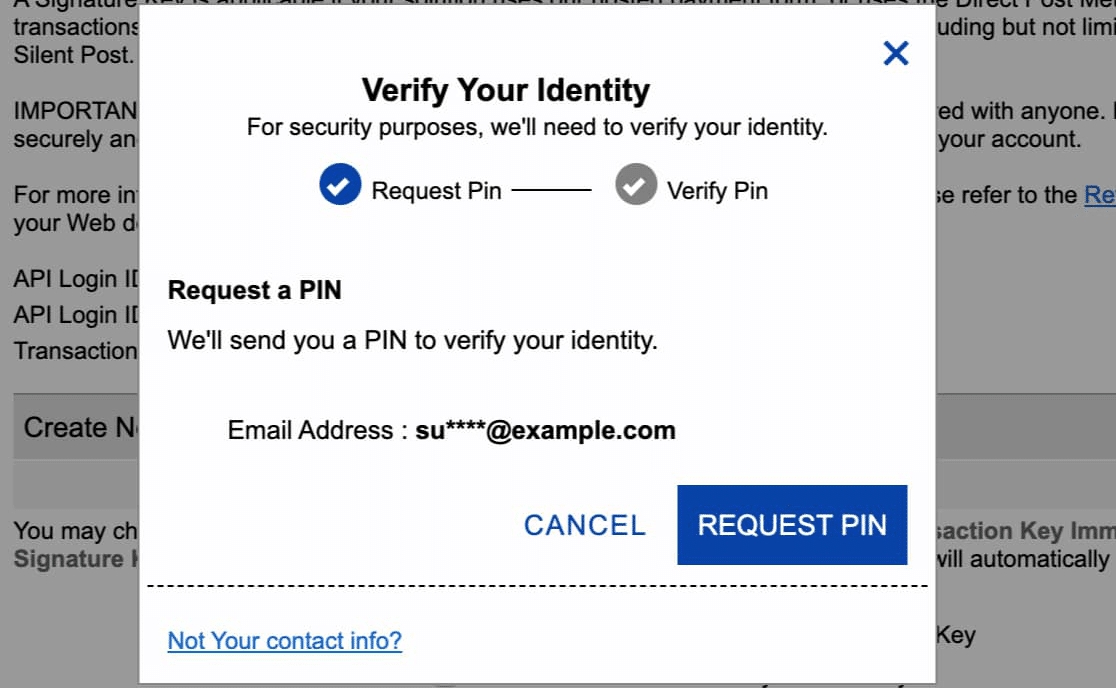
Inmediatamente después de enviar, deberías ver una superposición pidiéndote que verifiques tu identidad. Haz clic en el botón Solicitar PIN para iniciar este proceso de verificación.
Después de enviar la solicitud, revisa tu correo electrónico en busca del PIN. Asegúrate de introducir el valor de tu correo electrónico en tu cuenta Sandbox de Authorize.Net, luego haz clic en el botón Verificar PIN.
Una vez que hayas verificado tu identidad, Authorize.Net mostrará tu Clave de transacción. Haz clic en el botón Copiar al portapapeles.
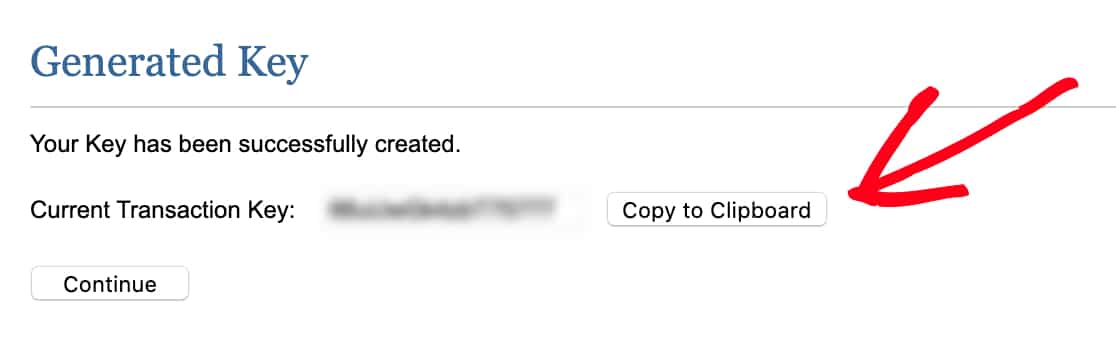
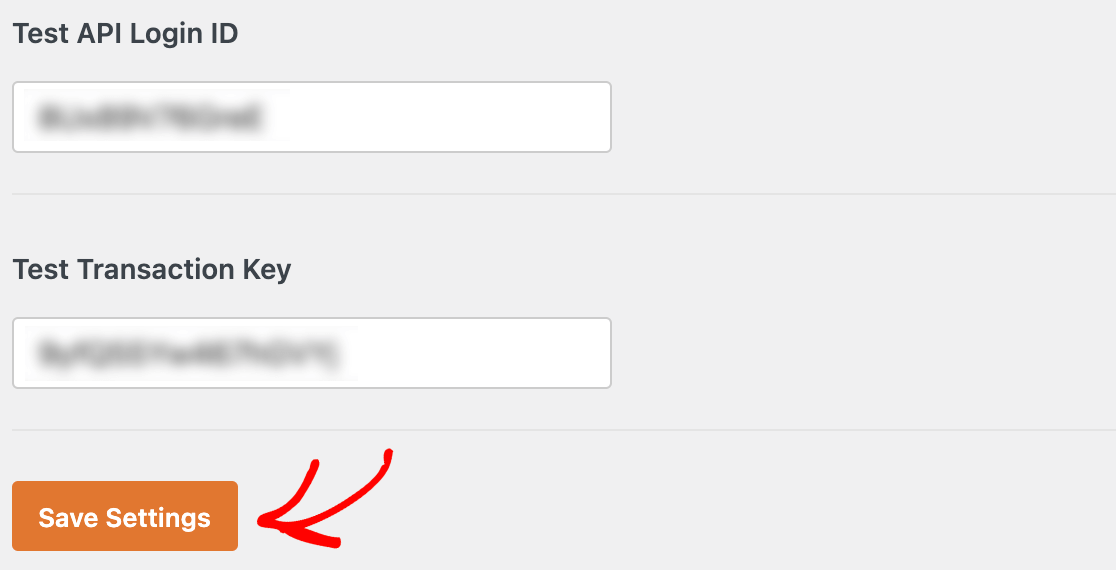
Vuelve a la pestaña o ventana del navegador con tus ajustes de Pagos de WPForms. Pega la clave en el campo Clave de transacción de prueba, luego haz clic en Guardar ajustes.
Crear un formulario para probar pagos
A continuación, necesita un formulario que pueda usar para realizar pagos de prueba. Puede crear un formulario nuevo o editar uno existente.
Si empieza desde cero, puede que quiera considerar usar nuestra plantilla de Formulario de facturación / pedido.
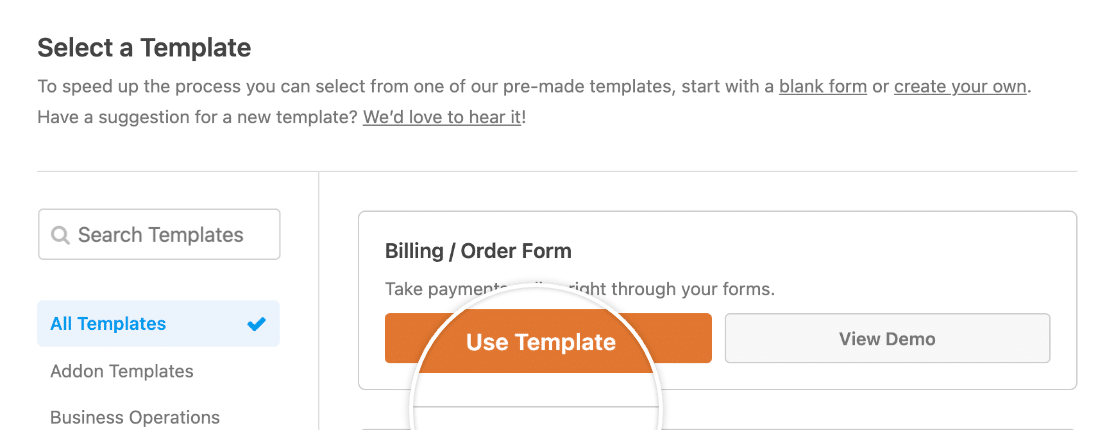
Nota: ¿Quiere saber más sobre la plantilla de Formulario de facturación / pedido? Consulte nuestro tutorial sobre cómo usar plantillas en WPForms para obtener todos los detalles.
Independientemente de si elige crear un formulario nuevo o editar uno existente, asegúrese de haberle añadido un campo de Authorize.Net.
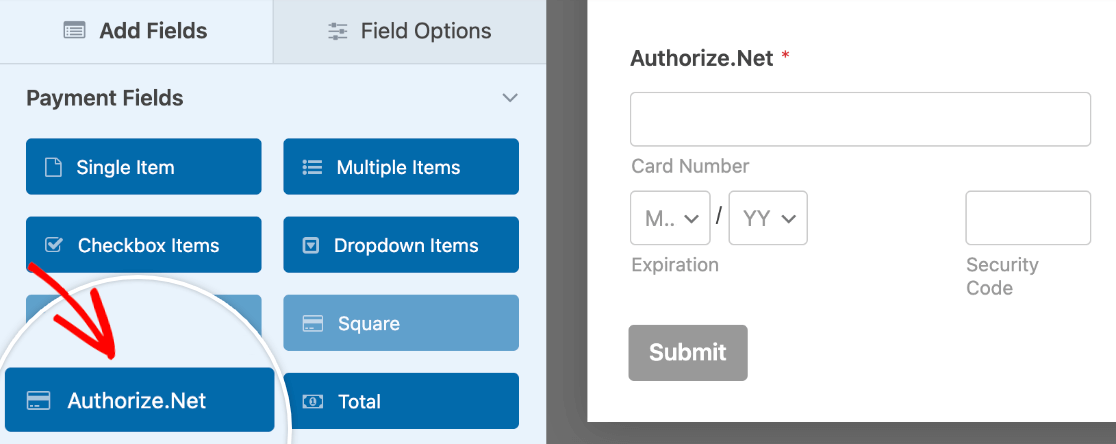
Esto añadirá un campo de tarjeta de crédito que permitirá a sus usuarios realizar pagos directamente en su formulario.
Habilitar pagos con Authorize.Net
Una vez que haya configurado su formulario, deberá habilitar los pagos de Authorize.Net. Para ello, vaya a Pagos » Authorize.Net en el constructor de formularios. Luego, active la opción Habilitar pagos de Authorize.Net a la posición de encendido.
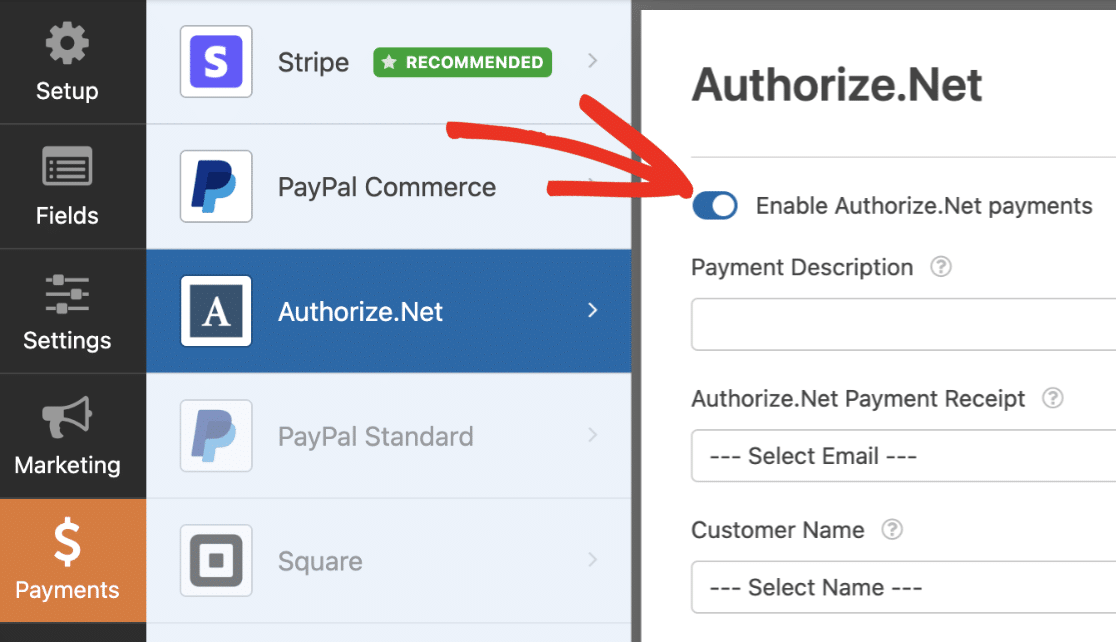
Esto abrirá configuraciones adicionales para que las complete. Sin embargo, ninguno de estos campos es obligatorio para fines de prueba, así que siéntase libre de dejarlos en blanco si lo desea.
Después de haber configurado todo, asegúrese de guardar su formulario.
Publicar tu formulario y realizar una prueba
Una vez que su formulario esté configurado, podrá probar los pagos en el frontend de su sitio.
Para hacerlo sin publicar su formulario en una página en vivo, puede usar la opción de vista previa del formulario en WPForms, o puede añadir su formulario a una página o entrada privada. Luego, proceda a enviar una entrada de prueba de su formulario.
Nota: Mientras Authorize.Net esté en modo de prueba, no podrá usar detalles de tarjetas de crédito reales en su formulario de prueba. En su lugar, deberá introducir un número de tarjeta de prueba especial proporcionado por Authorize.Net.
Para encontrar una lista de números de tarjetas de crédito y códigos CCV de prueba, asegúrese de consultar la guía de pruebas de Authorize.Net.
Visualización de transacciones de prueba en WPForms
Para ver y administrar todas las transacciones de prueba y sus detalles, simplemente ve a WPForms » Pagos y activa la opción Datos de prueba.
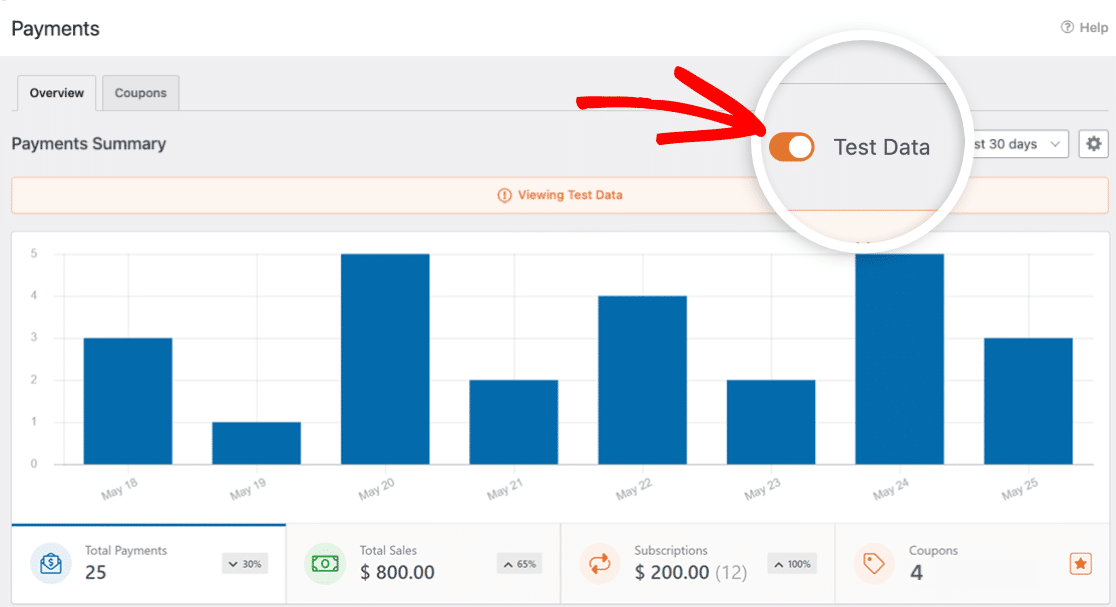
Para obtener detalles completos sobre cómo ver información de pagos de prueba y en vivo, comprender las tendencias de transacciones, ajustar diferentes monedas y más, consulta nuestra guía para ver y administrar pagos.
Nota: ¿Buscas ofrecer descuentos a tus clientes a través de códigos de cupón? Consulta nuestro tutorial del complemento de Cupones para obtener todos los detalles.
Ver transacciones de prueba en Authorize.Net
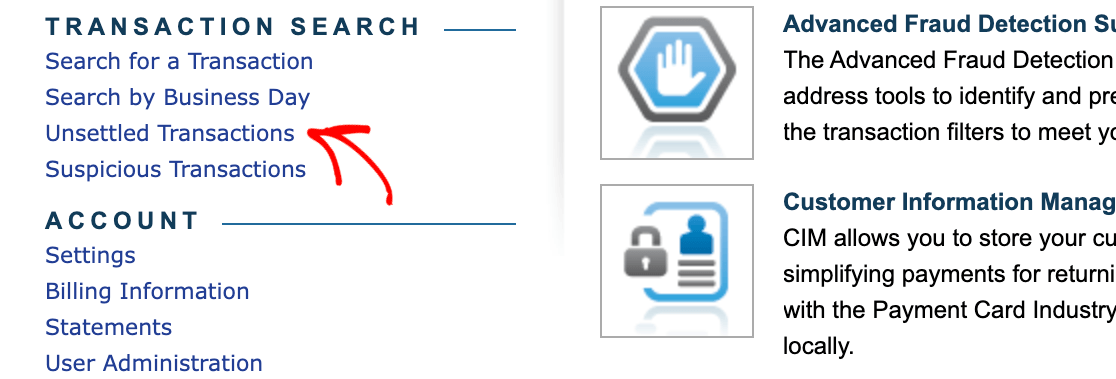
Por defecto, Authorize.Net le enviará un recibo por correo electrónico para las transacciones de prueba. Sin embargo, si también desea ver su transacción de prueba en su cuenta Sandbox, haga clic en Transacciones no liquidadas en la barra lateral izquierda para ver las transacciones recientes.
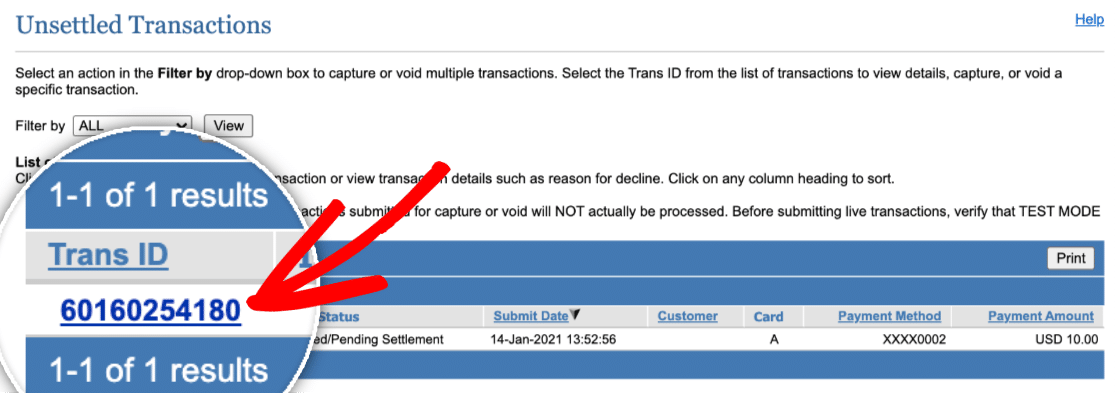
En esta sección, podrá ver la transacción de prueba que envió. Para ver más detalles sobre la transacción, haga clic en el número del ID de transacción de una entrada específica.
Cambiar a modo en vivo
Después de haber confirmado que sus pagos de Authorize.Net funcionan como deberían, estará listo para cambiar su conexión al modo en vivo. Para ello, simplemente diríjase a su configuración de Authorize.Net en WPForms y desmarque la casilla etiquetada como Modo de prueba.
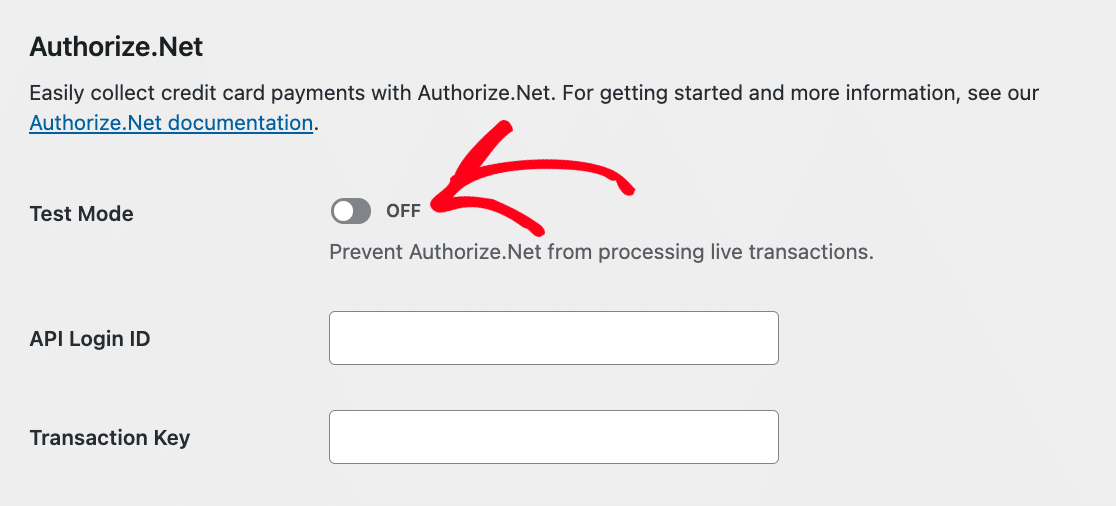
Nota: Si aún no lo ha hecho, deberá generar claves para el Modo en vivo en su cuenta de comerciante de Authorize.Net.
Una vez que haya desmarcado esta casilla, asegúrese de hacer clic en el botón Guardar configuración.
¡Eso es todo! Ahora puedes probar tu conexión con Authorize.Net en WPForms.
A continuación, ¿quieres permitir que los usuarios elijan el método de pago que utilizan durante el proceso de pago? Consulta nuestro tutorial sobre permitir a los usuarios elegir un método de pago en tus formularios para más detalles.


