


Resumen de IA
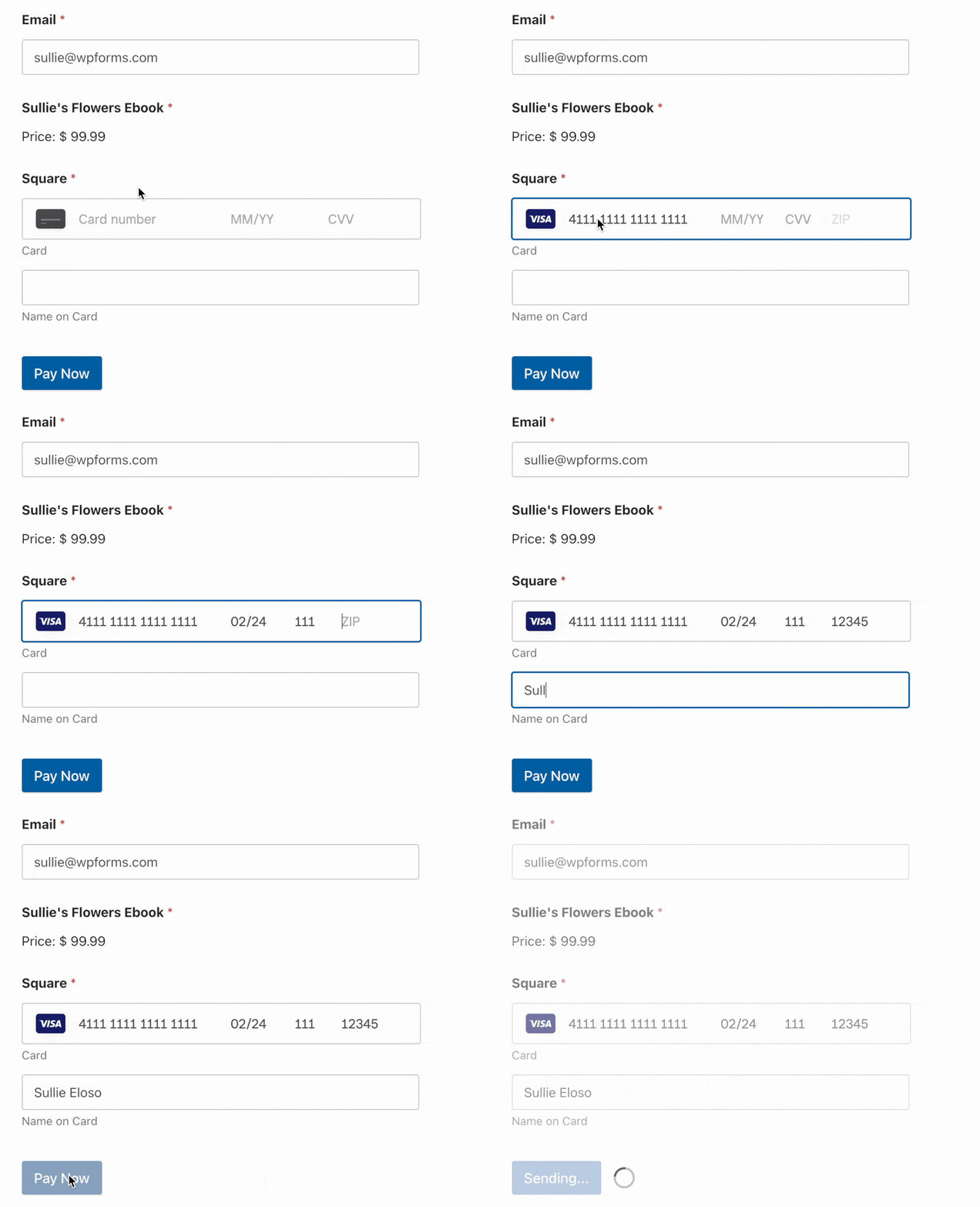
¿Te gustaría realizar algunos pagos de prueba para tu integración de Square antes de publicar tu formulario de pago? Al activar el Modo de prueba en la configuración de pagos de WPForms, puedes probar fácilmente los pagos de Square en tu sitio antes de ponerlos a disposición de tus usuarios.
Este tutorial te mostrará cómo probar tus pagos de Square en WPForms.
- Configuración de una cuenta de desarrollador de Square
- Activación del modo de prueba de Square
- Creación de un formulario para probar los pagos de Square
- Activación de los pagos de Square en tu formulario
- Publicación de tu formulario y realización de la prueba
- Visualización de transacciones de prueba en WPForms
- Visualización de transacciones de prueba en tu cuenta de Square
- Preguntas frecuentes
Requisitos: Las pruebas de pagos de Square están disponibles para todos los usuarios de WPForms. Sin embargo, necesitarás un nivel de licencia Pro o superior para acceder al addon Square Pro.
Además, Square requiere que tu sitio tenga SSL (HTTPS) activado en la página donde añades un formulario de pago en vivo, ya que esto te permite enviar de forma segura los datos de la tarjeta de crédito a Square. Para más detalles, consulta la guía de WPBeginner sobre cómo añadir SSL y HTTPS en WordPress.
Antes de empezar, asegúrate de que WPForms esté instalado y activado en tu sitio de WordPress y de que hayas verificado tu licencia.
Configuración de una cuenta de desarrollador de Square
Primero, necesitarás crear una cuenta gratuita de desarrollador de Square. Esto te permitirá configurar una cuenta de prueba Sandbox y mantener las transacciones en vivo separadas de las transacciones de prueba.
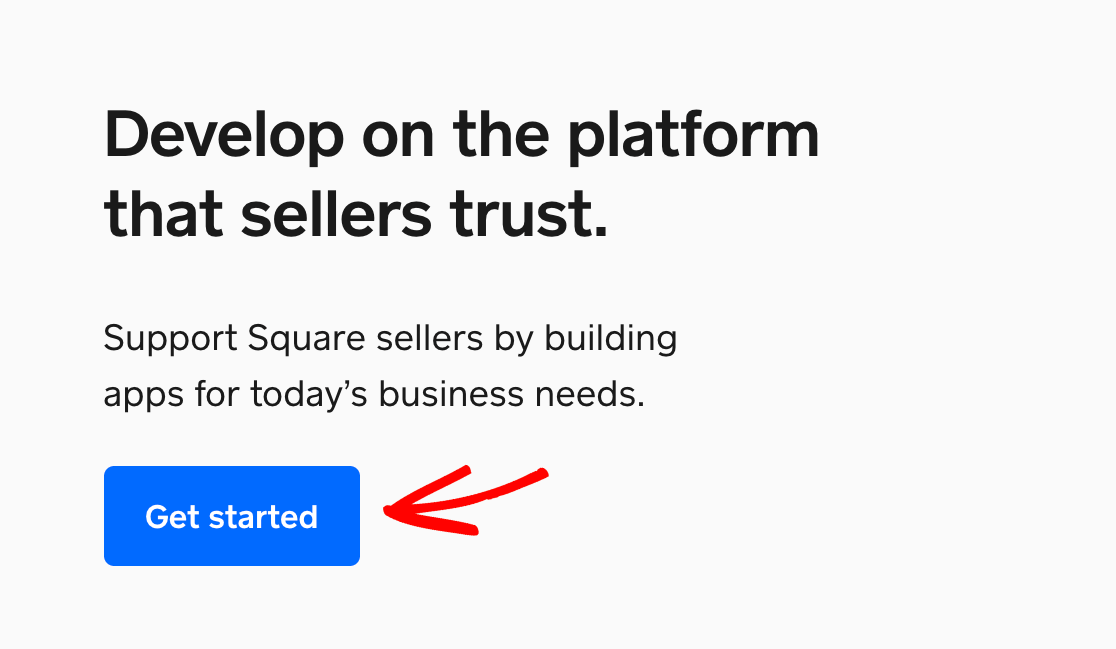
Dirígete a la plataforma de desarrolladores de Square y haz clic en Empezar.
Si no tienes una cuenta de Square existente, crea una aquí. Podrás activarla más tarde cuando estés listo para empezar a aceptar pagos en vivo siguiendo las instrucciones del correo electrónico de activación enviado a la dirección asociada a tu cuenta.
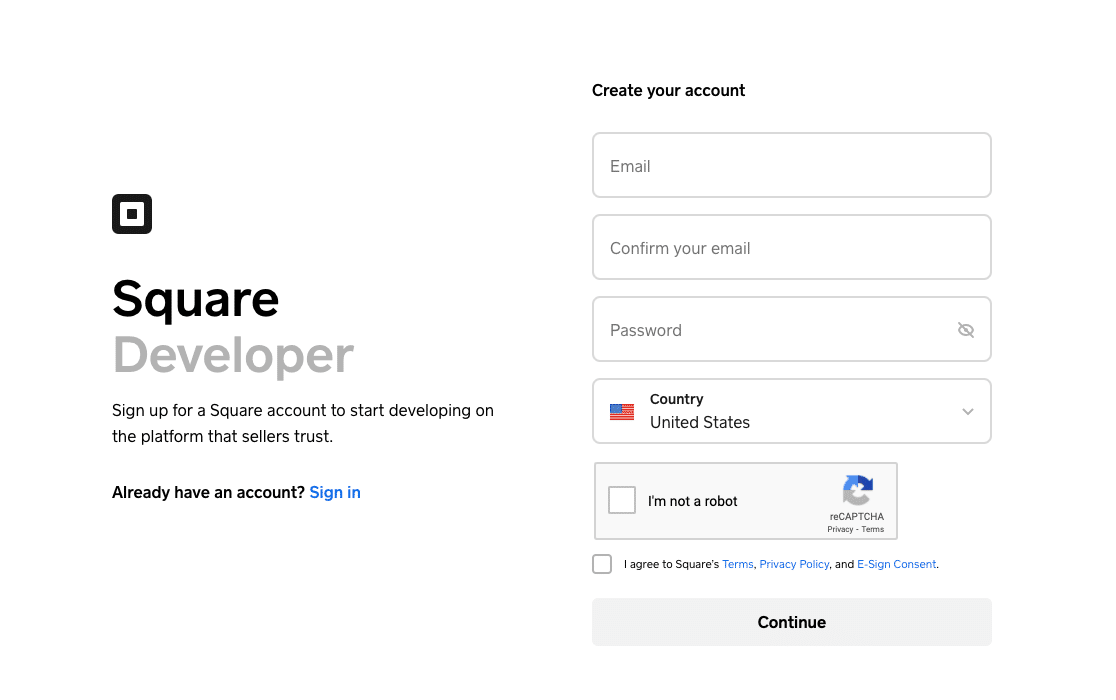
Si ya tienes una cuenta de vendedor de Square, puedes iniciar sesión en Square Developer utilizando tus credenciales existentes.
Una vez que hayas creado tu cuenta o iniciado sesión, verás el Panel de desarrollador de Square. Para empezar, haz clic en el botón azul signo más (+) para crear tu primera aplicación.
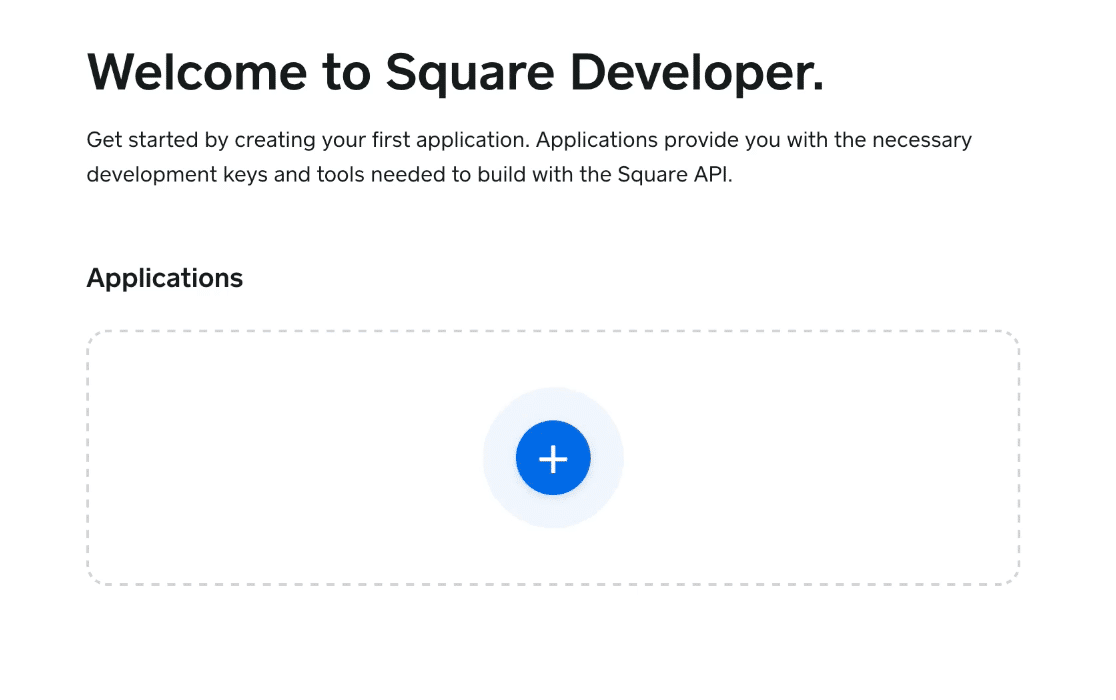
Esto abrirá una ventana emergente donde puedes nombrar esta aplicación (es solo para tu referencia). Luego haz clic en el botón Guardar.
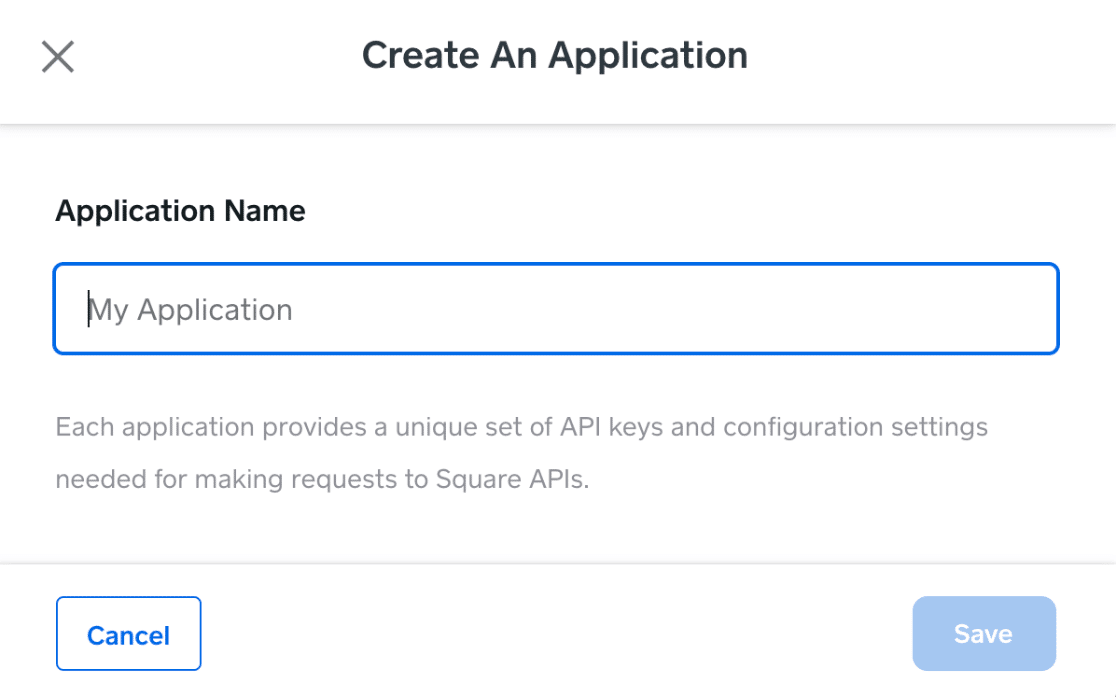
Después de guardar tu aplicación, volverás al panel de desarrollador de Square y verás tu nueva aplicación listada en Aplicaciones.
A continuación, en la barra lateral izquierda, haz clic en Cuentas de prueba Sandbox.

Esto abrirá la página de Cuentas de prueba Sandbox para tu cuenta de desarrollador, donde Square crea automáticamente una Cuenta de prueba predeterminada para ti.
Haz clic en el botón Panel de Square para la Cuenta de prueba predeterminada para lanzar su panel.

Nota: A efectos de este tutorial, utilizaremos la Cuenta de prueba predeterminada para probar los pagos de Square en WPForms. Sin embargo, puede crear tantas cuentas de prueba diferentes en el panel de desarrollador de Square como desee y seguir los pasos a continuación para probar los pagos con cualquiera de ellas.
Para obtener detalles sobre cómo probar pagos para países de la Unión Europea, consulte la sección de preguntas frecuentes a continuación.
Esto abrirá una pantalla que se parece exactamente al panel del vendedor de Square. Deje esta página abierta e inicie sesión en su sitio de WordPress en otra pestaña del navegador.

Nota: Debe iniciar su Cuenta de prueba Sandbox en el panel de desarrollador de Square antes de poder conectarla a WPForms para probar los pagos. Para más detalles, consulte la sección de preguntas frecuentes a continuación.
Activación del modo de prueba de Square
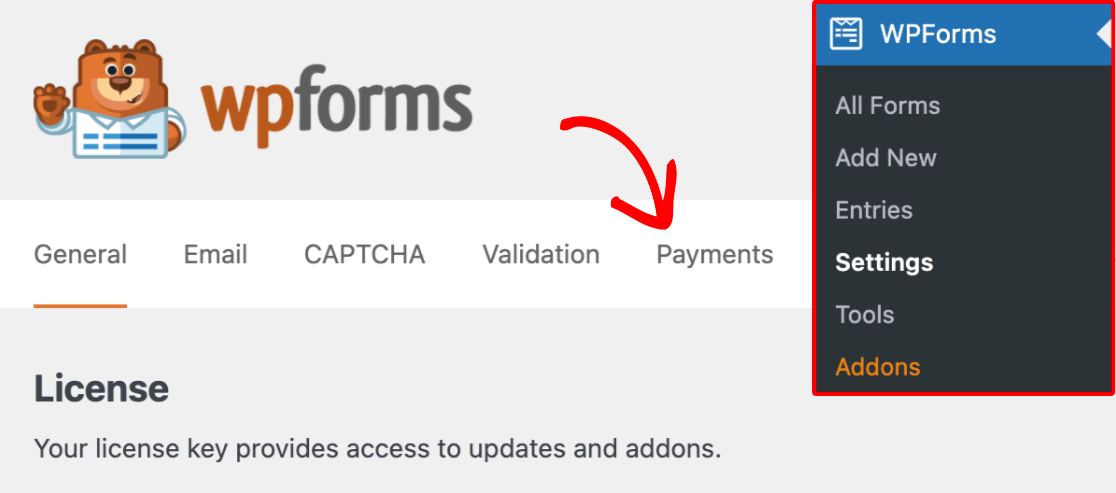
A continuación, debe asegurarse de que no se procesen pagos reales en Square mientras prueba su formulario. Para ello, vaya a WPForms » Ajustes en su panel de WordPress y haga clic en Pagos.
En Square, seleccione la casilla de verificación Modo de prueba.
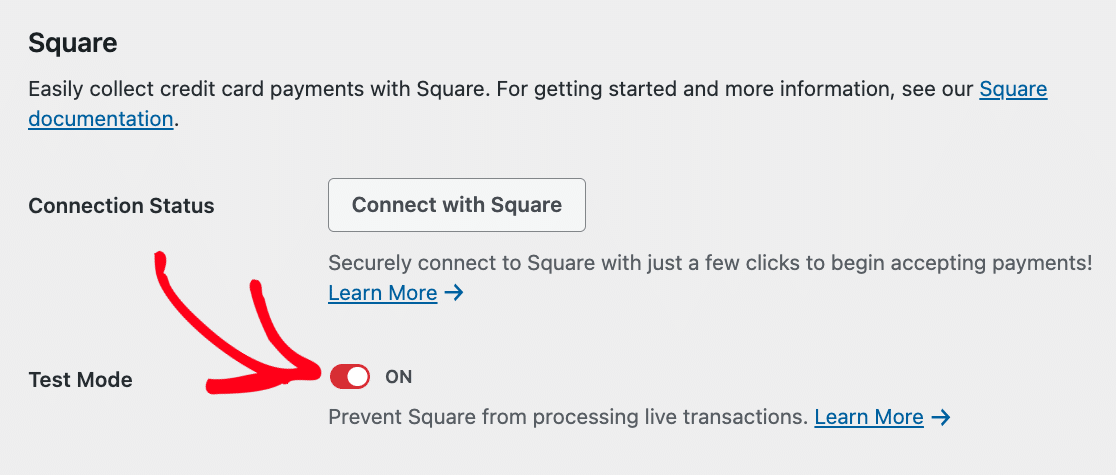
Nota: Para las integraciones de pago de WPForms, el modo de prueba y el modo en vivo se configuran por separado. Si ya ha configurado Square para transacciones en vivo a través de WPForms, deberá volver a conectarlo en modo de prueba.
Luego, haga clic en el botón Conectar con Square.
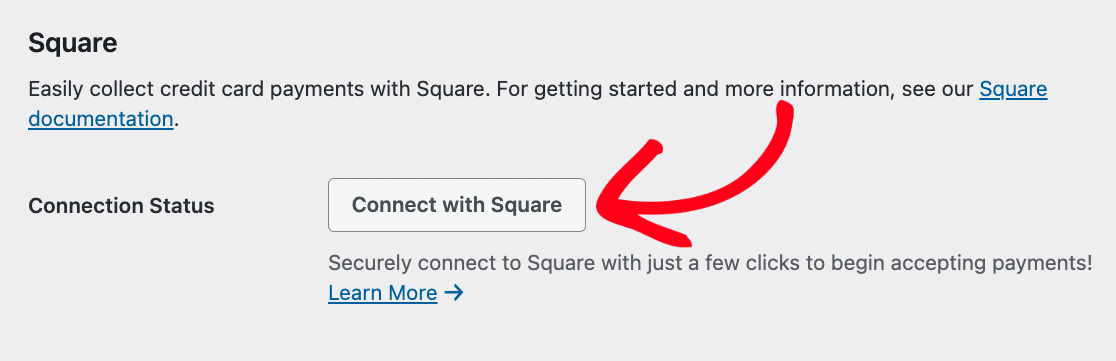
Nota: Si no inició el panel de su Cuenta de prueba Sandbox antes de intentar conectarlo a WPForms, verá un mensaje de error al hacer clic en el botón Conectar a Square en la configuración de pagos de WPForms.
Consulte la sección de preguntas frecuentes a continuación para obtener más detalles.
Esto le llevará a una pantalla donde deberá iniciar sesión en su cuenta de Square.
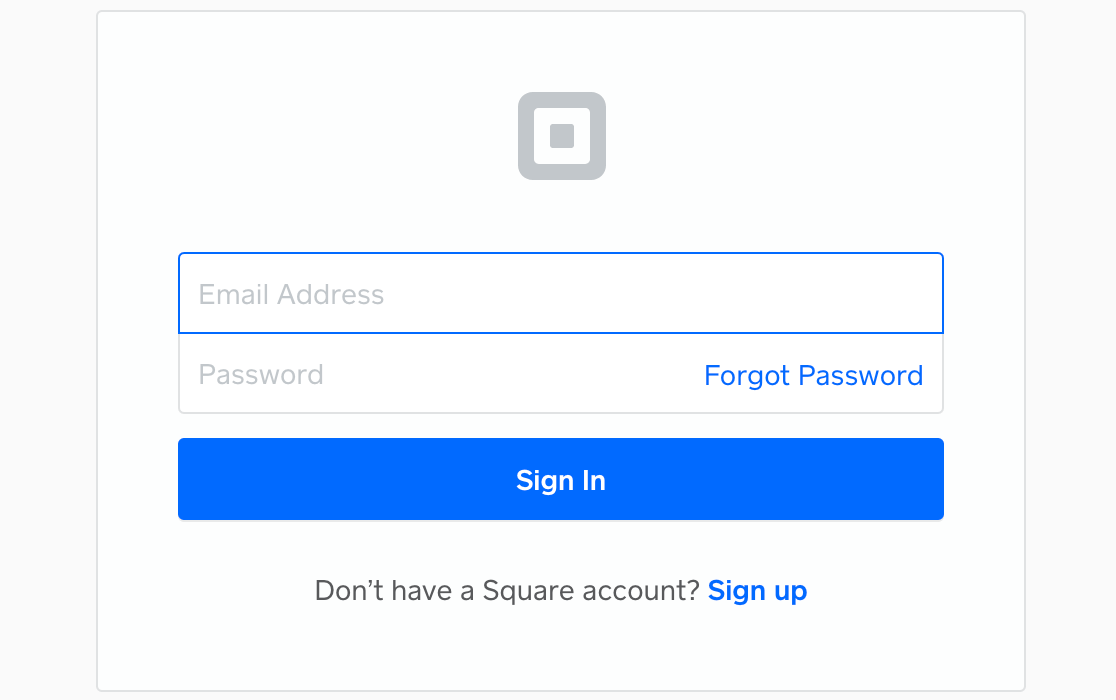
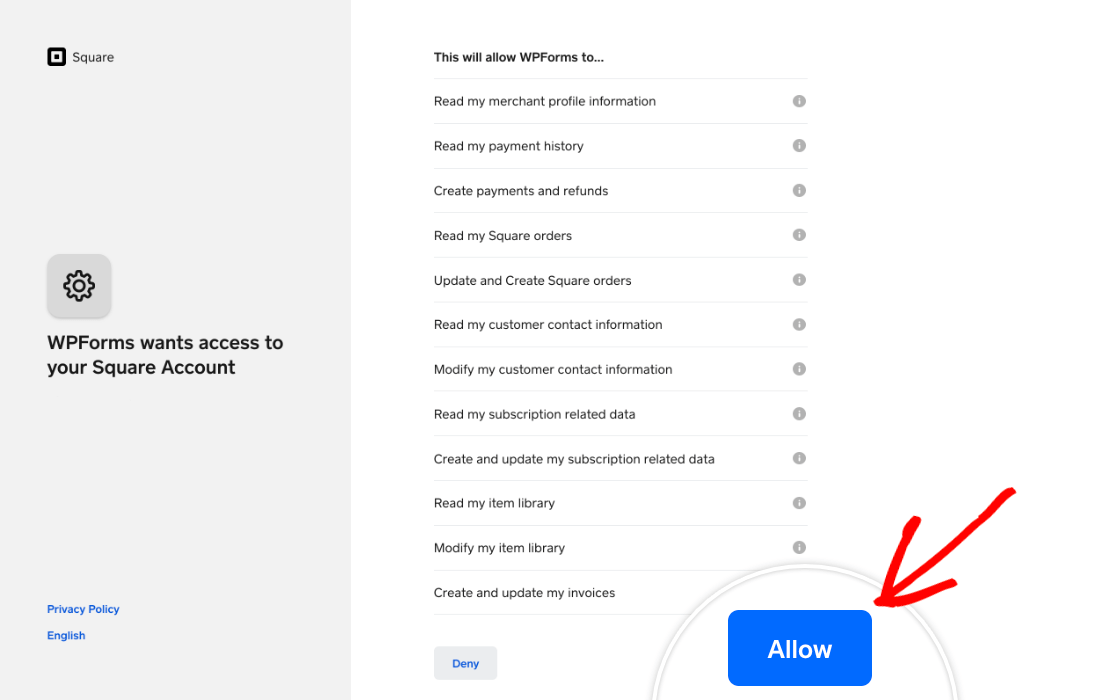
Una vez que haya iniciado sesión, Square le pedirá que conceda permiso a WPForms para acceder a cierta información de su cuenta de Square. Haga clic en el botón Permitir para continuar.
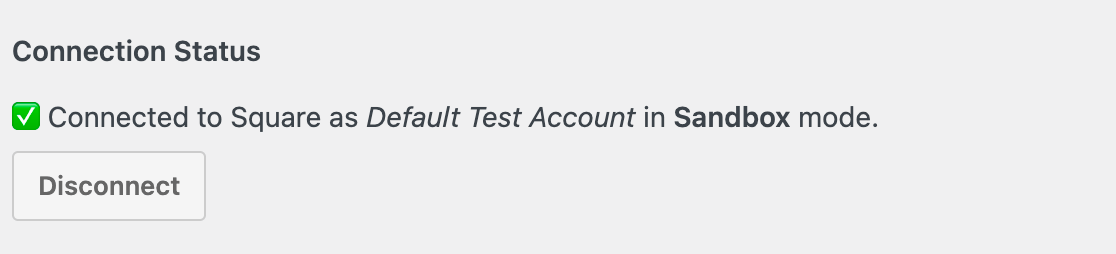
Esto le devolverá a la configuración de WPForms. Si la conexión fue exitosa, debería ver una marca de verificación verde junto a Estado de la conexión, y un aviso de que su cuenta de Square está conectada en modo Sandbox.
Creación de un formulario para probar los pagos de Square
Una vez que su cuenta de desarrollador de Square y la configuración de WPForms estén listas, necesitará un formulario que pueda usar para probar los pagos de Square. Cree un formulario nuevo o edite uno existente para abrir el creador de formularios.
Puede personalizar este formulario como desee, pero asegúrese de incluir un campo de Square. Puede hacer clic en este campo en el lado izquierdo del creador o arrastrarlo y soltarlo en el área de vista previa para agregarlo a su formulario.
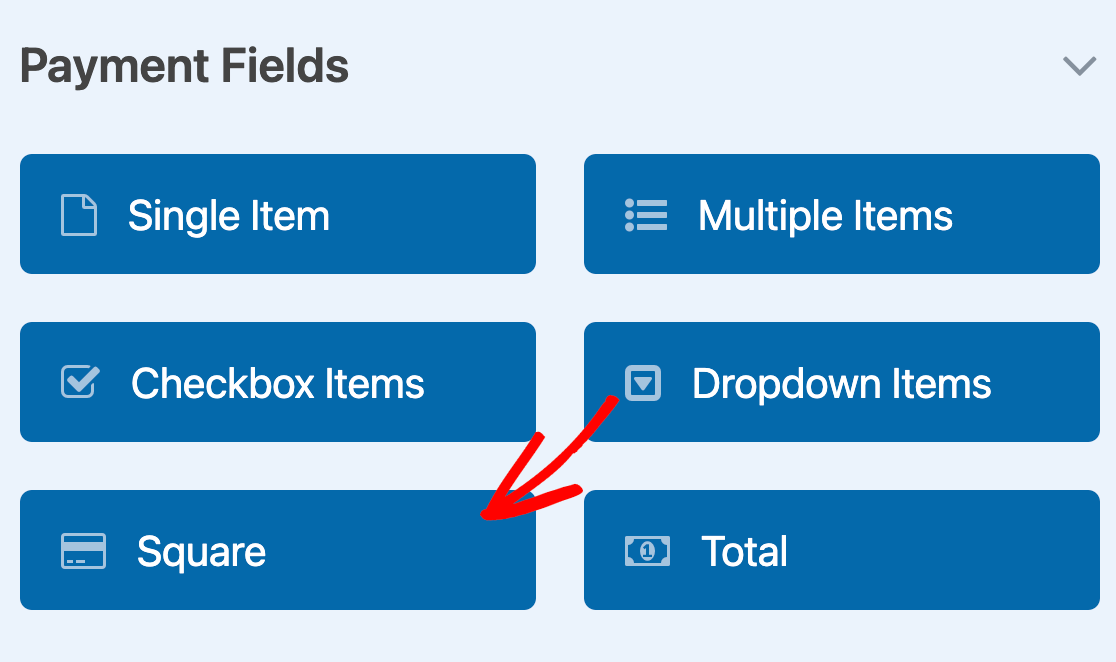
El campo de Square le permitirá introducir información de tarjetas de crédito de prueba para asegurarse de que los pagos funcionan como se espera.
Activación de los pagos de Square en tu formulario
También deberá habilitar los pagos de Square para el formulario que va a probar. En el creador de formularios, vaya a Pagos » Square. Luego, active la opción Habilitar pagos únicos en la posición de encendido.

Esto revelará un puñado de configuraciones adicionales. Introduce una Descripción del pago para ayudarte a identificar esta transacción en tu panel de desarrollador de Square más adelante.
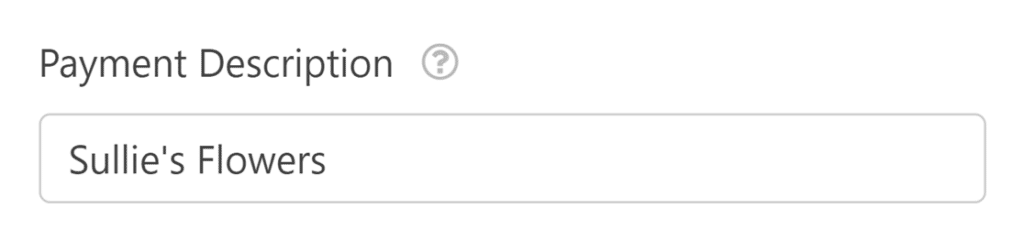
El resto de las configuraciones son opcionales. Las hemos cubierto con más detalle en nuestro tutorial sobre cómo habilitar transacciones de Square en vivo en WPForms.
Configura las otras opciones si lo deseas, y luego guarda tu formulario.
Publicación de tu formulario y realización de la prueba
Una vez que tu formulario esté listo, puedes probar los pagos de Square en el frontend de tu sitio. Para hacerlo sin publicar tu formulario en una página en vivo, puedes usar la opción de vista previa del formulario en WPForms o crear una página o publicación privada.
Luego, simplemente envía una entrada de prueba para tu formulario utilizando uno de los conjuntos de datos de tarjetas de crédito de prueba de Square.
Visualización de transacciones de prueba en WPForms
Para ver y administrar todas las transacciones de prueba y sus detalles, simplemente ve a WPForms » Pagos y activa la opción Datos de prueba.
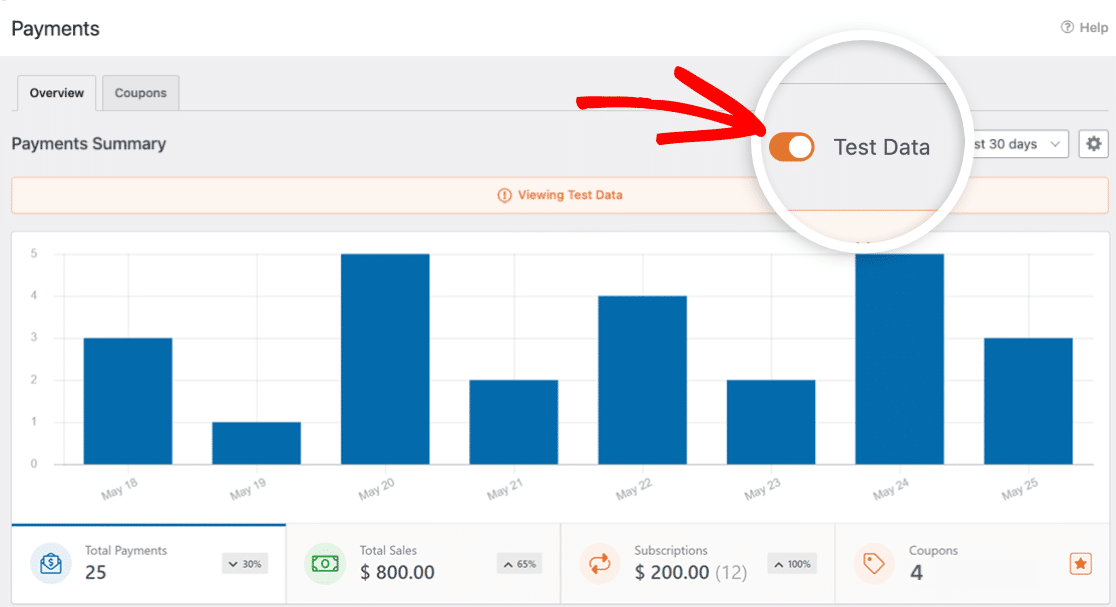
Para obtener detalles completos sobre cómo ver información de pagos de prueba y en vivo, comprender las tendencias de transacciones, ajustar diferentes monedas y más, consulta nuestra guía para ver y administrar pagos.
Nota: ¿Buscas ofrecer descuentos a tus clientes a través de códigos de cupón? Consulta nuestro tutorial del complemento de Cupones para obtener todos los detalles.
Visualización de transacciones de prueba en tu cuenta de Square
Después de enviar tu pago de prueba, puedes ver la transacción en tu cuenta de Square haciendo clic en el ID de transacción en tu entrada de prueba o iniciando sesión en Square Developer.
En tu cuenta de desarrollador de Square, haz clic en el botón Panel de Square para la Cuenta de Prueba Predeterminada para lanzar su panel.
Luego ve a Pagos y facturas » Transacciones desde el menú de la izquierda.

Deberías ver tu transacción de prueba listada en la siguiente pantalla.

Nota: Cuando hayas terminado de probar los pagos de Square, recuerda desconectar tu cuenta de prueba en WPForms » Configuración » Pagos, desactivar el Modo de Prueba y conectar tu cuenta de vendedor en vivo para poder procesar las transacciones de los usuarios.
Preguntas frecuentes
A continuación, hemos respondido algunas de las preguntas más frecuentes sobre cómo probar los pagos de Square en WPForms.
Cuando intento conectarme a mi cuenta de Square en Modo de Prueba, veo un error. ¿Cómo lo soluciono?
Al intentar conectar tu cuenta de desarrollador de Square a WPForms en Modo de Prueba, es posible que veas un error que dice: "Error: Para iniciar el flujo de Oauth para una cuenta sandbox, primero inicia la cuenta de prueba del vendedor desde el Panel de Desarrollador."
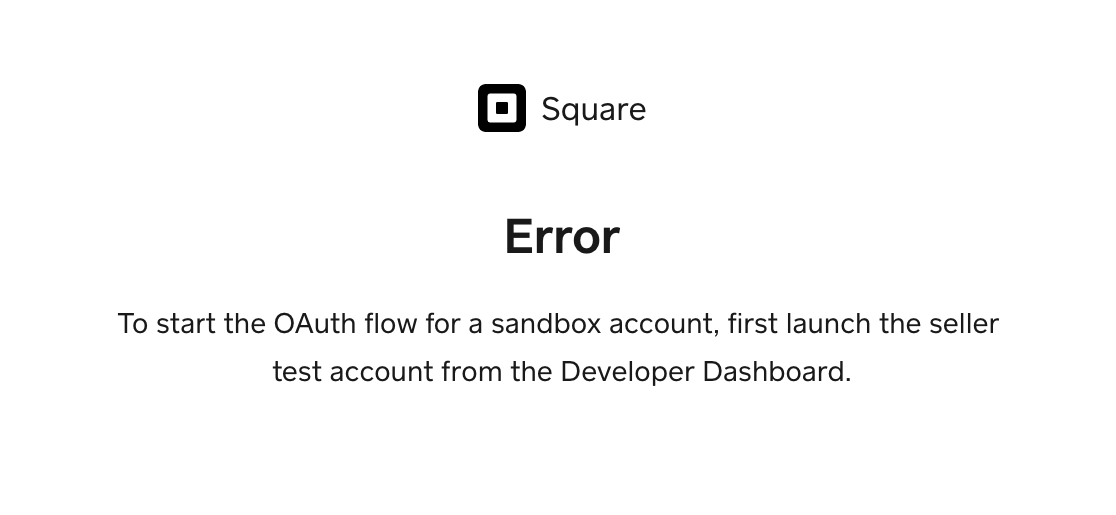
Para solucionar esto, abre tu cuenta de desarrollador de Square. Para la Cuenta de Prueba Sandbox que deseas usar, haz clic en el botón Panel de Square.
Esto debería iniciar la cuenta de prueba y abrir un panel de sandbox como este.
Una vez que esta página esté abierta, regrese a la configuración de WPForms y haga clic en Conectar con Square de nuevo.
¿Puedo probar la verificación de tarjetas de crédito de la UE para pagos de Square realizados a través de mis formularios?
Sí, puedes probar la verificación de tarjetas de crédito de la UE para pagos de Square en WPForms.
Para hacerlo, necesitas configurar una cuenta de prueba Sandbox europea en tu panel de desarrollador de Square. Debajo de tus cuentas de prueba Sandbox existentes, haz clic en Nueva cuenta de prueba sandbox.

En la ventana emergente que aparece, nombra esta cuenta de prueba Sandbox y selecciona un país de la UE (Irlanda o España) en el menú desplegable.
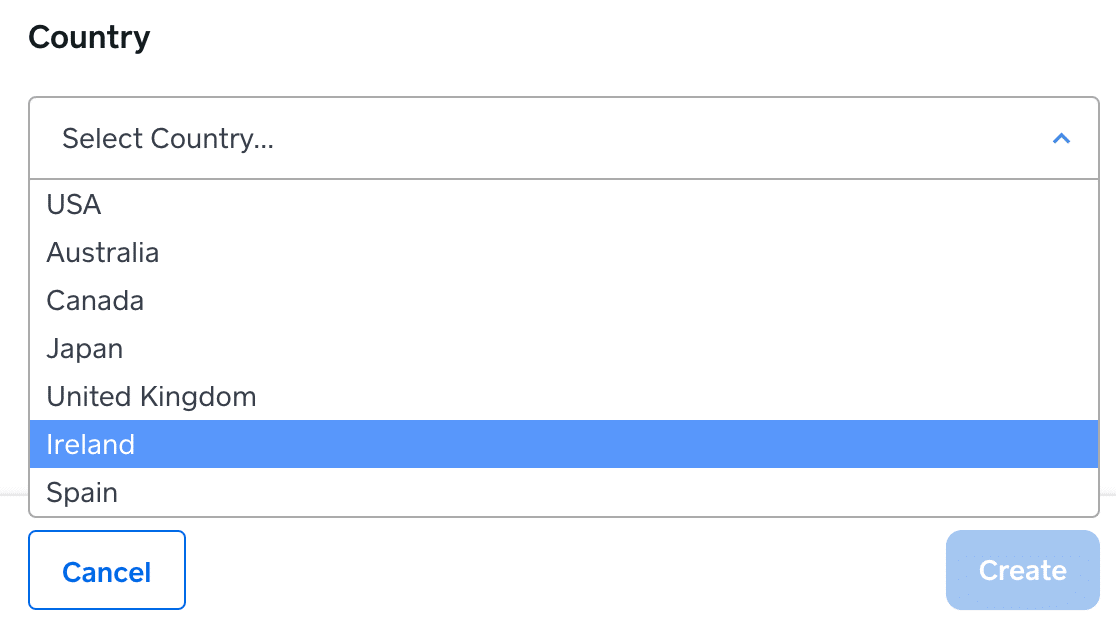
Luego puedes conectar esta cuenta de prueba a WPForms siguiendo los pasos anteriores. Al probar los pagos en tu formulario, usa una de las tarjetas de crédito de la UE de la lista de detalles de pago de prueba de Square.
Luego, cuando envíes el formulario, debería aparecer una ventana emergente solicitando el código de verificación adicional.
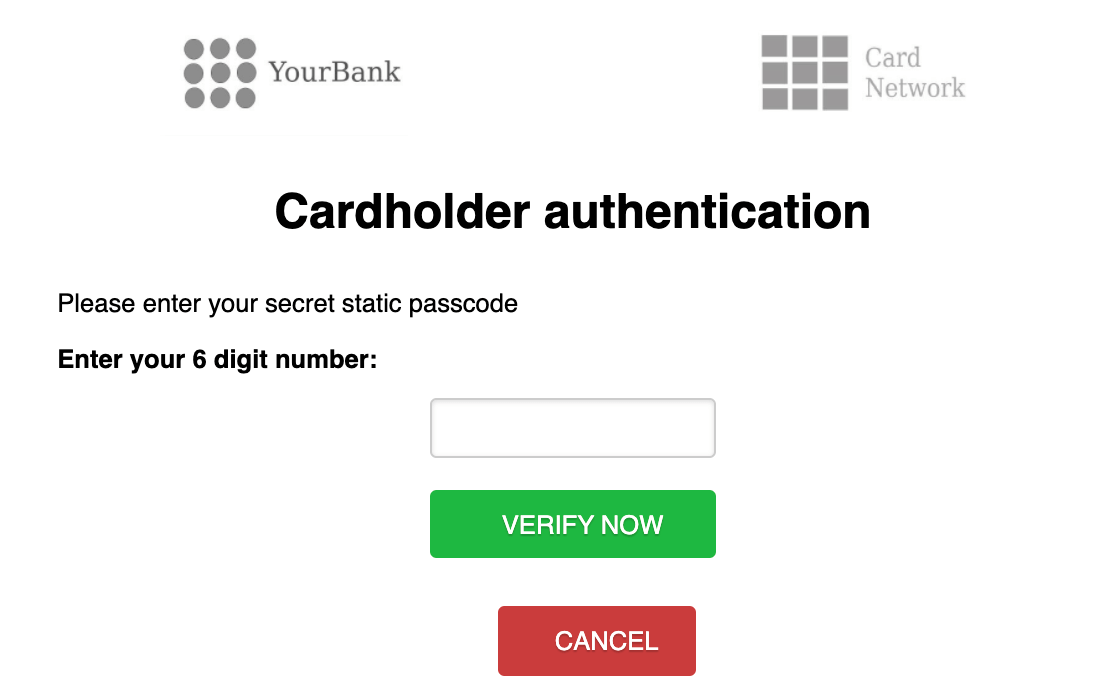
Introduce el código de prueba proporcionado por Square para completar el pago de prueba.
¿Por qué veo el error 'La tokenización de la tarjeta de pago falló' al enviar un pago de prueba?
El error de tokenización de la tarjeta de pago ocurre si intentas enviar un pago de prueba utilizando detalles de tarjeta de crédito reales. Cuando esto sucede, el token necesario para procesar el pago de prueba será inválido. Para solucionar este error, asegúrate de estar utilizando una de las tarjetas de crédito sandbox de Square para tu pago de prueba.
¡Eso es todo! Ahora sabes cómo probar los pagos de Square en WPForms.
A continuación, no olvides realizar una prueba completa del formulario antes de publicarlo en tu sitio. Nuestra lista de verificación completa para probar formularios te guía a través del proceso paso a paso.


