


Resumen de IA
¿Quieres enviar la dirección de correo electrónico a Square cuando se envía un formulario? Con el complemento Square de WPForms, puedes lograr esto fácilmente utilizando un fragmento de código PHP personalizado.
En esta guía, te mostraremos cómo enviar la dirección de correo electrónico a Square usando WPForms.
Comprendiendo los pagos de Square
Al utilizar el complemento Square, puedes mapear sin problemas los campos Nombre, Correo electrónico y Dirección a Square. Estos detalles se almacenan de forma segura en el sistema de Square, pero no se muestran en la vista de la transacción.
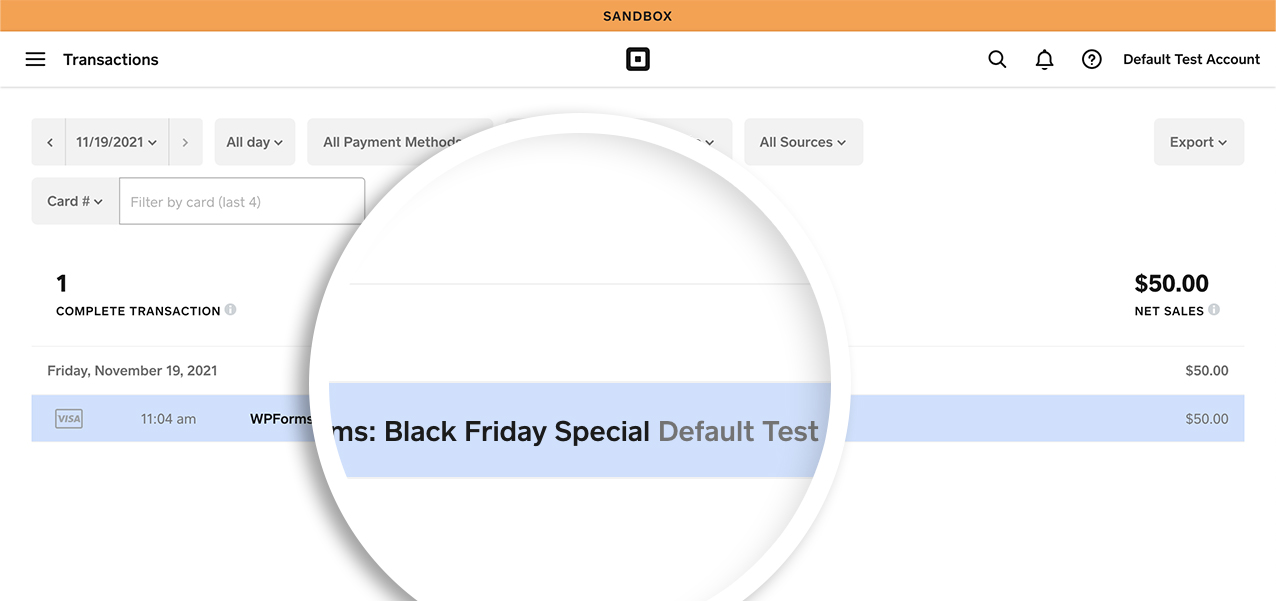
Para mostrar los datos de cualquier campo del formulario en la página de detalles de la transacción, necesitarás implementar un breve fragmento de código PHP.
Creación de su formulario
Para empezar, necesitarás crear un nuevo formulario de pago o editar uno existente que incluya el campo de formulario de Square. Asegúrate de añadir los campos necesarios, incluido el campo de correo electrónico.
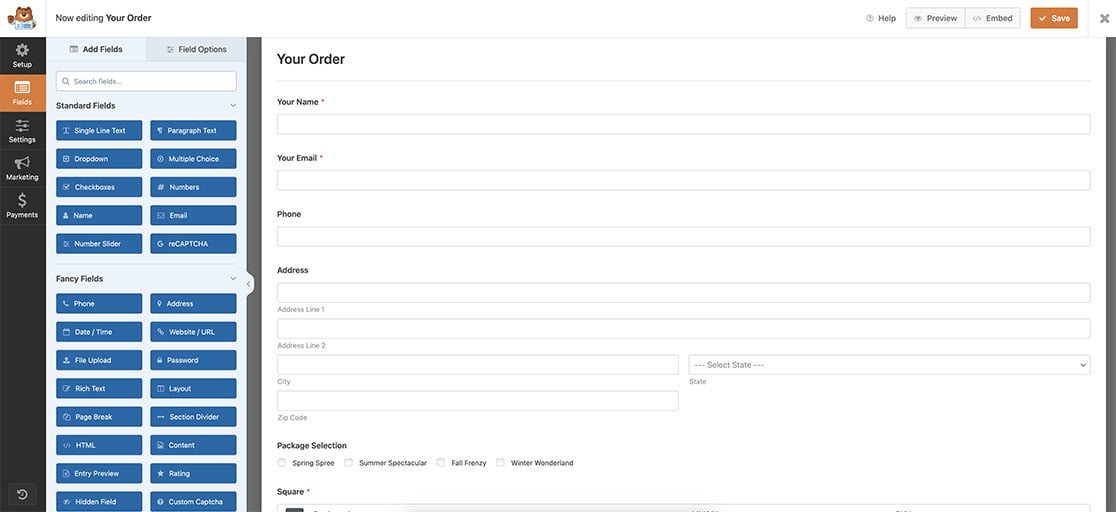
Habilitar pagos de Square
Después de configurar tus campos e incorporar el campo de formulario de Square, procede a la pestaña Pagos. Luego, selecciona Square para activar Square como método de procesamiento de pagos.
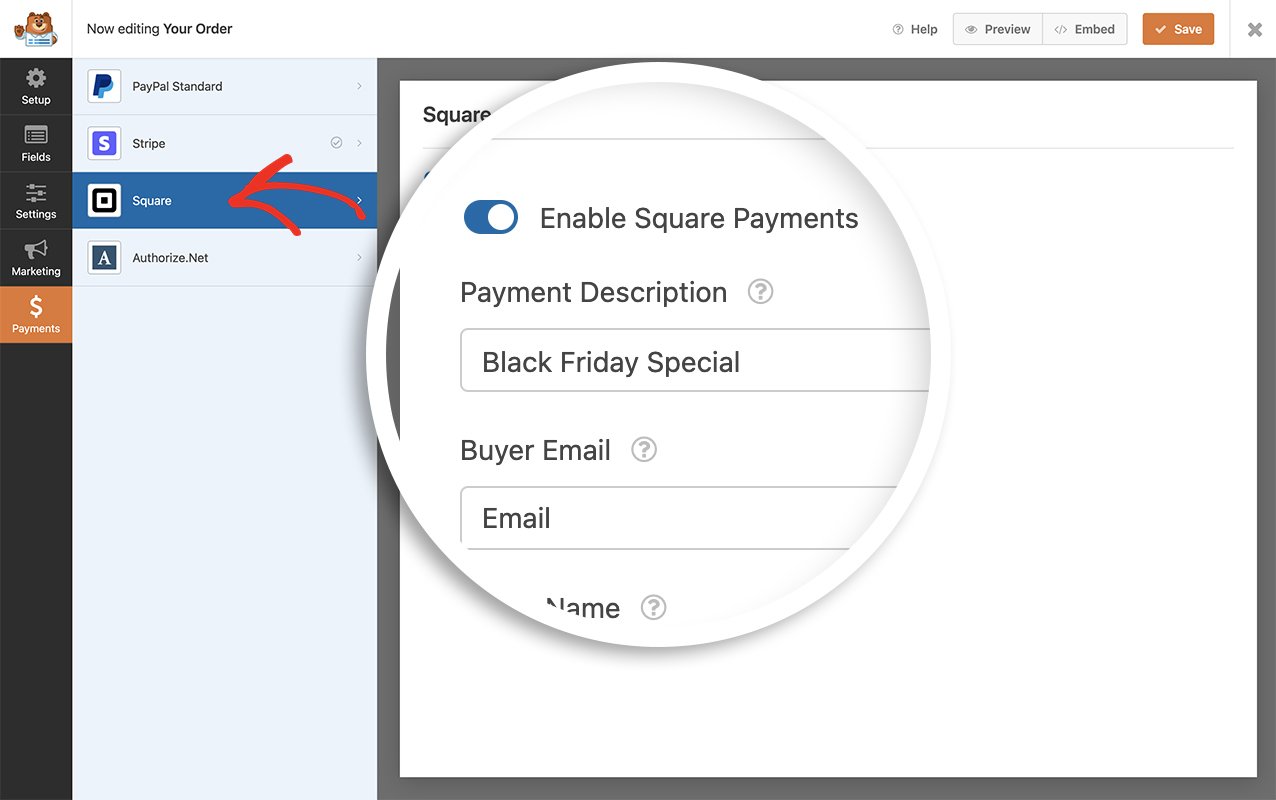
Nota: Para obtener más detalles sobre cómo configurar un formulario que acepte pagos de Square, consulta nuestro tutorial del complemento Square.
Añadir el ID del campo a la descripción del pago
A continuación, incrustaremos el ID del campo correspondiente a la Dirección de correo electrónico en la descripción del pago que Square presenta en la página de detalles de la transacción.
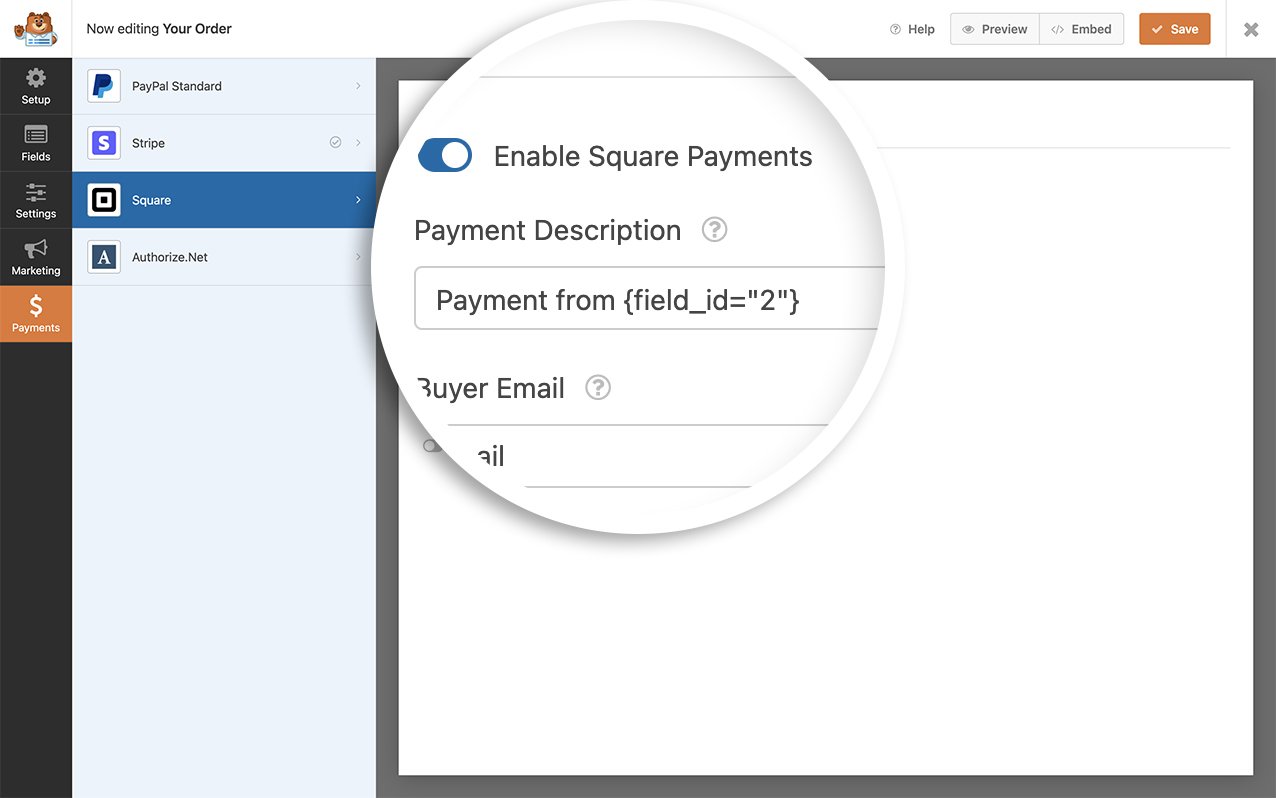
Para nuestro formulario específico, el ID del campo Dirección de correo electrónico es 2. En consecuencia, en la Descripción del pago, hemos modificado este campo para que diga Pago de {field_id=”2″}. Si prefieres mostrar un campo diferente de tu formulario, como el nombre en lugar de la dirección de correo electrónico, simplemente ajusta el número del ID del campo en consecuencia.
Si necesitas ayuda para localizar el ID de tu campo, consulta este tutorial. Además, tienes la flexibilidad de utilizar cualquier etiqueta inteligente de WPForms. Para obtener una lista completa de las etiquetas inteligentes integradas, consulta esta documentación.
Añadir el fragmento
Por defecto, la descripción del pago no admite etiquetas inteligentes. Para habilitar esta funcionalidad, necesitarás añadir un fragmento de código. Simplemente copia y pega el siguiente fragmento en tu sitio web.
Nota: Si necesitas orientación sobre cómo añadir fragmentos de código a tu sitio, consulta este tutorial para obtener instrucciones paso a paso.
Nota: La API de Square impone restricciones en el número máximo de caracteres que puedes transmitir. Por ejemplo, el campo de notas solo admitirá un máximo de 500 caracteres.
En el fragmento de código proporcionado, hemos habilitado el campo note mostrado en la página de detalles de la transacción para procesar las etiquetas inteligentes de WPForms.
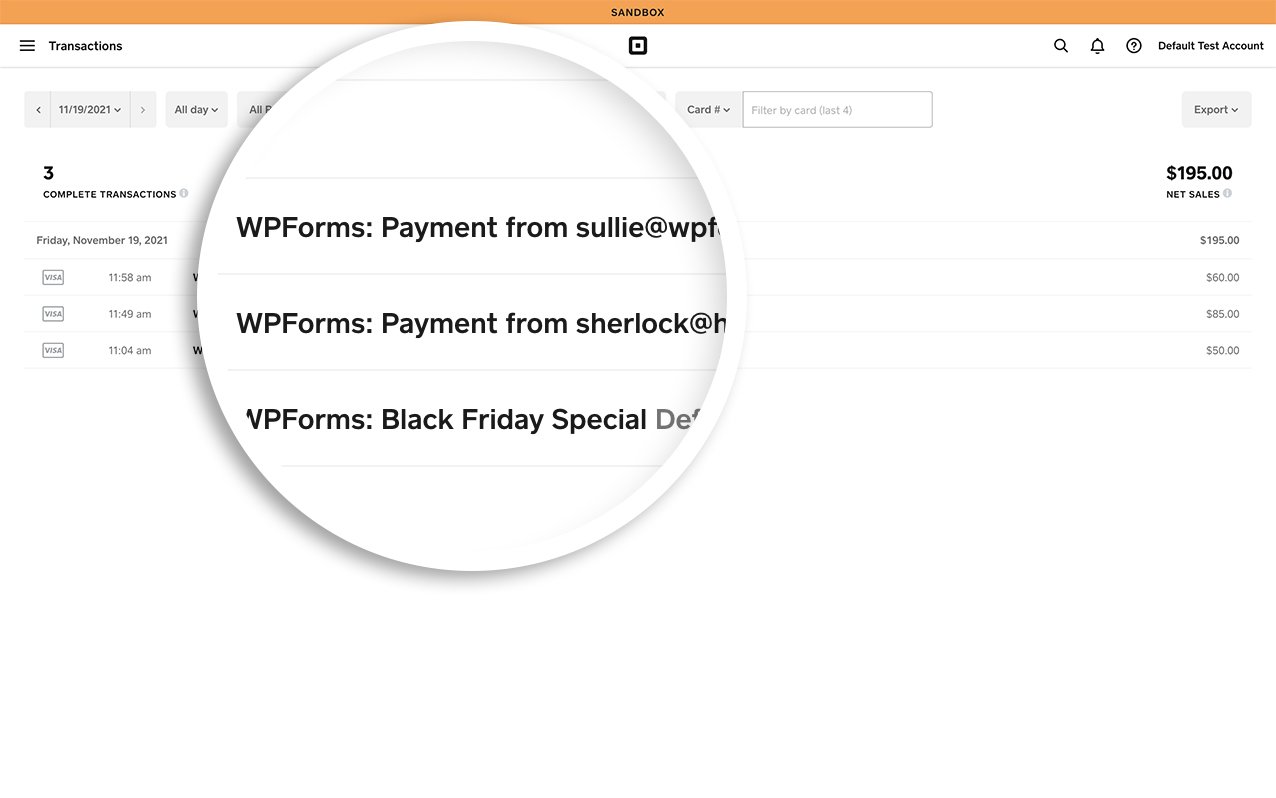
¡Eso es todo! Ahora has aprendido cómo enviar fácilmente la dirección de correo electrónico a Square dentro de la descripción del pago.
A continuación, ¿te gustaría aprender a crear etiquetas inteligentes personalizadas? Consulta nuestro tutorial sobre cómo crear una etiqueta inteligente personalizada.


