


Resumen de IA
Buscando formas de mejorar tus formularios de pago de WPForms? Añadir un campo de Total a tu formulario puede refinar la precisión de las transacciones, mejorar la experiencia del usuario y proporcionar opciones de personalización versátiles para diversos escenarios de pago.
Este tutorial cubre cómo añadir un campo de Total a tu formulario, cómo hacer que el campo sea obligatorio y cómo mostrar un resumen del pago antes de que un usuario envíe tu formulario.
Antes de sumergirte en este tutorial, asegúrate de que WPForms esté instalado y activado en tu sitio de WordPress. Luego crea un nuevo formulario o edita uno existente para acceder al constructor de formularios.
Si deseas aceptar pagos con este formulario, también deberás asegurarte de haber instalado y configurado uno de nuestros complementos de pago. Puedes encontrar tutoriales completos sobre cada una de las opciones disponibles a continuación:
Añadir un Campo de Total
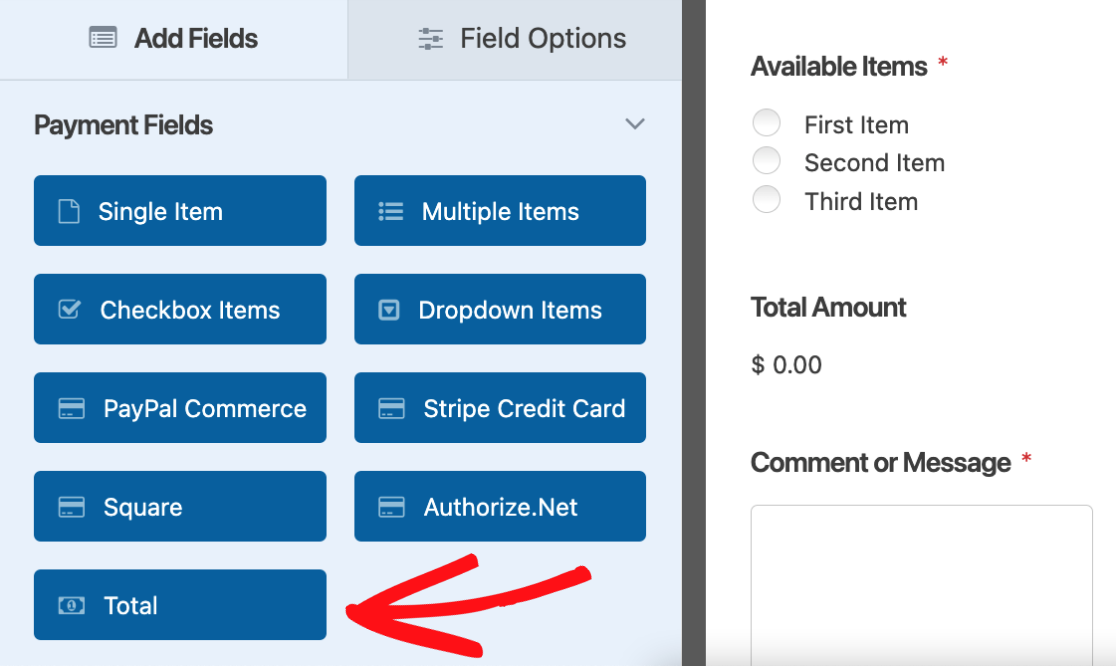
El campo Total se encuentra en la sección Campos de Pago en el constructor de formularios. Para añadir este campo a tu formulario, haz clic en él o arrástralo y suéltalo en el área de vista previa.
Hacer Obligatorio un Total de Pago
Hacer que un campo de Total sea obligatorio en tus formularios de pago de WPForms evita el problema de envíos por $0, eliminando posibles confusiones y asegurando que cada transacción sea intencionada.
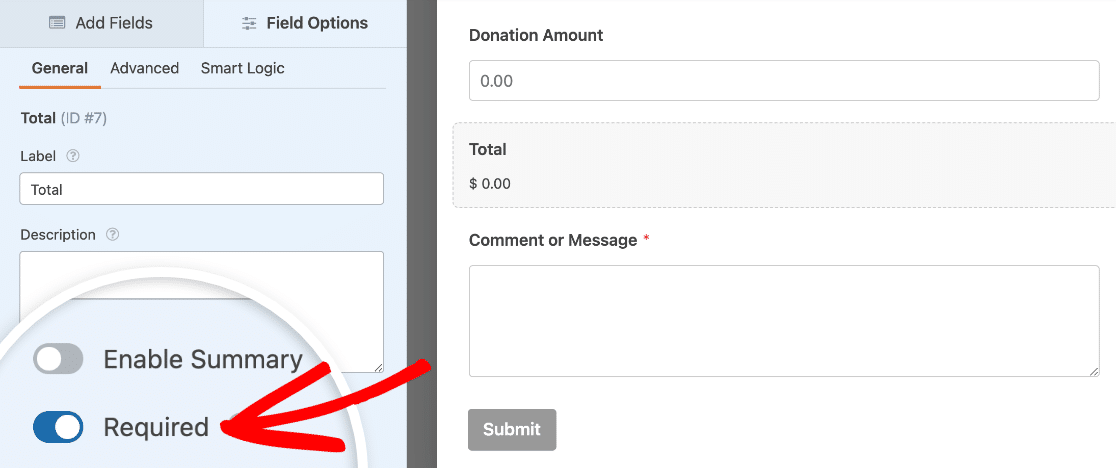
Para hacer el campo obligatorio, comienza haciendo clic en él en el área de vista previa para abrir sus opciones de campo. En la pestaña General, activa la opción Requerido y guarda tus cambios.
Nota: Recomendamos probar tu formulario antes de publicarlo para asegurarte de que funciona como esperas. Consulta nuestra lista de verificación completa para probar formularios para obtener una guía paso a paso.
Si un usuario intenta enviar tu formulario con $0 en el campo Total, verá un mensaje de validación que dice: "Se requiere el pago".

Nota: ¿Quieres cambiar el mensaje que verán los usuarios si intentan enviar tu formulario y el importe del campo Total es $0? Consulta nuestro tutorial sobre personalización de mensajes de validación.
Mostrar un Resumen del Pedido
Mostrar un resumen del pedido en tus formularios de pago proporciona a los usuarios un desglose claro y detallado de los productos seleccionados, similar a un recibo. Esta es una excelente manera de ayudar a prevenir malentendidos sobre lo que está incluido en el costo total.
Nota: Mostrar el resumen del pedido requiere WPForms versión 1.8.7 o superior para funcionar.
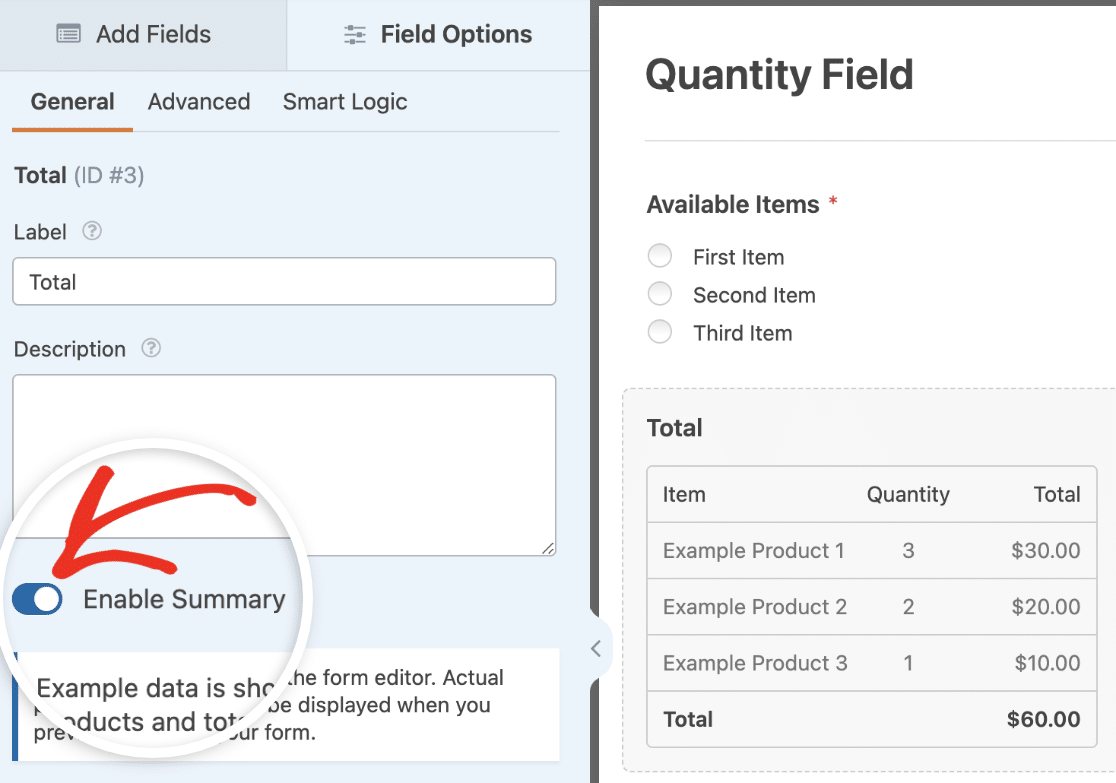
Para mostrar el resumen, primero abre el panel de opciones del campo haciendo clic en el campo Total en el área de vista previa del formulario.
En la pestaña General, procede a activar la opción Habilitar Resumen.
Nota: Si estás utilizando el complemento de Cupones, asegúrate de actualizarlo a la última versión. De lo contrario, no podrás utilizar la función de resumen del pedido.
Después de habilitar el resumen del pedido, los usuarios verán ahora un desglose detallado de los artículos seleccionados y sus precios directamente en el formulario, proporcionando una visión general transparente de la compra antes de la presentación.
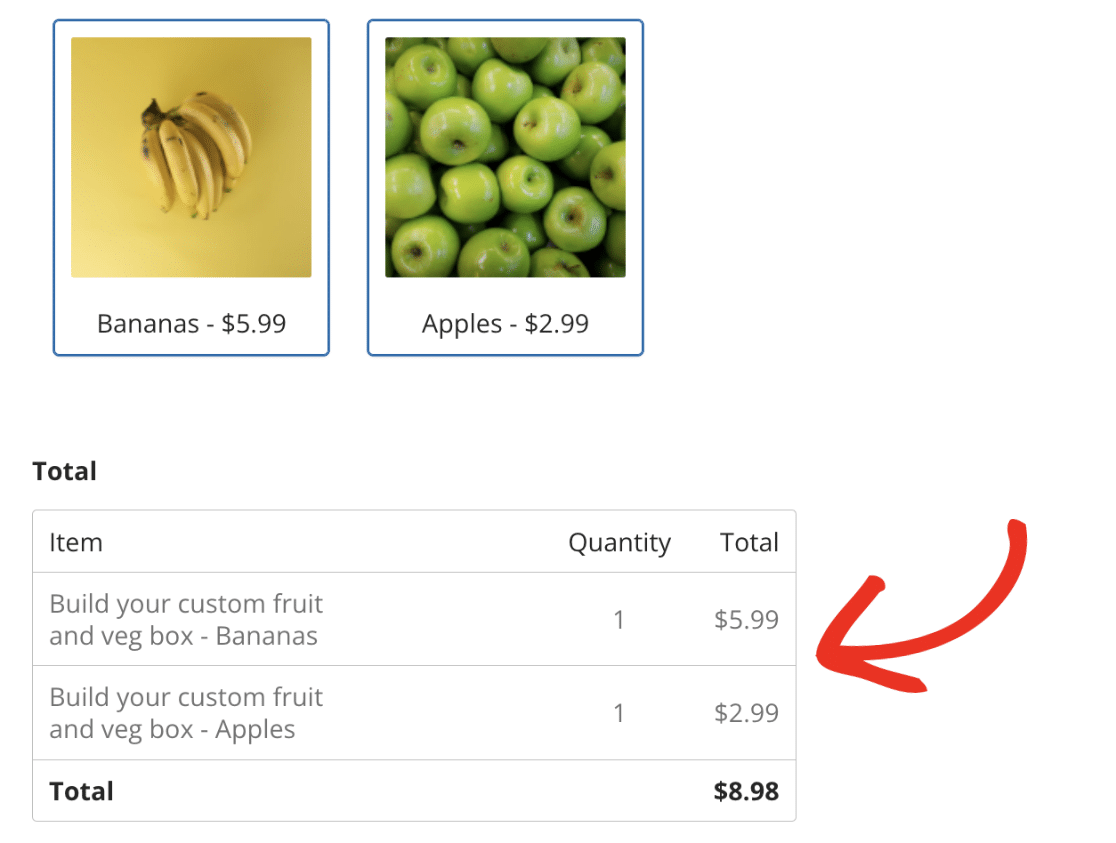
Nota: Para una implementación práctica, explora esta Plantilla de Formulario de Pedido de Relojes de Lujo con un resumen de pedido incorporado. Demuestra cómo mostrar eficazmente los detalles de los productos desglosados en un escenario del mundo real.
Añadir un resumen del pedido a un mensaje de confirmación
Añadir el resumen del pedido al mensaje de confirmación ofrece a los usuarios un resumen claro de su compra justo después de enviar el formulario. Esta es una excelente manera de mostrar instantáneamente a los usuarios lo que han comprado, mejorando la transparencia y la satisfacción del cliente.
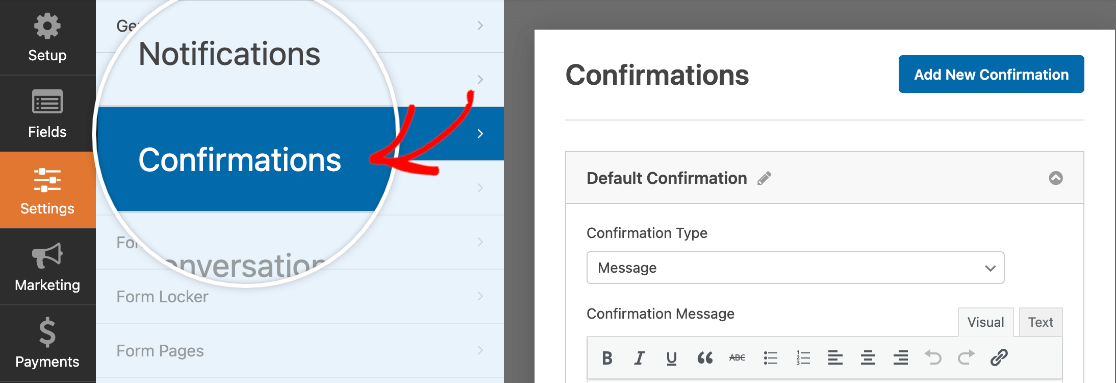
Para incluir el resumen del pedido en el mensaje de confirmación, ve a Ajustes » Confirmaciones.
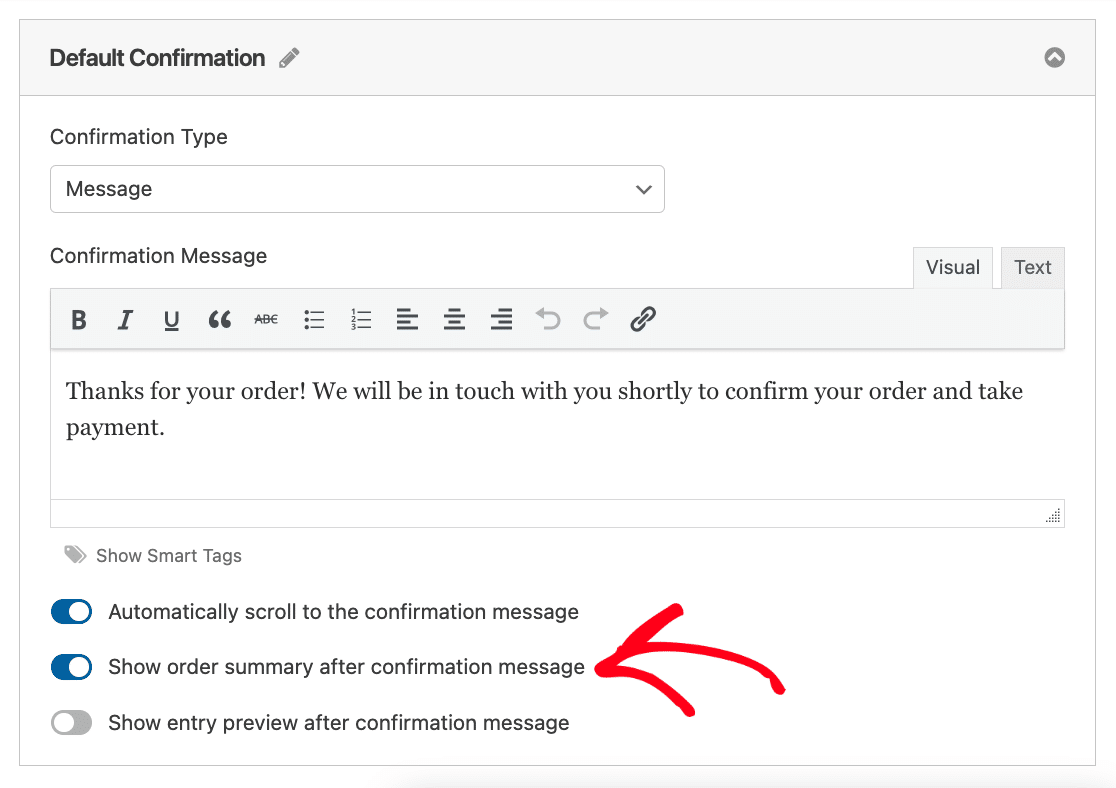
A continuación, activa la opción Mostrar resumen del pedido después del mensaje de confirmación y guarda el formulario.
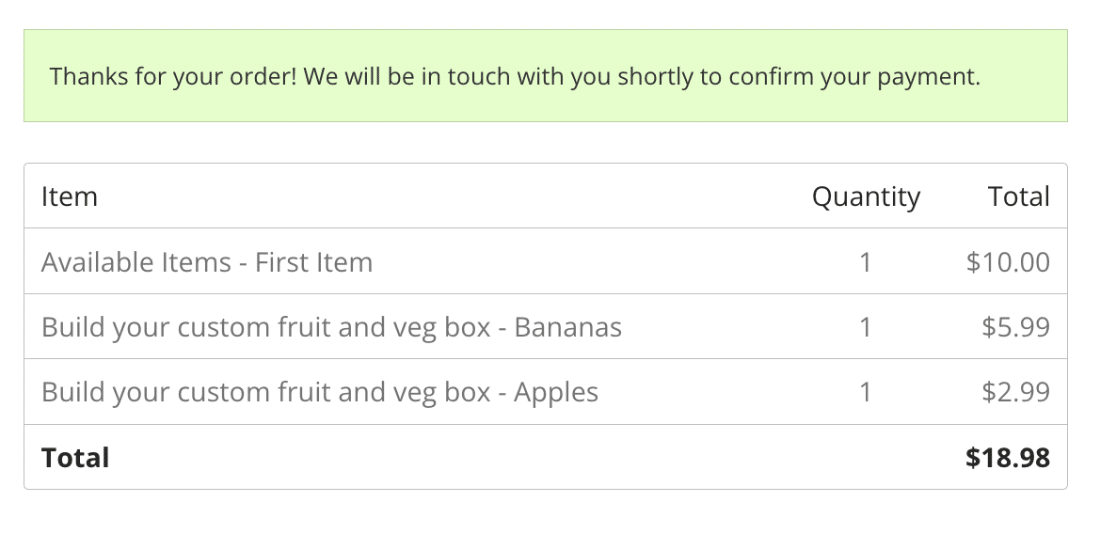
Ahora, cuando un usuario envíe tu formulario, verá el resumen del pedido mostrado junto con el mensaje de confirmación.
Preguntas frecuentes
¿Puedo mostrar a los usuarios un resumen de todas las respuestas de su formulario (no solo los artículos de pago) antes de que lo envíen?
La función de resumen del pedido tratada en este tutorial solo muestra los artículos y precios relacionados con el pago. Si deseas mostrar a los usuarios un resumen de texto completo de todo lo que han introducido en el formulario —incluyendo campos no relacionados con el pago como nombre, correo electrónico y respuestas de texto— puedes usar el campo Vista previa de la entrada. Esto permite a los usuarios revisar todas sus respuestas en la última página de un formulario de varias páginas antes de enviarlo. Consulta nuestra guía sobre cómo mostrar vistas previas de entradas en WPForms para obtener instrucciones de configuración.
¡Eso es todo! Ahora sabes cómo añadir un campo Total a tu formulario, hacerlo una entrada obligatoria y mostrar un resumen de pago antes de que un usuario complete su envío.
A continuación, ¿te gustaría ofrecer varios métodos de pago en un solo formulario? Sigue nuestra guía para permitir a los usuarios elegir su método de pago.


