


Resumen de IA
¿Le gustaría limitar el número de palabras o caracteres que un usuario puede introducir en ciertos campos de su formulario? Las entradas largas pueden ser difíciles de revisar y, a veces, pueden no ajustarse a sus objetivos para un formulario.
Este tutorial le mostrará cómo restringir fácilmente la longitud de los campos de Texto de una sola línea y Texto de párrafo.
Antes de empezar, primero deberás asegurarte de que WPForms esté instalado y activado en tu sitio de WordPress y que hayas verificado tu licencia. Luego, puedes crear un nuevo formulario o editar uno existente para acceder al constructor de formularios.
Añadir un límite de caracteres o palabras
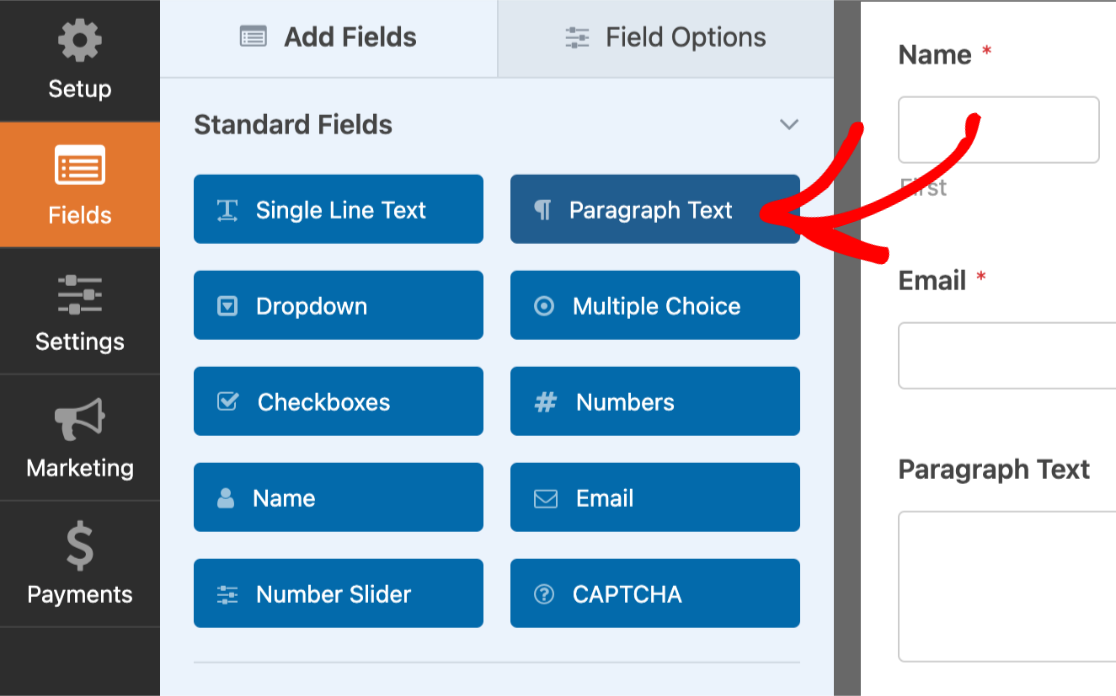
Una vez que su creador de formularios esté abierto, asegúrese de añadir un campo de Texto de una sola línea o de Texto de párrafo. Para este ejemplo, añadiremos un campo de Texto de párrafo.
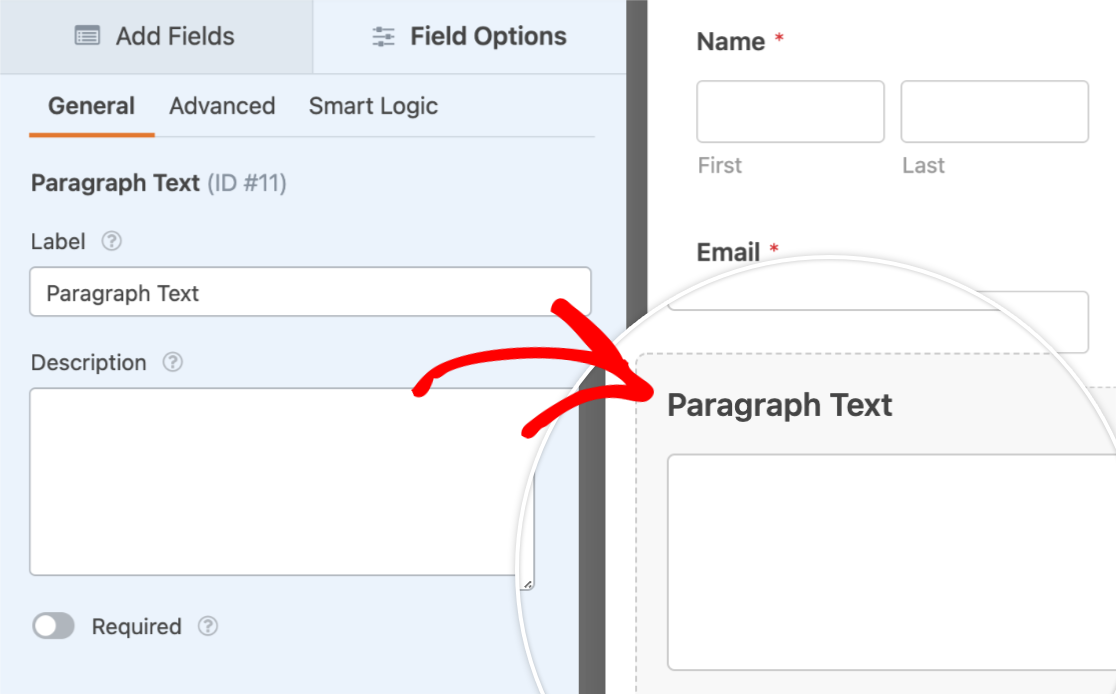
Ahora, haga clic en este campo en el área de vista previa para abrir sus Opciones de campo.
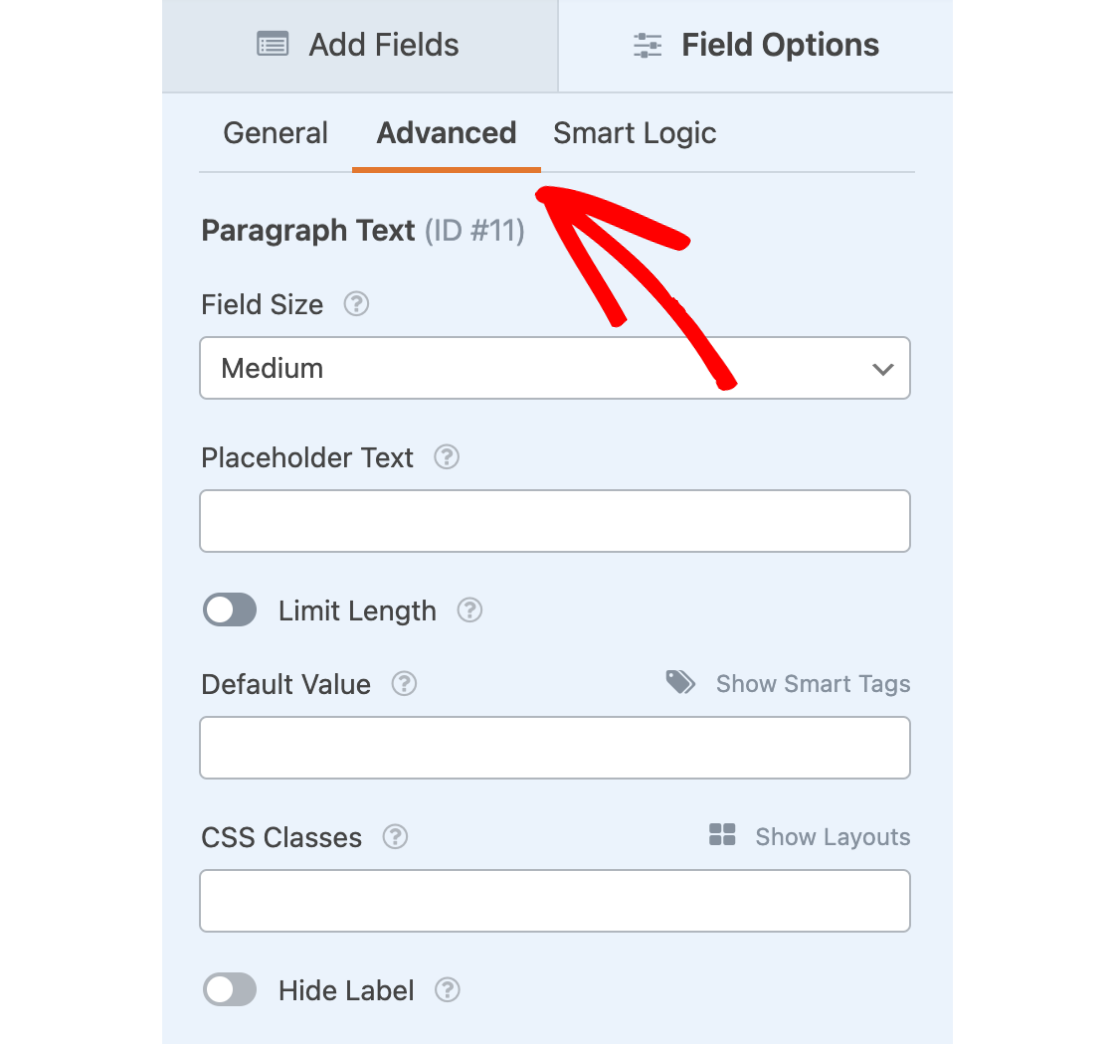
Dentro del panel Opciones de campo, haga clic en la pestaña Avanzado para abrir las opciones avanzadas del campo.
Luego, para limitar el número de caracteres o palabras, seleccione la opción Limitar longitud.
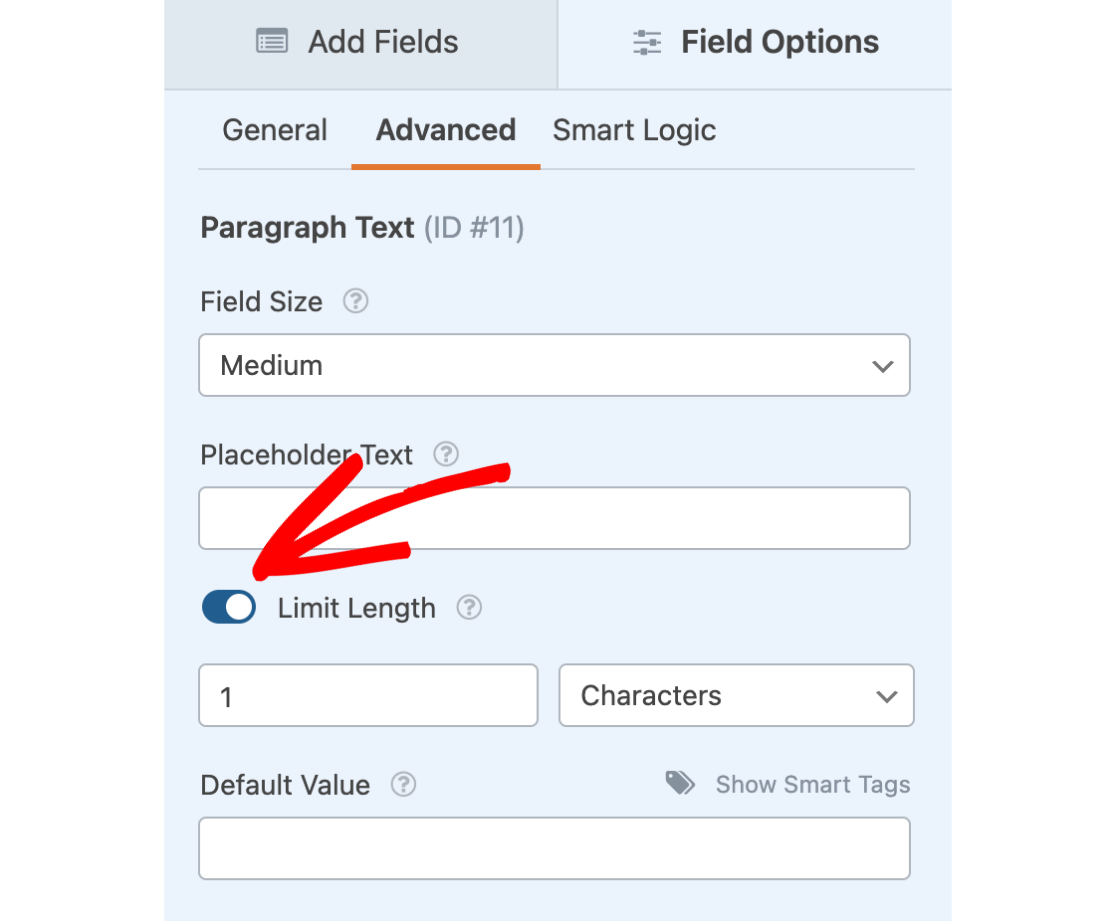
Cuando habilite esta opción, se mostrarán dos campos adicionales:
- Entrada numérica: Introduzca un valor numérico para usarlo como límite máximo.
- Menú desplegable de caracteres y palabras: Elija si desea limitar por el número de caracteres individuales o palabras.
Nota: Si ha elegido limitar la longitud por caracteres, tenga en cuenta que los espacios, puntos, comas, etc., cuentan para el límite total de caracteres.
Para nuestro ejemplo, limitaremos nuestro campo a 100 caracteres.
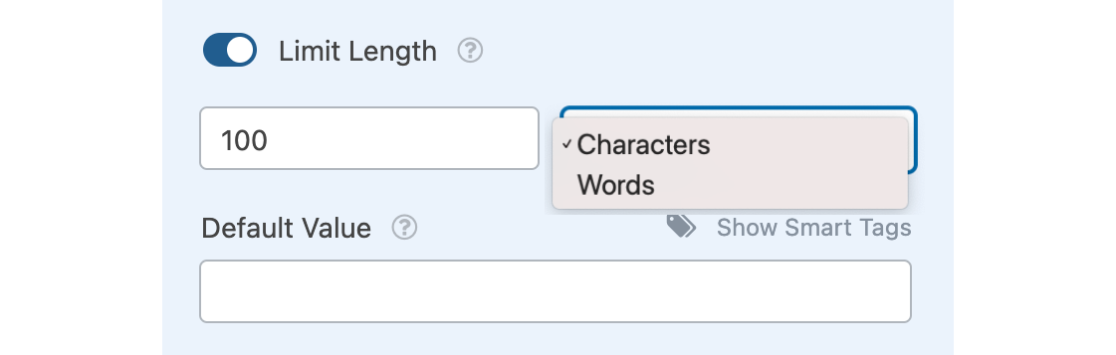
Después de configurar estas opciones como desee, asegúrese de guardar su formulario.
Nota: Para evitar que los usuarios introduzcan caracteres especiales en los campos de Texto de una sola línea y Texto de párrafo, puede aplicar ciertas restricciones utilizando un fragmento de código PHP. Para obtener instrucciones sobre cómo configurarlo, consulte nuestra documentación para desarrolladores.
Probar tu formulario
Como último paso en esta configuración, recomendamos probar su formulario para comprobar que se ve y funciona como desea. Nuestra guía detallada sobre pruebas de formularios comparte una lista de verificación de pasos recomendados a considerar antes de publicar sus formularios.
Para esta característica en particular, lo principal que debería notar al probar su formulario es el texto que muestra cuántas palabras o caracteres se permiten y cuántos se han utilizado.
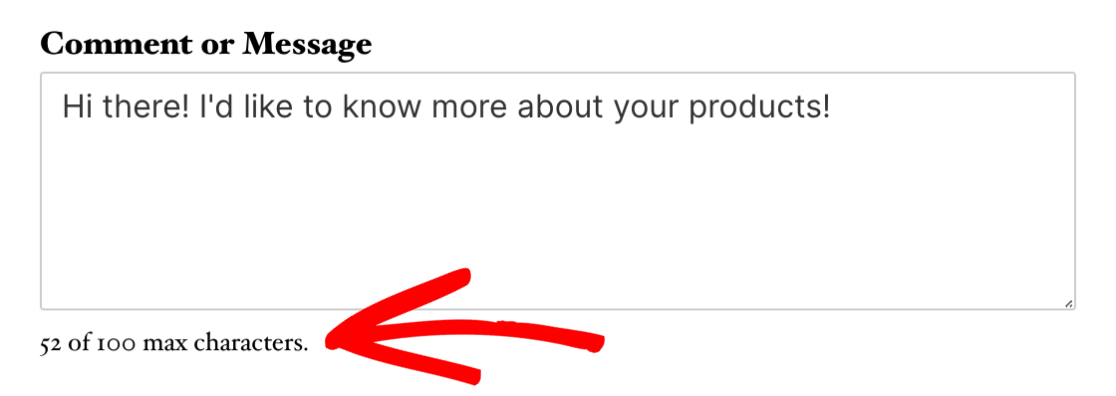
Una vez alcanzado el límite, el usuario no podrá introducir ningún carácter adicional en este campo.
Nota: Para la personalización avanzada de campos, considere el uso de máscaras de entrada personalizadas para definir y restringir el formato de la entrada. Obtenga información sobre cómo implementarlo en nuestra guía sobre el uso de máscaras de entrada personalizadas en WPForms.
Preguntas frecuentes
A continuación, hemos respondido a algunas de las preguntas más comunes que recibimos sobre la limitación de palabras o caracteres.
¿Puedo establecer un número mínimo de caracteres para la entrada de texto en mis formularios?
Sí, puede forzar un recuento mínimo de caracteres para los campos de Texto de una sola línea, Texto de párrafo y Contraseña. Para obtener instrucciones detalladas sobre cómo establecer un límite mínimo de caracteres, consulte nuestra documentación para desarrolladores.
Nota: Ten en cuenta que esto requiere funcionalidad avanzada, como agregar código a tu sitio, y por lo tanto se recomienda para desarrolladores.
¡Eso es todo! Ahora puede limitar el número de palabras o caracteres que un usuario puede introducir en sus campos de Texto de una sola línea y Texto de párrafo.
A continuación, ¿quieres personalizar los correos electrónicos de notificación automática de tu formulario? Los correos electrónicos de notificación pueden incluir fácilmente un logotipo de encabezado, un color de fondo personalizado y contenido personalizado. Asegúrate de consultar nuestro tutorial sobre cómo configurar los correos electrónicos de notificación para obtener todos los detalles.


