


Resumen de IA
¿Le gustaría una solución sencilla de un clic para agregar fragmentos de código personalizados a sus formularios? Con WPForms y el plugin WPCode, puede usar fácilmente fragmentos de código para sus formularios sin editar el archivo function.php de su tema.
En esta guía, le mostraremos cómo instalar y usar el plugin WPCode con solo unos pocos clics, mejorando sus WPForms con funcionalidades adicionales sin esfuerzo.
Primeros pasos con WPCode
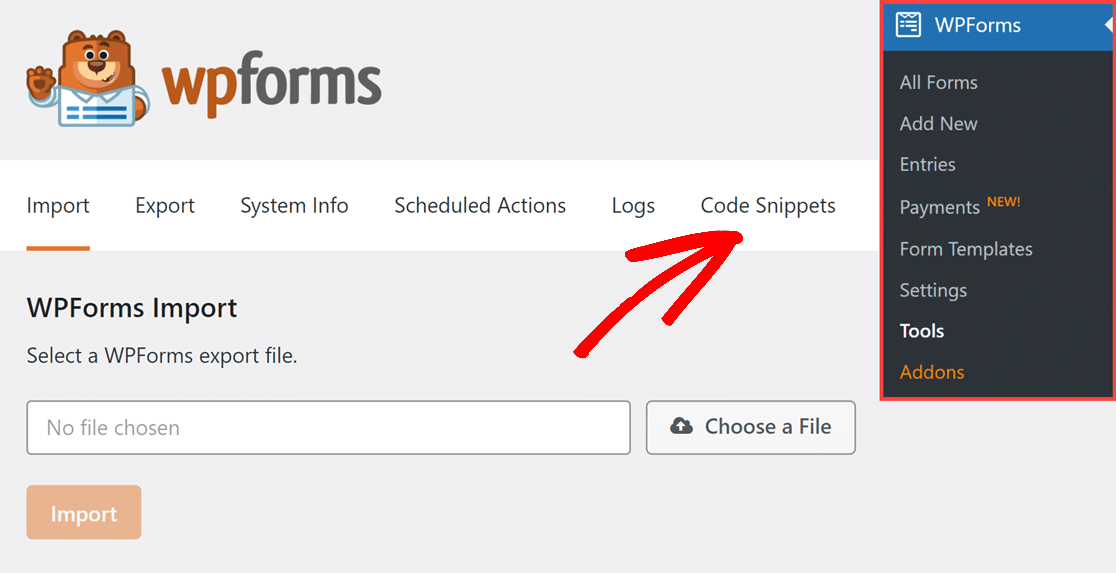
Para empezar, vaya a WPForms » Herramientas. Una vez allí, seleccione la pestaña Fragmentos de código.
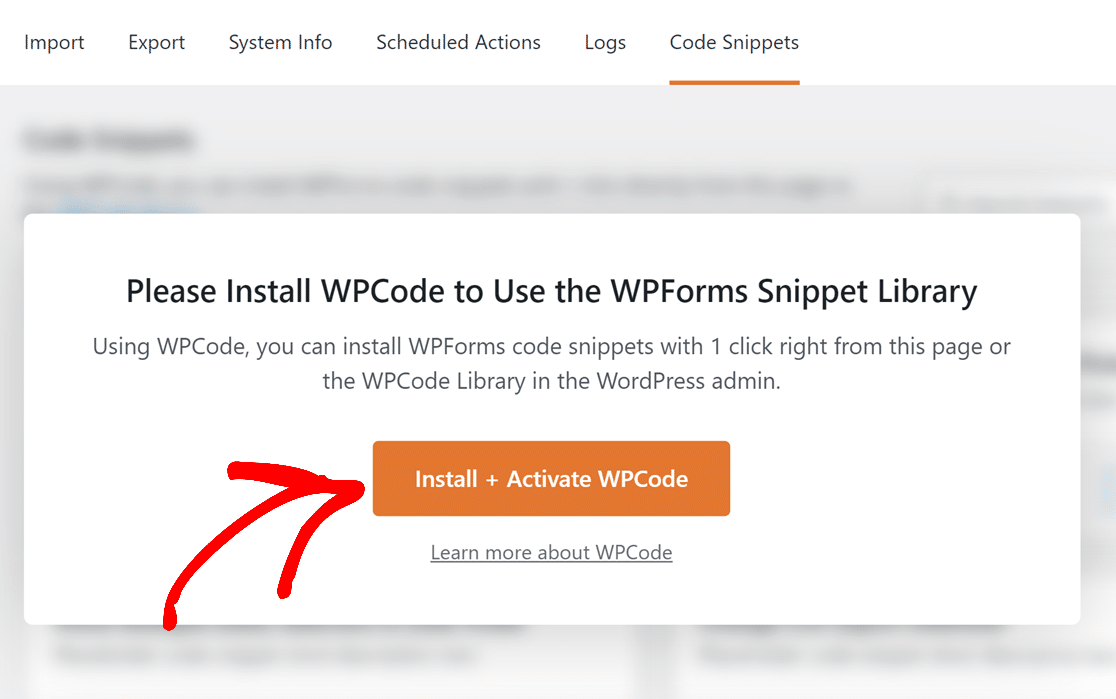
Cuando navegue a la pestaña Fragmentos de código, verá un aviso que le pedirá que instale y active el plugin WPCode.
Simplemente haga clic en el botón Instalar + Activar WPCode para acceder a todos los fragmentos de código de WPForms a través del plugin WPCode.
Agregar fragmentos de código de WPForms
Una vez instalado WPCode, verá todos los fragmentos de código de WPForms disponibles. Instalarlos activará su funcionalidad en todos sus formularios.
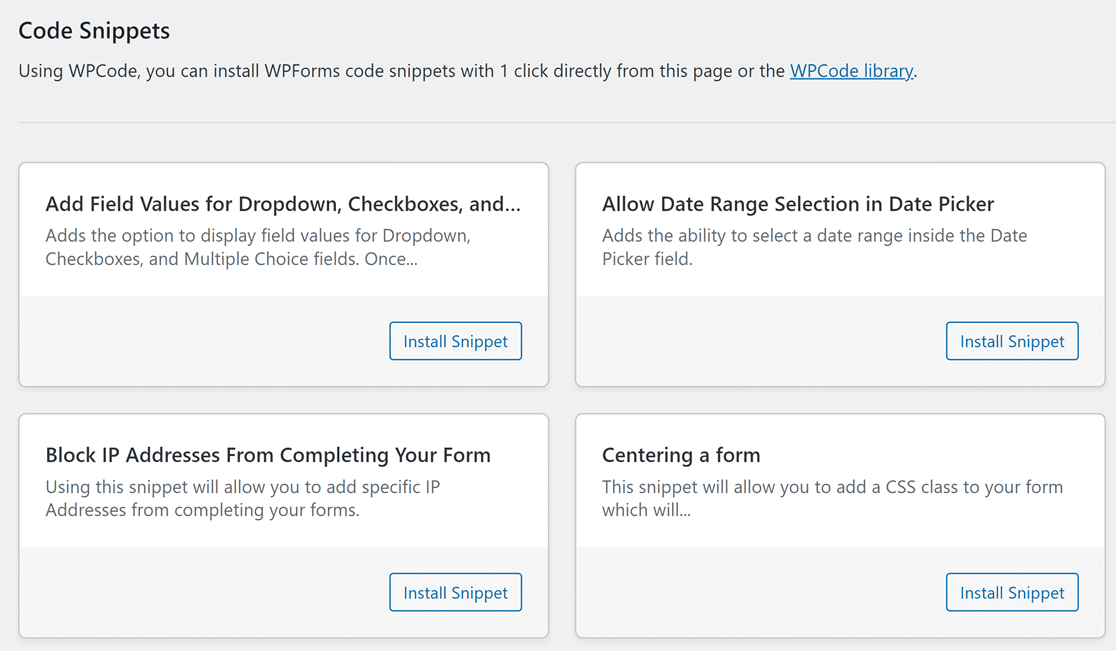
Todos los fragmentos de código se muestran con un título y una breve descripción que describe su funcionalidad o los cambios que introducirán en los formularios.
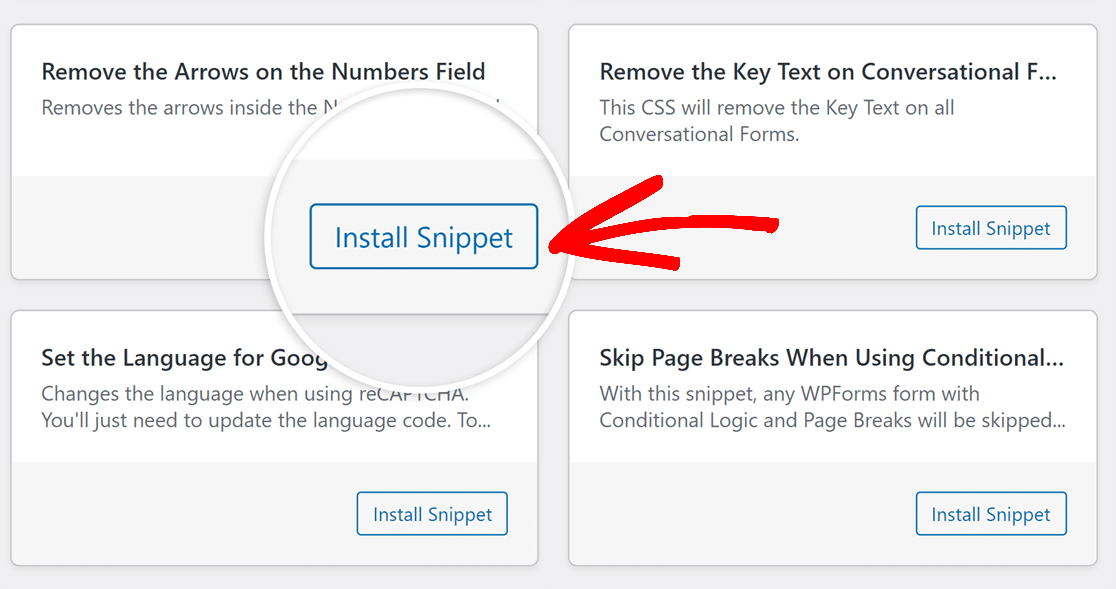
Para implementar una función deseada, simplemente revise sus detalles y haga clic en el botón Instalar fragmento correspondiente a ese fragmento.
Después de seleccionar Instalar fragmento, será redirigido a la página de WPCode que muestra los detalles del fragmento.
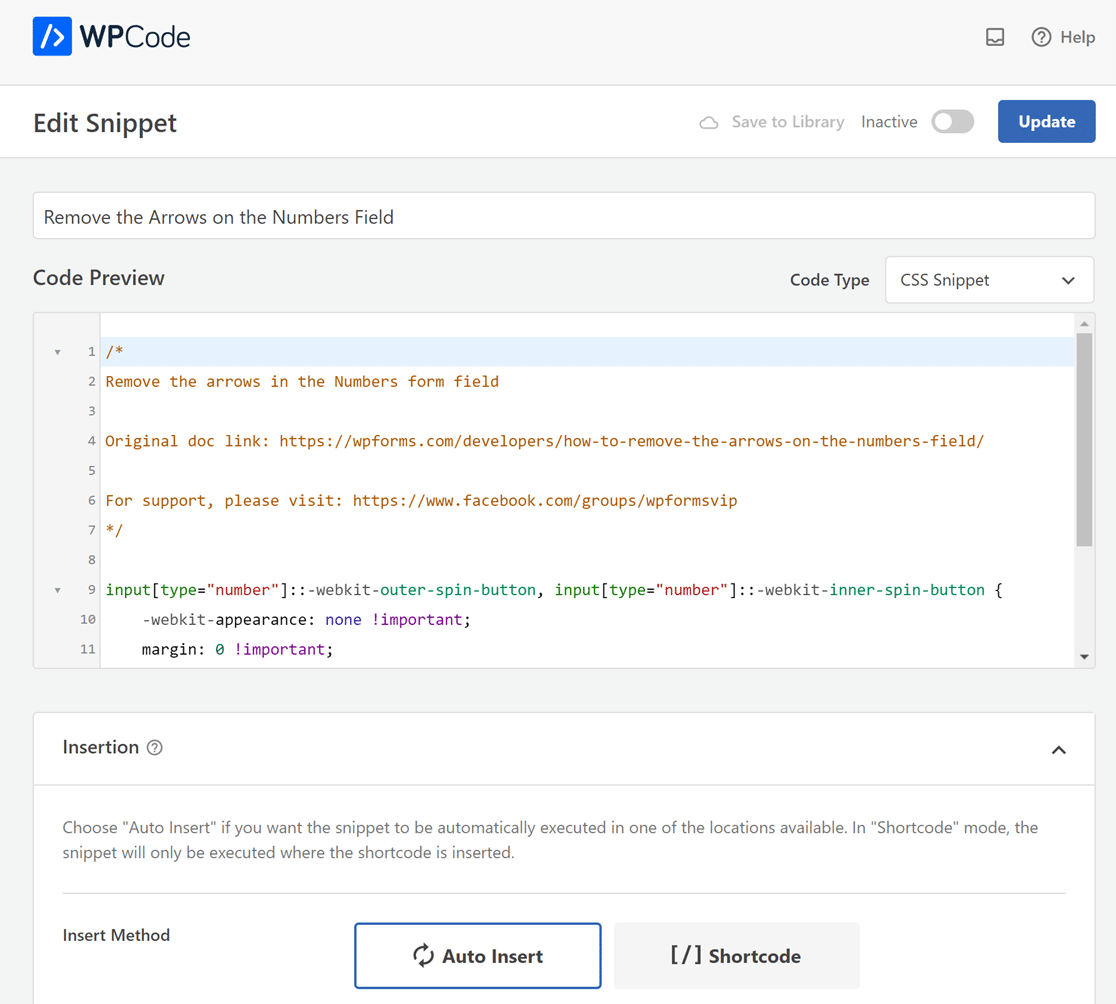
Aquí, puede ver la vista previa del código, ajustar la configuración de inserción y especificar el tipo de dispositivo en el que debe ejecutarse el fragmento. Además, puede utilizar la lógica condicional inteligente para determinar páginas específicas para la auto-inserción.
Nota: Para una comprensión más profunda de la configuración disponible y la funcionalidad detallada, consulte la documentación oficial de WPCode.
Para su comodidad, la mejor configuración adecuada para su sitio se ha aplicado por defecto. Si bien no es necesario realizar cambios, tiene la flexibilidad de ajustar cualquier configuración si lo desea.
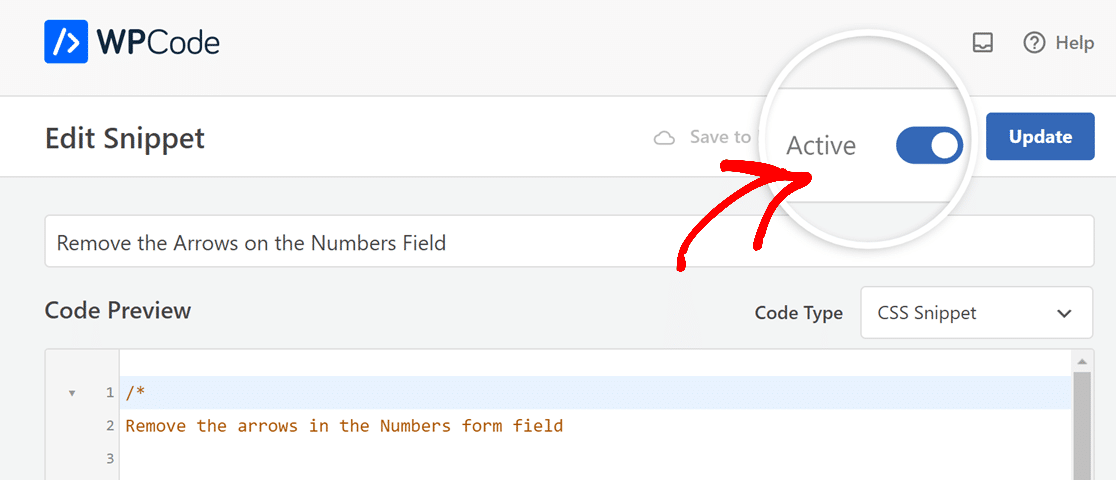
Después de realizar los cambios, asegúrese de activar la opción Activo.
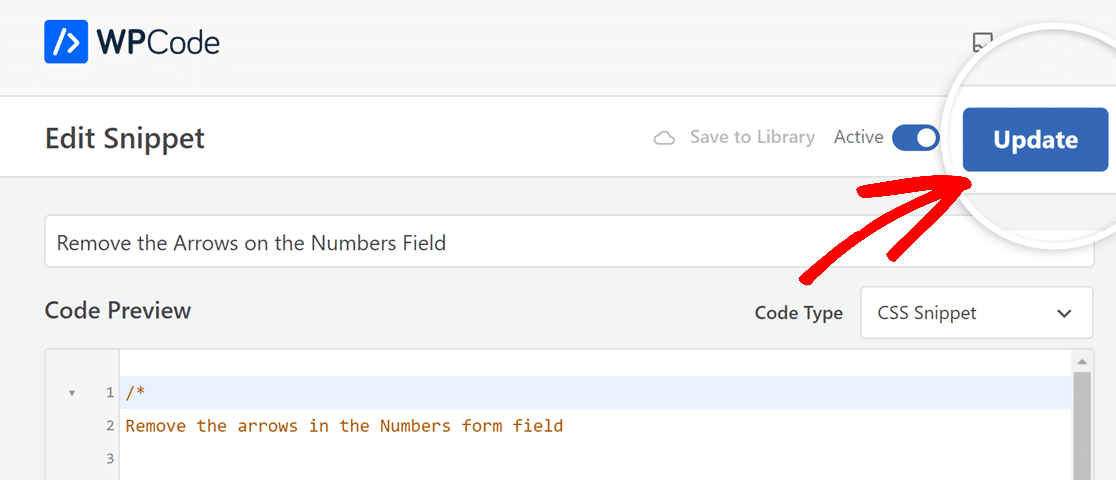
Luego, simplemente haga clic en el botón Actualizar para activar el fragmento en su sitio, aplicando las modificaciones especificadas a sus formularios.
Editar o eliminar un fragmento de código
Con WPForms, tiene un acceso simplificado a los fragmentos de WPCode. La gestión de estos fragmentos es sencilla y puede editarlos o eliminarlos fácilmente según sea necesario.
Editar un fragmento de código
Para editar un fragmento de código instalado, vaya a la pestaña Fragmentos de código y haga clic en el botón Editar fragmento correspondiente al fragmento que desea ajustar.
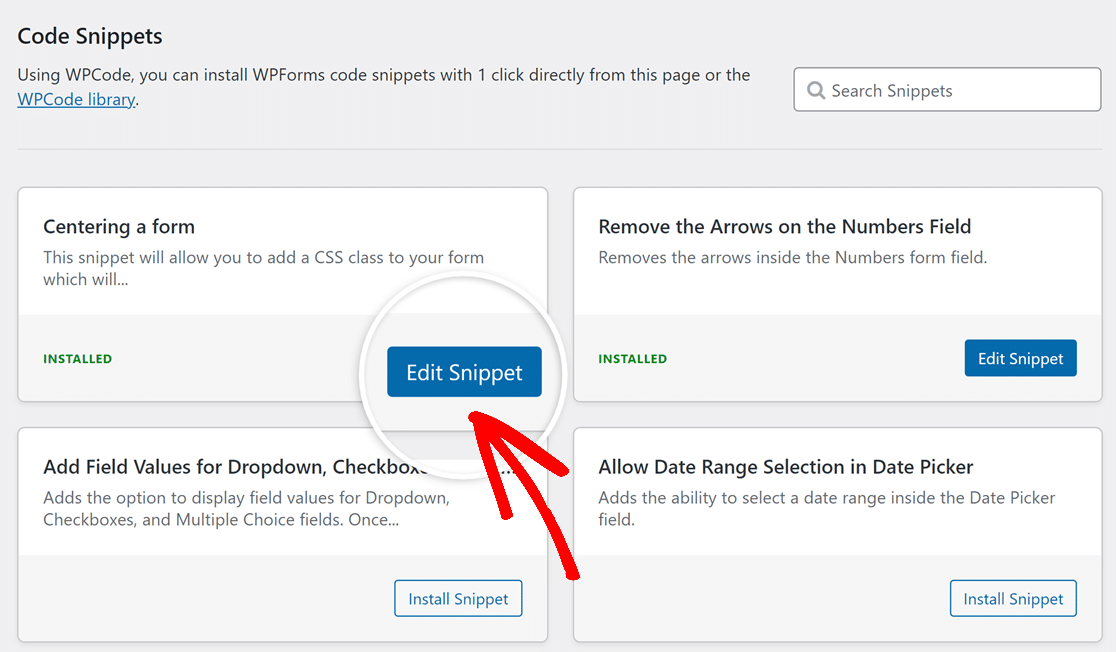
Esto lo llevará a su página detallada, donde podrá realizar las modificaciones necesarias en el fragmento.
Eliminar un fragmento de código
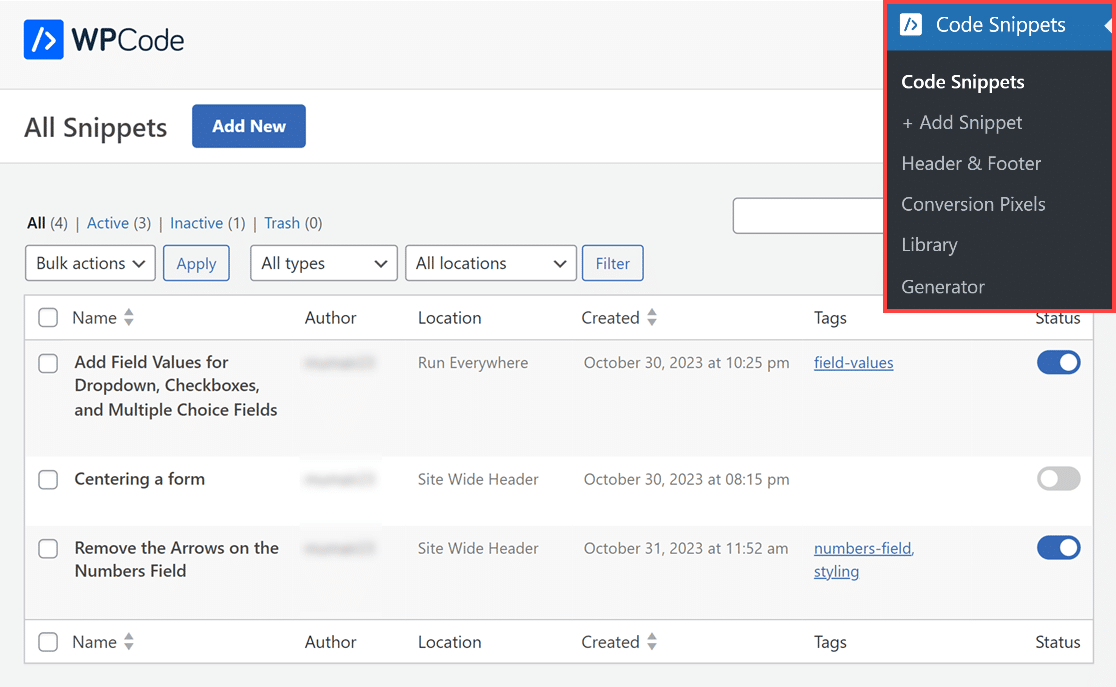
Para eliminar un fragmento de código, haga clic en Fragmentos de código » Fragmentos de código en el menú lateral de su WordPress. Esto mostrará una lista de todos los fragmentos instalados, indicando cuáles están activos.
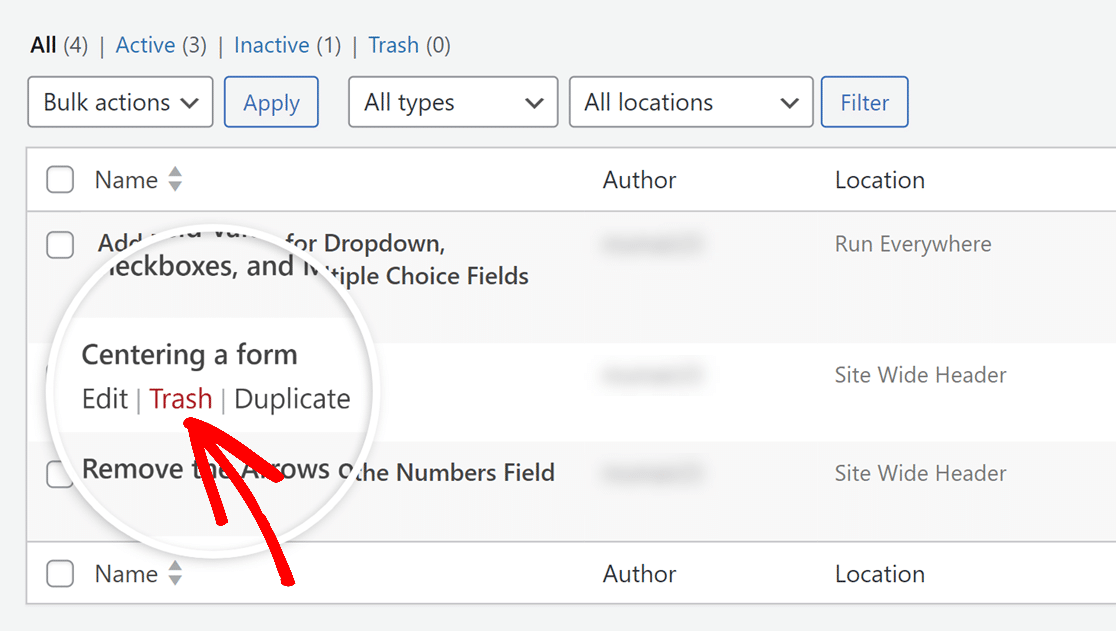
Para eliminar un fragmento, pasa el cursor sobre él y haz clic en Eliminar. Esto eliminará el fragmento junto con su funcionalidad de tu sitio.
¡Eso es todo! Ahora sabes cómo WPForms facilita el uso del plugin WPCode y la aplicación de fragmentos de código para mejorar las funcionalidades de los formularios.
A continuación, ¿te gustaría tener aún más opciones de personalización? Asegúrate de consultar nuestro tutorial sobre cómo personalizar el botón de envío.


