


Resumen de IA
¿Quieres usar WPForms para agregar usuarios a tus listas de correo de Constant Contact? Con nuestra integración de Constant Contact, puedes permitir que los usuarios se unan a tus listas de suscriptores enviando un formulario en tu sitio web.
Este tutorial te mostrará cómo agregar suscriptores a tus listas de correo de Constant Contact a través de un formulario de registro de newsletter.
Antes de comenzar el tutorial a continuación, necesitarás instalar y activar WPForms en tu sitio de WordPress. Además, si aún no tienes una cuenta de Constant Contact, asegúrate de crear una antes de continuar.
Configuración de la integración de Constant Contact
El primer paso es integrar WPForms con tu cuenta de Constant Contact. Para hacer esto desde el panel de WordPress, deberás ir a WPForms » Ajustes y hacer clic en la pestaña Integraciones.

Luego, haz clic en la sección Constant Contact para expandir su configuración. Después, haz clic en el botón Agregar nueva cuenta.
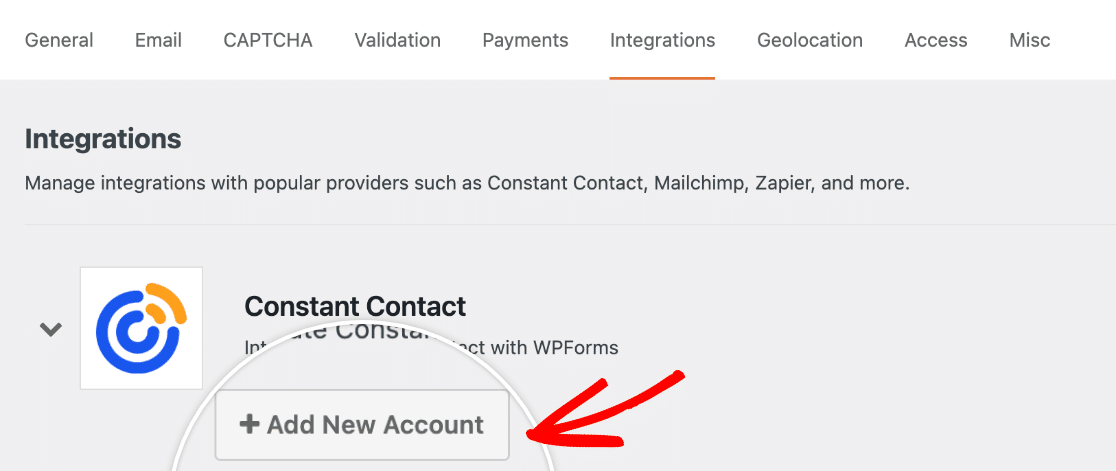
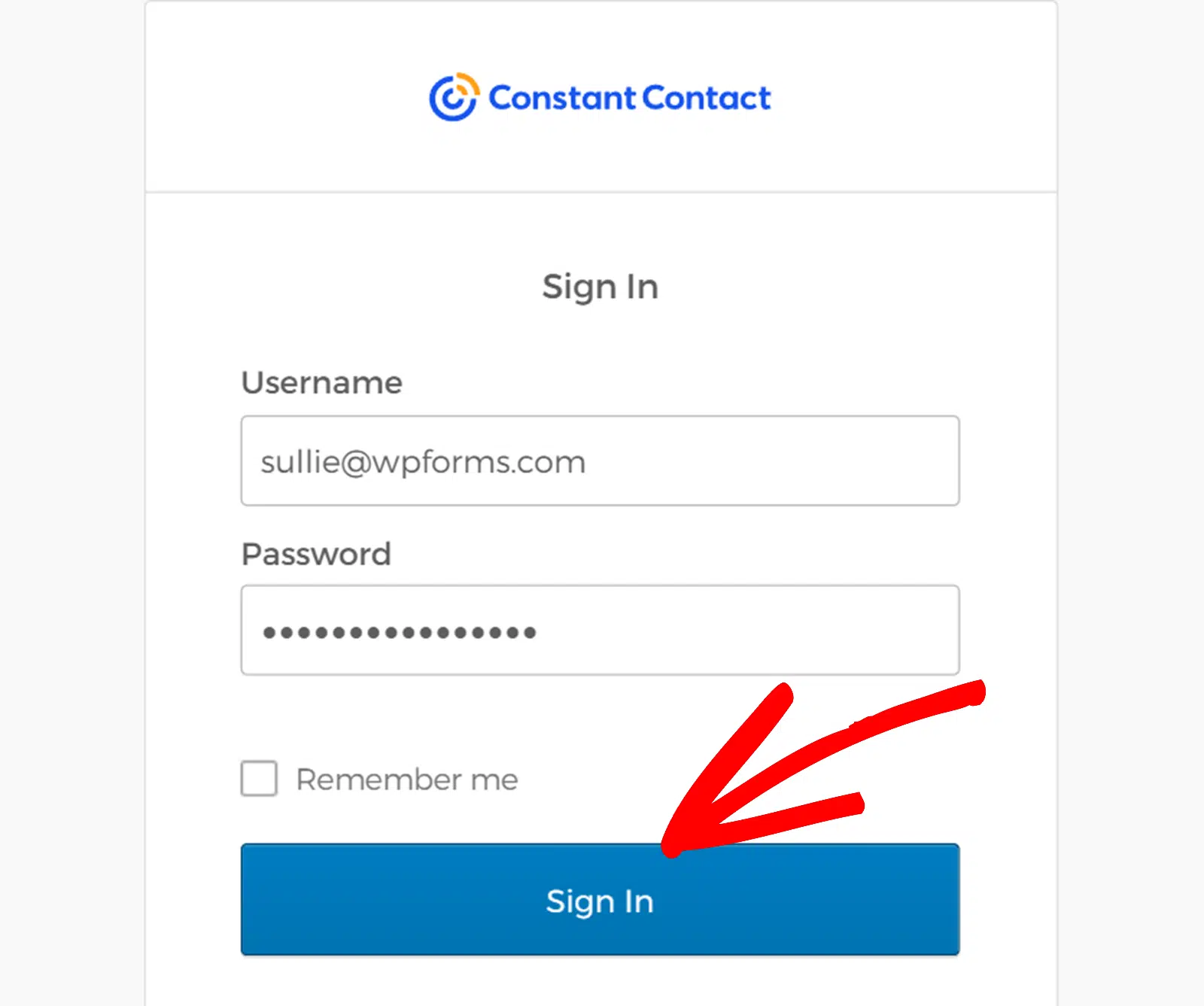
Esto abrirá una pantalla de inicio de sesión de Constant Contact en una nueva ventana emergente. Ingresa tu nombre de usuario y contraseña, luego haz clic en Iniciar sesión para conectar tu cuenta.
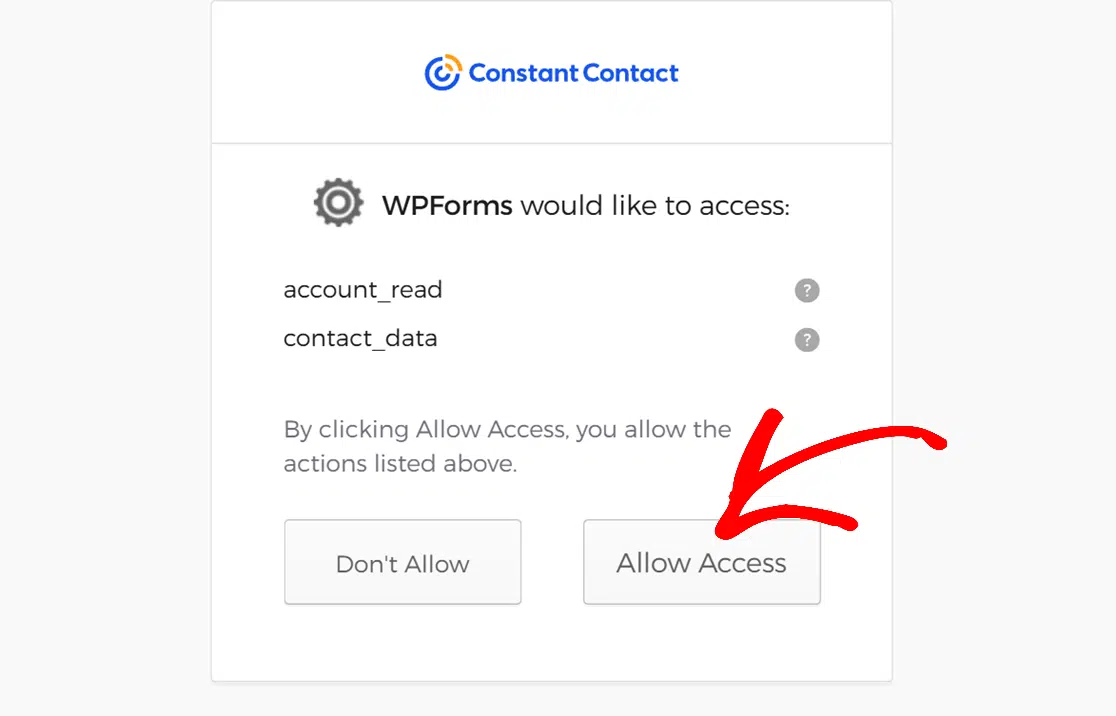
Después de iniciar sesión, haz clic en Permitir acceso para otorgar a WPForms acceso a tu cuenta de Constant Contact.
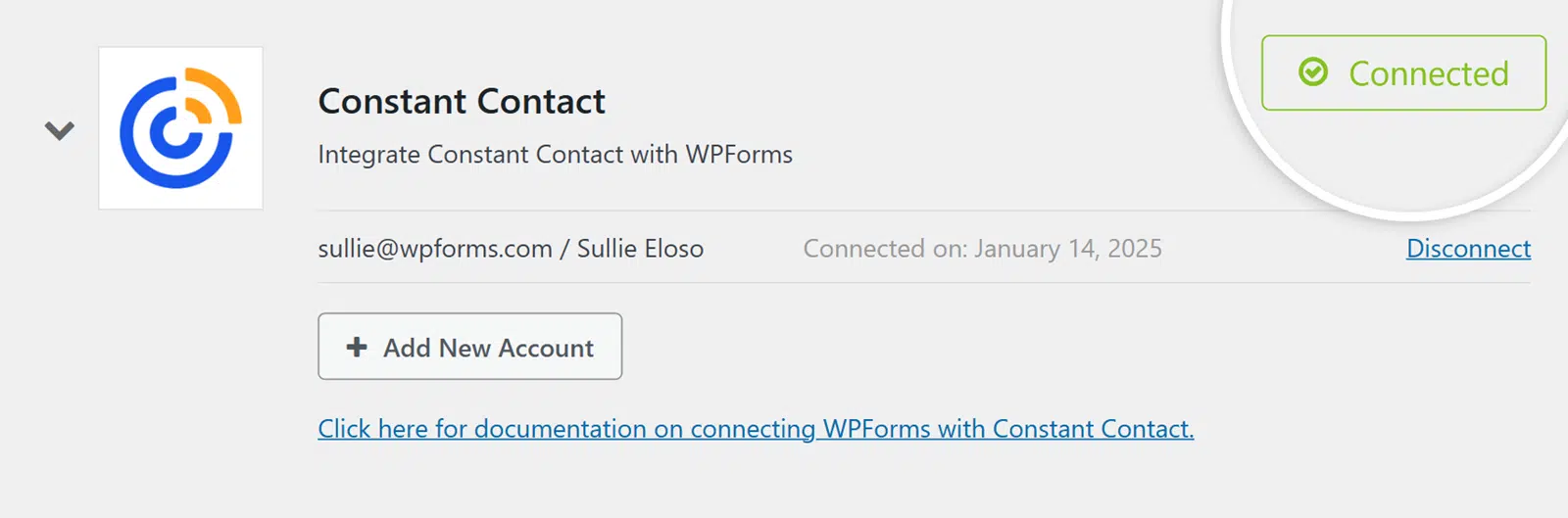
Después de conceder permiso, serás redirigido de nuevo a WPForms » Ajustes » Integraciones, donde deberías ver el estado verde Conectado junto con los detalles de tu conexión.
Agregar una integración de Constant Contact a tu formulario
El siguiente paso es agregar una integración de Constant Contact a formularios específicos en tu sitio. Para hacer esto, deberás crear un nuevo formulario o editar uno existente para abrir el constructor de formularios.
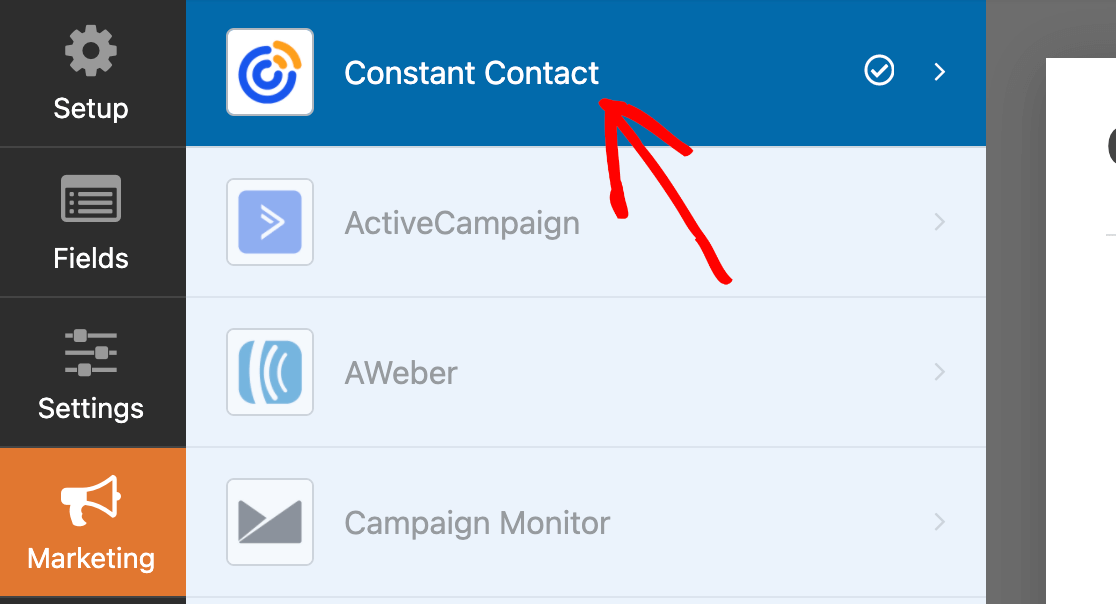
Una vez que hayas personalizado los campos de tu formulario, configurado sus ajustes y estés satisfecho con su apariencia, ve a Marketing » Constant Contact.
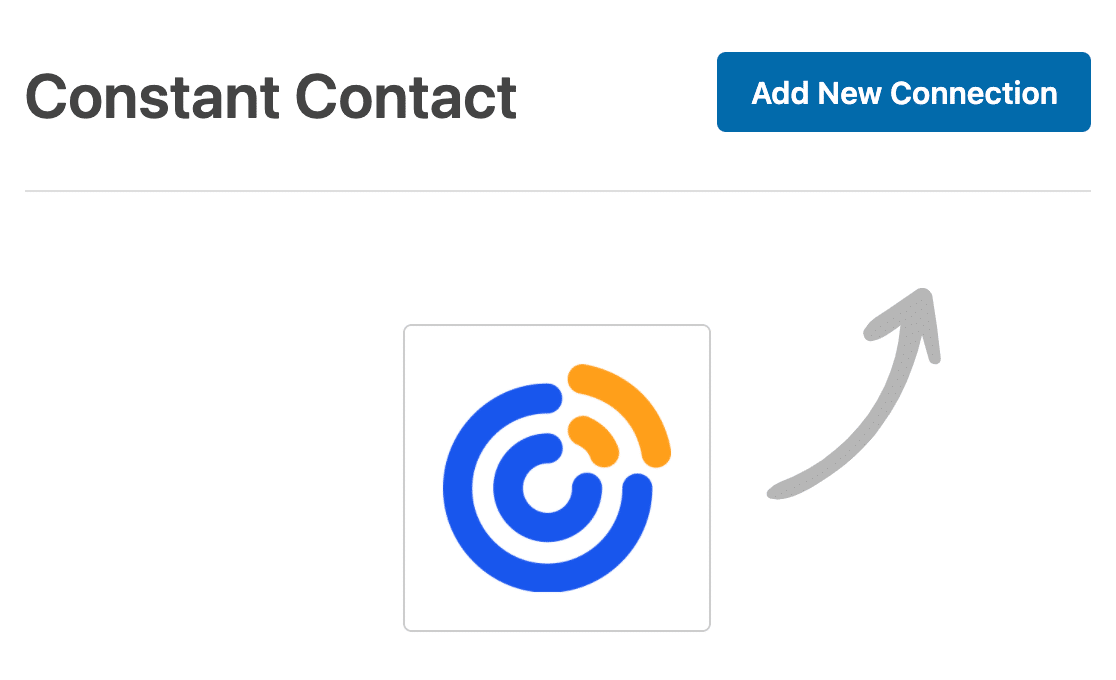
Luego haz clic en Agregar nueva conexión.
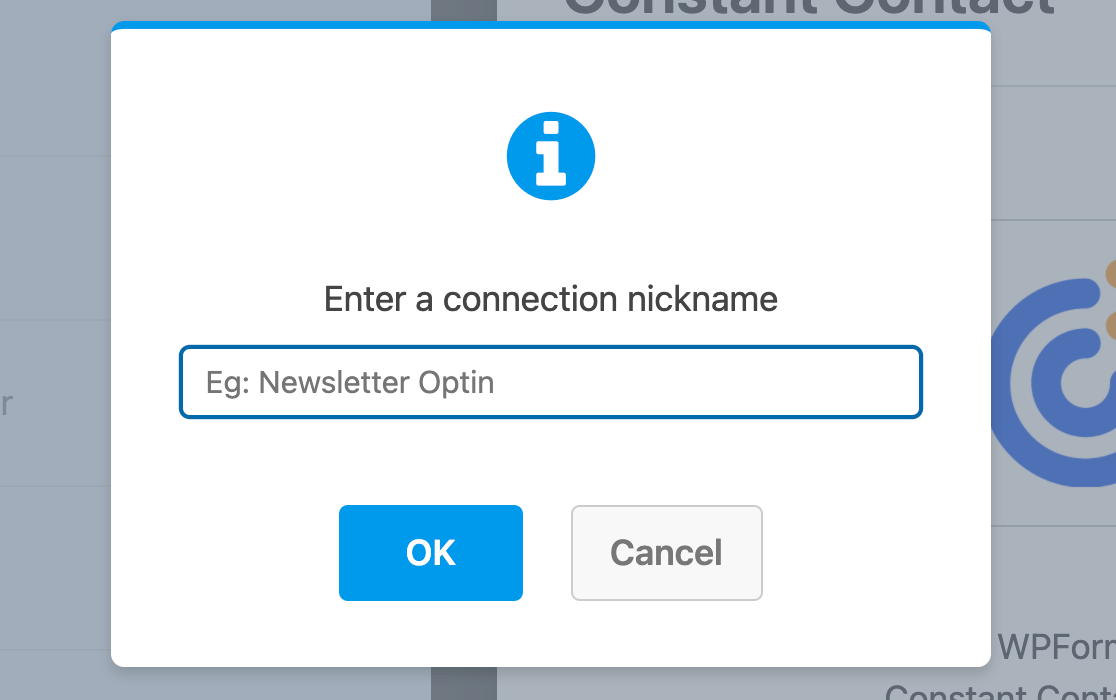
Esto hará que aparezca una superposición. Aquí, ingresa un apodo para la conexión que estás creando. Una vez más, esto es solo para fines de referencia y organización interna. Tus usuarios nunca lo verán.
Después de nombrar la conexión, deberá seleccionar una cuenta y elegir una acción a realizar cuando alguien envíe su formulario.

- Seleccionar cuenta: Elige entre cualquiera de las cuentas de Constant Contact que hayas conectado.
- Acción a realizar: Selecciona la acción que deseas ejecutar cuando un usuario complete este formulario. La opción seleccionada aquí también determinará qué ajustes adicionales se muestran.
Cubriremos cada una de las acciones disponibles y sus opciones relacionadas con más detalle a continuación:
Suscribirse
Esta acción te permite agregar nuevos suscriptores a tus listas de correo de Constant Contact cuando se envía el formulario.
Una vez que hayas seleccionado Suscribir como la acción a realizar, aparecerán configuraciones de configuración adicionales.

- Email: Elige un campo de correo electrónico de tu formulario. Es obligatorio y se utilizará como la dirección de correo electrónico del suscriptor.
- Seleccionar lista: Elige a qué lista de correo de Constant Contact deseas agregar suscriptores.
También puedes mapear campos de formulario adicionales a campos personalizados de Constant Contact:
- Nombre del campo personalizado: Selecciona un campo personalizado de tu cuenta de Constant Contact
- Valor del campo del formulario: Elige el campo correspondiente de tu formulario
Darse de baja
Esta acción te permite eliminar suscriptores de tus listas de correo de Constant Contact cuando se envía el formulario.
Una vez que hayas seleccionado Cancelar suscripción como la acción a realizar, aparecerán configuraciones de configuración adicionales.

- Email: Elige un campo de correo electrónico de tu formulario. Es obligatorio y se utilizará para identificar qué suscriptor eliminar.
- Motivo: Selecciona un campo del formulario que contenga el motivo de la cancelación de la suscripción. Aunque es opcional, esto puede ayudarte a rastrear por qué los usuarios eligen darse de baja.
Eliminar Suscriptor
Esta acción te permite eliminar permanentemente suscriptores de tu cuenta de Constant Contact cuando se envía el formulario.
Cuando selecciones Eliminar suscriptor como la acción a realizar, verás esta configuración:
- Email: Elige un campo de correo electrónico de tu formulario. Es obligatorio y se utilizará para identificar qué suscriptor eliminar permanentemente de tu cuenta de Constant Contact.

Una vez que hayas terminado de configurar la conexión de Constant Contact de tu formulario, haz clic en Guardar en la parte superior del constructor de formularios.

Configurar lógica condicional (opcional)
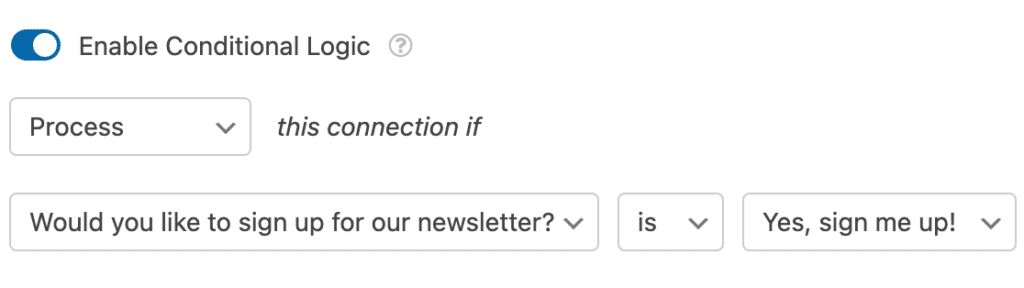
La lógica condicional te permite establecer reglas para eventos basadas en las selecciones o la entrada de los usuarios en sus envíos de formulario. Por ejemplo, podrías usar la lógica condicional para permitir a los usuarios elegir si desean unirse a tu lista de correo.
Para usar la lógica condicional con Constant Contact, activa la opción Habilitar lógica condicional y crea tu regla de lógica condicional.
Preguntas frecuentes
Estas son algunas de las preguntas más comunes que recibimos sobre el uso de la integración con Constant Contact.
¿Por qué veo un mensaje sobre la migración de mis formularios existentes a una nueva versión de Constant Contact?
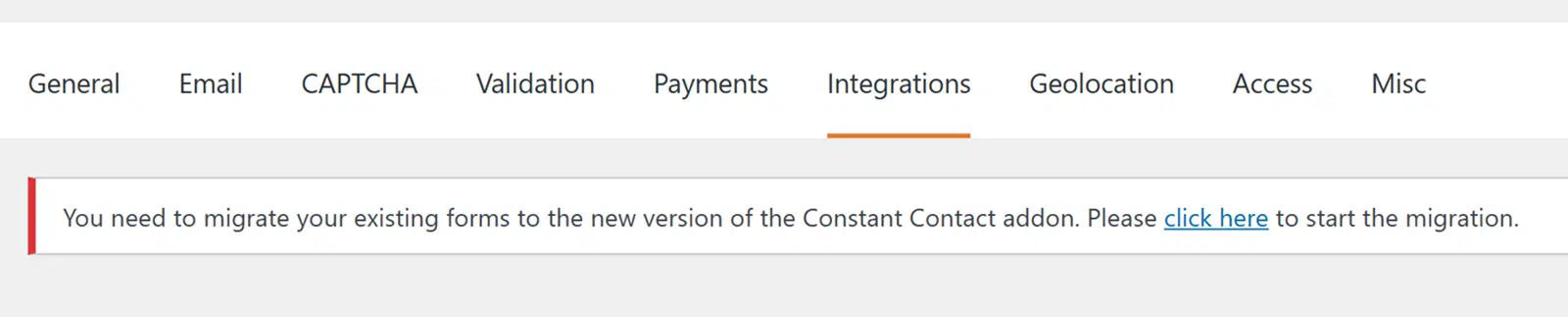
Este mensaje aparece porque Constant Contact ha actualizado su API a una versión más reciente (v3) que WPForms utiliza ahora.
Para migrar tus formularios, haz clic en las palabras haz clic aquí en el texto que dice “Por favor, haz clic aquí para iniciar la migración”.
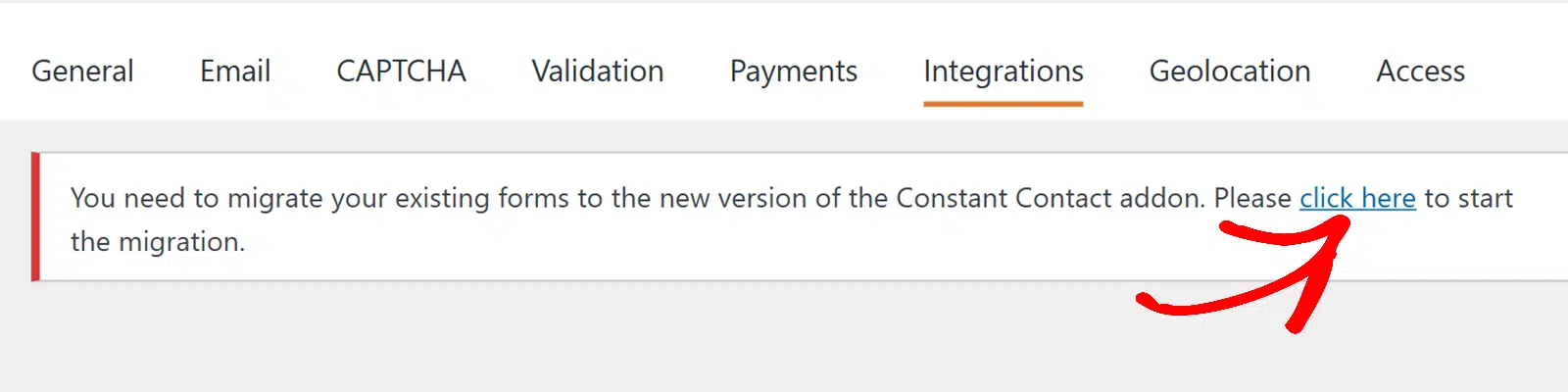
Después de que la página se haya actualizado, haz clic en el botón Reconectar cuenta. Verás una ventana emergente donde deberás introducir tu contraseña de Constant Contact.
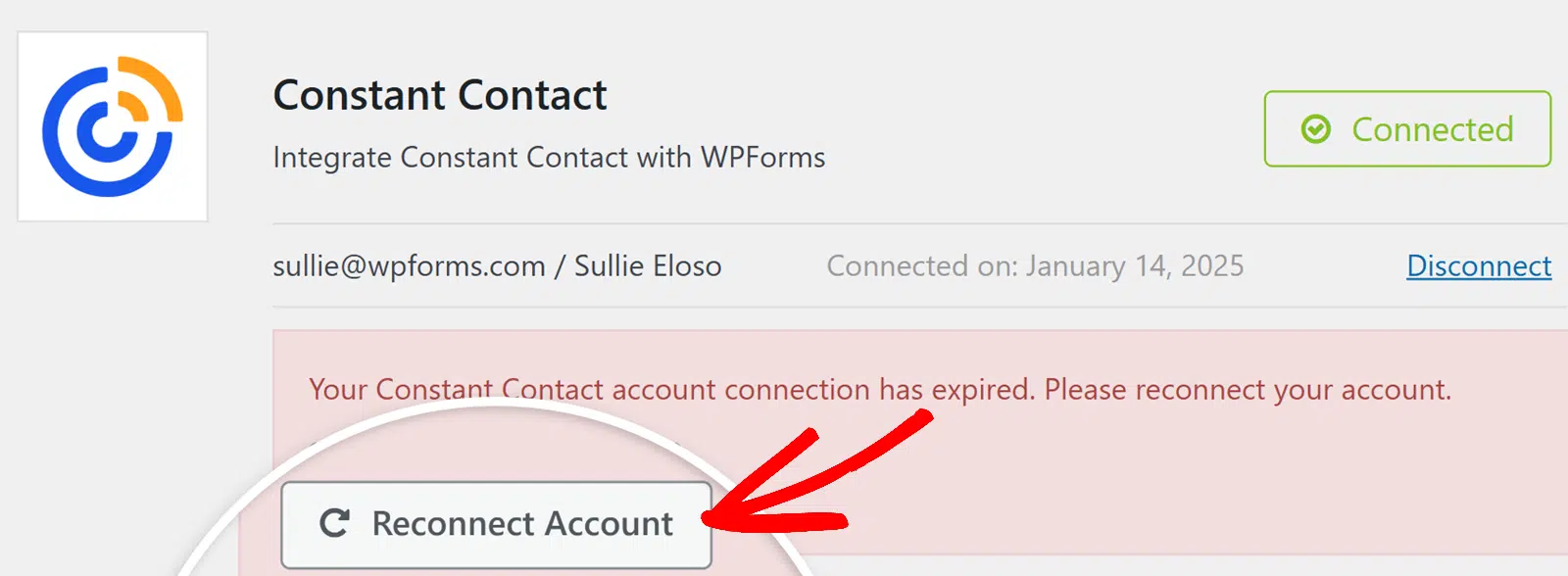
Una vez que hayas iniciado sesión, tus formularios se migrarán para usar la nueva integración.
¡Eso es todo! Ahora puedes crear con éxito un formulario de registro de boletines con Constant Contact.
A continuación, ¿quieres añadir protección adicional contra spam a tus formularios? Consulta nuestro tutorial sobre cómo añadir reCAPTCHA a tus formularios.


