


Resumen de IA
¿Quieres crear un formulario de reseñas de usuarios en tu sitio web de WordPress?
Recopilar reseñas de usuarios en línea es importante para poder vender más productos. Puede usar testimonios en diferentes páginas de su sitio web y facilitar que los clientes potenciales obtengan más información sobre su producto leyendo reseñas.
Así que en este tutorial, te mostraremos cómo crear un formulario de reseñas de usuarios en tu sitio web de WordPress que pida a la gente que envíe sus opiniones (la forma fácil).
¿Cómo añado reseñas de clientes a mi sitio web?
La forma más fácil de añadir reseñas de usuarios a tu sitio web es usar un plugin de WordPress como WPForms.
Puedes usar WPForms Pro para acceder a una plantilla de formulario de reseñas de usuarios que te permitirá empezar a funcionar en cuestión de minutos.
Crea tu formulario de reseñas de usuarios ahora
Y si te estás preguntando: "¿Por qué crear un formulario de reseñas de usuarios en mi sitio web?", hemos enumerado algunas razones fantásticas a continuación.
Por qué crear un formulario de reseñas de usuarios en tu sitio

¿Sabías que los amigos de las personas tienen la mayor influencia en sus decisiones de compra móvil? Esa es una estadística de comercio electrónico audaz pero cierta que todo propietario de sitio web debería conocer.
Eso es porque la prueba social es súper importante para realizar ventas en línea.
Ya sea que vendas productos físicos, digitales o un servicio, las reseñas de usuarios pueden ayudarte a aumentar las ventas. Además, hay muchísimos otros beneficios, como:
- Las reseñas de usuarios te dan una forma de recopilar comentarios positivos y testimonios que puedes usar en tus campañas de marketing.
- Puedes poner tu formulario de reseñas de usuarios en una página de destino del formulario y enviarlo en un correo electrónico de seguimiento después de que se haya realizado una compra.
- Tener un formulario de reseñas de usuarios en tu sitio aumenta tus posibilidades de obtener reseñas.
- Las reseñas y testimonios de clientes pueden aumentar significativamente las ventas utilizando la psicología.
- Cuantas más reseñas de usuarios puedas obtener, más probable será que encuentres reseñas de usuarios positivas que puedas utilizar.
- Los formularios de reseñas de usuarios pueden ofrecerte una opción fácil para preguntar a las personas si puedes compartir sus reseñas (te mostraremos cómo).
Genial, ahora que tienes una idea de por qué la gente crea formularios de reseñas de usuarios y los pone en sus sitios web de pequeñas empresas, vamos a explicar cómo crearlos.
Cómo crear un formulario de reseñas de usuarios para tu sitio
Si estás usando WPForms Pro, tendrás acceso instantáneo a una plantilla que te permitirá empezar a funcionar rápidamente con este formulario.
¡Empecemos!
Paso 1: Instalar el plugin WPForms
Lo primero que necesitas hacer para a tilde;adir un formulario de rese tilde;as de usuarios a tu sitio de WordPress es instalar y activar el plugin WPForms.
WPForms viene con plantillas de formularios predefinidas, incluyendo un formulario de rese tilde;as de usuarios, y es una gran alternativa a la instalaci tilde;n de un plugin de rese tilde;as de productos especializado.
Es muy f tilde;cil, pero si necesitas ayuda con esta parte, consulta este estupendo tutorial sobre c tilde;mo instalar un plugin de WordPress.
Muy bien, ahora que has activado el plugin, puedes empezar a crear tu nuevo formulario.
Paso 2: Iniciar la plantilla de formulario de reseñas de usuarios
A continuaci tilde;n, ve a WPForms » A tilde;adir nuevo y escribe un nombre para tu formulario de rese tilde;as de usuarios. Luego, deber tilde;s elegir una plantilla de formulario para empezar a trabajar en ilde;l. Para esto, usaremos la plantilla Formulario de rese tilde;as de usuarios.
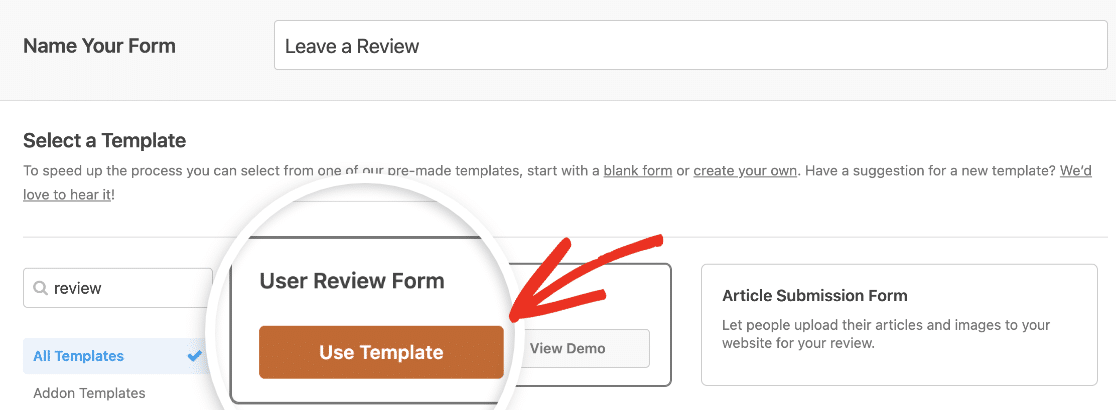
Una vez que hagas clic en el bot tilde;n Usar plantilla, ser tilde;s llevado al constructor de formularios para que puedas personalizarlo.
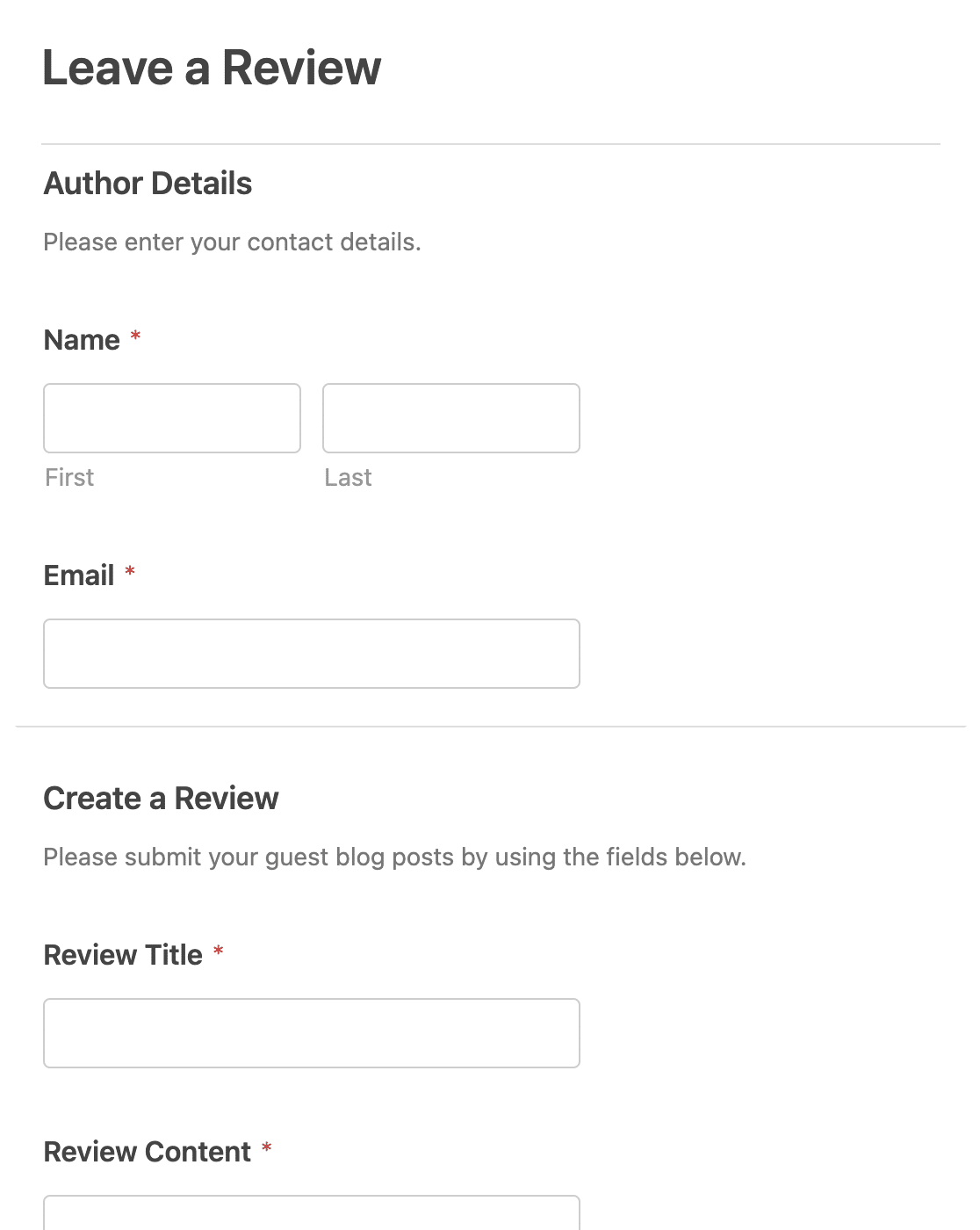
Esta plantilla incluir tilde; todo lo que necesitas para recopilar rese tilde;as de usuarios y publicarlas en tu sitio web. Pero puedes personalizarlo f tilde;cilmente tanto como quieras.
Paso 3: Personalizar tu formulario de reseñas de usuarios
A continuaci tilde;n, puedes hacer cualquier cambio en la plantilla del Formulario de rese tilde;as de usuarios. Por ejemplo, podr tilde;as reemplazar los campos de Texto de p tilde;rrafo y Carga de archivos por un campo de Texto enriquecido para que los clientes puedan dar estilo a su propio texto. Adem tilde;s, har tilde; tu formulario m tilde;s corto y f tilde;cil de rellenar.
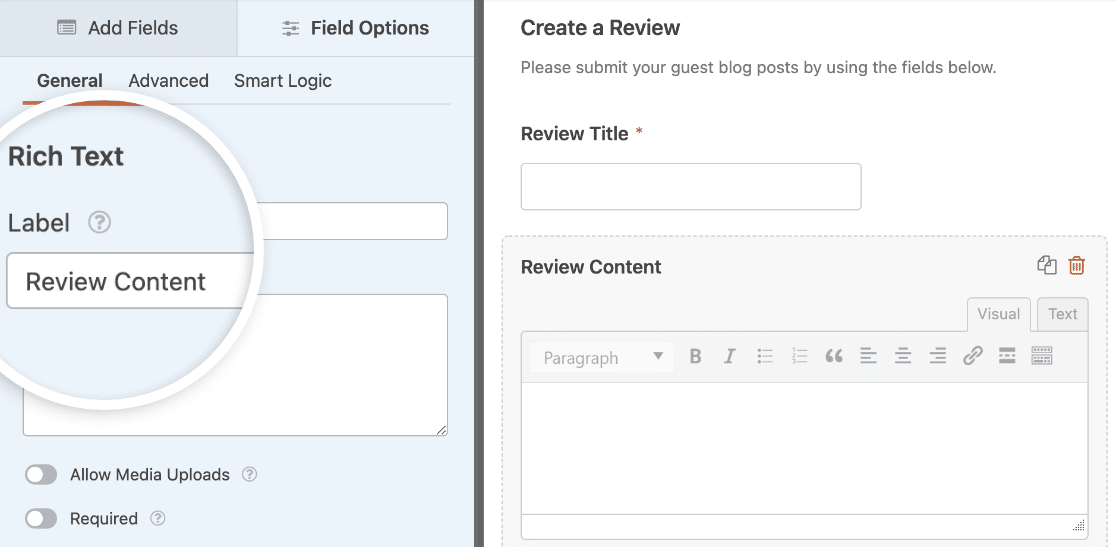
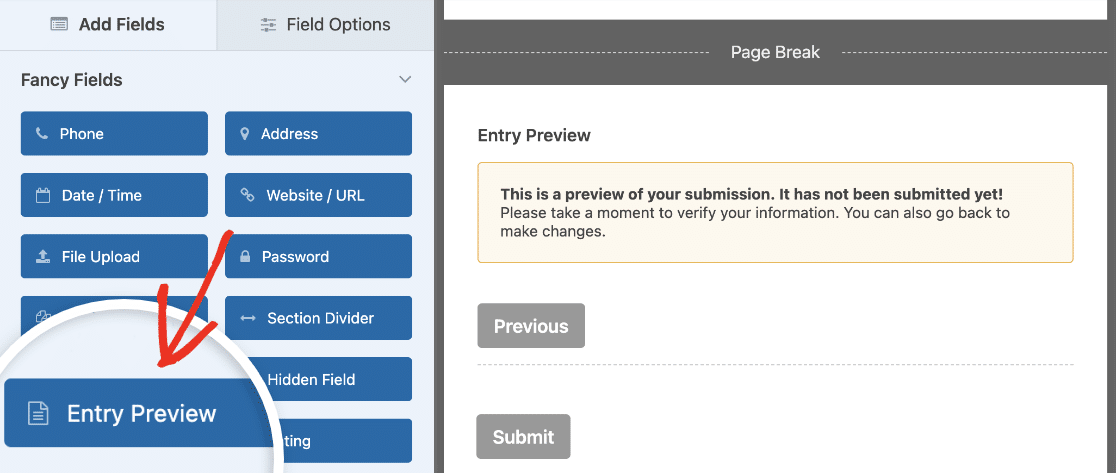
Tambi tilde;n puedes a tilde;adir un campo de Vista previa de entrada para permitir a los usuarios previsualizar sus rese tilde;as antes de enviar el formulario.
Y puedes cambiar cualquiera de las etiquetas o descripciones de los campos para que se ajusten mejor a tu sitio web.
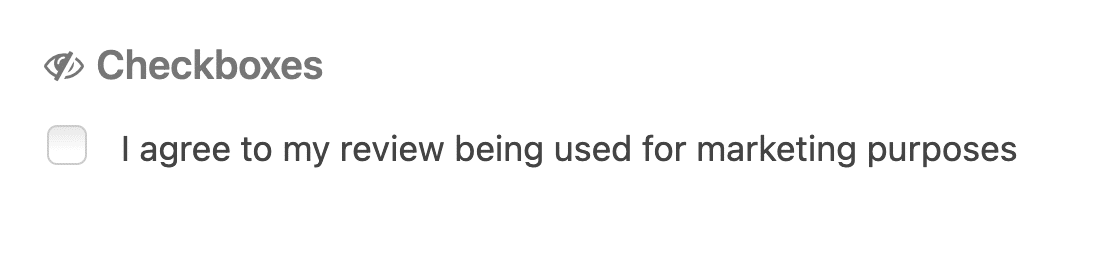
Observa el campo Casillas de verificaci tilde;n en la parte inferior del formulario, donde los usuarios pueden aceptar que uses sus rese tilde;as en tus campa tilde;as de marketing. Recomendamos mantener este campo para que puedas asegurarte de que tus clientes est tilde;n contentos de que compartas sus opiniones.
Una vez que est tilde;s satisfecho con el aspecto de tu formulario de rese tilde;as de usuarios, puedes hacer clic en Guardar y pasar al siguiente paso.
Paso 4: Configurar los ajustes de tu formulario
A continuaci tilde;n, ve a Ajustes » General.

Aquí puede configurar lo siguiente:
- Nombre del formulario: Cambia el nombre de tu formulario aqu tilde; si lo deseas.
- Descripci tilde;n del formulario: Dale una descripci tilde;n a tu formulario.
- Texto del bot tilde;n de env tilde;o: Personaliza el texto del bot tilde;n de env tilde;o.
- Texto de procesamiento del bot tilde;n de env tilde;o: Personaliza el texto que se muestra mientras se env tilde;a tu formulario.
- Prevenci tilde;n de spam: Det tilde;n el spam en formularios de contacto con la funci tilde;n anti-spam, hCaptcha o Google reCAPTCHA. La opci tilde;n anti-spam est tilde; habilitada autom tilde;ticamente en todos los formularios nuevos.
Tambi tilde;n hay ajustes avanzados que puedes configurar, incluyendo:
- Clases CSS: A tilde;ade clases CSS personalizadas a tu formulario o bot tilde;n de env tilde;o.
- Habilitar poblaci tilde;n din tilde;mica de campos: Rellena algunos campos del formulario autom tilde;ticamente bas tilde;ndote en la URL de la p tilde;gina del formulario.
- Habilitar env tilde;o de formularios AJAX: Habilita los ajustes AJAX sin recarga de p tilde;gina.
- Desactivar el almacenamiento de información de entradas en WordPress: Puedes desactivar el almacenamiento de información de entradas y detalles de usuario, como direcciones IP y agentes de usuario, para cumplir con los requisitos del RGPD. Consulta nuestras instrucciones paso a paso sobre cómo añadir un campo de acuerdo RGPD a tu formulario de contacto simple.
A continuación, haz clic en Guardar.
Paso 5: Personalizar las notificaciones de tu formulario de reseñas de usuarios
Las notificaciones son una excelente manera de enviar un correo electrónico cada vez que alguien envía un formulario de reseñas de usuarios en tu sitio web.

De hecho, a menos que desactives esta función, cada vez que alguien envíe un formulario en tu sitio, recibirás una notificación al respecto.
Si usas etiquetas inteligentes, también puedes enviar una notificación a las personas que completan tu formulario de testimonios, haciéndoles saber que has recibido su envío. Esto permite a los usuarios saber que su formulario de reseña se ha procesado correctamente.
Para obtener más ayuda con este paso, consulta nuestra documentación sobre cómo configurar notificaciones de formularios en WordPress.
Además, puedes enviar más de una notificación cuando alguien envía un formulario de reseñas de usuarios en tu sitio. Por ejemplo, puedes enviarte una notificación a ti mismo, además de al usuario que la envió y a otras personas de tu equipo a las que les pueda interesar verla o acceder a la reseña.
Para obtener ayuda con esto, consulta nuestro tutorial paso a paso sobre cómo enviar múltiples notificaciones de formularios en WordPress.
Por último, si deseas mantener la coherencia de la marca en tus correos electrónicos, puedes consultar esta guía sobre cómo añadir una cabecera personalizada a tu plantilla de correo electrónico.

Esto le dará a tu formulario un aspecto profesional.
Paso 6: Configurar las confirmaciones de tu formulario
Las confirmaciones de formularios son mensajes que se muestran a las personas una vez que completan y envían un formulario en tu sitio web. Les informan que su formulario se ha procesado y te dan la oportunidad de indicarles los próximos pasos.
WPForms tiene 3 tipos de confirmación:
- Mensaje: Este es el tipo de confirmación predeterminado en WPForms. Cuando alguien envía un formulario de reseñas de usuarios, aparecerá una simple confirmación de mensaje informándole que su formulario ha sido recibido.
- Mostrar página: Este tipo de confirmación llevará a los clientes a una página web específica en tu sitio para agradecerles su envío. Para obtener ayuda con esto, consulta nuestro tutorial sobre cómo redirigir a los clientes a una página de agradecimiento.
- Ir a URL (Redirigir): Esta opción se utiliza cuando deseas enviar a las personas a un sitio web diferente.
Veamos cómo configurar una confirmación de formulario simple en WPForms para que puedas personalizar el mensaje que verán las personas cuando completen el formulario de reseñas de usuarios en tu sitio web.
Para empezar, haz clic en la pestaña Ajustes » Confirmaciones en el constructor de formularios. A continuación, selecciona el tipo de confirmación que deseas crear. Para este ejemplo, seleccionaremos Mensaje.
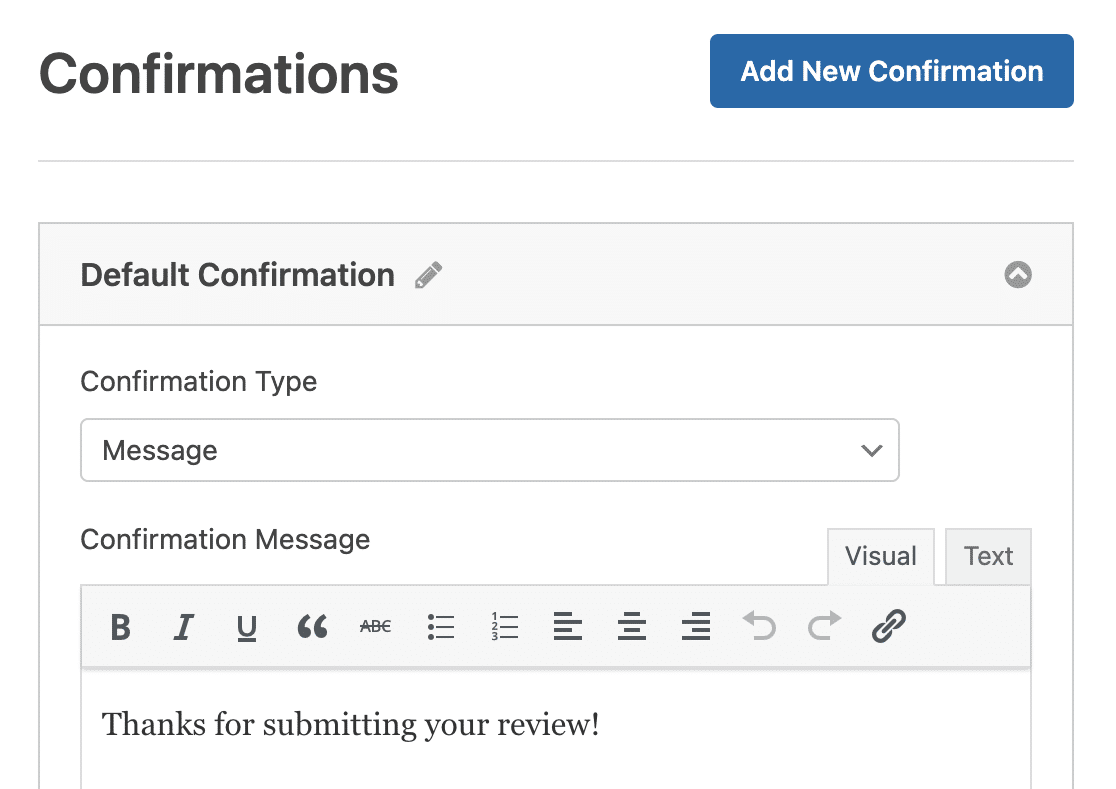
Luego, personalice el mensaje de confirmación a su gusto y haga clic en Guardar.
Paso 7: Crear un tipo de publicación personalizado para reseñas
Ahora que nuestro formulario está listo, vamos a hacer que podamos publicar las reseñas de los usuarios en nuestro sitio de WordPress. WPForms te permite hacer esto fácilmente con el complemento Post Submissions.
Pero, para que esto funcione, necesitamos crear lo que se llama un tipo de contenido personalizado de WordPress. Los tipos de contenido personalizados son tipos de contenido como entradas y páginas. Un tipo de contenido puede ser cualquier tipo de contenido.
Vamos a configurar un tipo de contenido personalizado para las reseñas para que aparezcan como un elemento en el menú de navegación y tengan todas las características que tendrían las entradas de blog estándar, pero sin mezclarse con nuestro blog.
En nuestro ejemplo, hemos utilizado el plugin Custom Post Type UI para crear un tipo de publicación llamado Reseñas.
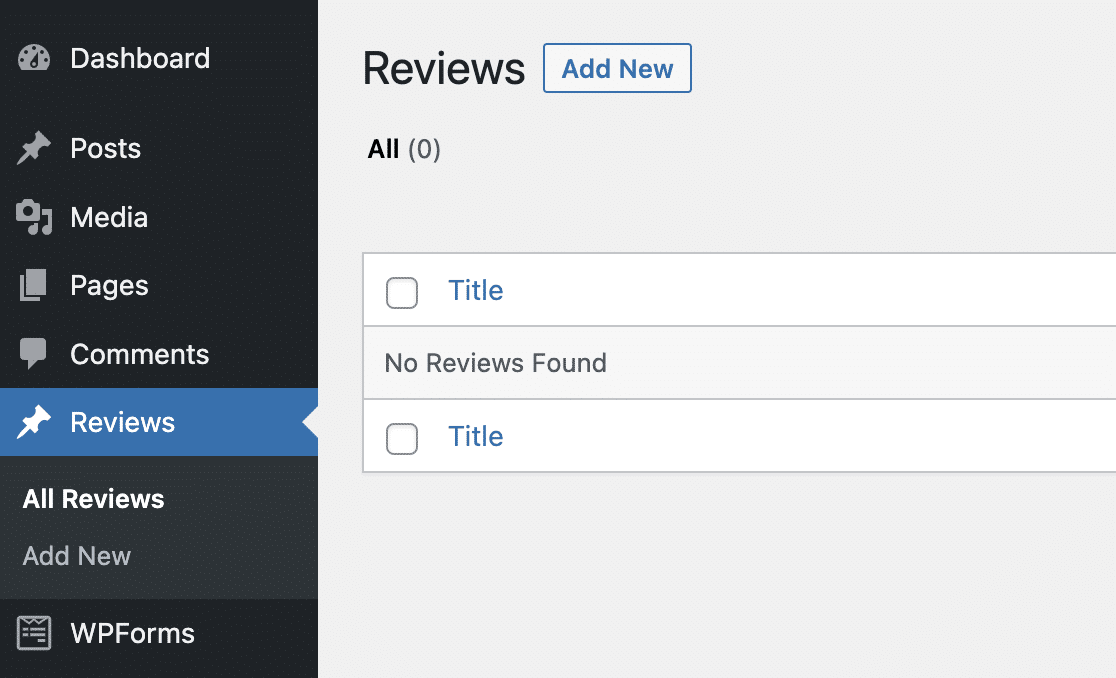
Puedes ver este tutorial para obtener más información sobre cómo configurar tipos de publicación personalizados.
Paso 8: Conectar tu formulario al tipo de publicación Reseñas
A continuación, instalaremos y activaremos el complemento Post Submissions.
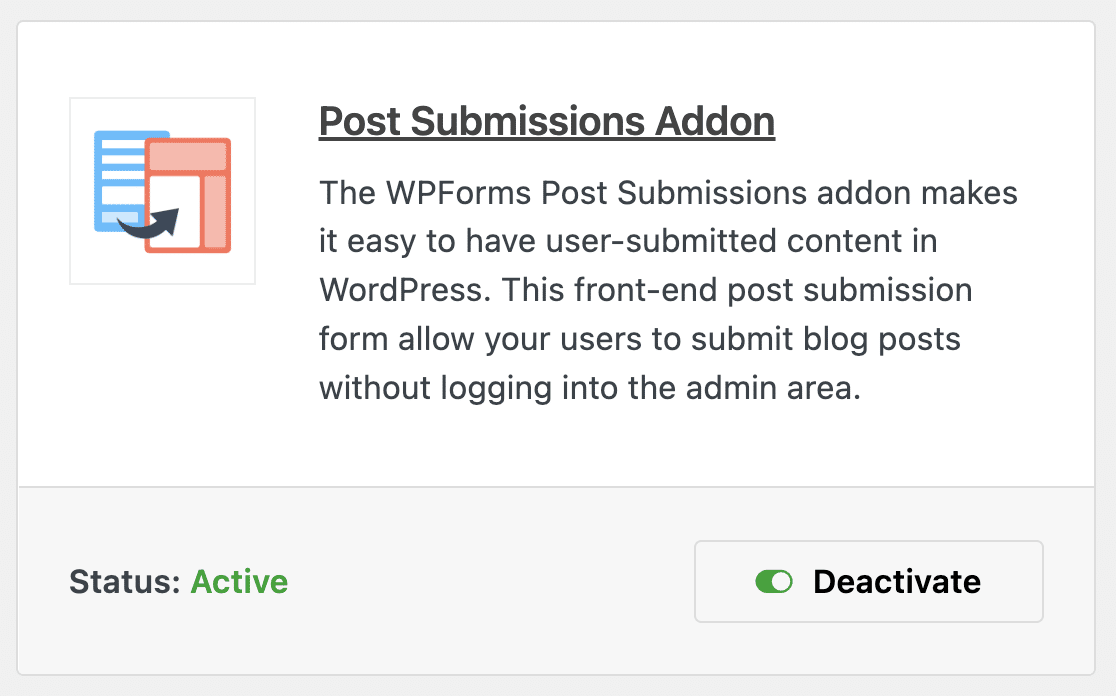
Normalmente, este complemento se utiliza para aceptar publicaciones de invitados en tu sitio de WordPress. Dado que hemos configurado el tipo de publicación personalizado Reseñas, podemos usarlo para publicar reseñas de usuarios automáticamente.
Después de activar el complemento, abre tu formulario de reseña de usuario para editarlo de nuevo. Luego ve a Ajustes » Post Submissions. Aquí, activa el ajuste Habilitar Post Submissions.
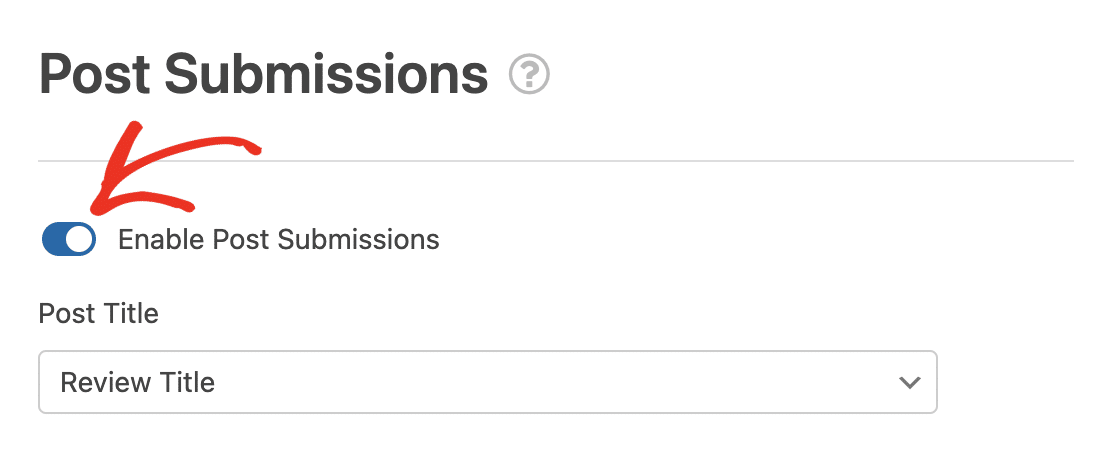
Luego selecciona los campos de tu formulario en los menús desplegables correspondientes. Por ejemplo, establece el menú desplegable Título de la publicación en el campo donde deseas que los usuarios agreguen el título de su reseña, el menú desplegable Contenido de la publicación en el campo donde ingresarán el texto de su reseña, y así sucesivamente.
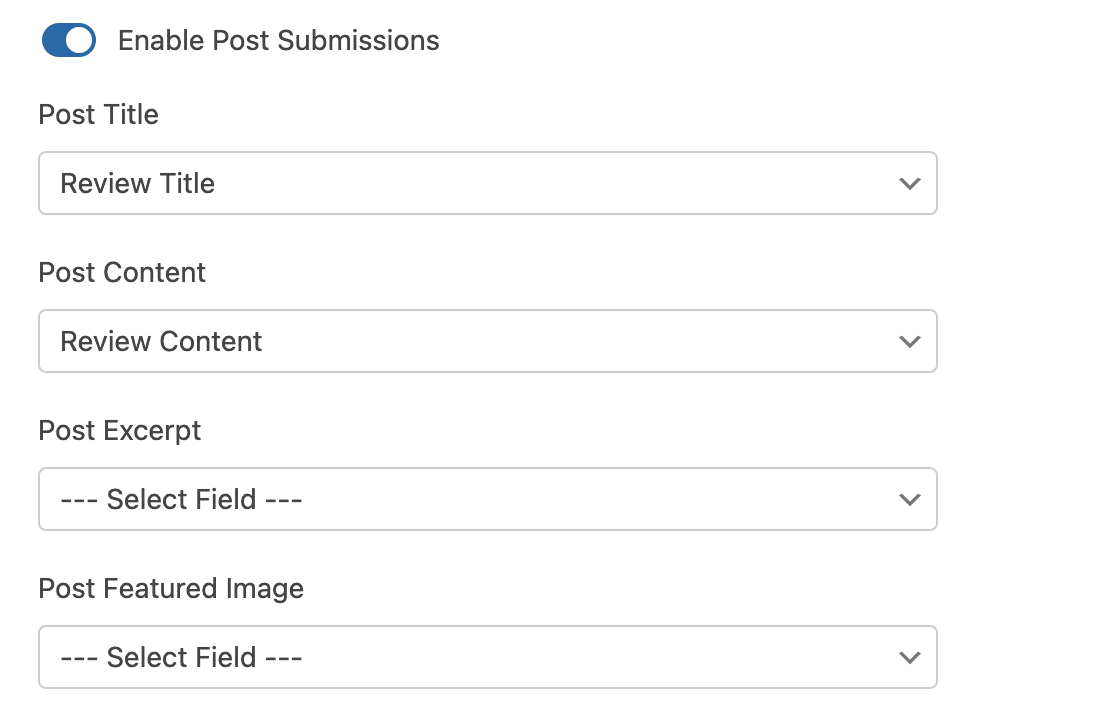
Para el menú desplegable Tipo de publicación, asegúrate de seleccionar tu tipo de publicación personalizado Reseñas.
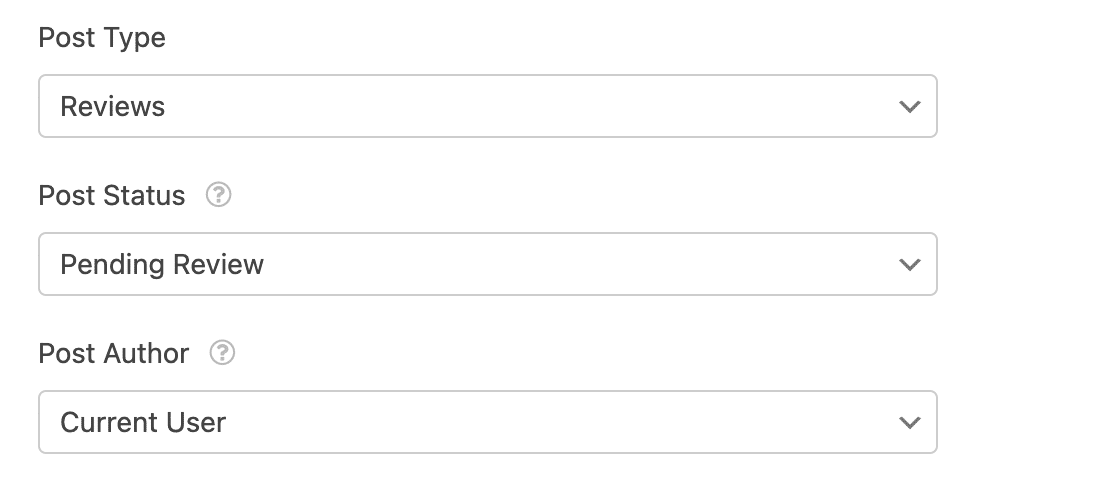
Recomendamos dejar el menú desplegable Estado de la publicación configurado en Pendiente de revisión. Esto te dará la oportunidad de leer las reseñas antes de que se publiquen en tu sitio y asegurarte de que el usuario haya marcado la casilla para aceptar que su reseña se utilice en tus campañas de marketing.
Finalmente, puedes elegir quién debe aparecer como autor de la reseña. Si los usuarios deben iniciar sesión para dejar una reseña, puedes configurarlo en Usuario actual para mostrar su nombre con la reseña.
Asegúrate de guardar tu formulario de nuevo cuando hayas terminado con los ajustes de Post Submissions.
Paso 9: Añadir tu formulario de reseñas de usuarios a tu sitio
Ahora que tu formulario está creado, vamos a publicarlo en tu sitio web.
Comienza haciendo clic en el botón Incrustar en la parte superior del constructor de formularios.

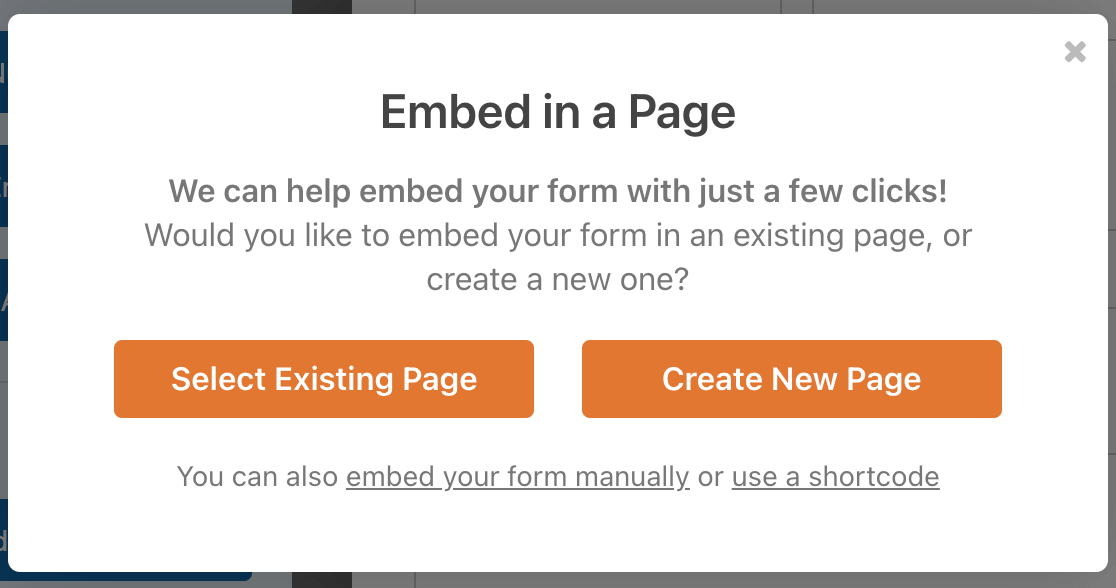
Y luego, cuando aparezca esta notificación, haz clic en Crear nueva página.
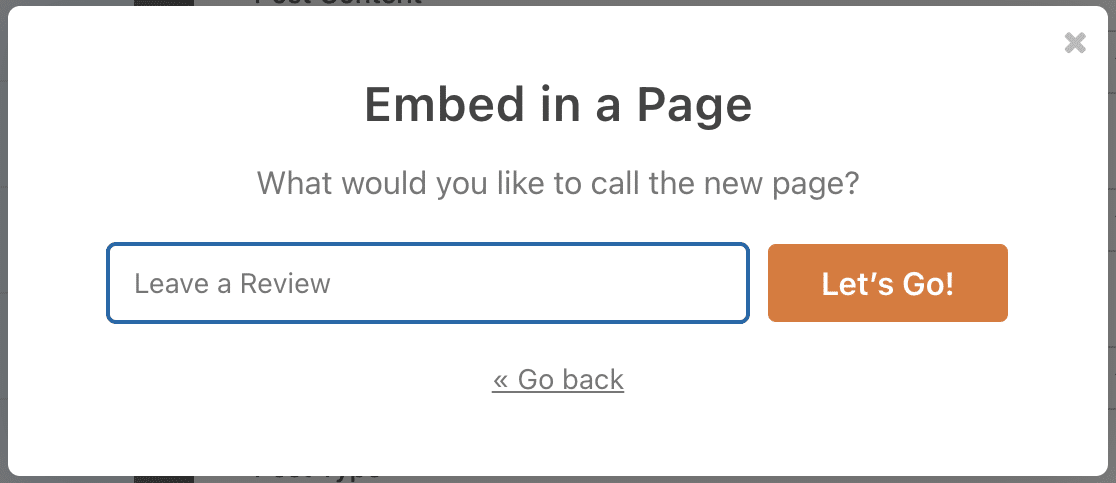
A continuación, WPForms te pedirá que nombres tu página. Escribe el título de la página en el cuadro y haz clic en ¡Vamos!
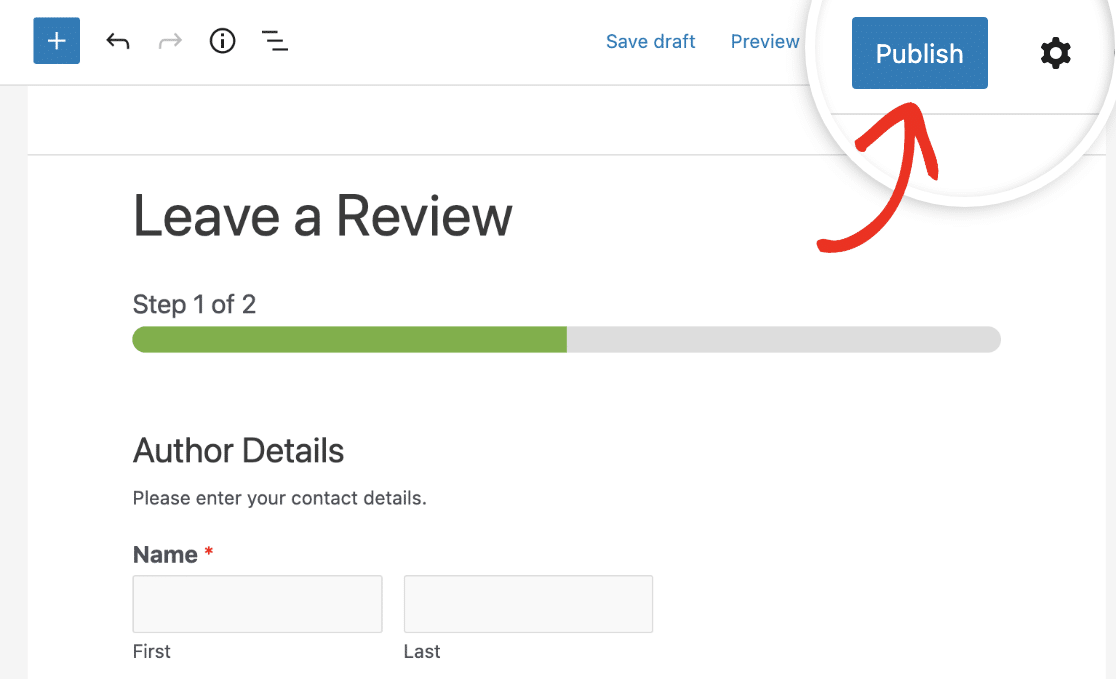
WPForms abrirá una nueva página para tu formulario de testimonios. Haz clic en Publicar en la parte superior para publicar el formulario en tu sitio.
Buen trabajo. Tu formulario está en vivo en tu sitio, y así es como se ve nuestro formulario de reseña de usuario terminado.
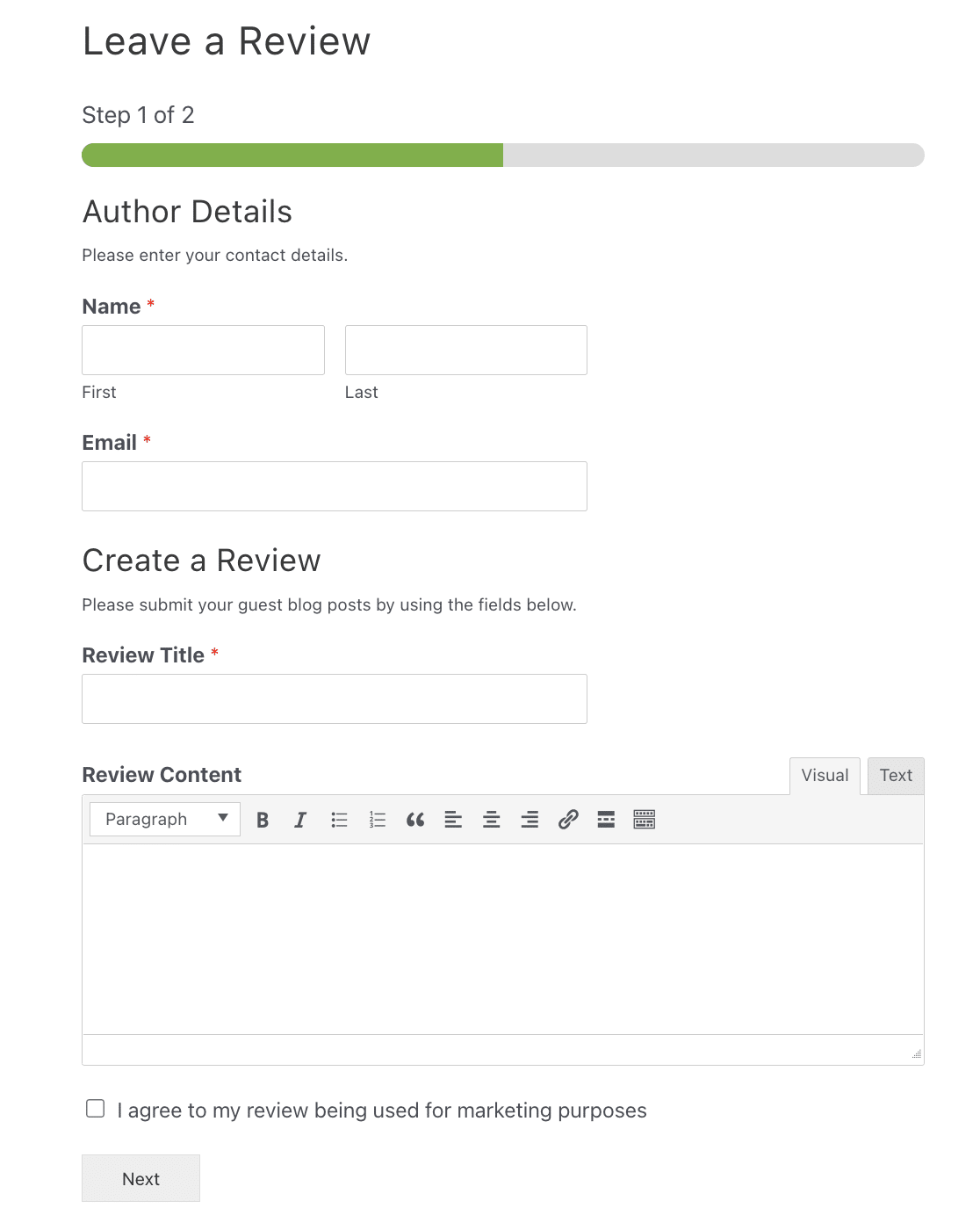
Ahora puedes recopilar y publicar reseñas de clientes.
Paso 10: Mostrar tus reseñas de clientes
Una vez que un usuario envíe una reseña, aparecerá en la sección Reseñas de tu área de administración de WordPress.
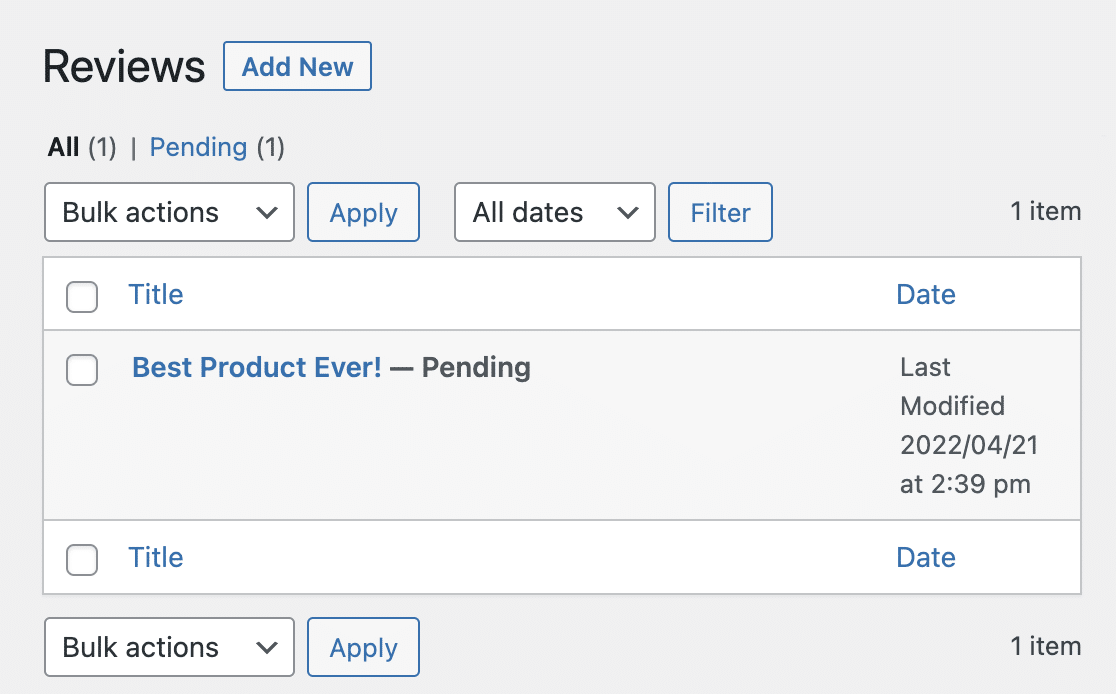
Para publicarla, simplemente haz clic en el título. Luego haz clic en el botón Publicar en el editor.
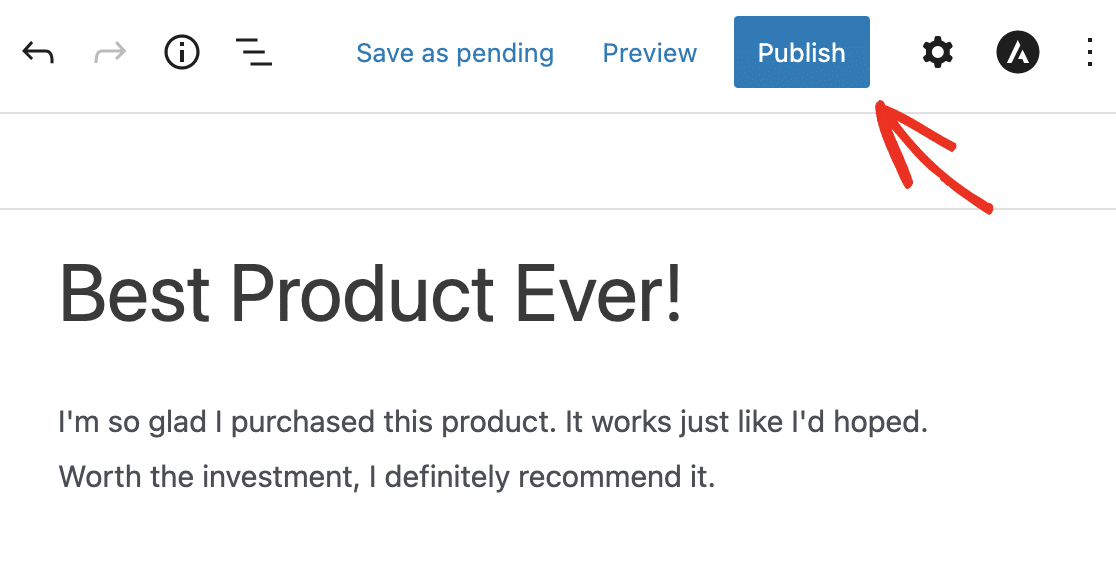
¡Y ahí lo tienes! Ahora sabes cómo agregar reseñas de usuarios a tu sitio web con un formulario en WordPress.
Para formas más avanzadas de mostrar estas reseñas en tu sitio, consulta estos recursos:
- 12 Tutoriales más útiles sobre tipos de publicación personalizados de WordPress
- Cómo dar estilo a los formularios de contacto en WordPress
- Cómo personalizar WPForms con CSS Hero
Crea tu formulario de reseñas de usuarios ahora
Agrega tu propio formulario de reseña de usuario a tu sitio
Puedes agregar un formulario de reseñas de usuarios a tu sitio web de WordPress como este usando WPForms Pro.
WPForms Pro es la mejor manera de obtener formularios profesionales en tu sitio web de WordPress sin necesidad de pagarle a un diseñador web para que lo haga por ti. Puedes crear y administrar todos tus formularios por tu cuenta, incluso si eres principiante.
No solo viene con la capacidad de agregar reseñas de usuarios a tu sitio a través de un formulario, sino que también tiene una tonelada de otras características asombrosas que puedes usar para comenzar a obtener más ingresos de tu sitio web:
- Es el plugin de formularios de contacto de WordPress más fácil para principiantes y utiliza un creador de arrastrar y soltar para crear cualquier formulario que necesites.
- Elimina la comisión de transacción adicional del 3% de Stripe y también desbloquea integraciones de pasarelas de pago adicionales como PayPal, Square y Authorize.net.
- Te permite crear un formulario de varias páginas para dividir el formulario en varias páginas y mejorar la experiencia del usuario.
- Puedes usar un campo de formulario de Carga de Archivos para recopilar fotos de las personas para agregarlas a sus reseñas.
- Se integra con los servicios de marketing por correo electrónico más populares.
- Es totalmente adaptable, por lo que los formularios se verán geniales en todos los dispositivos.
- Utiliza funciones como Formularios Conversacionales para que tus formularios conviertan aún mejor.
- La lógica condicional te ayuda a mantener tus formularios ordenados para que los visitantes se concentren en completar el formulario.
- Tienes acceso a soporte prioritario de un equipo amigable y conocedor.
A continuación, Crea un Formulario de Pedido y Aumenta las Ventas
¿Listo para crear tu formulario de reseñas de usuarios? Empieza hoy mismo con el mejor plugin creador de formularios de WordPress del mundo. WPForms Pro ofrece una garantía de devolución de dinero de 14 días, por lo que no tienes nada que perder.
Si estás interesado en vender tus productos y servicios en línea, consulta nuestra publicación sobre cómo crear un formulario de pedido simple en WordPress. También te puede interesar aprender cómo crear un formulario de suscripción por correo electrónico para impulsar tus esfuerzos de generación de leads.
Y no olvides consultar la lista de los mejores proveedores de hosting para asegurarte de que estás utilizando el adecuado para tu sitio web.
Entonces, ¿a qué esperas? Empieza hoy mismo con el plugin de formularios de WordPress más potente.
Y no olvides que, si te gusta este artículo, síguenos en Facebook y Twitter.





