


Resumen de IA
¿Quieres crear un formulario de consentimiento RGPD para tu sitio WordPress?
Es muy importante garantizar el cumplimiento del RGPD si tu sitio web tiene visitantes de la UE o del Reino Unido.
Si estás recopilando información de los visitantes de tu sitio de la UE mediante formularios, siempre es una buena idea obtener el consentimiento explícito antes del envío del formulario.
En este artículo, veremos la forma más sencilla de añadir un campo de acuerdo RGPD a tus formularios de WordPress.
Crea tu formulario de consentimiento RGPD ahora
Cómo crear un formulario compatible con RGPD en WordPress
Con WPForms, puedes añadir fácilmente un campo de formulario de acuerdo RGPD a cualquier formulario de tu sitio web. De esta manera, el visitante puede dar su consentimiento libremente al proporcionarte sus datos personales.
Estos son los pasos que vamos a seguir:
Al final del artículo, hemos añadido una sección de preguntas frecuentes para ayudarte con las opciones avanzadas de RGPD en WPForms. También explicaremos cómo borrar fácilmente la información personal si te lo solicitan.
Primero, repasemos el tutorial.
Este tutorial solo muestra los pasos que puedes seguir para crear un formulario general compatible con RGPD. Sin embargo, el RGPD es una regulación compleja y te recomendamos encarecidamente que busques asesoramiento legal para tus formularios específicos.
Paso 1: Instalar el plugin WPForms
Crear un formulario compatible con RGPD es un proceso rápido y sencillo si utilizas WPForms. Si aún no lo has hecho, instala el plugin WPForms en tu sitio web ahora.
Aunque puedes usar las mejoras RGPD tanto en la versión gratuita como en la de pago de WPForms, te recomendamos obtener WPForms Pro para acceder a una gran variedad de funciones útiles como el complemento de Cálculos y más de 2100+ plantillas de formularios.
Después de haber instalado el plugin correctamente, pasa al siguiente paso.
Paso 2: Habilitar mejoras RGPD
Antes de crear cualquier formulario, primero debemos activar las mejoras RGPD en WPForms. Cuando activemos estas mejoras, el campo de Acuerdo RGPD estará disponible en el constructor de formularios.
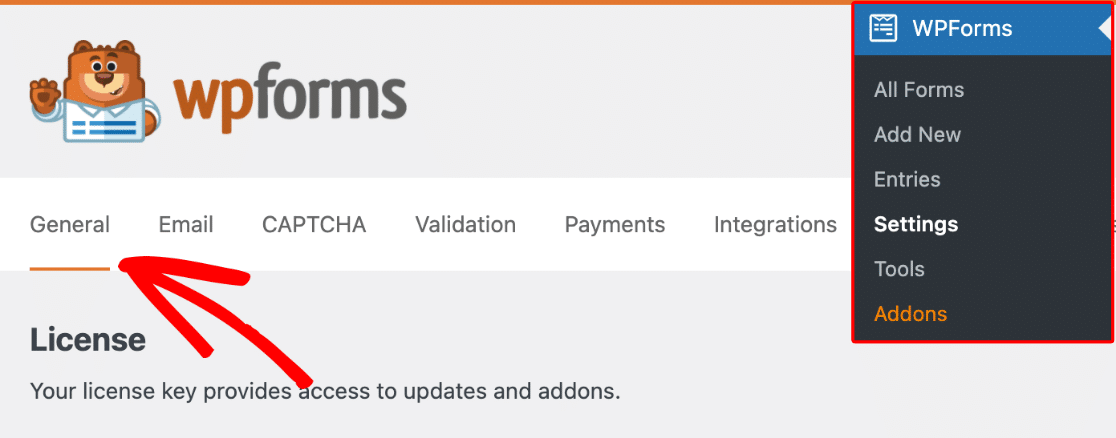
Para empezar, ve a WPForms » Ajustes. Deberías ver la pestaña General abierta.
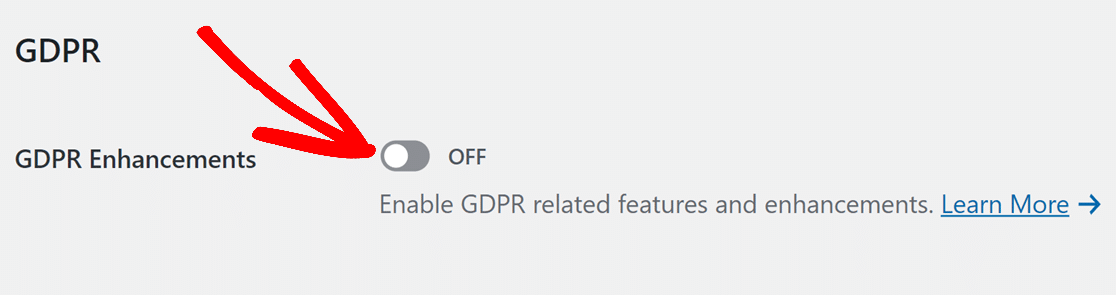
Desplázate hacia abajo y haz clic en el botón de activación Mejoras RGPD.
Al hacer clic en la casilla, notarás que aparecen dos nuevas opciones debajo.
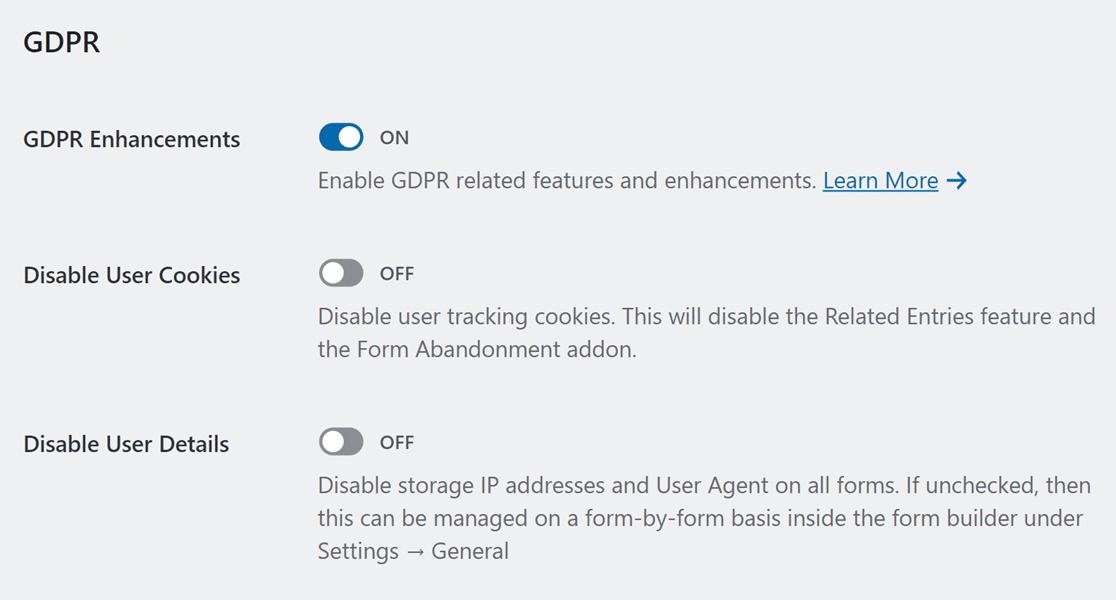
[alert_box]Las opciones para deshabilitar las cookies del usuario y los detalles del usuario no aparecerán si estás usando WPForms Lite. Esto se debe a que la versión Lite nunca rastrea las cookies del usuario ni las direcciones IP.[/alert box]
Si estás utilizando una licencia premium de WPForms, es posible que desees deshabilitar las cookies del usuario y el almacenamiento de detalles adicionales para garantizar el pleno cumplimiento del RGPD.
Cookies en WPForms
Deshabilitar las cookies también deshabilitará funciones como el complemento de Abandono de Formularios, Entradas Relacionadas (entradas vinculadas enviadas por el mismo usuario) y Geolocation.

Si deseas seguir utilizando estas funciones, deberás dejar la opción Deshabilitar Cookies de Usuario en la posición desactivada.
Pero se recomienda encarecidamente mencionar el uso de cookies en el campo del Acuerdo GDPR, para que las personas puedan consentir.
Almacenamiento de la dirección IP y el agente de usuario en WPForms
La opción Desactivar detalles del usuario se puede controlar globalmente desde la pestaña General de la configuración de WPForms en el menú de administración.
Si deseas desactivar la recopilación de direcciones IP y Agente de usuario solo en formularios específicos, puedes hacerlo formulario por formulario (más información en el siguiente paso).
Pasemos a crear un formulario de contacto que cumpla con el GDPR.
Paso 3: Crear tu formulario de consentimiento RGPD
Es hora de crear un formulario de WordPress con un campo de consentimiento GDPR.
Primero, hagamos clic en WPForms » Añadir Nuevo desde tu menú de administración de WordPress.

Cuando se abra el constructor de formularios, escribe un nombre para tu formulario de contacto en la parte superior.

A continuación, desplázate un poco hacia el área de plantillas. Para este tutorial, utilizaremos una plantilla de formulario de contacto para acelerar el proceso de creación del formulario.
Haz clic en el botón Usar Plantilla debajo de la plantilla de Formulario de Contacto Sencillo.
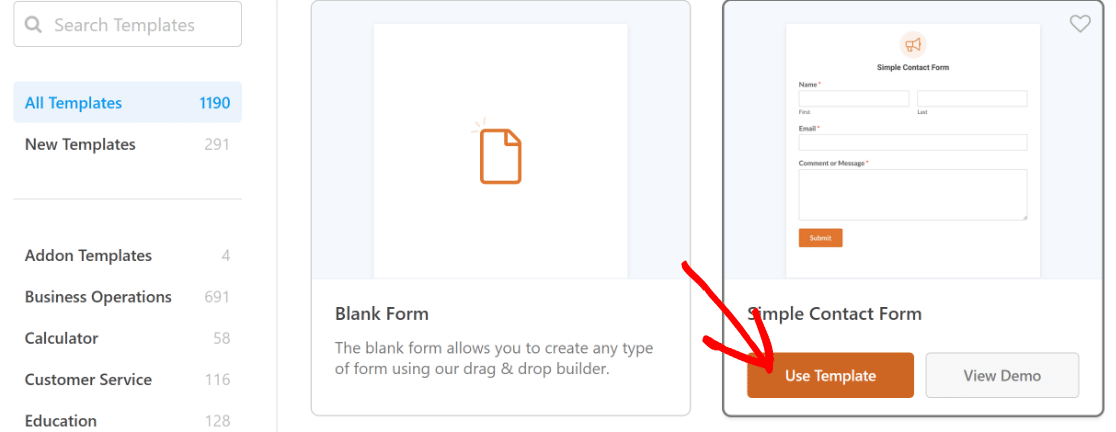
Puedes elegir cualquier otra plantilla o incluso empezar desde cero usando la opción Formulario en Blanco.
Después de seleccionar una plantilla, se cargará en tu pantalla en unos segundos.
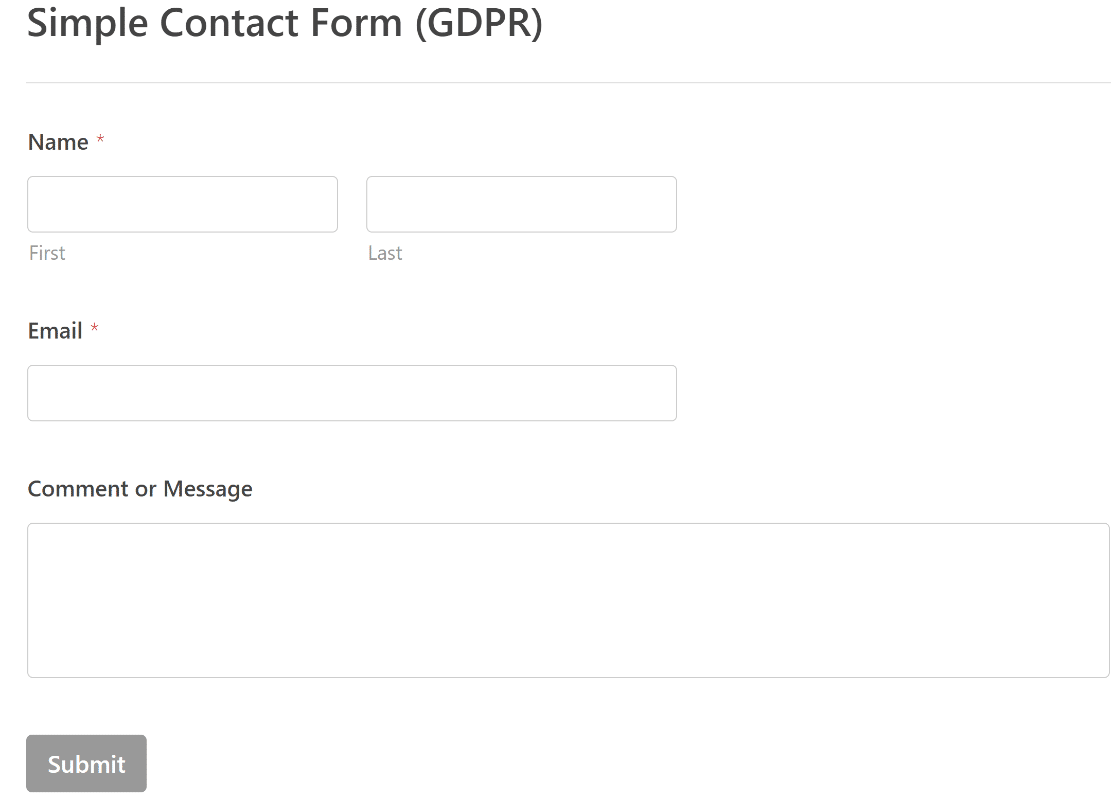
Si deseas agregar más campos, puedes arrastrarlos desde el panel izquierdo a la vista previa del formulario en la derecha. Sigue agregando campos hasta que tu formulario básico esté configurado como deseas.
Paso 4: Añadir un campo de formulario de acuerdo RGPD
WPForms incluye un campo de Acuerdo GDPR listo para usar que puedes agregar a tu formulario. Se encuentra en la sección Campos Estándar.
Arrastra y suelta el campo donde desees colocarlo en tu formulario en el área del lado derecho.
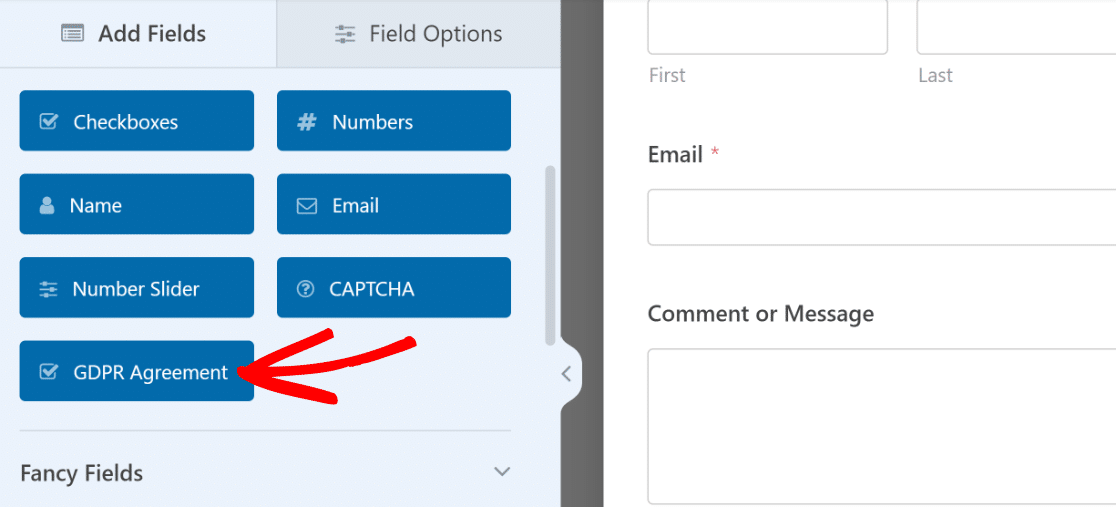
Después de insertar el campo, puedes hacer clic en él para acceder a sus Opciones de Campo. Estas te permiten cambiar la etiqueta de tu campo, así como el texto del acuerdo que explica por qué estás recopilando la información de un visitante.
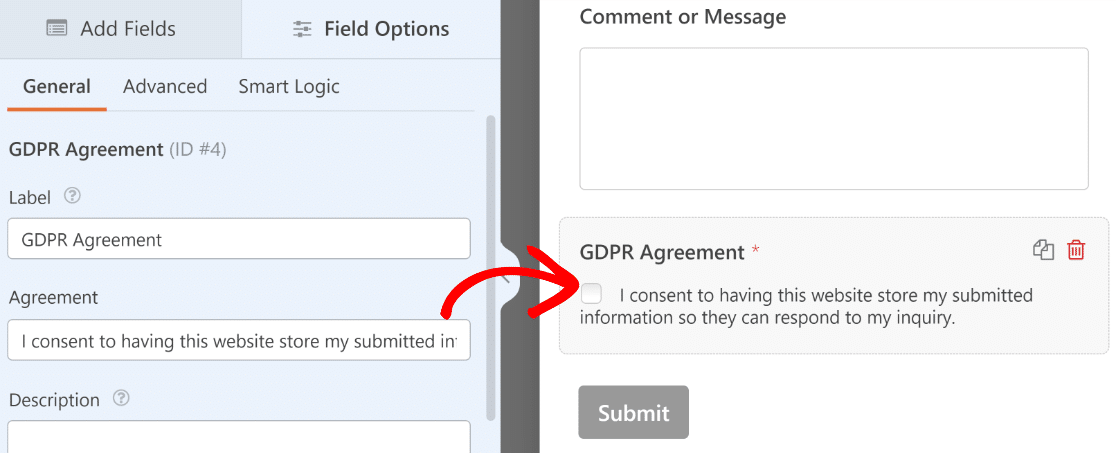
Este campo es diferente de un campo de casilla de verificación normal. Si el acuerdo GDPR no está marcado, el formulario no se puede enviar.
Además, la casilla de verificación no se puede preseleccionar. Esto es importante porque el consentimiento debe ser dado deliberadamente por cada encuestado según el GDPR.
Si deseas recopilar cookies e información de la dirección IP de los encuestados, te recomendamos editar el texto del acuerdo para mencionarlo claramente también.
Cuando hayas terminado de personalizar tu formulario y el campo de Acuerdo GDPR, haz clic en Guardar para guardar tu progreso hasta ahora.

Ahora, estamos listos para publicar tu formulario en el siguiente paso.
Paso 5: Publicar tu formulario compatible con RGPD
Con el asistente de incrustación de WPForms, publicar tu formulario es muy fácil.
En la parte superior del creador de formularios, haz clic en el botón Incrustar.

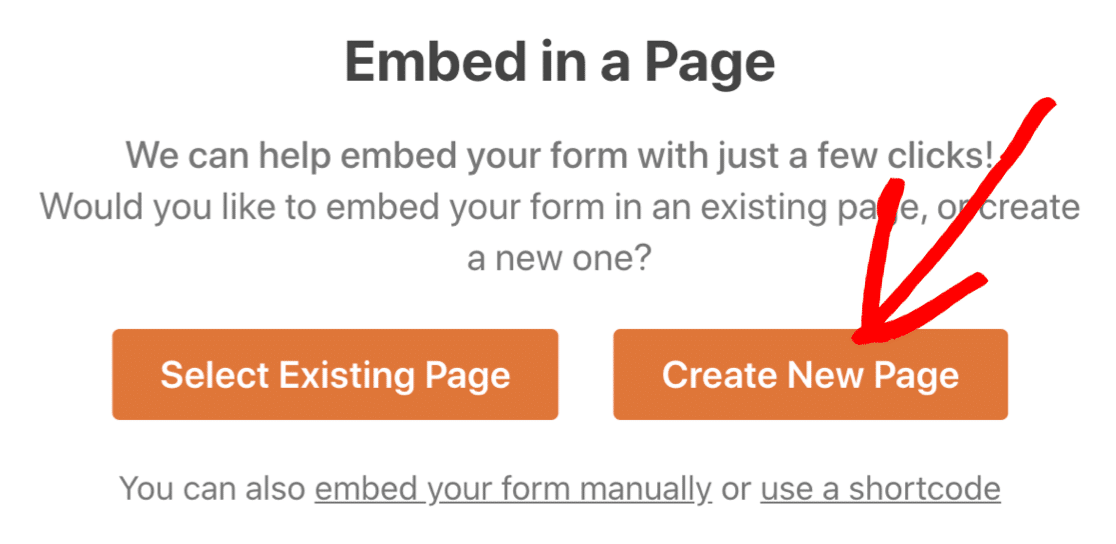
Verás que se abre una ventana emergente. Haremos clic en Crear Nueva Página aquí para incrustar el formulario en una nueva página separada.
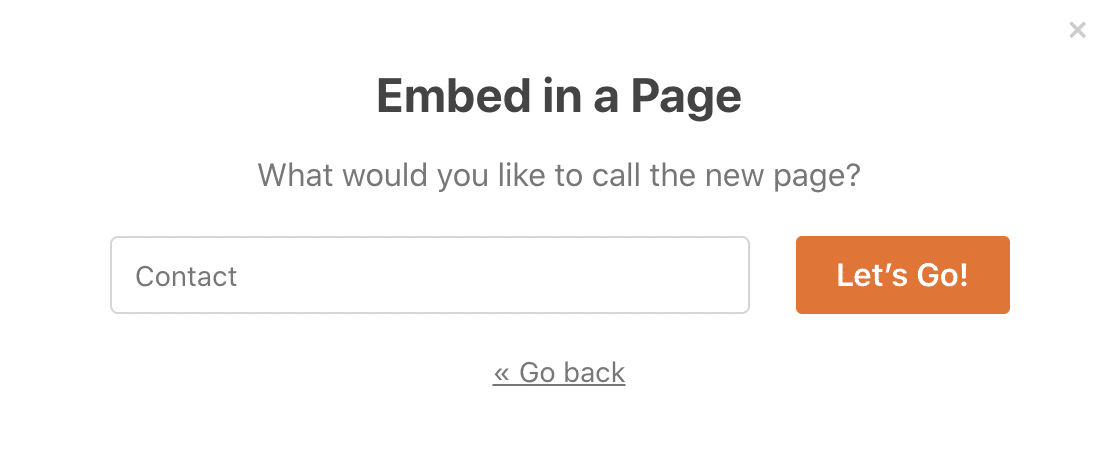
Y finalmente, escribamos un nombre para tu página.
¿Todo listo? Haz clic en Empezar.
WPForms creará automáticamente una nueva página. Verás tu formulario de contacto ya incrustado en ella.
Hagamos clic en Publicar para publicar la página.
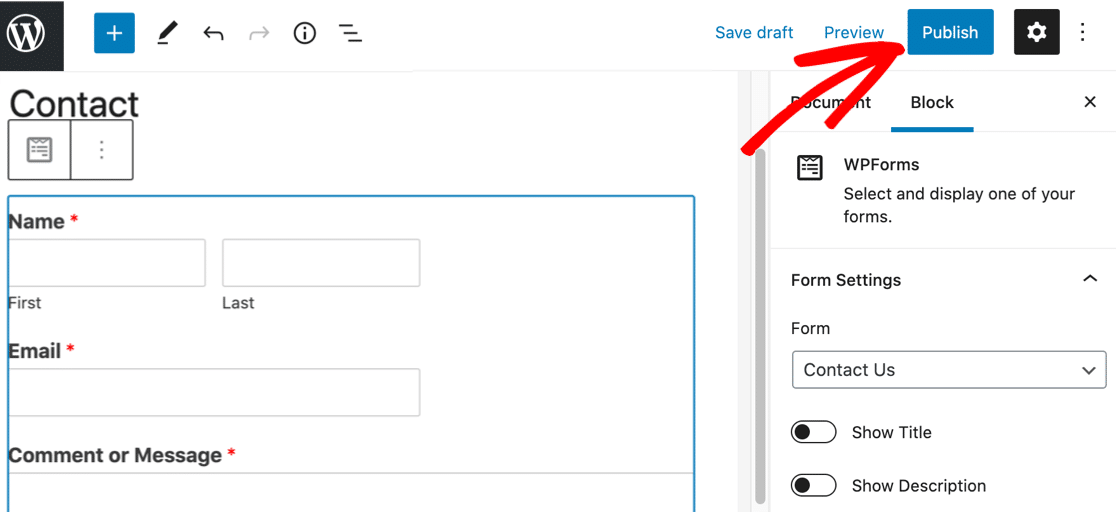
¡Y eso es todo! Ahora tienes un formulario de contacto con un campo de acuerdo GDPR.
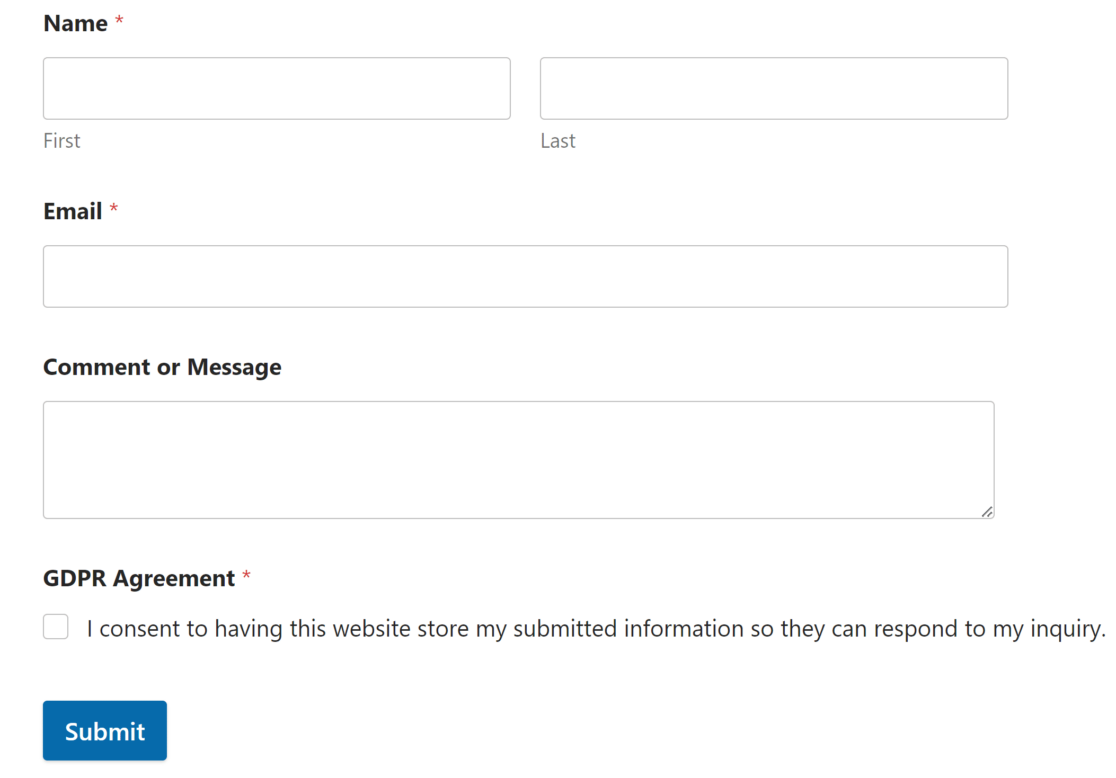
Puedes repetir el proceso para agregar fácilmente campos de consentimiento del RGPD a cualquier formulario de tu sitio web, de modo que puedas asegurarte de que todos cumplan con el RGPD.
¡Y eso es todo! Ahora puedes crear fácilmente formularios de consentimiento del RGPD para tu sitio de WordPress.
Preguntas frecuentes sobre formularios y cumplimiento RGPD
Los potentes controles del RGPD en WPForms pueden ayudarte a cumplir con las leyes de privacidad de diferentes maneras. En esta sección, analizaremos la configuración avanzada del plugin.
¿Cómo deshabilitar el seguimiento del agente de usuario y la dirección IP en un formulario específico?
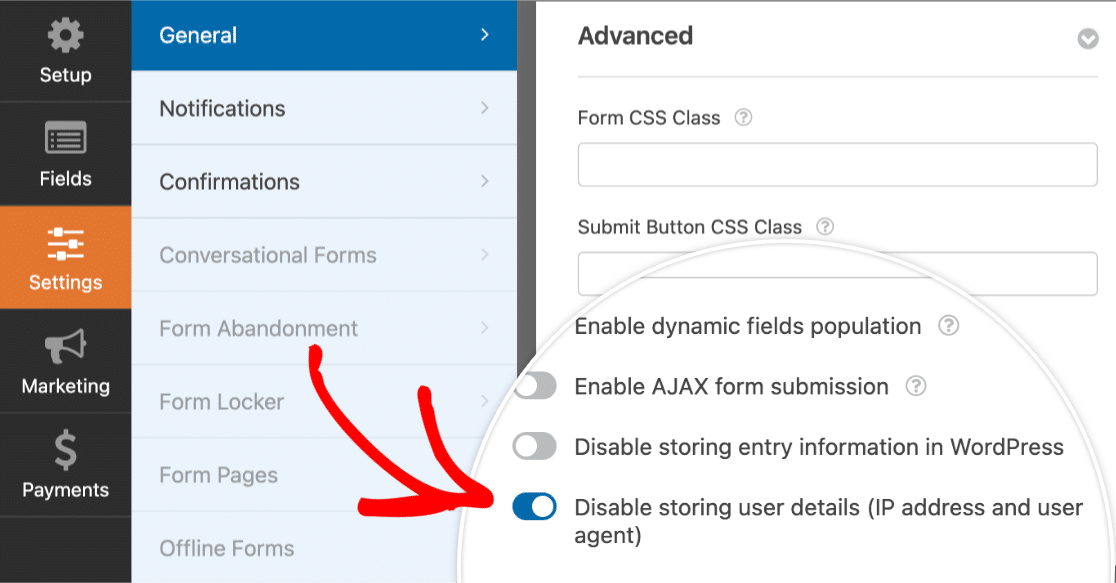
WPForms te permite deshabilitar el almacenamiento del agente de usuario y la dirección IP en cada formulario individualmente. Para deshabilitarlo en un formulario específico, ve a Ajustes » Generales en tu constructor de formularios.
Desplázate hasta la parte inferior de la configuración General y expande la sección Avanzada. Aquí, puedes hacer clic en el botón de alternancia Deshabilitar el almacenamiento de detalles del usuario (dirección IP y agente de usuario) para evitar que tu formulario almacene estos detalles.
¿Cómo puedo gestionar las solicitudes de borrado de datos personales en WPForms?
Según el RGPD, los usuarios tienen derecho a solicitar la eliminación de sus datos personales. Es una buena idea crear un formulario separado en tu sitio diseñado específicamente para permitir a los usuarios enviar solicitudes de eliminación de datos.
Para eliminar una entrada, ve a WPForms » Entradas y selecciona el formulario que necesitas.
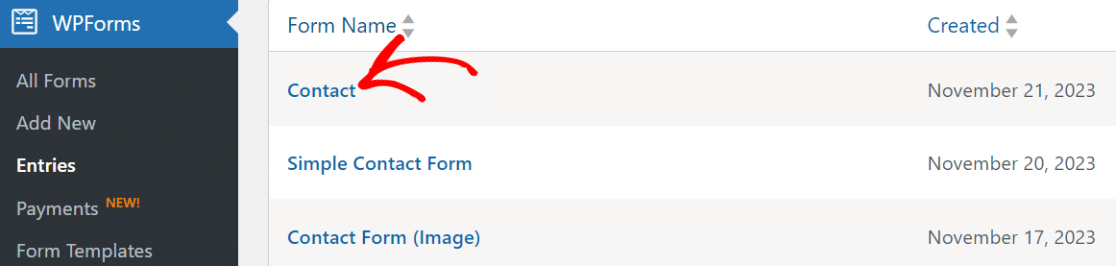
Luego, simplemente busca la entrada que deseas eliminar, ya sea manualmente o usando el cuadro de búsqueda.
Por ejemplo, puedes seleccionar Nombre en el menú desplegable y escribir el nombre del usuario para encontrar todas sus entradas.
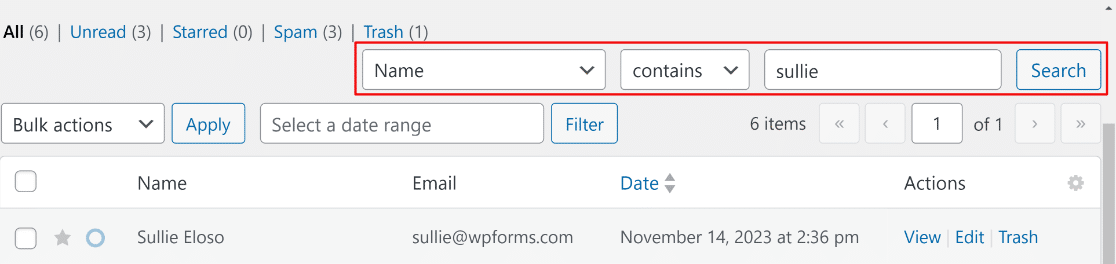
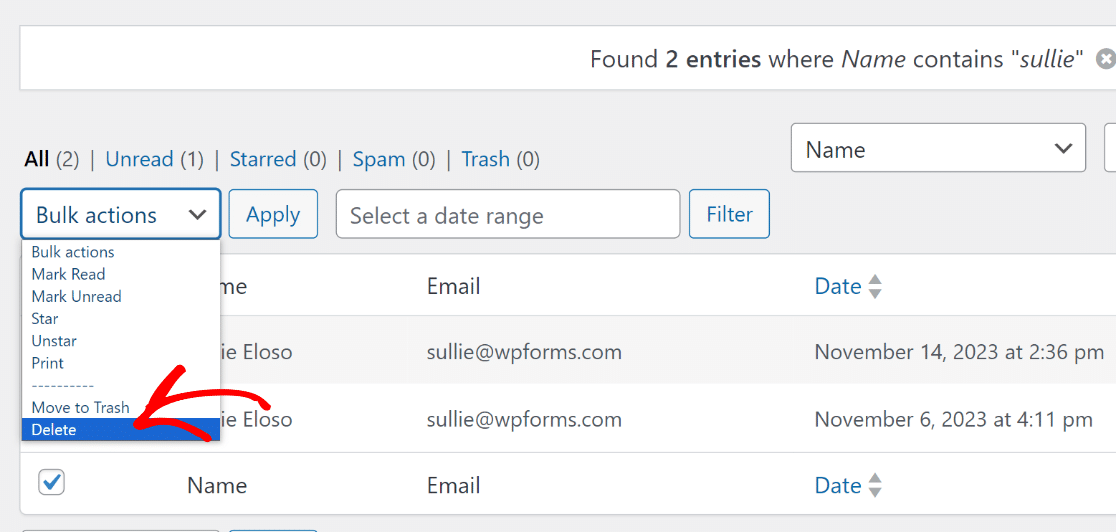
Cuando hagas clic en Buscar, WPForms mostrará todas las entradas coincidentes. Selecciona cada entrada, luego haz clic en el menú desplegable Acciones masivas y haz clic en Eliminar.
Repite estos pasos con cada formulario de tu sitio web.
Aquí hay 2 cosas a tener en cuenta si recibes solicitudes de 'derecho al olvido':
- En WPForms, la eliminación de entradas es permanente. Una vez que eliminas las entradas del formulario, no se pueden recuperar a menos que tengas copias de seguridad del sitio web. Sin embargo, puedes mover una entrada a la "Papelera", lo que te permite restaurarlas o eliminarlas permanentemente más tarde.
- Normalmente no necesitas eliminar datos personales de las copias de seguridad. La mayoría de los plugins de copia de seguridad sobrescribirán tus copias de seguridad antiguas automáticamente después de unos días o semanas.
¿Cómo deshabilitar el almacenamiento de entradas en un formulario?
El almacenamiento de entradas es una forma muy útil de revisar, gestionar y organizar las entradas de formularios de tu sitio. La mayoría de las personas encuentran que esto ayuda a hacer un seguimiento de las entradas, por lo que recomendamos mantenerlo activado.
Sin embargo, deshabilitar el almacenamiento de entradas puede ser útil si no deseas almacenar ninguna información del visitante. No tienes que preocuparte por el consentimiento del usuario si no estás almacenando ninguna entrada.
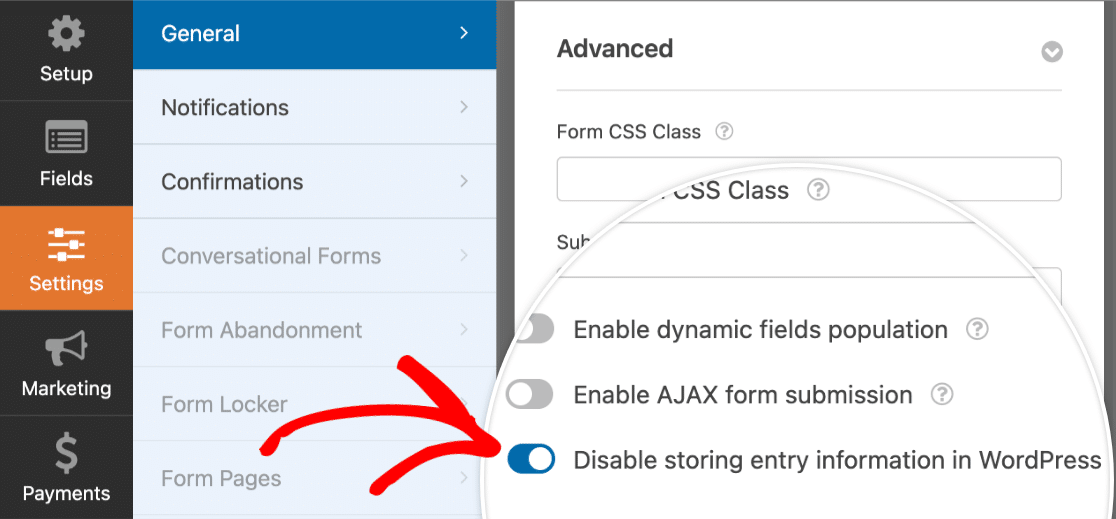
Para hacer eso, abre tu formulario y haz clic en Ajustes a la izquierda del constructor de formularios. Desplázate hasta el final de la sección Avanzada y marca la casilla Deshabilitar el almacenamiento de información de entradas en WordPress.
Deshabilitar el almacenamiento de entradas podría reducir el riesgo de una brecha de datos personales. Al mismo tiempo, ten en cuenta que solo podrás recibir las respuestas del formulario por correo electrónico.
Crea tu formulario de consentimiento RGPD ahora
A continuación, exporta las entradas de tu formulario
¿Quieres exportar las entradas de tu formulario? Quizás necesites usarlas en una plataforma diferente o analizar tus datos de otras maneras.
Con WPForms, es fácil exportar las entradas del formulario a CSV. De esa manera, puedes archivar fácilmente los datos si lo necesitas.
No olvides crear también tus formularios de exención. Hemos publicado un tutorial sobre cómo crear un formulario de autorización de modelo en línea que puedes usar como inspiración.
¿Listo para crear tu formulario compatible con el RGPD? Empieza hoy mismo con el plugin de creación de formularios de WordPress más fácil. WPForms Pro incluye muchas plantillas gratuitas y ofrece una garantía de devolución de dinero de 14 días.
Si este artículo te ha sido útil, síguenos en Facebook y Twitter para obtener más tutoriales y guías gratuitas de WordPress.





Sigo estos pasos pero obtengo el error: “Algo salió mal al guardar el formulario. Por favor, recarga la página e inténtalo de nuevo. Por favor, ponte en contacto con el equipo de soporte del plugin si este comportamiento persiste.”, lo he intentado muchas veces pero nada ha cambiado.
¡Hola Simona! ¡Lamento oír eso!
Esencialmente, el script AJAX (que permite guardar el formulario sin recargar la página) no se está permitiendo cargar. Esto casi siempre se debe a un problema de permisos de archivos. Si te pones en contacto con tu proveedor de alojamiento y le pides que restablezca los permisos de los archivos, esto debería empezar a funcionar correctamente.
Si tienes una licencia de WPForms, tienes acceso a nuestro soporte por correo electrónico, así que por favor envía una solicitud de soporte. De lo contrario, ofrecemos soporte gratuito limitado en el foro de soporte de WPForms Lite en WordPress.org.
Gracias 🙂
Hola,
necesito saber si se puede cambiar la opacidad del botón de enviar cuando el usuario acepta el acuerdo RGPD, como un "ahora puedes enviar la consulta o el formulario de contacto"
Espero que mi consulta haya sido clara
Gracias
¡Hola Daniel! Me disculpo si he malinterpretado tu solicitud, pero parece que estás buscando estilizar el botón de enviar, pero quieres que el formulario solo se pueda enviar después de que el usuario haya aceptado el acuerdo RGPD.
Estilizar el botón de enviar cambiando su opacidad no proporcionaría el tipo de lógica que buscas. Por favor, consulta esta guía de Documentación para desarrolladores en su lugar, proporciona información y código que te permitirían aplicar lógica condicional al botón de enviar.
Además, por si acaso te sirve, tenemos una guía sobre cómo estilizar WPForms con CSS aquí.
Espero que esto ayude 🙂 Si tienes alguna otra pregunta al respecto, por favor contáctanos si tienes una suscripción activa. Si no la tienes, no dudes en hacernos algunas preguntas en nuestros foros de soporte.
Hola, gracias por el tutorial, es genial. Pero el texto se ve raro si se coloca encima del botón de enviar. ¿Es posible moverlo de alguna manera debajo del botón o ponerlo al lado? Gracias por la información.
Hola Lucy,
Me disculpo, actualmente no tenemos la función incorporada para mover la casilla de verificación de acuerdo RGPD y colocarla junto o debajo del botón de Enviar. Estoy de acuerdo en que sería útil, y añadiré esto al rastreador de solicitudes de funciones para que esté en el radar de nuestros desarrolladores. Mientras tanto, puedes intentar usar CSS personalizado para hacer los cambios que buscas:
div#wpforms-561-field_3-container {
    position: absolute;
    right: 300px; /* Por favor, ajuste los valores según sus necesidades */
}
form#wpforms-form-561 .wpforms-submit-container {float: left !important;}
En el código anterior, asegúrese de reemplazar el ID del formulario y del campo.
Espero que esto ayude 🙂 Si tiene alguna otra pregunta, por favor contáctenos si tiene una suscripción activa.
Hola, me funcionó. Muchas gracias. Pero todavía una pregunta: ¿Cómo puedo cambiar el color del texto en el Acuerdo "Doy mi consentimiento para que este sitio web...". Ahora es negro y mi fondo también es oscuro, por lo que es difícil de leer. Quiero el color blanco. Ya cambié el color de los títulos del formulario (Nombre, Correo electrónico, Tu mensaje... etc.) pero no encuentro una solución para el texto en este cuadro de acuerdo.
Gracias
Saludos
Haluk
Hola Haluk, ¡estaremos encantados de ayudarte! Cuando tengas un momento, por favor envía una solicitud de soporte para que podamos ayudarte.
Gracias 🙂
Hola, tengo un formulario que puede aceptar clientes de todo el mundo, principalmente de EE. UU. y Europa. Por eso agregué el botón GDPR, pero es obligatorio. ¿Significa que no hay forma de evitarlo, y que los clientes que residen en EE. UU. también tienen que marcarlo para poder comprar el producto?
¡Gracias!
Hola Krisztina: Para este caso, puedes usar la función de lógica condicional y, según la selección del país, puedes mostrar la casilla de verificación GDPR. Sin embargo, para hacer esto, necesitarás usar un campo desplegable en lugar del campo de dirección, ya que la lógica condicional no funciona para el campo de dirección en este momento.
Espero que esto ayude. Gracias 🙂
Hola, tenemos el plugin de optimización de imágenes Smush en nuestro sitio y esto interfiere con la barra más a la izquierda del formulario. Esencialmente, no puedes marcar la casilla GDPR ya que no se puede posicionar en otro lugar del formulario.
¿Tienes alguna idea de cómo solucionar esto?
Hola Jacquie. Gracias por tus valiosos comentarios. Definitivamente parece un conflicto de estilo, y estaremos encantados de resolverlo. Los asesores de confianza de nuestro equipo de soporte estarán en la mejor posición para hacerlo. Si estás utilizando una versión de pago de WPForms, por favor envía una solicitud de soporte y comparte los mismos detalles que publicaste aquí. Si estás utilizando nuestra versión gratuita, dirígete al foro de soporte de WPForms Lite en WordPress.org y abre un nuevo hilo.
¡Gracias!