


Resumen de IA
¿Necesitas recopilar fechas de los visitantes de tu sitio web? Probablemente ya sepas que los campos de texto estándar para fechas crean caos. Los clientes a menudo introducen fechas en diferentes formatos (12/25/2026 vs 25/12/2026 vs 25 de diciembre de 2026).
Esto genera errores de reserva, citas perdidas y, en última instancia, clientes frustrados. Un selector de fechas adecuado resuelve esto al proporcionar una interfaz de calendario visual que funciona de la misma manera en todos los dispositivos.
En esta guía, te mostraré cómo añadir formularios profesionales con selector de fechas a WordPress utilizando el campo y la funcionalidad avanzada de selector de fecha/hora de WPForms, además de algunos consejos si deseas personalizarlo.
¡Crea tu formulario con selector de fecha ahora! 🙂
Cómo crear un formulario de WordPress con un selector de fechas
Con WPForms, es muy sencillo añadir un campo que permita a las personas seleccionar una fecha, hora o ambas. Aquí tienes un tutorial paso a paso para crear un formulario de WordPress con un selector de fecha/hora:
Si prefieres instrucciones escritas para añadir un selector de fecha de WordPress a tus formularios, consulta los pasos a continuación:
- Paso 1: Crea un formulario de WordPress con WPForms
- Paso 2: Añade el selector de fecha a tu formulario de WordPress
- Paso 3: Personalizaciones avanzadas del selector de fecha de WPForms
- Paso 4: Personalizaciones avanzadas del campo de hora de WPForms
- Paso 5: Configura los ajustes de tu formulario con selector de fecha
- Paso 6: Configura las notificaciones de tu formulario
- Paso 7: Añade el formulario con selector de fecha de WordPress a tu sitio
- Preguntas frecuentes sobre cómo crear un formulario de selector de fecha de WordPress
Paso 1: Crea un formulario de WordPress con WPForms
Lo primero que necesitarás hacer es instalar y activar el plugin WPForms. Necesitarás una versión de pago del plugin, ya que el campo selector de fecha/hora no está disponible en la versión gratuita.
Este potente campo incluye funciones avanzadas como restricciones de fecha, franjas horarias y formato personalizado que los plugins básicos no pueden igualar.
Para más detalles, consulta esta guía paso a paso sobre cómo instalar un plugin en WordPress. Una vez que hayas comprado e instalado el plugin WPForms, ve a WPForms » Añadir nuevo para crear un nuevo formulario.

En la pantalla de configuración, ponle un nombre a tu formulario y selecciona la plantilla de formulario que deseas utilizar. Lo genial es que WPForms viene con más de 2100 plantillas de formularios de WordPress.
En mi ejemplo, usaré la plantilla Formulario de contacto simple. Una vez seleccionada, también te mostraré cómo personalizar este formulario y añadirle el campo selector de fecha.

Paso 2: Añade el selector de fecha a tu formulario de WordPress
Puedes añadir campos adicionales a tu plantilla de formulario seleccionada utilizando el sencillo editor de arrastrar y soltar de WPForms. Así que vamos a arrastrar el campo Fecha/Hora a tu formulario, donde quieras.
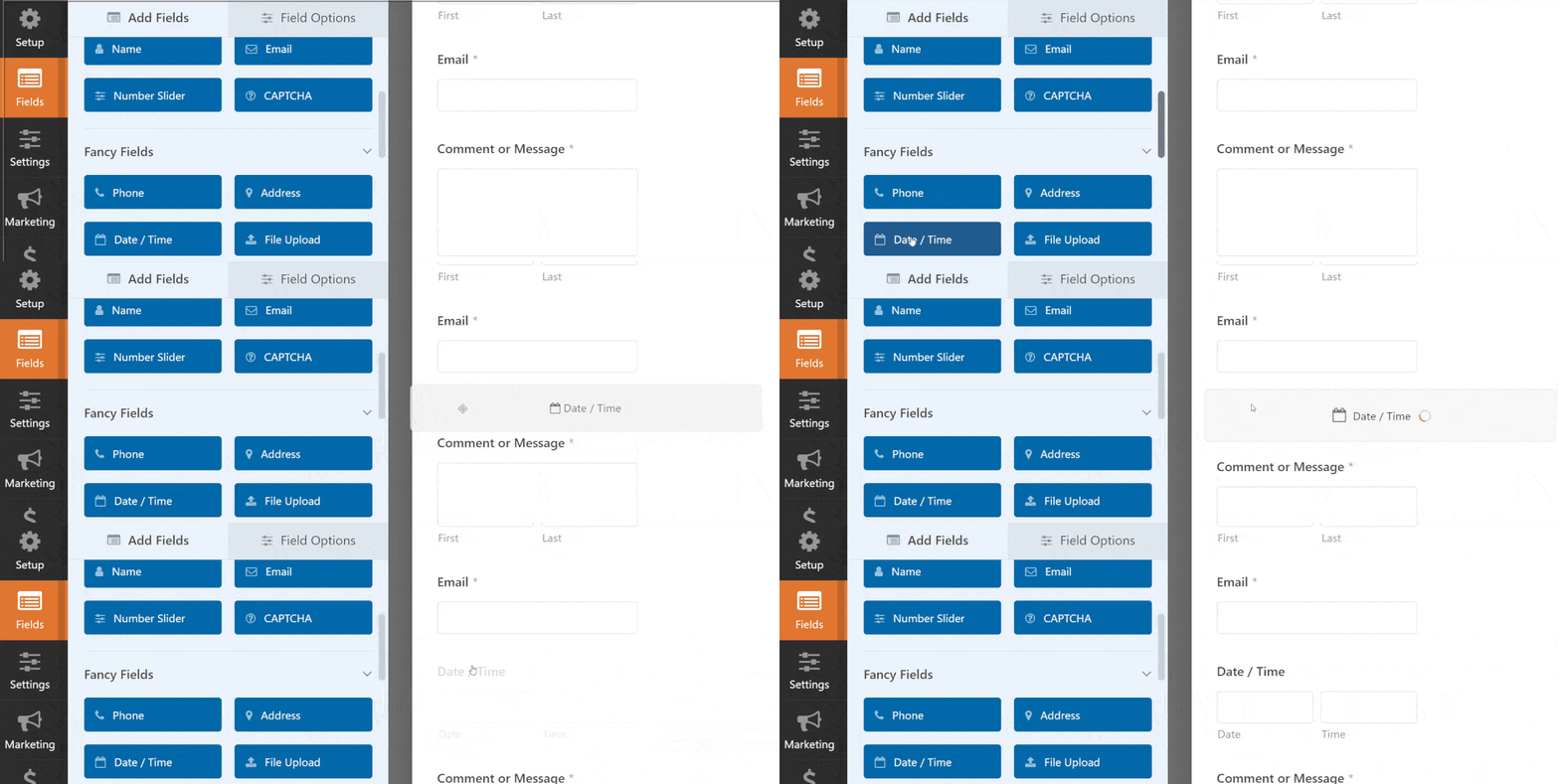
Una vez que esté en tu formulario, puedes arrastrarlo hacia arriba y hacia abajo para colocarlo en otro lugar y hacer clic en el campo de nuevo para abrir su configuración y personalizarlo. Al hacer clic en el campo del formulario Fecha / Hora, verás las siguientes opciones:
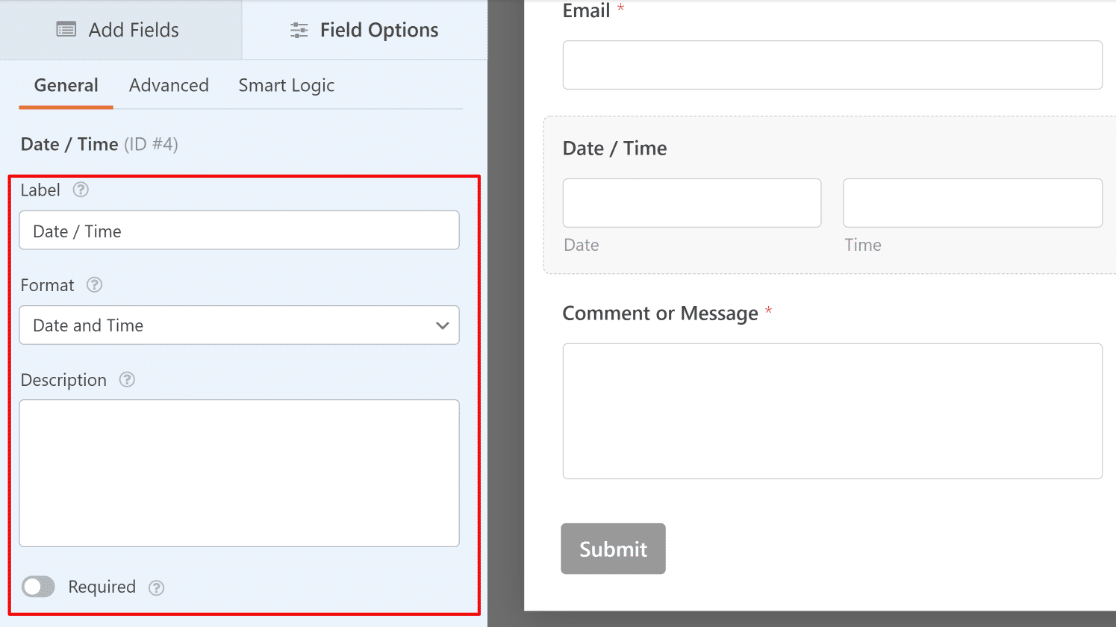
- Etiqueta: Este es el título del campo que los visitantes del sitio verán en tu formulario.
- Formato: Elige si deseas que este campo incluya fecha y hora, solo fecha o solo hora.
- Descripción: Añade una descripción para el campo. Este es un buen lugar para añadir instrucciones o detalles para tus usuarios.
- Requerido: Activa este botón de alternancia para evitar que los usuarios envíen el formulario hasta que este campo se complete.
Si te desplazas hacia abajo y haces clic en Opciones avanzadas, puedes personalizar aún más el campo Selector de fecha/hora, como te mostraremos a continuación.
Paso 3: Personalizaciones avanzadas del selector de fecha de WPForms
Por defecto, el campo selector de fecha en WPForms está configurado en el formato de vista de calendario. Es el más fácil de usar para seleccionar fechas, especialmente en dispositivos móviles. Lo mejor para:
- Solicitudes de vacaciones
- Formularios de reserva de citas
- Registro de eventos
- Envíos de fechas límite
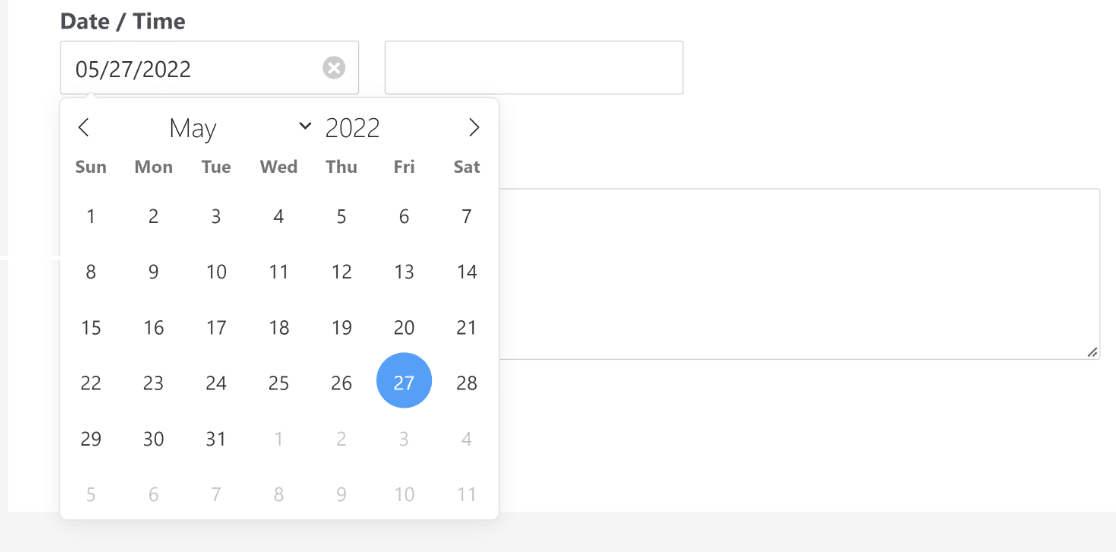
Los formatos para el campo Fecha/Hora son fáciles de cambiar en WPForms. Para hacerlo, primero haz clic en la pestaña Avanzado en Opciones de campo. Luego, puedes personalizar las siguientes opciones:
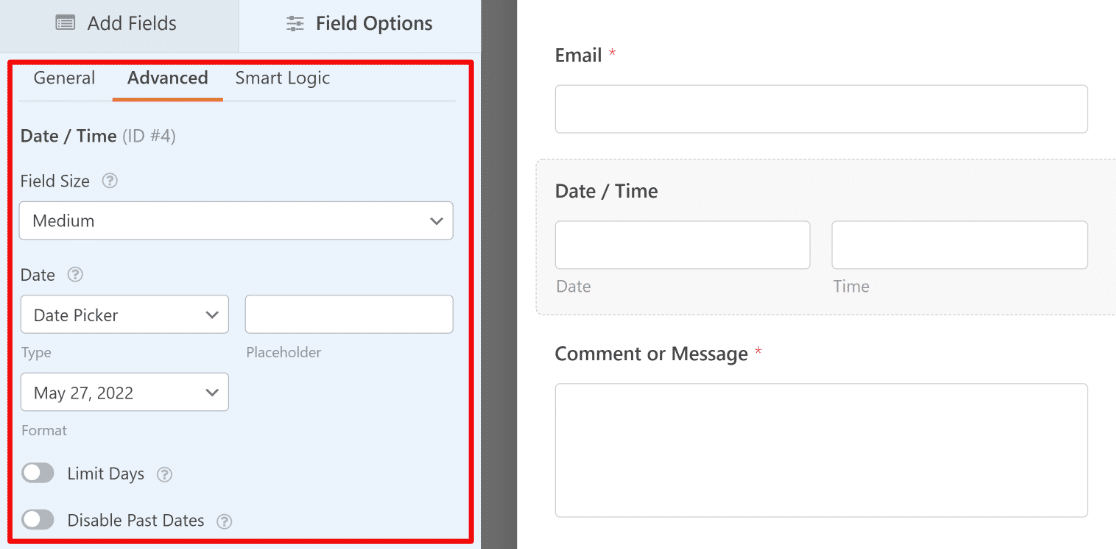
- Tipo: Puedes elegir entre Selector de fecha (la vista de calendario por defecto) o Menú desplegable de fecha (añade campos desplegables separados para el mes, el día y el año).
- Formato: Aquí, puedes seleccionar diferentes formatos de fecha (m/d/a o d/m/a).
- Limitar días: Activa esta opción para seleccionar los días de la semana que los usuarios pueden elegir.
- Desactivar fechas pasadas: Con esta opción, puedes evitar que los usuarios seleccionen fechas pasadas.
A continuación, vamos a ver las opciones de personalización para la sección de Hora del campo Fecha/Hora en WPForms.
Paso 4: Personalizaciones avanzadas del campo de hora de WPForms
La selección de la hora es tan importante como la selección de la fecha para crear sistemas de reserva eficaces. WPForms proporciona un control granular sobre las opciones de hora que coinciden con tu horario comercial y evitan conflictos de programación.
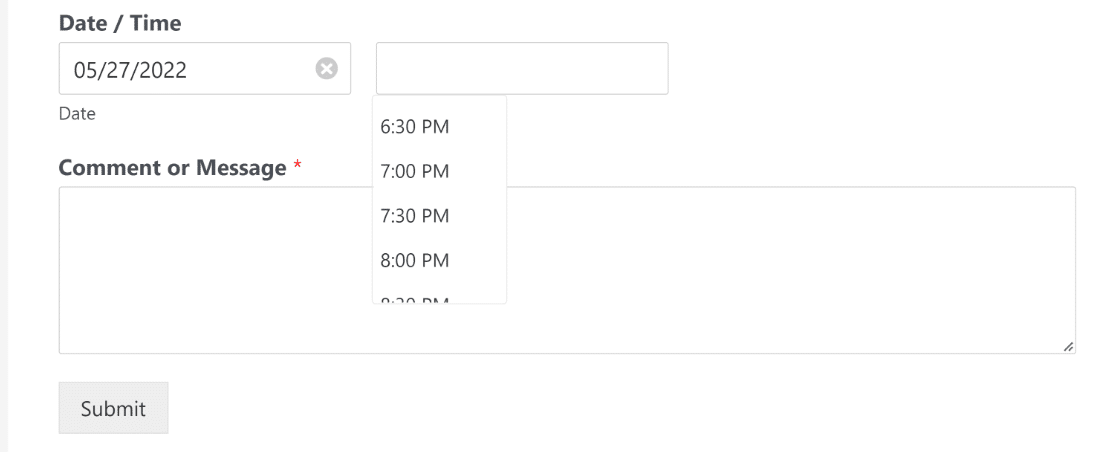
De forma similar a la configuración del selector de fecha, puedes personalizar las opciones para la sección de Hora del campo Fecha/Hora. Por defecto, el formato de hora se establece en un reloj de 12 horas con intervalos de 30 minutos:
Como antes, puedes cambiar la configuración del campo de Hora yendo a la pestaña Avanzado en Opciones de campo. Aquí tienes el aspecto de estas configuraciones:
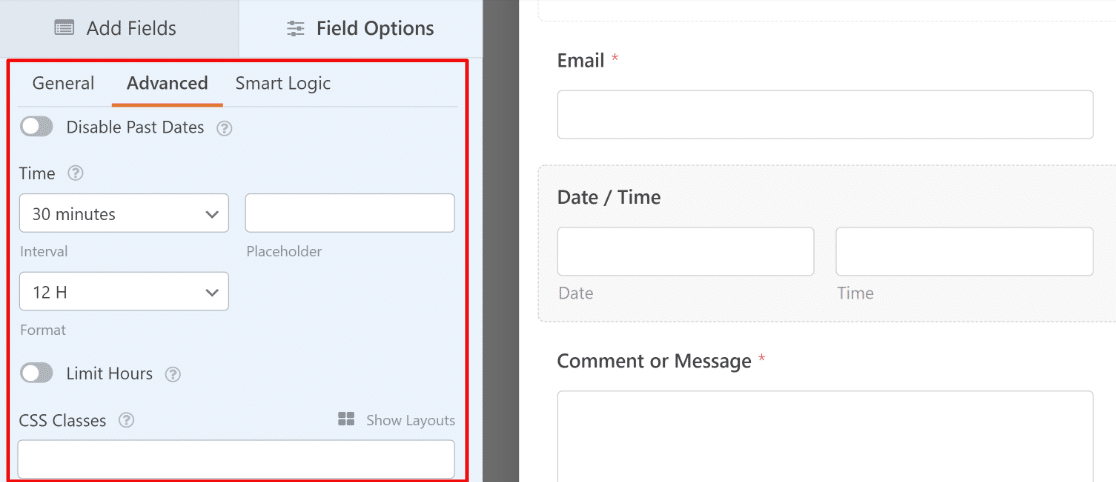
- Intervalo: WPForms te permite elegir entre intervalos de 15 minutos, 30 minutos y 1 hora para el campo de Hora.
- Formato: Te permite elegir entre un reloj de 12 horas o un reloj de 24 horas.
- Horas límite: Defina el rango de tiempo que los usuarios pueden seleccionar.
Sea cual sea el formato que elija, sepa que el campo Selector de fecha/hora es una excelente manera de obtener datos precisos en sus formularios. La fecha siempre se validará y estará en el formato correcto dentro del campo Selector de fecha/hora.
¿Solo quiere que alguien complete su formulario de Selector de fecha/hora una vez? Si desea ver cómo limitar las entradas para los usuarios, consulte este tutorial sobre cómo limitar el número de entradas de formularios de WordPress.
Una vez que haya terminado de personalizar su configuración, haga clic en Guardar.
Paso 5: Configura los ajustes de tu formulario con selector de fecha
Las confirmaciones de formularios son mensajes que se muestran a las personas una vez que completan su formulario. Las confirmaciones les informan que su formulario ha sido procesado y le ofrecen la oportunidad de decirles qué pasos deben seguir a continuación. WPForms tiene 3 tipos de confirmación para elegir:
- Mensaje: Este es el tipo de confirmación predeterminado en WPForms. Cuando un visitante del sitio envía su formulario, aparecerá un mensaje simple, informándole que su formulario está siendo procesado.
- Mostrar página: Este tipo de confirmación llevará a sus usuarios a una página web específica en su sitio web agradeciéndoles por completar el formulario de Selector de fecha/hora y le permitirá decirles qué deben hacer a continuación. Para obtener ayuda con esto, consulte nuestro tutorial sobre cómo redirigir a los clientes a una página de agradecimiento.
- Ir a URL (Redirigir): Esta opción es para cuando desea enviar a las personas a una página específica que contiene información relacionada y que se encuentra en un sitio web diferente.
Así que veamos cómo configurar una confirmación de formulario simple en WPForms para que pueda personalizar el mensaje que verán las personas cuando envíen su formulario de Selector de fecha/hora. Para empezar, haga clic en la pestaña Confirmación en el Editor de formularios, en Configuración.
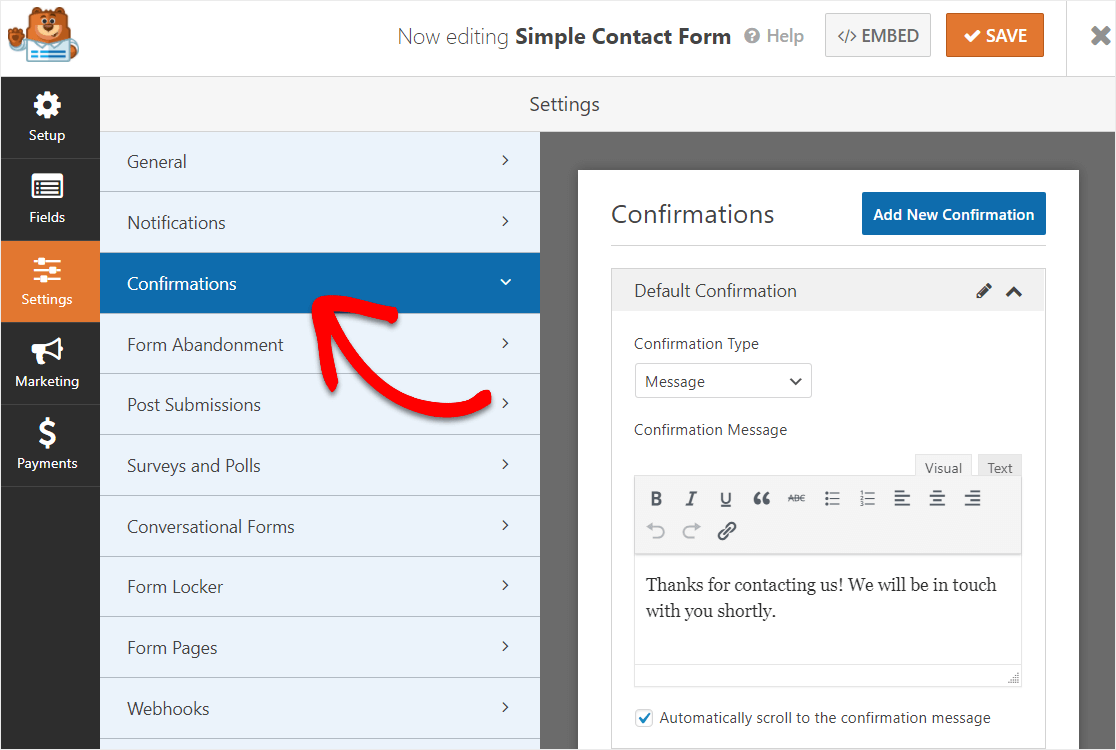
Luego, personalice el mensaje de confirmación a su gusto y haga clic en Guardar. Para obtener ayuda con otros tipos de confirmación, consulte nuestra documentación sobre cómo configurar confirmaciones de formularios.
Ahora, configuremos las notificaciones de su formulario.
Paso 6: Configura las notificaciones de tu formulario
¿Quiere que la fecha y hora en que alguien completa sus formularios se le envíen de inmediato por correo electrónico? Configuremos las notificaciones de su formulario para hacer precisamente eso.
Las notificaciones son una excelente manera de enviarse correos electrónicos automáticamente a usted mismo, a sus empleados y a la persona que completó su formulario. A menos que deshabilite esta función, cada vez que alguien envíe un formulario en su sitio, recibirá una notificación al respecto.
Si usa Smart Tags, también puede recibir solo la fecha y hora en sus notificaciones de formulario. Para hacer esto, simplemente agregue una marca de tiempo a su correo electrónico de notificación usando esta etiqueta inteligente: {date format="m/d/Y"}
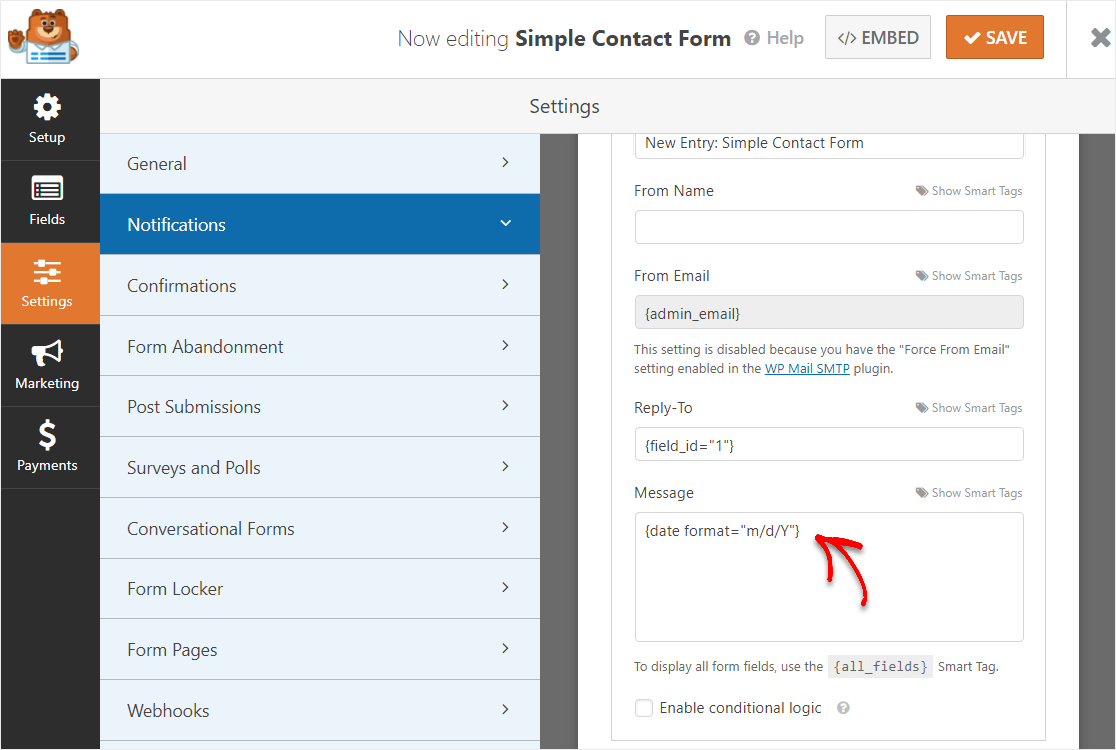
¡Buen trabajo! Ahora está listo para agregar su formulario de Selector de fecha/hora a su sitio web.
Paso 7: Añade el formulario con selector de fecha de WordPress a tu sitio
WPForms te permite añadir tus formularios en varias ubicaciones desde las entradas de tu blog, páginas, pie de página y tu barra lateral.
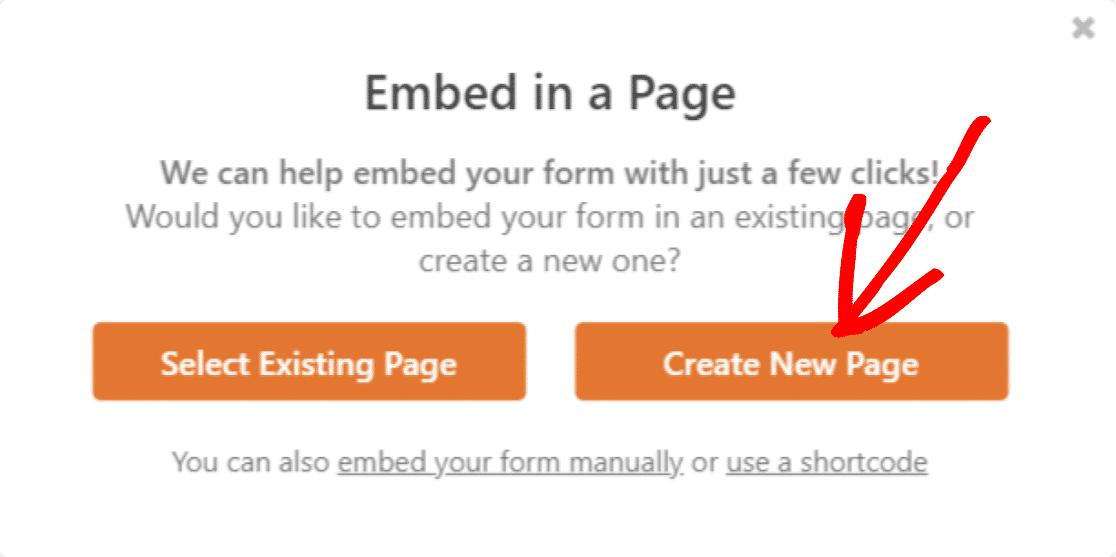
Echemos un vistazo a la opción más común: incrustar tu formulario en una entrada o página. Haz clic en el botón Incrustar en la parte superior derecha del constructor de formularios.

Luego, haz clic en Crear Nueva Página.
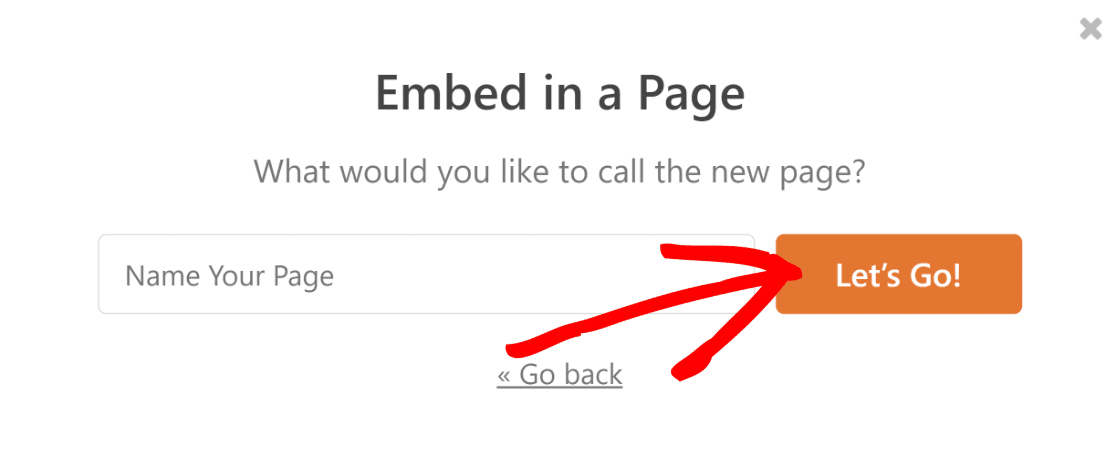
Dale un nombre a tu página y luego selecciona Empezar.
Esto te llevará a tu editor de bloques de WordPress para una nueva página con tu formulario ya incrustado. Pulsa Publicar para lanzar tu nuevo formulario de selector de fechas de WordPress.
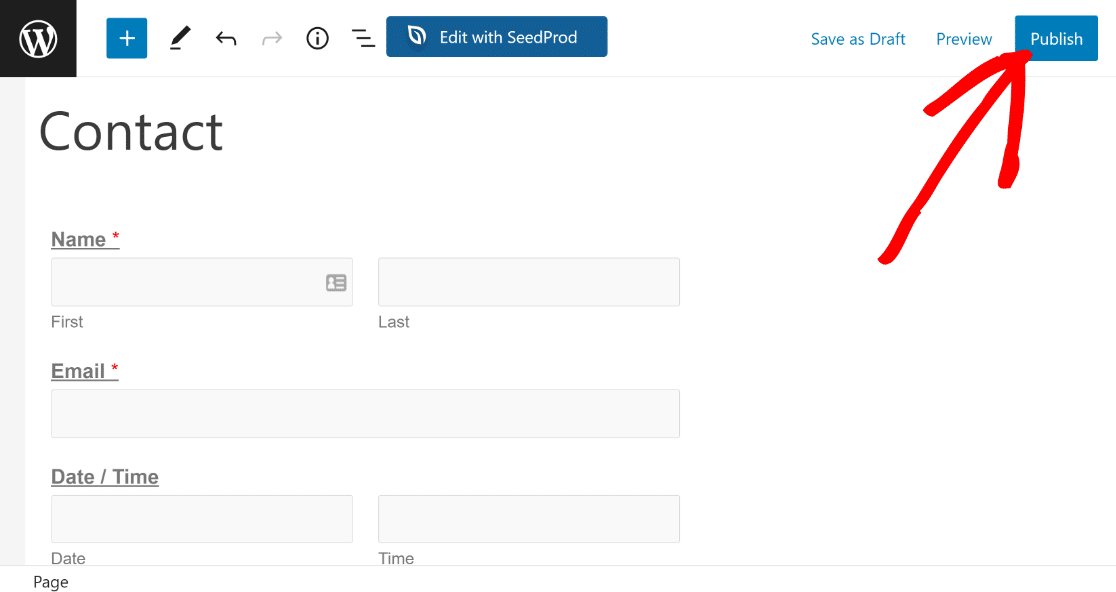
¡Felicidades! Tu formulario con selector de fechas ya está publicado.
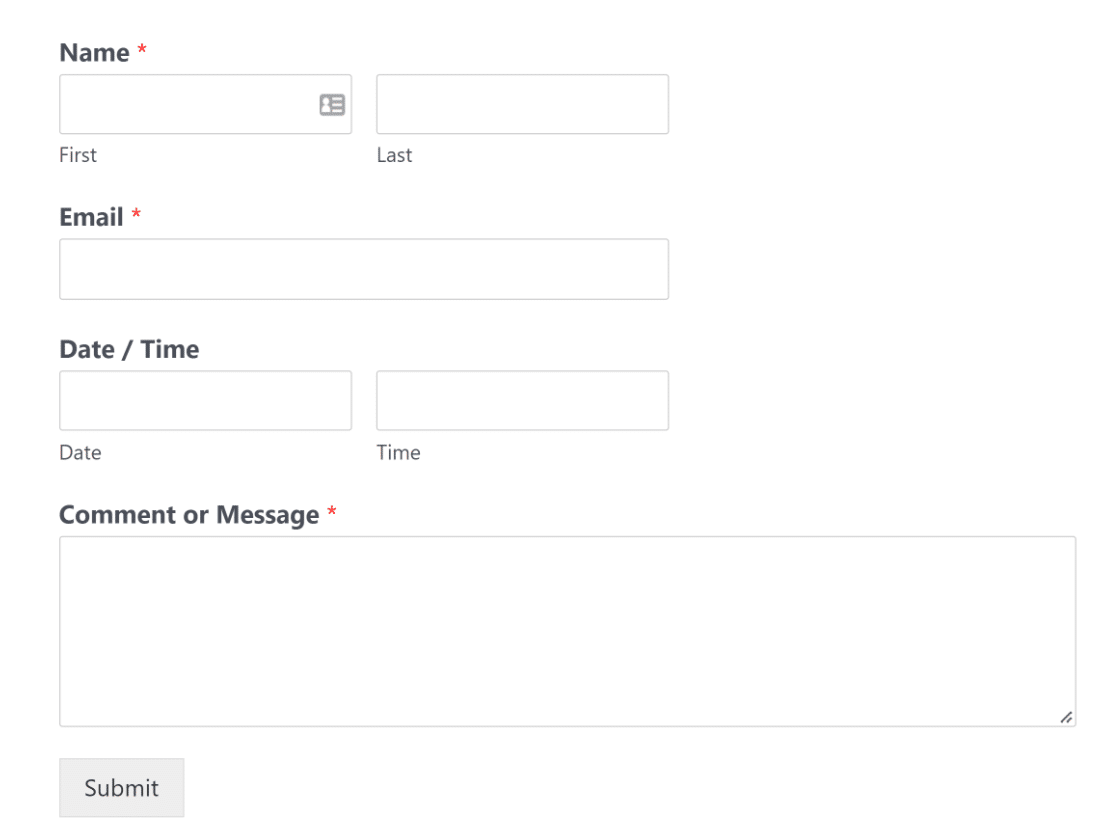
¡Y ahí lo tienes! Ahora sabes cómo añadir un formulario de WordPress con selector de fechas a tu sitio web.
Preguntas frecuentes sobre cómo crear un formulario de selector de fecha de WordPress
Un formulario de selector de fecha/hora de WordPress es un tema popular entre nuestros lectores. Aquí tienes respuestas a algunas de las preguntas más comunes al respecto.
¿Cómo añado un selector de fechas a WPForms?
Instala WPForms Pro, luego ve a WPForms » Añadir Nuevo para crear un formulario. En el constructor de formularios, arrastra el campo Fecha/Hora desde la biblioteca de campos a tu formulario.
Puedes personalizar el formato de fecha, restringir fechas pasadas, limitar días disponibles y establecer intervalos de tiempo, todo a través de la configuración del campo. ¡No se requiere codificación!
¿Puedo crear un calendario de WPForms para reservar citas?
Sí, el campo selector de fechas de WPForms funciona perfectamente para la reserva de citas. Puedes deshabilitar fechas pasadas, restringir reservas a días específicos de la semana, establecer franjas horarias disponibles y limitar horas para la disponibilidad de citas.
Para sistemas de reserva avanzados, combina el selector de fechas con lógica condicional para mostrar diferentes franjas horarias según los tipos de servicio o la disponibilidad del personal.
¿Cómo personalizo el formato del selector de fechas de WordPress?
En WPForms, haz clic en tu campo Fecha/Hora, luego ve a Opciones Avanzadas.
Puedes elegir entre diferentes formatos de fecha (m/d/a, d/m/a o formatos personalizados), seleccionar visualizaciones de hora de 12 o 24 horas, y establecer intervalos de tiempo de 15 minutos a 1 hora.
El selector de fechas se adapta automáticamente al formato elegido y valida la entrada del usuario para evitar errores de formato.
¿Puedo deshabilitar fechas pasadas en los formularios de selector de fechas de WordPress?
Absolutamente. En la configuración del campo Fecha/Hora de WPForms, habilita Deshabilitar Fechas Pasadas para evitar que los usuarios seleccionen fechas que ya han transcurrido.
Esto es esencial para formularios de reserva, registros de eventos y envíos de plazos. También puedes usar Limitar Días para restringir las selecciones a días específicos de la semana.
¿Cómo añado franjas horarias a los formularios de selector de fechas de WordPress?
WPForms incluye personalización de campos de hora incorporada. En la configuración del campo Fecha/Hora, ve a Opciones avanzadas y configura el intervalo de tiempo (15, 30 o 60 minutos), establece el formato de hora (12 o 24 horas) y limita las horas disponibles.
Por ejemplo, puedes restringir las reservas a las 9:00 - 17:00 solo entre semana. El selector de fecha y hora muestra automáticamente solo las franjas horarias disponibles a los clientes.
¿Cuál es la diferencia entre el selector de fecha y el desplegable de fecha en WPForms?
El selector de fecha muestra un calendario visual en el que los usuarios hacen clic para seleccionar fechas. Es más fácil de usar y reduce los errores.
El desplegable de fecha muestra menús desplegables separados para mes, día y año. Es más compacto pero requiere más clics.
Para la mayoría de los formularios, el selector de fecha (vista de calendario) proporciona una mejor experiencia de usuario y tasas de finalización más altas, especialmente en dispositivos móviles.
¿Puedo integrar el selector de fecha de WPForms con WooCommerce?
Si bien los selectores de fecha de WPForms funcionan muy bien para recopilar fechas en formularios, para la selección de fechas específicas de productos en páginas de WooCommerce, necesitarás plugins dedicados de selector de fecha para WooCommerce.
Sin embargo, puedes usar WPForms para la recopilación de fechas relacionadas con WooCommerce, como formularios de pedidos personalizados, preferencias de fecha de entrega o compras de entradas para eventos que requieran información adicional más allá de las opciones estándar del producto.
A continuación, prueba las plantillas de formularios empresariales
¿Necesitas determinar la duración entre fechas? Aprende cómo calcular el número de días entre dos fechas en WPForms. Perfecto para formularios de reserva de alquiler, cronogramas de proyectos o formularios de solicitud de vacaciones donde necesites mostrar la duración automáticamente.
Para reservas complejas, considera dividir tu formulario en varios pasos. Nuestro tutorial de formularios de varios pasos muestra cómo crear formularios de citas que recopilan primero la información de contacto, luego la disponibilidad y, a continuación, los detalles del servicio. Este enfoque aumenta las tasas de finalización en un 67 % para formularios de reserva más largos.
Crea tu formulario con selector de fecha/hora ahora
¿Listo para crear tu formulario? Empieza hoy mismo con el plugin de creación de formularios de WordPress más fácil. WPForms Pro incluye muchas plantillas gratuitas y ofrece una garantía de devolución de dinero de 14 días.
Si este artículo te ha sido útil, síguenos en Facebook y X (Twitter) para más tutoriales y guías gratuitas de WordPress.





¿Pero cómo haces para que una hora ya no esté disponible una vez que ha sido elegida? Creé un selector de fecha para el formulario y varias personas pueden elegir la misma fecha y hora.
Hola Sabrina,
No tenemos una función de inventario de fechas que haga un seguimiento de las fechas ya elegidas y muestre las no elegidas. He añadido tu voto para considerar esta solicitud de función para futuras mejoras.
¡Gracias por la sugerencia! 🙂
¡Necesito esta opción!
En ningún momento mencionas que tenemos que pagar 49 $ para usar cualquier tipo de opción de fecha. Gracias por hacer perder el tiempo a todo el mundo.
Hola Derek – Lamento cualquier confusión, pero se menciona claramente en el primer paso. Aquí tienes una captura de pantalla como referencia.
Si tienes alguna otra pregunta, no dudes en consultarnos. Gracias 🙂
¿Es posible restringir la selección de fechas futuras?
por ejemplo 1. No permitir fechas en el día de Navidad "5 de dic
ej 2 La fecha elegida debe ser como mínimo 2 días posterior a la fecha de hoy.
Gracias
Hola Mark – Claro, para el primero, puedes usar este fragmento de código y personalizarlo según tus necesidades.
Para el segundo, puedes usar este fragmento de código. Simplemente cambia el +1), por la cantidad de días (en tu caso, puedes usar +2) que deseas restringir el selector.
Espero que esto ayude. Gracias :)
Añadí un campo de fecha de llegada y otro de fecha de salida. El problema es que un usuario puede elegir una fecha de llegada en el futuro, pero una fecha de salida anterior a la fecha de llegada. ¿Hay alguna lógica condicional que pueda usar para limitar la fecha de salida a cualquier fecha DESPUÉS de la fecha de llegada?
Gracias,
Tony
Hola Tony, es posible lograr esto con WPForms. Puedes usar un fragmento de PHP para comparar dos fechas dentro del mismo formulario y asegurar que la fecha de salida sea igual o posterior a la fecha de llegada. El fragmento comprobaría si la segunda fecha es menor o igual a la primera fecha y, en caso afirmativo, mostraría un mensaje de error. Esta funcionalidad se puede implementar con cualquier licencia de WPForms.
Por favor, consulta este tutorial con los detalles y el código PHP personalizado que necesitas introducir en tu sitio.
Por si te sirve de ayuda, aquí tienes nuestro tutorial con las formas más comunes de añadir código personalizado como este.
Espero que esto ayude. Gracias 🙂
¡Hola!
¿Cómo puedo restringir la selección de fechas solo al 1. y al 16. de cada mes?
Hola,
Puedes lograr esto con un pequeño fragmento de código personalizado. Tenemos un ejemplo en nuestra documentación para desarrolladores aquí: Limitar fechas específicas en el selector de fechas.
En ese fragmento, solo se permiten ciertas fechas del mes. Puedes actualizar los números de fecha en el código (por ejemplo, cámbialos a 1 y 16) para que solo esas fechas sigan siendo seleccionables. Si deseas ayuda para adaptar el fragmento a tu formulario, no dudes en contactar con nuestro equipo de soporte.