


Resumen de IA
Introducción
¿Te gustaría comparar dos fechas dentro del mismo formulario? Usando un pequeño fragmento de PHP puedes comparar fácilmente dos fechas dentro del mismo formulario. En este tutorial, vamos a usar un fragmento de PHP que tomará dos selectores de fecha dentro del mismo formulario.
Creación del formulario
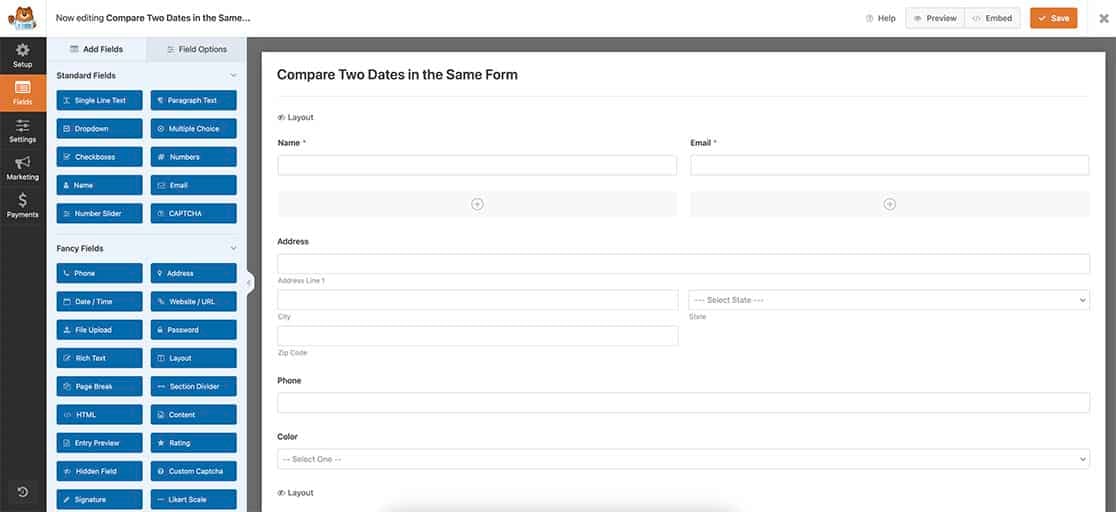
Primero, necesitaremos configurar nuestro formulario. Vamos a crear un formulario y añadir nuestros campos, incluyendo los dos campos de formulario de Fecha que están configurados con el formato Fecha.
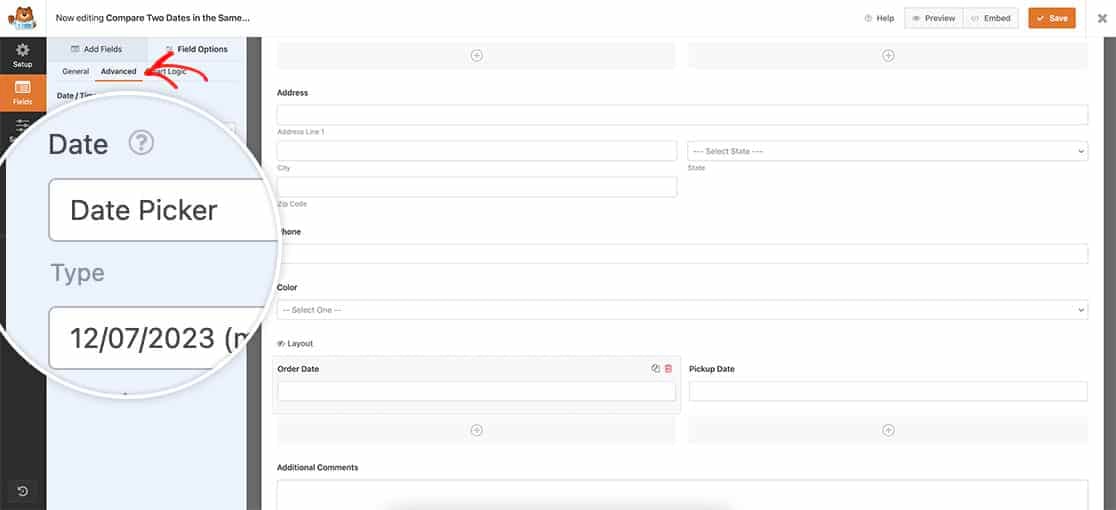
Una vez que hayas añadido estos campos, asegúrate de configurarlos como Selector de fecha en la pestaña Avanzado.
Si necesita ayuda para crear su formulario, revise esta documentación.
Añadir el fragmento para comparar dos fechas
Antes de añadir el fragmento, necesitarás localizar el ID del formulario y los IDs de ambos campos para los campos de Fecha que acabas de añadir a tu formulario.
Si necesitas ayuda para encontrar estos números de ID, por favor consulta este tutorial.
Cuando tengas estos IDs, puedes añadir el siguiente fragmento a tu sitio.
/**
 * Compare 2 dates inside the same form.
 *
 * @link  https://wpforms.com/developers/how-to-compare-two-dates-in-the-same-form/
 */

function wpf_dev_compare_dates( $fields, $entry, $form_data ) {

    // Optional, you can limit to specific forms. Below, we restrict output to
    // form #731.
    if ( absint( $form_data[ 'id' ] ) !== 731 ) {
        return $fields;
    }

	// 3 is the ID of date 1 field
	$date_1 = $fields[3][ 'unix' ];

	// 4 is the ID of date 2 field
	$date_2 = $fields[4][ 'unix' ];

	// If date 2 is earlier of the same as time 1
	if ( $date_2 <= $date_1 ) {


                // [ 'header' ] will display the error message above the form
                // [ 'footer' ] will display the error message under the form
		wpforms()->process->errors[ $form_data[ 'id' ] ][ 'header' ] = esc_html__( 'The pickup date should not be earlier than the order date.', 'plugin-domain' );
	}

}
add_action( 'wpforms_process', 'wpf_dev_compare_dates', 10, 3 );
Si no estás seguro de dónde o cómo añadir fragmentos personalizados a tu sitio, por favor consulta este tutorial.
La forma en que funciona el fragmento es que solo se ejecutará en el ID de formulario 731, luego buscará el ID de campo de Fecha 3 y el ID de campo de Fecha 4 y los asignará a las variables $date_1 y $date_2 para poder comprobar si $date_2 es menor o igual que $date_1. Si lo es, mostrará un error encima del segundo campo de Fecha indicando que esta fecha no puede ser anterior a la otra.
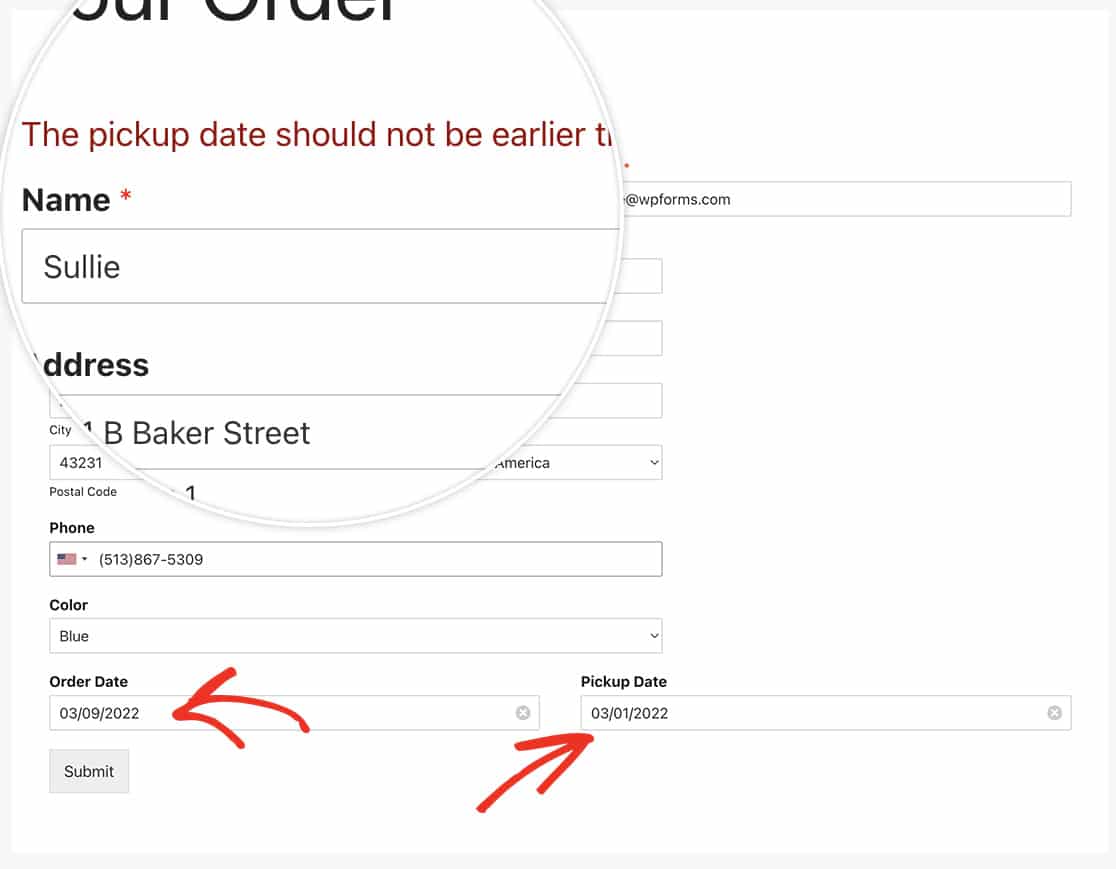
¡Y eso es todo lo que necesitas para comparar dos fechas dentro del mismo formulario! ¿Te gustaría añadir también alguna funcionalidad para una restricción de edad a tu formulario? Consulta nuestro tutorial sobre Cómo proporcionar una restricción de edad en el campo de formulario Datepicker.
Relacionado
Referencia de acción: wpforms_process


