


Resumen de IA
¿Buscas un sistema de pedidos de restaurantes para WordPress o simplemente una forma fácil y sencilla de permitir que la gente pida comida de tu restaurante en línea?
Tu sitio web puede empezar a generar más dinero para tu negocio fácilmente si permites a los clientes pedir comida para llevar o a domicilio en línea. Los clientes eligen sus platos, establecen cantidades y pagan antes de enviar.
Así que en esta publicación, he reunido un tutorial paso a paso y fácil para principiantes sobre cómo crear un formulario de pedidos en línea para restaurantes con WordPress.
Haz clic aquí para crear tu formulario de pedidos en línea para restaurantes ahora
- Cómo Crear un Formulario de Pedidos para Restaurantes en WordPress
- Paso 1: Instala el plugin WPForms Pro
- Paso 2: Generar un Formulario de Pedido para Llevar
- Paso 4: Mostrar un Resumen Detallado del Pedido
- Paso 5: Configurar Límites de Recogida, Entrega y Pedido
- Paso 6: Configurar los Ajustes de tu Formulario
- Paso 7: Enviar Alertas de Pedido a tu Cocina
- Paso 8: Personalizar la Confirmación de tu Pedido
- Paso 9: Configurar los Ajustes de Pago
- Paso 7: Publicar tu formulario de pedidos en línea para restaurantes
Cómo Crear un Formulario de Pedidos para Restaurantes en WordPress
Si quieres convertir tu sitio en un sistema de pedidos de restaurantes para WordPress, en realidad es bastante fácil. Puedes hacerlo simplemente creando un formulario de pedidos en línea con WordPress. Aquí tienes los pasos para crear tu formulario de pedidos en línea para restaurantes:
Paso 1: Instala el plugin WPForms Pro
WPForms es un creador de formularios intuitivo de arrastrar y soltar para WordPress con más de 2100 plantillas de formularios integradas, incluidas varias para pedidos de comida.
Lo que más me gusta de WPForms para el trabajo en restaurantes es que los cálculos de pago ya están integrados. Añade un precio a un elemento del menú y el total acumulado se actualiza solo, por lo que no tienes que mantener una hoja de cálculo de precios de platos en dos lugares.
Para seguir este tutorial, necesitarás la licencia WPForms Pro, que viene equipada con los complementos Calculations, Coupons y Form Locker, necesarios para este tutorial.

Para empezar, compra la licencia Pro. Luego, instala WPForms en tu sitio web. Si necesitas ayuda, sigue estas instrucciones sobre cómo añadir un plugin a WordPress.
¡Actualiza a WPForms Pro ahora!
Paso 2: Generar un Formulario de Pedido para Llevar
A continuación, deberás ir a WPForms » Añadir nuevo para nombrar tu formulario y elegir una plantilla. WPForms Pro incluye más de 2100 plantillas de formularios listas para usar, lo que te ayudará a crear tu formulario de pedidos de restaurantes para WordPress rápidamente.
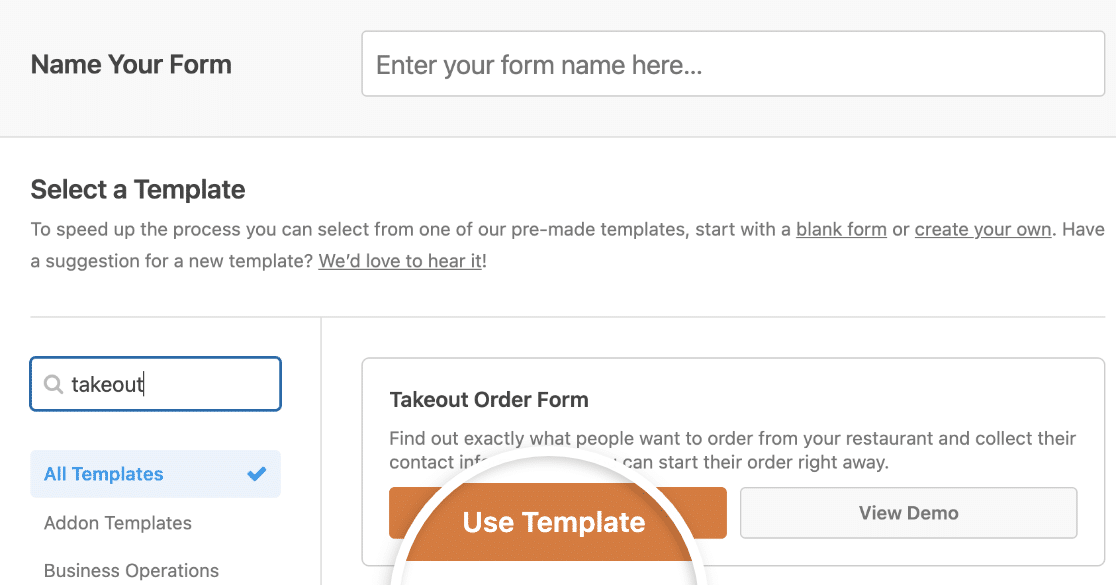
Usa la barra de búsqueda para encontrar el formulario de Pedido para Llevar y luego haz clic en Usar Plantilla para cargarlo en el constructor de formularios. No hay ningún campo de pago por defecto, pero puedes añadirlo fácilmente.
WPForms admite varias opciones de pago, como Stripe, Square, PayPal y Authorize.net (Elite), que puedes simplemente arrastrar dentro de tu formulario.
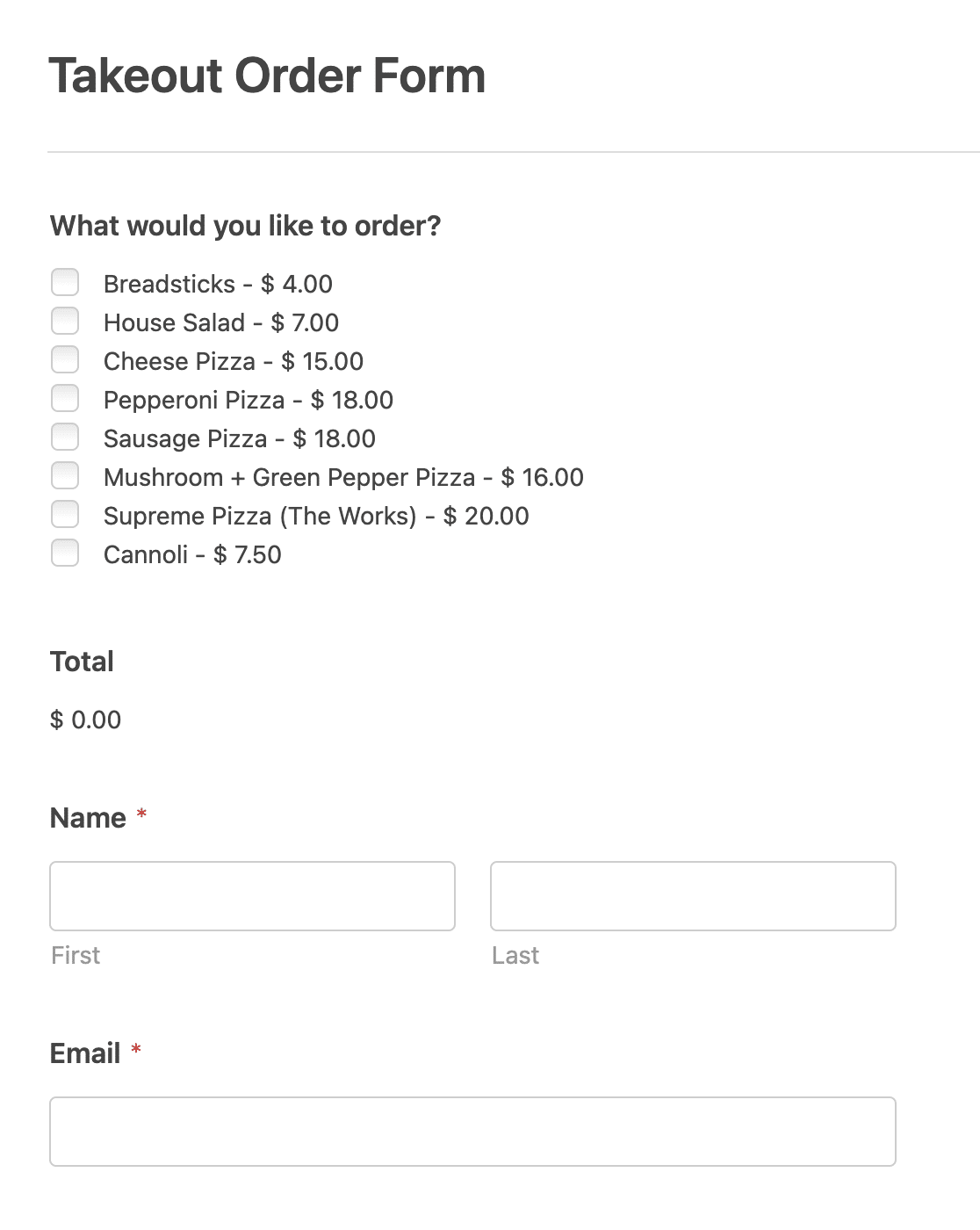
Impresionante, ¿verdad? Vamos a personalizar este formulario.
Paso 4: Mostrar un Resumen Detallado del Pedido
WPForms facilita la personalización de formularios. La plantilla de Formulario de Pedido para Llevar viene con los siguientes campos en este orden:
- Elementos de casilla de verificación
- Total
- Nombre (Nombre y Apellidos)
- Correo electrónico
- Teléfono
- Dirección
- Texto de párrafo
A menos que tengas una pizzería, probablemente necesitarás personalizar tu plantilla un poco para que coincida con tu menú particular.
Es fácil de hacer. Primero, haz clic en el campo Elementos de casilla de verificación. Esto abrirá sus opciones en el lado izquierdo del constructor de formularios. Luego puedes cambiar los nombres y precios de los elementos.
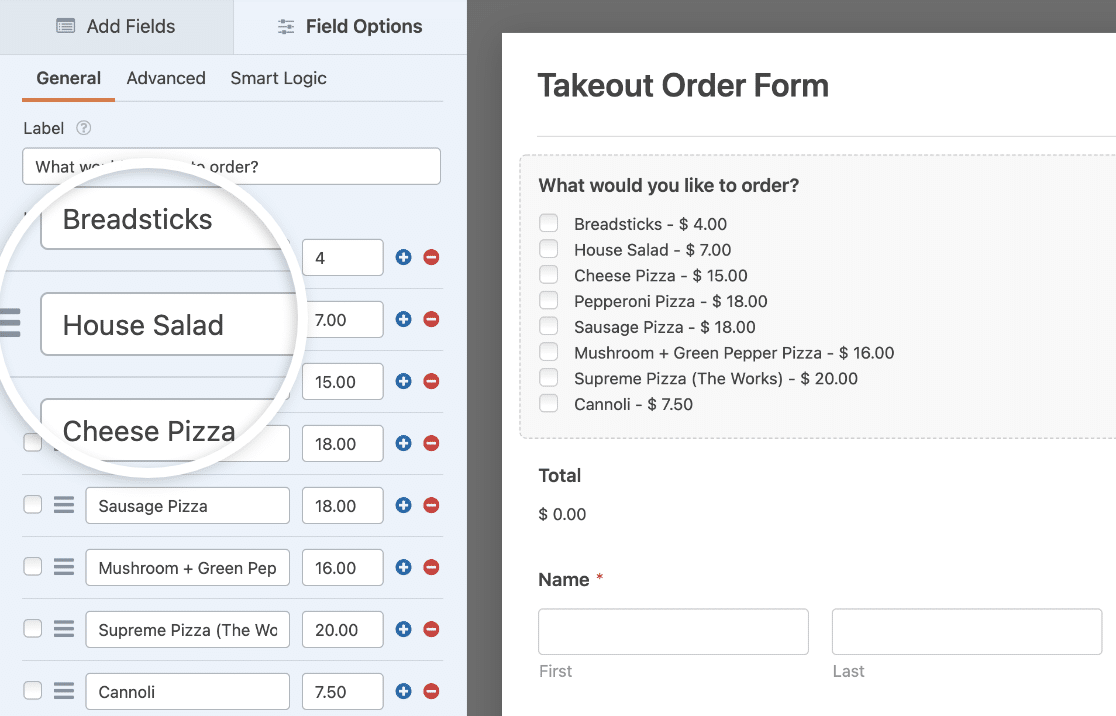
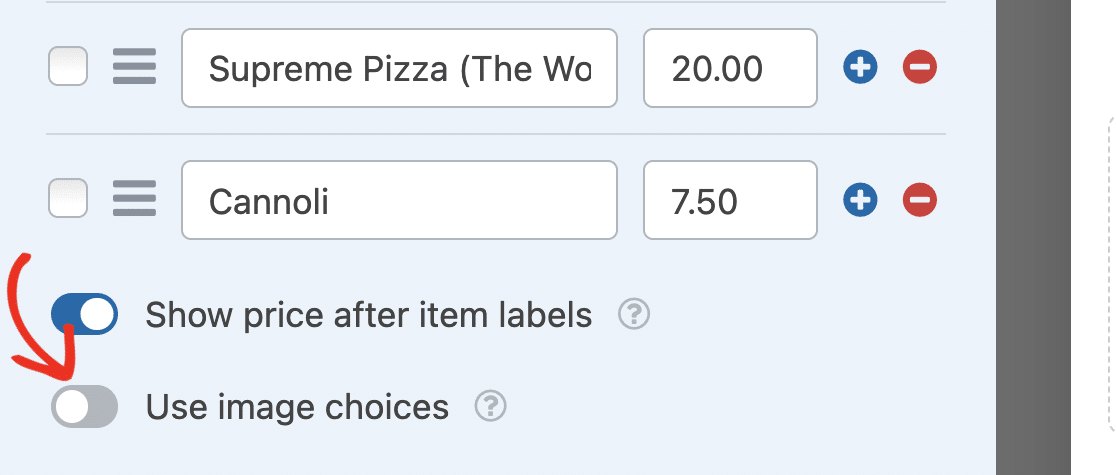
Una de las cosas más geniales que puedes hacer es añadir también opciones de imagen a tu menú de restaurante en línea. Simplemente activa la opción Usar opciones de imagen para añadirlas.
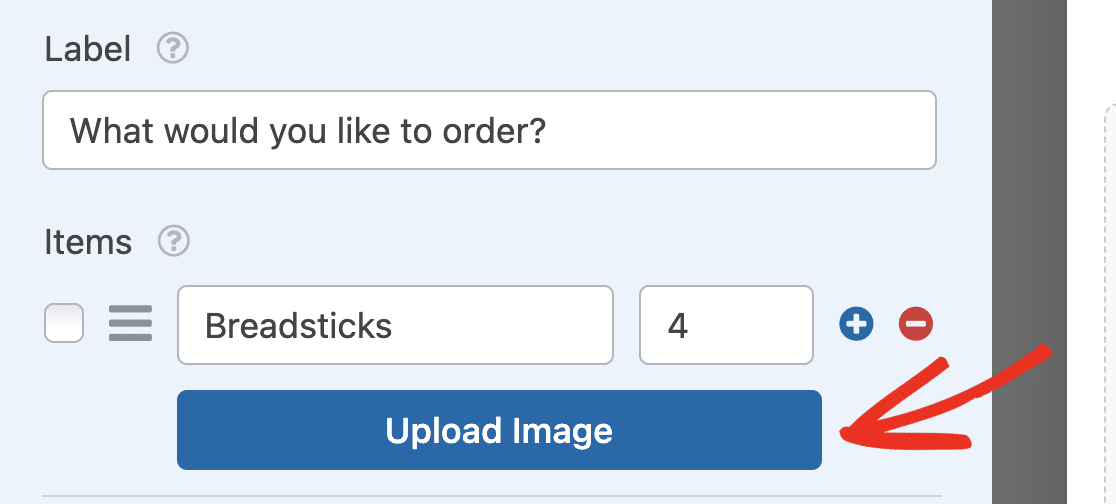
Ahora, haz clic en el botón Subir imagen debajo de cada elemento para elegir una imagen para cada elemento del menú.
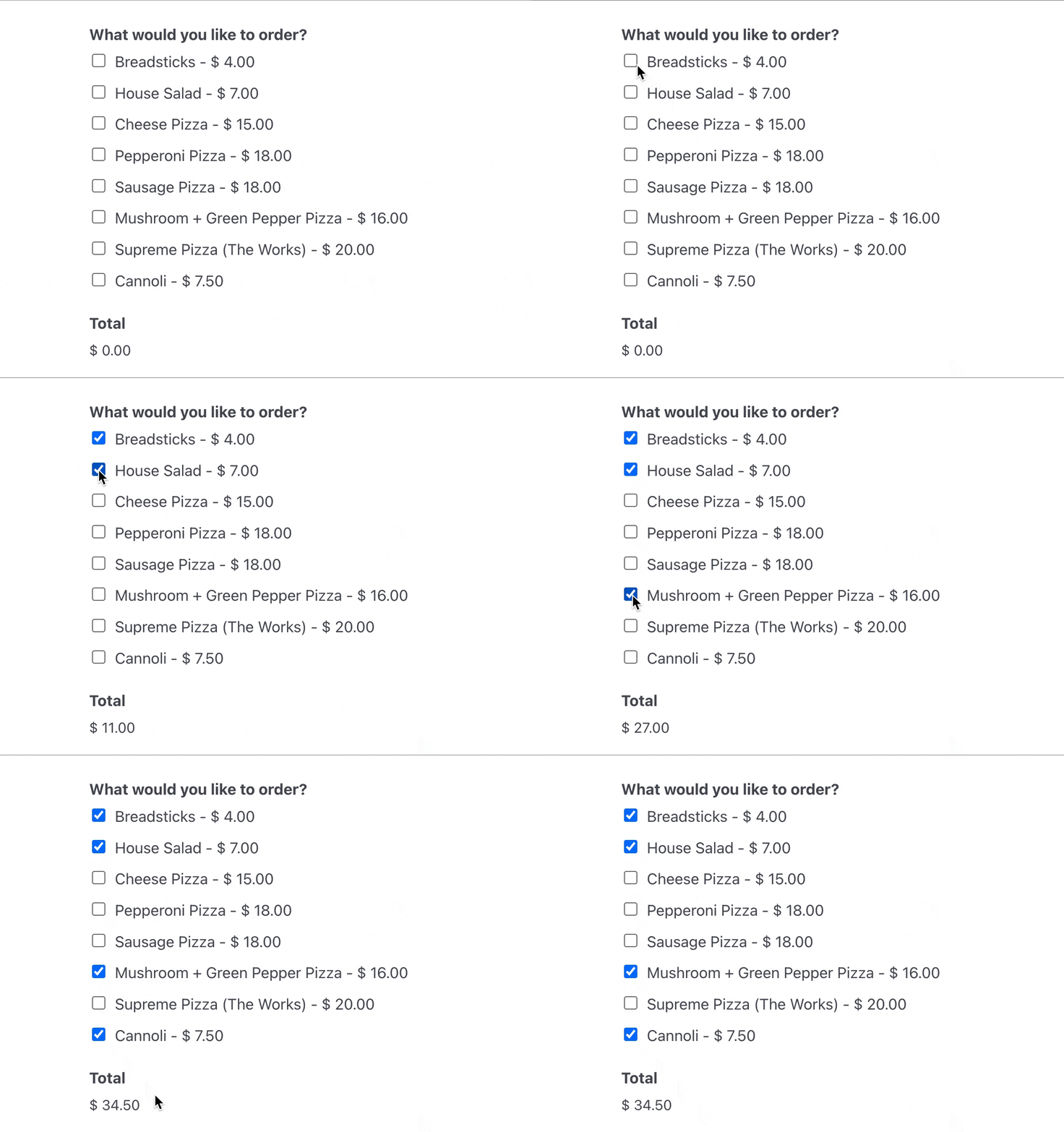
El campo Total mostrará a los clientes cuánto deben basándose en los artículos que seleccionan de las casillas de verificación.
Los otros campos son para recopilar la información de los clientes para que sepas a quién pertenece el pedido. ¿Quieres invitar a tu cliente a elegir una hora de entrega? Consulta esta guía para añadir un selector de fecha/hora a tu formulario de WordPress.
Cuando hayas terminado de personalizar el formulario de tu sistema de pedidos en línea para restaurantes, haz clic en Guardar en la esquina superior derecha del constructor de formularios.
Paso 5: Configurar Límites de Recogida, Entrega y Pedido
Un menú y un total bastan para un pedido. Gestionar un servicio real requiere algunas decisiones más, y aquí es donde un formulario empieza a comportarse como un sistema de pedidos.
Permite a los Clientes Elegir Recogida o Entrega
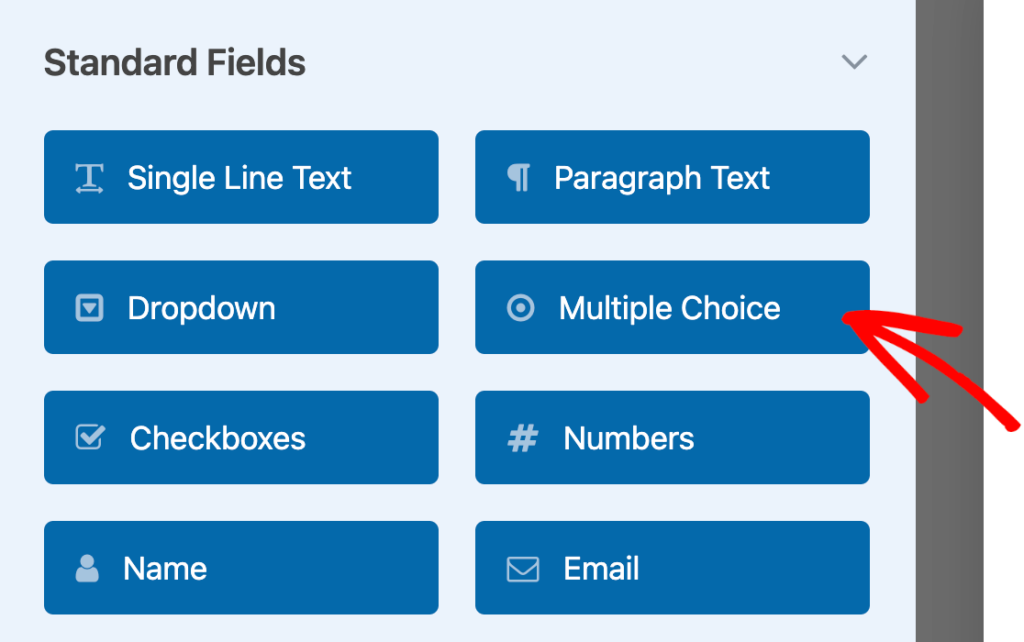
Añade un campo de Opciones Múltiples con Recogida y Entrega como opciones, y luego usa la lógica condicional para que el campo Dirección solo aparezca cuando alguien elija Entrega.
Si quieres una versión que también gestione varias sucursales, la guía sobre cómo añadir un selector de recogida en tienda explica cómo permitir a los clientes elegir de qué ubicación recogerán.
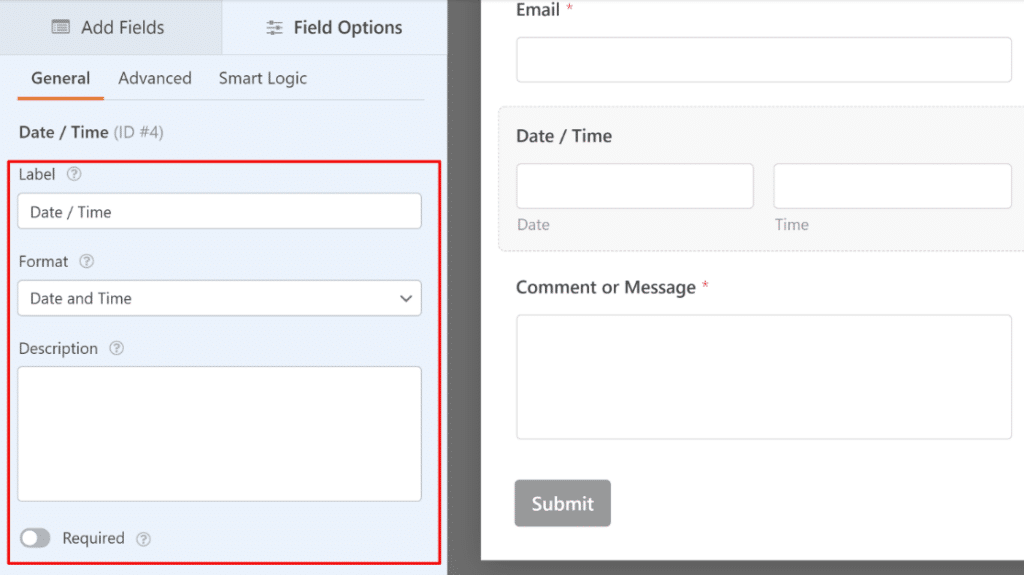
Mientras estás aquí, añade un campo de Fecha/Hora para que la gente pueda indicar cuándo quiere el pedido. El tutorial sobre cómo añadir un selector de fecha/hora a tu formulario de WordPress cubre cómo limitarlo a tu horario de servicio para que nadie reserve una recogida a las 3 de la madrugada.
Añadir Tarifas de Entrega, Impuestos y Propinas
El complemento Cálculos te permite escribir una fórmula para tus campos de formulario, de modo que solo puedas agregar un cargo de envío cuando se selecciona Envío, aplicar tu tasa impositiva local u ofrecer botones de propina del 10, 15 y 20 por ciento.
Si prefieres generar rápidamente fórmulas de cálculo en lugar de crearlas desde cero, puedes usar el generador de fórmulas de IA de WPForms.

Las fórmulas hacen referencia a los campos por ID, por lo que una tarifa de envío es tan simple como agregar una cantidad fija al subtotal del pedido cuando se elige la opción de envío. Las propinas funcionan de la misma manera que un porcentaje del subtotal.
Limitar Pedidos en Ofertas Diarias
Si preparas veinte porciones de un especial de viernes, no querrás pedir veinticinco.
Form Locker te permite limitar el número de entradas que acepta un formulario, y el límite se puede restablecer por día, por semana o por mes, por lo que un límite diario se restablece realmente cada mañana.
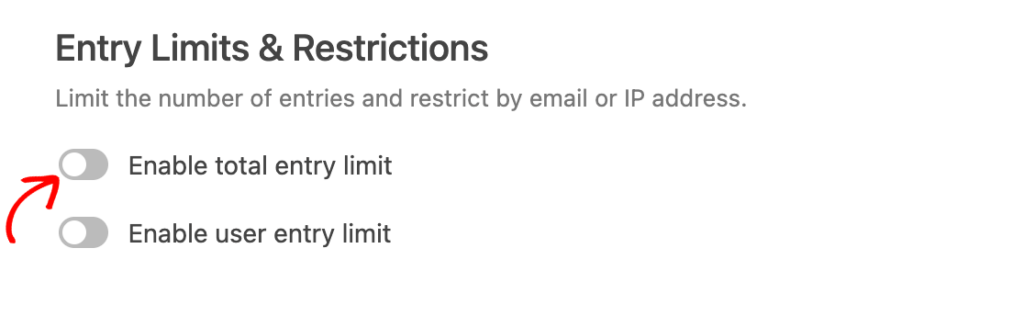
Form Locker también programa un formulario para que se abra y cierre en fechas y horas establecidas, lo que se adapta a un menú de pedidos anticipados de vacaciones o a una fecha límite de catering.
Vale la pena saber de antemano que esta es una única ventana de apertura y cierre en lugar de horarios de apertura semanales recurrentes, por lo que no reflejará tus días de comercio por sí sola.
La guía sobre cómo establecer una fecha límite automática en tus formularios muestra cómo funciona la programación en la práctica.
Paso 6: Configurar los Ajustes de tu Formulario
Con la lógica de pedidos implementada, abre Configuración » General para nombrar el formulario, escribir una breve descripción y establecer el texto del botón de envío. «Hacer mi pedido» es mejor que «Enviar» en un formulario de comida.

Aquí puede configurar lo siguiente:
- Nombre del formulario — Cambie el nombre de su formulario aquí si lo desea.
- Descripción del formulario — Dé una descripción a su formulario.
- Etiquetas — Aplica etiquetas para organizar los formularios de tu sitio.
- Texto del botón de envío — Personalice el texto del botón de envío.
- Texto de procesamiento del botón de envío — Cambia el texto que se mostrará mientras se envía tu formulario.
También hay configuraciones más avanzadas en la sección expandible en la parte inferior de la pantalla:
- Clases CSS — Añade clases CSS a tu formulario o al botón de envío.
- Habilitar autocompletado por URL — Rellena automáticamente algunos campos basándose en una URL personalizada.
- Habilitar envíos de formularios AJAX — Habilita la configuración AJAX sin recargar la página.
- Deshabilitar el almacenamiento de información de entradas en WordPress — Puedes deshabilitar el almacenamiento de información de entradas y detalles del usuario, como direcciones IP y agentes de usuario, en un esfuerzo por cumplir con los requisitos del GDPR. Echa un vistazo a nuestras instrucciones paso a paso sobre cómo añadir un campo de acuerdo GDPR a tu formulario de contacto simple.
Una vez que hayas terminado aquí, puedes cambiar a la configuración de Protección contra spam y seguridad .

Las opciones aquí incluyen:
- Habilitar protección moderna contra spam — Detén el spam en formularios de contacto con la protección moderna contra spam de WPForms. Se ejecuta en segundo plano y proporciona una capa de protección integrada contra el spam que funciona muy bien cuando se combina con otras opciones, como un CAPTCHA.
- Habilitar protección contra spam de Akismet — Puedes conectar tu formulario al plugin Akismet para evitar entradas de spam.
- Habilitar filtro de países — Bloquea envíos de ciertos países.
- Habilitar filtro de palabras clave — Evita entradas que incluyan ciertas palabras o frases.
Cuando hayas terminado, haz clic en Guardar.
Paso 7: Enviar Alertas de Pedido a tu Cocina
Cuando recibas un pedido de tu sitio web de restaurante, es importante que tu equipo sea notificado de inmediato. Las notificaciones son una excelente manera de enviar un correo electrónico cada vez que se envía un formulario en línea de restaurante en tu sitio web.

Si usas etiquetas inteligentes, también puedes enviar una notificación al usuario cuando complete tu formulario, haciéndole saber que hemos recibido su pedido y que alguien comenzará a trabajar en él en breve.
Esto asegura a las personas que su solicitud ha sido procesada. Para obtener ayuda con este paso, consulta nuestra documentación sobre cómo configurar notificaciones de formularios en WordPress.
Y si deseas mantener la coherencia de la marca en tus correos electrónicos, puedes consultar esta guía sobre cómo añadir una cabecera personalizada a tu plantilla de correo electrónico.

Ahora la parte que importa mucho durante el servicio, y es que nadie en una cocina ocupada está actualizando una bandeja de entrada, por lo que el correo electrónico solo permitirá que los pedidos se queden.
El complemento Twilio envía un mensaje SMS o de WhatsApp en el momento en que llega un pedido, lo cual es mucho más difícil de pasar por alto que un correo electrónico. Está disponible a partir de la licencia Plus en adelante.
Paso 8: Personalizar la Confirmación de tu Pedido
Las confirmaciones de formularios son mensajes que se muestran a los visitantes del sitio una vez que envían un pedido de comida en su sitio web. Hacen saber a las personas que su solicitud ha sido procesada y le brindan la oportunidad de informarles cuáles son los próximos pasos.
WPForms tiene 3 tipos de confirmación para elegir:
- Mensaje — Este es el tipo de confirmación predeterminado en WPForms. Cuando un visitante del sitio envía una solicitud, aparecerá una simple confirmación de mensaje informándole que su pedido ha sido procesado. Echa un vistazo a algunos mensajes de gran éxito para ayudar a aumentar la felicidad del usuario.
- Mostrar página — Este tipo de confirmación llevará a los visitantes del sitio a una página web específica en su sitio, agradeciéndoles por su pedido. Para obtener ayuda con esto, consulte nuestro tutorial sobre cómo redirigir a los clientes a una página de agradecimiento. Además, asegúrese de leer nuestro artículo sobre cómo crear páginas de agradecimiento efectivas.
- Ir a URL (Redirigir) — Esta opción es para cuando desea enviar a los visitantes del sitio a un sitio web diferente.
Veamos cómo configurar una confirmación de formulario simple en WPForms para que pueda personalizar el mensaje que verán los visitantes del sitio cuando completen su formulario.
Para empezar, haga clic en la pestaña Confirmación en el Editor de formularios, en Ajustes. A continuación, seleccione el tipo de confirmación que desea crear. Para este ejemplo, seleccionaremos Mensaje.
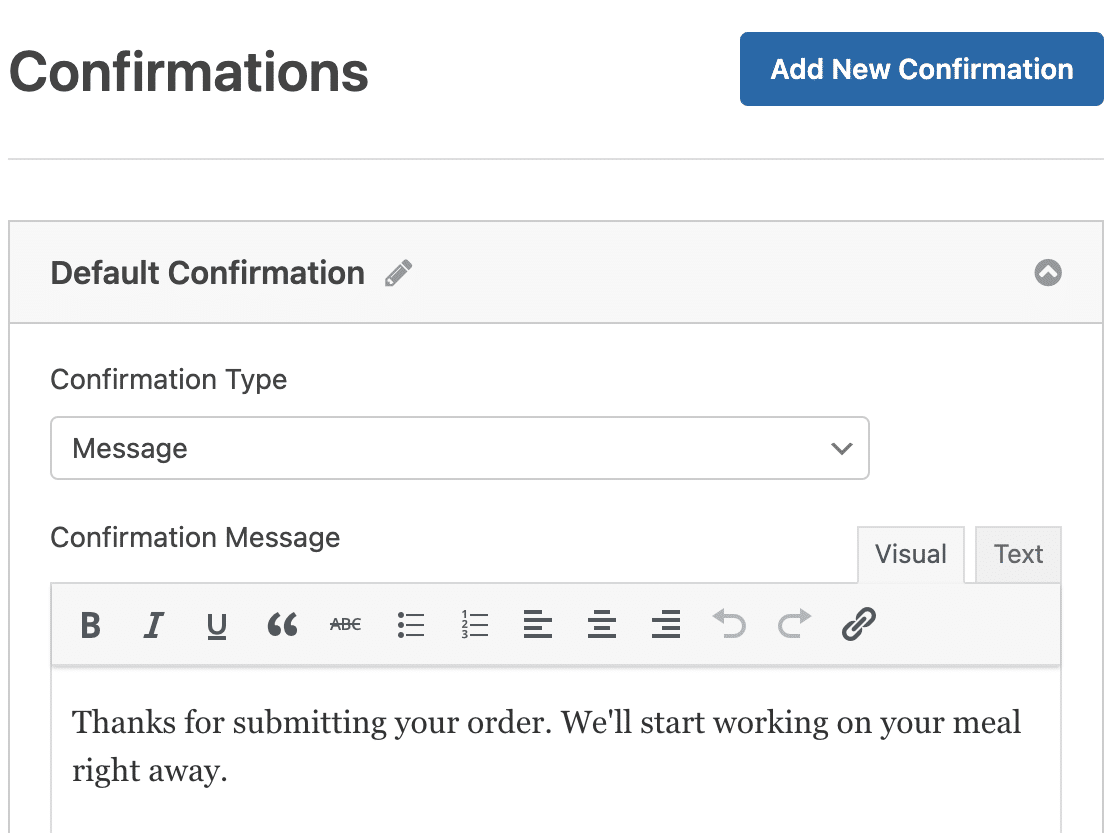
Luego, personalice el mensaje de confirmación a su gusto y haga clic en Guardar. Para obtener ayuda con otros tipos de confirmación, consulte nuestra documentación sobre cómo configurar confirmaciones de formularios.
Paso 9: Configurar los Ajustes de Pago
Para que los clientes paguen sus pedidos de restaurante en línea, necesitará tener al menos una plataforma de pago en su sitio web. Puede elegir entre Stripe, Square, Authorize.Net, Paypal o múltiples métodos de pago.
Para este ejemplo, usaremos Stripe. Una vez que haya completado la configuración de Stripe a través del tutorial anterior, simplemente arrastre el campo Tarjeta de crédito de Stripe desde Campos de pago al formulario.
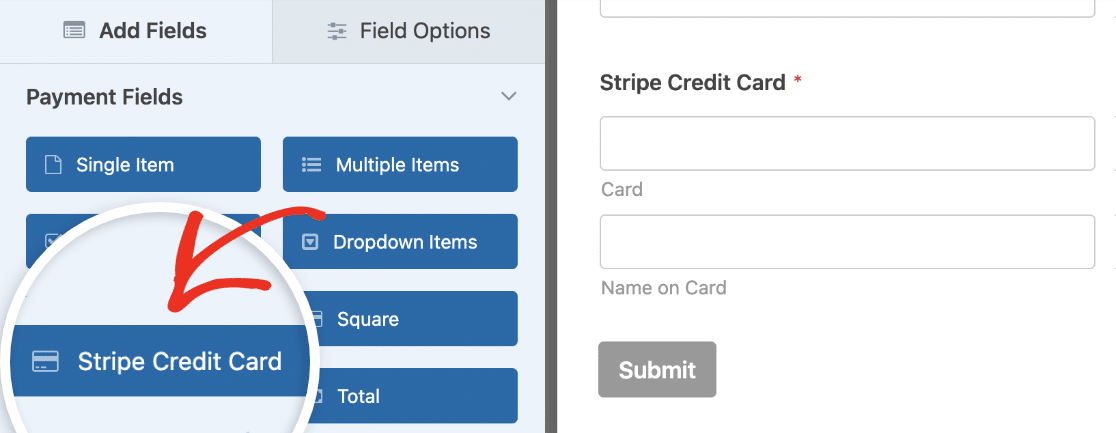
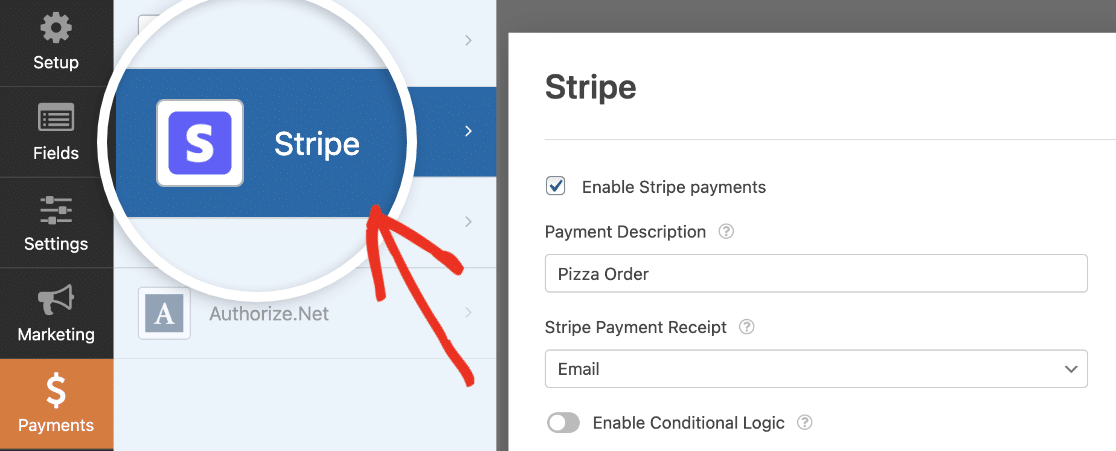
Luego, ve a la pestaña Pagos en el creador de formularios y completa la configuración de tu integración de pagos.
¿Estás ejecutando una promoción? El complemento Cupones agrega un cuadro de código de descuento a tu formulario y maneja montos fijos o porcentajes, por lo que una campaña de «20 por ciento de descuento en el primer pedido» no necesita matemáticas manuales.
Paso 10: Publica tu formulario de pedidos de restaurante
Después de haber creado tu formulario, necesitas agregarlo a tu sitio web de WordPress. WPForms te permite agregar tus formularios a muchas ubicaciones en tu sitio web, incluyendo tus publicaciones de blog, páginas e incluso widgets de barra lateral.
Echemos un vistazo a la opción de colocación más común: la incrustación en páginas o publicaciones. Para empezar, crea una nueva página o publicación en WordPress, o ve a la configuración de actualización en una existente.

Después de eso, haz clic dentro del primer bloque (el área en blanco debajo del título de tu página) y haz clic en el bloque WPForms. El práctico widget WPForms aparecerá dentro de tu bloque.
Haz clic en el desplegable de WPForms y elige cuál de los formularios que ya has creado quieres insertar en tu página. Selecciona tu formulario de pedidos para llevar.
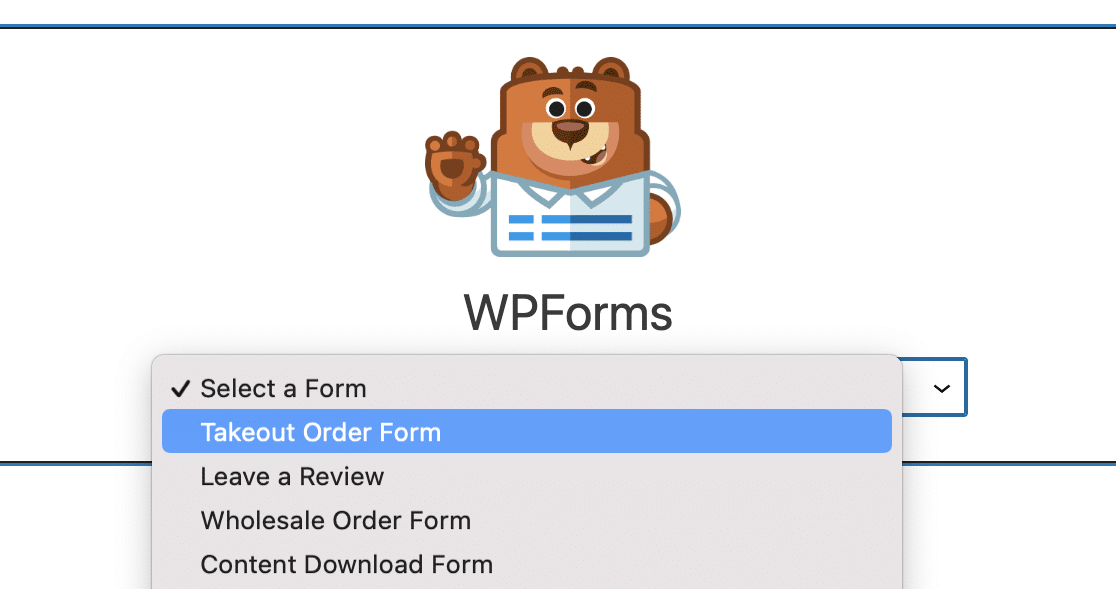
Luego, publica o actualiza tu publicación o página para que tu formulario de pedidos de restaurante aparezca en tu sitio web. Para ver las entradas del formulario después de que se hayan enviado, consulta esta guía completa sobre las entradas del formulario.
Por ejemplo, puedes ver, buscar, filtrar, imprimir y eliminar cualquier entrada del formulario, lo que hace que el proceso sea mucho más fácil.
Además, puedes usar nuestro complemento Zapier para guardar automáticamente las cargas de archivos en servicios en la nube como Google Drive y Dropbox.
Haz clic aquí para crear tu formulario de pedidos en línea para restaurantes ahora
Preguntas frecuentes sobre formularios de pedidos de restaurante
Los formularios de pedidos de restaurante son muy comunes entre los propietarios de sitios de WordPress que gestionan negocios de comida para llevar, cafeterías y catering. Aquí están las preguntas que me hacen con más frecuencia sobre los formularios de pedidos de comida.
¿Por qué es mejor el pedido en línea?
Hay muchas razones por las que podrías considerar agregar pedidos en línea a tu sitio web de restaurante. Aquí hay algunas:
- Mantener un flujo de ingresos en tu negocio si te ves obligado a cerrar para comer en el local
- Obtendrás pedidos aún más precisos cuando los clientes realicen sus propios pedidos en línea
- Puedes ampliar el alcance de tu negocio al permitir que más clientes descubran tu restaurante y prueben tu comida sin comer en el local
- Construirás una lista de correo electrónico y podrás comercializar digitalmente a tus clientes con cosas como cupones o concursos en línea
- La productividad de los empleados podría aumentar al dedicar menos tiempo a tomar pedidos por teléfono
¿Cómo creo un formulario de pedido para restaurante?
La forma más fácil es usar WPForms con la plantilla predefinida de formulario de pedido para llevar. Instala WPForms Pro, ve a WPForms » Añadir nuevo, busca "Pedido para llevar" y personaliza los elementos del menú y los precios.
Agrega una pasarela de pago como Stripe o PayPal, luego publica el formulario en tu sitio web. Todo el proceso toma aproximadamente 15 minutos.
¿Puedo aceptar pedidos de comida en línea con pago en WordPress?
Sí, WPForms se integra con múltiples pasarelas de pago, incluidas Stripe, PayPal, Square y Authorize.Net.
Agregue un campo de pago a su formulario de pedido, configure la pasarela elegida en la configuración de WPForms y los clientes podrán pagar sus pedidos directamente al enviar el formulario. Todos los pagos se procesan de forma segura a través de su proveedor de pagos.
¿Cómo creo un formulario de pedido de comida sencillo para el sitio web de mi restaurante?
Utilice la plantilla de formulario de pedidos a domicilio de WPForms como punto de partida. Personalice los elementos de casilla de verificación para que coincidan con su menú, agregue un campo de pago de Stripe o PayPal y configure las notificaciones por correo electrónico para alertar al personal de su cocina.
Para configuraciones básicas, solo necesita modificar los elementos y precios del menú. La plantilla se encarga de todo lo demás, incluidos los totales de los pedidos y la recopilación de información del cliente.
¿Cuál es la diferencia entre un formulario de pedido de restaurante y un sistema completo de pedidos en línea?
Un formulario de pedido de restaurante (como el creado con WPForms) recopila pedidos y pagos a través de un formulario sencillo en su sitio web.
Un sistema de pedidos completo incluye funciones como seguimiento de inventario en tiempo real, gestión de zonas de entrega y coordinación de repartidores.
Para la mayoría de los restaurantes pequeños y medianos, un formulario de pedido bien configurado proporciona el 80% de la funcionalidad por el 5% del costo y la complejidad.
A continuación, convierte los primeros pedidos en clientes habituales
Ahora tienes un formulario de pedidos de restaurante funcional que toma cantidades, gestiona la recogida y la entrega por separado, cobra el pago y envía un mensaje a tu cocina en el momento en que llega un pedido.
Lo siguiente que vale la pena que prestes atención son los pedidos que casi consigues. Muchos clientes crean un pedido y se van antes de pagar, y la guía sobre por qué se abandonan los formularios de pedido cubre qué suele causarlo y cómo recuperarlos.
Empieza a recibir pedidos de comida en línea ahora
Crea tu formulario de WordPress ahora
¿Listo para crear tu formulario? Empieza hoy mismo con el plugin de creación de formularios de WordPress más fácil. WPForms Pro incluye muchas plantillas gratuitas y ofrece una garantía de devolución de dinero de 14 días.
Si este artículo te ha sido útil, síguenos en Facebook y X (Twitter) para más tutoriales y guías gratuitas de WordPress.
¿Listo para crear tu formulario? Empieza hoy mismo con el plugin de creación de formularios de WordPress más fácil. WPForms Pro incluye muchas plantillas gratuitas y ofrece una garantía de devolución de dinero de 14 días.
Si este artículo te ha sido útil, síguenos en Facebook y X (Twitter) para más tutoriales y guías gratuitas de WordPress.





Excelente explicación y capacitación. Muchas gracias. Ahora puedo seguir paso a paso. Gracias de nuevo
¡Hola Corey!
¡Nos alegra saber que le resultó útil!
Que tengas un buen día :)
Necesito ayuda. Quiero diseñar un formulario de pedido pero con un resumen del pedido en el lado derecho del formulario como este [URL Removed]
Por favor, ayúdenme
Hola Saqib: No tenemos una función incorporada para mostrar el resumen como has mostrado, pero sí tenemos el campo Vista previa del formulario que muestra los datos de todos los campos antes de enviarlos.
Gracias 🙂
¡Gracias, muy interesante! Estoy buscando algo similar, 3 preguntas importantes:
1. ¿Se almacenan los datos en una base de datos?
2. ¿Puedo exportar FÁCILMENTE los datos al formato xls? (¿Maneja correctamente las fuentes húngaras especiales?)
3. ¿Se puede exportar esta base de datos AUTOMÁTICAMENTE a un lugar externo, por ejemplo, a MS drive/Dropbox, o enviarla por correo electrónico, etc.?
Muchas gracias de antemano
agnes
¡Hola Agnes!
Gracias por tus preguntas.
Sí, los datos se almacenarán en la base de datos de tu sitio con cualquiera de nuestras licencias de pago. También podrás ver las entradas del formulario en tu panel de WordPress y exportarlas a un archivo CSV.
Con nuestro complemento Zapier, puedes enviar absolutamente los datos a un servicio de terceros (por ejemplo, Dropbox, Google Drive, etc.).
Espero que esto ayude.
Que tengas un buen día 🙂
¿Si alguien necesita pedir 5 pizzas iguales se calcula solo o tengo que hacer un menú desplegable y mis cálculos en los campos?
¡Hola Massimo!
Actualmente, nuestros formularios no tienen la capacidad de realizar los cálculos necesarios para las cantidades de productos. Sin embargo, estoy de acuerdo en que sería muy útil, y ciertamente está en nuestro radar mientras planificamos nuestra hoja de ruta para el futuro. Añadiré tu solicitud a eso también.
Mientras tanto, podrías considerar aprovechar el campo Elementos desplegables para hacer lo que pides de una manera ligeramente diferente. Puedes consultar el tutorial sobre cómo hacerlo aquí.
Básicamente, crearías un campo Elementos desplegables para cada producto y rellenarías las opciones desplegables con varias cantidades y precios asociados. Esto te permitiría ofrecer tanto múltiples productos como varias cantidades de cada uno de esos productos.
Espero que esto ayude.
Que tengas un buen día 🙂
¿Los usuarios pueden recibir un recibo después de realizar un pedido?
¿Puede el formulario tener un horario de inicio y fin diario?
¿Puedes ayudar a integrar también la pasarela de pago Paystack?
¡Hola Boluwatife! Puedes usar nuestra función de Notificaciones para proporcionar un recibo a tus clientes después de que hayan realizado un pedido. Los detalles sobre cómo configurar las Notificaciones se pueden encontrar aquí. En cuanto a la programación de cuándo está disponible tu formulario, esto se puede hacer con la función de Programación de nuestro complemento Form Locker (que está disponible con nuestras licencias Pro y superiores). Más información sobre esto se puede encontrar aquí.
Actualmente no tenemos una integración con la pasarela de pago Paystack, pero he añadido tu interés en esta función para futura consideración 🙂
Si tienes alguna otra pregunta, por favor envía un ticket de soporte si tienes una licencia activa de WPForms.
Si no tienes una licencia activa, ofrecemos soporte gratuito limitado en el foro de soporte de WPForms Lite en WordPress.org.
¡Gracias!
¿Hay alguna extensión de impresión disponible? Quiero imprimir el pedido automáticamente con la confirmación por correo electrónico.
Hola Muhib, actualmente no tenemos una opción integrada para imprimir entradas al enviar, como has descrito. Entiendo que sería de gran ayuda. He añadido tu voto para considerar esto como una solicitud de función para futuras mejoras. Como solución alternativa, puedes imprimir las entradas en PDF como se describe aquí.
Gracias.
¿Hay alguna forma de que el cliente pueda usar la información de su tarjeta de crédito para garantizar la reserva, como en un hotel, pero sin cobrarle, a menos que resulte ser un no-show?
Hola Stephan,
Desafortunadamente, no tenemos una función integrada para lograr lo que has mencionado. He añadido tu voto para considerar esto como una solicitud de función para futuras mejoras.
Gracias,
¿Es posible tener diferentes horarios de recogida en diferentes días de la semana, por ejemplo, martes de 11 a 18 h, miércoles de 11 a 19 h, etc.?
Hola Thomas – Si bien tenemos la función para Limitar Horas, actualmente no tenemos la función nativa que buscas. Estoy de acuerdo en que sería genial, y lo añadiré a nuestro rastreador de solicitudes de funciones. Mientras tanto, también puedes consultar nuestra documentación para desarrolladores para ver algunos fragmentos de código personalizados que puedes usar para empezar.