


Resumen de IA
¿Quieres usar los cálculos de WPForms para reflejar el importe total de un pedido en función de las selecciones de productos de un usuario?
Cuando administras una tienda en línea, es posible que desees que el cliente pueda seleccionar diferentes productos y ver al instante el precio total de su pedido.
En este artículo, te mostraremos cómo agregar opciones de producto que cambien el precio calculado de un producto con WPForms.
¡Genial! A continuación, conecta WPForms con Stripe, para que cuando crees tu formulario de pedido, también estés listo para recibir pagos.
Cómo cambiar los cálculos del precio total con WPForms
Calcular el precio total con WPForms es muy fácil. Todo lo que necesitas hacer es seguir estos sencillos pasos a continuación:
Paso 1: Instalar y activar WPForms
WPForms es el mejor plugin para crear formularios que te permite crear cualquier formulario, incluyendo un formulario de contacto simple y un formulario de suscripción a boletines. También ofrece más de 2100 plantillas de formularios que se pueden usar para crear formularios de pedido con campos de totales personalizables.
Dado que usaremos el Complemento de Cálculos para esta guía, debes suscribirte a WPForms Pro, que también te proporciona acceso a integraciones premium, complementos y una gran cantidad de funciones útiles como lógica condicional, informes de formularios, etc.

Después de comprar la licencia Pro, instala y activa el plugin WPForms en tu sitio. Para empezar, lee cómo instalar un plugin de WordPress.
¡Actualiza a WPForms Pro ahora! :)
Paso 2: Obtén el Complemento de Cálculos
Instalar el complemento de Cálculos es muy sencillo en tu sitio web de WordPress. Desde tu panel de WordPress, navega a WPForms » Complementos.
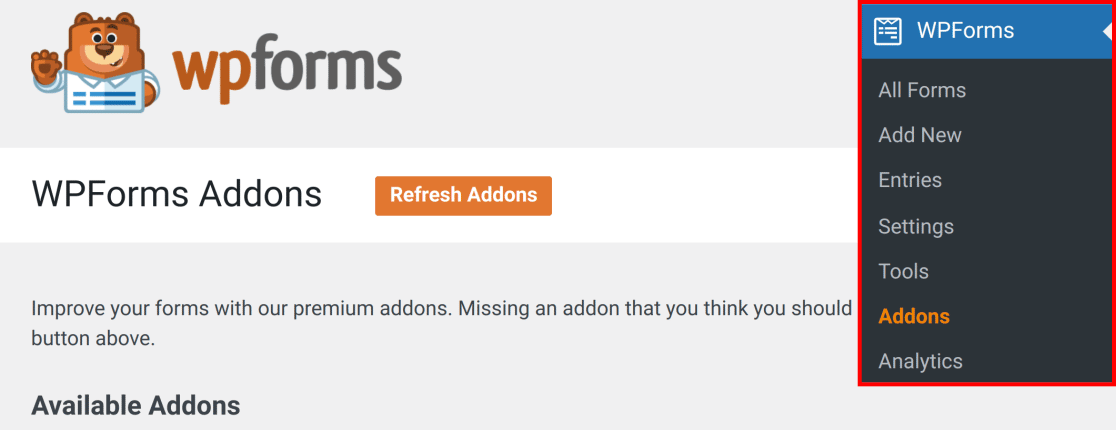
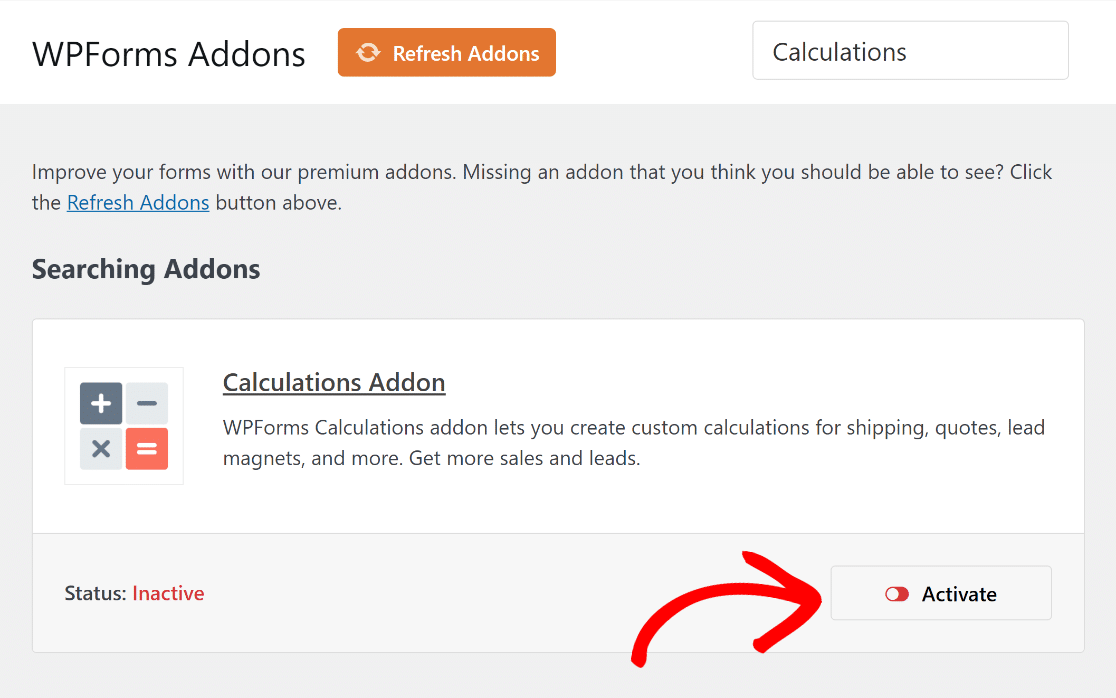
En el campo Buscar Complementos, escribe Cálculos. A continuación, haz clic en el botón Instalar Complemento y luego en el botón Activar.
¡Gran trabajo! A continuación, conecta WPForms con Stripe, para que cuando crees tu formulario de pedido, también estés listo para recibir pagos.
Paso 3: Selecciona una Plantilla de Formulario de Pedido
Es hora de crear tu formulario de pedido. Desde tu panel de WordPress, selecciona WPForms y luego haz clic en el botón Añadir Nuevo.

Esto te llevará a la siguiente pantalla. Aquí, tendrás que darle un nombre a tu formulario y luego elegir una plantilla.
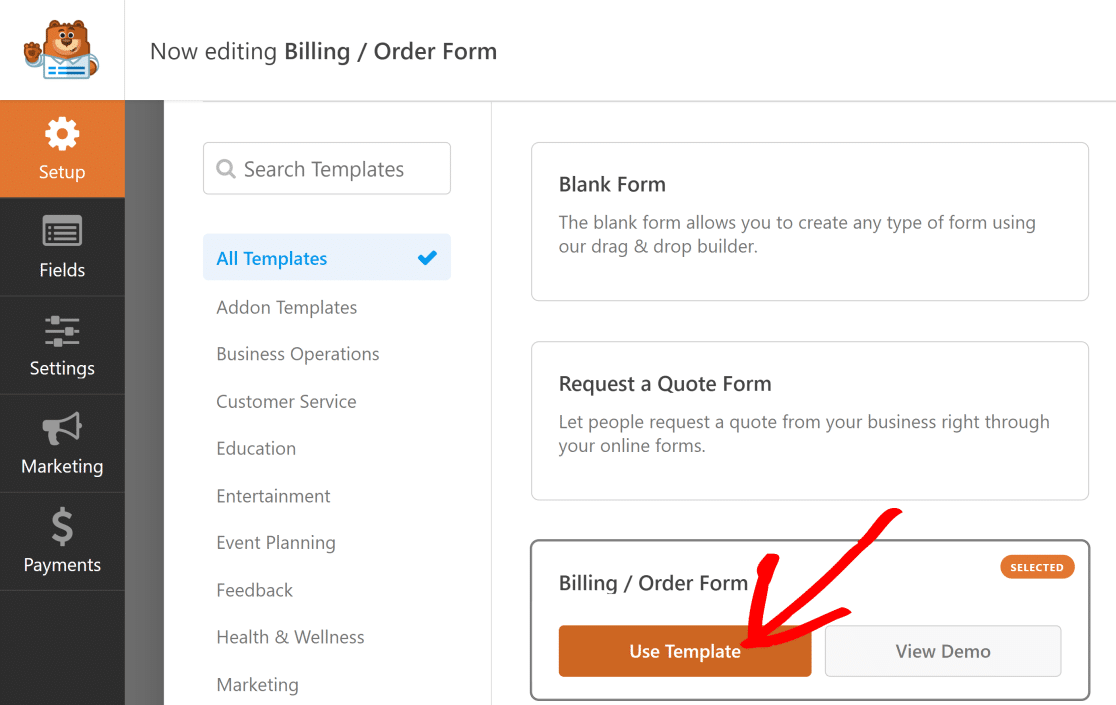
WPForms viene con más de 2100 plantillas de formularios de WordPress, incluyendo formularios de pedido/facturación. Usa el cuadro de búsqueda para encontrarlo y luego haz clic en el botón Usar Plantilla.
A continuación, editaremos la plantilla para incluir diferentes campos de opciones de producto y cálculos para modificar el campo Precio Total.
Paso 4: Personaliza el Formulario y Añade Opciones de Producto
Por defecto, la plantilla de formulario de facturación/pedido tiene un campo Nombre, un campo Múltiples Artículos y un campo Total que funciona como una calculadora de precios de WordPress para un pedido.
Para este ejemplo, tomamos el campo predeterminado Múltiples Artículos y lo personalizamos para añadir algunos tipos de camisetas.
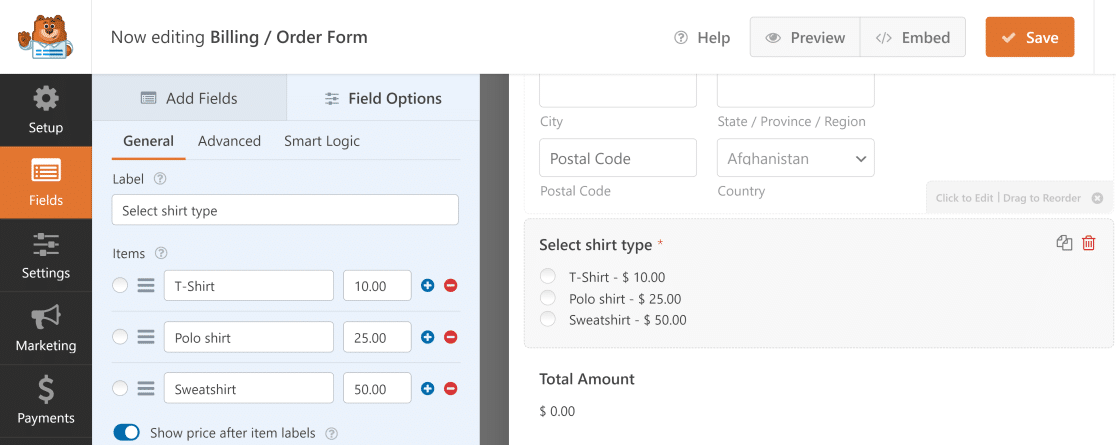
Cuando haces clic en el campo Múltiples Artículos, puedes cambiar sus opciones como hicimos aquí. Aquí tienes algunas de las opciones realmente útiles:
- Etiqueta: Usa este campo para especificar de qué tratan las opciones de abajo.
- Artículos: Estas son las múltiples opciones y sus valores de precio.
- Mostrar precio después de las etiquetas de los artículos: Marca esta opción si deseas mostrar el precio individual de cada producto.
Ahora, cuando un usuario selecciona un tipo de camiseta en este formulario, el cálculo del campo Importe total cambia automáticamente según el precio del artículo seleccionado.

También puede dar a sus usuarios la opción de elegir varias opciones de producto simultáneamente.
Por ejemplo, si un usuario quiere pedir una camiseta y una sudadera, puede permitirle hacer un pedido de ambos artículos utilizando el mismo formulario.
Para ello, puede utilizar el campo Elementos de casilla de verificación del menú Campos de pago y añadir sus opciones de producto.
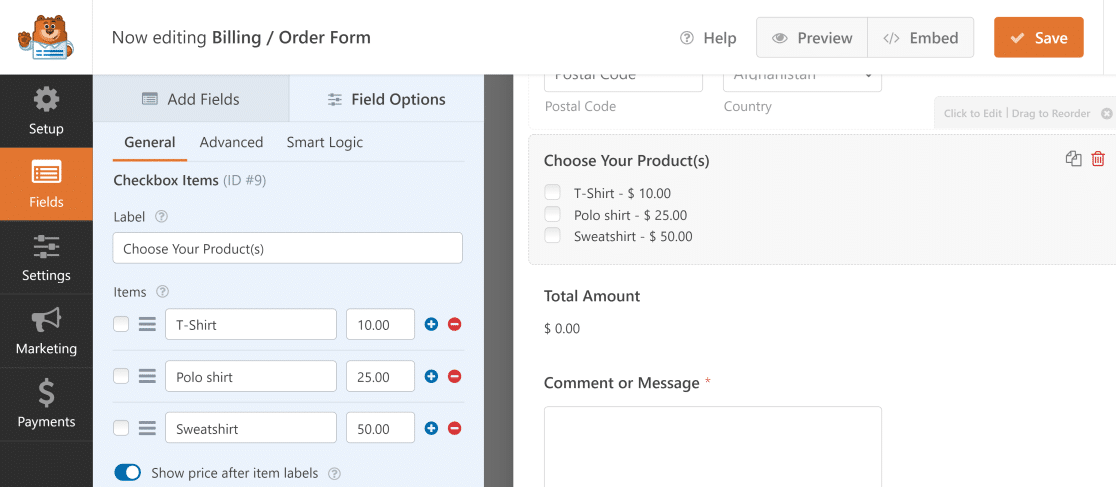
Ahora, si un usuario selecciona varios productos, el campo Importe total mostrará automáticamente el importe acumulado de los artículos seleccionados.

Esta es una forma muy conveniente de permitir a sus clientes comprar diferentes productos y obtener el precio total de su pedido desde el mismo formulario.
Paso 5: Usa Cálculos para Totales Avanzados
Las opciones de personalización de WPForms pueden hacer las cosas aún más interesantes al permitirle cambiar los cálculos del precio total.
Por ejemplo, puede insertar un campo de cantidad o añadir una deducción fiscal estándar. A continuación, le proporcionamos instrucciones sobre cómo hacer ambas cosas:
Añadir un campo de cantidad
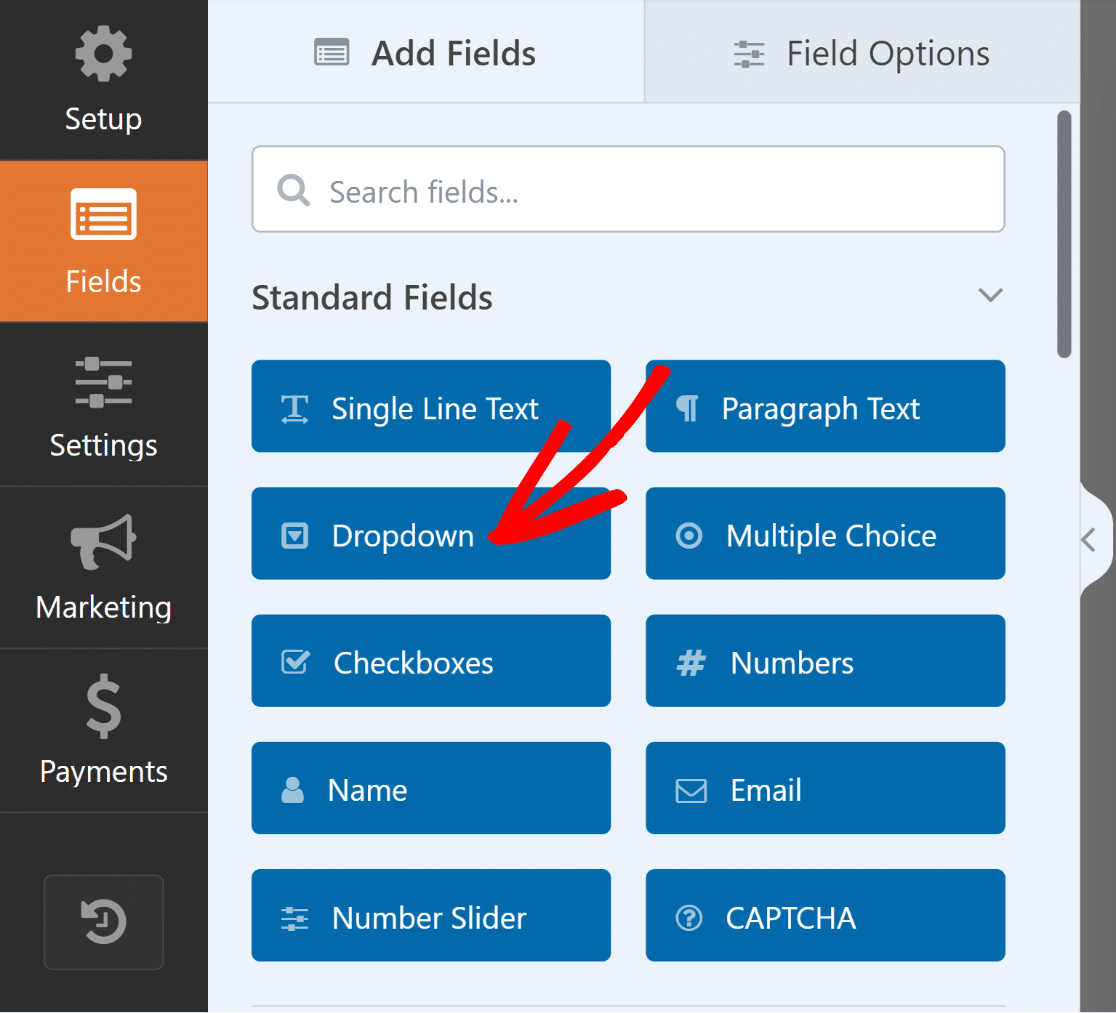
Para crear un campo de cantidad en su formulario, arrastre y suelte un campo Desplegable en la vista previa del formulario de la derecha.
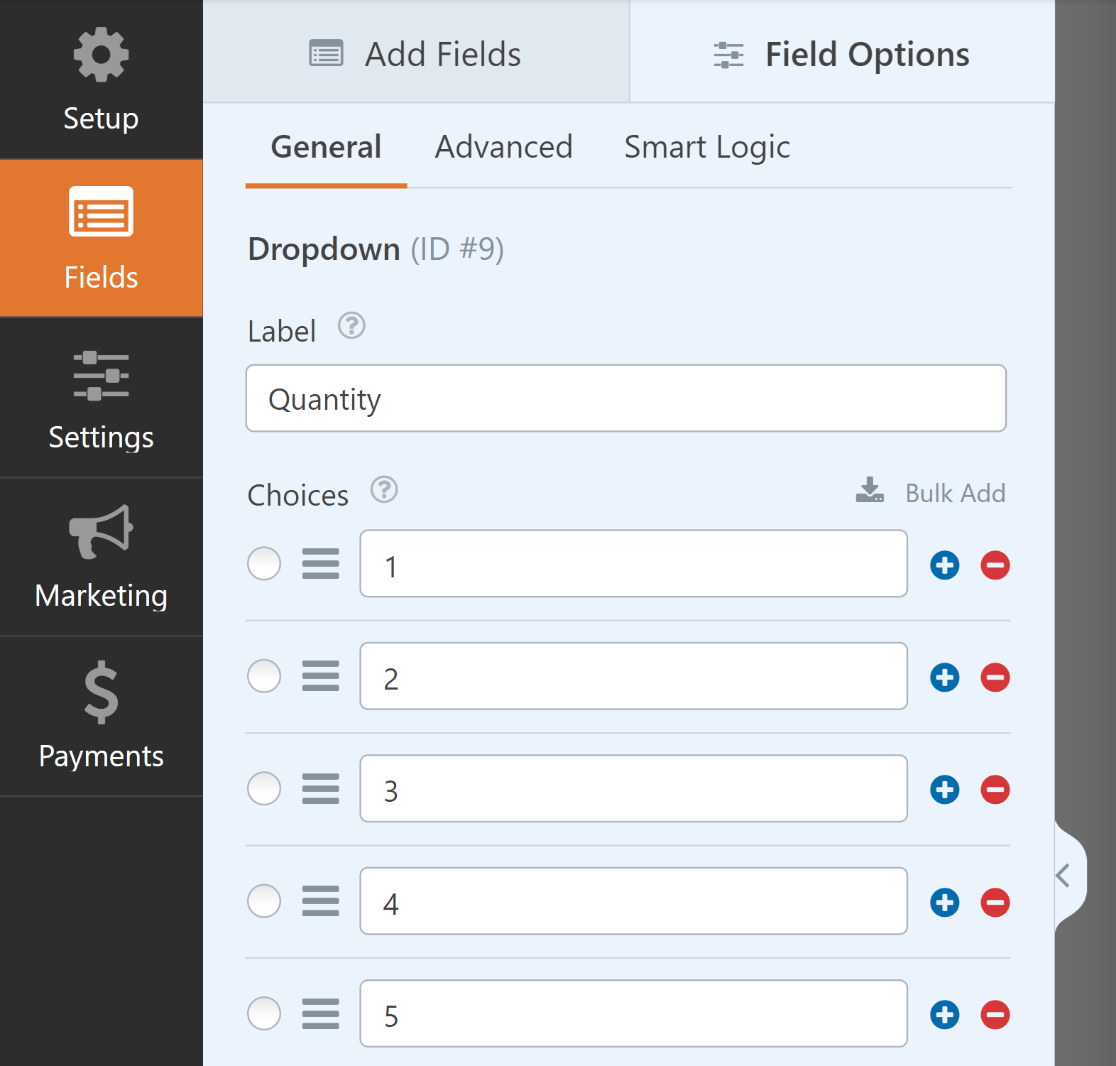
A continuación, abra sus Opciones de campo, cambie la Etiqueta a "Cantidad", inserte las cantidades disponibles en Opciones y marque el campo como Requerido.
Después de eso, seleccione el campo Artículo único y añádalo a su formulario mediante arrastrar y soltar o simplemente haciendo clic en él.
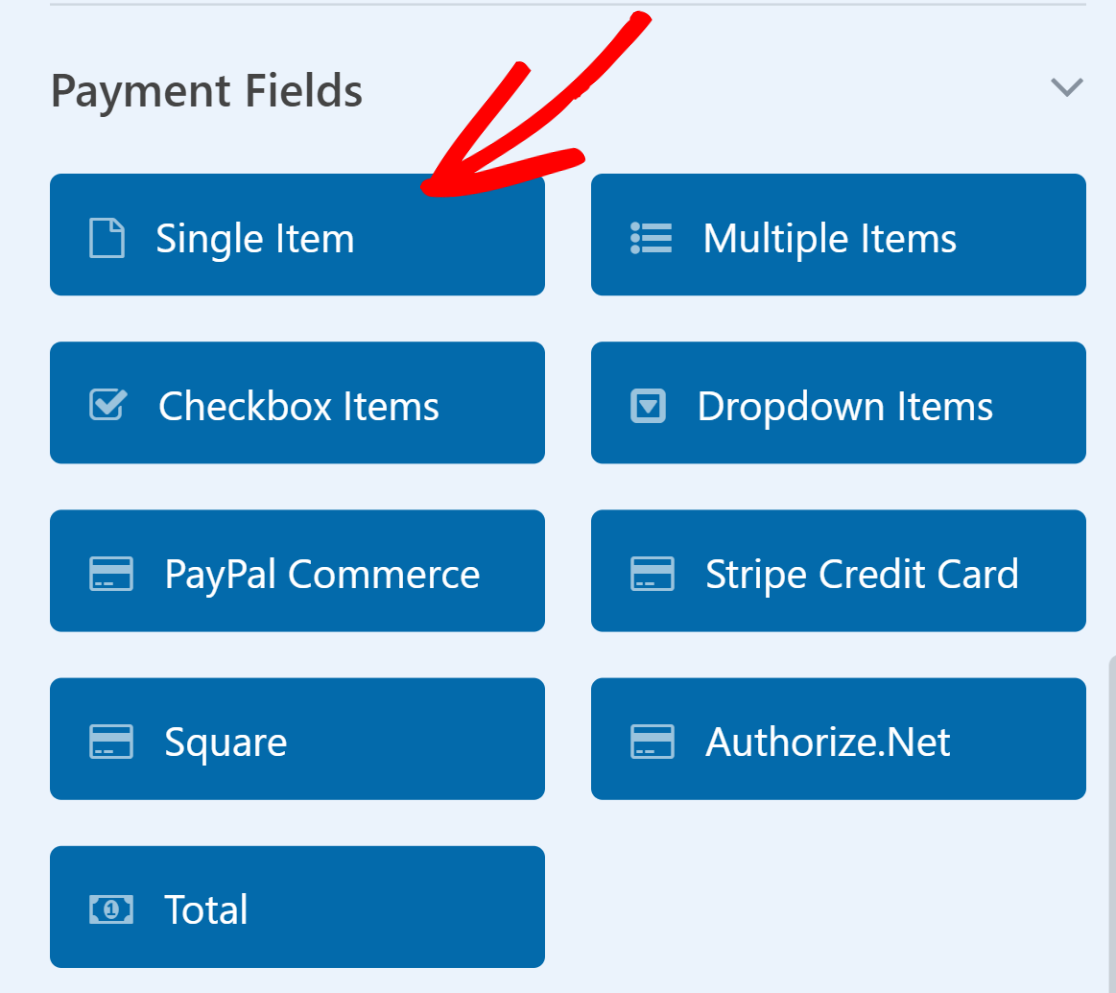
A continuación, cambie la Etiqueta del campo Artículo único a algo como "Precio total", y luego navegue a la pestaña Avanzado y active Habilitar cálculos.
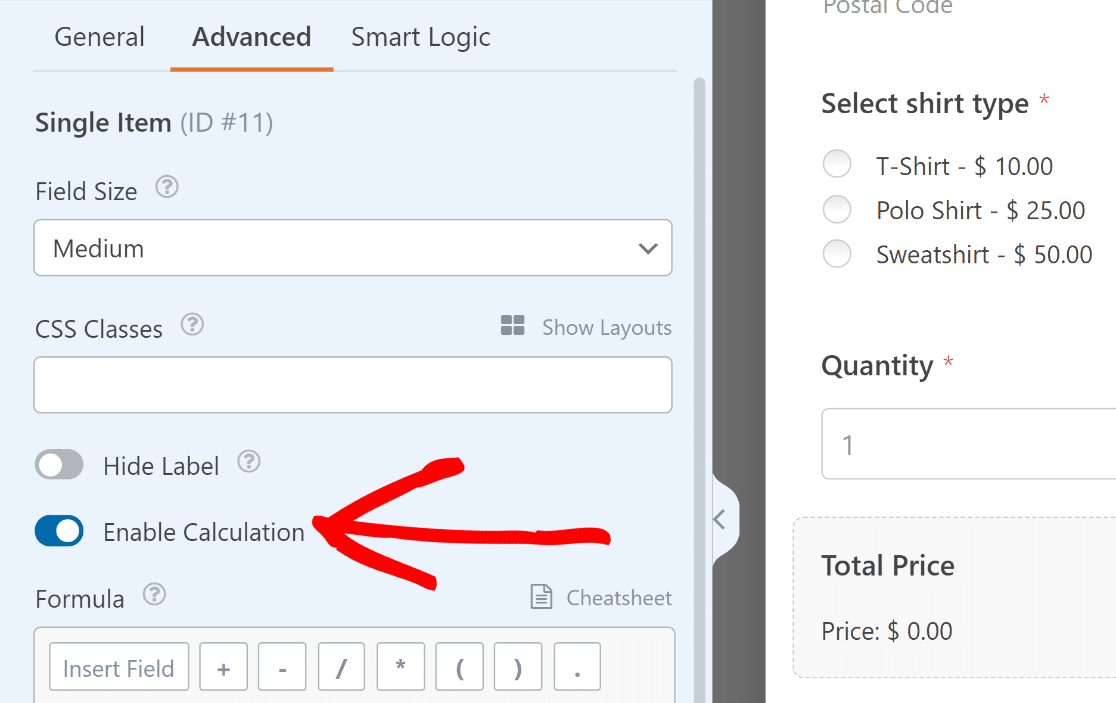
Una vez que se abra el cuadro Fórmula, puede conectar el campo Artículos múltiples con el campo Desplegable de cantidad con una simple fórmula de multiplicación.
$FX * $FX_amount
- $FX: Valor del campo con ID #X (#1).
- $FX_amount: El valor del importe del campo de pago con ID #X.
Abra el campo Artículos múltiples y y anote el ID de campo, ubicado justo debajo de la pestaña General en sus Opciones de campo.
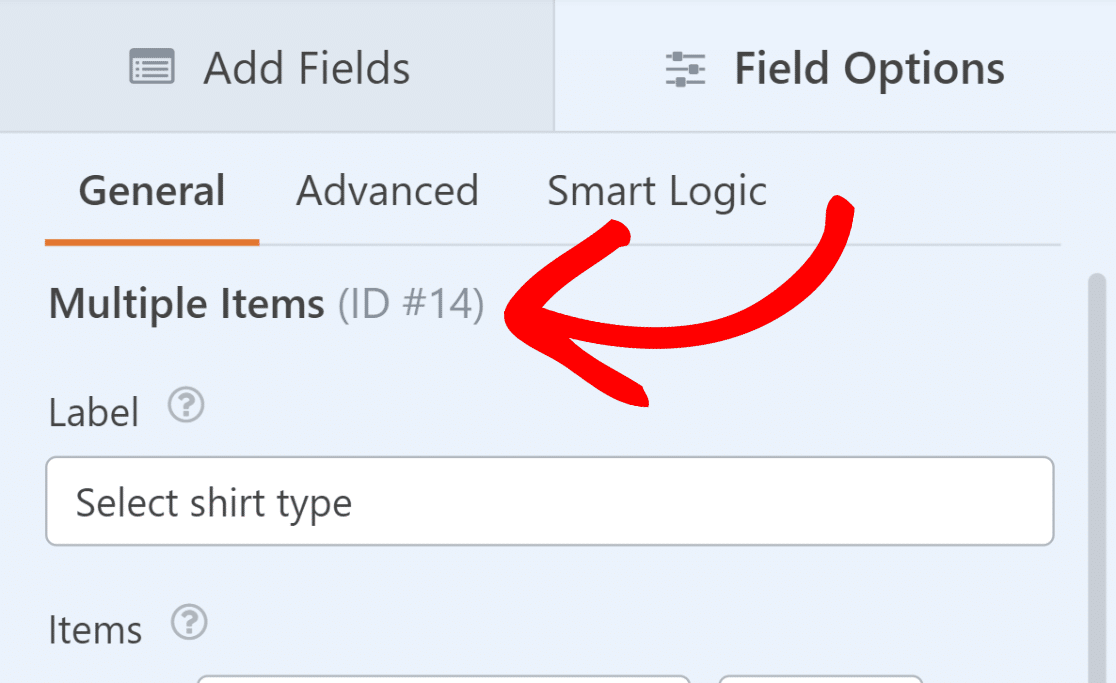
Después de eso, haga lo mismo para el campo Desplegable que hemos etiquetado como "Cantidad". Esto es crucial para el siguiente paso.
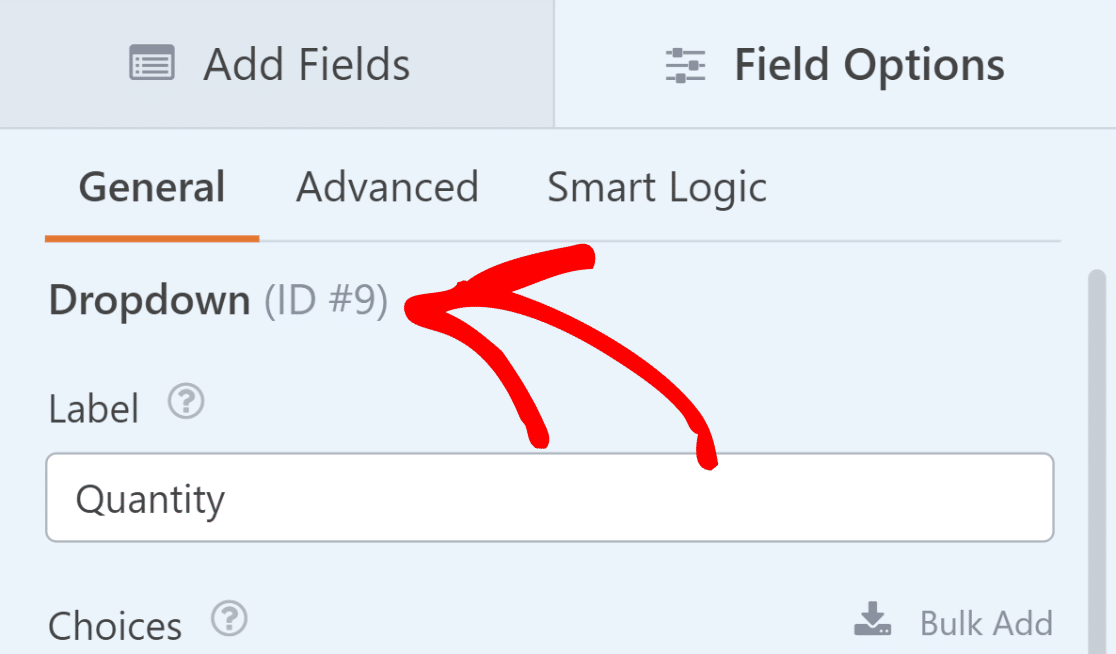
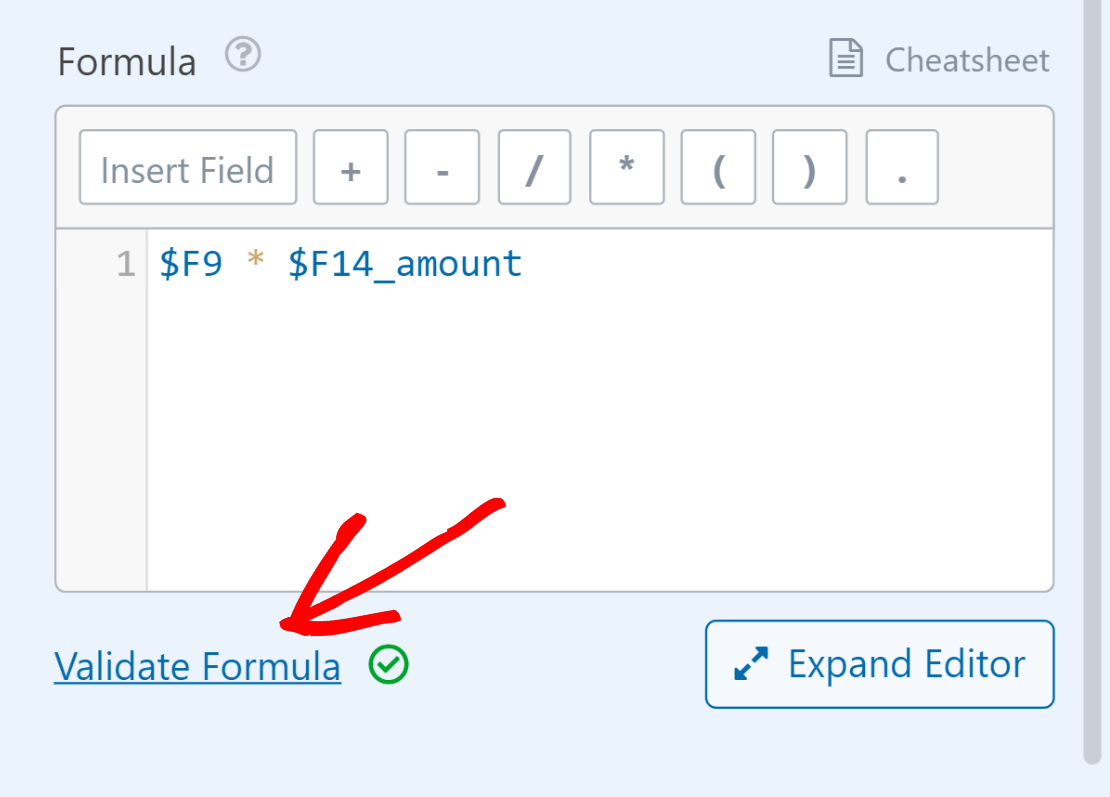
Ahora, combinaremos los IDs y los añadiremos a nuestra fórmula simple (precio del producto por cantidad). Por lo tanto, $FX * $FX_amount se convertirá en $F9 * $F14_amount
Todo lo que tiene que hacer ahora es introducir el cálculo $F9 * $F14_amount en el cuadro Fórmula del campo "Precio total" de Artículo único y hacer clic en Validar fórmula.
Ahora, cada vez que el usuario seleccione un producto y añada una cantidad, se calculará automáticamente el Precio total.
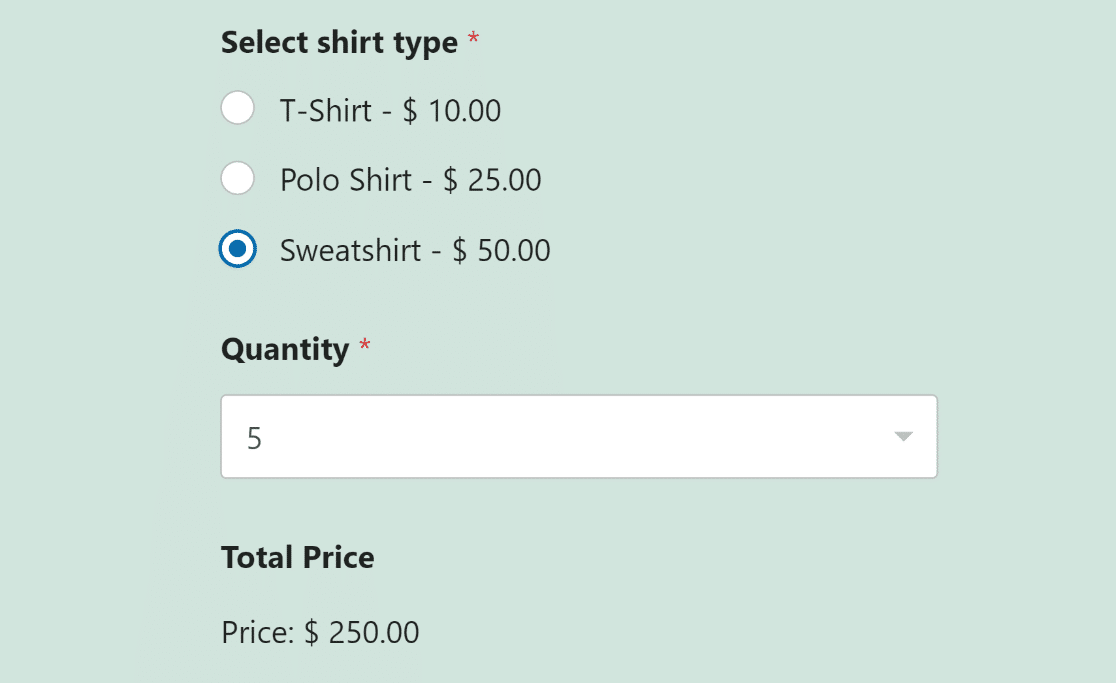
Añadir una deducción fiscal estándar
Si desea agregar impuestos a la ecuación, normalmente los calculará basándose en el subtotal (precio del producto multiplicado por la cantidad).
Como ha descubierto en el encabezado anterior, la fórmula para el subtotal (precio del producto por cantidad) para nuestro caso de uso es:
$F9 * $F14_amount
Supongamos que el impuesto es el 10% del subtotal. Por lo tanto, la fórmula para agregar un impuesto estándar sería:
0,10 * ($F9 * $F14_amount)
Para obtener el total general, incluido el impuesto, sumaría el subtotal y el impuesto, lo que se verá así:
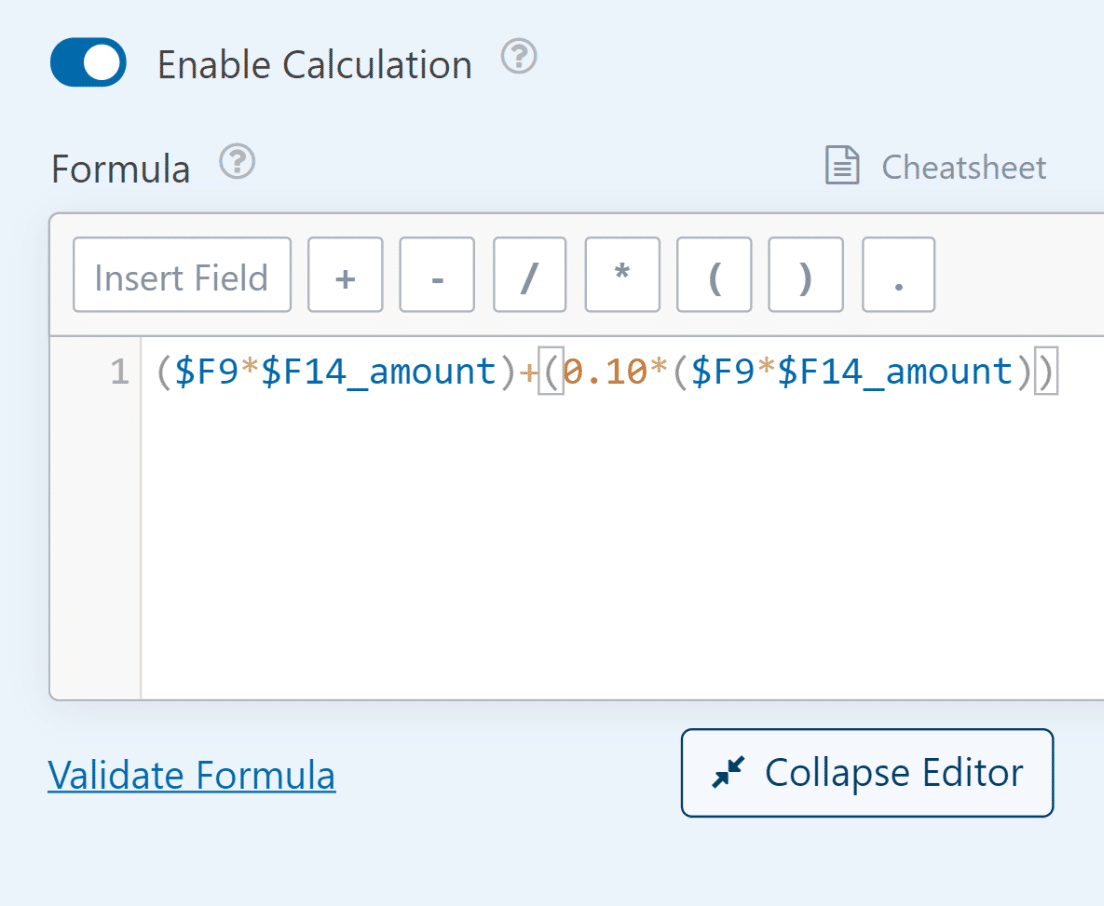
($F9 * $F14_amount) + (0,10 * ($F9 * $F14_amount))
Puede agregar esto dondequiera que muestre el total final. Por ejemplo, aplicaremos la fórmula al campo Single Item que hemos denominado “Total Price + Tax”.
Paso 6: Publica tu Formulario de Pedido
Una de las mejores cosas de WPForms es que puede incrustar su formulario directamente en una nueva página sin tocar una sola línea de código.
Una vez que haya personalizado su formulario de pedido para incluir diferentes opciones de productos y cálculo automático de importes, presione el botón Save.
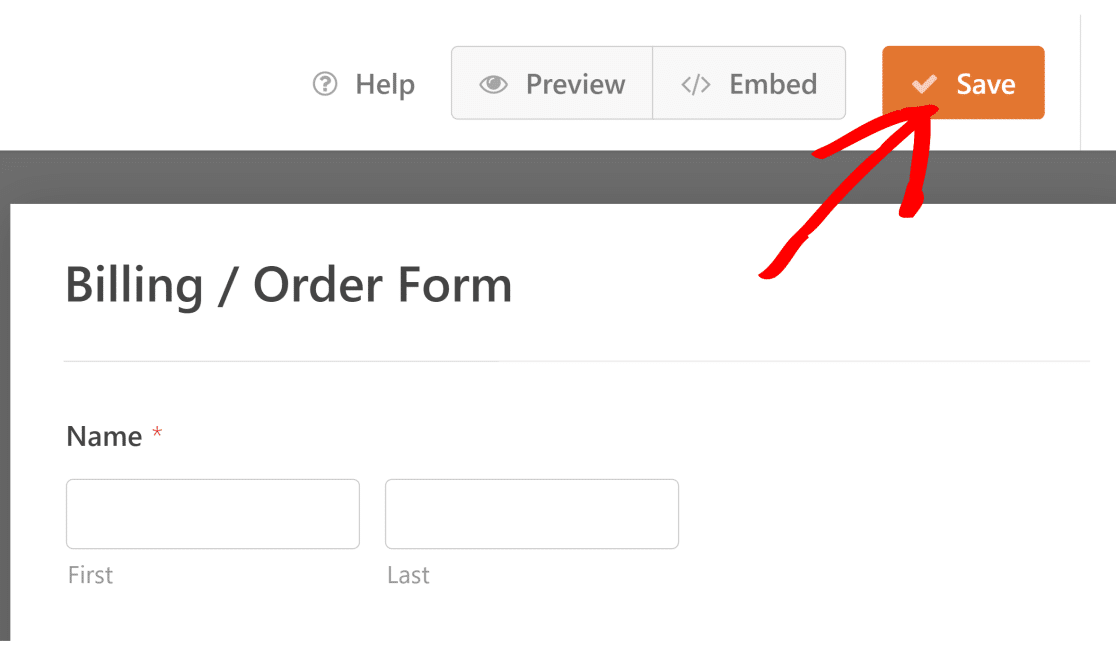
Ahora, haga clic en el botón Embed junto a Save. Verá un cuadro de diálogo con opciones para incrustar el formulario en una página existente o crear una nueva.

Después de eso, se le pedirá que le ponga un nombre a su página. Cuando haya terminado, haga clic en Let’s Go.

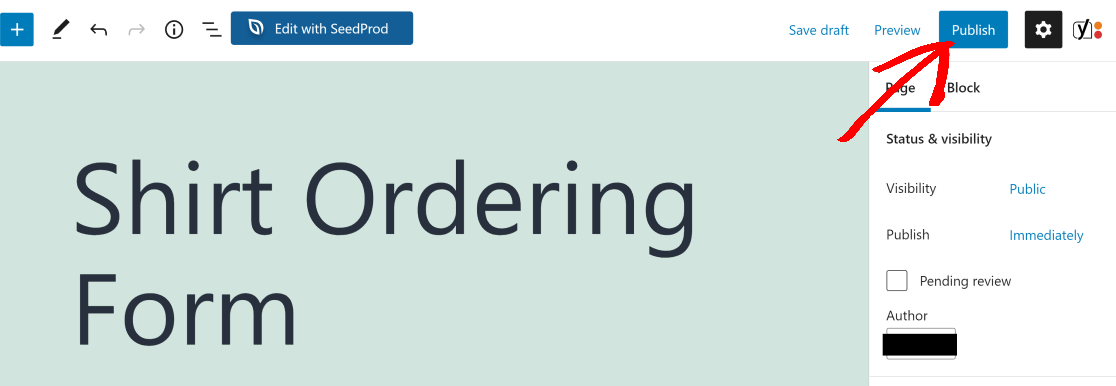
Ahora, WPForms lo llevará a su editor de WordPress con su formulario ya incrustado en la nueva página.
Haga clic en Publish para poner en vivo su formulario de pedido con los cálculos de WPForms. ¡Su formulario ahora está incrustado en una nueva página y listo para usar en el frontend!
Para obtener más detalles sobre cómo personalizar su formulario de pedido, sus notificaciones, confirmaciones y más, consulte este tutorial sobre cómo crear un formulario de pedido.
Más preguntas sobre los cálculos de WPForms
Los formularios de cálculo son un tema de interés popular entre nuestros lectores. Aquí hay algunas respuestas rápidas a algunas de las preguntas más frecuentes:
¿Puede WordPress hacer cálculos?
¿No sería súper conveniente si su formulario pudiera calcular el precio total basándose automáticamente en las selecciones del usuario?
Si bien WordPress en sí mismo no puede realizar cálculos en formularios, puede usar un plugin como WPForms Pro. Puede personalizar la forma en que vende sus productos para optimizar su tienda de comercio electrónico.
Por ejemplo, digamos que está vendiendo camisetas estampadas y quiere que el usuario pueda seleccionar diferentes tipos de camisetas, cada una con un precio diferente.
Puede hacerlo fácilmente utilizando campos de pago con Multiple Items o Checkbox Items junto con el campo Total Amount.
¿Cómo hacer cálculos en WordPress?
En WordPress, la forma más fácil de realizar cálculos es usando un plugin.
WPForms, un plugin de formularios líder, ofrece un complemento de cálculos (Calculations Addon) que le permite hacer los cálculos directamente dentro de sus formularios.
¡Simplemente diseñe su formulario, configure los cálculos y listo!
¿Cómo se usa un formulario con campos calculados?
Con WPForms y su Complemento de Cálculos, usar campos calculados es sencillo.
Después de crear tu formulario, puedes seleccionar los campos que se usarán en los cálculos y añadir tus fórmulas deseadas, y WPForms se encarga del resto automáticamente.
Por ejemplo, puedes crear una calculadora que calcule los días entre dos fechas.
¿Cómo añado fórmulas matemáticas en WordPress?
Para añadir fórmulas matemáticas en WordPress, WPForms es una excelente opción. Con su Complemento de Cálculos, puedes introducir sin esfuerzo cualquier fórmula matemática que necesites.
Ya sea que estés creando una calculadora online personalizada o cualquier otra función basada en cálculos, WPForms te cubre.
¿Cómo exporto un formulario con campos calculados?
Dentro de WPForms, puedes exportar fácilmente todos los campos, incluidos los que tienen cálculos.
Simplemente ve a WPForms » Herramientas y haz clic en la pestaña Exportar. Desde allí, selecciona un formulario y marca los campos dentro del menú Exportar Entradas.
¿Cómo creo una calculadora de costes en WordPress?
Crear una calculadora de costos en WordPress es muy fácil con WPForms.
Con su Complemento de Cálculos, puedes diseñar tu formulario de calculadora de costos, configurar los cálculos necesarios y presentar a los usuarios un costo generado dinámicamente basado en sus entradas.
La mejor parte de todo: si no quieres usar el formulario como fuente para generar clientes potenciales, puedes personalizarlo para que actúe como una calculadora independiente.
Puedes eliminar el botón de enviar fácilmente para que no sea necesario hacer clic en ningún botón para calcular el costo.
A continuación, Mejora las Ventas de tus Productos Digitales
Si te ha gustado este artículo, también te puede interesar leer cómo vender productos digitales en tu sitio para obtener ingresos pasivos adicionales.
Además, hemos creado una guía para crear un formulario con un campo repetidor. Échale un vistazo para obtener excelentes consejos sobre cómo optimizar la recopilación de datos.
Crea tu formulario de WordPress ahora
¿Listo para crear tu formulario? Empieza hoy mismo con el plugin de creación de formularios de WordPress más fácil. WPForms Pro incluye muchas plantillas gratuitas y ofrece una garantía de devolución de dinero de 14 días.
Si este artículo te ha sido útil, síguenos en Facebook y X (Twitter) para más tutoriales y guías gratuitas de WordPress.





¿Cómo añado una fórmula que calcule un % de descuento y que este sea el total a pagar, dejando una línea para el saldo. Que se pagará más tarde.
¡Hola Chris!
Para configurar un formulario que calcule descuentos y divida pagos, primero, crea tu formulario de pedido estándar con el cálculo del precio total. Luego añade dos campos de Artículo Único: uno para el cálculo del descuento y otro para el saldo restante.
Para un descuento del 20%, tus fórmulas serían así:
$F1 * 0.20(donde$F1es el ID de tu campo de precio total)$F1 - $F2(donde$F2es el ID de tu campo de Monto con descuento)Para más detalles, consulta nuestra guía sobre cómo crear fórmulas para aprender a realizar cálculos en tus formularios. También puedes empezar rápidamente con una de nuestras plantillas de cálculo.
¡Espero que esto ayude!
Para procesar pagos con Stripe, parece que tengo que usar el campo “total” en las categorías de campos de “pagos”. Este blog trata sobre el uso de un “artículo único” para calcular totales. Sin embargo, eso no parece traducirse al campo “total” que usan los pagos de Stripe. Configuré un “campo único” renombrado como “precio total” como explica este blog y agregué un descuento con una fórmula basada en las casillas de verificación seleccionadas. Pero el campo de pago “total” ahora suma los dos para facturar a Stripe. Este blog es genial, pero luego termina sin discutir cómo conectar los pagos de Stripe con los totales recién calculados en los campos de “artículo único”. Por favor, ayúdenme.
Hola Glenn:
Uno de nuestros asesores de confianza del equipo de soporte se ha puesto en contacto contigo al respecto, y esperamos que hayan podido ayudarte a resolver todo.