


Resumen de IA
¿Quieres vender descargas digitales en WordPress? Vender productos digitales es una excelente manera de monetizar tu sitio web y obtener ingresos pasivos adicionales.
La mejor parte es que no necesitas WooCommerce ni herramientas complejas para empezar. Con un formulario sencillo y una opción de pago como PayPal o Stripe, puedes vender libros electrónicos, PDF y otros archivos, cobrar pagos y enviar la descarga automáticamente.
En este artículo, te mostraré la forma fácil de vender descargas en WordPress. Puedes empezar a vender tus descargas hoy mismo sin escribir una sola línea de código usando WPForms.
¡Crea tu formulario de descarga de WordPress ahora! :)
Cómo vender descargas en WordPress
Vender descargas digitales en WordPress es más sencillo de lo que la mayoría de las guías hacen parecer. Antes de crear el formulario, te explicaré cómo elegir la herramienta adecuada y luego te guiaré a través de toda la configuración.
¿Deberías usar WPForms, Easy Digital Downloads o WooCommerce?
No hay una única "mejor" manera de vender productos digitales en WordPress. Depende de cuánto vendas y de cuánta estructura necesites.
- WPForms es la opción más sencilla cuando quieres vender unos pocos archivos descargables sin crear una tienda completa. Creas un formulario, conectas Stripe o PayPal, y envías el archivo por correo electrónico después del pago. Sin carrito, sin cuotas mensuales, y puedes vender en WordPress sin WooCommerce por completo. Este es el método que te explicaré a continuación.
- Easy Digital Downloads es la mejor opción cuando quieres una tienda digital dedicada, con un catálogo de productos, claves de licencia, límites de descarga y códigos de descuento diseñados para vender archivos a escala.
- WooCommerce tiene más sentido si también vendes productos físicos y quieres un único carrito para todo, o si estás creando una tienda online completa.
Si vendes algunos libros electrónicos, PDF u otros archivos y quieres empezar hoy mismo, WPForms es la ruta más fácil. Veamos los pasos que necesitas seguir para poner en marcha tu formulario de descarga y empezar a vender productos digitales en poco tiempo.
Paso 1: Instalar el plugin WPForms
Lo primero que necesitarás hacer es instalar y activar el plugin WPForms. WPForms facilita la venta de productos digitales. Y puedes configurarlo mucho más rápido que WooCommerce.
Te recomiendo obtener la licencia WPForms Pro para poder acceder a más de 2.100 plantillas prediseñadas y toneladas de funciones avanzadas para mayor comodidad.

Si no estás seguro de cómo instalar el plugin, consulta esta guía paso a paso sobre cómo instalar un plugin en WordPress.
¡Actualiza a WPForms Pro ahora! :)
Paso 2: Configura tu proveedor de pagos
Para poder aceptar pagos por descargas, necesitas conectar tus formularios con una pasarela de pago. Puedes usar Stripe con cualquier licencia de WPForms, incluida la Lite.
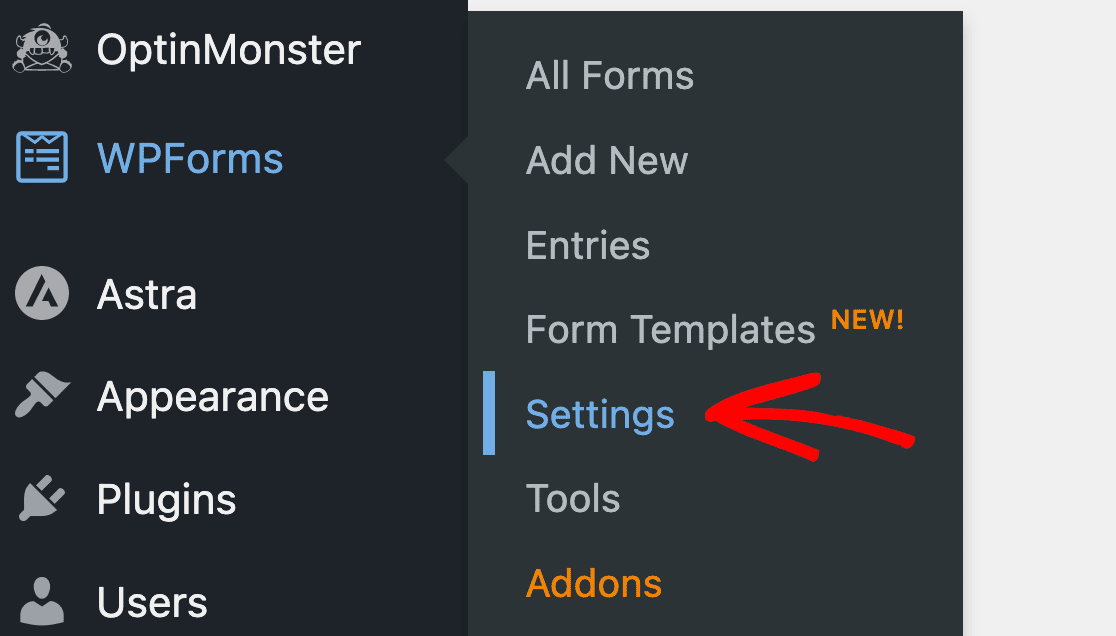
Sin embargo, los usuarios Pro también tienen acceso a otras pasarelas de pago como PayPal y Square. Yo usaré Stripe para este tutorial. Para ello, abre WPForms » Ajustes.
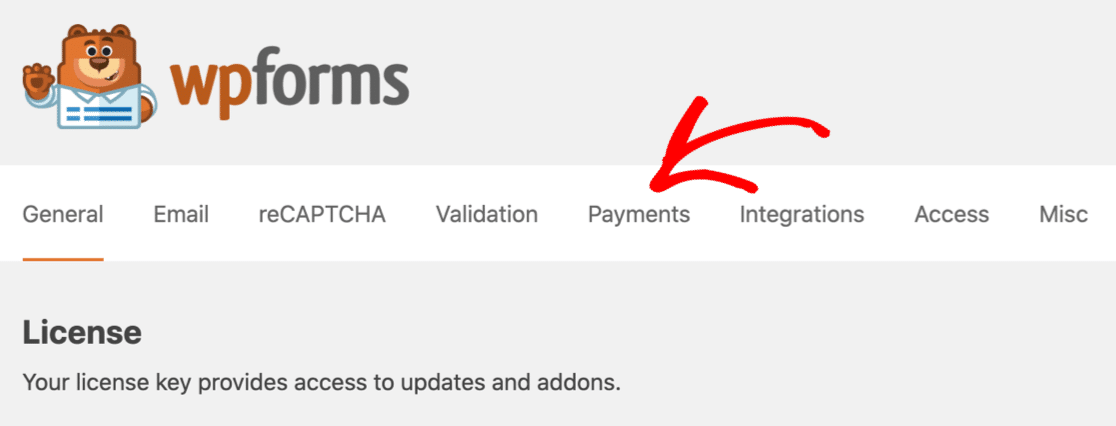
Ahora haz clic en la pestaña Pagos en la parte superior. Esta pantalla te permite personalizar fácilmente la divisa de tu formulario de pago.
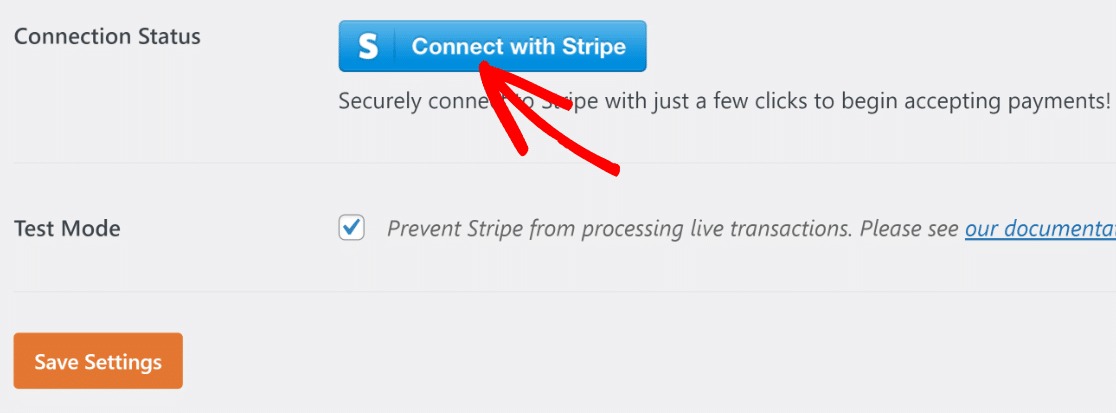
Justo debajo del campo de divisa, verás la configuración de conexión para Stripe. Haz clic en el botón Conectar con Stripe para continuar.
En esta etapa, te encontrarás en la página de inicio de sesión de Stripe. Puedes introducir los detalles de inicio de sesión de tu cuenta de Stripe existente aquí para conectarte o incluso crear una nueva cuenta.
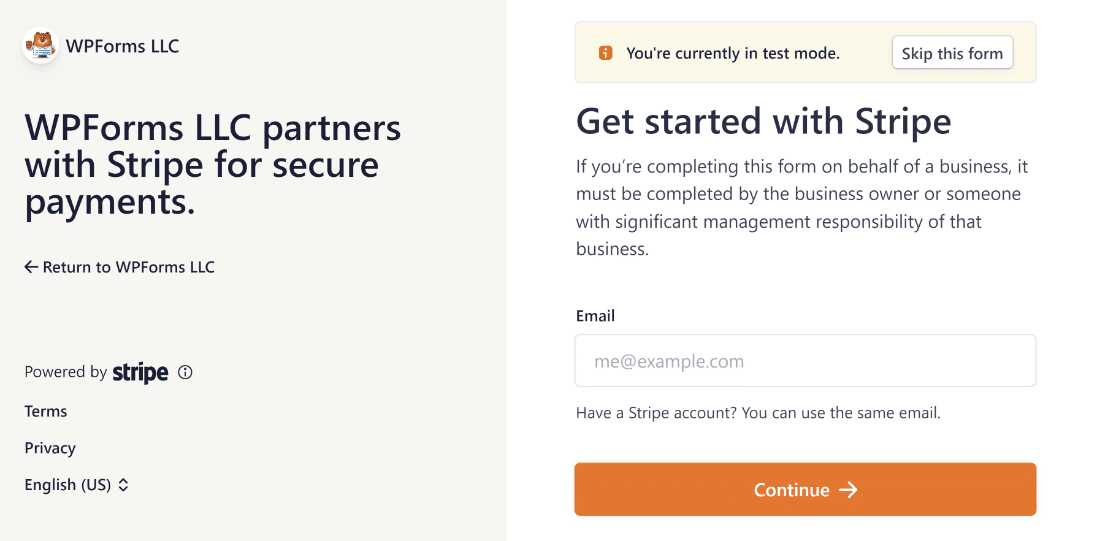
¿Te has dado cuenta de que estamos usando Modo de prueba de Stripe? Esto nos permitirá probar toda la funcionalidad de nuestro formulario sin realizar pagos reales.
También puedes activar el modo de prueba para PayPal, Square o Authorize.Net si lo necesitas. Guarda tus ajustes cuando todo esté configurado como deseas.
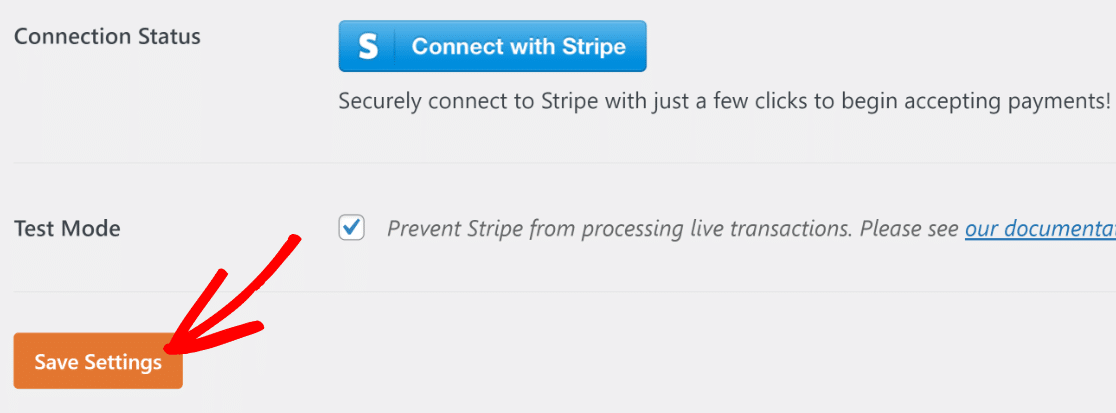
¡Genial! Ahora que Stripe está conectado con tu sitio de WordPress, empecemos a crear un formulario de descarga a continuación.
Paso 3: Crea tu formulario de descarga de WordPress
En este paso, crearemos un formulario a partir de una plantilla y lo personalizaremos para vender libros electrónicos. No necesitarás una página de pago porque tendremos los artículos y los campos de pago en un solo formulario.
Esto es ideal si no necesitas configurar un carrito de la compra completo y simplemente quieres ganar dinero rápidamente con tus ventas de descargas disponibles a través de un formulario sencillo. Para empezar, haz clic en WPForms » Añadir nuevo.

Verás el creador de formularios abierto en una ventana a pantalla completa. Escribe un nombre para tu nuevo formulario en la parte superior.

A continuación, desplázate hacia abajo hasta la sección Seleccionar una plantilla y busca " plantilla de formulario de descarga de contenido ". Haz clic en Usar plantilla para seleccionar el formulario de descarga de contenido.
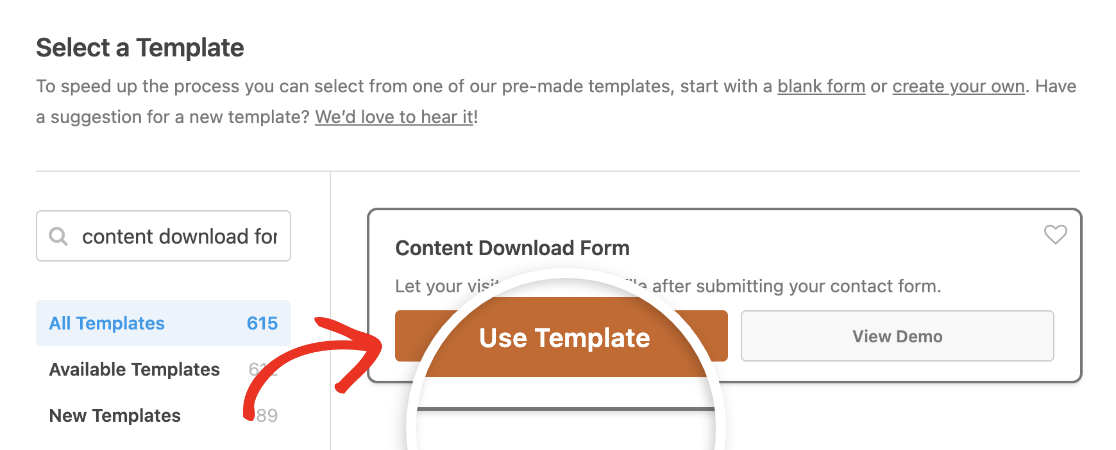
¡Genial! Ahora podemos empezar a personalizar tu formulario.
Paso 4: Personaliza tu formulario de descarga
La plantilla del formulario de descarga de contenido tiene 4 campos para empezar:
- Nombre
- Correo electrónico comercial
- Empresa
- Un campo para preguntas o comentarios.
Puedes verlos en el lado derecho. Sin embargo, todavía necesitarás añadir un campo que contenga los artículos que queremos vender.
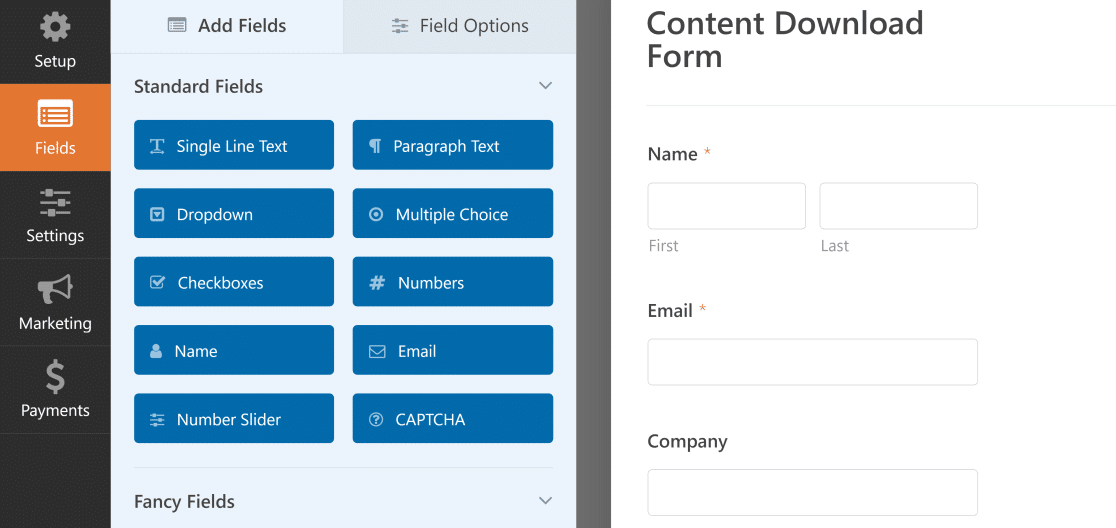
Para lograr esto, empieza añadiendo un campo de Elementos desplegables y vende 2 descargas diferentes. Si quieres, puedes usar opciones de campo dinámicas aquí.
Te mostraré cómo configurar los campos manualmente por ahora. Desplázate hasta el final de la sección Campos de pago.
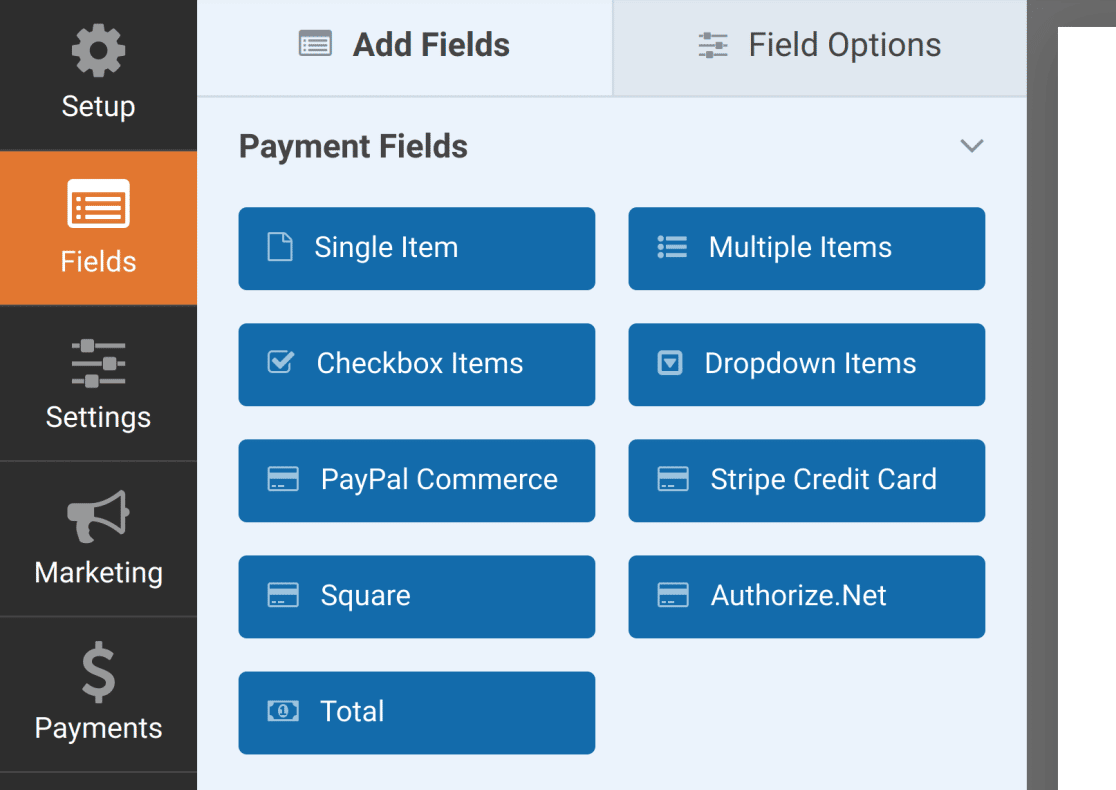
Arrastra un campo de Elementos desplegables desde el panel izquierdo hacia la derecha. Luego haz clic en el campo desplegable para editarlo.
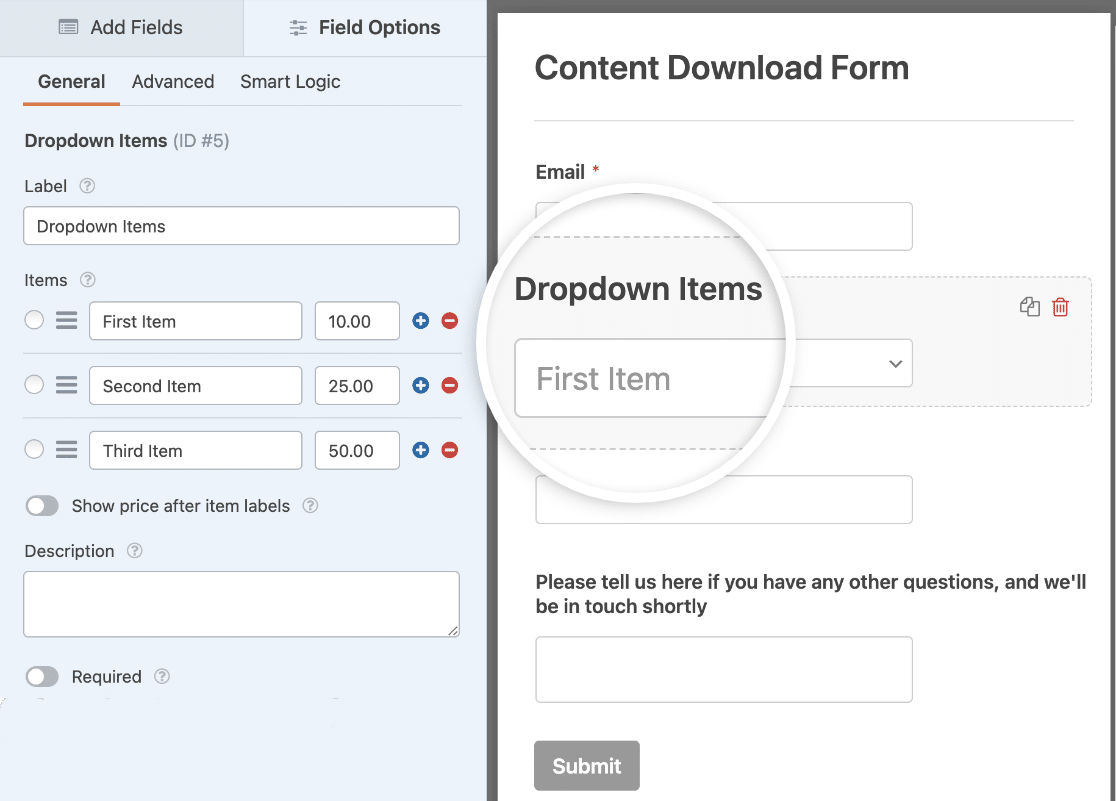
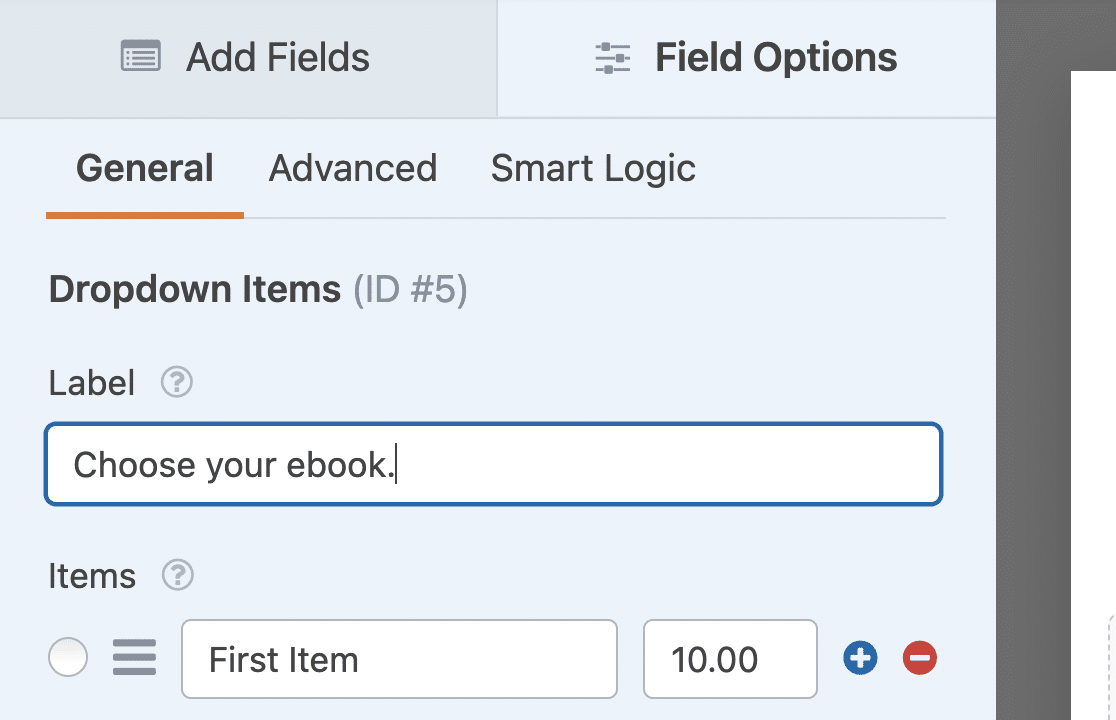
Primero, cambia la etiqueta a "Elige tu ebook". También puedes ver 3 opciones de respuesta.
Estas se crean por defecto, así que vamos a personalizarlas ahora. En cada línea, escribe el nombre de la descarga que quieres vender.
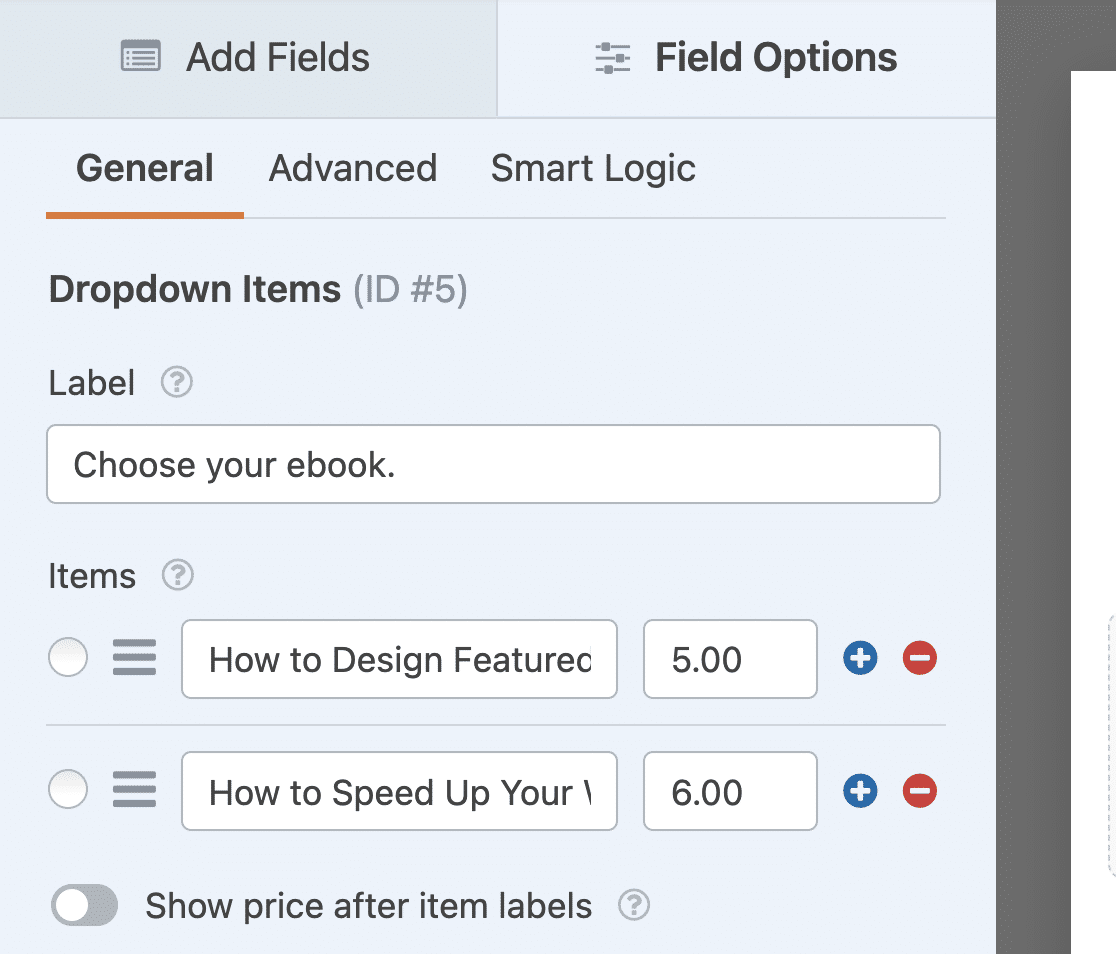
También he editado el precio de cada artículo justo al lado de sus nombres. Puedes hacer clic en el icono menos (-) para eliminar artículos y en el icono más (+) para añadir más.
A continuación, tendrás que activar la opción Mostrar precio después de las etiquetas de los artículos aquí. Esto mostrará automáticamente los precios en el desplegable.
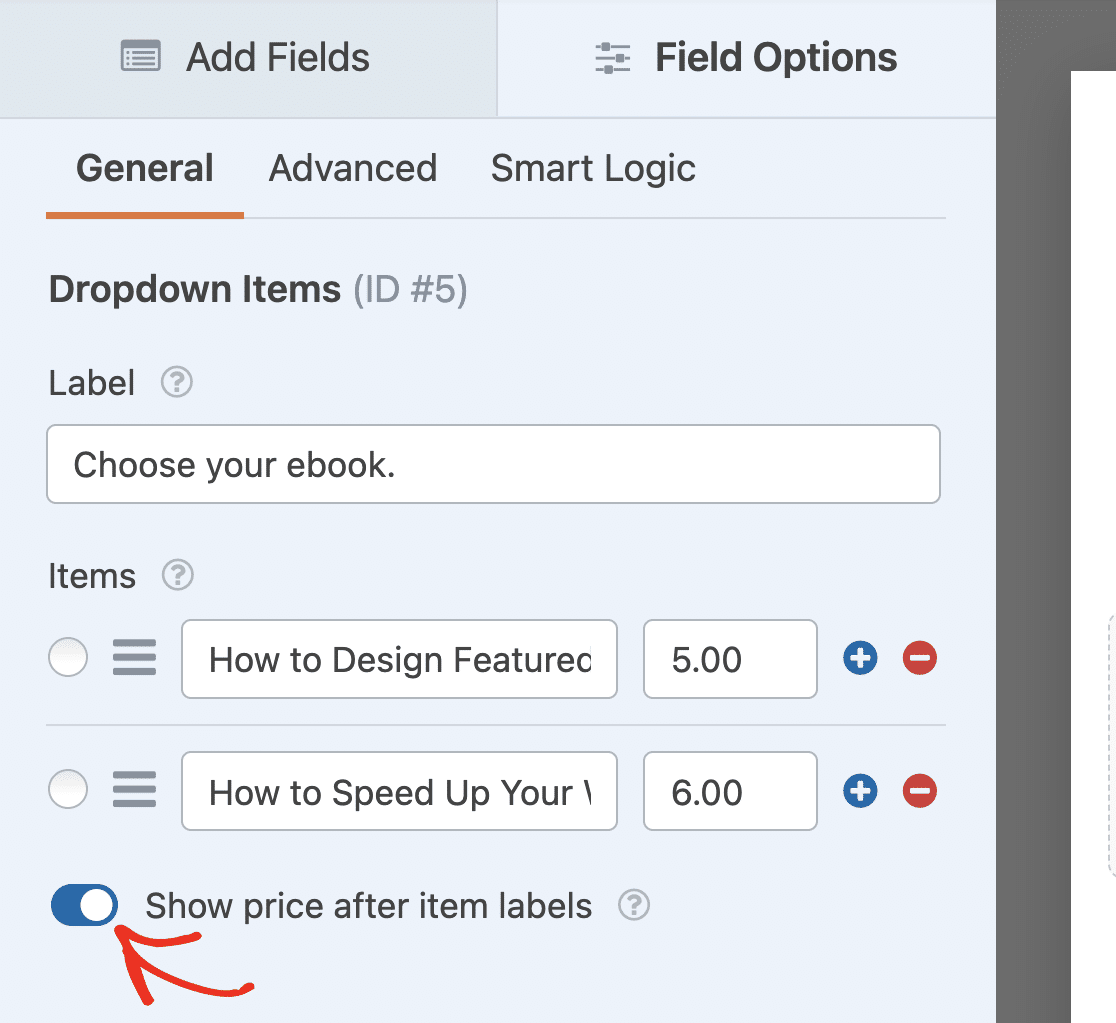
Esto facilita que tu cliente vea cuánto pagará. En este formulario, no necesitamos añadir un campo de Total porque el visitante solo puede comprar 1 artículo a la vez.
Paso 5: Añade el campo de tarjeta de crédito de Stripe
El último campo que necesitamos es el campo de Tarjeta de crédito de Stripe. Arrastrémoslo al formulario ahora. El campo de tarjeta de crédito funciona directamente, así que no necesitas editar nada aquí.
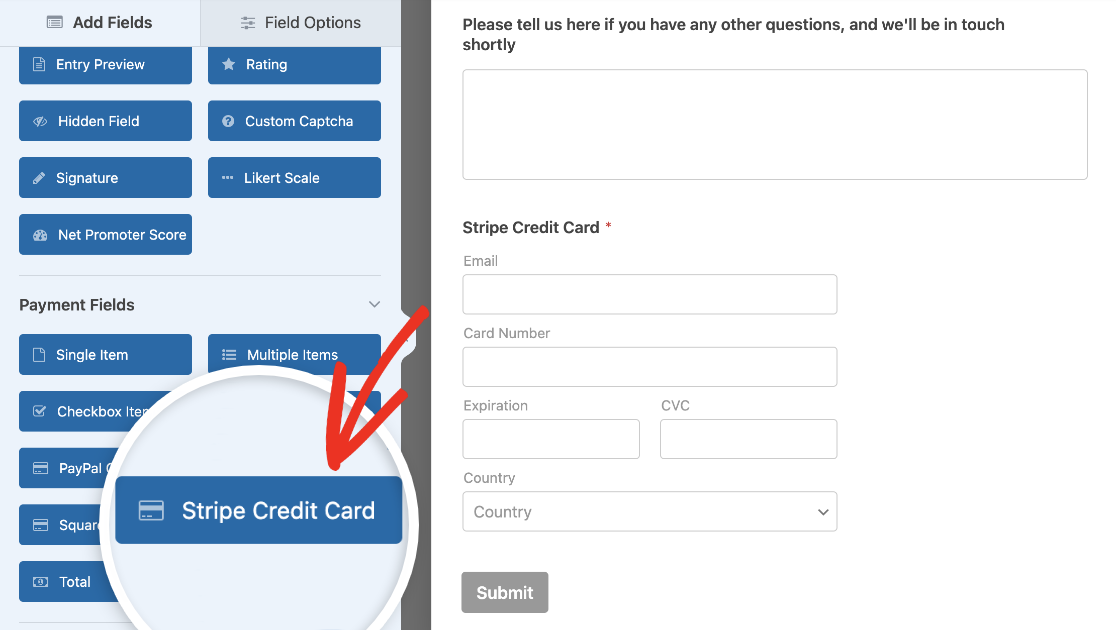
Pero si quieres cambiar la etiqueta o la descripción, puedes hacer clic en él para abrir Opciones de campo y luego hacer cambios.
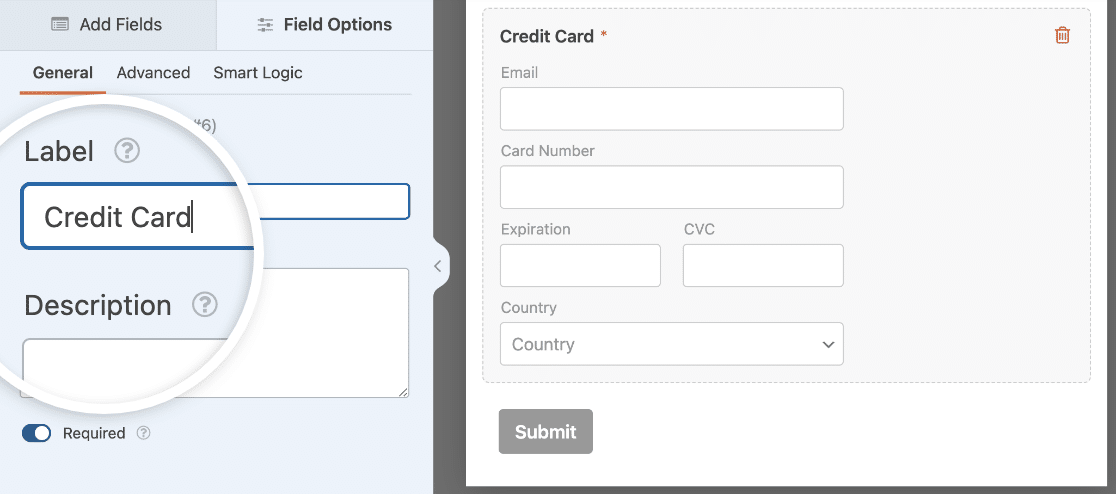
También verás un subcampo de Correo electrónico incluido en tu campo de Tarjeta de crédito de Stripe. Este campo permitirá a los clientes pagar más rápido en el futuro a través de la función de pago con un clic de Stripe (Enlace).
Este formulario ahora tiene todos los campos necesarios para permitir a los clientes descargar archivos. Pero el campo de Tarjeta de crédito de Stripe solo aceptará pagos después de que habilites Stripe, como te mostramos en el siguiente paso.
¿Quieres ofrecer descuentos con cupones en tus descargas? Puedes actualizar este formulario creando un cupón e insertando un campo de cupón para aceptar tus códigos de cupón creados. Para más detalles, consulta esta guía sobre cómo añadir campos de cupón a formularios de Stripe.
A continuación, en Pagos » Stripe. Después de eso, usa el interruptor para Habilitar pagos con Stripe.
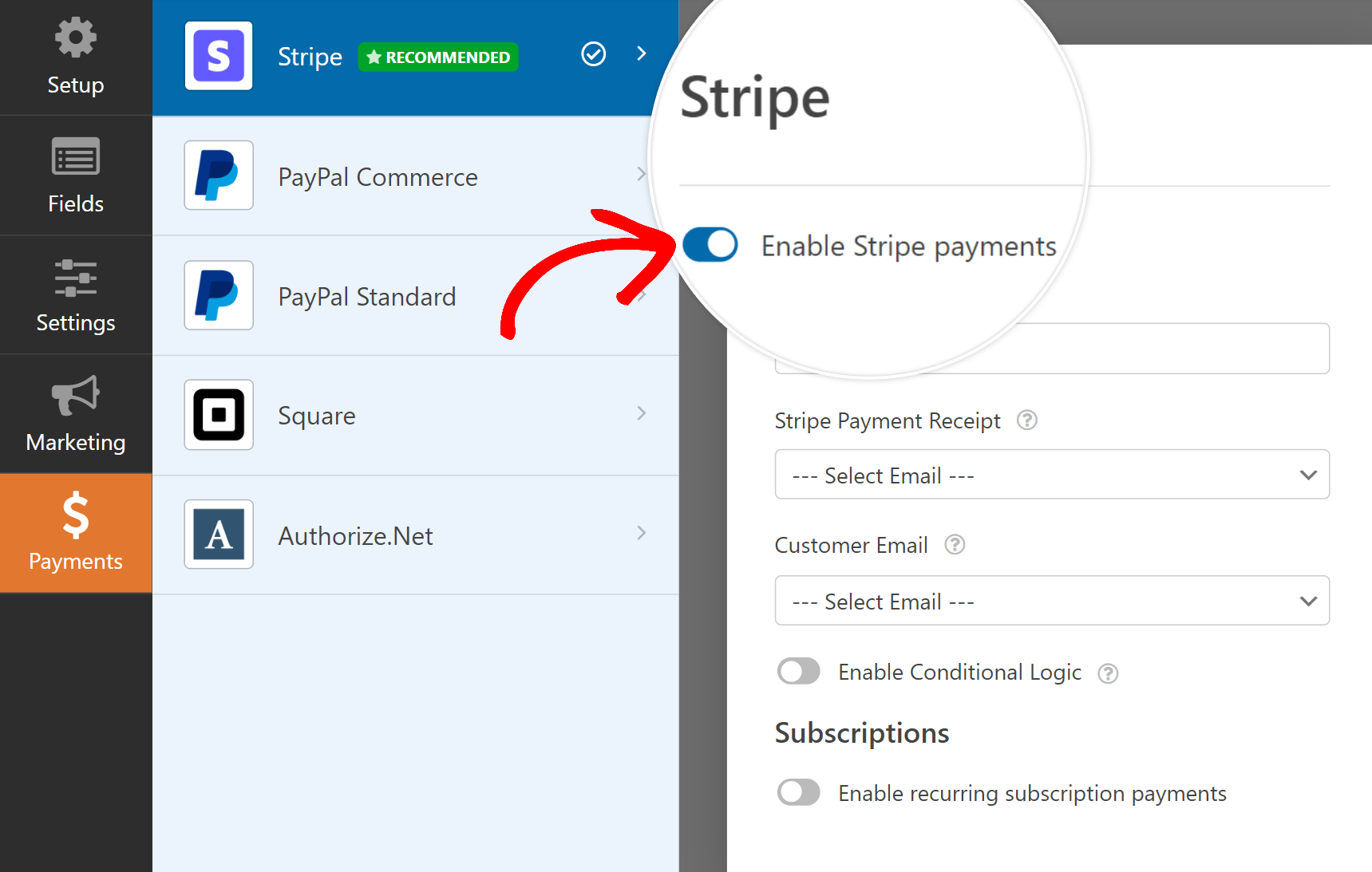
Después de habilitar los pagos de Stripe, verás opciones adicionales debajo. Aquí tienes lo que significan estas opciones:
- Descripción del pago: Este texto aparecerá en el extracto de la tarjeta de crédito de tu cliente.
- Recibo de pago de Stripe: Elige dónde enviar el recibo de pago de la compra. Normalmente querrás elegir Correo electrónico aquí para que el recibo vaya a la dirección de correo electrónico del cliente.
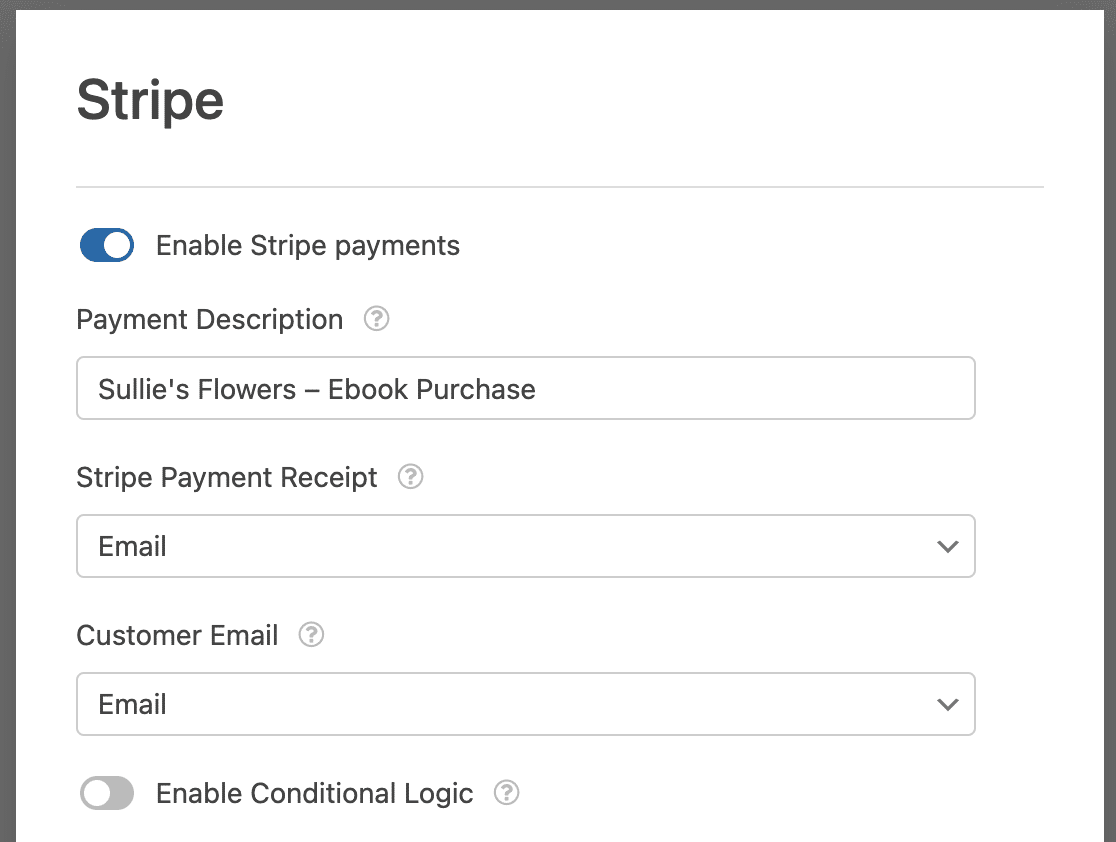
Haz clic en Guardar en la parte superior para guardar todas estas configuraciones.
Paso 6: Personaliza la configuración de tu formulario de descarga
En este paso, editaremos la configuración del formulario. Puede tener diferentes configuraciones de pago para cada formulario en su tienda en línea. En el lado izquierdo de la ventana del creador de formularios, haga clic en Configuración. Se abrirá la página de configuración General del formulario.

Puede cambiar varias configuraciones aquí:
- Nombre del formulario: Cambia el nombre de tu formulario aquí si lo deseas.
- Descripción del formulario: Dale una descripción a tu formulario.
- Etiquetas: Añade etiquetas al formulario para organizar tus formularios de WordPress.
- Texto del botón de envío: Personaliza el texto del botón de envío.
- Texto de procesamiento del botón de envío: Personaliza el texto que se mostrará mientras se envía tu formulario.
También hay algunas configuraciones avanzadas, que incluyen:
- Clases CSS: Aquí puedes introducir cualquier clase CSS personalizada que quieras aplicar a tu formulario o botón de envío.
- Habilitar autocompletado por URL: Rellena automáticamente ciertos campos utilizando información de una URL personalizada.
- Habilitar envío de formularios AJAX: Esta opción está activada por defecto. Permite a los usuarios enviar tu formulario sin recargar la página.
- Deshabilitar el almacenamiento de información de entradas en WordPress: Deshabilita el almacenamiento de información de entradas y detalles del usuario, como direcciones IP e información del agente de usuario. Consulta nuestras instrucciones paso a paso sobre cómo añadir un campo de acuerdo GDPR a tu formulario.
A continuación, baje a los ajustes de Protección contra spam y seguridad.

Estas opciones incluyen:
- Habilitar protección moderna contra spam: Detenga el spam de formularios de contacto con la protección moderna contra spam de WPForms. Está habilitada automáticamente por defecto en los formularios nuevos, pero puede elegir si desea desactivarla formulario por formulario. Esta protección contra spam integrada funciona discretamente en segundo plano para mantener sus formularios seguros. También puede combinarla con otra capa de seguridad, como un CAPTCHA.
- Habilitar protección contra spam de Akismet: Si utiliza el plugin anti-spam Akismet, puede conectarlo a su formulario.
- Habilitar filtro de países: Bloquear entradas de ciertos países.
- Activar filtro de palabras clave: Evitar envíos que incluyan ciertas palabras o frases.
También puede habilitar su opción CAPTCHA preferida. Consulte nuestra guía completa de prevención de spam para obtener más detalles. ¿Todo listo? Haga clic en Guardar.
Paso 7: Añade tus enlaces de descarga digital
El formulario está listo para aceptar pagos de clientes que deseen comprar su archivo digital. Pero, ¿cómo recibirán los clientes el enlace a su descarga comprada?
Una forma de hacerlo en WPForms es configurar un correo electrónico para que se envíe automáticamente tan pronto como un cliente envíe el formulario, para que pueda descargar su archivo al instante.
Puede configurar las notificaciones del formulario yendo a Configuración » Notificaciones.

WPForms crea automáticamente 1 notificación aquí. Esta le enviará un correo electrónico para informarle que el formulario ha sido enviado.
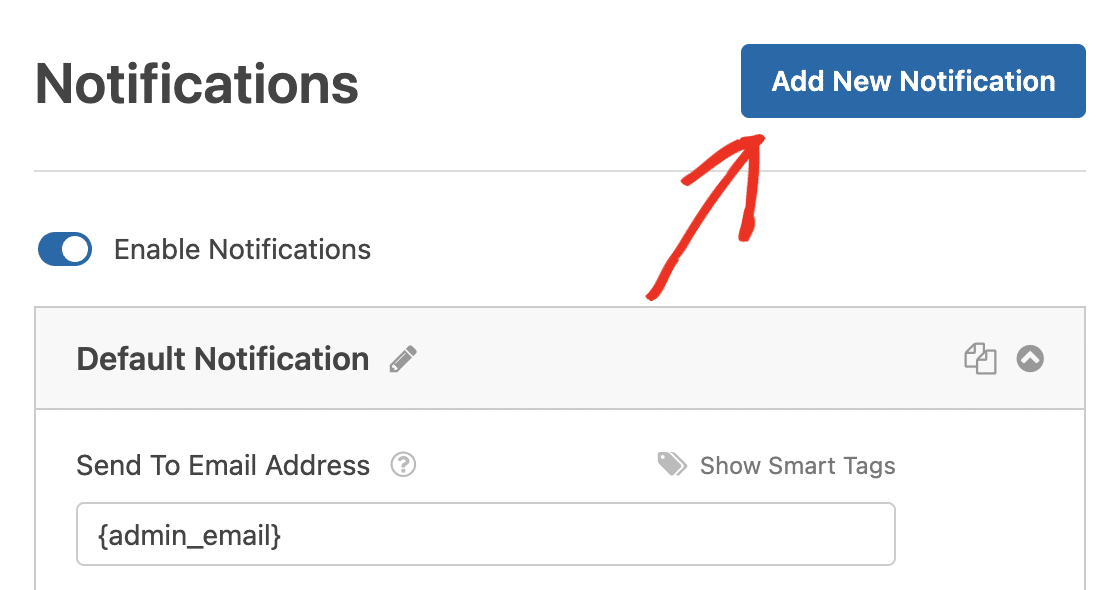
Puede agregar una notificación separada que envíe el correo electrónico con su enlace de descarga al cliente. Comience haciendo clic en el botón Agregar Nueva Notificación en la sección Notificaciones.
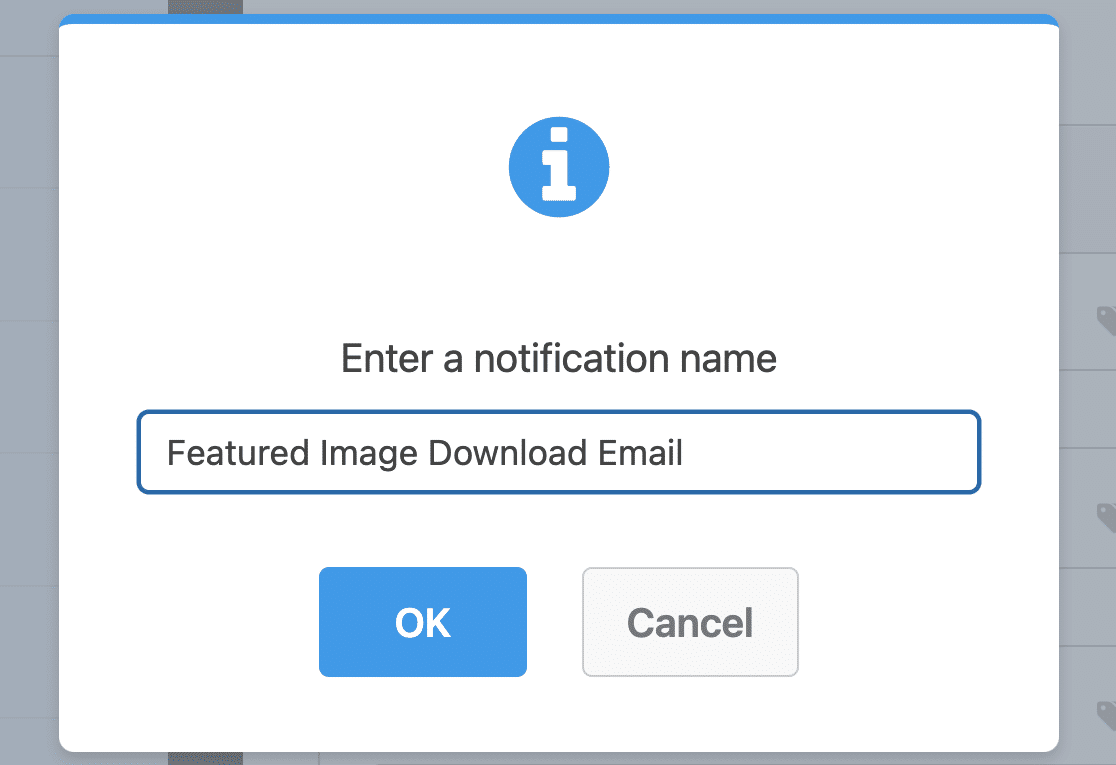
Escriba un nombre para su notificación. Querrá escribir un nombre que coincida con el archivo para que sea fácil de identificar más tarde.
Ahora tiene una nueva notificación lista para personalizar. Verá que se agregó justo en la parte superior de la ventana de Notificaciones.
Queremos que este correo electrónico vaya a la persona que compró la descarga. Así que elimine {admin_email} de la Dirección de correo electrónico de envío, luego haga clic en Mostrar etiquetas inteligentes.
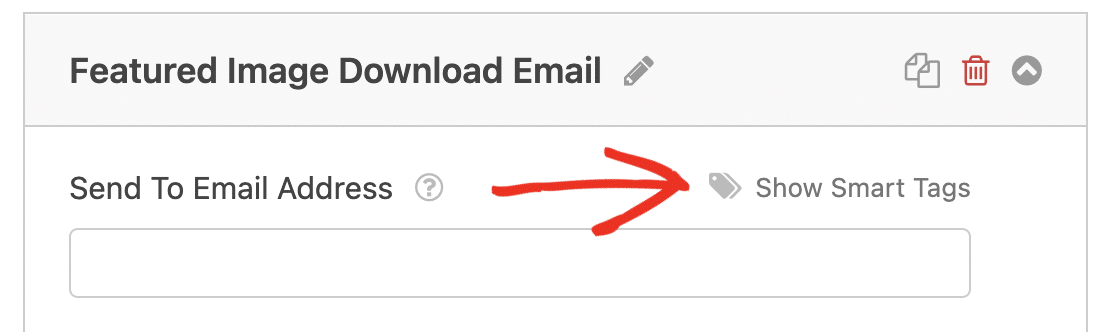
Y ahora, seleccionemos Correo electrónico de los campos disponibles. Ahora la notificación por correo electrónico se enviará al correo electrónico que se escribió en el formulario de descarga.
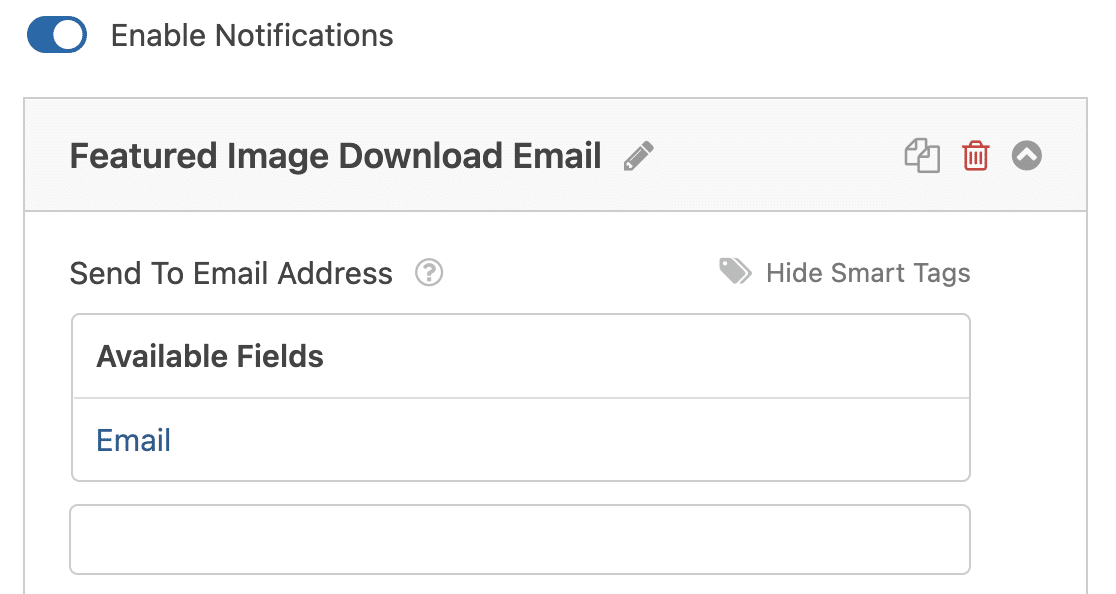
A continuación, desplácese hacia abajo hasta la sección Mensaje del Correo electrónico e introduzca el mensaje que le gustaría que sus clientes vieran cuando reciban el correo electrónico de su parte.
Vamos a eliminar la etiqueta inteligente {all_fields} y a reemplazarla con un mensaje personalizado y un enlace al archivo.
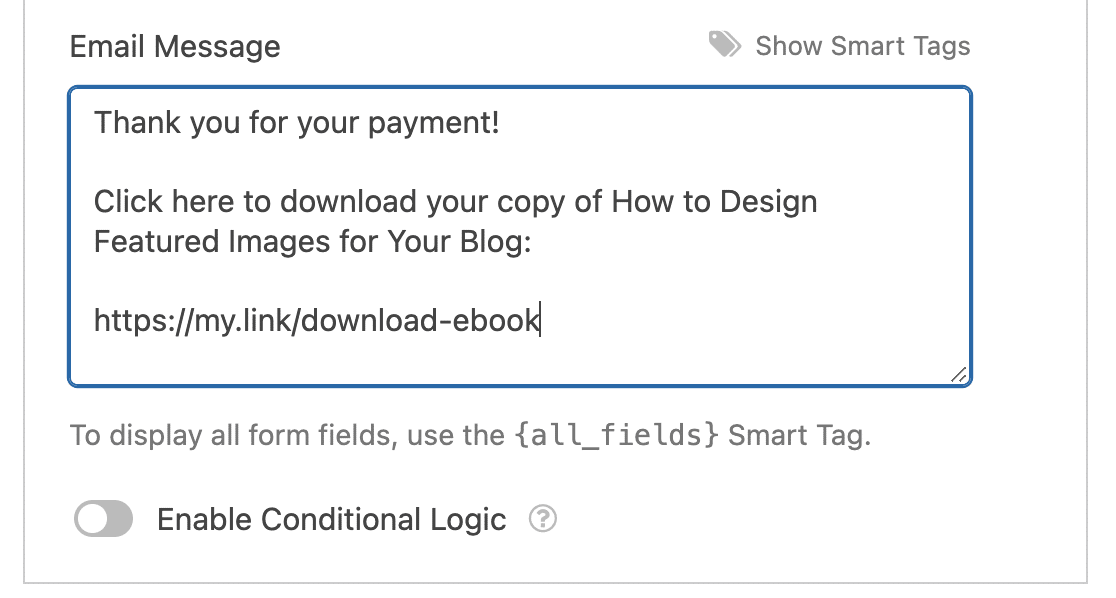
¡Perfecto! Tu formulario ahora enviará automáticamente el enlace de descarga a tus clientes después de que hayan completado el formulario y realizado el pago.
Si hay varios archivos de descarga entre los que la gente puede elegir, podemos usar lógica condicional para enviar diferentes correos electrónicos dependiendo del artículo que se haya comprado.
Esto facilita el envío de los enlaces correctos sin necesidad de usar un carrito de la compra completo.
Creación de Múltiples Notificaciones de Descarga de Archivos (Opcional)
Después de crear tu notificación siguiendo los pasos anteriores, haz clic en el botón Habilitar Lógica Condicional en la parte inferior.
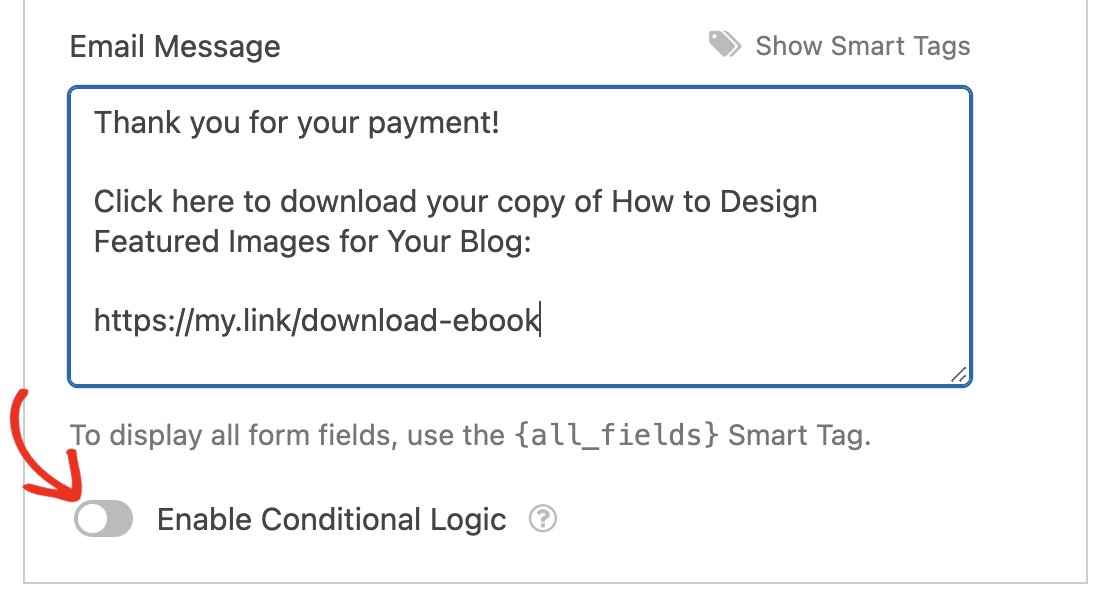
Luego, necesitamos indicarle a WPForms que envíe este correo electrónico solo si el cliente compró un libro electrónico específico. Así es como se configura la lógica condicional para enviar correos electrónicos cuando se selecciona un libro específico:
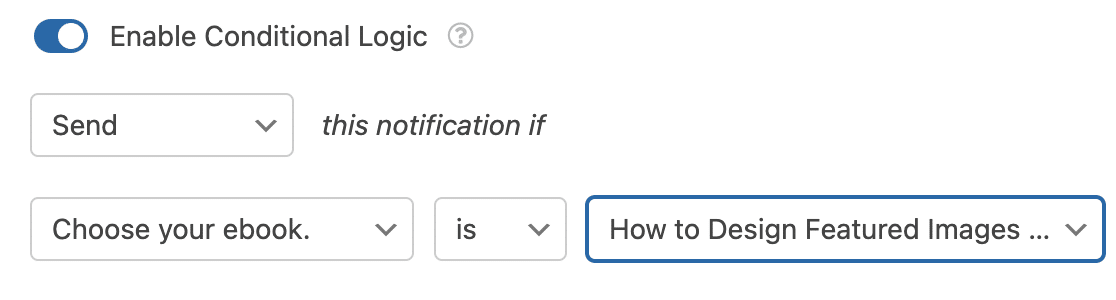
Para añadir tu otra descarga por correo electrónico, repite los pasos anteriores creando una nueva notificación y utilizando la lógica condicional para definir cuándo se debe enviar este correo electrónico con un enlace a un archivo diferente.
¡Eso es todo! Ahora el cliente recibirá automáticamente el enlace de descarga correcto al archivo por el que pagó. Asegúrate de hacer clic en Guardar para guardar tu formulario. Ahora publiquémoslo en tu sitio web.
Paso 8: Publica tu formulario de descarga en WordPress
Después de haber creado tu formulario de pedido de descarga digital, necesitas añadirlo a tu sitio web de WordPress.
WPForms te permite añadir tus formularios a muchas ubicaciones en tu sitio web, incluyendo tus entradas de blog, páginas y widgets de barra lateral.
Puedes usar un shortcode, pero es mucho más fácil usar el asistente de Incrustación. En la parte superior de la ventana del constructor de formularios, haz clic en el botón Incrustar para empezar.

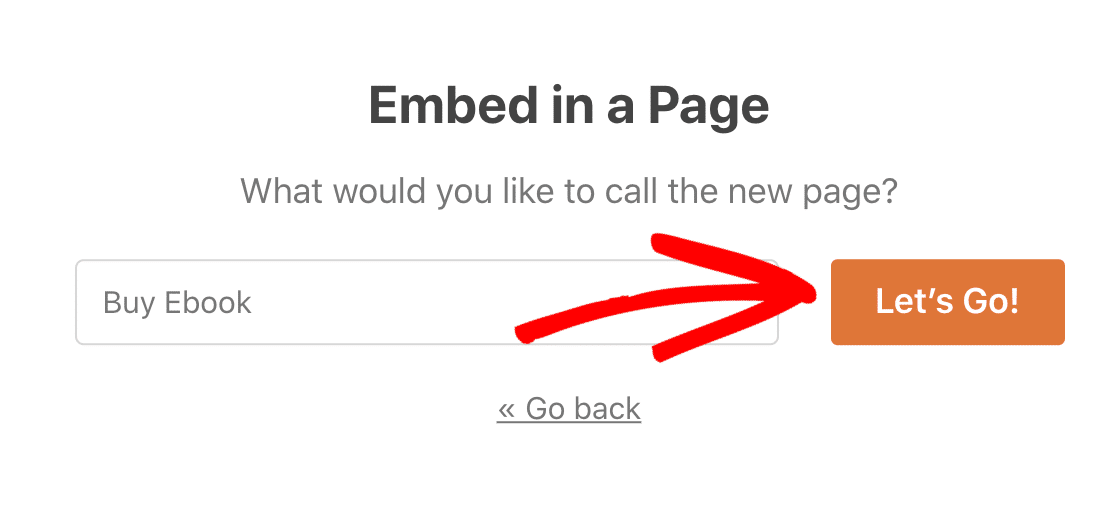
Cuando se abra la ventana emergente, haz clic en Crear Nueva Página. Y luego escribe un nombre para la página. Cuando estés satisfecho, haz clic en ¡Vamos!.
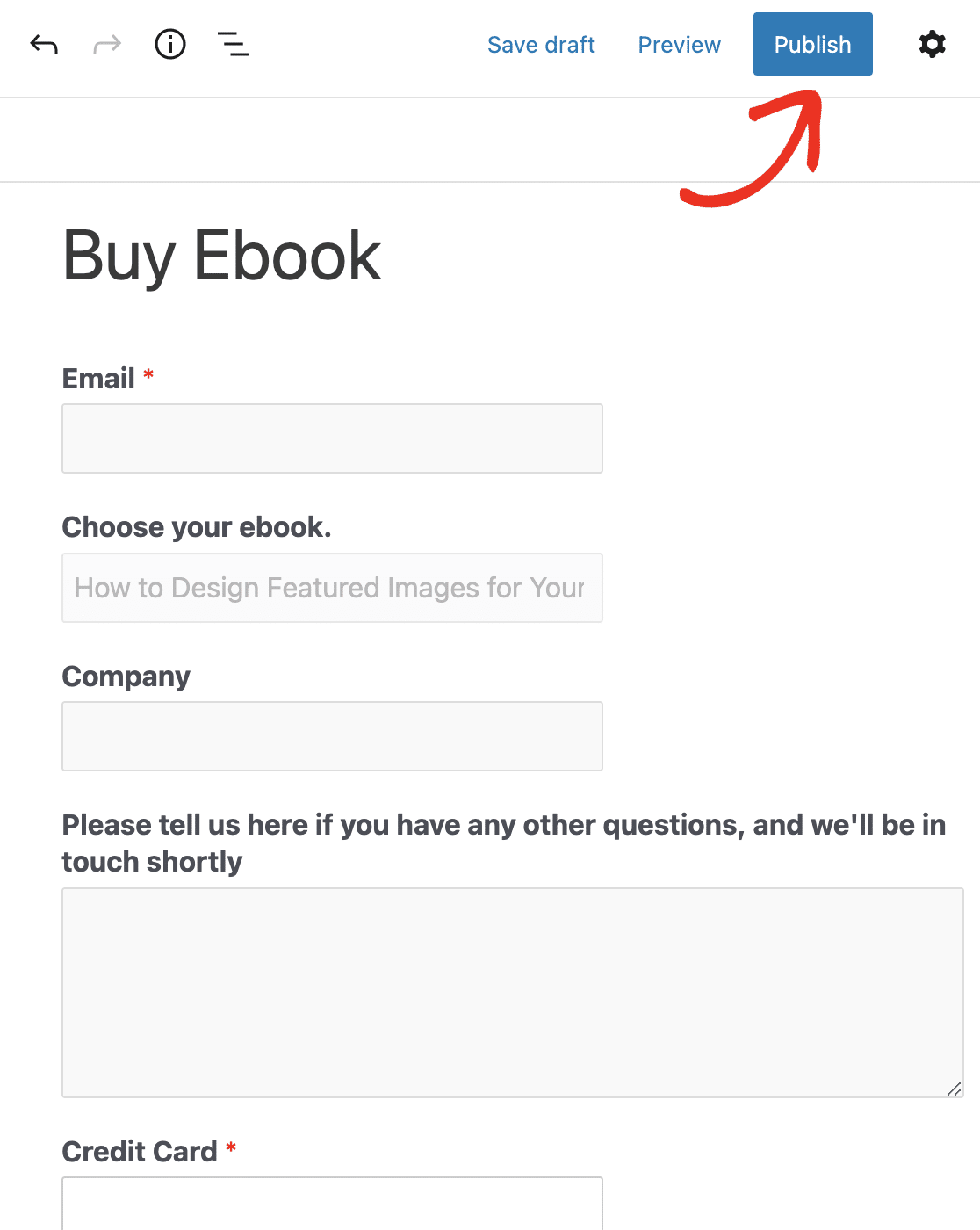
Comprueba que todo se ve bien y añade contenido o bloques aquí si es necesario. También puedes configurar tu SEO para la página. Cuando la página esté lista para publicar, haz clic en Publicar en la parte superior.
Es una buena idea hacer una compra de prueba para ambos artículos antes de empezar a anunciar tu nueva página. ¡No olvides desactivar el modo de prueba cuando te pongas en marcha!
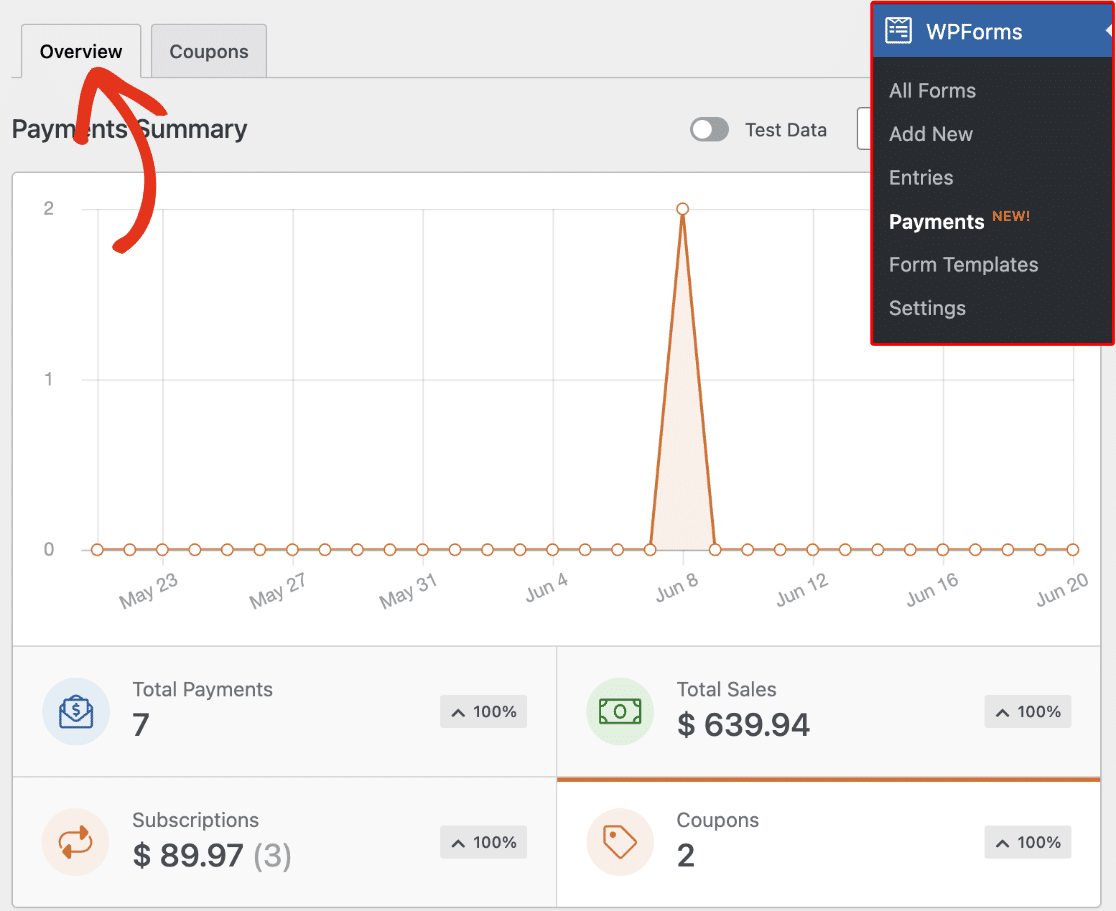
Una vez que hayas empezado a recopilar pedidos, puedes hacer un seguimiento de tus pagos y ver qué tan bien se están vendiendo tus artículos yendo a WPForms » Pagos.
¡Y eso es todo! Puedes seguir adelante y vender descargas digitales en tu sitio de WordPress y aceptar pagos de inmediato.
Preguntas frecuentes sobre la venta de descargas en WordPress
Aquí tienes algunas de las preguntas comunes que nos hacen los clientes interesados en vender descargas:
¿Qué tipos de archivos puedo vender como descargas en WordPress?
WordPress te da la libertad de vender cualquier tipo de descarga digital, entre las más populares se incluyen:
- PDF (libros, whitepapers, informes, listas de verificación)
- Audio (música, audiolibros, cursos, podcasts)
- Vídeo (cursos, películas, documentales)
- Programas de software
¿Puedo ofrecer a mis clientes descargas instantáneas después de su compra?
Sí, puedes ofrecer fácilmente descargas instantáneas después de la compra incluyendo tu enlace de descarga en la página de confirmación de tu formulario o en el correo electrónico.
Con WPForms, esto se puede hacer fácilmente enviando a los clientes a tu página de descarga tan pronto como completen el pago.
O si deseas una interacción más personal y privada, también puedes crear un correo electrónico de notificación de formulario personalizado que contenga el enlace de descarga.
¿Cuáles son las mejores pasarelas de pago para vender descargas digitales?
Recomiendo Stripe porque es una de las pasarelas de pago más fáciles de configurar para tu sitio de WordPress. Con WPForms Lite, puedes integrar tus formularios de descarga con Stripe de forma gratuita (esto cobrará un 3% + otras tarifas de Stripe por transacción).
Si actualizas a una licencia de pago de WPForms, eliminas el cargo del 3% y solo pagas una pequeña fracción de las tarifas totales de procesamiento. También puedes usar PayPal para vender descargas digitales, que está disponible en los planes WPForms Pro y superiores.
¿Puedo ofrecer diferentes opciones de precios para mis descargas digitales?
¡Absolutamente! Puedes combinar modelos de pago único y de suscripción en un solo formulario para ofrecer más flexibilidad a tus clientes.
Las integraciones de Stripe y PayPal en WPForms te permiten crear ambas opciones de precios. También puedes crear múltiples planes de suscripción para que los clientes paguen según su presupuesto.
¿Puedo ofrecer descuentos o cupones para mis productos digitales?
Sí, puedes ofrecer descuentos con cupones para los productos digitales que vendes. Esta puede ser una excelente manera de impulsar tus ventas y ofrecer promociones de temporada.
WPForms te permite crear cupones con fecha de caducidad, por lo que es fácil gestionar campañas de temporada y generar más beneficios con mayores ventas de descargas.
¿Cómo hago un seguimiento de las ventas y reembolsos de artículos descargables en WordPress?
WPForms Pro registra cada pedido en la pantalla de Entradas con el importe, el nombre del comprador y el estado del pago.
Cuando emites un reembolso a través de PayPal o Stripe, la misma entrada se marca como "Reembolsado", por lo que puedes consultar los totales o exportarlos a un archivo CSV con un solo clic.
¿Qué tipos de archivo puedo vender como descargas a través de WPForms?
PDF, ZIP, MP3, MP4, JPEG, PNG, DOCX y la mayoría de los demás archivos que WordPress acepta en la Biblioteca de Medios. Si puedes subirlo, puedes venderlo.
¿Es seguro vender productos de descarga sin almacenar datos de tarjetas en mi sitio?
Sí. PayPal y Stripe recopilan los detalles de las tarjetas en sus propias páginas seguras, por lo que los números nunca tocan tu servidor. Usa HTTPS y mantén tus plugins actualizados para mayor seguridad.
¿Cómo reciben los compradores su enlace de descarga después de pagar a través de un formulario de WordPress?
Una vez que el pago se haya procesado, WPForms muestra un mensaje de agradecimiento y envía al comprador por correo electrónico un enlace privado. Puedes configurar que ese enlace expire después de un tiempo determinado o un número de clics para detener su difusión.
¿Qué plugin me permite añadir botones de descarga de pago en WordPress?
Puedes cambiar fácilmente la etiqueta del botón "Enviar" para que diga "Descargar" para un formulario que se centra en un mecanismo de descarga de pago.
¿Necesito WooCommerce o Easy Digital Downloads para vender productos digitales?
No. Si vende unos pocos archivos, un formulario de pago de WPForms se encarga de todo el proceso sin carrito de compras ni tarifas mensuales. WooCommerce y Easy Digital Downloads valen la pena una vez que desee una tienda completa con catálogo de productos, claves de licencia y límites de descarga, pero son más de lo que necesita para vender algunos libros electrónicos o PDF.
A continuación, expanda y personalice su formulario de pago
¿Sabía que puede usar imágenes en sus formularios?
WPForms le permite incrustar imágenes usando el campo de Contenido, o agregar imágenes como opciones a los campos de Opción múltiple o Casillas de verificación. Consulte esta guía para agregar imágenes a sus formularios para descubrir cómo dar a las descargas digitales una imagen en lugar de solo usar texto.
También puede personalizar sus pagos de Stripe si desea aceptar Google Pay o Apple Pay en WordPress.
Cree su formulario de descargas de WordPress ahora
¿Listo para crear tu formulario? Empieza hoy mismo con el plugin de creación de formularios de WordPress más fácil. WPForms Pro incluye muchas plantillas gratuitas y ofrece una garantía de devolución de dinero de 14 días.
Si este artículo te ha sido útil, síguenos en Facebook y Twitter para obtener más tutoriales y guías gratuitas de WordPress.





Gracias por la maravillosa configuración paso a paso de wp form para descargas digitales. ¿Es posible agregar un cupón de descuento si se lo ofreces a tus compradores? ¿Hay alguna forma de agregarlo a la página de pago?
Hola Mani: Actualmente no tenemos un campo de código de cupón integrado con WPForms. Sin embargo, estoy de acuerdo en que sería muy útil, y ciertamente está en nuestro radar mientras planificamos nuestra hoja de ruta para el futuro.
Una posible solución podría ser usar lógica condicional para mostrar el campo de pago correcto según la entrada del usuario en otro campo. Consulte la guía aquí
¡Espero que esto ayude! Si necesita más ayuda con esto, no dude en ponerse en contacto con nuestro equipo de soporte.
Que tengas un buen día. 🙂
Hola, ¿puedo usar este plugin para vender claves seriales? Si un usuario compra un producto, recibirá ese producto, es decir, la clave serial, mediante entrega instantánea por correo electrónico y cada clave será diferente.
Hola Mohammed: Actualmente no tenemos una función integrada de gestión de licencias con WPForms. Aquí tienes un excelente artículo de WPBeginner sobre las mejores plataformas para vender productos digitales.
¡Espero que esto ayude! :)
La venta de compra de activos digitales está en aumento, ya que existen derechos y obligaciones legales integrados, la venta y el comprador deben aclarar todos los puntos legales. Aprecio que compartas esta buena publicación. Lo escribes de tal manera que incluso un hombre común puede entenderlo.
¡Hola Shahid! Gracias por leer nuestros artículos y hacernos saber que los estás disfrutando 🙂 ¡Realmente apreciamos tus amables palabras también! Vuelve a menudo, ya que siempre estamos agregando contenido nuevo y actualizando los antiguos.
¡Gracias!
¿Cuál es el mejor lugar para alojar el contenido digital que se va a descargar?
Hola MJ, para alojar el contenido digital, necesitarías un host web. En caso de que te sirva, aquí tienes una excelente guía de WPBeginner sobre cómo elegir el mejor hosting de WordPress en 2022.
¡Espero que esto ayude!