


Resumen de IA
Apple Pay es cada vez más popular como método de pago preferido por los clientes móviles. Pero muchas tiendas de comercio electrónico u organizaciones sin fines de lucro todavía no admiten Apple Pay como opción de pago.
Esto representa una oportunidad perdida porque podrías estar alejando a clientes y donantes que de otro modo estarían interesados, simplemente por no tener sus métodos de pago preferidos implementados.
La buena noticia es que configurar formularios de Apple Pay en WordPress es muy fácil. Y como es tan fácil, siempre doy este consejo gratuito a mis nuevos clientes empresariales: ¡no olvides habilitar Apple Pay en tus formularios!
Naturalmente, a menudo me preguntan de vuelta «… ¿pero cómo?». Así que pensé que ahora sería un buen momento para preparar una guía detallada para que puedas usar Apple Pay para WordPress sin ningún problema.
Crea tu formulario de Apple Pay ahora 💳
¿Cómo puedes usar Apple Pay para WordPress?
La forma más fácil de agregar Apple Pay a tu sitio de WordPress es usando WPForms con la integración de Stripe. WPForms te permite crear formularios elegantes sin necesidad de saber programar. Cuando agregas Stripe como tu pasarela de pago, como verás en esta publicación, puedes ofrecer Apple Pay como opción de pago.
La misma configuración también admite Google Pay, y funciona igual de bien para formularios de donación que para formularios de pedidos y pagos.
Cómo aceptar pagos con Apple Pay en WordPress
Ahora, repasemos la configuración de Stripe en tu cuenta de WPForms paso a paso para que puedas aceptar pagos en WordPress a través de Apple Pay. Aquí tienes un tutorial en vídeo que muestra todo el proceso:
O, si prefieres instrucciones escritas, consulta los pasos a continuación:
1. Descarga e instala WPForms
Lo primero que necesitas hacer para configurar Apple Pay en tu sitio de WordPress es descargar e instalar WPForms. Ten en cuenta que la integración de pagos de Stripe está disponible en TODAS las versiones de WPForms, incluida la Lite.
Sin embargo, una licencia Pro ofrece ventajas adicionales como la eliminación de la comisión del 3% por transacción y el complemento Pro de Stripe para configurar la lógica condicional para los campos de pago.

Por esta razón, usaremos la versión Pro para este tutorial. ¿Necesitas ayuda? Consulta esta guía sobre cómo instalar un plugin de WordPress.
2. Activa el complemento Pro de Stripe (Opcional)
Aunque este paso es opcional, recomendamos instalar el complemento Pro de Stripe (disponible en licencias Pro y superiores) para acceder a la lógica condicional para los campos de pago de Stripe.
Una vez que hayas configurado WPForms Pro en tu sitio, puedes instalar complementos navegando a WPForms » Complementos desde tu panel de WordPress.

A continuación, verá una pantalla que contiene todos los complementos disponibles. Desplácese hacia abajo hasta que localice el plugin, luego instálelo.
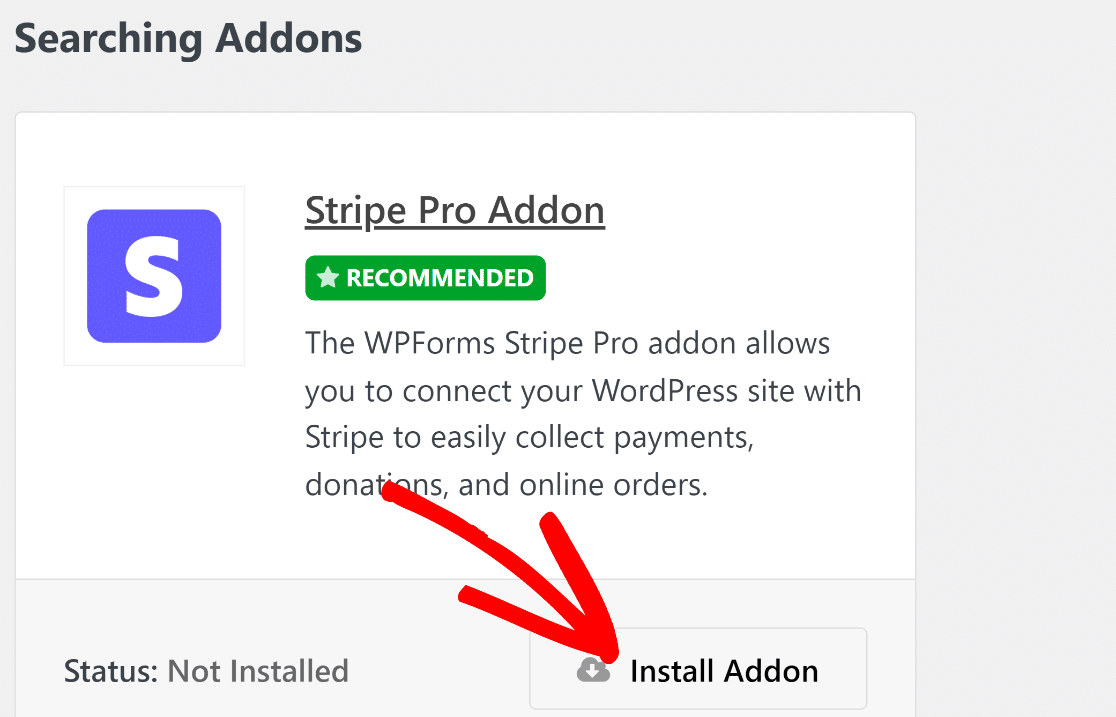
Cuando instales el complemento, debería activarse automáticamente. Sin embargo, si previamente has instalado y desactivado el complemento, deberás presionar Activar para continuar.
3. Conecta Stripe en la configuración de pagos
Después de haber instalado el complemento de Stripe en WPForms, necesitas conectarlo a tu cuenta. Para hacer esto, puedes hacer clic en WPForms » Ajustes desde tu panel de WordPress.
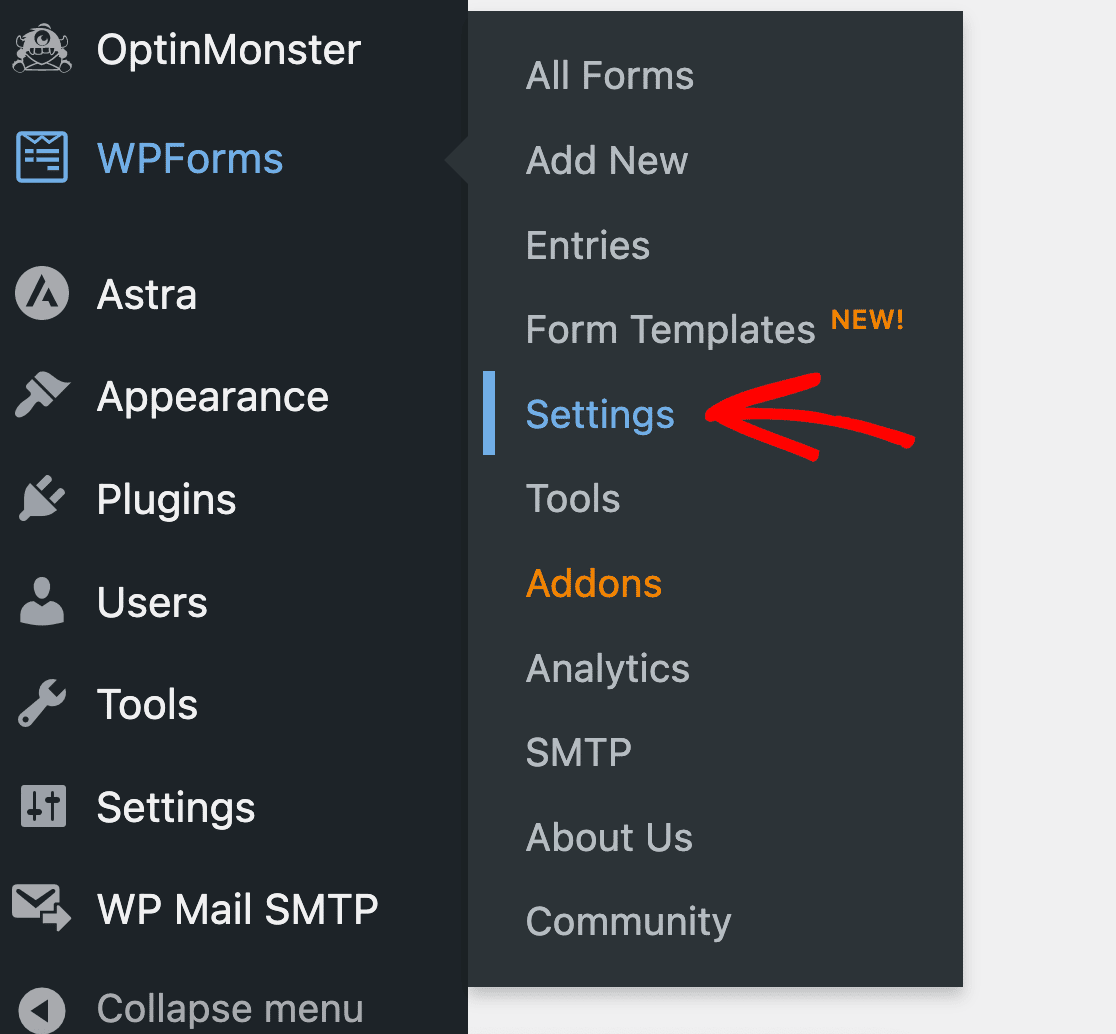
Eso te llevará a la configuración de tu cuenta de WPForms. Verás varias pestañas en la parte superior. Selecciona la pestaña Pagos.

Primero, compruebe que la Moneda esté configurada correctamente para que coincida con la moneda de su cuenta de Stripe. Esta simple comprobación evita errores de transacción más adelante.

A continuación, dado que ha instalado el complemento Stripe, debería ver dónde conectarlo en sus ajustes de pago.
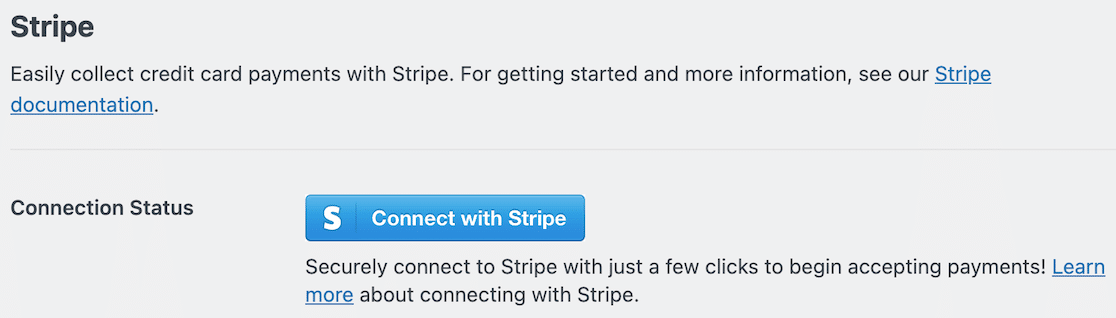
Cuando hagas clic en Conectar con Stripe, se te pedirá que introduzcas tu información de inicio de sesión y otros detalles necesarios para conectar tu cuenta de Stripe a WPForms.
Esto es lo que le permitirá recibir pagos en su cuenta bancaria. Cuando su cuenta esté conectada, el botón azul se convertirá en una confirmación.

4. Crea tu formulario de Apple Pay
Ahora que ha configurado Stripe con su cuenta de WPForms, puede empezar a crear su formulario.
Para empezar, puedes hacer clic en WPForms » Añadir Nuevo, o simplemente hacer clic en el botón Añadir Nuevo en la parte superior de tu panel de WPForms.

Después de eso, puede nombrar su formulario y decidir si va a elegir una de nuestras más de 2100 plantillas de formularios, o si va a empezar desde cero con un formulario en blanco.
Una vez que lo haya hecho, estará listo para arrastrar y soltar elementos en el constructor de formularios.
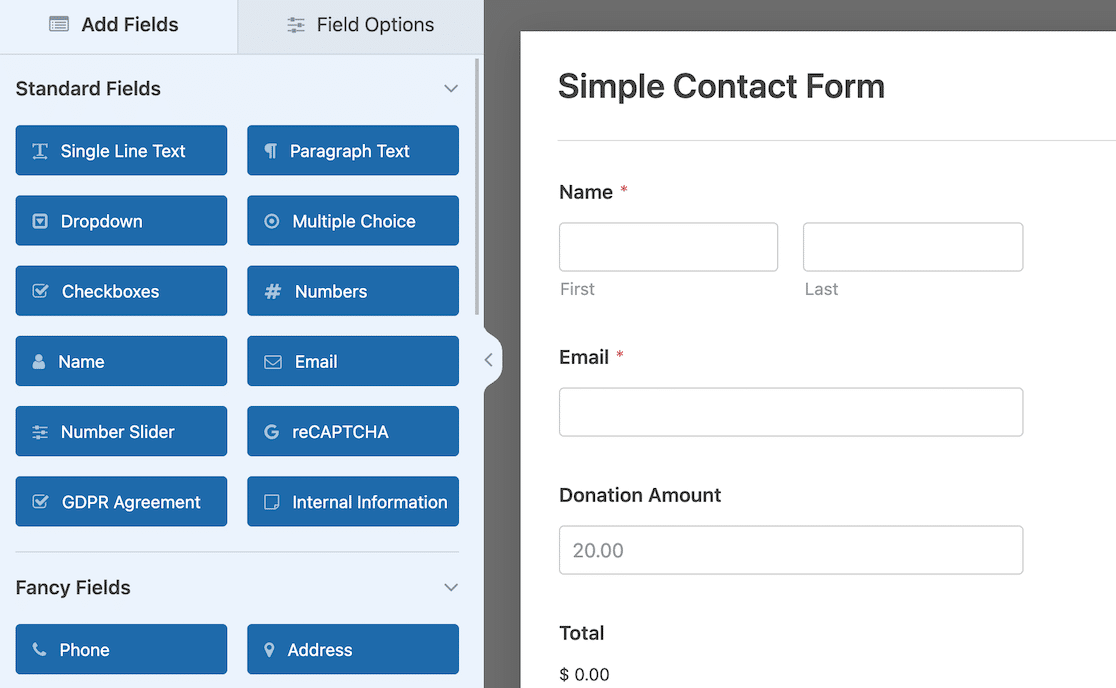
¡No olvide sus campos de pago! Ya sea que agregue artículos específicos con un precio fijo o deje que los donantes definan la cantidad, debe tener al menos un campo de pago, como Artículo único, Varios artículos, Total, etc., para que el campo de tarjeta de crédito funcione en el siguiente paso.
5. Añade el campo de tarjeta de crédito de Stripe
Con la estructura de tu formulario lista, el último paso es añadir el campo que gestiona el pago real.
En las opciones de campos del formulario, desplázate hasta el final hasta que veas los campos de pago. Desde allí, arrastra y suelta la Tarjeta de Crédito de Stripe en tu formulario.
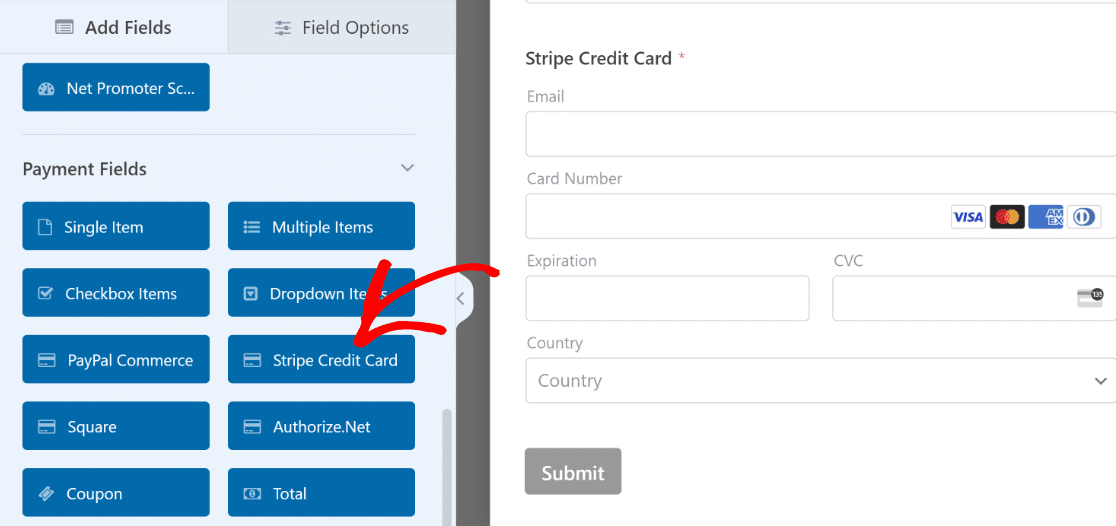
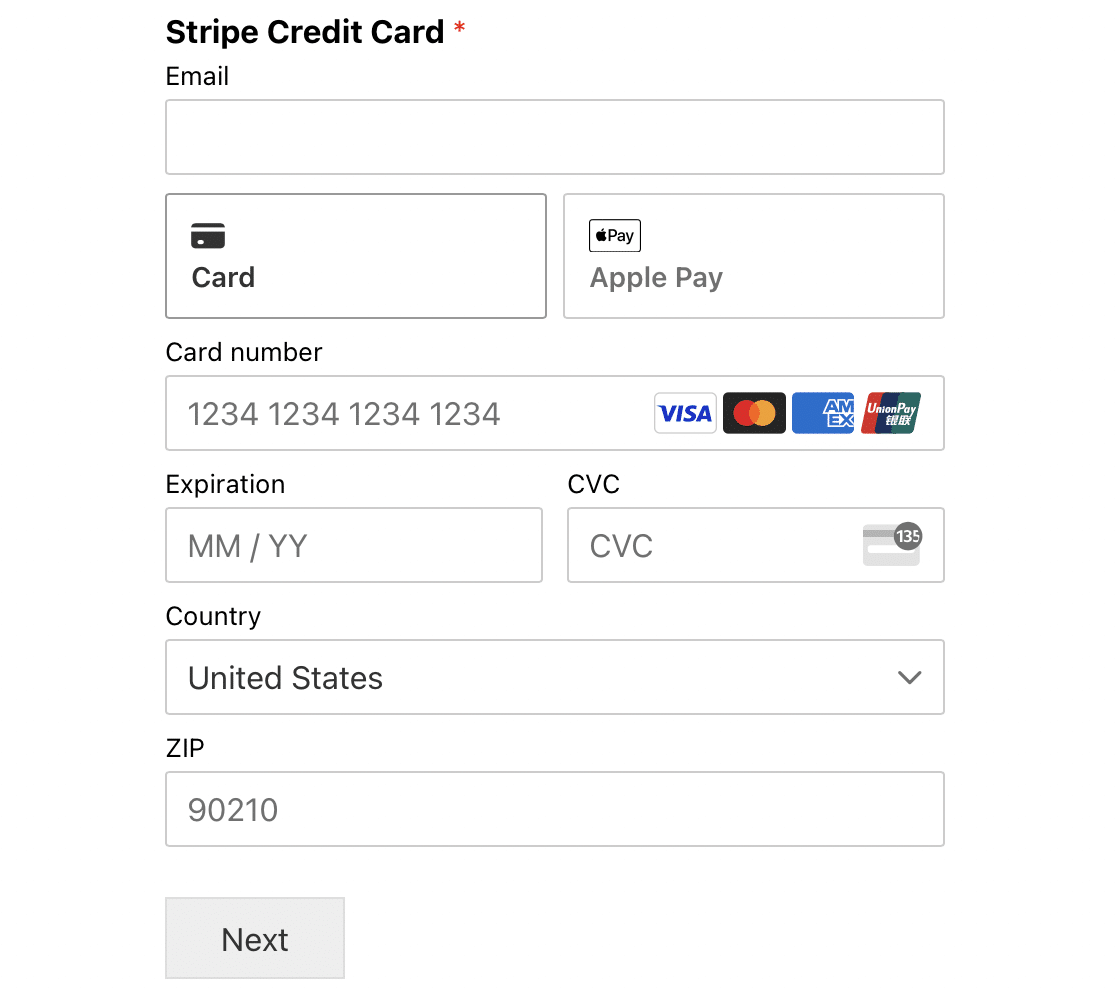
Este único campo hace todo el trabajo. Mostrará de forma segura los campos de entrada estándar de tarjetas de crédito a la mayoría de los usuarios, pero mostrará automáticamente el botón de Apple Pay a los visitantes que utilicen un dispositivo Apple compatible y el navegador Safari.
No necesitas añadir un botón de “Apple Pay” separado ni configurar ningún ajuste adicional para que aparezca. Ha sido fácil, ¿verdad? Solo nos quedan unos pocos pasos más.
Lo mismo ocurre con Google Pay para WordPress. Los visitantes que usen Chrome o un dispositivo Android con un método de pago guardado verán un botón de Google Pay en el mismo lugar, sin configuración adicional necesaria por tu parte.
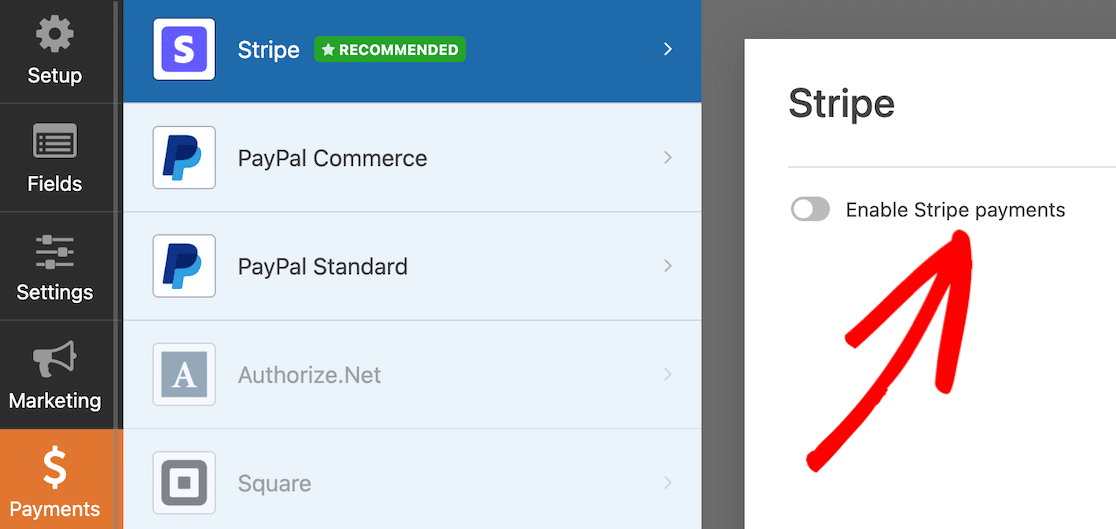
Después de haber agregado un campo de Stripe a tu formulario, tienes que habilitar los pagos. Este es un paso muy simple pero importante. Con tu formulario abierto, haz clic en el botón Pagos en la parte inferior de la barra lateral izquierda.
Ten en cuenta que esto es diferente de las opciones de pago que configuraste anteriormente. Esta configuración es específica solo para este formulario. Haz clic en Stripe y luego utiliza el interruptor para habilitar los pagos de Stripe.
Cuando hagas eso, verás que aparecen más opciones. Estas opciones son para el recibo de pago y el correo electrónico del cliente, y puedes mapear campos del formulario para ellas.
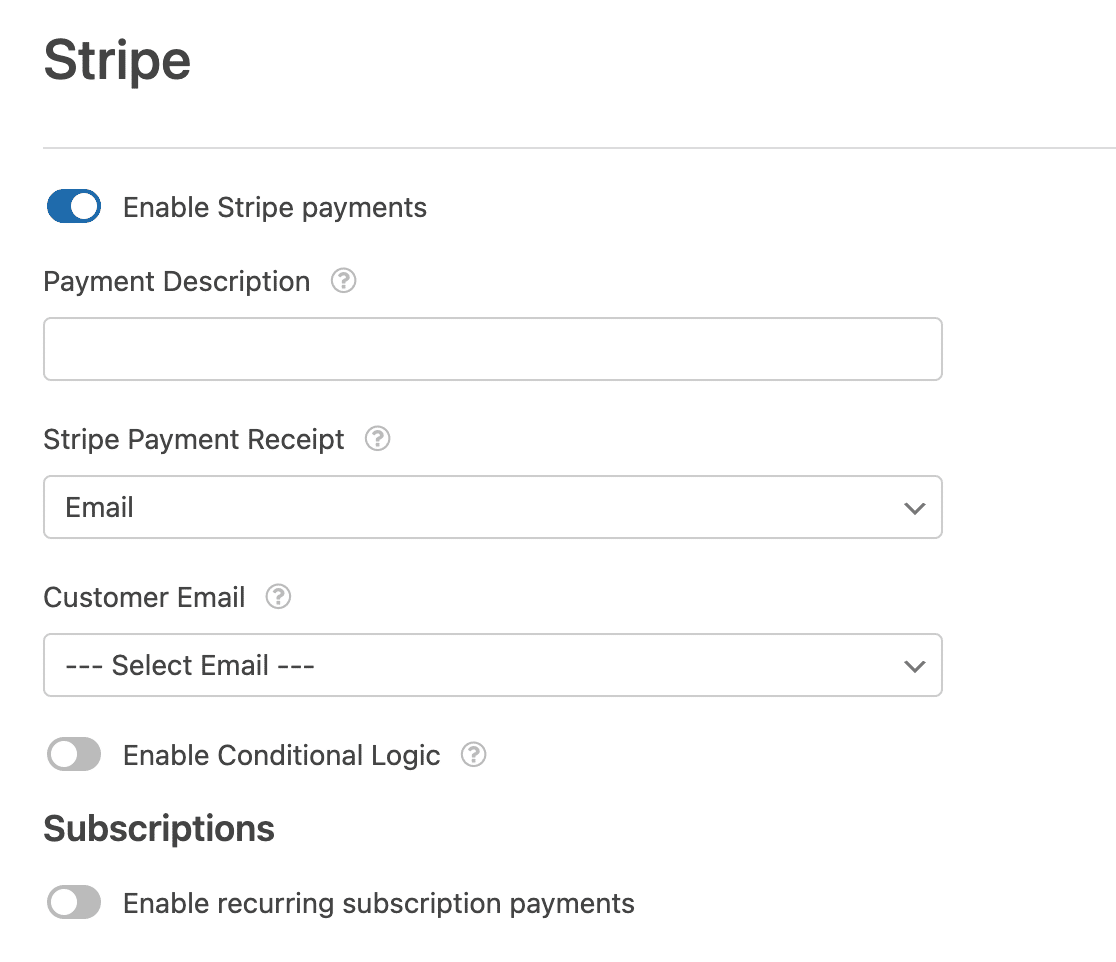
Es una buena idea configurar estos mapeos de campos si quieres que Stripe envíe un recibo de pago a la dirección de correo electrónico proporcionada por el cliente tan pronto como envíe tu formulario de Apple Pay.
6. Incrusta el formulario en tu sitio
Cuando tu formulario esté terminado y estés listo para empezar a cobrar pagos, es hora de incrustarlo en tu sitio. La forma más fácil de hacerlo es usando el botón Incrustar en la esquina superior derecha del constructor de formularios.

Hay otras formas de incrustar formularios. Esta guía sobre cómo incrustar un formulario en tu sitio de WordPress te mostrará cómo.
Una vez que haya incrustado su formulario en la página o publicación donde desea que aparezca y haya asegurado que todo el contenido de la página está completo, es hora de publicar. ¡Voilá! Su formulario está completo.
Si habilitaste el Modo de prueba anteriormente, recuerda desactivarlo antes de procesar pagos reales. Vuelve a WPForms » Ajustes » Pagos, desmarca Modo de prueba y realiza una transacción real para confirmar que todo funciona antes de promocionar la página.
Algo a tener en cuenta una vez que su formulario esté activo es que es posible que no vea la opción de Apple Pay. Si eso sucede, ¡no entre en pánico!
Apple Pay solo aparecerá si ve el formulario en un dispositivo con Apple Pay habilitado. Esto significa que es posible que no vea Apple Pay en una computadora con Windows.
Pero si usa Apple Wallet en su iPhone u otro dispositivo iOS y tiene una tarjeta guardada para usar con Apple Pay, debería verla allí.
Por lo tanto, sus clientes deben tener Apple Pay habilitado y estar viendo su formulario desde un dispositivo y navegador compatibles para que la opción de Apple Pay aparezca.
Preguntas frecuentes sobre Apple Pay para WordPress
Apple Pay y los formularios de WordPress aparecen juntos con frecuencia, así que aquí tienes respuestas a las preguntas que más escuchamos sobre cómo aceptar pagos con Apple Pay en tu sitio.
¿Cómo puedo probar las transacciones de Apple Pay antes de publicarlas?
WPForms le permite cambiar entre el modo de prueba y el modo de producción desde la configuración de su integración de Stripe.
Puede simular transacciones de Apple Pay mientras está en modo de prueba para verificar que todo funciona como se espera.
WPForms también le permite rastrear cualquier pago realizado en modo de prueba, lo que significa que no tiene que dejar nada a la suposición y verificar los pagos a fondo antes de publicarlos.
¿Puedo ver un informe de todas las transacciones de Apple Pay procesadas a través de mi formulario?
Sí, WPForms rastrea todos los pagos procesados en su sitio, incluidos los realizados a través de Apple Pay. Puede ir a WPForms » Pagos para ver toda la información relacionada con los pagos procesados con gráficos y tablas intuitivos para obtener detalles.
¿Es posible ofrecer Apple Pay y otros métodos de pago en el mismo formulario?
Sí, WPForms admite varios procesadores de pago. Al usar Stripe, sus visitantes pueden pagarle a través de Apple Pay, tarjetas de crédito y Google Pay.
Además, puede usar la integración de PayPal de WPForms en el mismo formulario para los visitantes que prefieren pagos con PayPal.
Ofrecer múltiples opciones de pago ayuda a minimizar el abandono de clientes que pueden abandonar el proceso de pago si no encuentra su método de pago preferido.
¿Qué comisiones están asociadas con la aceptación de pagos de Apple Pay a través de WPForms?
La comisión del 3% que quizás hayas oído mencionar proviene de WPForms, no de Stripe. Se aplica cuando usas la integración de Stripe en WPForms Lite y se cobra además de las comisiones estándar de procesamiento de Stripe. Las transacciones de Apple Pay se procesan a la misma tarifa que cualquier otro pago de Stripe.
La actualización a WPForms Pro elimina por completo la comisión de WPForms, por lo que solo pagas las comisiones estándar de procesamiento de Stripe en cada transacción.
¿Por qué no veo el botón de Apple Pay en mi formulario?
El botón de Apple Pay solo aparece bajo condiciones específicas. Usted (o su cliente) debe estar usando el navegador Safari en un dispositivo Apple (como un iPhone, iPad o Mac) donde Apple Pay esté configurado.
Si ves el formulario en un PC con Windows o usando un navegador como Chrome, solo verás los campos estándar de tarjeta de crédito.
¿Puedo aceptar donaciones con Apple Pay usando este método?
Sí, absolutamente. Este es uno de los usos más populares de esta función. Simplemente crea un formulario de donación para organizaciones sin fines de lucro en WPForms, añade tus campos de pago y conéctate a Stripe.
Los donantes que usan un dispositivo Apple verán la opción de Apple Pay, lo que hace que donar sea una experiencia rápida y sencilla, y puede aumentar significativamente las tasas de conversión.
¿Hay tarifas adicionales para las transacciones de Apple Pay?
No, Apple no cobra ninguna tarifa adicional a ti ni a tus clientes por usar Apple Pay. La transacción se procesa a través de tu cuenta de Stripe a su tarifa de procesamiento estándar, al igual que cualquier otra transacción con tarjeta de crédito.
A continuación, pon tus formularios a trabajar con un trabajo secundario
Ahora que tienes Stripe conectado a tu cuenta de WPForms y puedes aceptar pagos con Apple Pay, también puedes empezar a ganar ingresos extra. Descubre cómo puedes iniciar una actividad secundaria con WPForms.
Crea tu formulario de Apple Pay ahora 💳
¿Listo para crear tu formulario? Empieza hoy mismo con el plugin constructor de formularios de WordPress más fácil. WPForms Pro incluye muchas plantillas gratuitas y ofrece una garantía de devolución de dinero de 14 días.
Si este artículo te ha sido útil, síguenos en Facebook y Twitter para obtener más tutoriales y guías gratuitas de WordPress.





