



Resumen de IA
¿Se pregunta cómo crear una calculadora de precios para su sitio web que permita a los usuarios seleccionar productos y realizar pagos al instante?
Le complacerá saber que WPForms permite a los usuarios crear formularios de pedido para una variedad de negocios y casos de uso que calculan automáticamente los precios.
Crea tu calculadora de precios ahora
Así que, sin más preámbulos, ¡vamos a sumergirnos en los pasos que debe seguir para crear una calculadora de precios para su sitio web!
Cómo crear una calculadora de precios para tu sitio web
Crear una calculadora de precios para tu sitio web con WPForms es increíblemente sencillo. ¡Sigue los pasos a continuación para empezar!
1. Instala y activa el plugin WPForms
WPForms es una gran herramienta para crear formularios como formularios de contacto y formularios de pedido. Tiene más de 2.100 plantillas de formularios de WordPress que puedes usar.
Para usar el Complemento de Cálculos, necesitas WPForms Pro. Esto te da más funciones como formularios de pedido con campos de totales personalizables.

Para empezar, compra la licencia Pro. Luego, instala WPForms en tu sitio web. Si necesitas ayuda, sigue estas instrucciones sobre cómo añadir un plugin a WordPress.
2. Conecta WPForms con Stripe
Después de tener WPForms, necesitas añadir el Complemento Stripe Pro.
Si quieres, puedes instalar el complemento para otro procesador de pagos, como PayPal o Square, pero recomendamos Stripe para crear formularios de calculadora de precios.
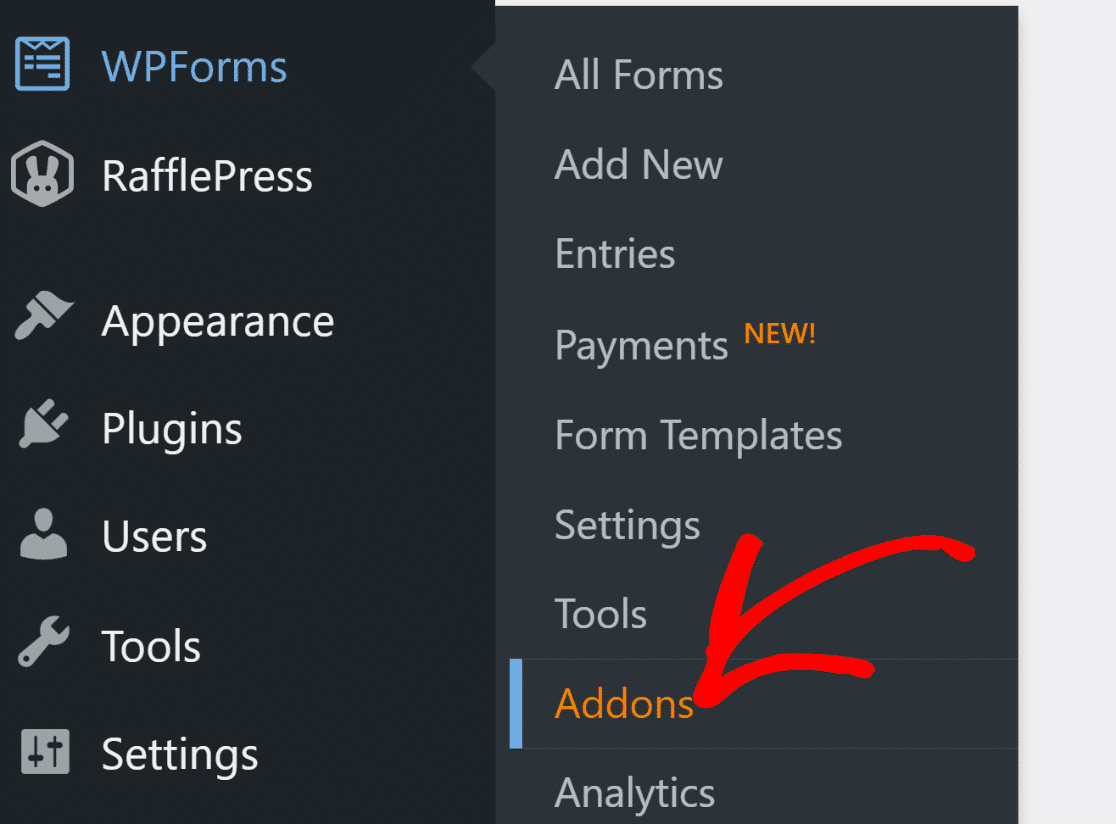
Dicho esto, ve a WPForms en tu menú de WordPress y haz clic en Complementos.
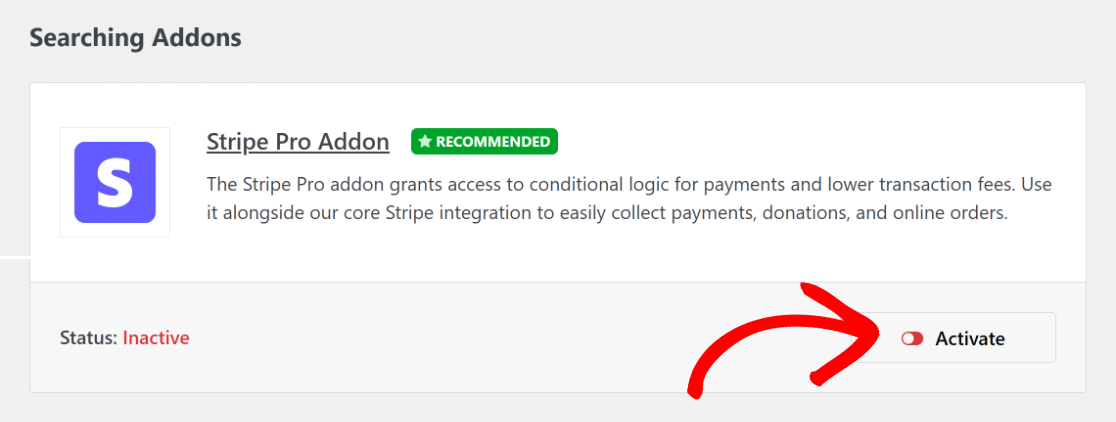
Busca el Complemento Stripe Pro e instálalo en tu sitio web. Para hacerlo, simplemente haz clic en el botón Instalar y luego en el botón Activar.
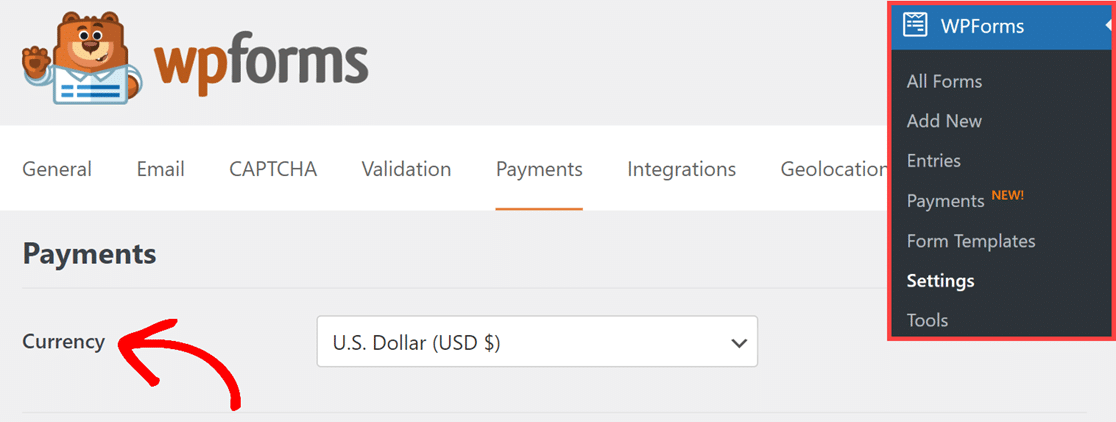
A continuación, ve a WPForms » Ajustes y haz clic en Pagos. Aquí, puedes elegir el tipo de divisa que quieres usar.
Luego, conecta tu sitio a Stripe haciendo clic en el botón azul e introduciendo tus datos de Stripe. Si no tienes una cuenta de Stripe, puedes crear una ahora.
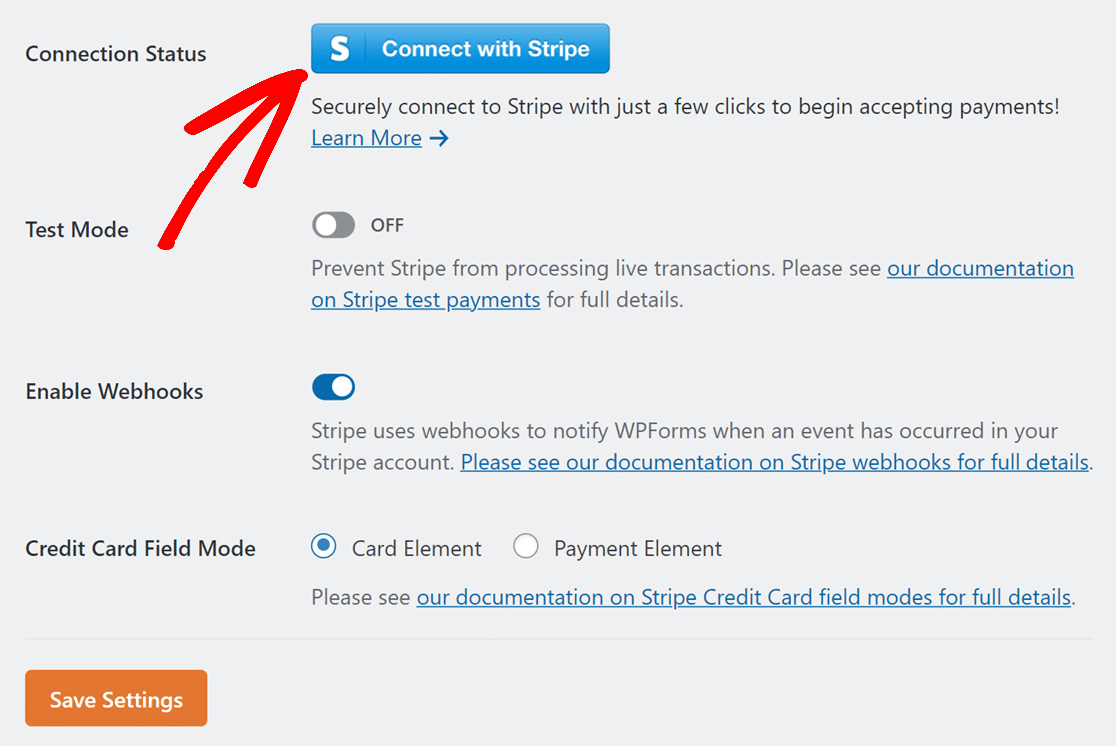
Una vez que te conectes a Stripe, vuelve a WPForms » Ajustes » Pagos. Deberías ver una marca verde que indica que estás conectado.

¡Ahora, puedes crear tu formulario de pedido con una función de calculadora de precios y recibir pagos con Stripe al instante!
3. Selecciona una plantilla de formulario de pedido
Vamos a crear tu formulario de pedido ahora. Ve a WPForms desde tu panel de WordPress y haz clic en la opción Añadir nuevo.

Después de eso, ponle un nombre a tu formulario y elige una plantilla. Para esta guía, elegiremos el Formulario de facturación / pedido para acelerar la creación del formulario.
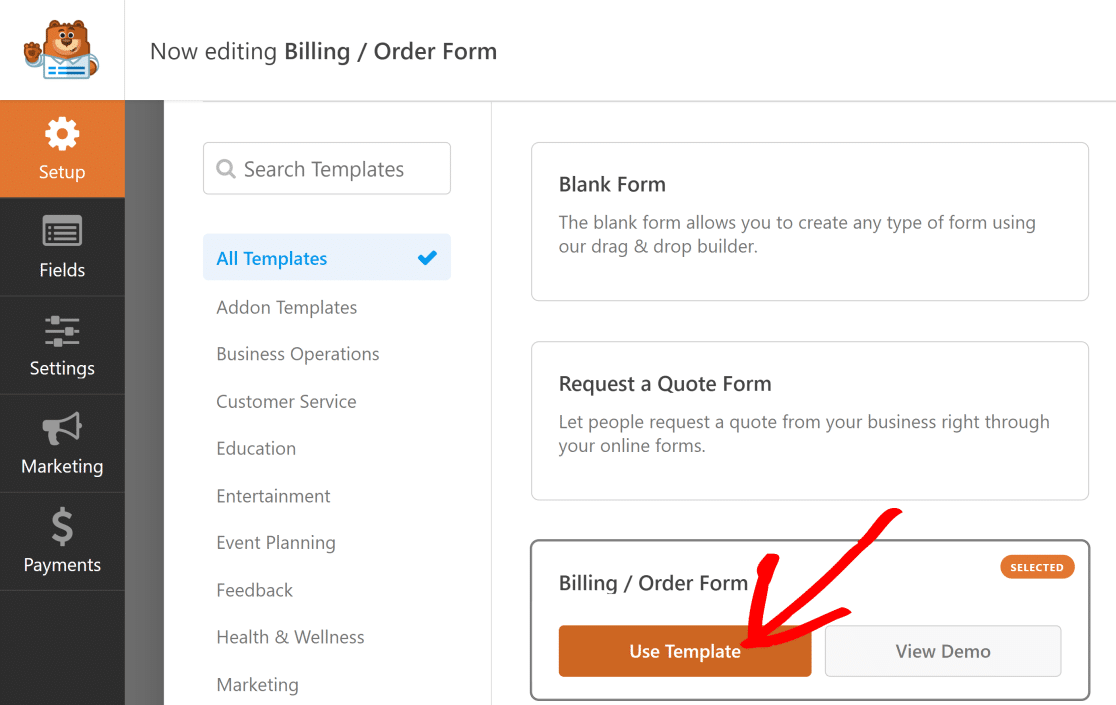
Esta plantilla tiene un campo de Múltiples artículos y un campo de Total. Puedes modificar el formulario para añadir diferentes tipos de productos y calcular el precio total.
Realizar cambios en el campo de Múltiples artículos
En esta guía, empezamos con un campo normal de Múltiples artículos y lo modificamos para incluir diferentes tipos de camisetas.
Haz clic en el campo de Múltiples artículos para cambiar su contenido. Aquí tienes lo que puedes hacer para que el formulario sea más relevante para tu negocio:
- Etiqueta: Este es el nombre de las opciones.
- Artículos: Estas son las diferentes cosas que puedes elegir y sus costes.
- Mostrar precio después de las etiquetas de los artículos: Marca esta opción si quieres mostrar el precio de cada artículo.
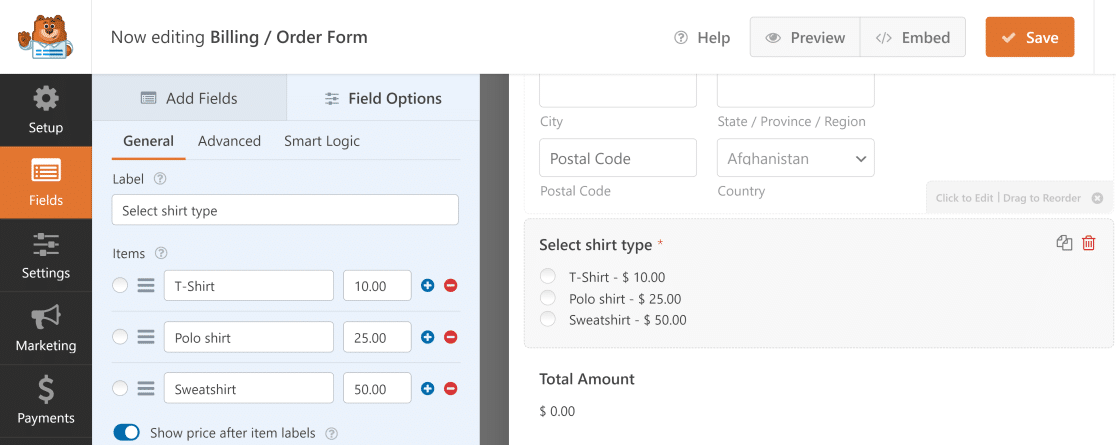
Una vez que hayas terminado, cada vez que alguien elija un producto, el precio total cambiará de inmediato para que coincida con lo que eligió.

También puedes crear un código de cupón, que los clientes pueden usar para recibir un descuento en el importe total de su pedido.
Elegir más de un producto
Quizás quieras permitir que la gente elija más de un producto. Puedes hacerlo fácilmente con varios campos y opciones de personalización.
Por ejemplo, si alguien quiere comprar una camiseta y una sudadera, puede elegir ambas en el mismo formulario.
Ve a la sección Campos de pago y usa el campo Elementos de casilla de verificación. Aquí, puedes listar todos los productos.
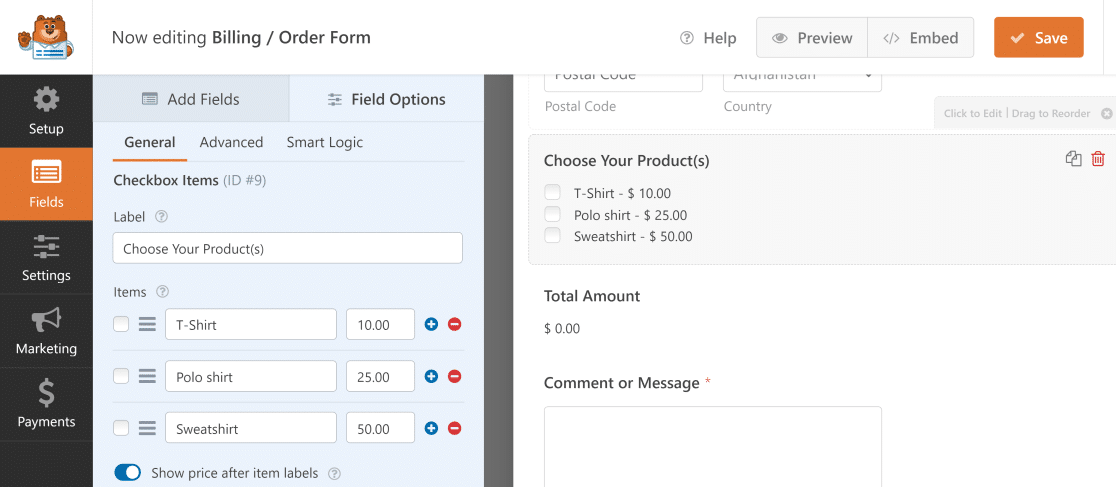
Ahora, cuando alguien elija más de un producto, el precio total sumará todas sus selecciones.

Añadir un campo de tarjeta de crédito de Stripe
La parte más importante de un formulario de pedido es permitir que los clientes paguen fácilmente en línea para asegurarte de que recibes los pagos y puedes proceder con el envío del pedido.
Anteriormente, añadimos Stripe Pro y lo conectamos a WPForms para permitirte aceptar pagos en tu sitio. Ahora, es hora de añadir Stripe a tu formulario.
Para configurar los pagos de Stripe en tu formulario, busca el campo Tarjeta de crédito de Stripe en Campos de pago y añádelo a tu formulario.
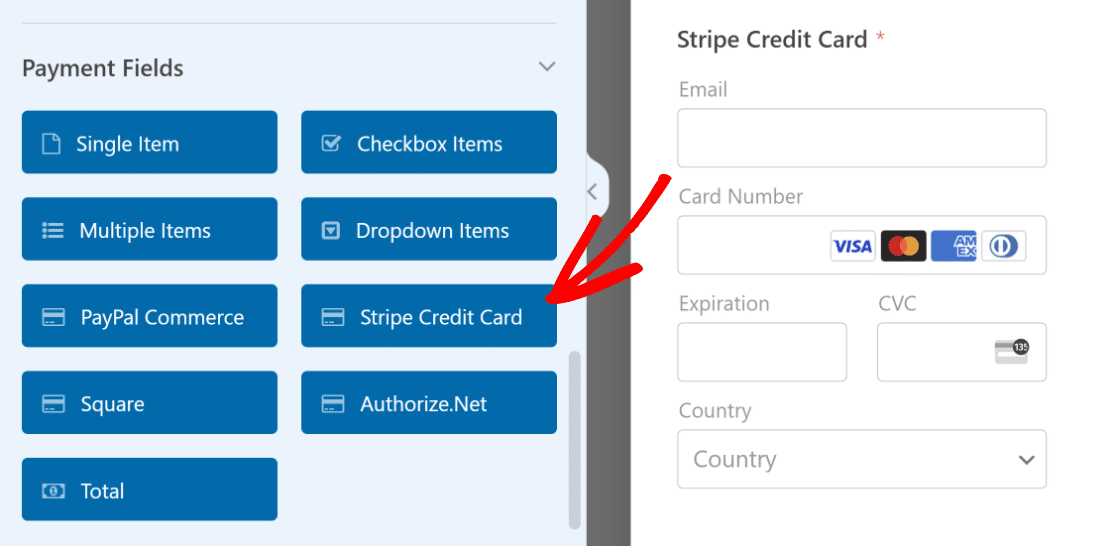
A continuación, ve a la sección Pagos y mira la configuración de Stripe. Activa la opción Habilitar pagos únicos.
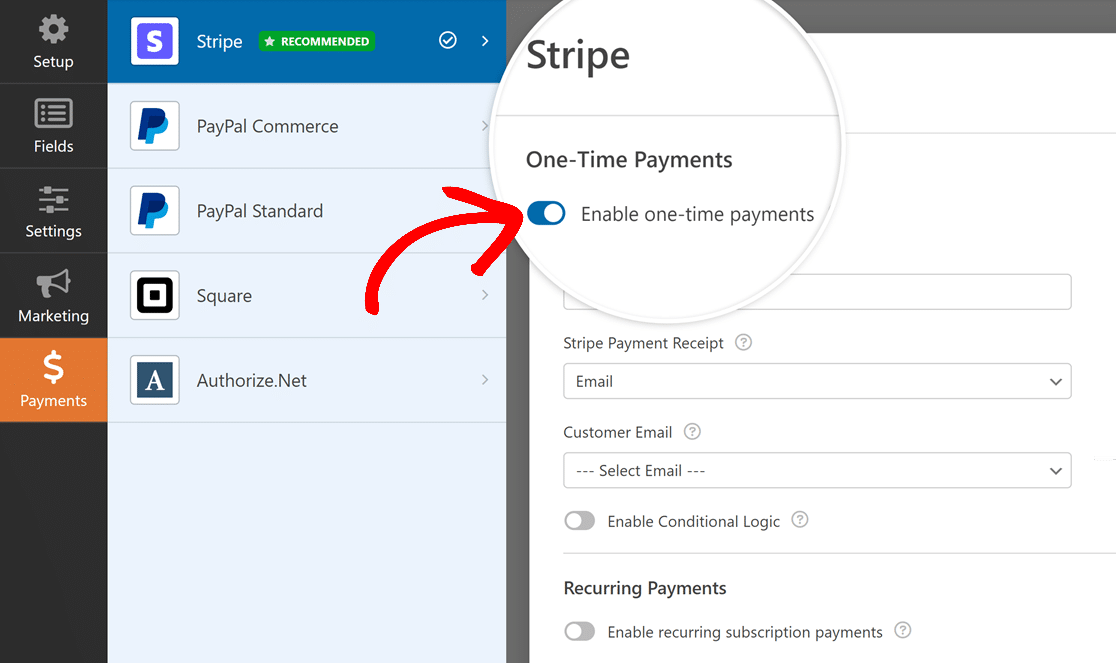
¡Ahora, tus clientes pueden elegir diferentes productos, ver el precio total y realizar sus pagos, todo en un solo formulario!
4. Usa fórmulas personalizadas para totales avanzados
Si quieres hacer más con los precios totales que se muestran a tus clientes en el formulario de pedido, puedes usar el Complemento de Cálculos.
Ve a WPForms » Complementos y busca el Complemento de Cálculos. Luego, haz clic en el botón Instalar complemento. Después de eso, haz clic en el botón Activar.
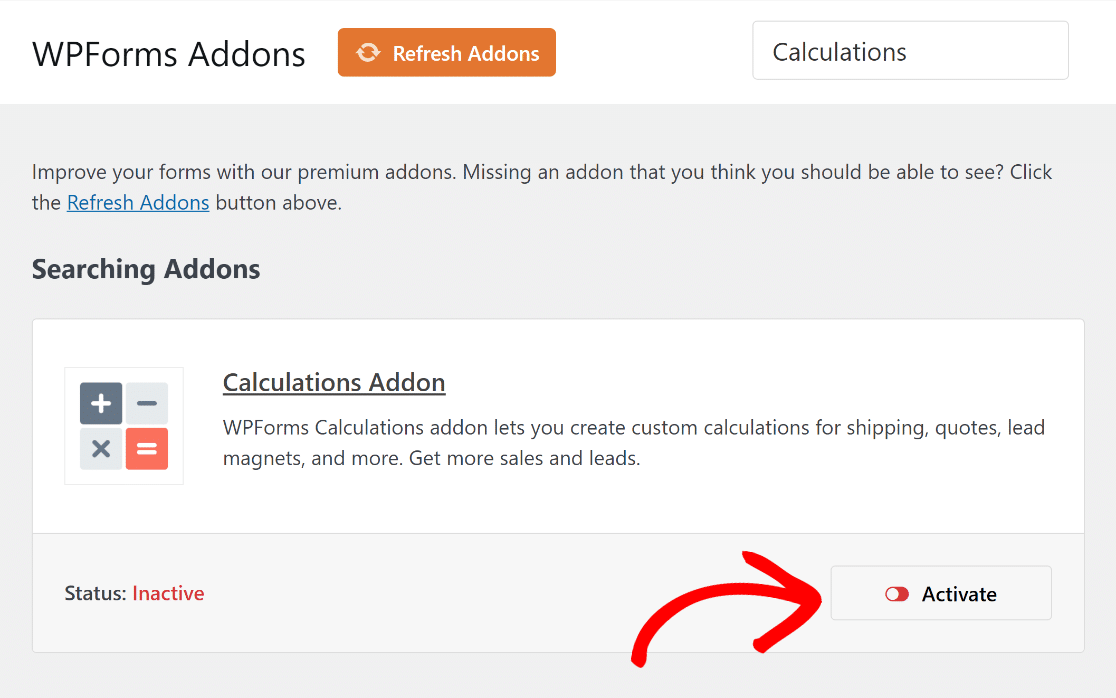
Ahora, puedes crear fórmulas complejas para tu precio total. Por ejemplo, puedes añadir un campo para la cantidad o insertar una deducción de impuestos sobre las ventas.
Añadir un campo de cantidad
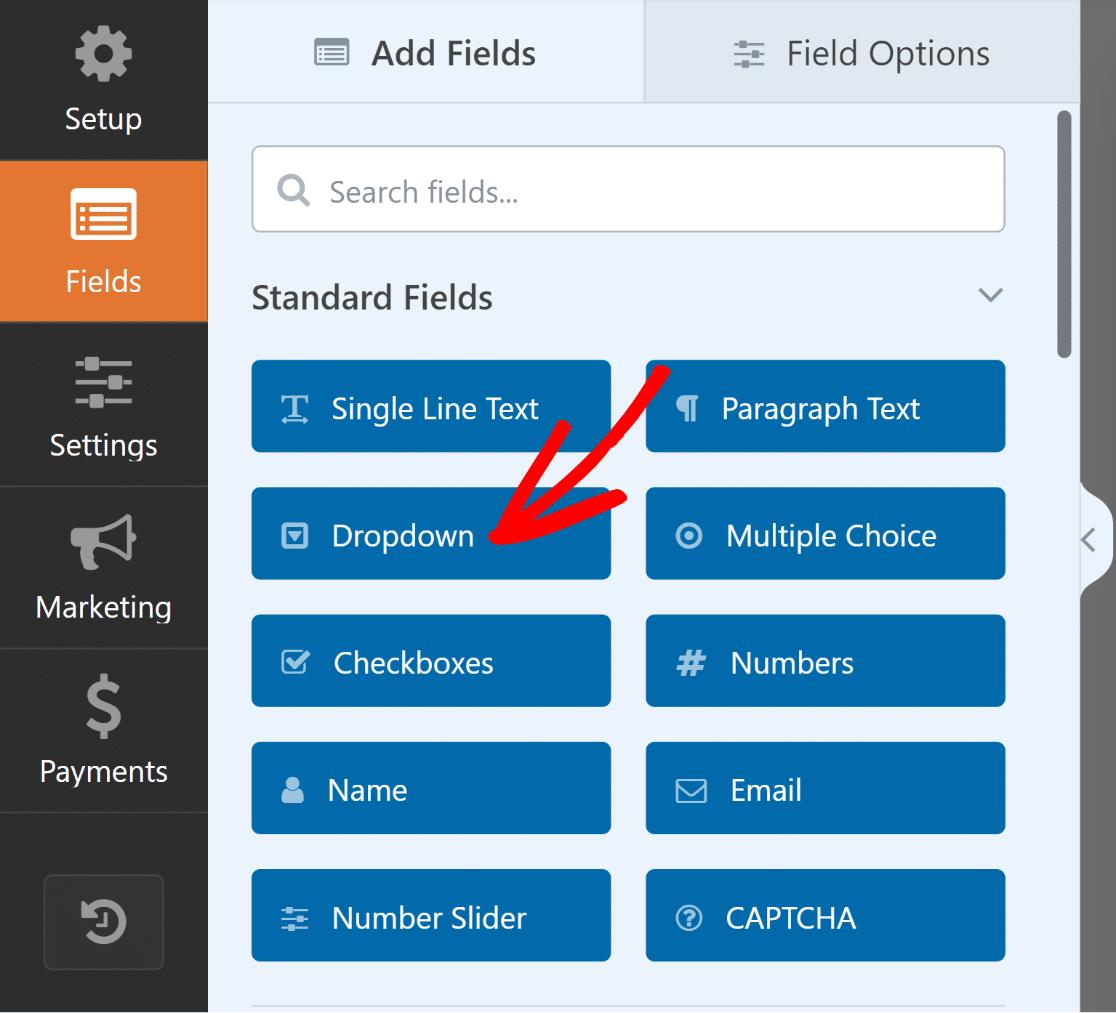
¿Quieres permitir que la gente elija cuántos productos quiere? Añade un campo de cantidad a tu formulario. Simplemente arrastra un campo Desplegable al área del formulario de la derecha.
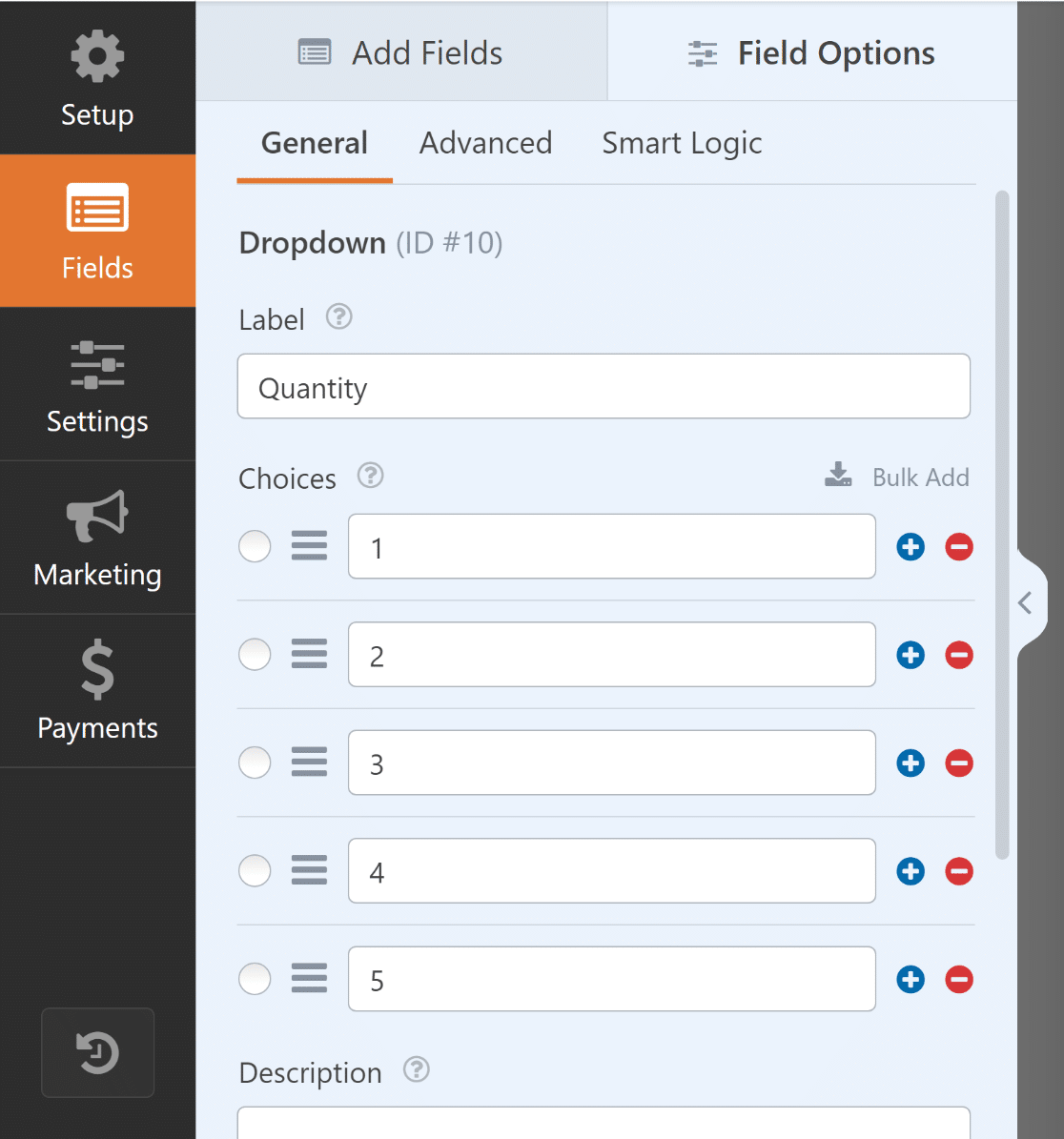
A continuación, ve a las Opciones de campo para este campo Desplegable. Cambia su nombre a "Cantidad" y pon los números que la gente puede elegir.
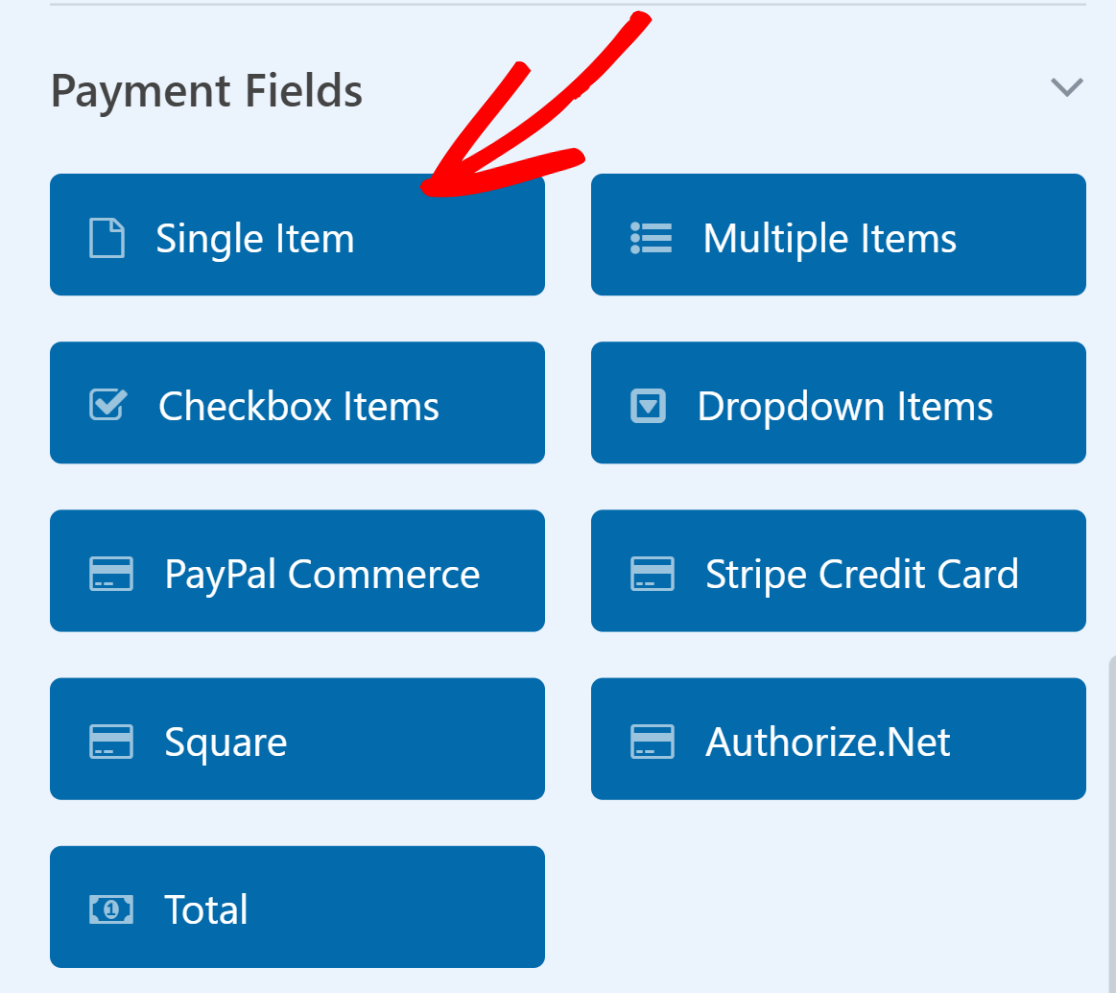
Ahora, añade un campo de Artículo único a tu formulario. Puedes hacerlo arrastrando y soltándolo en la vista previa o simplemente haciendo clic en él.
Cambia la Etiqueta de este campo de Artículo único a algo como "Precio total". Luego, ve a la pestaña Avanzado y activa Habilitar cálculo.
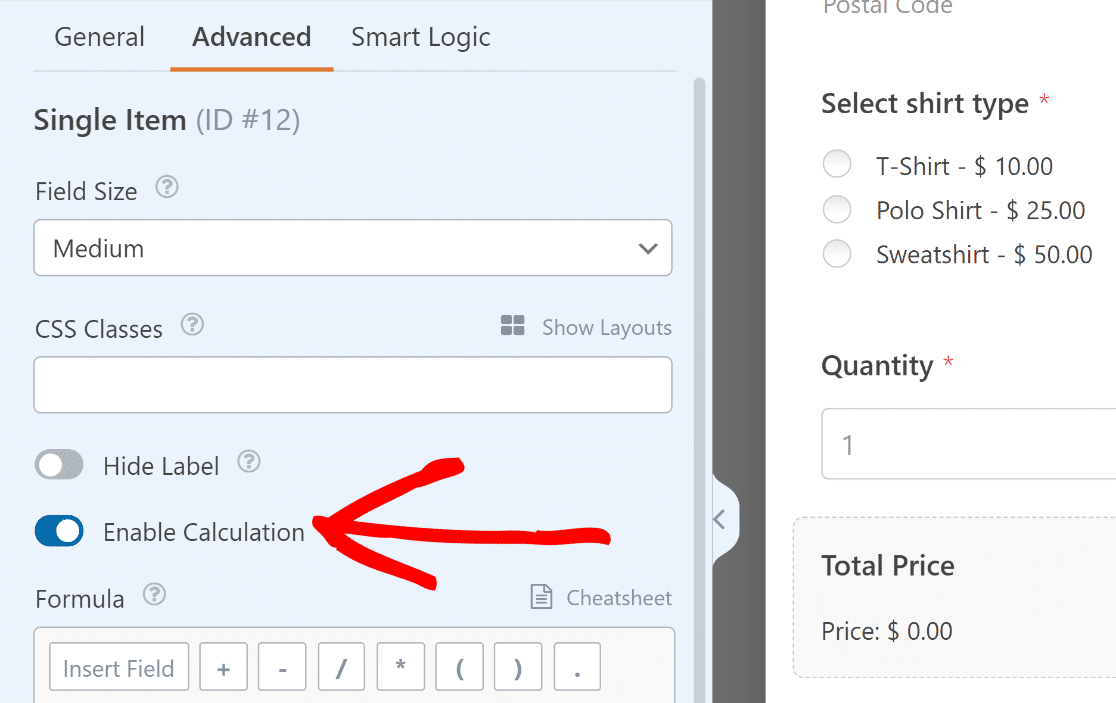
En el cuadro Fórmula, conecta el campo Artículos múltiples con el campo Desplegable de cantidad. Puedes hacerlo con una fórmula de multiplicación simple.
$FX_importe * $FX
Aquí, $FX es el valor del campo con ID #X, y $FX_importe es el valor del precio del campo de pago con ID #X.
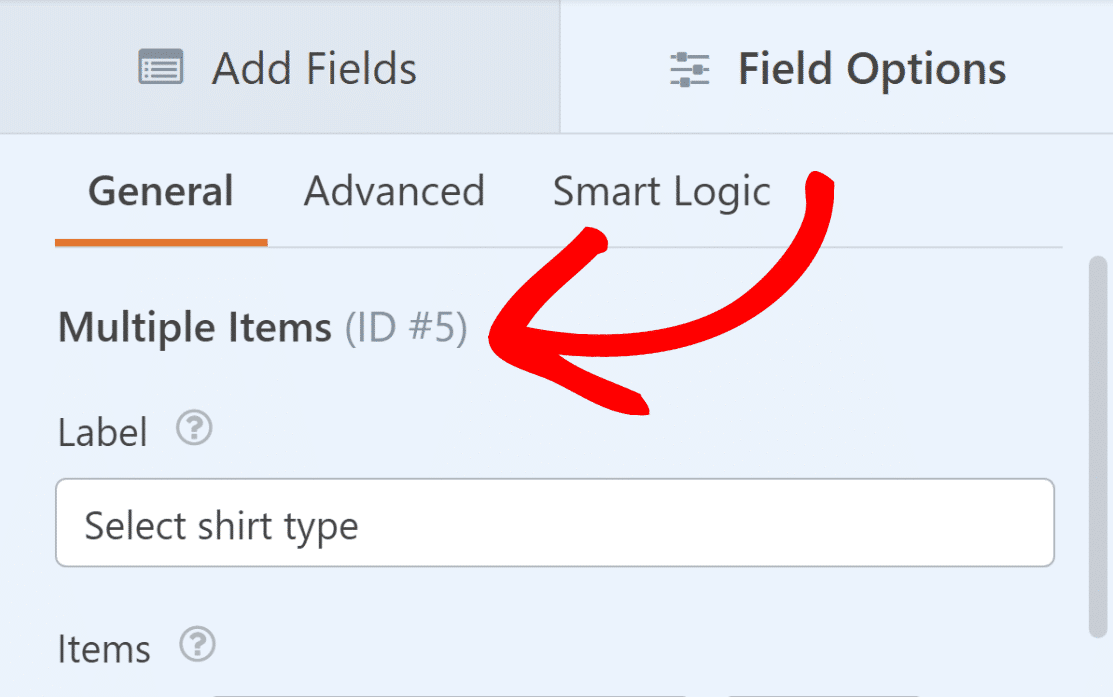
Abre el campo Múltiples elementos y anota su ID de campo. Lo encontrarás en Opciones de campo bajo la pestaña General.
Haz lo mismo para el campo Desplegable llamado “Cantidad”. Esto es importante para el siguiente paso, ya que ahí es donde crearemos la fórmula.
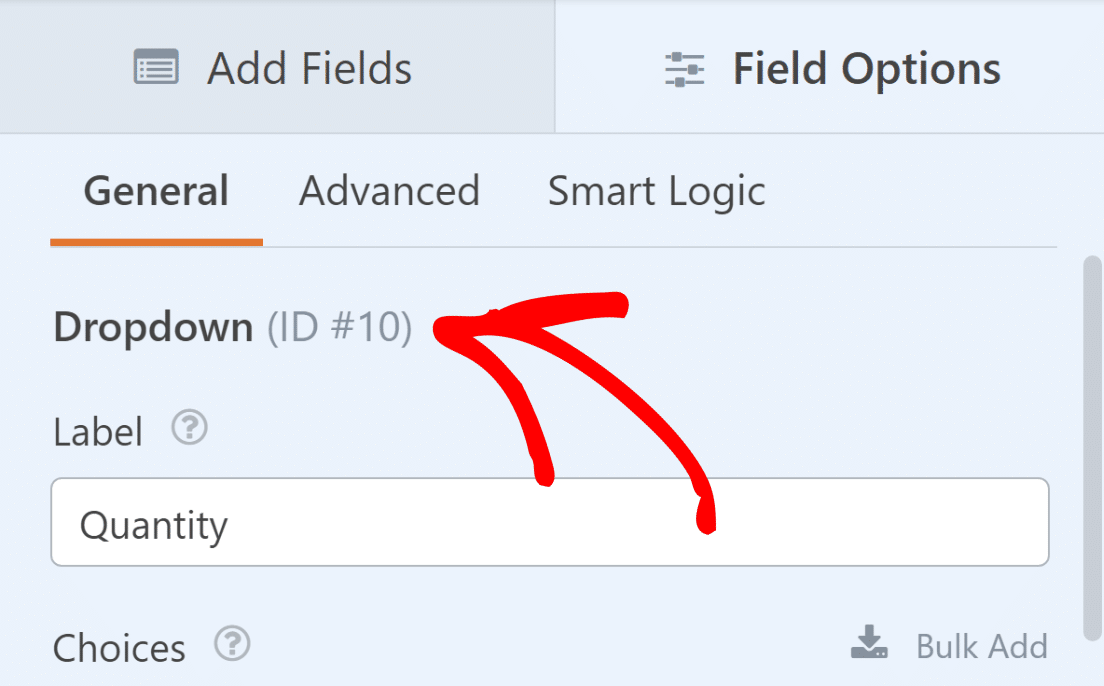
Ahora, todo lo que tienes que hacer es introducir estos IDs en la fórmula (precio del producto por cantidad). Así, $FX_amount * $FX se convertirá en $F5_amount * $F10.
Escribe la fórmula $F5_amount * $F10 en el cuadro Fórmula del campo Elemento único “Precio total”. Luego, haz clic en Validar fórmula para asegurarte de que es correcta.
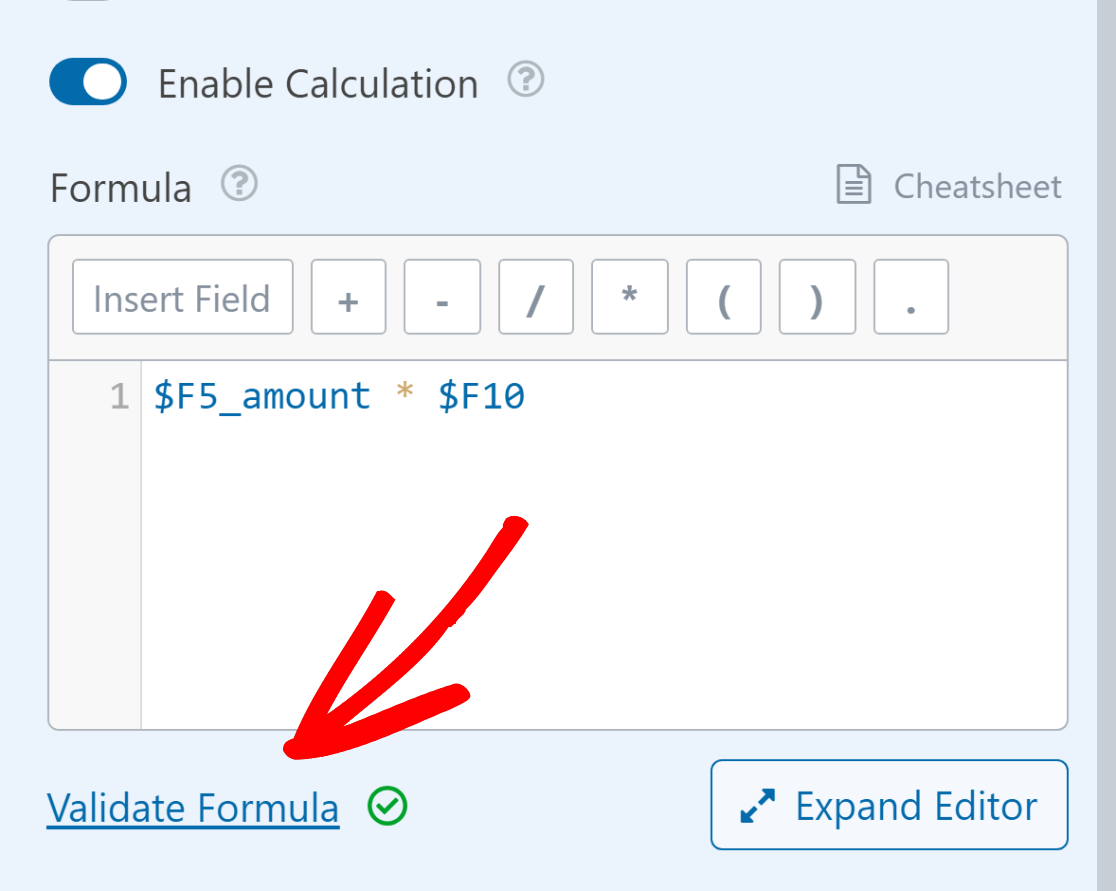
Ahora, cuando alguien elija un producto y su cantidad, el precio total se calculará automáticamente, ¡gracias a la fórmula personalizada que añadiste!
Insertar una deducción de impuesto sobre las ventas
Echa un vistazo a nuestra Plantilla de formulario de calculadora de impuestos sobre las ventas si deseas que el impuesto sobre las ventas de tu estado o nación se calcule automáticamente en tus formularios de pedido.
Cuando quieras calcular los impuestos, normalmente multiplicarás el subtotal (precio del artículo por el número de artículos) por la tasa impositiva.
Como aprendiste en el último paso, la fórmula para nuestro caso de uso (precio del artículo por el número de artículos) es:
$F5_amount * $F10
Supongamos que el importe del impuesto sobre las ventas se calcula como el 10% del subtotal. La fórmula estándar de cálculo de impuestos es la siguiente:
0.10 * ($F5_amount * $F10)
El total general, que incorpora el impuesto, se determina sumando el subtotal y el impuesto. Lo siguiente representará la ecuación:
($F5_amount * $F10) + (0.10 * ($F5_amount * $F10))
Esto se puede añadir en cualquier lugar donde quieras mostrar el importe final. Usaremos el campo Elemento único que hemos denominado “Precio total + Impuesto”.
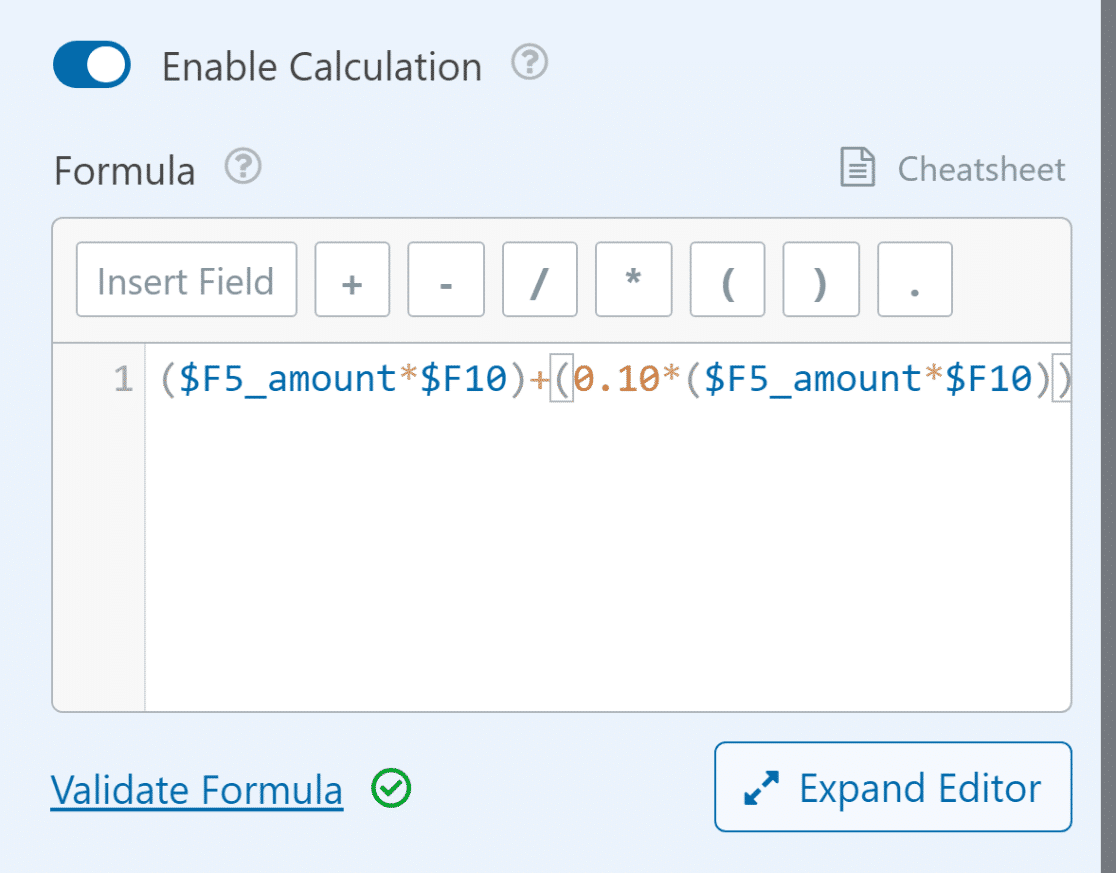
Recuerda que, al crear una fórmula, debes usar el ID de campo correcto para que las matemáticas funcionen bien. Para obtener información adicional y ayuda para crear fórmulas, consulta esta Hoja de trucos de cálculos
¡Gran trabajo! Has creado con éxito una calculadora de precios para WordPress con WPForms, pero los beneficios no terminan ahí.
Con la integración de webhooks de Stripe, también puedes ver el estado de reembolso de Stripe, los datos de suscripción o el historial de transacciones directamente desde tu panel de WordPress.
5. Publica tu formulario de facturación / pedido
WPForms facilita la publicación de tu formulario y su puesta en marcha en tu sitio web. Después de terminar de crear tu formulario, haz clic en el botón Guardar.
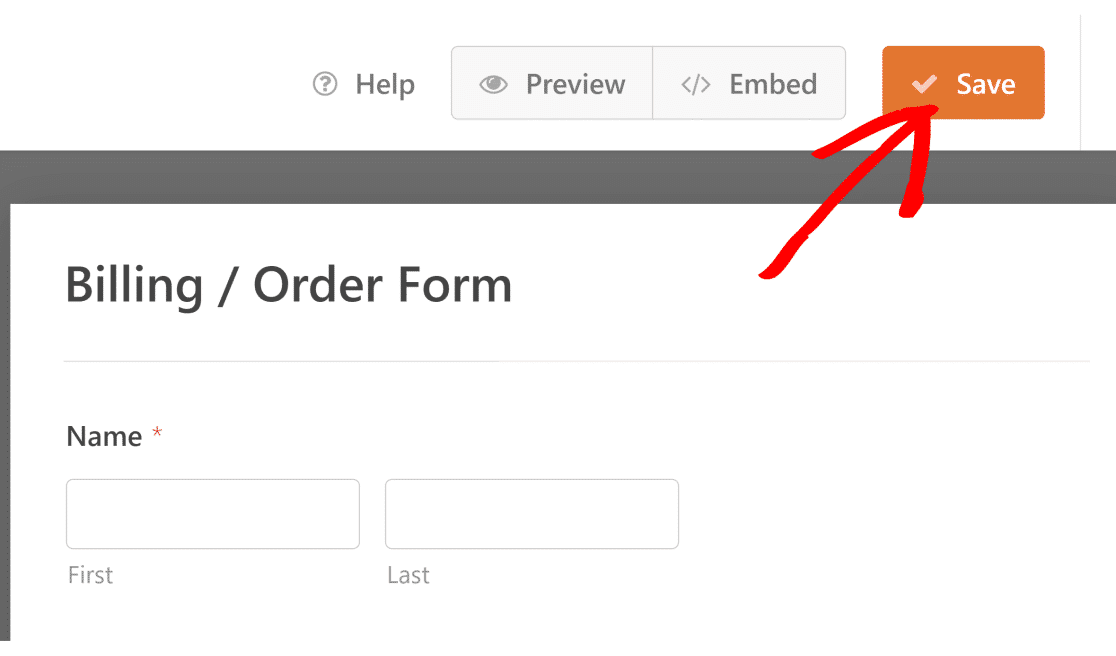
Luego, haz clic en Incrustar junto al botón Guardar. Puedes elegir publicar tu formulario en una página nueva o en una existente.

WPForms te llevará al editor de WordPress sin que tengas que hacer nada. Tu formulario ya estará allí en la página nueva.
Para activar tu formulario de pedido y tu calculadora en línea con los cálculos de WPForms, todo lo que necesitas hacer es hacer clic en el botón Publicar.
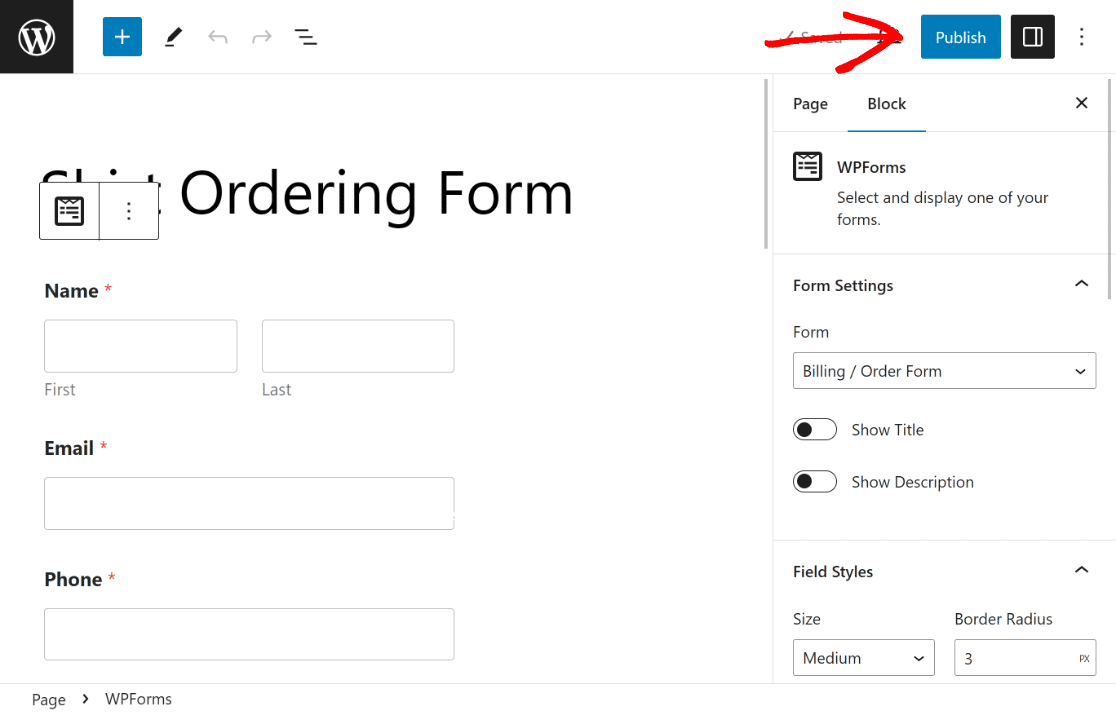
Después de publicar, como medida de precaución, prueba el formulario incrustado para asegurarte de que funciona como se espera y descartar cualquier problema.

Preguntas frecuentes sobre cómo crear una calculadora de precios para tu sitio web
Los cálculos son un tema popular entre nuestros lectores. Aquí tienes respuestas a varias preguntas frecuentes al respecto.
¿Cómo creo una calculadora personalizada para mi sitio web?
Para crear una calculadora personalizada para tu sitio web, puedes usar WPForms Pro con el complemento de cálculos. Primero, instala WPForms Pro en tu sitio de WordPress.
Luego, usa el constructor de arrastrar y soltar para agregar campos para entradas como cantidades y selecciones de productos para completar tu formulario de pedido.
Una vez hecho esto, activa el complemento de cálculos para crear calculadoras personalizadas, como una calculadora de macronutrientes para un sitio web de salud y bienestar,
¿Cómo se añaden cálculos a un sitio web?
Para añadir cálculos a un sitio web, considera usar un creador de formularios como WPForms Pro, que ofrece un complemento de cálculos.
Después de instalar WPForms, crea un nuevo formulario y usa la función de cálculos para añadir operaciones matemáticas a tus campos.
Puedes crear varias fórmulas usando aritmética básica o expresiones complejas para calcular valores dinámicamente basándote en la entrada del usuario, lo cual es ideal para formularios de pedido, formularios de reserva y más.
¿Cómo se crea una fórmula de precios?
Para crear una fórmula de precios en tu sitio web, puedes utilizar WPForms Pro junto con el complemento de cálculos.
Empieza por configurar un formulario con campos para los artículos o servicios que ofreces. Asigna precios a estos artículos.
Luego, usa el complemento de cálculos para crear una fórmula que multiplique los precios de los artículos por las cantidades y sume cualquier tarifa o descuento adicional.
A continuación, aprende cómo crear una calculadora de hipotecas personalizada
¿Quieres crear una calculadora de hipotecas personalizada para tu sitio web? Al usar una calculadora de hipotecas en línea, los agentes de préstamos pueden preseleccionar a los solicitantes más rápido y reducir el papeleo engorroso. ¡Consulta esta guía sobre cómo hacer una calculadora de hipotecas personalizada usando una plantilla de WordPress.
Crea tu calculadora de precios ahora
¿Listo para crear tu formulario? Empieza hoy mismo con el plugin constructor de formularios de WordPress más fácil. WPForms Pro incluye muchas plantillas gratuitas y ofrece una garantía de devolución de dinero de 14 días.
Si este artículo te ha sido útil, síguenos en Facebook y Twitter para obtener más tutoriales y guías gratuitas de WordPress.





