


Resumen de IA
¿Quieres inspiración para usar fórmulas de cálculo en tus formularios de WordPress? Con el complemento WPForms Calculations, puedes convertir tus formularios en calculadoras efectivas, proporcionando soluciones instantáneas para tus usuarios.
Esta guía mostrará varios formularios con fórmulas de ejemplo para ayudarte a despertar tu creatividad.
Requisitos:
- Necesitarás la licencia Pro o superior para acceder al complemento de Cálculos
- Asegúrate de haber instalado la última versión de WPForms para cumplir con la versión mínima requerida para el complemento de Cálculos
Primeros pasos con el complemento de cálculos
Antes de sumergirte en los ejemplos de fórmulas, asegúrate de tener configurado el complemento WPForms Calculations. Si aún no lo has hecho, consulta nuestra guía de configuración paso a paso. Con todo en su lugar, estarás listo para usar los ejemplos de este tutorial.
Si deseas aprender a crear tus propias fórmulas, consulta nuestra guía sobre cómo crear fórmulas con el complemento de Cálculos.
En las siguientes secciones, profundizaremos en ejemplos de fórmulas de cálculo básicas y avanzadas para ayudarte a mejorar tus formularios. Para tu comodidad, cada ejemplo incluye un enlace a la plantilla de formulario, lo que te permite acceder y usar los formularios directamente.
Ejemplos de fórmulas de cálculo básicas
En esta sección, presentaremos fórmulas sencillas para ayudarte a familiarizarte con la funcionalidad principal del complemento de Cálculos. Estos ejemplos están dirigidos tanto a principiantes que son nuevos en los cálculos de formularios como a aquellos que prefieren configuraciones sencillas.
- Calculadora de Retorno de la Inversión
- Calculadora de Seguro de Vida
- Calculadora de Tarifas de Stripe
- Calculadora de Arrendamiento
- Calculadora de Precios Dinámicos
Calculadora de Retorno de la Inversión
Determina el retorno de una inversión, basándose en la cantidad inicial invertida y la cantidad final devuelta.
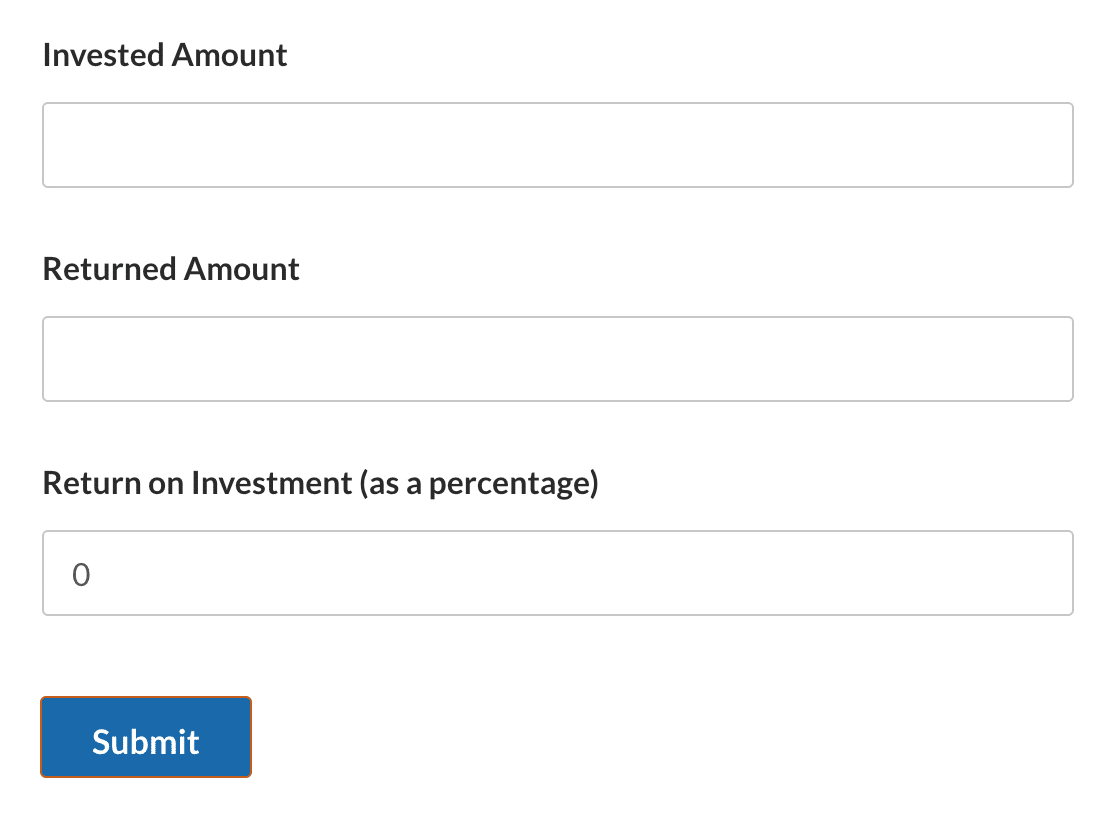
Nota: Consulta nuestra plantilla de formulario de Calculadora de Retorno de la Inversión para usar este formulario en tu sitio.
Configuraciones de Campo
Campo ID 1
- Tipo de campo: Números
- Etiqueta: Monto de la inversión
- Variable del campo:
$F1
Campo ID 2
- Tipo de campo: Números
- Etiqueta: Monto devuelto
- Variable del campo:
$F2
ID de campo 3
- Tipo de campo: Números
- Etiqueta: Retorno de la Inversión (en porcentaje)
- Variable del campo:
$F3 - Descripción general de la fórmula: Determina la diferencia entre el importe devuelto y la inversión inicial. Luego divide esta diferencia por la inversión inicial para encontrar el aumento o la disminución proporcional. Multiplicar por 100 convierte esta proporción en un porcentaje, que representa el Retorno de la Inversión (ROI).
- Fórmula:
(($F2 - $F1) / $F1) * 100
Calculadora de Seguro de Vida
Determine la cantidad de cobertura de seguro necesaria según la edad, los ingresos, los dependientes y las responsabilidades.
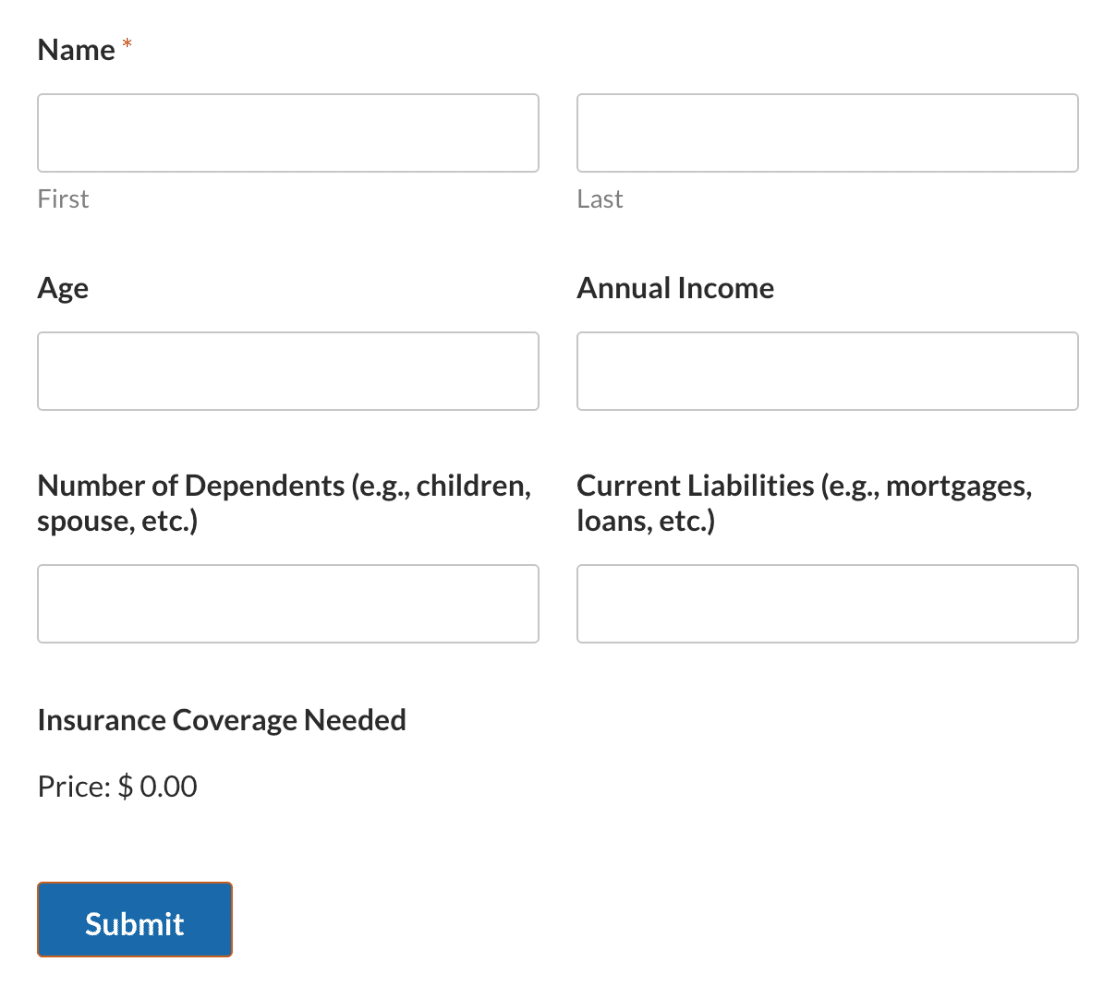
Nota: Consulte nuestra plantilla de formulario de Calculadora de seguro de vida para usar este formulario en su sitio.
Configuraciones de Campo
Campo ID 2
- Tipo de campo: Números
- Etiqueta: Edad
- Variable del campo:
$F2
ID de campo 3
- Tipo de campo: Números
- Etiqueta: Ingresos Anuales
- Variable del campo:
$F3
ID de campo 4
- Tipo de campo: Números
- Etiqueta: Número de dependientes (p. ej., hijos, cónyuge, etc.)
- Variable del campo:
$F4
ID de campo 5
- Tipo de campo: Números
- Etiqueta: Pasivos Actuales (p. ej., hipotecas, préstamos, etc.)
- Variable del campo:
$F5
ID de campo 6
- Tipo de campo: Elemento único
- Etiqueta: Cobertura de seguro necesaria
- Variable del campo:
$F6 - Descripción general de la fórmula: Recomienda la cobertura de seguro multiplicando los ingresos anuales por 10 para personas menores de 40 años, por 7 para aquellas de entre 40 y 59 años, y por 5 para aquellas de 60 años o más. Se suman los pasivos actuales a este resultado, y también se tiene en cuenta una suma basada en el número de dependientes.
- Fórmula:
if ( $F2 < 40 ):
	( $F3  * 10)  +  $F5 +  (  $F4  *  $F3  )
elseif( $F2 >= 40 && $F2 < 60 ):
 	( $F3  * 7 )  +  $F5  +  (  $F4  *  $F3 )
else:
	(  $F3  * 5 )  +   $F5
endif;
Calculadora de Tarifas de Stripe
Calcule la comisión de Stripe en función del importe total seleccionado de los artículos disponibles en el pedido
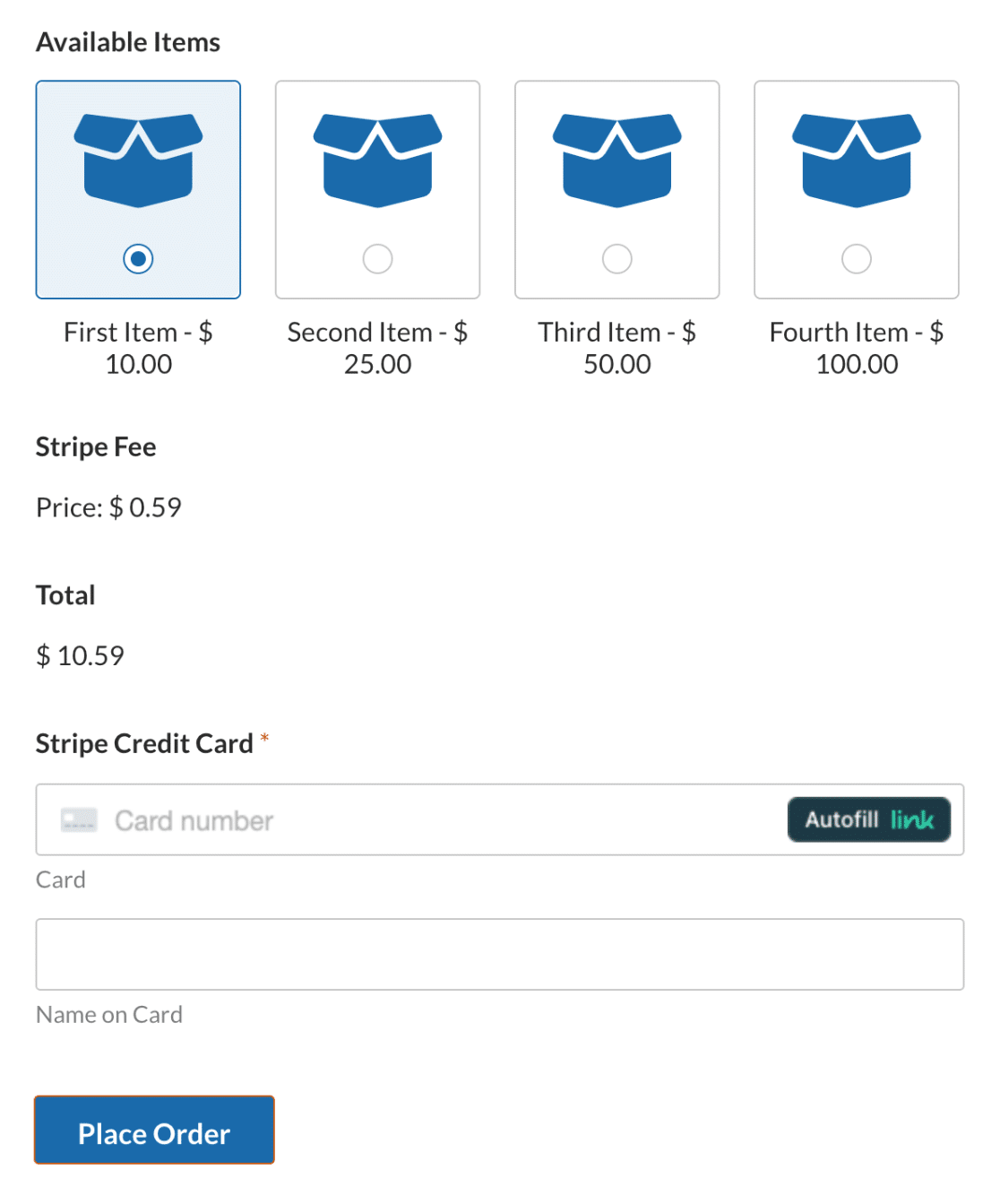
Nota: Consulte nuestra plantilla de formulario de Calculadora de comisiones de Stripe para usar este formulario en su sitio.
Configuraciones de Campo
ID de campo 5
- Tipo de campo: Varios elementos
- Etiqueta: Artículos disponibles
- Variable del campo:
$F5
ID de campo 6
- Tipo de campo: Elemento único
- Etiqueta: Comisión de Stripe
- Variable del campo:
$F6 - Descripción general de la fórmula: Calcula la comisión de Stripe en función del importe total seleccionado de los artículos disponibles. La comisión de Stripe suele ser el 2,9% del importe de la transacción más una comisión fija de 0,30 $.
- Fórmula:
($F5_amount * 0.029) + 0.30
Calculadora de Arrendamiento
Calcule el pago mensual del arrendamiento de un activo, teniendo en cuenta el importe principal, el pago inicial, la tasa de interés y la duración del arrendamiento.
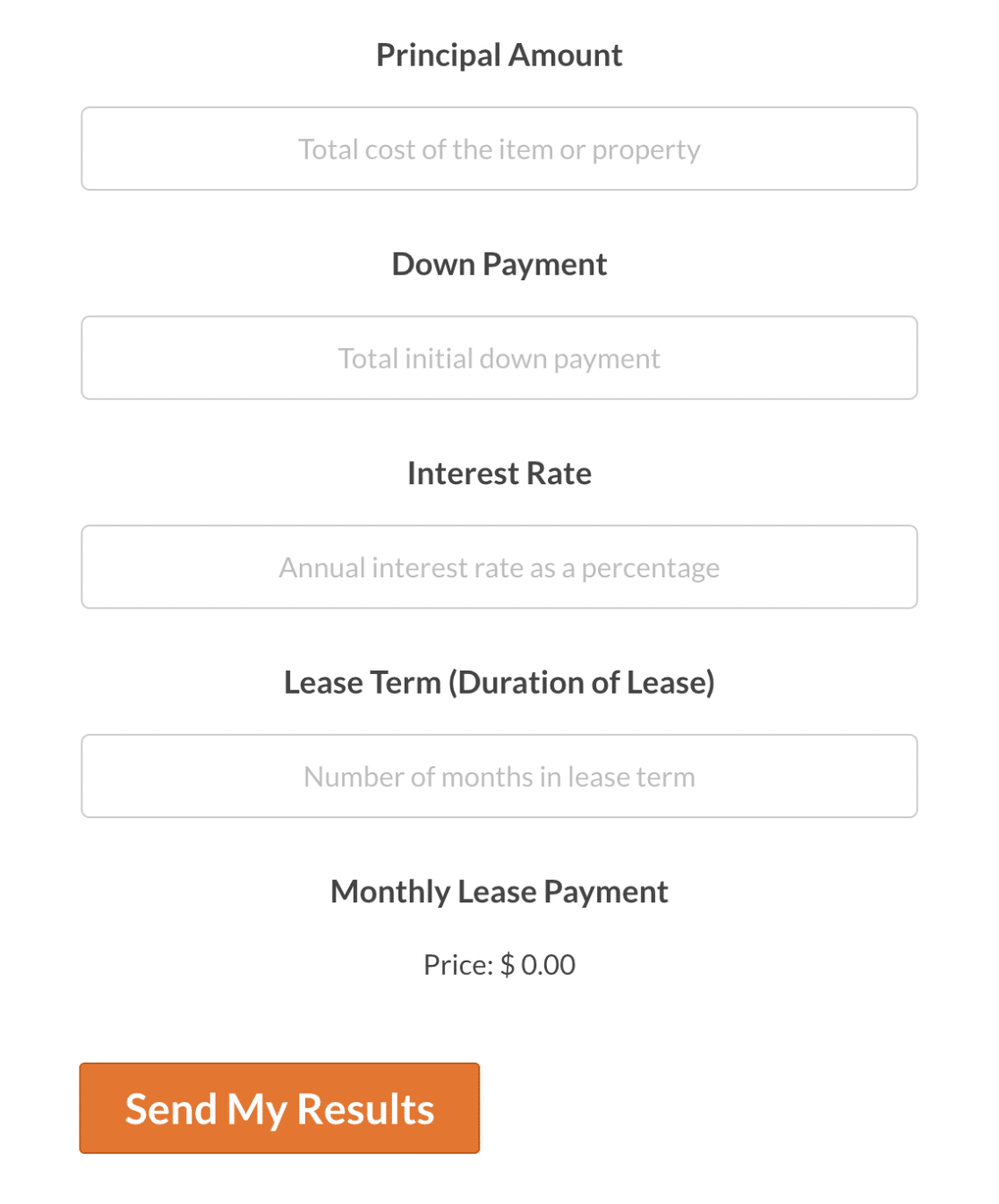
Nota: Consulte nuestra plantilla de formulario de Calculadora de arrendamiento para usar este formulario en su sitio.
Configuraciones de Campo
Campo ID 1
- Tipo de campo: Números
- Etiqueta: Importe principal
- Texto de marcador de posición: Coste total del artículo o propiedad
- Variable del campo:
$F1
Campo ID 2
- Tipo de campo: Números
- Etiqueta: Pago inicial
- Texto de marcador: Pago inicial total
- Variable del campo:
$F2
ID de campo 3
- Tipo de campo: Números
- Etiqueta: Tasa de interés
- Texto de marcador: Tasa de interés anual como porcentaje
- Variable del campo:
$F3
ID de campo 4
- Tipo de campo: Números
- Etiqueta: Plazo del arrendamiento (Duración del arrendamiento)
- Texto de marcador: Número de meses en el plazo del arrendamiento
- Variable del campo:
$F4
ID de campo 5
- Tipo de campo: Elemento único
- Etiqueta: Pago mensual del arrendamiento
- Variable del campo:
$F5 - Descripción general de la fórmula: Calcula el pago mensual del arrendamiento restando primero el pago inicial del monto principal. Luego, este monto se divide por el plazo del arrendamiento para distribuir el costo de manera uniforme entre los meses. Además, la tasa de interés anual se convierte en una tasa mensual dividiéndola por 12 y luego a formato decimal dividiéndola por 100. Este interés mensual se aplica al principal menos el pago inicial.
- Fórmula:
($F1 - $F2) / $F4 + (($F1 - $F2) * ($F3 / 12 / 100))
Calculadora de Precios Dinámicos
Crea un formulario de pago con precios dinámicos que ajustan el costo total según la fecha actual.
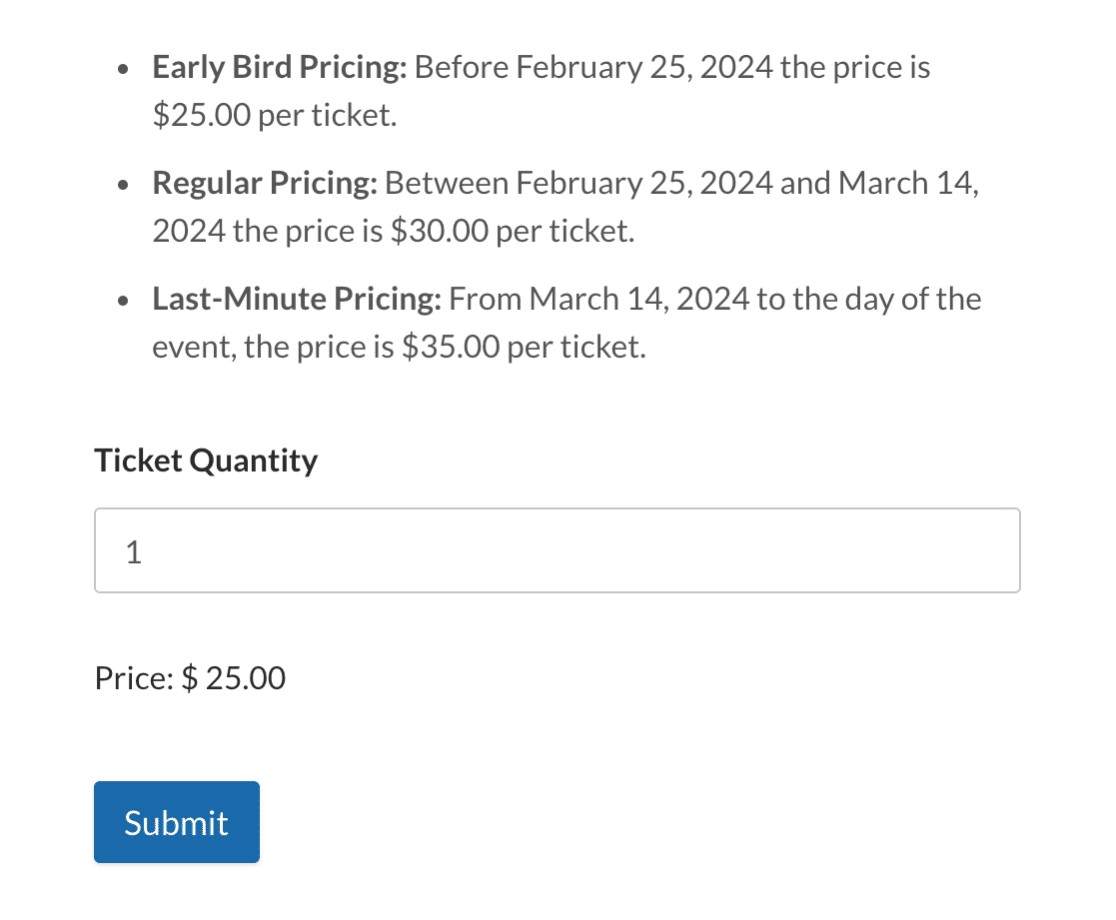
Nota: Echa un vistazo a nuestra plantilla de formulario Calculadora de precios dinámicos para usar este formulario en tu sitio.
Configuraciones de Campo
ID de campo 6
- Tipo de campo: Números
- Etiqueta: Cantidad de entradas
- Variable del campo:
$F6
ID de campo 7
- Tipo de campo: Elemento único
- Etiqueta: Oculto
- Variable del campo:
$F7 - Descripción general de la fórmula: Ajusta el precio de la entrada según la fecha actual. El precio por entrada cambia según si la fecha es anterior al 25 de febrero de 2024, entre el 25 de febrero y el 14 de marzo de 2024, o posterior al 14 de marzo de 2024.
- Fórmula:
if (now('m/d/Y') < "25/02/2024"):
    $F6 * 25.00
elseif (now('m/d/Y') >= "25/02/2024" && now('m/d/Y') < "14/03/2024"):
    $F6 * 30.00
else:
    $F6 * 35.00
endif;
Nota: Las fechas en la fórmula son ejemplos y pueden necesitar actualización. Asegúrate de modificarlas para tu evento o requisitos de formulario específicos. Para más información sobre el uso de funciones de fecha/hora en tus cálculos, consulta nuestra guía para crear fórmulas con el complemento de Cálculos.
Ejemplos de fórmulas de cálculo avanzadas
En esta sección, profundizaremos en algunas fórmulas más avanzadas para el complemento de Cálculos. Estos ejemplos son ideales para aquellos que están familiarizados con los cálculos básicos de formularios y desean probar soluciones más complejas.
- Calculadora de porcentaje de aumento salarial
- Calculadora de costos de envío
- Calculadora de conversión de longitud
- Generador de clientes potenciales hipotecarios
Calculadora de porcentaje de aumento salarial
Determina el aumento del salario, basándose en la comparación entre el salario anual actual y el nuevo salario anual propuesto.

Nota: Echa un vistazo a nuestra plantilla de formulario Calculadora de porcentaje de aumento salarial para usar este formulario en tu sitio.
Configuraciones de Campo
Campo ID 1
- Tipo de campo: Números
- Etiqueta: Salario anual actual
- Variable del campo:
$F1
Campo ID 2
- Tipo de campo: Números
- Etiqueta: Nuevo salario anual
- Variable del campo:
$F2
ID de campo 3
- Tipo de campo: Texto de una sola línea
- Etiqueta: Porcentaje de aumento salarial
- Máscara de entrada:
alias:porcentaje - Variable del campo:
$F3 - Descripción general de la fórmula: Calcula la diferencia porcentual entre el nuevo salario anual y el salario anual actual, indicando el porcentaje de aumento.
- Fórmula:
(($F2 - $F1) / $F1) * 100
Nota: Para obtener información sobre cómo crear alias y máscaras de entrada, consulta nuestra guía sobre el uso de máscaras de entrada personalizadas.
ID de campo 4
- Tipo de campo: Texto de una sola línea
- Etiqueta: Aumento Salarial Absoluto
- Máscara de entrada:
alias:moneda - Variable del campo:
$F4 - Descripción general de la fórmula: Calcula la diferencia absoluta entre el nuevo salario anual y el salario anual actual, mostrando el aumento total.
- Fórmula:
( $F2 - $F1 )
ID de campo 5
- Tipo de campo: Texto de una sola línea
- Etiqueta: Aumento Mensual
- Máscara de entrada:
alias:moneda - Variable del campo:
$F5 - Descripción general de la fórmula: Divide el aumento salarial absoluto entre 12 para calcular el aumento mensual promedio del salario.
- Fórmula:
( $F4 / 12 )
ID de campo 6
- Tipo de campo: Texto de una sola línea
- Etiqueta: Aumento Semanal
- Máscara de entrada:
alias:moneda - Variable del campo:
$F6 - Descripción general de la fórmula: Divide el aumento salarial absoluto entre 52 para determinar el incremento semanal promedio del salario.
- Fórmula:
( $F4 / 52 )
ID de campo 7
- Tipo de campo: Texto de una sola línea
- Etiqueta: Aumento Diario (asumiendo 5 días laborables a la semana)
- Máscara de entrada:
alias:moneda - Variable del campo:
$F7 - Descripción general de la fórmula: Calcula el aumento salarial diario promedio dividiendo el aumento semanal entre 5, asumiendo una semana laboral típica de 5 días.
- Fórmula:
( $F6 / 5 )
Calculadora de costos de envío
Determina el coste de envío estimado en función del destino seleccionado, el peso del paquete y las dimensiones del paquete.
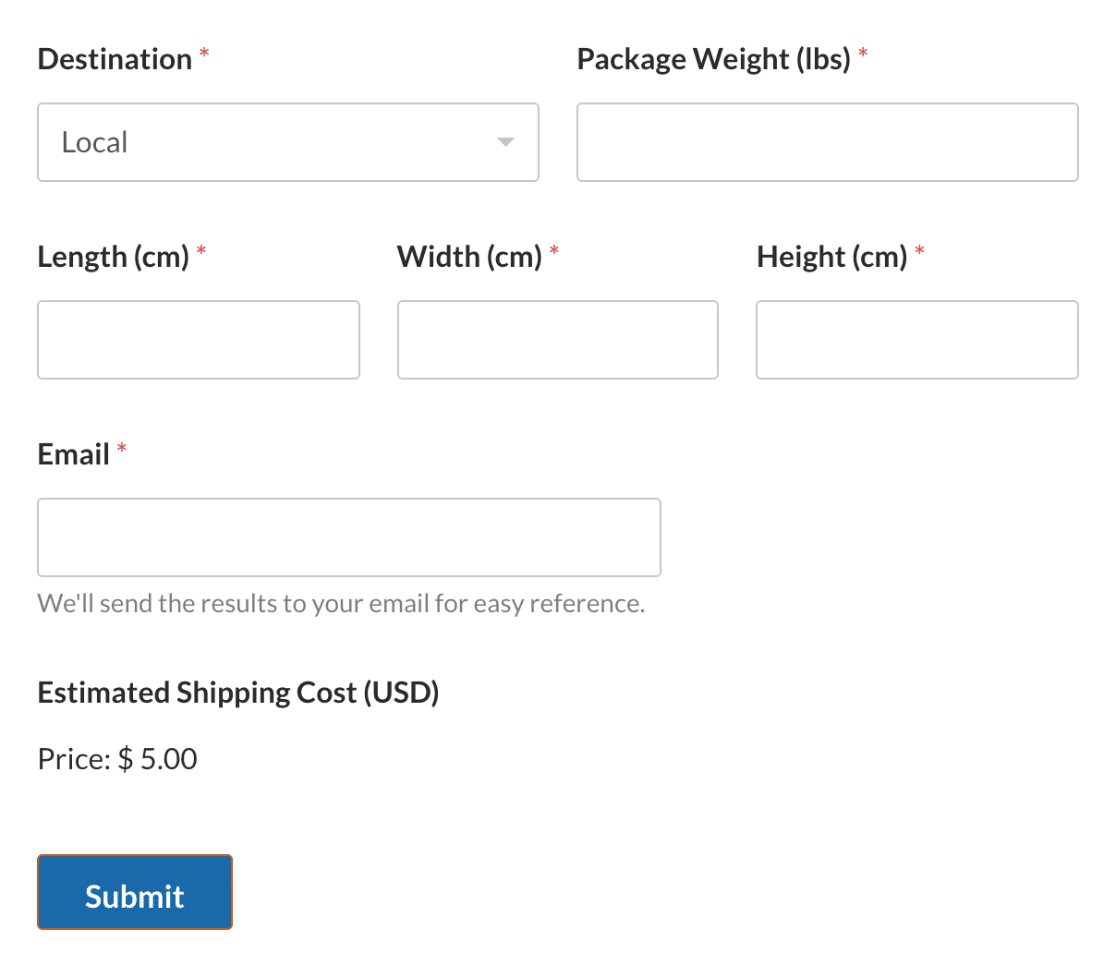
Nota: Consulta nuestra plantilla de formulario Calculadora de Costes de Envío para usar este formulario en tu sitio.
Configuraciones de Campo
Campo ID 1
- Tipo de campo: Desplegable
- Etiqueta: Destino
- Opciones: Local, Nacional e Internacional
- Variable del campo:
$F1
Campo ID 2
- Tipo de campo: Números
- Etiqueta: Peso del paquete (lbs)
- Variable del campo:
$F2
ID de campo 3
- Tipo de campo: Números
- Etiqueta: Longitud (cm)
- Variable del campo:
$F3
ID de campo 4
- Tipo de campo: Números
- Etiqueta: Anchura (cm)
- Variable del campo:
$F4
ID de campo 5
- Tipo de campo: Números
- Etiqueta: Altura (cm)
- Variable del campo:
$F5
ID de campo 6
- Tipo de campo: Oculto
- Variable del campo:
$F6 - Descripción general de la fórmula: Comprueba si el volumen (Longitud * Anchura * Altura) es superior a 1000 centímetros. Si es verdadero, añade 5,00 $ al coste de envío.
- Fórmula:
if  (  $F3  *  $F4  *  $F5 > 1000 ):
    5
else:
    0
endif;
ID de campo 7
- Tipo de campo: Elemento único
- Etiqueta: Coste de Envío Estimado (USD)
- Variable del campo:
$F7 - Descripción general de la fórmula: El coste de envío se calcula en función del destino seleccionado y un multiplicador de peso. Para destinos locales, el coste comienza en 5 $, para nacionales es de 10 $ y para internacionales es de 20 $. Luego se añade el doble del valor del peso del paquete a este coste. Finalmente, también se añade el importe de $F6 para determinar el coste total de envío.
- Fórmula:
if ( $F1 == 'Local' ):
    5 + ($F2 * 2) +  $F6
elseif ( $F1 == 'Domestic' ):
    10 + ($F2 * 2) +  $F6
else:
    20 + ($F2 * 2) +  $F6
endif;
Calculadora de conversión de longitud
Convierte entre diferentes unidades de medida, incluyendo milímetros, centímetros, metros, kilómetros, pulgadas, pies, yardas y millas.
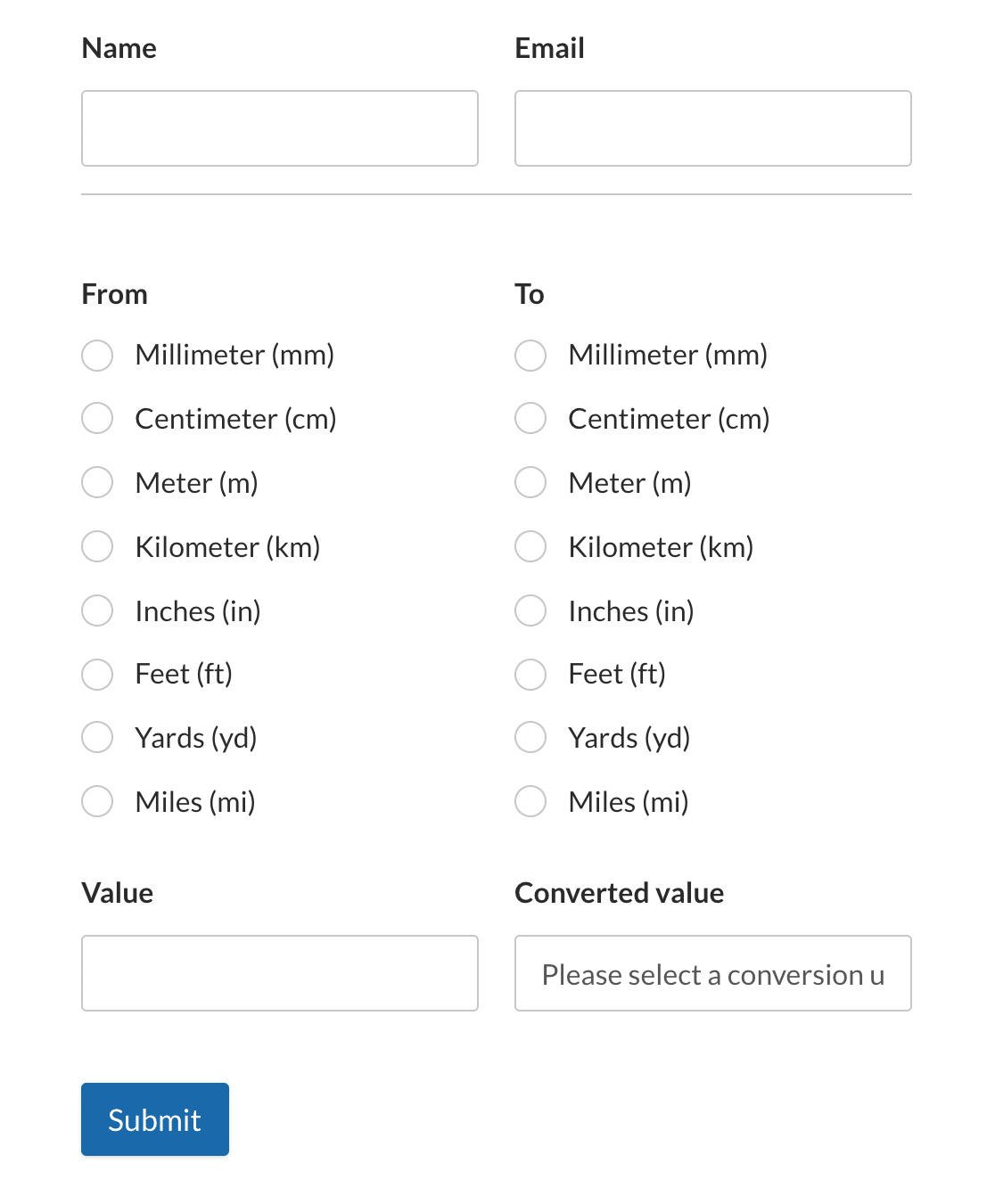
Nota: Consulta nuestra plantilla de formulario Calculadora de Conversión de Longitud para usar este formulario en tu sitio.
Configuraciones de Campo
ID de campo 6
- Tipo de campo: Opción Múltiple
- Etiqueta: De
- Opciones: Milímetro (mm), Centímetro (cm), Metro (m), Kilómetro (km), Pulgadas (in), Pies (ft), Yarda (yd) y Millas (mi)
- Variable del campo:
$F6
ID de campo 7
- Tipo de campo: Texto de una sola línea
- Etiqueta: Valor
- Variable del campo:
$F7
ID de campo 8
- Tipo de campo: Opción Múltiple
- Etiqueta: A
- Opciones: Milímetro (mm), Centímetro (cm), Metro (m), Kilómetro (km), Pulgadas (in), Pies (ft), Yarda (yd) y Millas (mi)
- Variable del campo:
$F8
ID de campo 9
- Tipo de campo: Oculto
- Etiqueta: Valor convertido
- Variable del campo:
$F9 - Descripción general de la fórmula: Comprueba si se ha seleccionado una unidad de conversión y, a continuación, concatena el valor inicial, la unidad de la que se está convirtiendo, el valor convertido y la unidad a la que se está convirtiendo.
- Fórmula:
if ($F12== 0):
"Please select a conversion unit from above"
else:
concat($F7, " ", $F6, " = ", $F13, " ", $F8)
endif;
ID de campo 11
- Tipo de campo: Oculto
- Etiqueta: Conversión de metros
- Variable del campo:
$F11 - Descripción general de la fórmula: Convierte valores de diferentes unidades (mm, cm, km, pulgadas, pies, yardas, millas) a metros.
- Fórmula:
if ($F6 == "Millimeter (mm)"):
    $F7 / 1000
elseif ($F6 == "Centimeter (cm)"):
    $F7 / 100
elseif ($F6 == "Meter (m)"):
    $F7
elseif ($F6 == "Kilometer (km)"):
    $F7 * 1000
elseif ($F6 == "Inches (in)"):
    $F7 / 39.3701
elseif ($F6 == "Feet (ft)"):
    $F7 / 3.28084
elseif ($F6 == "Yards (yd)"):
    $F7 / 1.09361
elseif ($F6 == "Miles (mi)"):
    $F7 / 0.000621371
else:
   0
endif;
ID de campo 12
- Tipo de campo: Oculto
- Etiqueta: Cálculo
- Variable del campo:
$F12 - Descripción general de la fórmula: Convierte valores de metros a diferentes unidades (mm, cm, km, pulgadas, pies, yardas, millas).
- Fórmula:
if ($F8 == "Millimeter (mm)"):
    $F11 * 1000
elseif ($F8 == "Centimeter (cm)"):
    $F11 * 100
elseif ($F8 == "Meter (m)"):
    $F11
elseif ($F8 == "Kilometer (km)"):
    $F11 / 1000
elseif ($F8 == "Inches (in)"):
    $F11 * 39.3701
elseif ($F8 == "Feet (ft)"):
    $F11 * 3.28084
elseif ($F8 == "Yards (yd)"):
    $F11 * 1.09361
elseif ($F8 == "Miles (mi)"):
    $F11 * 0.000621371
else:
    0
endif;
ID de campo 13
- Tipo de campo: Oculto
- Etiqueta: Redondeo dinámico
- Variable del campo:
$F13 - Descripción general de la fórmula: Redondea dinámicamente el valor según su tamaño. Si el valor absoluto es mayor o igual que 1, lo redondea a 2 decimales. Si el valor está entre 0,01 y 1, lo redondea a 4 decimales. De lo contrario, lo redondea a 6 decimales.
- Fórmula:
if (abs($F12) >= 1):
    round($F12, 2)
elseif (abs($F12) < 1 && abs($F12) >= 0.01):
    round($F12, 4)
else:
    round($F12, 6)
endif;
Generador de clientes potenciales hipotecarios
Calcule los pagos de la hipoteca en función del valor de la vivienda introducido, el pago inicial, el tipo de interés y el período de la hipoteca. Los usuarios introducen sus datos financieros relevantes y el formulario proporciona los importes de los pagos mensuales y anuales, el total de intereses pagados y el pago total de la hipoteca.
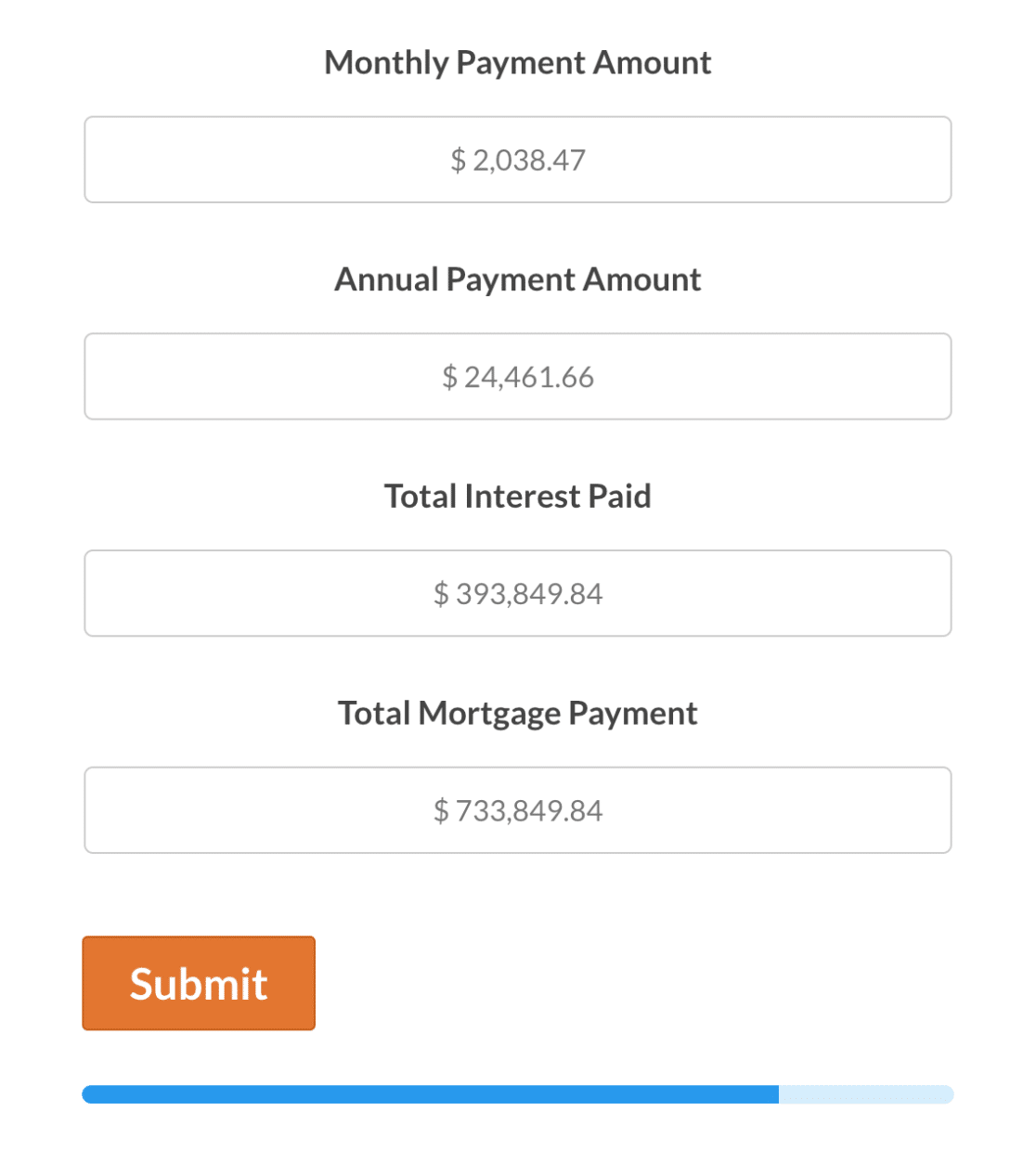
Nota: Echa un vistazo a nuestra plantilla de formulario Generador de clientes potenciales de hipotecas para usar este formulario en tu sitio.
Configuraciones de Campo
ID de campo 8
- Tipo de campo: Elemento único
- Etiqueta: Valor de la vivienda
- Tipo de elemento: Definido por el usuario
- Variable del campo:
$F8
ID de campo 9
- Tipo de campo: Elemento único
- Etiqueta: Pago inicial
- Tipo de elemento: Definido por el usuario
- Variable del campo:
$F9
ID de campo 16
- Tipo de campo: Deslizador numérico
- Etiqueta: Tasa de interés
- Variable del campo:
$F16
ID de campo 17
- Tipo de campo: Deslizador numérico
- Etiqueta: Período de la hipoteca
- Variable del campo:
$F17
ID de campo 11
- Tipo de campo: Texto de una sola línea
- Etiqueta: Importe del pago mensual
- Variable del campo:
$F11 - Descripción general de la fórmula: Calcula el pago mensual de la hipoteca en función del valor de la vivienda, el pago inicial, el tipo de interés y el período de la hipoteca.
- Fórmula:
format_amount(round(max(0, ($F8_amount-$F9_amount)* (($F16/12/100) * pow(1 + ($F16/12/100),$F17*12)) / (pow(1 + ($F16/12/100),$F17*12) - 1)), 2), 1)
ID de campo 12
- Tipo de campo: Texto de una sola línea
- Etiqueta: Importe de pago anual
- Variable del campo:
$F12 - Descripción general de la fórmula: Calcula el pago hipotecario anual basándose en el valor de la vivienda, el pago inicial, la tasa de interés y el período de la hipoteca.
- Fórmula:
format_amount(round(max(0, 12 * (($F8_amount-$F9_amount)* (($F16/12/100) * pow(1 + ($F16/12/100), $F17*12)) / (pow(1 + ($F16/12/100), $F17*12) - 1))), 2), 1)
ID de campo 13
- Tipo de campo: Texto de una sola línea
- Etiqueta: Intereses totales pagados
- Variable del campo:
$F13 - Descripción general de la fórmula: Calcula los intereses totales pagados durante la vida de la hipoteca basándose en el valor de la vivienda, el pago inicial, la tasa de interés y el período de la hipoteca.
- Fórmula:
format_amount(round((max(0, ($F8_amount-$F9_amount)* (($F16/12/100) * pow(1 + ($F16/12/100), $F17*12)) / (pow(1 + ($F16/12/100), $F17*12) - 1) * ($F17*12)) - ($F8_amount-$F9_amount)), 2), 1)
ID de campo 14
- Tipo de campo: Texto de una sola línea
- Etiqueta: Pago hipotecario total
- Variable del campo:
$F14 - Descripción general de la fórmula: Calcula el pago hipotecario total, incluyendo principal e intereses, basándose en el valor de la vivienda, el pago inicial, la tasa de interés y el período de la hipoteca.
- Fórmula:
format_amount(round(max(0, ($F8_amount-$F9_amount)* (($F16/12/100) * pow(1 + ($F16/12/100), $F17*12)) / (pow(1 + ($F16/12/100), $F17*12) - 1) * ($F17*12)), 2), 1)
Preguntas frecuentes
Estas son respuestas a algunas preguntas frecuentes sobre el uso del complemento Cálculos con WPForms.
¿Cómo combino texto y valores de campos en un resultado calculado (usando concat())?
Puedes usar la función concat() para unir texto con variables de campo y mostrar un resultado legible. Por ejemplo, la Calculadora de Conversión de Longitud usa concat() para combinar el valor original, las unidades y el valor convertido.
Aquí tienes un ejemplo sencillo:
concat("Subtotal: $", $F1, " | Tax: $", $F2, " | Total: $", $F3)
¿Cómo añado un salto de línea en un resultado calculado?
Añade "\n" dentro de concat() donde quieras que empiece la siguiente línea.
concat("Order Summary", "\n", "Product: ", $F1, "\n", "Total: $", $F2)
Consejo: Para mostrar saltos de línea, usa un campo que admita salida multilínea para el resultado (por ejemplo, un campo de Texto de Párrafo).
¿Puedo añadir "$" (u otros símbolos) en un campo de Números?
Los campos de Números están pensados solo para valores numéricos. Si quieres mostrar un símbolo de moneda u otro texto, usa un campo de salida basado en texto (por ejemplo, un campo de Texto de Línea Única). El ejemplo de Aumento de Sueldo ya muestra campos de Texto de Línea Única usando una máscara de entrada de moneda.
¡Eso es todo! Ahora has visto múltiples ejemplos de fórmulas para ayudarte a empezar con el complemento Cálculos.
¿A continuación, te interesa ofrecer descuentos en tus formularios de pago de WordPress? Consulta nuestra guía sobre el uso del complemento Cupones para obtener todos los detalles.


