


Resumen de IA
¿Te gustaría aprender a crear fórmulas para realizar operaciones básicas y avanzadas en tus formularios de WordPress? Con el complemento Calculations, podrás convertir tus formularios en calculadoras para resolver problemas específicos de los usuarios.
Este tutorial explicará cómo crear fórmulas cubriendo todas las reglas, operaciones y funciones en la guía de referencia rápida del complemento Calculations.
Antes de empezar, primero deberás asegurarte de que WPForms esté instalado y activado en tu sitio de WordPress y que hayas verificado tu licencia.
Acceder a la documentación de referencia rápida
Nota: Necesitarás tener el complemento Calculations instalado y activado en tu sitio de WordPress para seguir esta guía. Consulta la documentación de nuestro complemento Calculations para empezar.
Después de instalar el complemento Calculations, crea un nuevo formulario o edita uno existente para acceder al constructor de formularios.
En el constructor de formularios, deberás añadir uno de los campos compatibles para poder habilitar el modo de cálculo en el campo del formulario.
Una vez que hayas añadido un campo compatible, haz clic en él para abrir el panel de Opciones de Campo. Luego, navega a la pestaña Avanzado. Allí, verás el interruptor Habilitar cálculo.
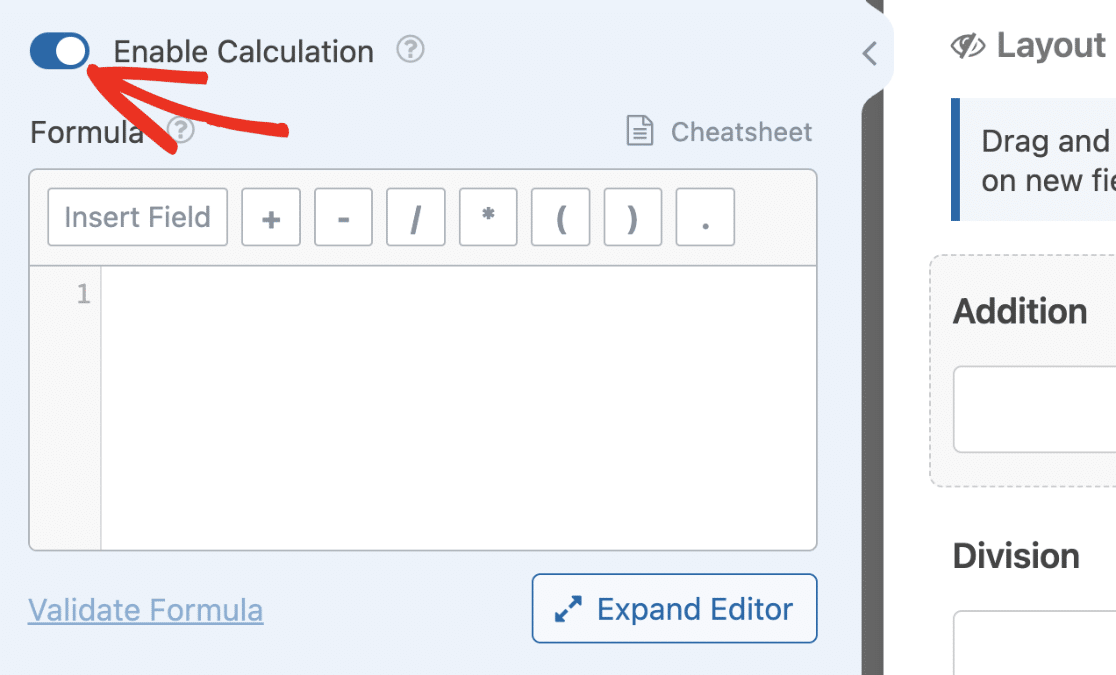
Al habilitar esta opción, se abrirá el constructor de fórmulas. Aquí, puedes crear fórmulas y realizar cálculos utilizando los valores de otros campos como variables.
Puedes acceder a la documentación de referencia rápida del complemento Calculations haciendo clic en el enlace Referencia rápida encima del constructor de fórmulas.
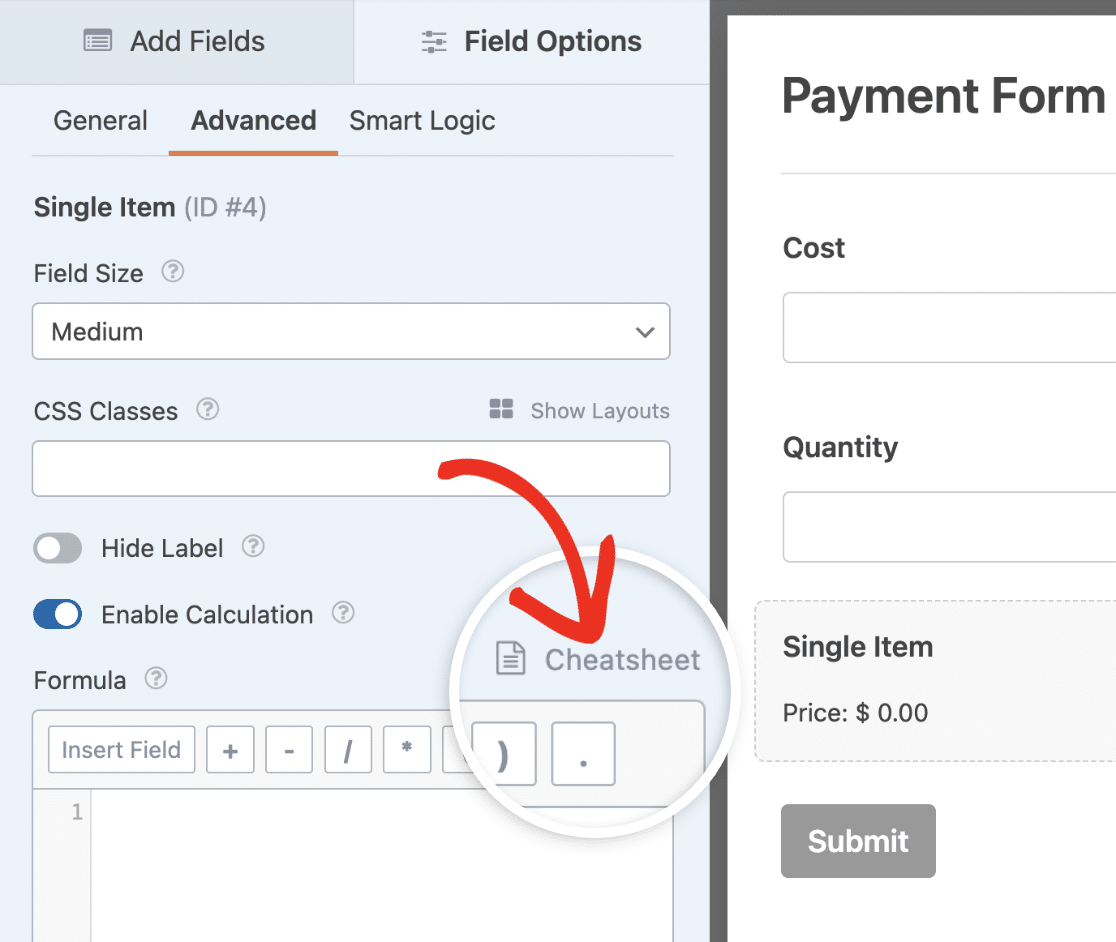
Alternativamente, puedes acceder a esta página usando este enlace. La guía de referencia contiene las diversas reglas, operadores y funciones actualmente compatibles con el complemento Calculations.
Comprender las reglas y operadores del complemento Calculations
De forma similar a como los lenguajes de programación tienen reglas y sintaxis, el constructor de fórmulas también tiene su propio conjunto de reglas. Adherirse a estas reglas asegura que tus fórmulas funcionen como se espera. A continuación, hemos explicado las más importantes a seguir.
- Al añadir números, solo puedes usar un punto (.) para los valores decimales (por ejemplo, 59.99). No se permiten comas para separar números grandes y devolverán un error cuando valides tu fórmula.
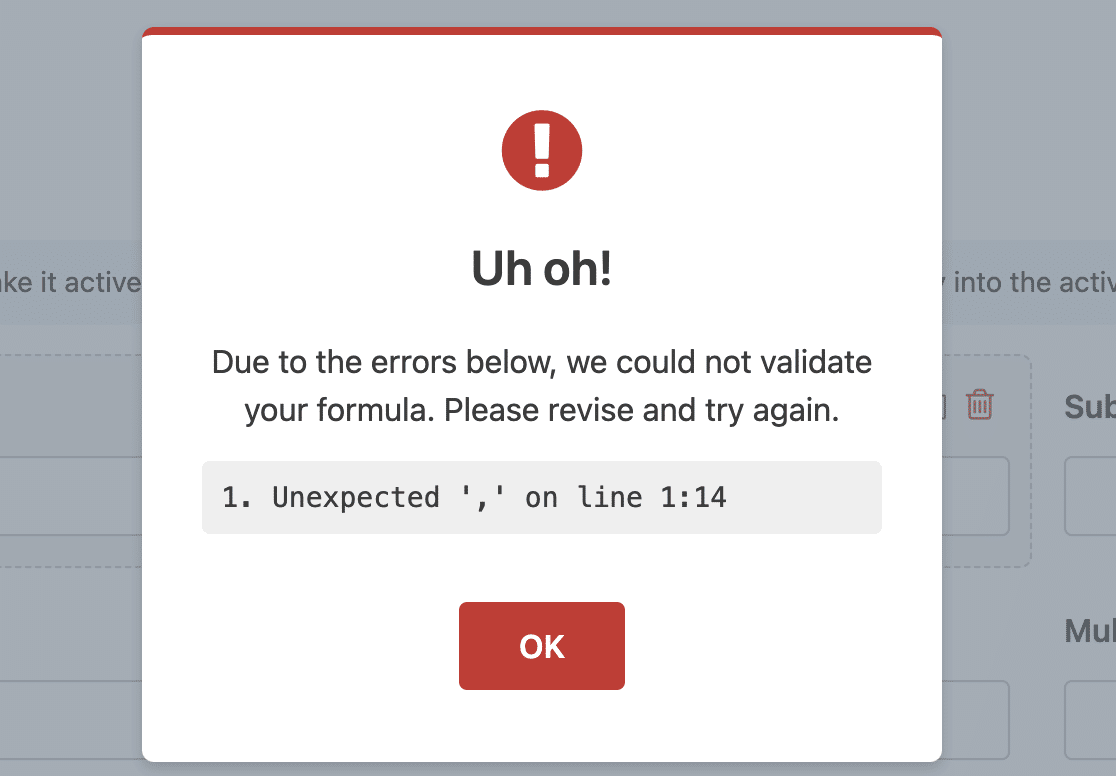
- Encierra el texto de cadena entre comillas simples (') o comillas dobles (”).
- Solo puedes usar tus campos de formulario como variables en el constructor de fórmulas. El complemento Calculations no permite declarar variables que no sean variables de campo.
- Añadir un punto y coma después de cada línea en el constructor de fórmulas es opcional. Sin embargo, si estás escribiendo declaraciones condicionales, la línea
endifdebe tener un punto y coma.
En las siguientes secciones, explicaremos cómo funcionan las variables y mostraremos ejemplos de operaciones compatibles en el constructor de fórmulas.
Usar variables de campo
Una vez que el modo de cálculo esté habilitado en un campo compatible, puedes usar otros campos del formulario como variables para construir tu fórmula. A continuación, se presentan las reglas a seguir al usar variables de campo.
- Cada variable de campo comienza con el símbolo
$F, seguido del ID del campo. Por lo tanto, el nombre completo de la variable será$FX(dondeXes el ID del campo). - Las variables de campo para subcampos se añaden usando la sintaxis
$FX_subcampo. DondeXes el ID del campo ysubcampoes el identificador del subcampo. Por ejemplo,F1_nombrerepresenta el subcampo del nombre del campo Nombre. - Para acceder al valor que los usuarios seleccionan en un campo de pago, usa el formato
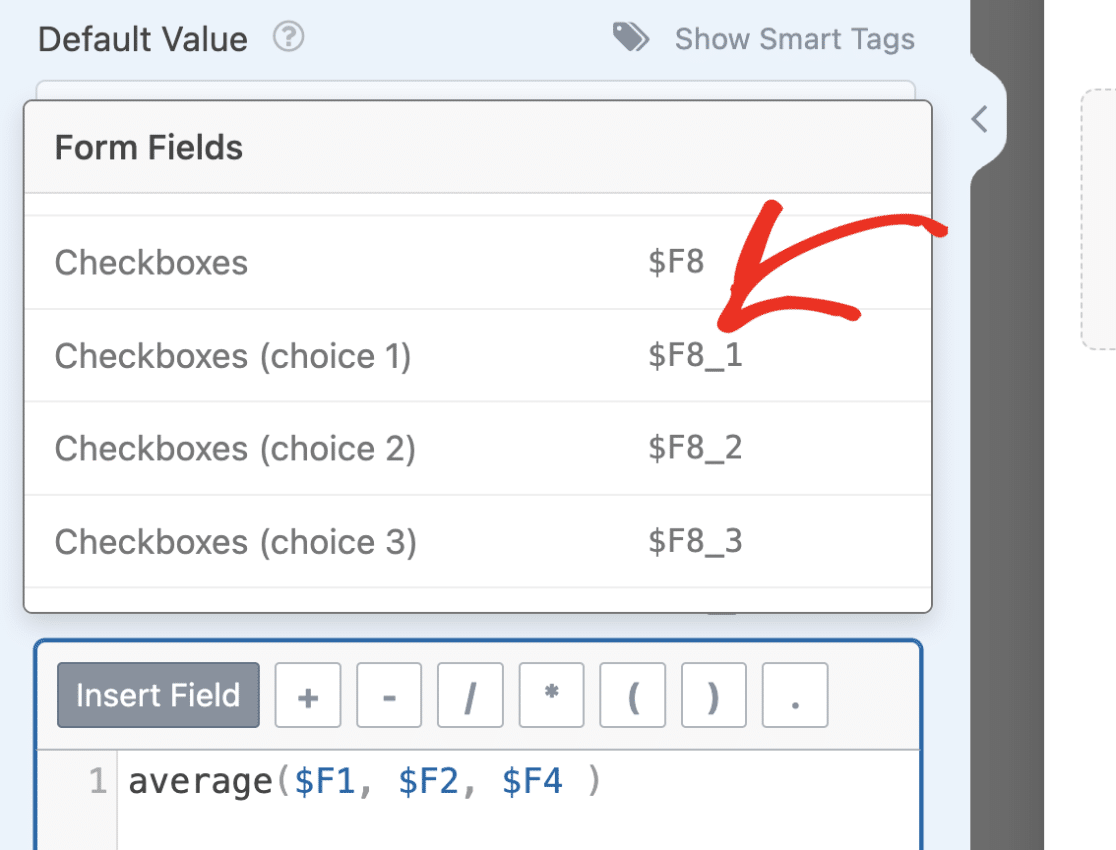
$FX_importe. Así, si un campo de Artículo único tiene un ID de 2, por ejemplo, la variable del campo será$F2. Mientras que el importe del valor seleccionado será$F2_importe. - Los valores en un campo de Casillas de verificación o Elementos de casilla de verificación se pueden acceder usando la sintaxis
$FX_n. DondeXes el ID del campo ynes la opción de la casilla de verificación. Esto significa esencialmente que la primera opción en un campo de Casillas de verificación será$FX_1, la opción 2 será$FX_2, y así sucesivamente.
- Multiple Choice and Dropdown fields do not currently support targeting options using unique IDs. If you’d like to target the choice the user selected in an if statement, you’ll need to use an exact match to check the value in your condition. Here is an example:
if ($FX == 'first choice'):
   // formula to execute
endif;
Consejos a tener en cuenta antes de crear fórmulas
Antes de desarrollar tus fórmulas, hay algunos consejos a tener en cuenta para ayudarte a acelerar el proceso y evitar errores. A continuación, hemos explicado nuestras principales recomendaciones:
- Asegúrate de conocer la fórmula que deseas utilizar para el cálculo. Conocer la fórmula de antemano te permitirá saber los campos que debes añadir a tu formulario.
- Utiliza el campo Oculto si deseas almacenar el resultado de un cálculo en otra variable de campo. El complemento de Cálculos no admite el uso de variables personalizadas. Por lo tanto, si necesitas esta funcionalidad para tu fórmula, considera usar el campo Oculto para almacenar los resultados de tus cálculos.
- Al concatenar una cadena y un número en tu campo, te sugerimos usar el campo de Texto de línea única o Texto de párrafo.
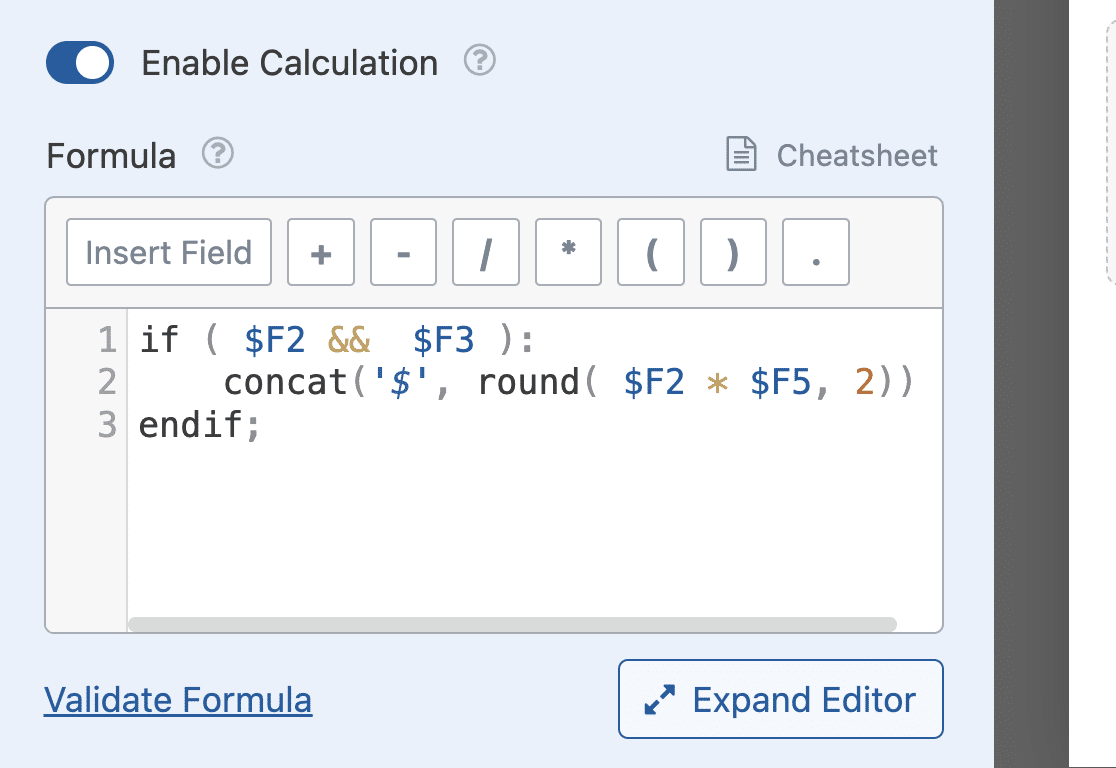
- Si estás combinando una cadena y un número, encierra tu fórmula en una declaración condicional y establece la condición para que solo se muestre si el usuario ha completado las variables de campo requeridas. Esto asegura que el campo no tenga un valor indefinido en el frontend.
Crear fórmulas con operadores aritméticos
El complemento de Cálculos te permite crear fórmulas básicas para realizar acciones como suma, resta, multiplicación y división.
Para este ejemplo, crearemos una calculadora que realiza operaciones aritméticas cuando se le dan 2 números.
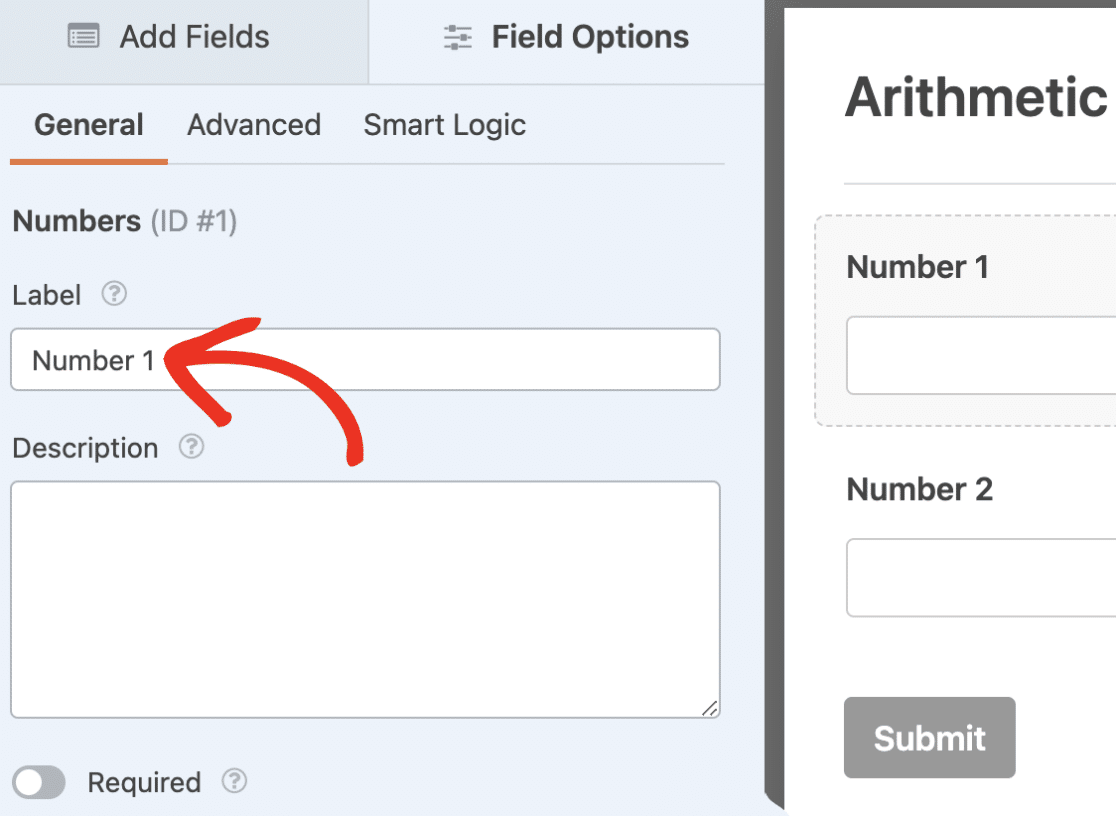
Comienza abriendo el constructor de formularios y añadiendo 2 campos de Números. Haz clic en cada campo y cambia la Etiqueta del campo al nombre que desees. Para este ejemplo, usaremos Número 1 y Número 2 como Etiqueta para ambos campos.
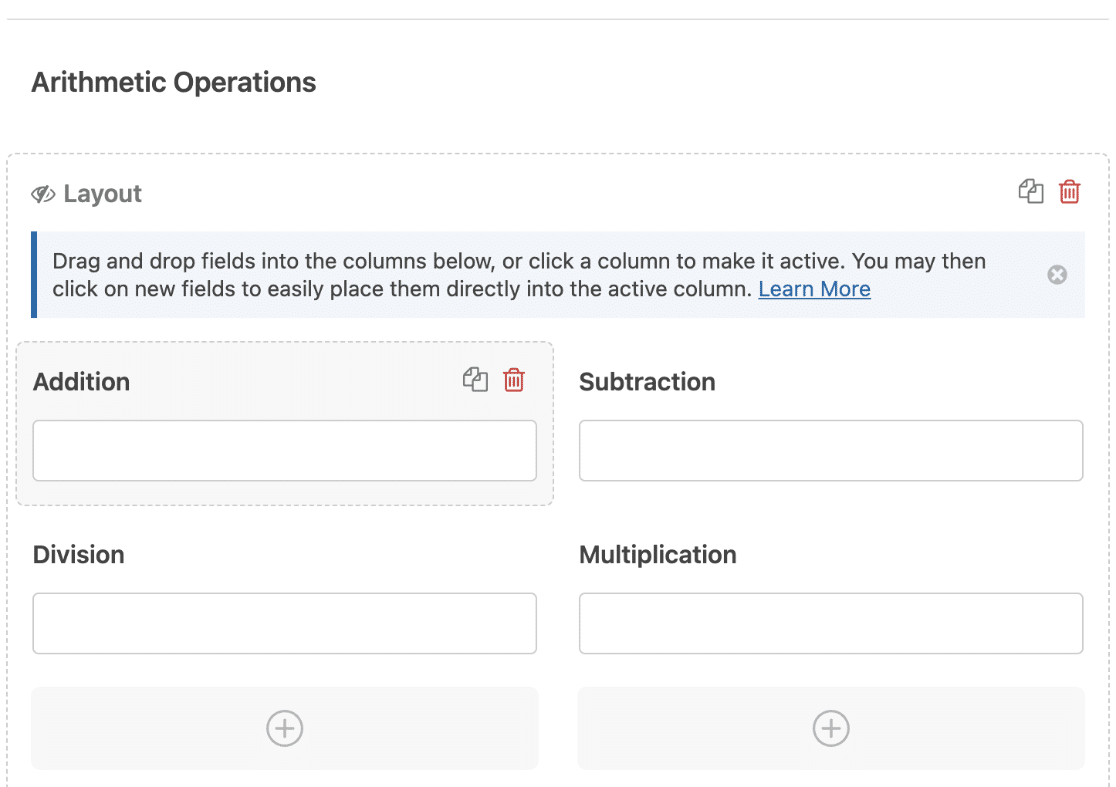
A continuación, agreguemos un divisor de sección y cambiemos la etiqueta a Operaciones aritméticas. Debajo de eso, agregaremos un campo de Diseño y agregaremos 4 campos numéricos con las etiquetas Suma, Resta, Multiplicación y División.
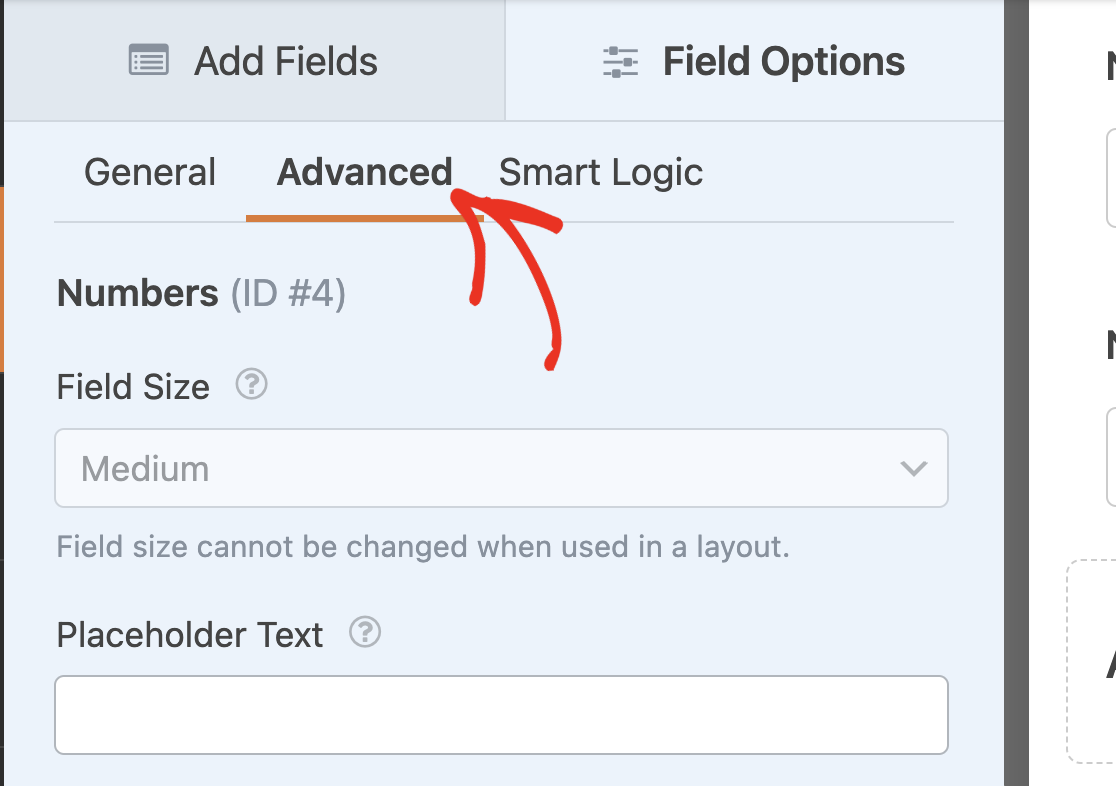
Ahora, selecciona el campo Suma para abrir sus Opciones de campo. Después de eso, navega a la pestaña Avanzado.
Una vez allí, activa la opción Habilitar cálculo a la posición de encendido.
En el generador de fórmulas, escribiremos una ecuación para sumar el valor de ambos campos numéricos ($F1 + $F2).
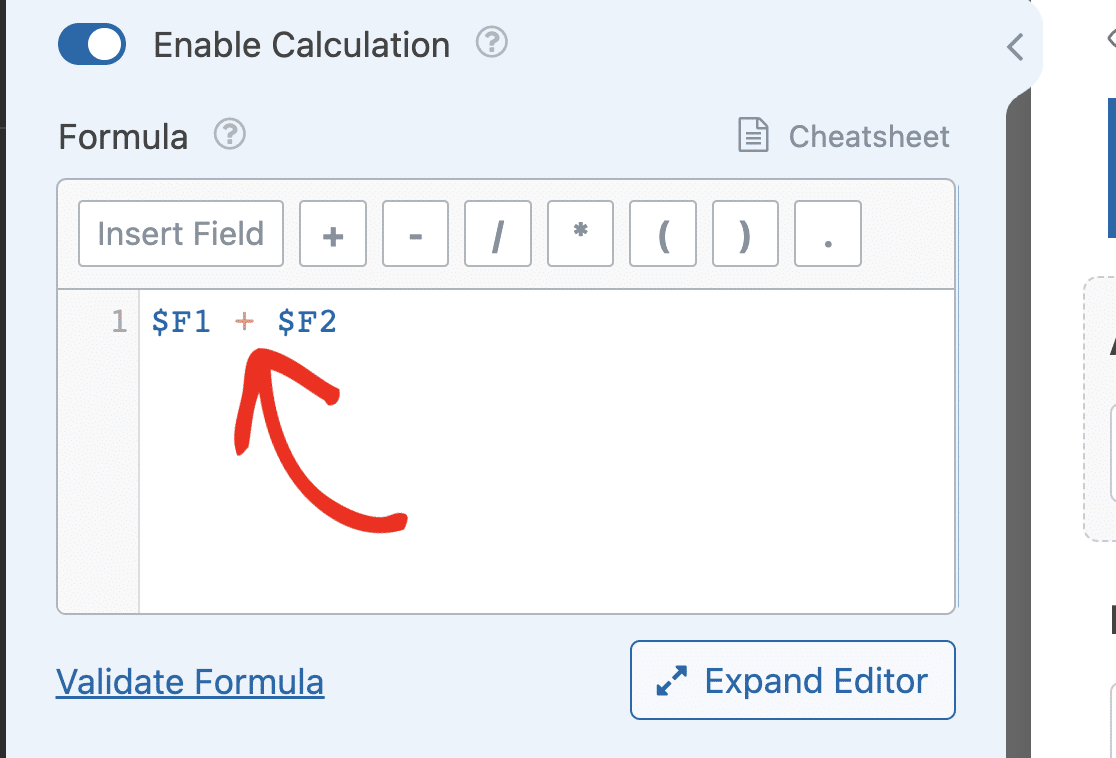
Después de agregar la primera fórmula, asegúrate de habilitar los cálculos en los campos restantes y actualizar las fórmulas. La fórmula para cada campo debe decir:
- Suma:
$F1 + $F2 - Resta:
$F1 - $F2 - Multiplicación:
$F1 * $F2 - División:
$F1 / $F2
Nota: Asegúrate de que las variables de campo coincidan con los campos numéricos de tu formulario.
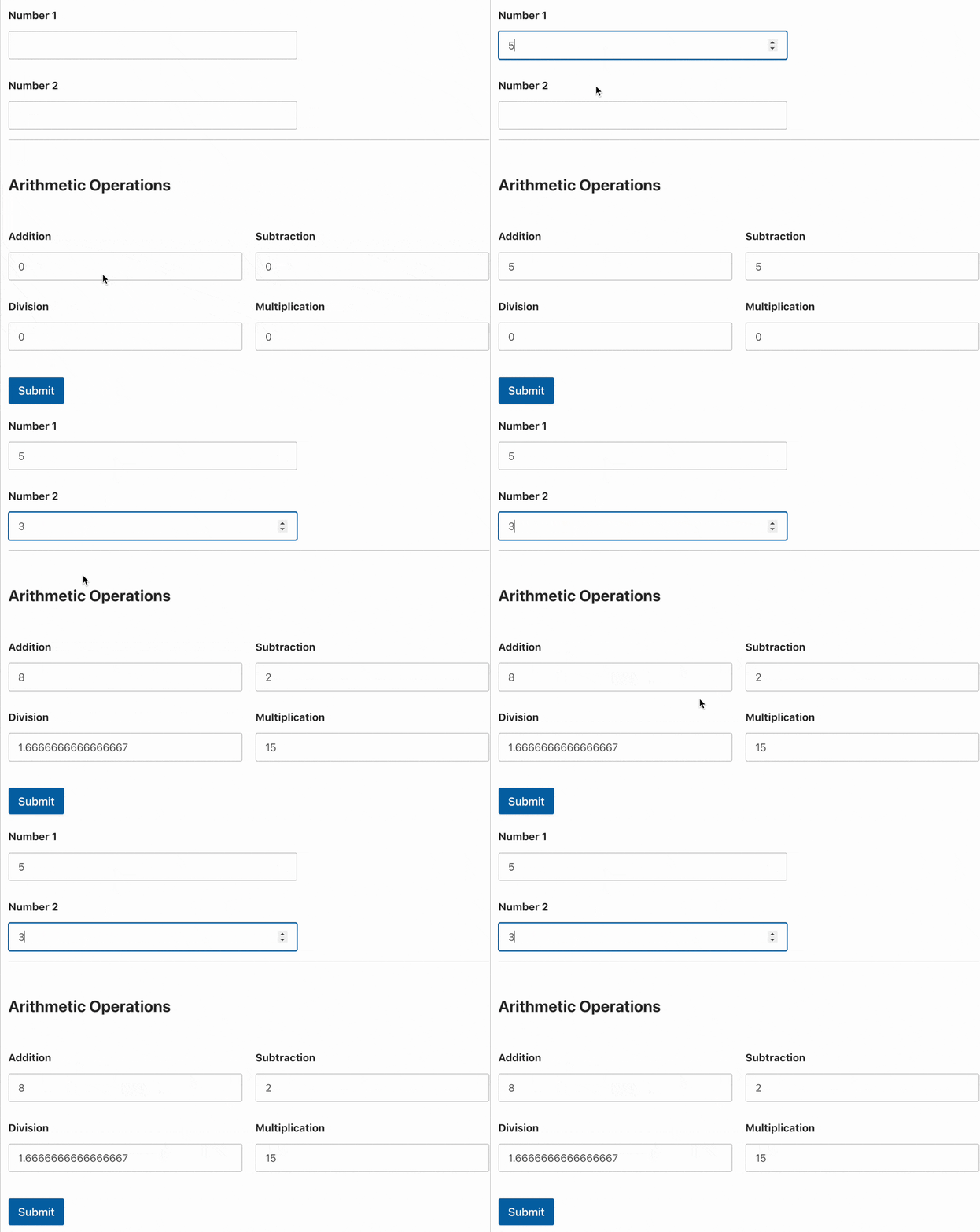
Una vez que hayas agregado la fórmula para cada campo, guarda y previsualiza tu formulario para asegurarte de que las ecuaciones funcionen como esperas.
Crear fórmulas con declaraciones condicionales
Las declaraciones if/else te permiten crear fórmulas avanzadas que solo funcionarán si se cumplen las condiciones especificadas. Por defecto, la declaración if tiene la siguiente sintaxis:
if(condition):
   // formula to calculate on true
else:
   // formula to calculate on false
endif;
Dentro del paréntesis después de la declaración if, deberás especificar la(s) condición(es) que deseas verificar. Luego, dentro del bloque if, escribe la ecuación que deseas realizar si la condición es verdadera.
El bloque else contiene la ecuación que debe ejecutarse si la condición es falsa. Aquí tienes un ejemplo de cómo podrías usar esta declaración condicional.
if($FX_amount > 50):
   ($FX_amount * 5/100)
else:
   7
endif;
Nota: X en la ecuación anterior se usa para denotar el ID del campo. Al escribir tus ecuaciones, asegúrate de reemplazar X con el ID del campo que pretendes usar.
En el ejemplo anterior, estamos habilitando el modo de cálculo en un campo de Artículo único y verificando si la cantidad seleccionada por el usuario es mayor que 50. Si es verdadera, el cargo adicional es el 5% del monto del pago. De lo contrario, en el bloque else, establecemos el cargo en 7 para cualquier monto inferior a 50.
Si deseas agregar múltiples condiciones a tu ecuación, usa la declaración elseif(). Aquí tienes una versión actualizada de la ecuación anterior.
if ($FX_amount > 50 && $FX_amount <= 200):
   $FX_amount * (5 / 100)
elseif($FX_amount > 200):
   $FX_amount * (2.5 / 100)
else:
   10
endif;
El complemento Cálculos te permite usar un número ilimitado de declaraciones elseif en el generador de fórmulas. En el generador de fórmulas, también puedes anidar declaraciones if dentro de una declaración if. Aquí tienes un ejemplo.
if ($FX_amount > 50 && $FX_amount <= 200):
   if($FX == 'shipping'):
      $FX_amount * (5 / 100)
   endif;
elseif($FX_amount > 200):
   $FX_amount * (2.5 / 100)
else:
   10
endif;
Nota: Cualquier declaración if que agregues al generador de fórmulas debe tener una línea endif;. De lo contrario, tu fórmula devolverá un error cuando la valides.
Crear fórmulas con operadores de comparación
Los operadores de comparación te permiten comparar una variable de campo con un número, una cadena o el valor de otra variable de campo. A menudo se usa para escribir las condiciones para las declaraciones if. Aquí tienes un ejemplo.
if ($FX < 25):
    $FX * (10 / 100)
elseif($FX >= 25 && $FX < 150):
    $FX * (5 / 100)
elseif($FX >= 150):
    $FX * (3 / 100)
else:
    10
endif;
En la fórmula anterior, estamos usando operadores de comparación para escribir las condiciones para cada bloque de declaración if. Se ejecutará la primera condición que sea verdadera.
Observe que usamos el operador Lógico Y (&&) en una de las condiciones elseif. Los operadores lógicos le permiten encadenar 2 o más condiciones. En la siguiente sección, explicaremos cómo funcionan en detalle.
Crear fórmulas con operadores lógicos
El complemento Cálculos admite el uso de operadores lógicos como los operadores Y y O. En la hoja de trucos, encontrará los operadores lógicos disponibles y cómo se representan en el generador de fórmulas. A continuación, hemos resaltado los operadores lógicos que admite el complemento Cálculos.
- Y (
&&): La declaración devolverá verdadero cuando todas las condiciones sean verdaderas. - O (
||): La declaración devolverá verdadero si alguna de las condiciones individuales es verdadera. - NO (
!): También conocido como negación. Convierte un valor verdadero en falso y viceversa.
Estos operadores se pueden usar en combinación con declaraciones condicionales. Le permiten restringir su declaración condicional uniendo 2 o más condiciones. Aquí hay un caso de uso básico para estos operadores.
Calculadora de Calificaciones Usando el Operador Y
Para este ejemplo, construiremos una calculadora que devuelva la calificación del usuario según su puntuación. Para empezar, agregue un campo de Números y un campo de Texto de una sola línea y cambie las etiquetas de los campos a Puntuación y Punto de Calificación respectivamente.
Después de eso, habilite el modo de cálculo en el campo Punto de Calificación y agregue la fórmula a continuación.
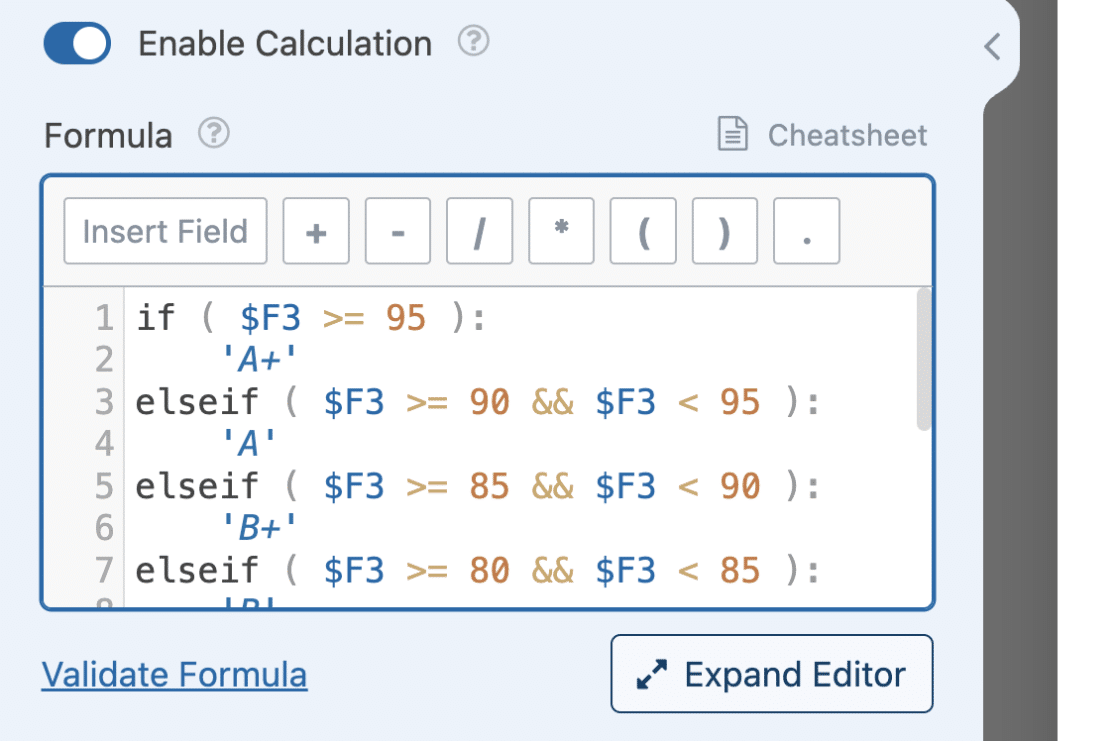
if ( $F3 >= 95 ):
    'A+'
elseif ( $F3 >= 90 && $F3 < 95 ):
    'A'
elseif ( $F3 >= 85 && $F3 < 90 ):
    'B+'
elseif ( $F3 >= 80 && $F3 < 85 ):
    'B'
elseif ( $F3 >= 75 &&  $F3 < 80 ):
    'C+'
elseif ( $F3 >= 70 &&  $F3 < 75 ):
    'C'
elseif ( $F3 >= 65 &&  $F3 < 70 ):
    'D+'
elseif ( $F3 >= 60 &&  $F3 < 65 ):
    'D'
elseif (  $F3 >=0 &&  $F3 < 60 ):
    'F'
endif;
Nota: $F3 en la ecuación anterior es la variable de campo para el campo Puntuación. Asegúrese de que el ID coincida con el de su generador de formularios.
Si usa el operador &&, la condición será verdadera si ambas comparaciones resultan verdaderas.
Calculadora de Costo por Clic
Para este ejemplo, estamos calculando el costo por clic para una campaña determinada. Esto requiere 2 variables de campo: Monto total cobrado y Número de clics obtenidos. Por lo tanto, deberá agregar 2 campos de Números y actualizar la etiqueta de cada campo a Monto total cobrado y Número de clics respectivamente.
También necesitaremos agregar un campo de Artículo único para realizar el cálculo.
Una vez que haya agregado estos 3 campos, seleccione el campo Artículo único y cambie la etiqueta a Costo por Clic (CPC). Luego, navegue a la pestaña Avanzado y habilite el modo de cálculo. Después de eso, agregue la siguiente ecuación al generador de fórmulas.
if ( $F1 || $F2 ):
     $F1 / $F2
else:
     0
endif;
En la condición, estamos comprobando si el usuario ha introducido un valor en alguno de los campos. Una vez que una de las condiciones sea verdadera, se ejecutará la ecuación en la declaración if.
Usar funciones compatibles en fórmulas de cálculo
El complemento Cálculos admite numerosas funciones para realizar fácilmente tareas específicas. Hay funciones matemáticas, funciones de cadena, funciones de fecha/hora y una función de depuración. En la documentación de la hoja de trucos, verá una lista de funciones admitidas y cómo funcionan.
Funciones matemáticas
Existen funciones para realizar operaciones matemáticas básicas y complejas. Estas funciones ayudan a reducir el número de ecuaciones que necesitará en su fórmula.
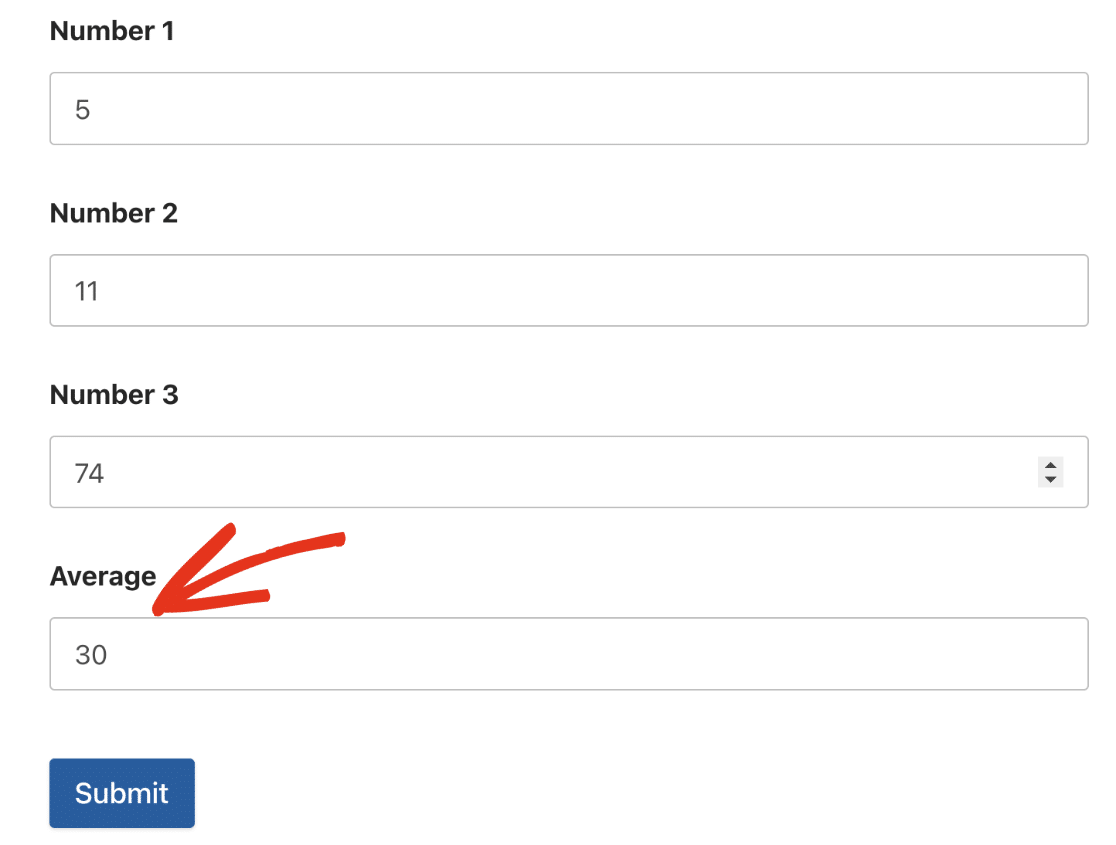
Por ejemplo, en lugar de escribir manualmente una ecuación para encontrar el promedio entre 2 o más números, puedes usar la función average() para calcular el valor promedio de un conjunto de números dado. Aquí tienes un ejemplo de implementación.
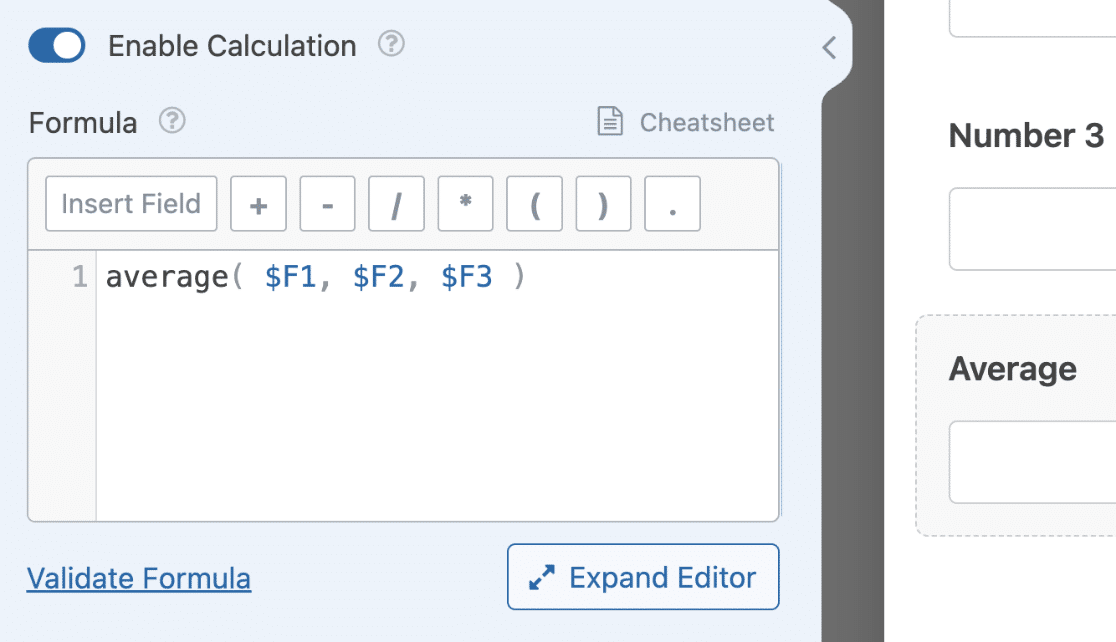
average($F1, $F2, $F3)
En el ejemplo anterior, estamos calculando el promedio de 3 campos de tipo Número. Sin embargo, puedes añadir un número ilimitado de campos a la función average().
Una vez que el usuario introduzca un valor para cada campo de tipo Número, el campo con los cálculos habilitados devolverá el promedio de estos números.
Otra función que probablemente usarás es la función round(). Esta función toma 2 argumentos:
- Valor (variable de campo): El número que deseas redondear. Este puede ser el resultado de un cálculo en tu formulario.
- Precisión: El nivel de precisión indica el número de decimales que deseas utilizar. Introducir 2 redondearía el número a los 2 decimales más cercanos.
Puedes usar otra función como parámetro para tu función. Por ejemplo, podemos envolver la fórmula de promedio que usamos en el ejemplo anterior con la función round y establecer el nivel de precisión a 2.
round(average($F1, $F2, $F3), 2)
Esta ecuación primero ejecutará el promedio de los números. Después de eso, la función round() redondeará el resultado a los 2 decimales más cercanos.
Existen otras funciones que puedes usar al construir tus fórmulas. Algunas de ellas incluyen potencia de exponente (pow(base, exponent)), raíz cuadrada (sqrt(value)), logaritmo (log(value)), generador de números aleatorios (rand(min, max)) entre otras.
Te sugerimos revisar la guía de referencia rápida para ver si existe una función para la fórmula que pretendes construir.
Funciones de cadena
Hay muchas funciones que puedes usar para realizar operaciones con cadenas de texto en el constructor de fórmulas. Una de las funciones más populares es la función concat(). Esta función te permite combinar 2 o más cadenas de texto o números.
Dentro de los paréntesis, añadirás las cadenas de texto y los números que deseas combinar y separar cada uno con una coma. Aquí tienes un ejemplo.
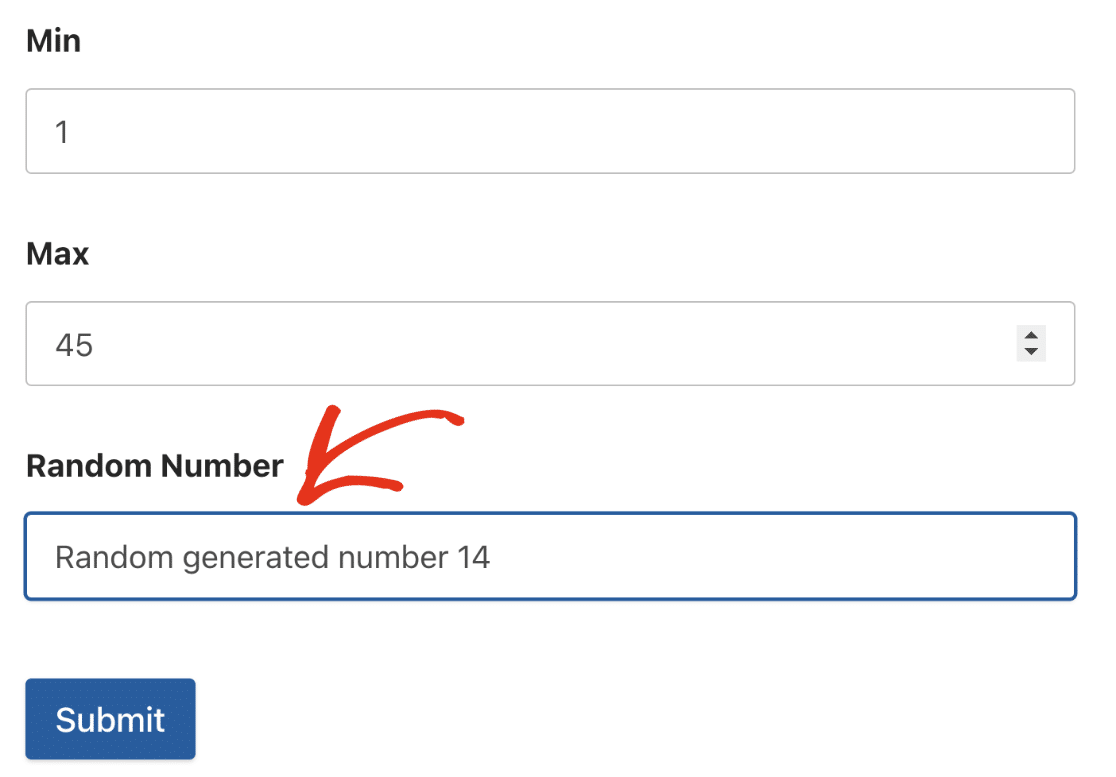
concat('Random generated number ', rand($F1, $F2))
Nota: Puedes combinar un número ilimitado de cadenas de texto y números usando la función concat(). Solo asegúrate de separar cada elemento con una coma.
En el frontend, el campo generará un número aleatorio y concatenará la cadena de texto y el resultado como el valor del campo.
Otra función útil es la función truncate(). Esta función acepta 2 parámetros: el texto de la cadena y la longitud a truncar.
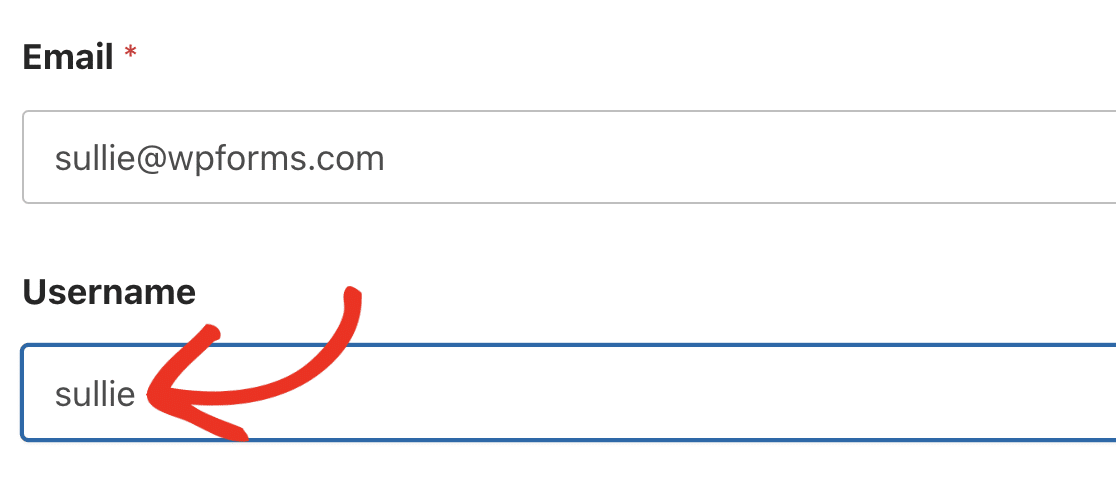
Si usas esta función, eliminará el texto de la cadena y devolverá los caracteres hasta el número que especificaste como longitud. Esto puede ser útil si deseas generar automáticamente nombres de usuario para tus usuarios basándote en su dirección de correo electrónico. Aquí tienes un ejemplo.
Generador de nombres de usuario
En el constructor de formularios, añade un campo de Correo electrónico y un campo de Texto de una sola línea. Después de eso, selecciona el campo de Texto de una sola línea, cambia la Etiqueta a Nombre de usuario y habilita el cálculo para el campo.
Dentro del constructor de fórmulas, añade la siguiente ecuación.
truncate($F1, 6)
$F1 en la fórmula anterior es el campo Email que se utilizará como texto de la cadena. 6 es la longitud de la cadena a devolver. Esto significa que la fórmula devolverá los primeros 6 caracteres del campo de correo electrónico.
Funciones de fecha/hora
El complemento Calculations proporciona funciones de fecha y hora para usar al crear sus fórmulas. Estas funciones tienen varios casos de uso, como crear un reloj básico en su sitio o hacer una calculadora de edad.
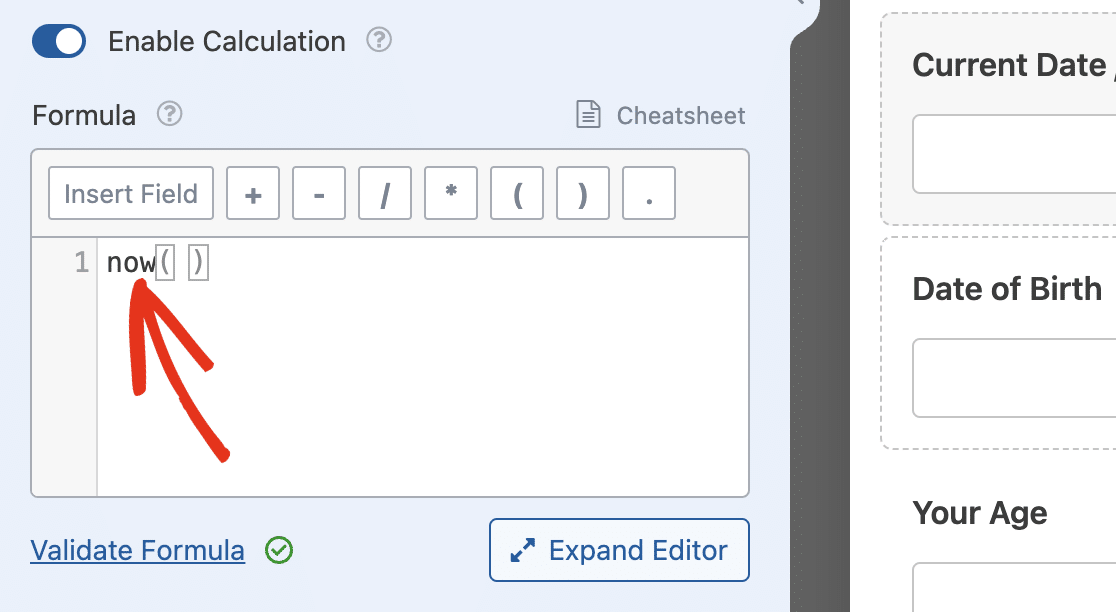
Por ejemplo, la función now() devuelve la fecha y hora actuales cada vez que el usuario abre el formulario en el frontend de su sitio web.

La imagen anterior muestra el formato predeterminado de la función now(). Sin embargo, puede personalizar cómo se muestra la fecha especificando un formato en la función.
El formato de fecha en el complemento Calculations funciona igual que el del núcleo de WordPress. A continuación, hemos enumerado algunos formatos admitidos.
| Formato | Ejemplo |
|---|---|
d-m-a |
19-10-23 |
j de F de Y |
19 de octubre de 2023 |
d/m/Y |
19/10/2023 |
Nota: Para obtener más información sobre los formatos de fecha admitidos, asegúrese de consultar la documentación oficial de WordPress.
Otra función útil es la función date_diff(). Esta función acepta 2 campos de fecha y devuelve la diferencia entre ellos. Se requiere un tercer argumento para especificar la unidad que desea devolver. A continuación, se muestran las unidades disponibles que se admiten actualmente:
- Años
- Meses
- Semanas
- Días
- Horas
- Minutos
- Segundos
Vamos a crear una calculadora de edad utilizando la función date_diff().
Calculadora de edad usando la función de fecha
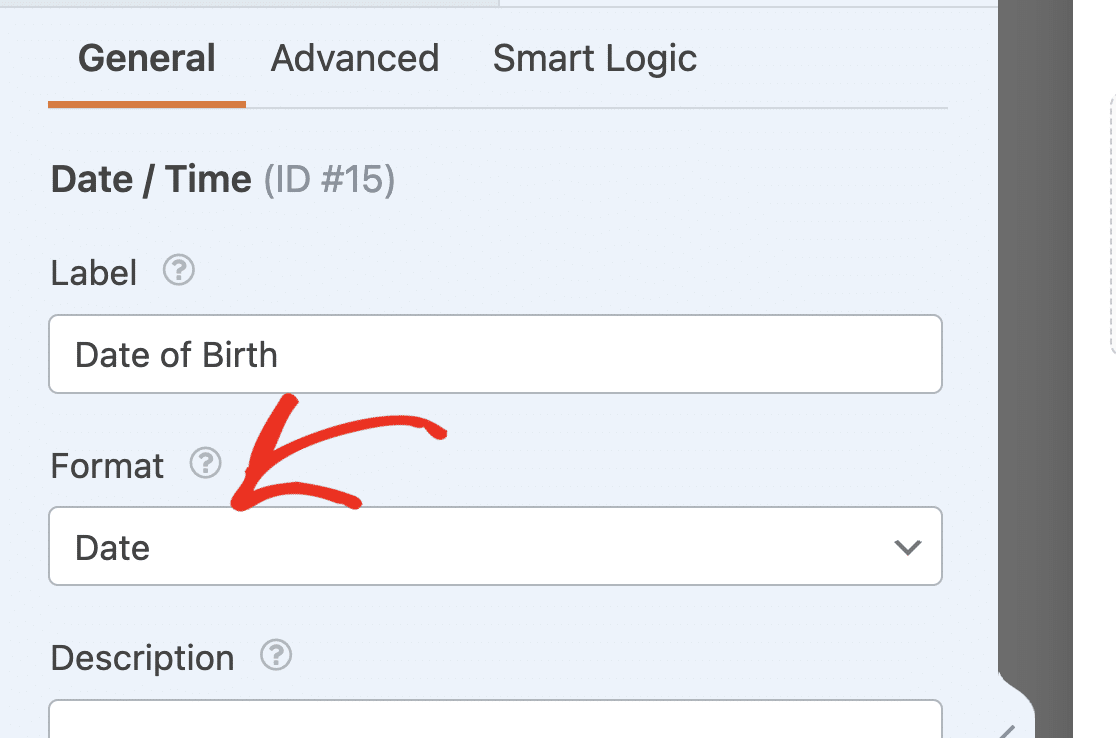
Comience agregando un campo Fecha/Hora. Después de eso, cambie el Formato a Fecha y actualice la Etiqueta del campo a Fecha de nacimiento.
Nota: Si está utilizando la opción Lista desplegable de fechas, no podrá seleccionar un año futuro en el menú desplegable Año. Consulte nuestro tutorial sobre cómo personalizar la lista desplegable de fechas si desea actualizar el comportamiento predeterminado.
A continuación, agregue 2 campos de texto de línea única. Para el primer campo, cambie la Etiqueta a Fecha actual y luego habilite los cálculos para el campo.
En el generador de fórmulas, simplemente agregue la función now(). Esto devolvería la fecha y hora actuales.
Para el segundo campo de texto de línea única, actualice la Etiqueta a Tu edad y luego habilite el modo de cálculo. En el generador de fórmulas, agregue la siguiente ecuación.
date_diff($F1, $F2, 'years')
Estamos utilizando la función date_diff() para devolver la diferencia entre el campo Fecha actual y el campo Fecha de nacimiento.
En nuestro ejemplo, $F1 es el campo Fecha de nacimiento, mientras que $F2 es el campo Fecha actual. El argumento 'years' que agregamos devolverá la diferencia de fecha en años. Si usamos 'months' en su lugar, devolverá la diferencia de fecha en meses.
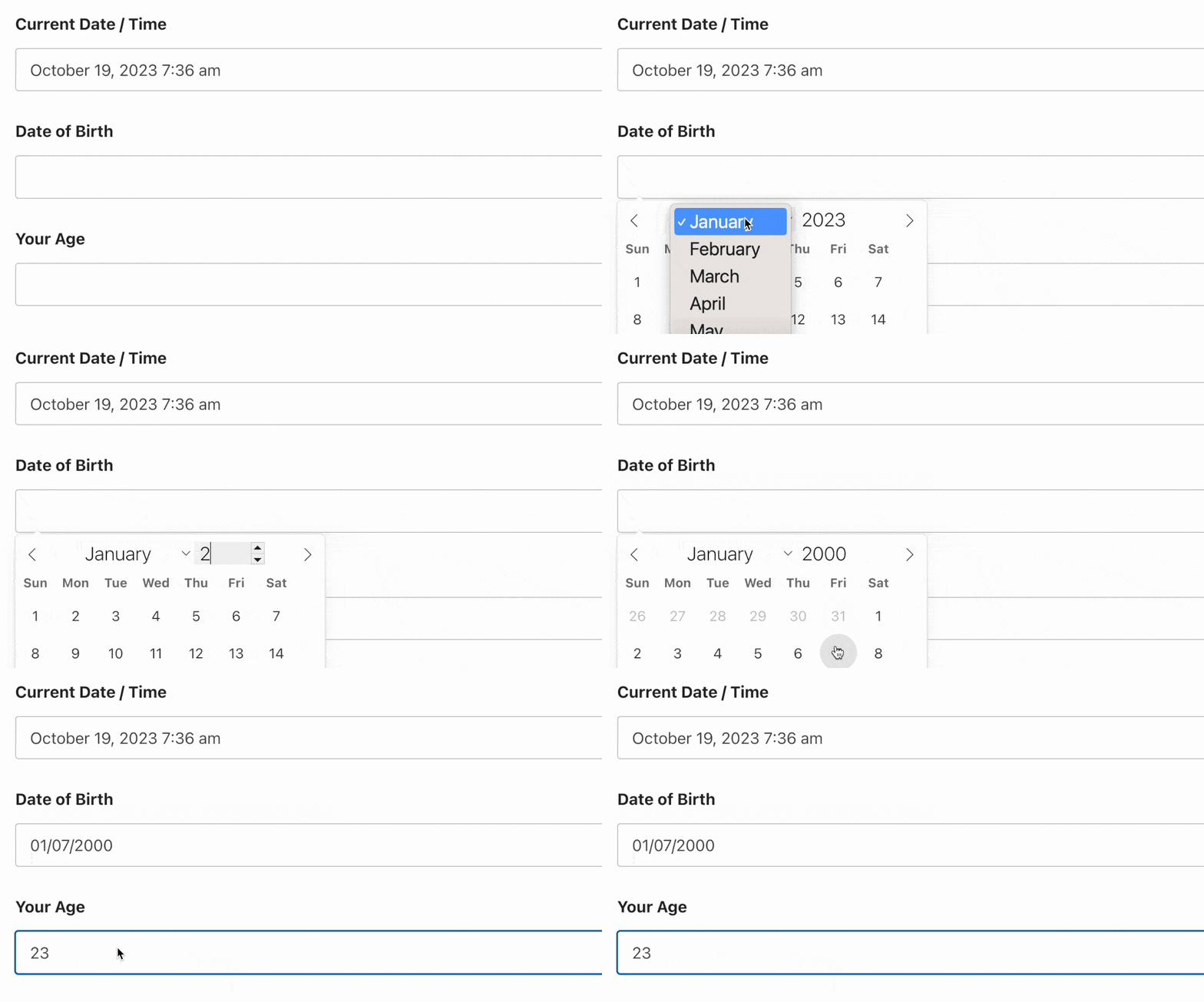
Cuando guarde y previsualice su formulario, podrá estimar su edad actual después de ingresar su fecha de nacimiento.
Si desea calcular el rango de tiempo entre 2 campos de Fecha / Hora, puede usar la funci ilde{n} years(). Acepta 2 argumentos (fecha de inicio y fin) y un par ilde{a}metro de formato opcional. Esta funci ilde{n} devuelve la diferencia entre 2 fechas en formato de a ilde{n}os similar a la funci ilde{n} date_diff().
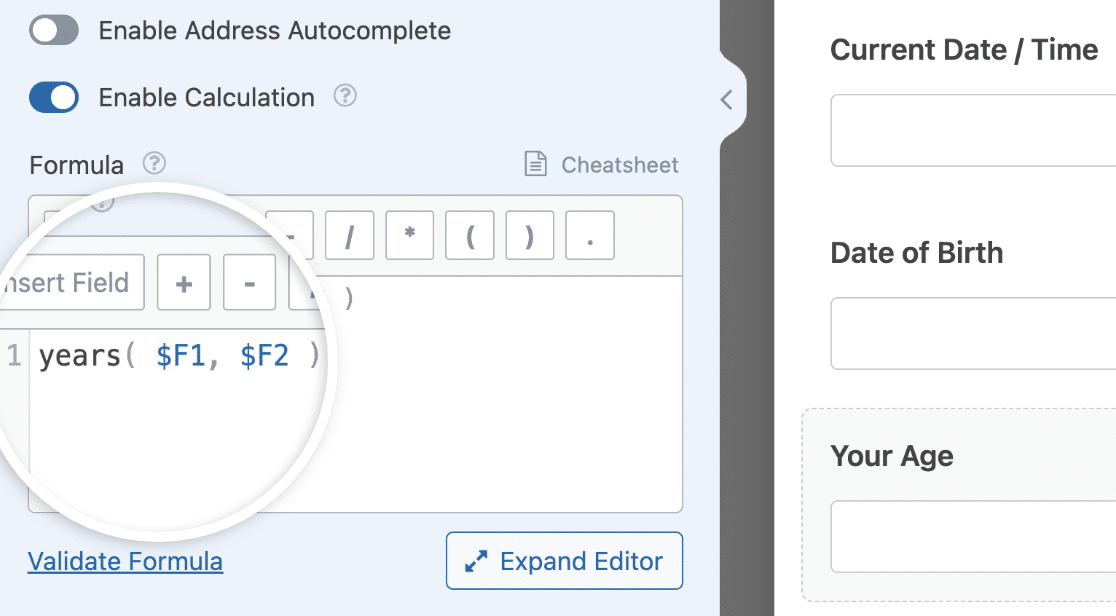
Tambi ilde{n} puede usar la funci ilde{n} months(), weeks() o days() si desea devolver la diferencia de fecha en meses, semanas o d ilde{i}as respectivamente. Aseg ilde{u}rese de revisar la gu ilde{i}a de referencia r ilde{a}pida para ver otras funciones de fecha y hora.
Acceso a valores de fecha y hora en el Generador de F ilde{o}rmulas
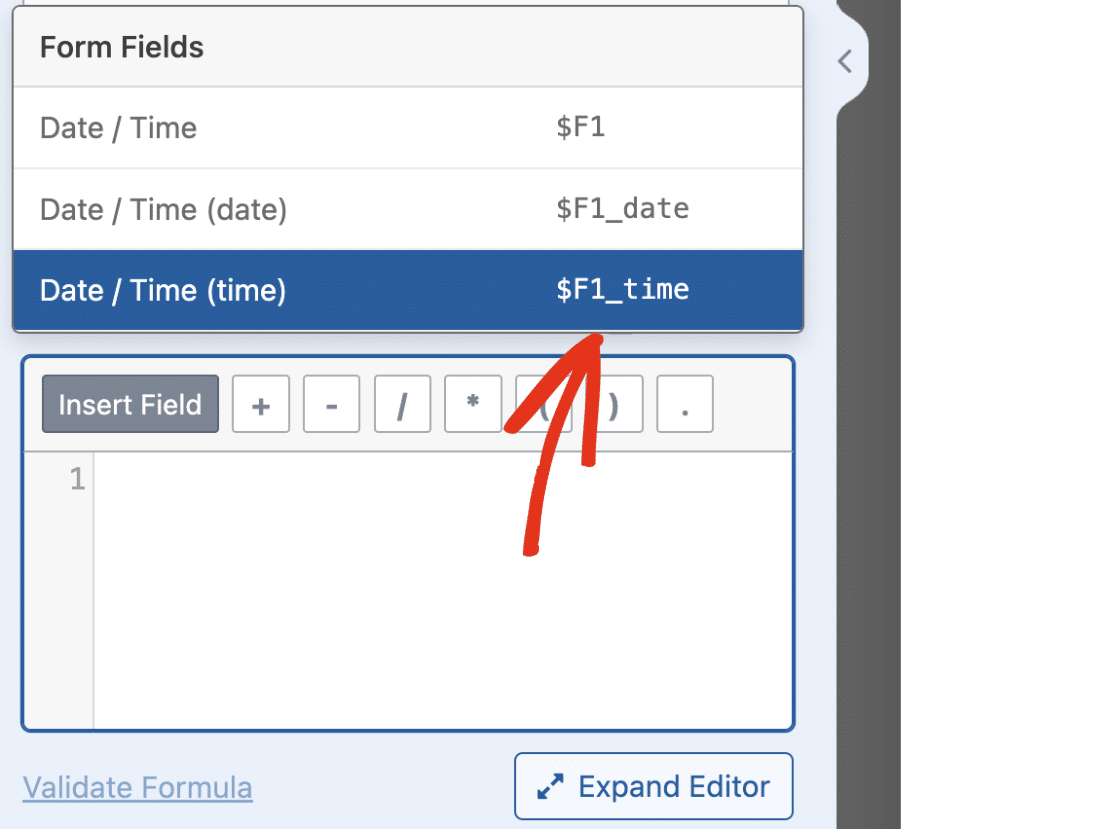
Si est ilde{a} creando una f ilde{o}rmula que requiere apuntar a los valores individuales de los subcampos de fecha y hora en un campo de Fecha / Hora, puede usar la sintaxis de subcampo.
Nota: Deber ilde{a} estar usando el formato Fecha y Hora antes de poder acceder a los valores individuales de los subcampos de fecha y hora.
Para acceder al subcampo de fecha en el generador de f ilde{o}rmulas, use la sintaxis $FX_date. Aseg ilde{u}rese de reemplazar X con el ID del campo. En nuestro ejemplo, este valor es 1.
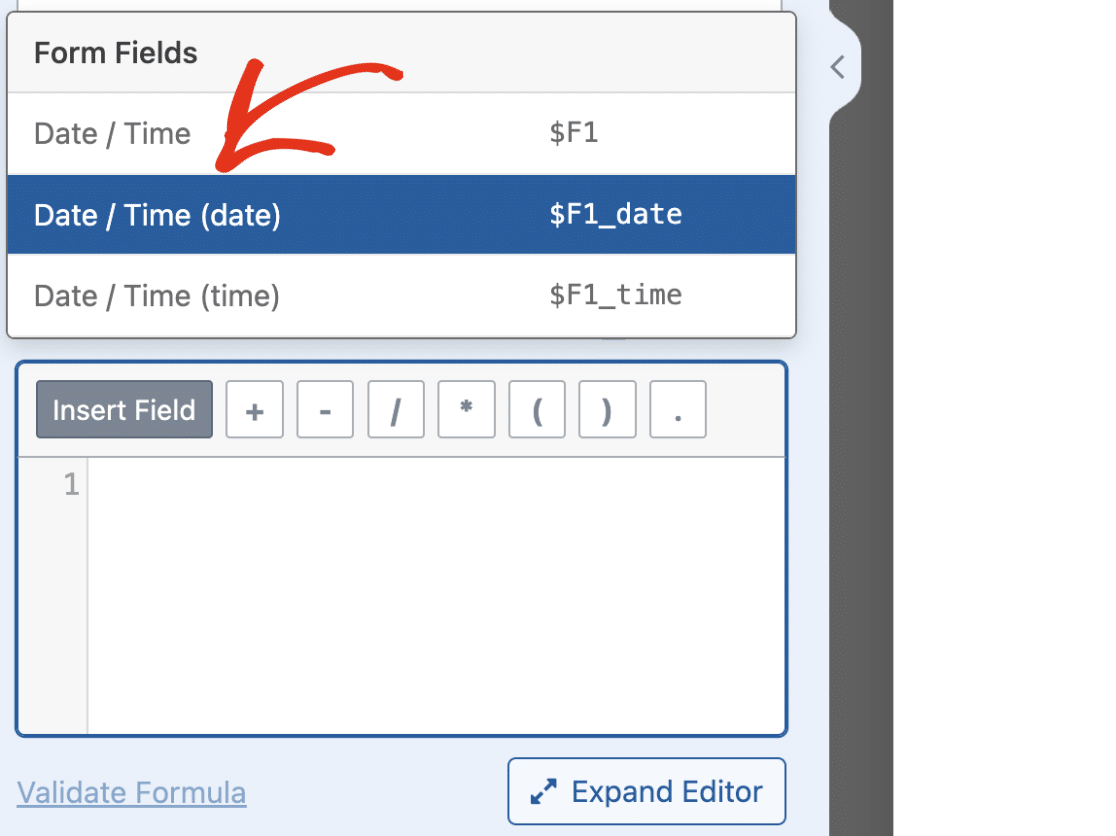
De manera similar, use la sintaxis $FX_time para acceder al valor del subcampo de hora.
Preguntas frecuentes
Estas son las respuestas a algunas de las preguntas m ilde{a}s frecuentes sobre la creaci ilde{o}n de f ilde{o}rmulas con el complemento de C ilde{a}lculos.
ilde{A}¿Puedo habilitar el modo de depuraci ilde{o}n para c ilde{a}lculos desde el men ilde{u} de Herramientas de WPForms?
La funci ilde{n} debug() genera datos de depuraci ilde{o}n en el archivo debug.log de su servidor. Esto puede ser ilde{u}til al solucionar errores en sus f ilde{o}rmulas. Actualmente, solo puede usar esta funci ilde{n} dentro del generador de f ilde{o}rmulas. Cuando se a ilde{n}ade al generador de f ilde{o}rmulas, registrar ilde{a} cualquier dato de depuraci ilde{o}n para el formulario en particular en el que haya habilitado el modo de c ilde{a}lculo.
ilde{A}¡Eso es todo! Ahora sabe c ilde{o}mo crear f ilde{o}rmulas para sus formularios de c ilde{a}lculos.
A continuaci ilde{o}n, ilde{A}¿quiere crear un formulario de lead magnet para capturar clientes potenciales en su sitio web? Consulte nuestra gu ilde{i}a para aprender c ilde{o}mo instalar y usar el complemento Lead Forms.


