


Resumen de IA
¿Te gustaría realizar cálculos básicos y avanzados con tus formularios de WordPress? El complemento Cálculos de WPForms te permite extender tus formularios y crear calculadoras para realizar tareas como el cálculo de costes de envío.
Esta guía cubrirá cómo instalar y usar el complemento Cálculos en WPForms.
Requisitos:
- Necesitarás la licencia Pro o superior para acceder al complemento de Cálculos
- Asegúrate de haber instalado la última versión de WPForms para cumplir con la versión mínima requerida para el complemento Cálculos.
Instalación del complemento Cálculos
Antes de empezar, primero deberás asegurarte de que WPForms esté instalado y activado en tu sitio de WordPress y que hayas verificado tu licencia.
Después de hacerlo, podrás instalar y activar rápidamente el complemento Cálculos.
Uso del complemento Cálculos
Después de instalar el complemento Cálculos, podrás habilitar los cálculos en los campos compatibles en el constructor de formularios. Para ello, crea un nuevo formulario o edita uno existente para acceder al constructor de formularios.
Una vez que estés en el constructor de formularios, procede a añadir los campos que deseas que tenga tu formulario.
Para habilitar el modo de cálculo, necesitarás añadir uno de los campos compatibles a tu formulario. A continuación, hemos resaltado los campos compatibles:
- Texto de una sola línea
- Texto de párrafo
- Número
- Oculto
- Elemento único
Habilitación del modo de cálculo
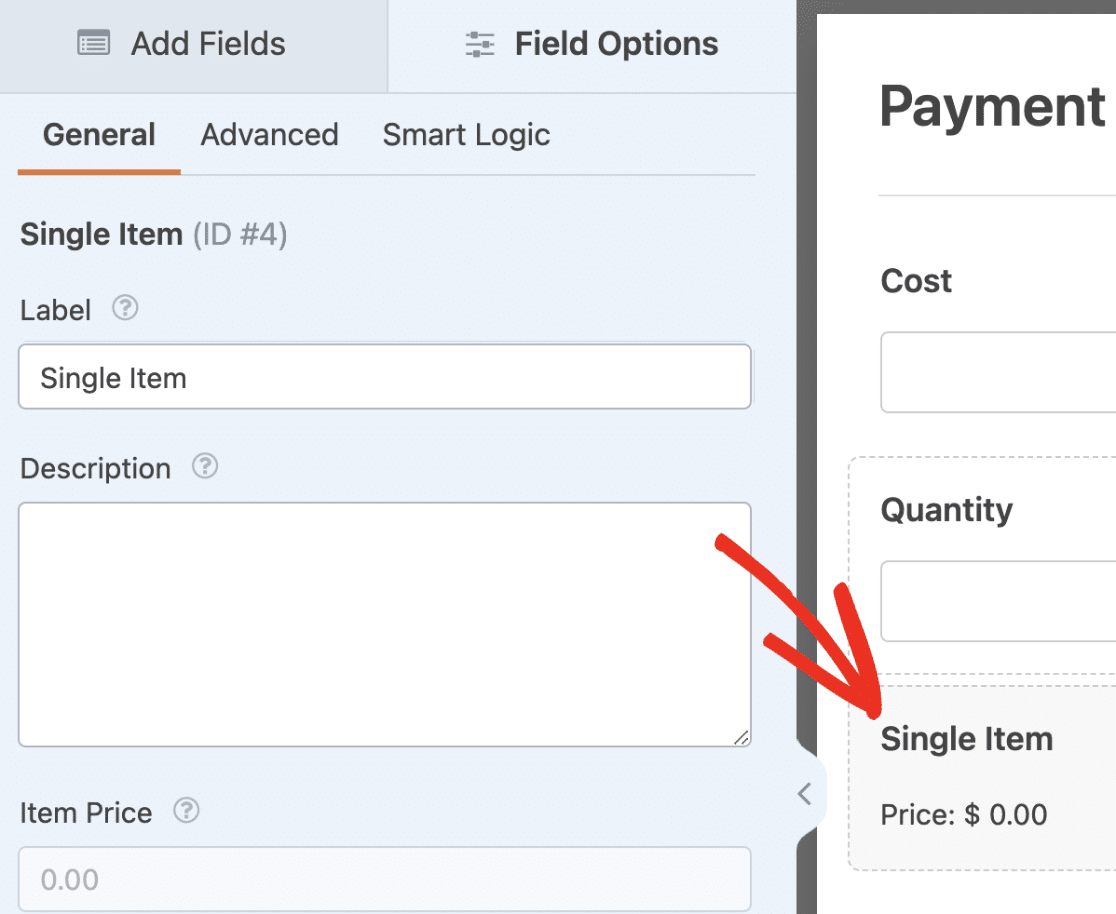
Una vez que hayas añadido cualquiera de los campos compatibles, selecciona el campo para acceder al panel Opciones del campo.
A continuación, navega a la pestaña Avanzado y activa la opción Habilitar cálculo.
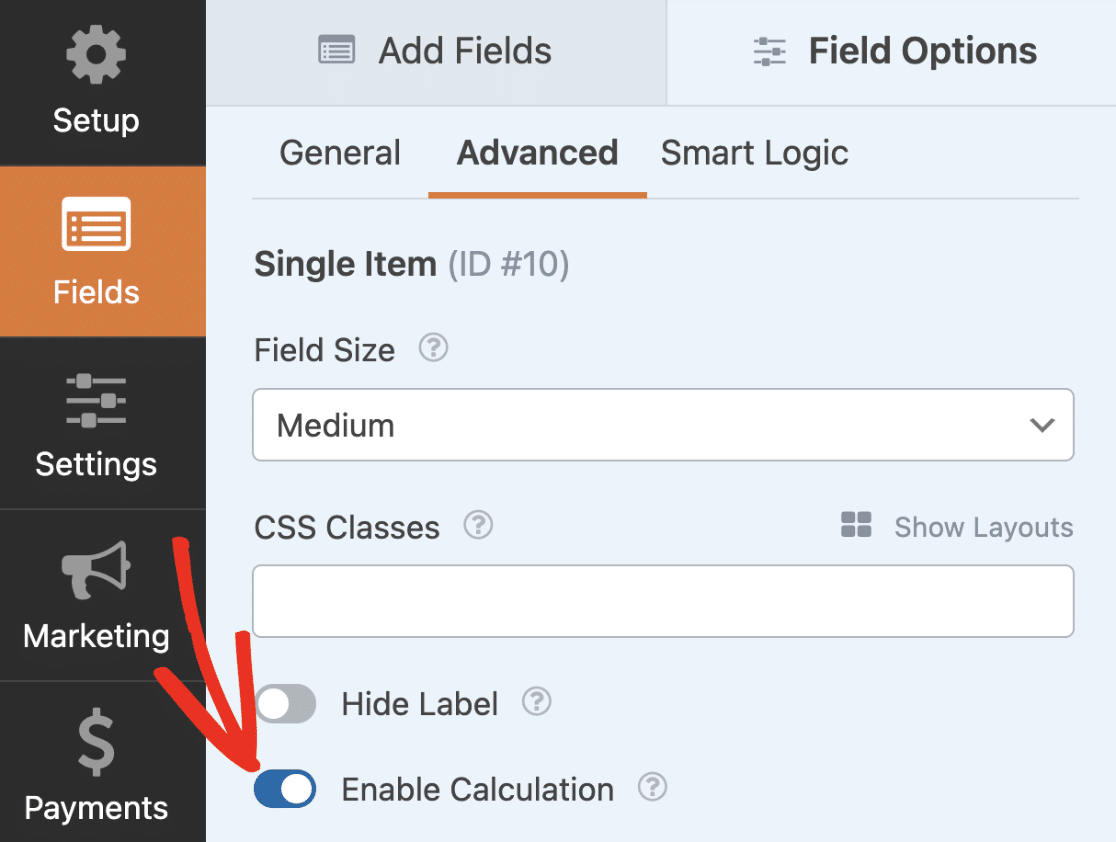
Nota: Una vez que habilites los cálculos para un campo, el valor del campo solo podrá ser establecido por el resultado del cálculo.
Después de habilitar el modo de cálculo para un formulario, verás un editor de texto para crear fórmulas debajo del interruptor.

El botón Insertar campo te permite elegir un campo de tu formulario para usarlo como variable para tu fórmula de cálculo.
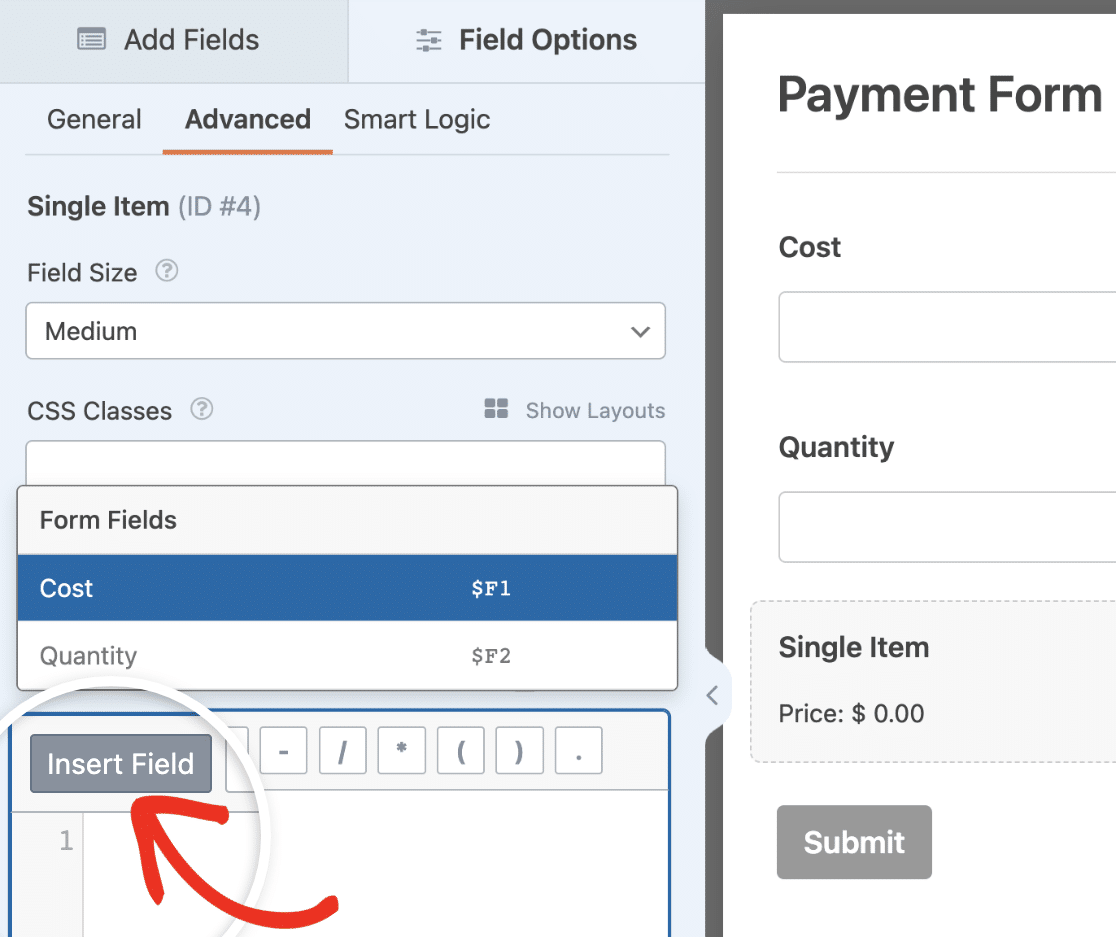
Nota: No todos los campos del formulario se pueden usar como variables para crear tu fórmula de cálculo. Consulta nuestra sección de Preguntas Frecuentes para ver una lista de campos compatibles.
Junto al botón Insertar campo, verás iconos para añadir rápidamente operadores aritméticos al constructor de fórmulas.

Los operadores aritméticos compatibles incluyen:
- Suma (+)
- Resta (–)
- División (/)
- Multiplicación (*)
- Módulo (%)
El constructor de fórmulas es donde escribirás la ecuación para tus cálculos. Además de las operaciones aritméticas, puedes usar declaraciones lógicas y condicionales como la lógica if/else. A continuación, se muestran algunos de los operadores lógicos que puedes usar para tus fórmulas.
Operadores de comparación:
- Igual a (==)
- Distinto de (!=)
- Mayor que (>)
- Menor que (<)
- Mayor o igual que (>=)
- Menor o igual que (<=)
Operadores lógicos para crear expresiones múltiples:
- Y (&&)
- O (||)
- NO (!)
También hay una función de autocompletado que sugiere campos, funciones y operadores mientras escribes en el creador de fórmulas.
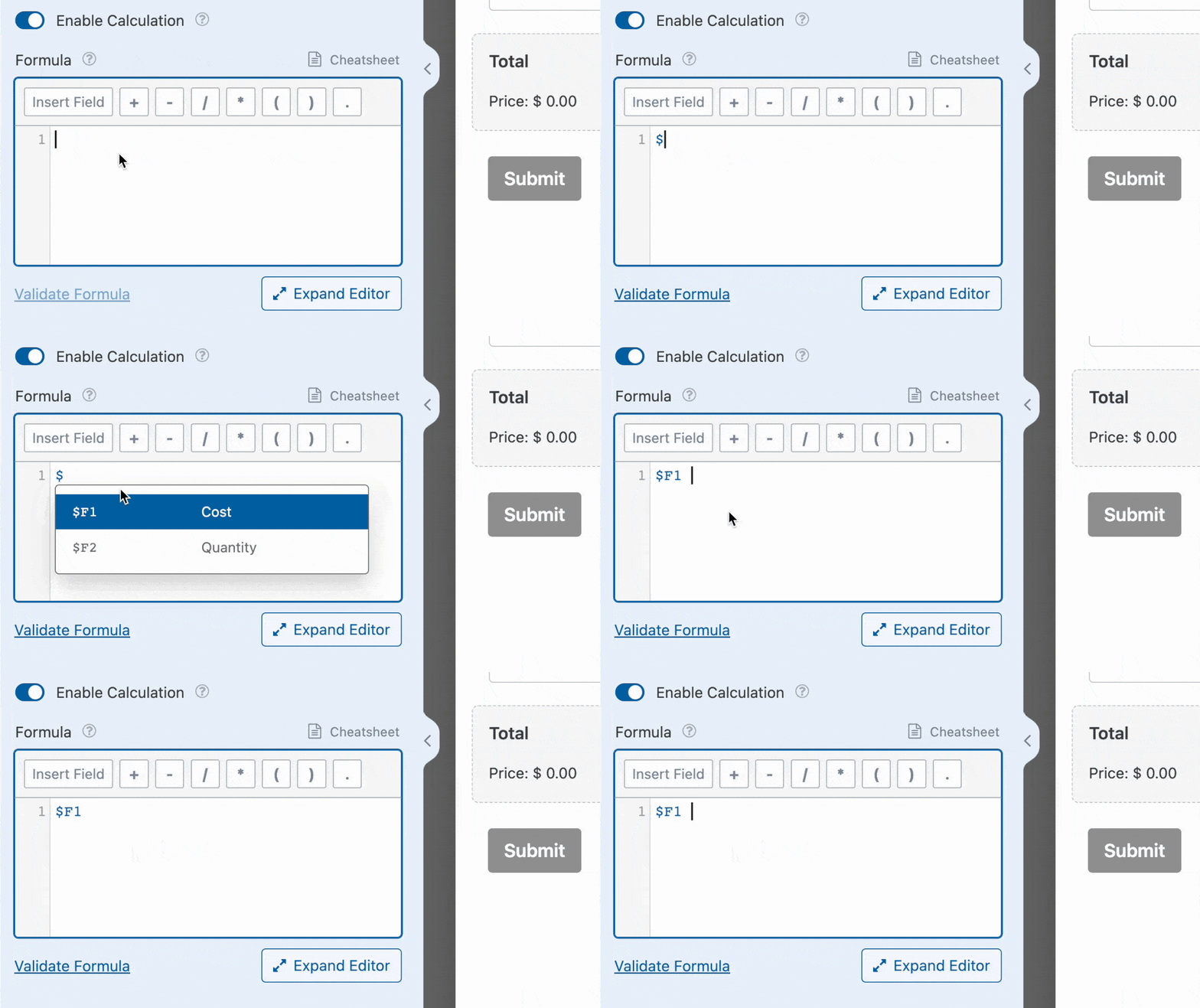
Si deseas expandir el creador de fórmulas, haz clic en el icono de expandir.

Acceder a la hoja de trucos del complemento de Cálculos
Antes de usar el complemento de Cálculos, te recomendamos encarecidamente revisar nuestra documentación de hoja de trucos.
La guía de hoja de trucos detalla todas las operaciones que puedes realizar con el complemento. También explica las reglas a seguir para asegurar que tus fórmulas funcionen como se espera.
Para más detalles sobre las diversas reglas, funciones y operadores disponibles con el complemento de Cálculos, asegúrate de hacer clic en el enlace Hoja de trucos.

Alternativamente, puedes usar este enlace directo para acceder al documento de hoja de trucos.
En la siguiente sección, cubriremos ejemplos básicos de uso del complemento de Cálculos con WPForms.
Nota: ¿Quieres explorar algunas de nuestras plantillas de formularios de cálculo listas para usar? Echa un vistazo a nuestra galería de plantillas de formularios de calculadora para ayudarte a empezar.
Creación de un formulario de cálculo básico
Con el complemento de Cálculos, puedes realizar operaciones aritméticas básicas como suma, resta, multiplicación y división.
Para este ejemplo, construiremos un formulario que calcule el precio de un producto dados el precio de coste y la cantidad.
Para empezar, añade 2 campos de Número y un campo de Artículo único al creador de formularios. Luego, cambia la etiqueta de campo para ambos campos de Número a "Coste" y "Cantidad".
Ahora, selecciona el campo de Artículo único y actualiza la etiqueta del campo a "Total". Después de eso, navega a la pestaña Avanzado y activa la opción Habilitar cálculo.
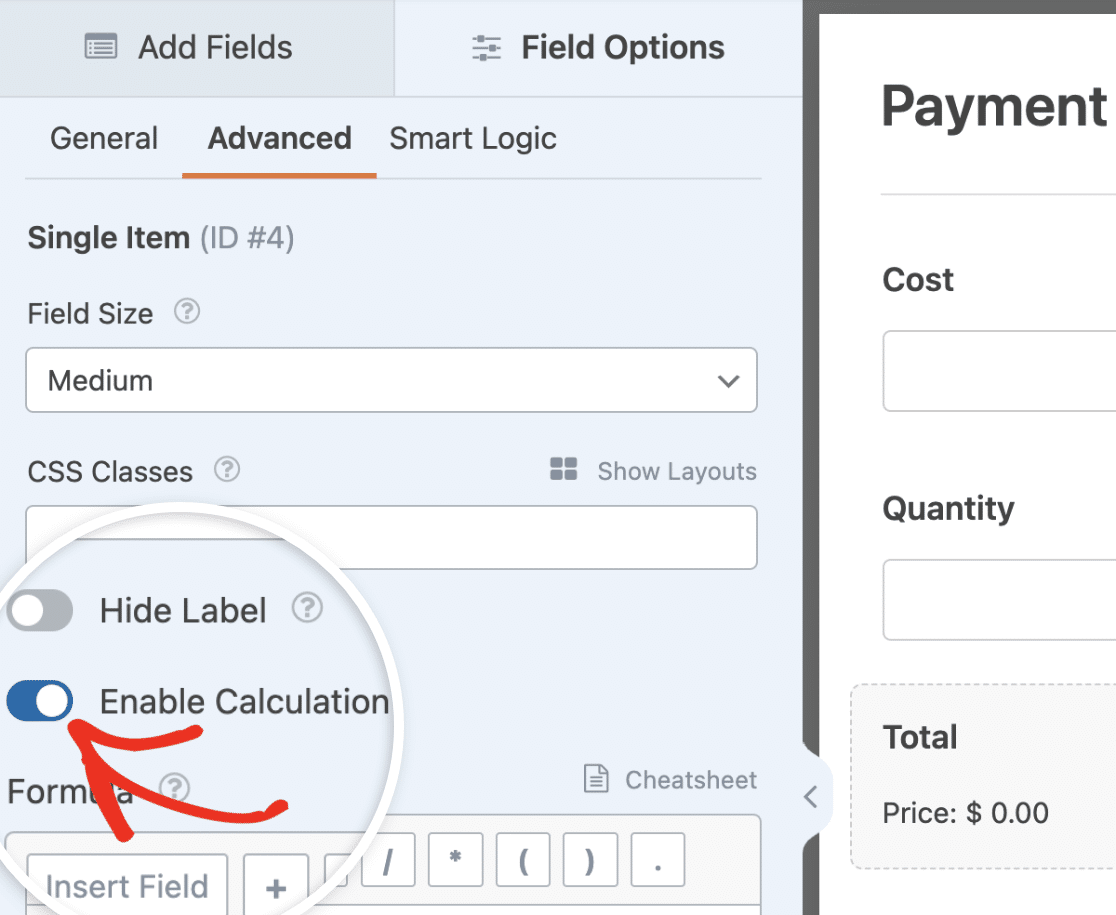
Una vez habilitado, necesitaremos escribir una fórmula para multiplicar el coste y la cantidad para obtener el precio real.
En primer lugar, usa el botón Insertar campo en el creador de fórmulas para añadir el campo Coste.
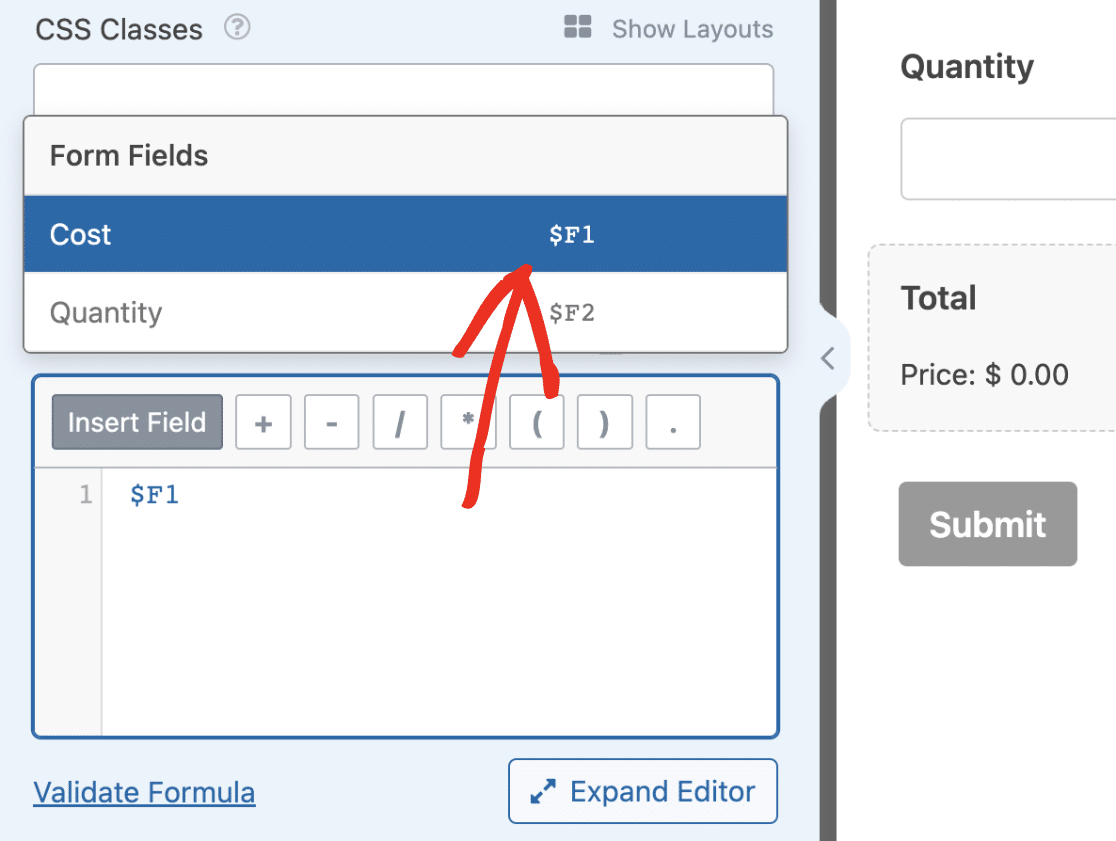
Nota: Si deseas añadir fácilmente variables de campo, escribe el símbolo $ en el creador de fórmulas. Una vez que lo escribas, mostrará todos los campos disponibles de tu formulario.
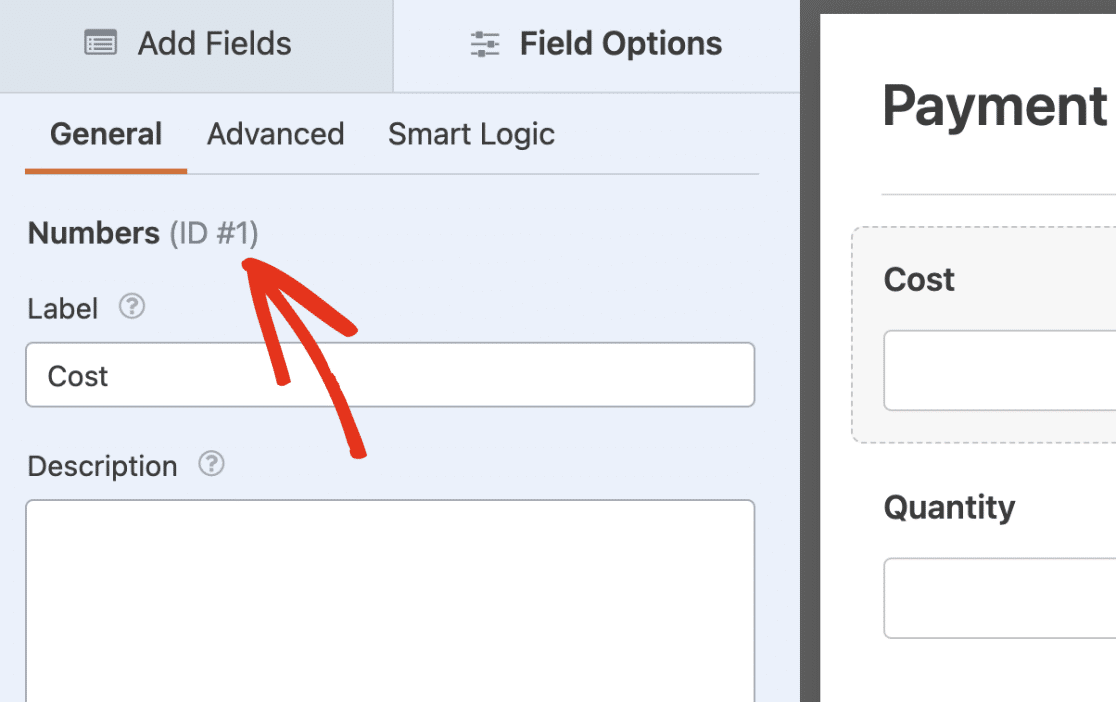
El número que sigue al símbolo $F en el nombre de la variable es el ID del campo. Por lo tanto, para nuestro ejemplo, el campo Coste tiene un ID de 1, lo que se refleja en el nombre de la variable.
A continuación, selecciona el icono de multiplicación o escribe el símbolo de asterisco (*) en el creador de fórmulas. Después de eso, haz clic en el botón Insertar campo y selecciona el campo Cantidad en el menú desplegable.
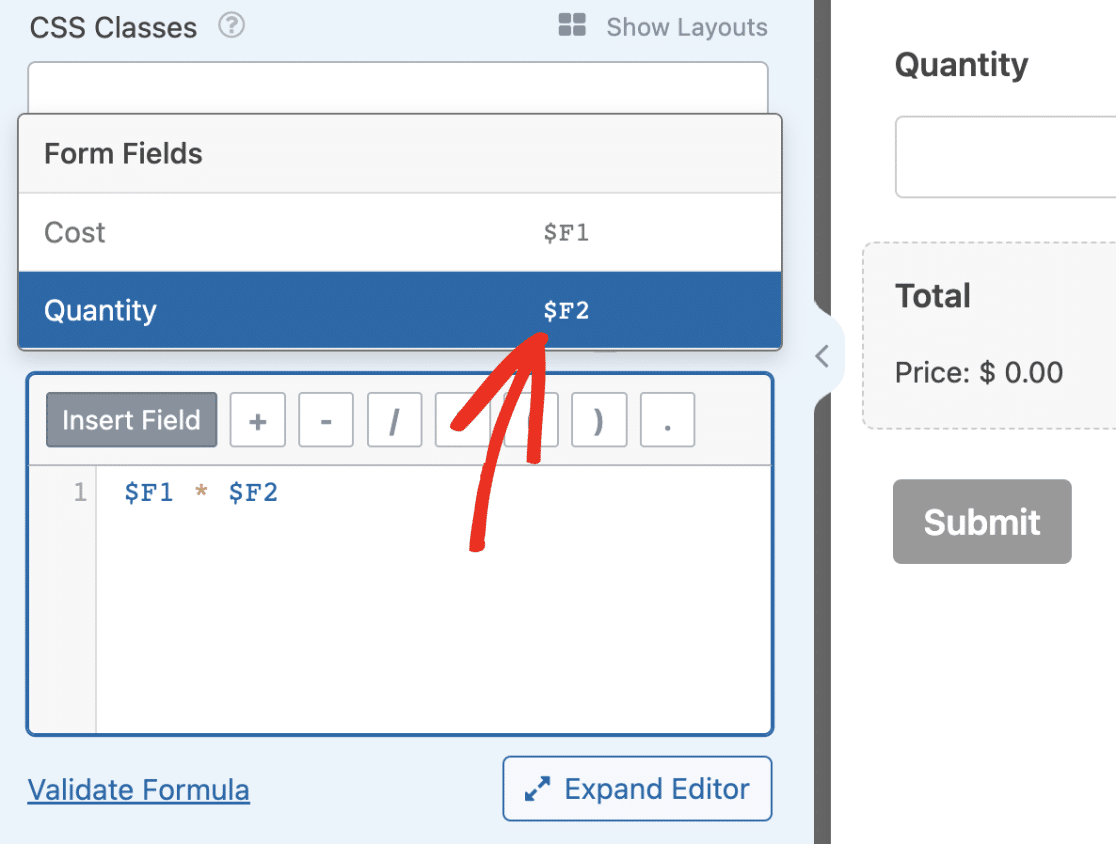
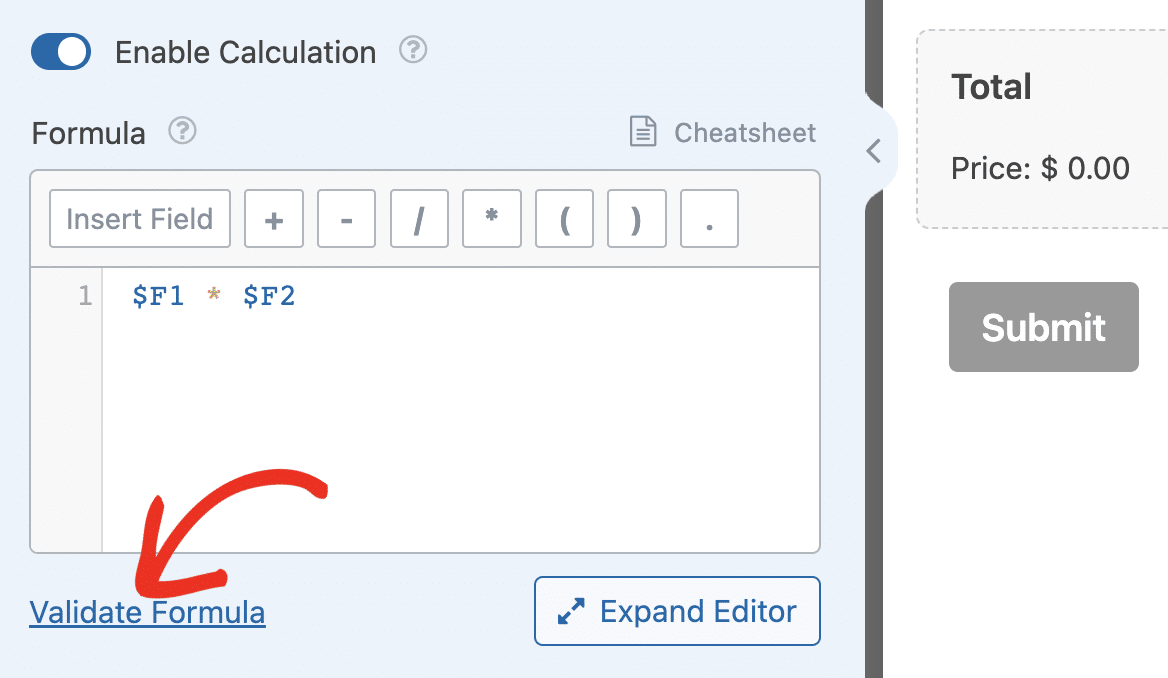
La fórmula debería leer Coste multiplicado por Cantidad (es decir, $F1 * $F2).
Nota: Para identificar rápidamente un campo en tu creador de fórmulas, pasa el cursor sobre la variable del campo. Verás la etiqueta del campo como una información sobre herramientas.
Validación de tu fórmula
Después de crear tu fórmula de cálculo, te recomendamos validarla para asegurarte de que la sintaxis y las fórmulas sean correctas.
Para validar tu fórmula, haz clic en el enlace Validar fórmula.
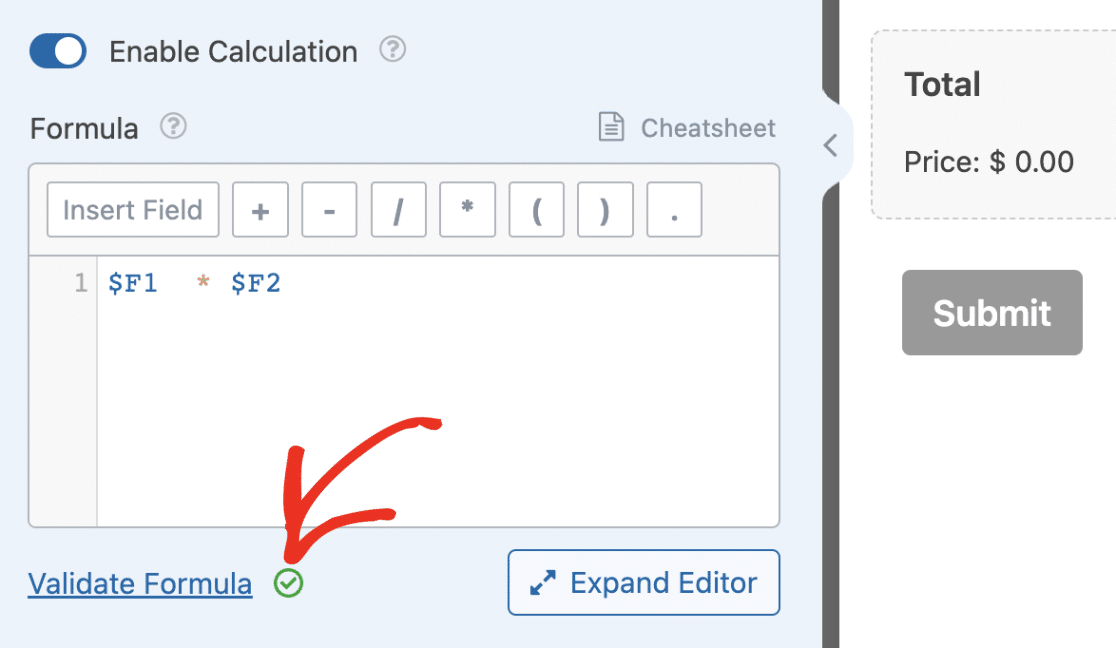
Deberías ver una marca verde si toda la sintaxis es correcta.
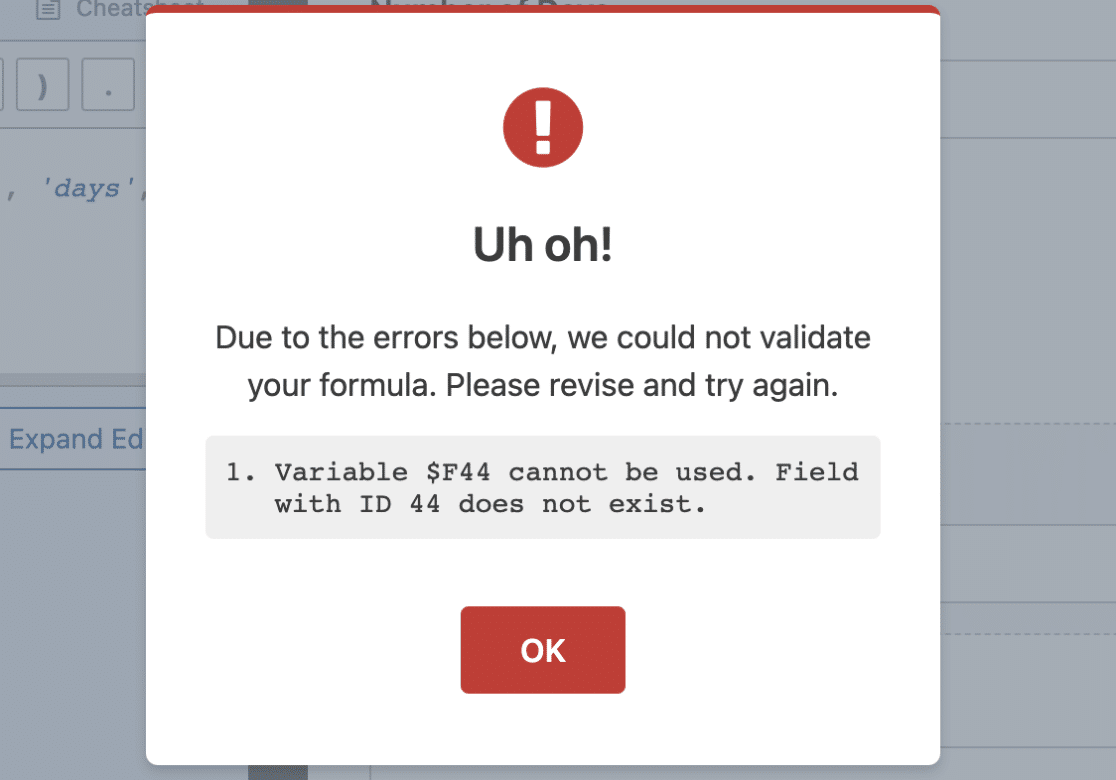
Si hay un error en la fórmula, verás una superposición con detalles sobre la línea específica de la fórmula con el error.
WPForms AI también puede ayudar a corregir errores de fórmulas automáticamente. Si la validación falla, haz clic en el botón Corregir con IA en la ventana emergente de error para que la IA resuelva el problema. WPForms AI proporcionará una fórmula corregida junto con una explicación de lo que estaba mal.

Nota: Aún puedes guardar tu formulario si la fórmula tiene uno o más errores de validación. Sin embargo, el cálculo para el campo se ignorará en segundo plano. El campo funcionará como un campo normal en su lugar.
Después de agregar la fórmula para tu cálculo, asegúrate de guardar tus cambios. Puedes previsualizar el formulario para asegurarte de que los cálculos funcionen correctamente.
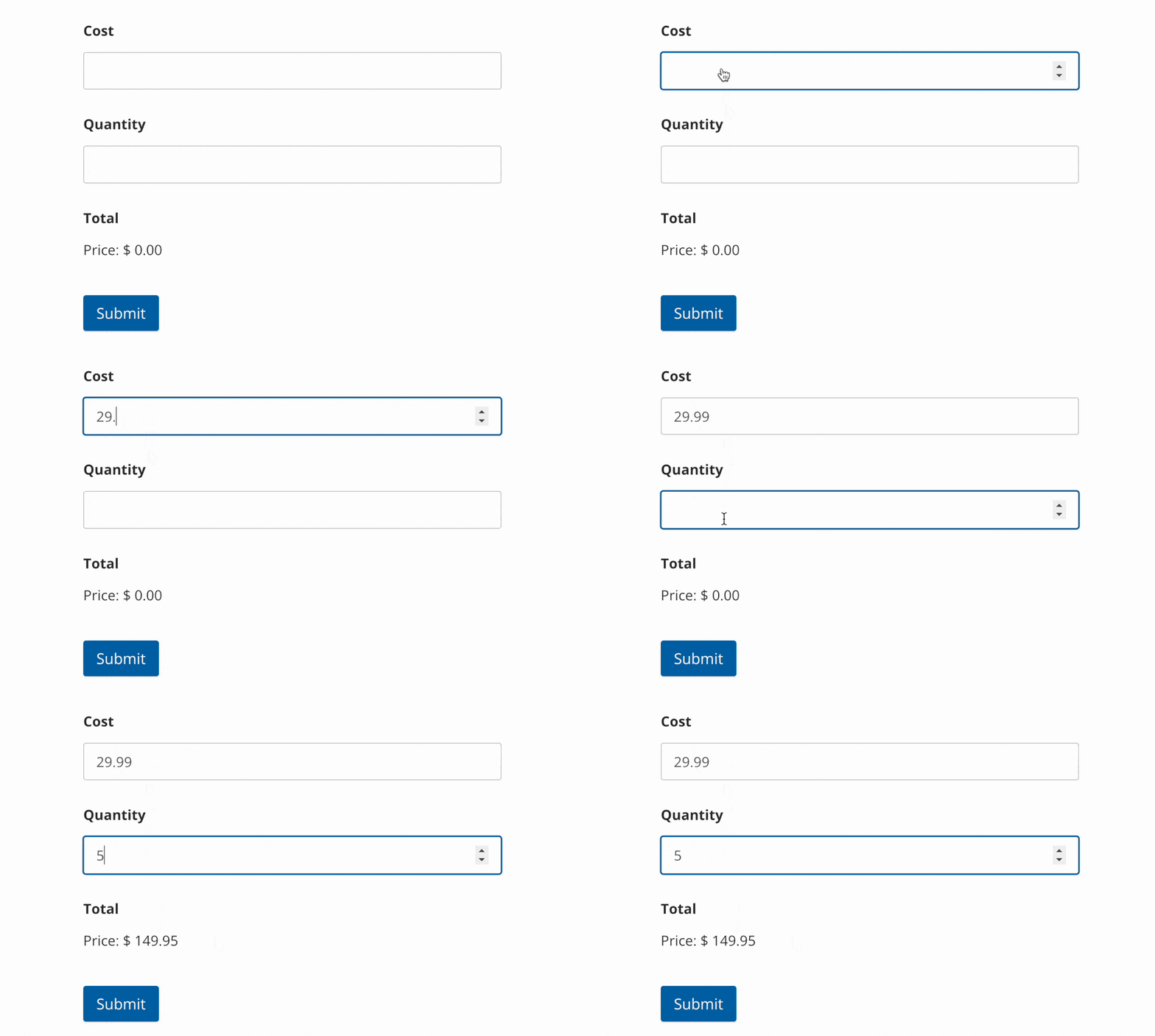
Nota: La moneda corresponde a la de tu página de configuración de WPForms. Puedes cambiarla yendo a WPForms » Configuración y navegando a la pestaña Pagos. Una vez allí, haz clic en el menú desplegable Moneda y elige la que deseas usar.
Uso de la IA de WPForms para generar fórmulas
Si prefieres generar fórmulas de cálculo rápidamente en lugar de crearlas desde cero, puedes usar el generador de fórmulas de IA de WPForms. Al proporcionar una descripción simple de lo que deseas calcular, WPForms AI puede generar la fórmula apropiada para ti.
Para hacerlo, haz clic en el botón Generar fórmula que aparece junto al creador de fórmulas.
Luego, en el cuadro de diálogo de chat, describe el cálculo que deseas y WPForms AI creará la fórmula para ti.
Creación de Cálculos Avanzados
El complemento Cálculos también te permite crear cálculos complejos utilizando operadores condicionales y lógicos.
Para este ejemplo, implementaremos una lógica que agrega automáticamente un costo de envío según el monto que el usuario esté pagando.
Comienza agregando los siguientes campos al creador de formularios:
- Correo electrónico
- Múltiples artículos
- Elemento único
- Total
Una vez que hayas agregado estos campos, establece los precios que deseas usar para el campo Elementos Múltiples. Usaremos los valores predeterminados en nuestro ejemplo, pero puedes usar cualquier valor que desees.
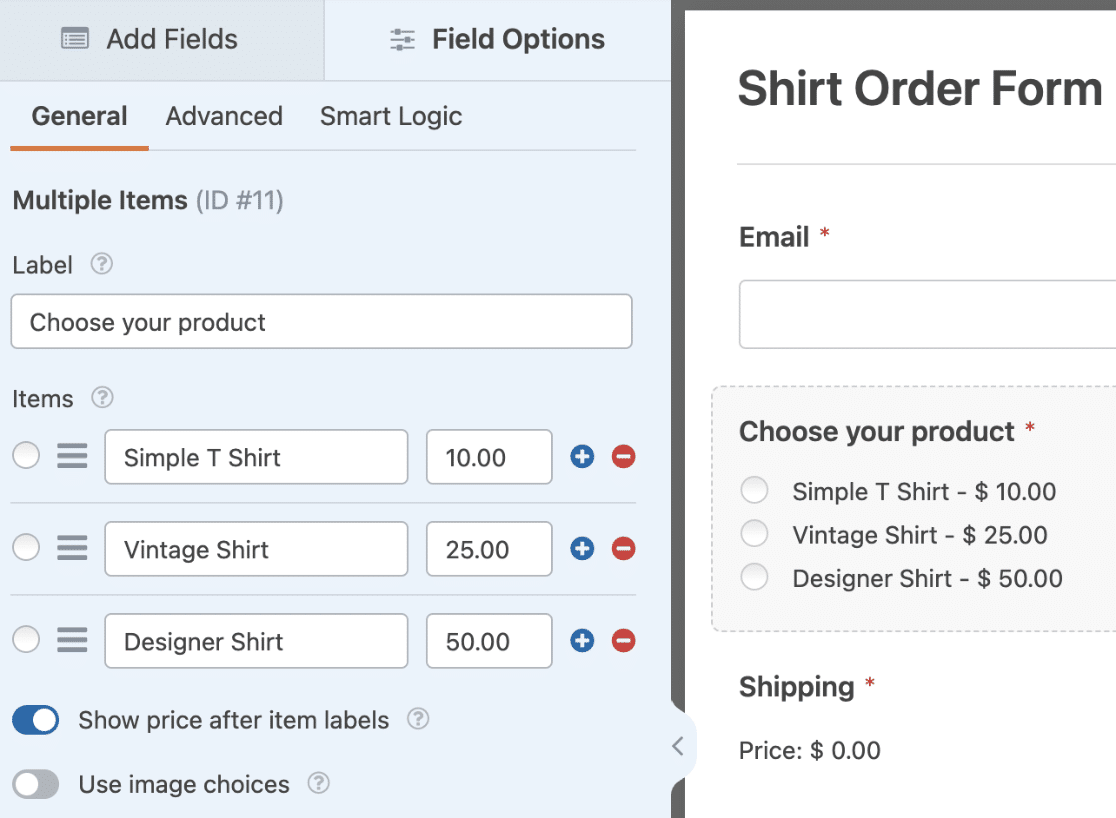
Nota: Puedes usar imágenes o iconos de opciones para mejorar la apariencia del campo Elementos Múltiples. Para más detalles, consulta nuestra guía sobre usar opciones de iconos.
Ahora, selecciona el campo Elemento Único para abrir su panel de Opciones de Campo. En la pestaña General, cambia la Etiqueta a "Envío".
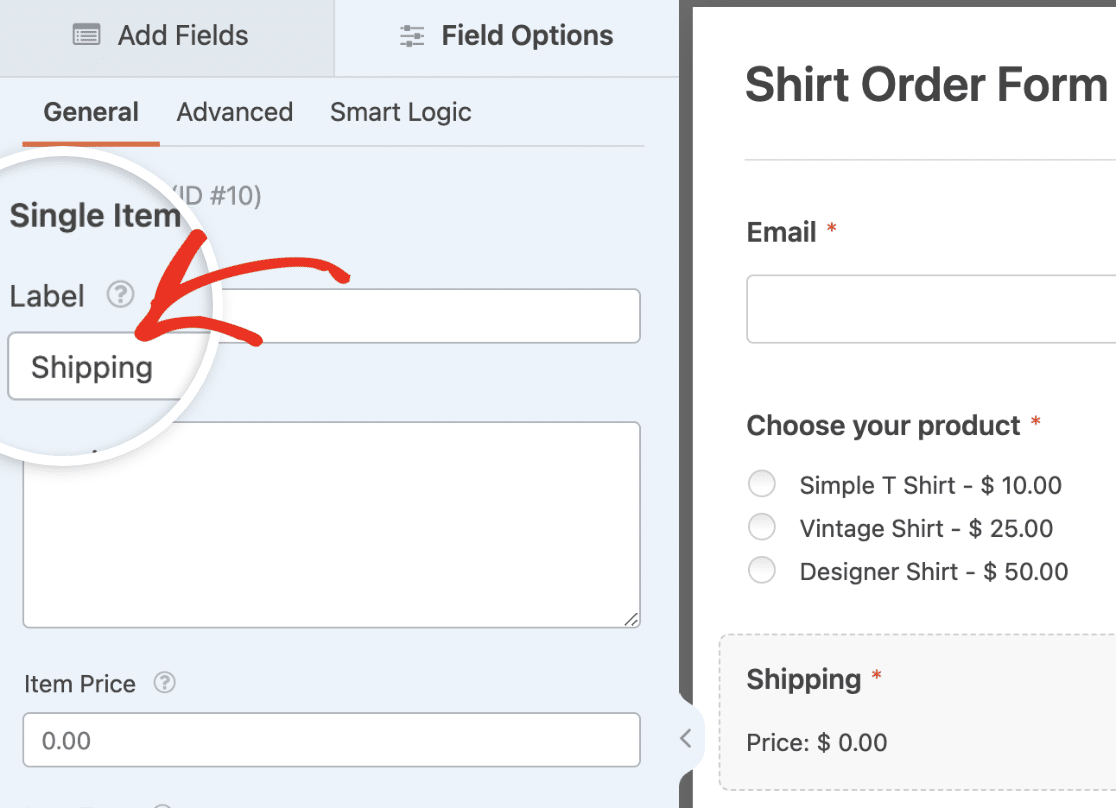
A continuación, navega a la pestaña Avanzado y activa la opción Habilitar cálculo.
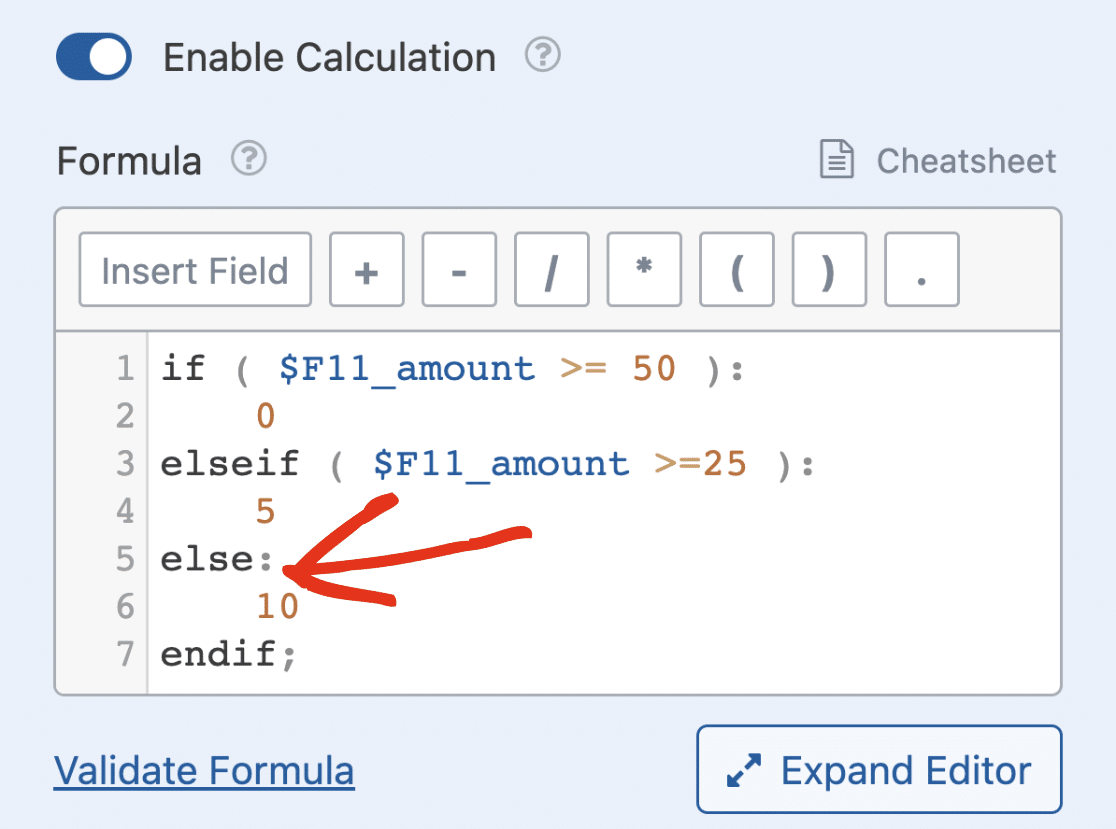
En el creador de fórmulas, usaremos lógica condicional para establecer una tarifa de envío basada en el precio seleccionado por el usuario.
Para esto, copia y pega la siguiente ecuación en el creador de fórmulas.
if ( $FX_amount >= 50 ):
    0
elseif ( $FX_amount >=25 ):
    5
else:
    10
endif;
Asegúrate de reemplazar X en la ecuación anterior con el ID de tu campo de Elementos Múltiples. Para nuestro ejemplo, este valor es 11.
Nota: Los dos puntos (:) después de la declaración if/else son necesarios para que la lógica funcione. Sin embargo, añadir un punto y coma (;) después de cada línea en el creador de fórmulas es opcional. Por ejemplo, puedes eliminar opcionalmente el punto y coma después de la línea endif, y la fórmula seguiría funcionando como se espera.
En la ecuación anterior, usamos una declaración if para comprobar si la cantidad seleccionada es mayor o igual a 50. Si es verdadera, el costo de envío es de $0.
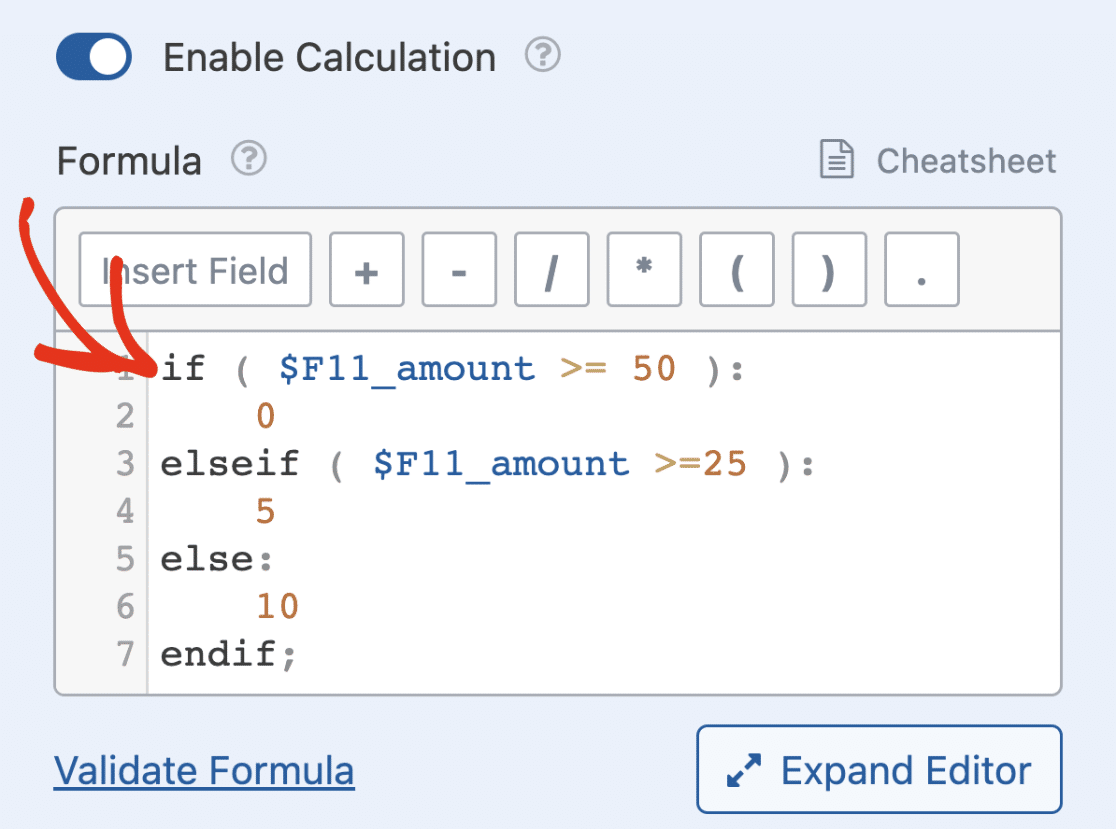
Nota: La convención de nomenclatura para los subcampos incluye el ID del campo seguido de un guion bajo y el nombre del subcampo. Para los campos de pago, el valor se representa como $FX_amount en el creador de fórmulas, donde X es el ID del campo.
A continuación, añadimos una condición elseif que comprueba si el precio es mayor o igual a 25. Si es verdadera, el costo de envío se establece en $5.
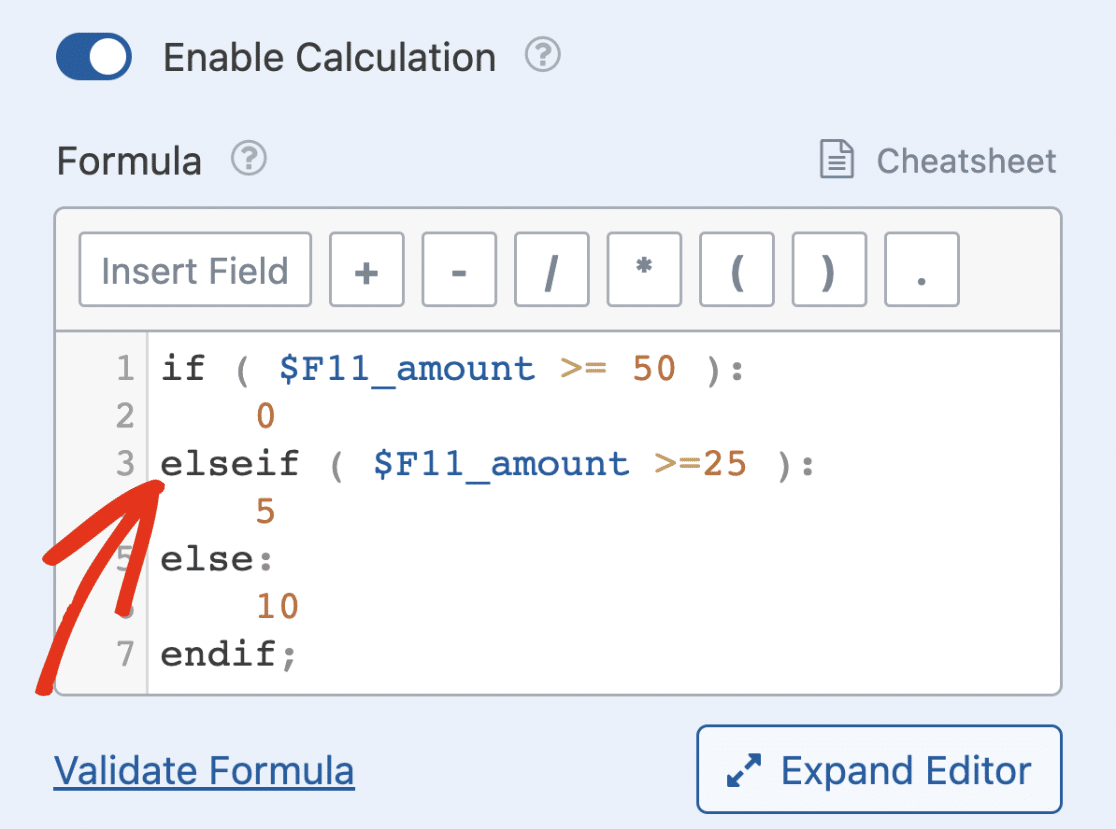
Nota: El creador de fórmulas te permite usar un número ilimitado de declaraciones elseif en tu ecuación.
Por último, usamos un bloque else para establecer el costo de envío en $10 para precios inferiores a $25.
Nota: Como recordatorio, confirma siempre que estás utilizando el ID de campo correcto al insertar un campo como variable. Por ejemplo, si añades un campo de Números, lo eliminas y luego añades un nuevo campo de Números, verás un nuevo ID de campo.
Cuando guardes y previsualices el formulario, verás que el costo de envío cambia su valor en función de la cantidad que tus usuarios seleccionen.

Nota: Para obtener más información sobre cómo crear fórmulas, consulta nuestra guía sobre creación de fórmulas con el complemento Cálculos.
Ver más ejemplos
El complemento Cálculos tiene varios casos de uso. Puedes usarlo para calcular costos de combustible, tarifas de descuento de envío, tarifas de transacción para formularios de pago, entre otros usos.
Para obtener más información sobre otros casos de uso de este complemento, asegúrate de consultar nuestra documentación de ejemplos de fórmulas de cálculos.
Preguntas frecuentes
Estas son respuestas a algunas preguntas frecuentes sobre el uso del complemento Cálculos con WPForms.
¿Qué campos de formulario se pueden usar como variables al crear fórmulas de cálculo?
A continuación, hemos resaltado los campos admitidos que se pueden usar como variables al crear fórmulas:
- Texto de una sola línea
- Texto de párrafo
- Desplegable
- Artículos desplegables
- Opción múltiple
- Múltiples artículos
- Casillas de verificación
- Elementos de casilla de verificación
- Elemento único
- Números
- Nombre
- Correo electrónico
- Control deslizante de números
- Teléfono
- Dirección
- Fecha/Hora
- Sitio web/URL
- Campo oculto
- Total
- Valoración
Nota: Si utilizas opciones dinámicas para los campos de Opción Múltiple, Casillas de Verificación y Desplegables, no podrás usar el campo como variable para tu cálculo.
¿Puedo usar un campo con cálculo habilitado como variable para otro campo?
Sí. Si habilitas cálculos en varios campos de tu formulario, puedes usar uno de ellos como variable al crear cálculos para el otro campo. Esto significa esencialmente que el valor del campo depende del resultado del primer cálculo.
¿Puedo declarar una variable normal que no sea un campo de formulario en el creador de fórmulas?
El complemento Cálculos no permite usar una variable que no sea un campo del formulario en el generador de fórmulas. Si deseas almacenar los resultados de un cálculo en una variable, te sugerimos usar el campo Oculto.
Una vez que hayas agregado el campo Oculto a tu formulario, habilita el modo de cálculo e introduce la ecuación que deseas realizar.
Luego puedes usar el campo Oculto que contiene el resultado de la primera ecuación como variable para la fórmula que pretendes construir.
¿Cómo puedo cambiar rápidamente campos dentro de una fórmula?
Puedes hacer clic en cualquier campo dentro del generador de fórmulas para ver una lista de todos los campos disponibles en tu formulario. Esto facilita el reemplazo o la actualización de campos sin tener que escribirlos.

¿Cómo sé qué campo estoy usando en mi fórmula?
Coloca el cursor sobre cualquier campo dentro del generador de fórmulas para ver su etiqueta. Esto puede ayudarte a confirmar que estás utilizando los campos correctos en tu cálculo.

¡Eso es todo! Ahora sabes cómo usar el complemento Cálculos en WPForms.
A continuación, ¿te gustaría crear un formulario capaz de aceptar pagos de usuarios? Consulta nuestra guía sobre cómo crear un formulario de pago con WPForms para más detalles.


