


Resumen de IA
¿Te gustaría personalizar el campo de dirección para que se ajuste mejor a las necesidades de tu sitio web? El campo de dirección puede ser una parte importante de tu formulario, pero la configuración predeterminada no siempre se adapta a todos.
Esta guía te explicará cómo personalizar fácilmente el campo de dirección en tus formularios.
Editar la etiqueta y la descripción del campo
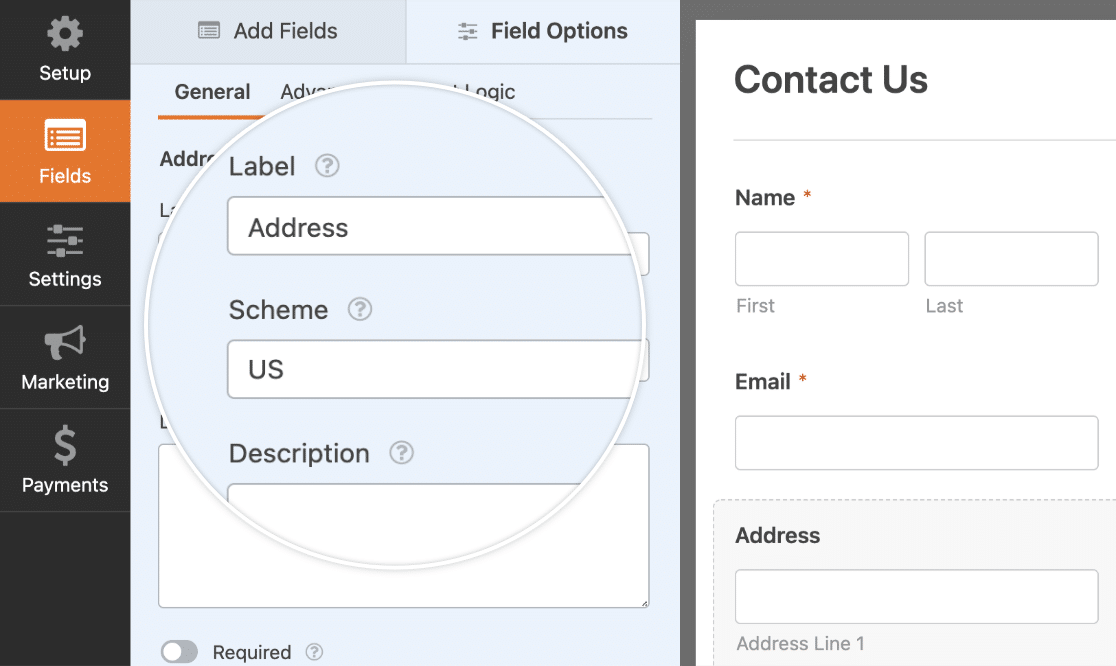
El creador de formularios te da la opción de editar tanto la etiqueta como la descripción del campo de Dirección. Para ello, selecciona el campo de Dirección y haz clic en el campo Etiqueta o Descripción para empezar a editar.
Ocultar la etiqueta del campo y las subetiquetas
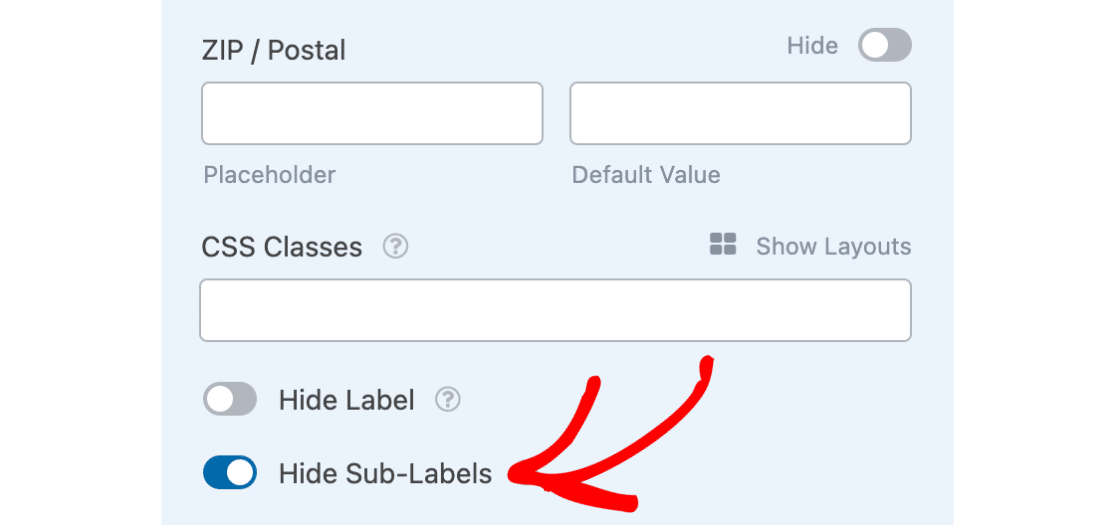
Algunos campos, como el campo de Dirección, tienen tanto etiquetas como subetiquetas. Las etiquetas se utilizan para el campo general, mientras que las subetiquetas se utilizan para campos más pequeños anidados en su interior, como Ciudad, Provincia/Estado y Código Postal.
Puedes optar por ocultar las subetiquetas predeterminadas debajo de cada campo de entrada. Para encontrar esta opción, ve a la pestaña Avanzado y selecciona Ocultar subetiquetas.
Elegir un esquema de dirección
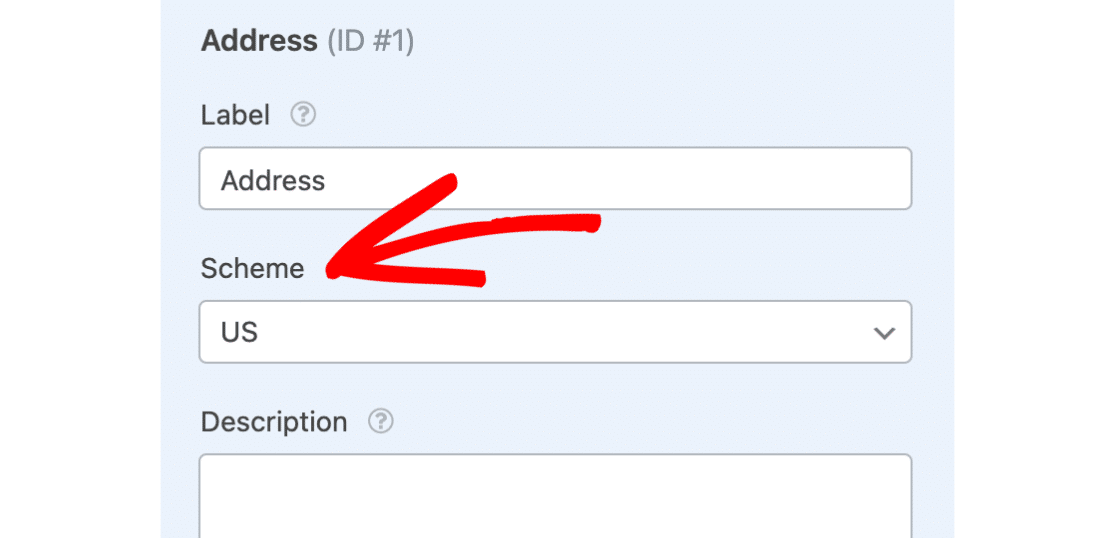
El Esquema del campo de Dirección determina el formato del campo y actualmente ofrece dos opciones: EE. UU. e Internacional. Para cambiar esto, haz clic en el campo desplegable Esquema y selecciona la opción que mejor se adapte.
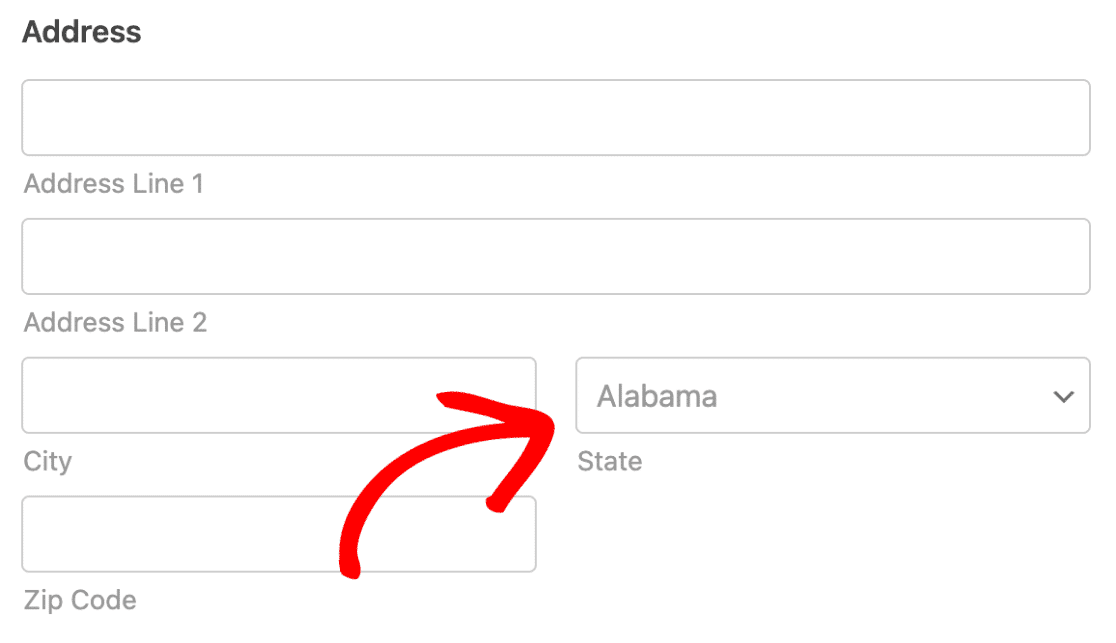
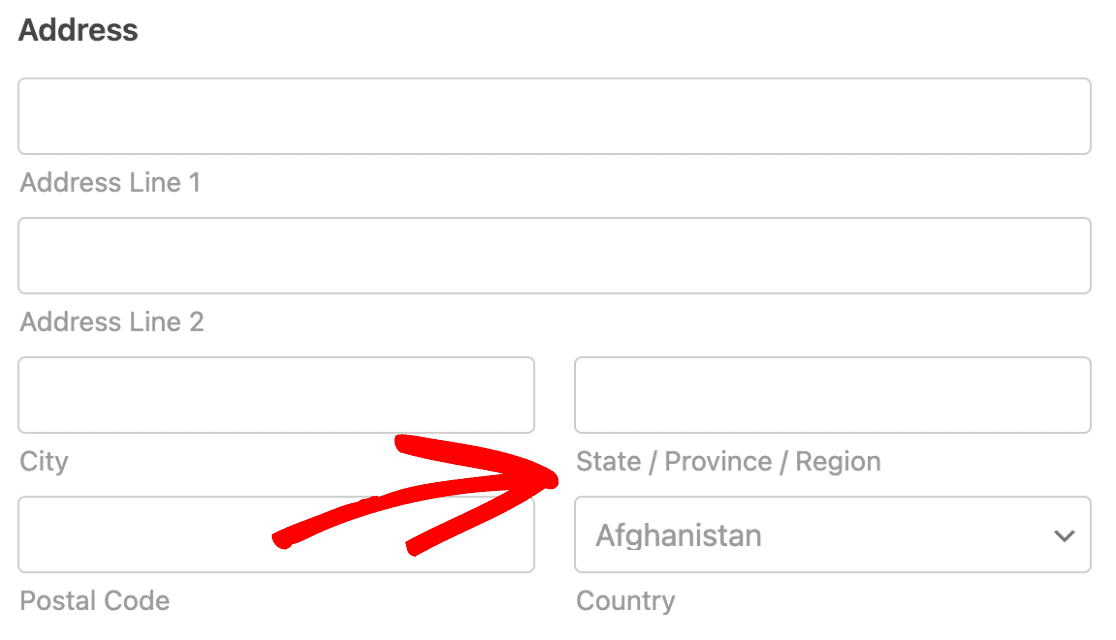
Si se selecciona EE. UU., el usuario verá una lista desplegable de estados entre los que puede elegir.
Si se selecciona Internacional, en su lugar tendrán una lista de países para elegir y podrán introducir manualmente su Provincia/Estado/Región.
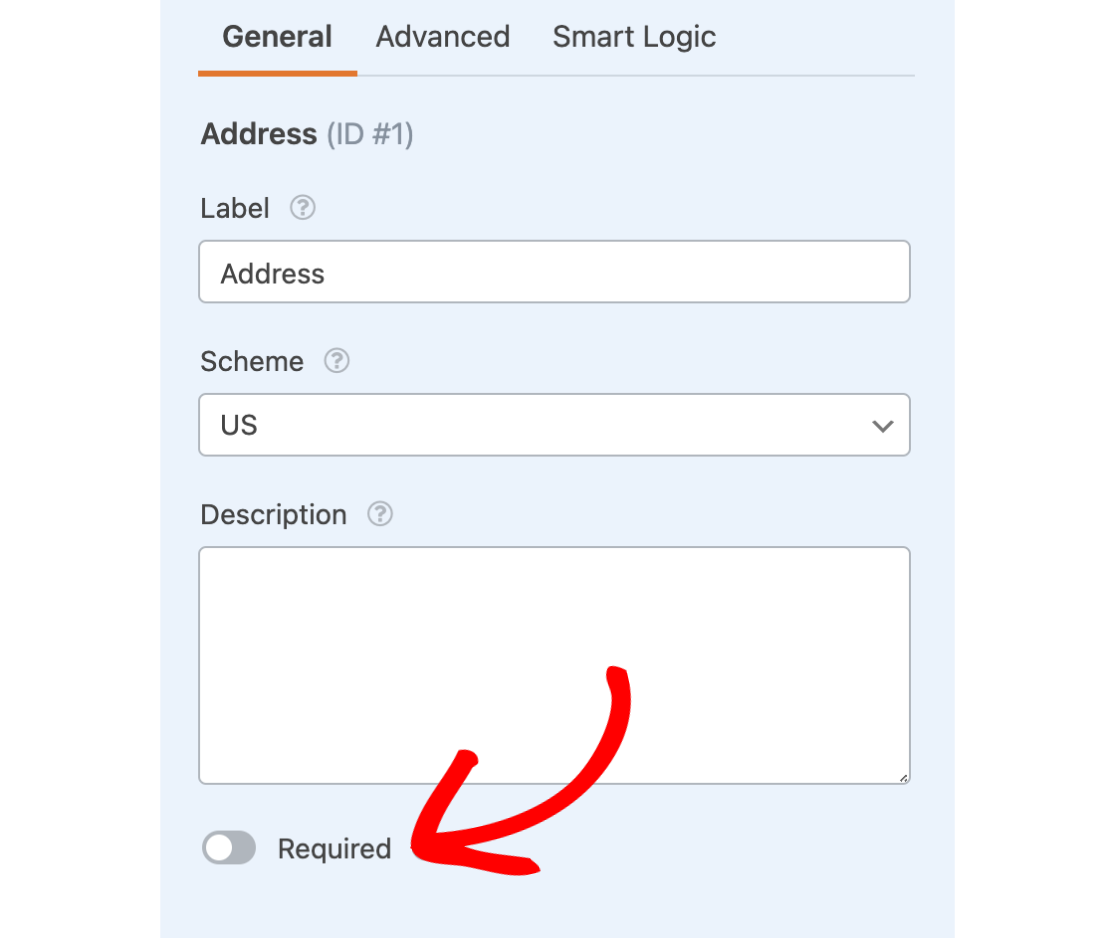
Campo Requerido
La opción Requerido obligará a los usuarios a completar completamente el campo de Dirección. Si se selecciona, el formulario no se enviará o el usuario no podrá pasar a la siguiente página si es un formulario de varias páginas.
Añadir texto de marcador de posición o valores predeterminados
Puedes ayudar a tus usuarios a completar el formulario añadiendo texto de marcador de posición o valores predeterminados. Los marcadores de posición se pueden utilizar como ejemplo para mostrar a los usuarios qué información se debe introducir en el campo. Los valores predeterminados se pueden utilizar para rellenar automáticamente un campo para un usuario.
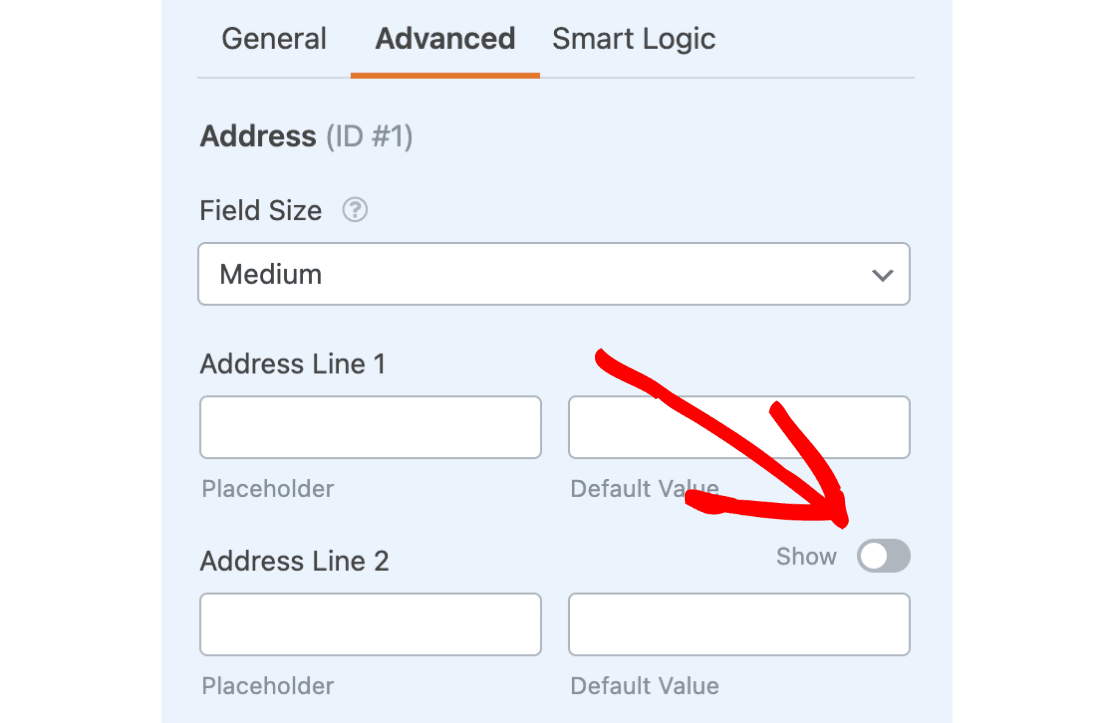
Ocultar subcampos adicionales
Si tu formulario no requiere subcampos como Dirección Línea 2, puedes ocultar estos subcampos adicionales cambiando el interruptor Mostrar a Ocultar para cada campo en el creador de formularios.
Habilitar autocompletado de dirección
Para utilizar la función de autocompletado de direcciones, primero deberás instalar y activar el complemento de Geolocalización.
Requisitos: Necesitarás un nivel de licencia Pro o superior para acceder al complemento de Geolocalización.
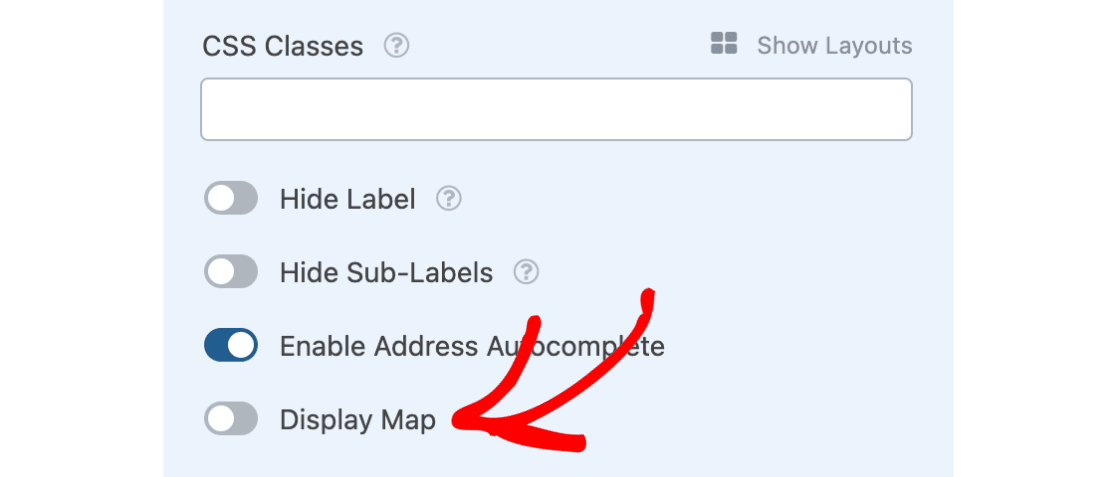
Luego, en la pestaña Avanzado, puede activar la función de autocompletado de direcciones seleccionando la opción Habilitar autocompletado de direcciones.
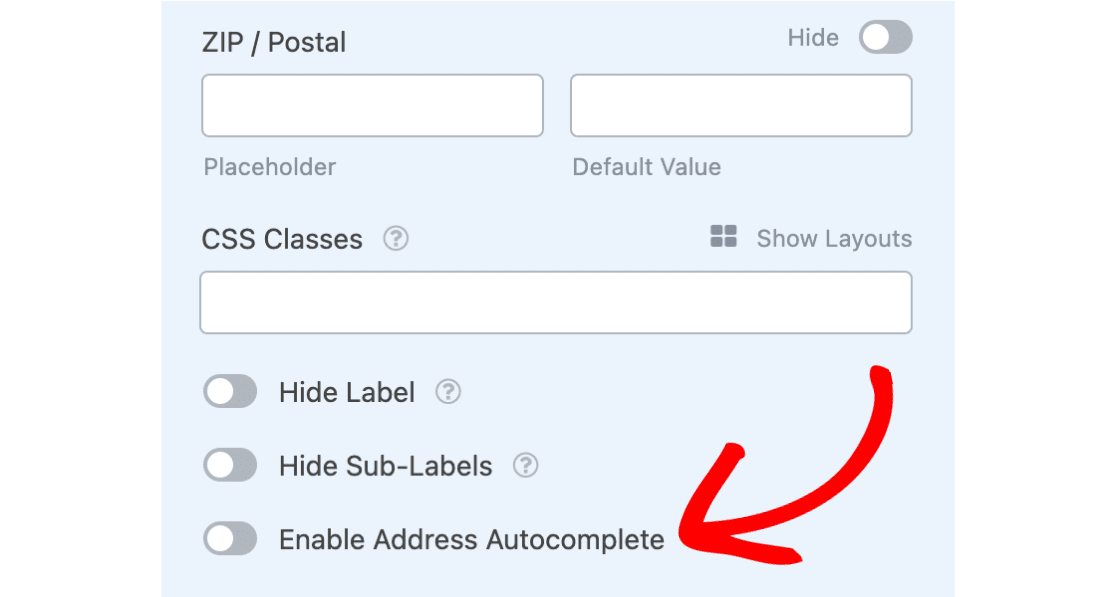
Si lo desea, también puede optar por mostrar un mapa interactivo en el frontend de sus formularios seleccionando la opción Mostrar mapa.
Una vez que tenga todo configurado, asegúrese de guardar su formulario.
¡Eso es todo! Ahora puede personalizar las opciones de su campo de dirección en WPForms.
¿A continuación, desea personalizar el resto de los campos de su formulario? Asegúrese de consultar nuestro tutorial sobre cómo personalizar las opciones de los campos del formulario para obtener detalles y muchos ejemplos.


