### [Personalización del campo de dirección](https://wpforms.com/docs/how-to-customize-the-address-field/)
**Publicado:** 27 de noviembre de 2023
**Autor:** Umair Majeed
**Extracto:** Aprende a cambiar la disposición del campo de dirección para diferentes ubicaciones.
**Contenido:**
El campo de dirección es una característica básica
Desbloquea el campo de dirección y otras potentes funciones para hacer crecer tu negocio.
[ Obtener WPForms Basic ](https://wpforms.com/pricing/)
¿Te gustaría personalizar el campo de dirección para que se ajuste mejor a las necesidades de tu sitio web? El campo de dirección puede ser una parte importante de tu formulario, pero la configuración predeterminada no siempre es universal.
Esta guía te explicará cómo personalizar fácilmente el campo de dirección en tus formularios.
- [Editar la etiqueta y la descripción del campo](#edit-label)
- [Elegir un esquema de dirección](#address-scheme)
- [Campo obligatorio](#require-field)
- [Añadir texto de marcador de posición o valores predeterminados](#placeholder)
- [Ocultar subcampos adicionales](#hide-subfield)
- [Habilitar el autocompletado de direcciones](#address-autocomplete)
Por favor, habilita JavaScript en tu navegador para completar este formulario.
### ¡Prueba esta demostración de formulario!
DirecciónLínea de dirección 1
Línea de dirección 2
Ciudad
— Selecciona estado —AlabamaAlaskaArizonaArkansasCaliforniaColoradoConnecticutDelawareDistrito de ColumbiaFloridaGeorgiaHawaiiIdahoIllinoisIndianaIowaKansasKentuckyLouisianaMaineMarylandMassachusettsMichiganMinnesotaMississippiMissouriMontanaNebraskaNevadaNuevo HampshireNuevo MéxicoNueva JerseyNueva YorkCarolina del NorteDakota del NorteOhioOklahomaOregónPensilvaniaRhode IslandCarolina del SurDakota del SurTennesseeTexasUtahVermontVirginiaWashingtonVirginia OccidentalWisconsinWyomingEstado
Código Postal
Enviar
---
## Edición de la etiqueta y la descripción del campo
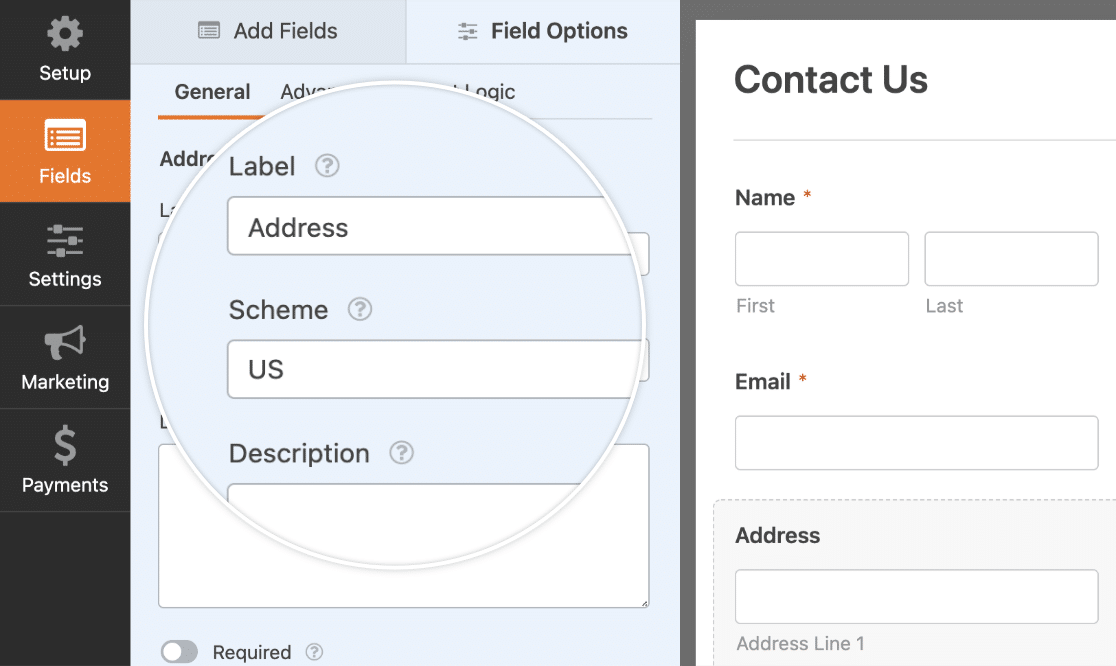
El creador de formularios te da la opción de editar tanto la etiqueta como la descripción del campo de dirección. Para hacerlo, selecciona el campo de dirección y haz clic en el campo **Etiqueta** o **Descripción** para empezar a editar.
### Ocultar la etiqueta del campo y las subetiquetas
Algunos campos, como el campo de dirección, tienen etiquetas y subetiquetas. Las etiquetas se utilizan para el campo general, mientras que las subetiquetas se utilizan para campos más pequeños anidados dentro, como Ciudad, Estado y Código Postal.
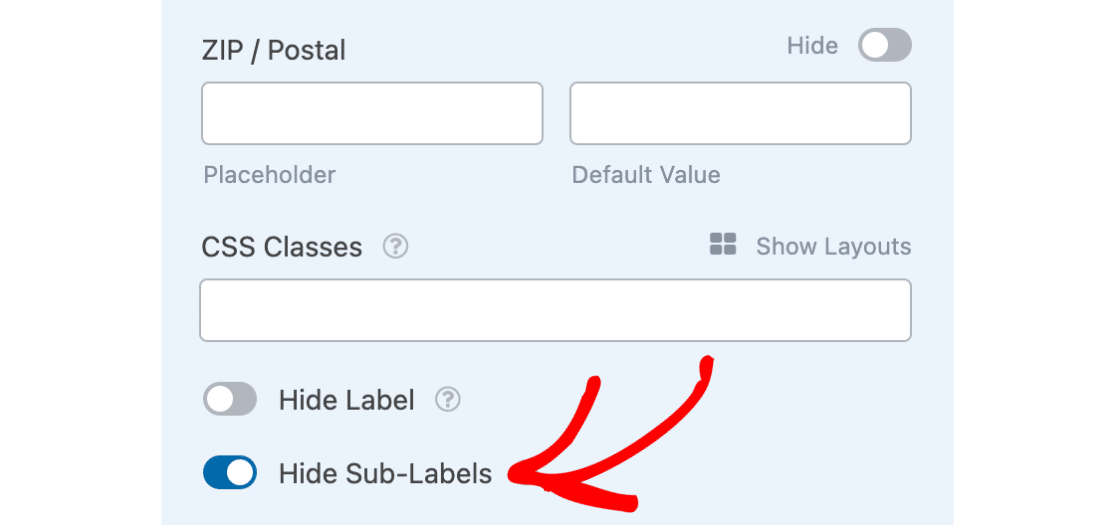
Puedes optar por ocultar las subetiquetas predeterminadas debajo de cada campo de entrada. Para encontrar esta opción, ve a la pestaña **Avanzado** y selecciona **Ocultar subetiquetas**.
Si buscas personalizar aún más las subetiquetas del campo de dirección, como cambiar su texto, puedes utilizar un fragmento de código PHP específico. Para obtener instrucciones detalladas sobre cómo aplicar estos cambios, consulta nuestra [documentación para desarrolladores](https://wpforms.com/developers/how-to-change-the-address-field-sublabels/).
## Elección de un esquema de dirección
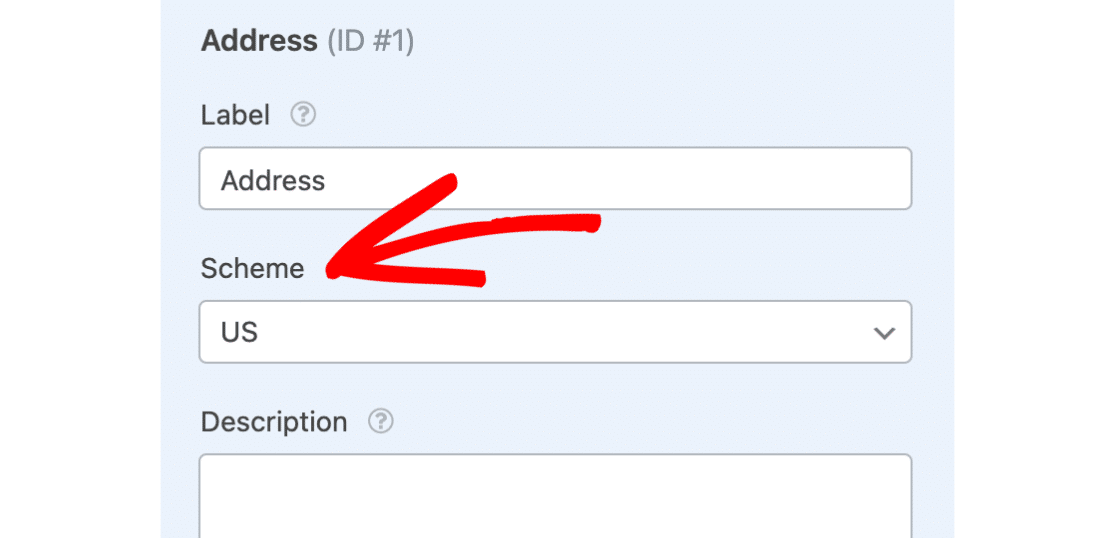
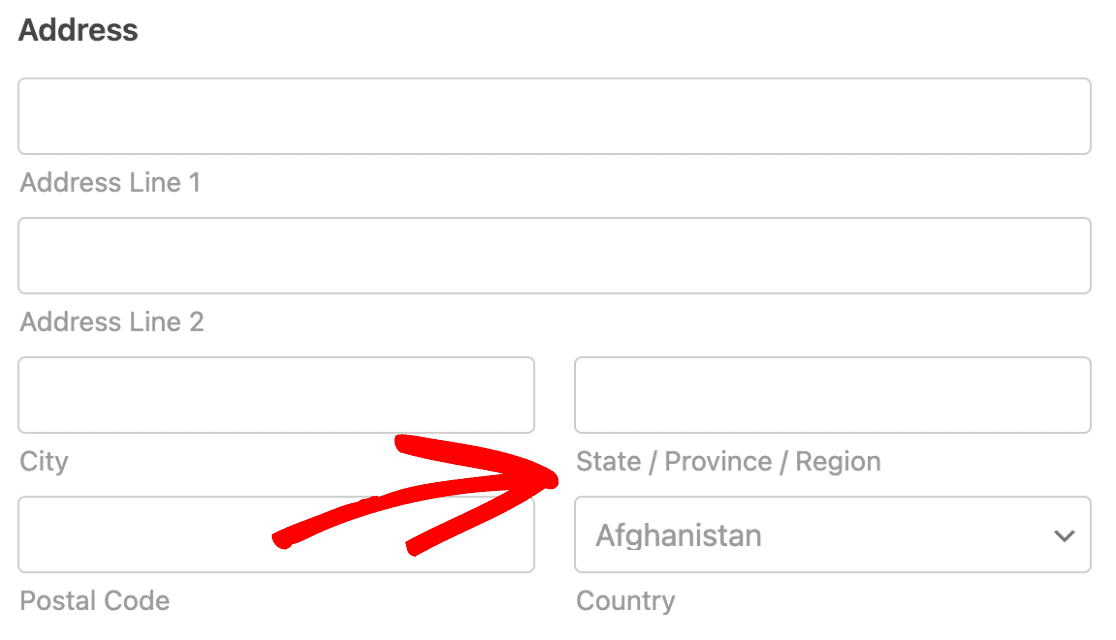
El esquema del campo de dirección determina el formato del campo y actualmente ofrece dos opciones: EE. UU. e Internacional. Para cambiar esto, haz clic en el menú desplegable **Esquema** y selecciona la opción que mejor se adapte.
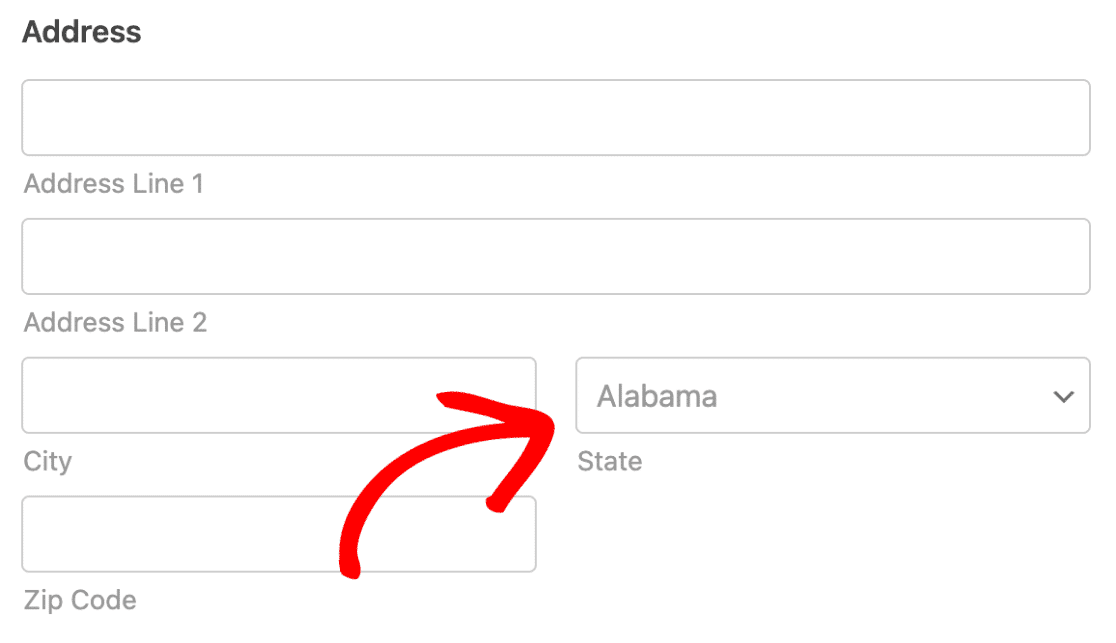
Si se selecciona **EE. UU.**, el usuario verá una lista desplegable de estados entre los que puede elegir.
Si se selecciona **Internacional**, en su lugar tendrán una lista de países para elegir y podrán introducir manualmente su Provincia/Estado/Región.
Si deseas crear esquemas personalizados para tus formularios, consulta nuestra guía completa sobre [crear esquemas adicionales para el campo de dirección](https://wpforms.com/developers/create-additional-schemes-for-the-address-field/).
## Campo obligatorio
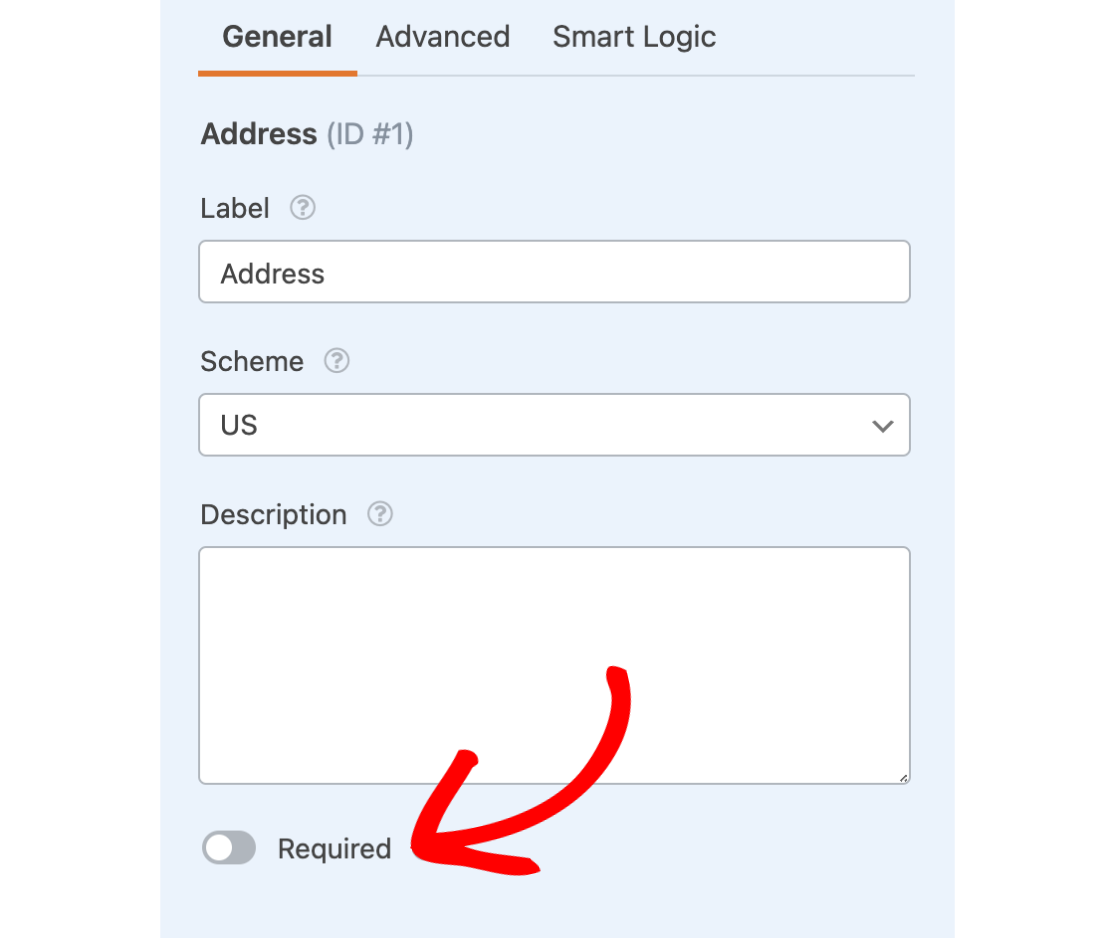
La opción **Obligatorio** obligará a los usuarios a completar completamente el campo de dirección. Si se selecciona, el formulario no se enviará o el usuario no podrá pasar a la siguiente página si es un formulario de varias páginas.
## Añadir texto de marcador de posición o valores predeterminados
Puedes ayudar a tus usuarios a completar el formulario añadiendo texto de marcador de posición o valores predeterminados. Los marcadores de posición se pueden utilizar como ejemplo para mostrar a los usuarios qué información se debe introducir en el campo. Los valores predeterminados se pueden utilizar para rellenar automáticamente un campo para un usuario.
El texto en el campo Valor predeterminado debe coincidir exactamente con la opción del menú desplegable País o Estado. Por ejemplo, el campo desplegable Estado en el esquema de dirección de EE. UU. incluye una opción **Distrito de Columbia**. Para utilizar esto como valor predeterminado, el texto en el campo Valor predeterminado también deberá decir **Distrito de Columbia**.
## Ocultar subcampos adicionales
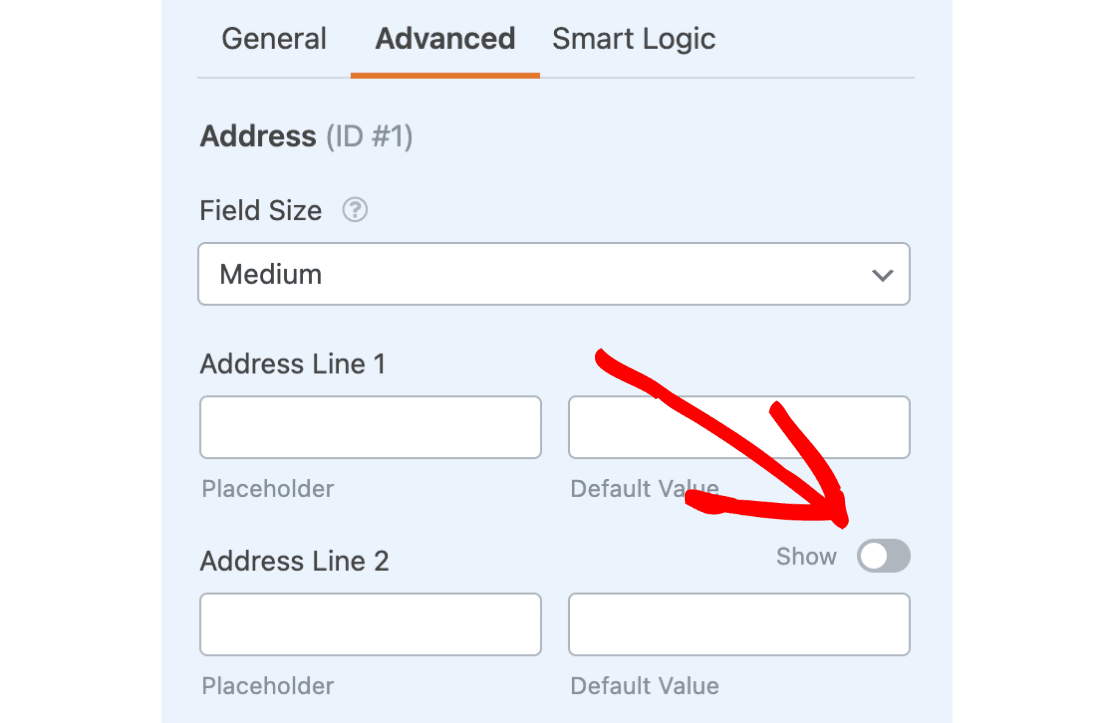
Si tu formulario no requiere subcampos como **Línea de dirección 2**, puedes ocultar estos subcampos adicionales cambiando el interruptor **Mostrar** a **Ocultar** para cada campo en el creador de formularios.
## Habilitar el autocompletado de direcciones
Para utilizar la función de autocompletado de direcciones, primero deberás [instalar y activar el complemento Geolocation](https://wpforms.com/docs/how-to-install-and-use-the-geolocation-addon-with-wpforms/ "Cómo instalar y usar el complemento Geolocation con WPForms").
**Requisitos:** Necesitarás un nivel de licencia **Pro o superior** [Pro license level or higher](https://wpforms.com/pricing/) para acceder al complemento Geolocation.
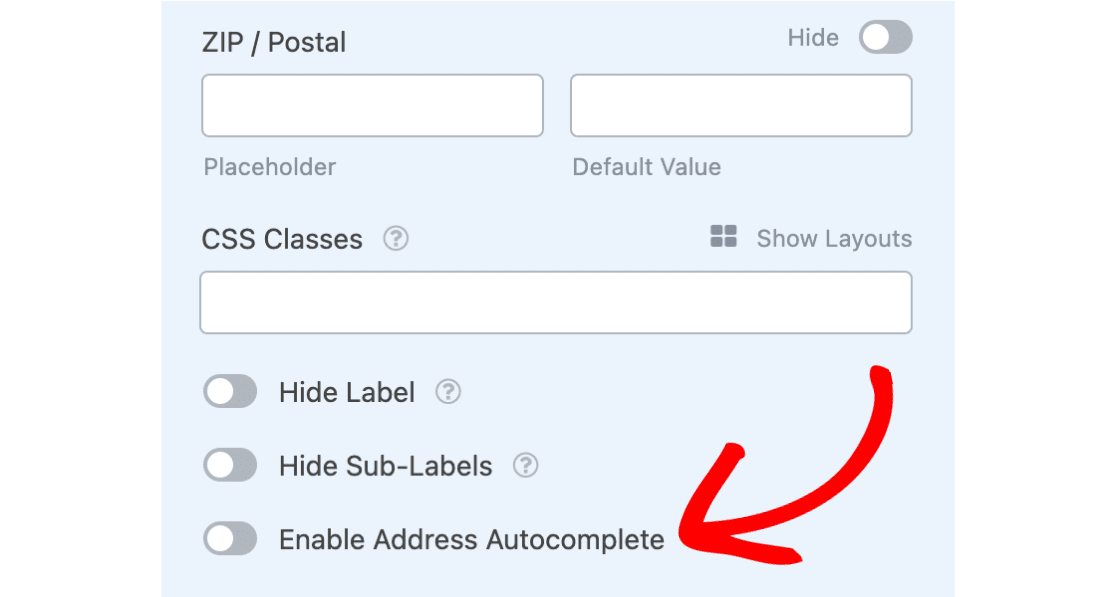
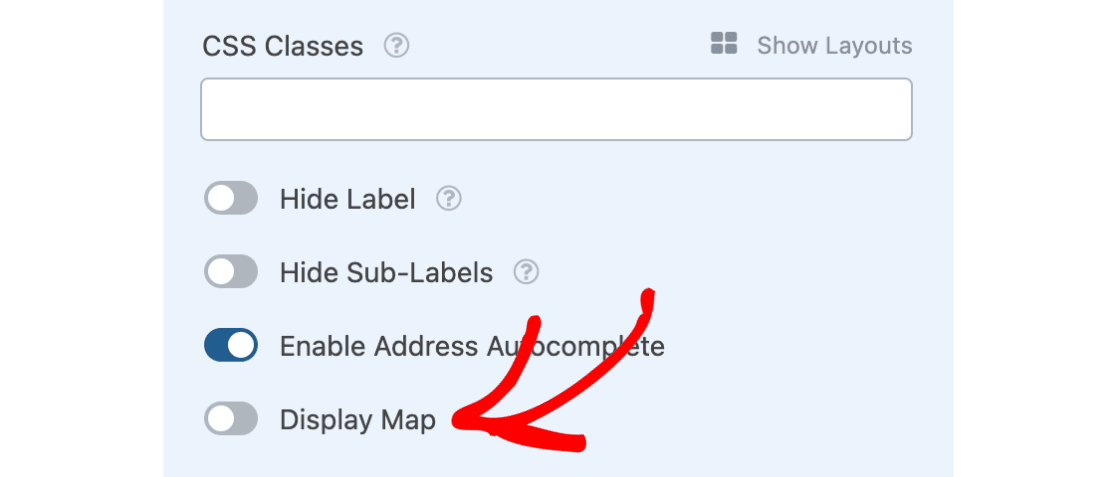
A continuación, en la pestaña **Avanzado**, puedes activar la función de autocompletado de direcciones seleccionando la opción **Habilitar autocompletado de direcciones**.
Si lo deseas, también puedes optar por mostrar un mapa interactivo en el frontend de tus formularios seleccionando la opción **Mostrar mapa**.
Consulta nuestra [Plantilla de formulario de autocompletado de direcciones](https://wpforms.com/templates/address-autocomplete-contact-form-template/) para una vista previa en vivo de esta función.
Una vez que tengas todo configurado, asegúrate de guardar tu formulario.
¡Eso es todo! Ahora puedes personalizar las opciones de tu campo de dirección en WPForms.
¿A continuación, te gustaría personalizar el resto de los campos de tu formulario? Asegúrate de consultar [nuestro tutorial sobre cómo personalizar las opciones de los campos del formulario](https://wpforms.com/docs/how-to-customize-form-field-options/) para obtener detalles y muchos ejemplos.
**Categorías:** Campos, Funciones avanzadas de formularios
---