


Resumen de IA
¿Le gustaría personalizar los formatos de dirección para diferentes países? WPForms le permite agregar esquemas de dirección personalizados además de los formatos predeterminados de EE. UU. e Internacional.
Esta guía le mostrará cómo crear nuevos esquemas de dirección para países como Canadá, Australia o cualquier formato personalizado que necesite.
Configuración de Esquemas de Dirección
Para empezar, necesitará agregar un fragmento de código a su sitio. Si no está seguro de cómo agregar código personalizado, consulte nuestra guía sobre cómo agregar fragmentos de código a su sitio.
Aquí tiene un fragmento de código para crear un formato de dirección canadiense:
/**
 * Add new address field scheme for Canada
 *
 * @link https://wpforms.com/developers/create-additional-schemes-for-the-address-field
 */
function wpf_dev_new_address_scheme( $schemes ) {
    $my_form_id = 1000; // Replace with your form ID

    $schemes['canada'] = array(
        'label' => 'Canada',
        'address1_label' => 'Address Line 1',
        'address2_label' => 'Address Line 2',
        'city_label' => 'City',
        'postal_label' => 'Code Postal',
        'state_label' => 'Province',
        'states' => array(
            'BC' => 'British Columbia',
            'ON' => 'Ontario',
            'QC' => 'Quebec',
            'AB' => 'Alberta',
            'MB' => 'Manitoba',
            'NB' => 'New Brunswick',
            'NL' => 'Newfoundland and Labrador',
            'NT' => 'Northwest Territories',
            'NS' => 'Nova Scotia',
            'NU' => 'Nunavut',
            'PE' => 'Prince Edward Island',
            'SK' => 'Saskatchewan',
            'YT' => 'Yukon',
        ),
    );
    return $schemes;
}
add_filter( 'wpforms_address_schemes', 'wpf_dev_new_address_scheme', 10, 1 );
Para un formato de dirección australiano, use este código:
/**
 * Add new address field scheme for Australia
 *
 * @link https://wpforms.com/developers/create-additional-schemes-for-the-address-field
 */
function wpf_dev_new_address_scheme( $schemes ) {
    $schemes['australia'] = array(
        'label' => 'Australia',
        'address1_label' => 'Address Line 1',
        'address2_label' => 'Address Line 2',
        'city_label' => 'City',
        'postal_label' => 'Postal',
        'state_label' => 'State / Territory',
        'states' => array(
            'NSW' => 'New South Wales',
            'VIC' => 'Victoria',
            'QLD' => 'Queensland',
            'WA' => 'Western Australia',
            'SA' => 'South Australia',
            'TAS' => 'Tasmania',
            'ACT' => 'Australia Capital Territory',
            'NT' => 'Northern Territory',
        ),
    );
    return $schemes;
}
add_filter( 'wpforms_address_schemes', 'wpf_dev_new_address_scheme', 10, 1 );
Uso de su Nuevo Esquema de Dirección
Una vez que haya agregado el código, cree un nuevo formulario o edite uno existente. Agregue un campo de Dirección a su formulario, luego busque el menú desplegable Esquema en la configuración del campo. Su nuevo esquema de dirección aparecerá allí como una opción.
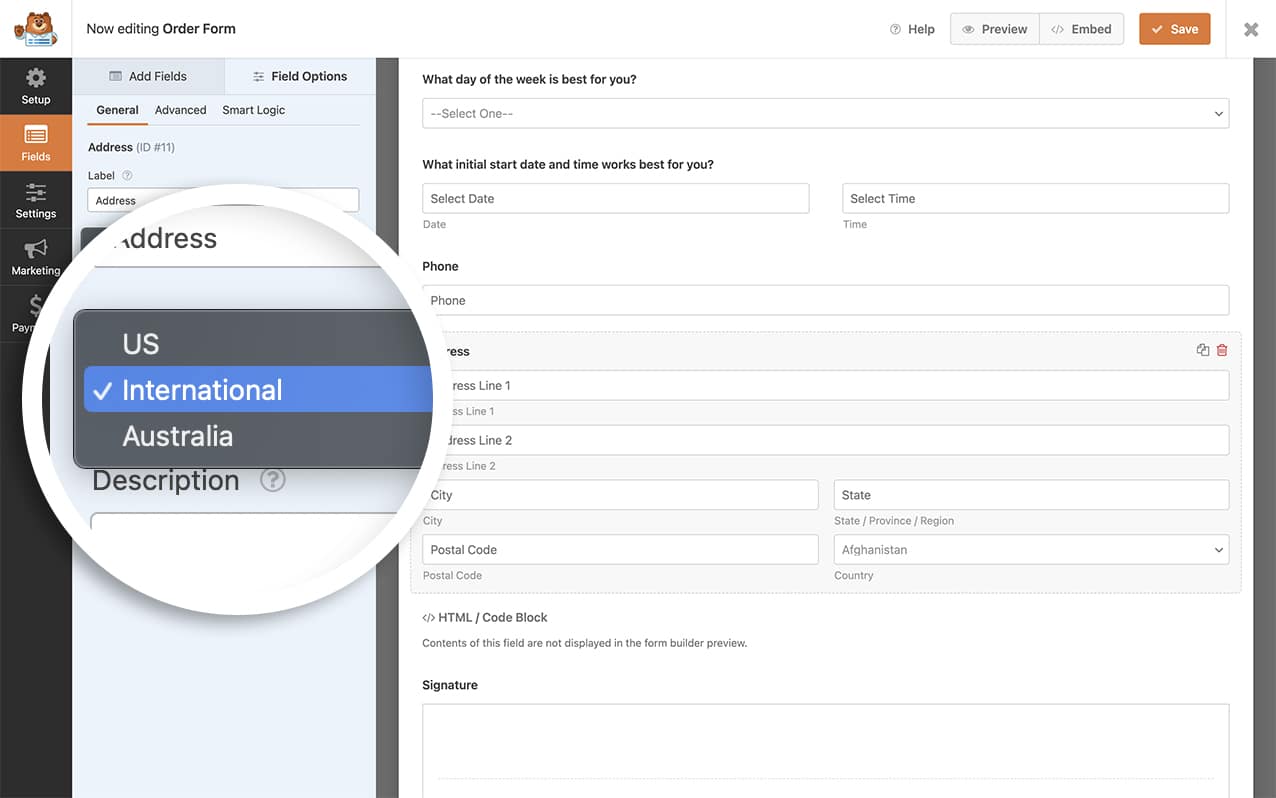
Con cualquiera de los fragmentos anteriores (o ambos), ahora ha agregado nuevos esquemas de dirección adicionales. ¿Le gustaría aprender a usar subetiquetas en el campo de dirección? Pruebe nuestro artículo sobre Cómo Cambiar las Subetiquetas del Campo de Dirección.
Preguntas frecuentes
P: ¿Puedo crear un esquema de dirección personalizado y listar todos los países?
R: ¡Absolutamente! Para crear su propio esquema de dirección único y listar todos los países, usaría el siguiente fragmento de código. Simplemente lo personalizaría según sus necesidades.
P: ¿Cómo puedo ocultar campos específicos en los esquemas de dirección?
R: Para los esquemas de EE. UU. e Internacional, puede ocultar los campos Línea de Dirección 2, Código Postal y País utilizando la pestaña Avanzado en el constructor de formularios.
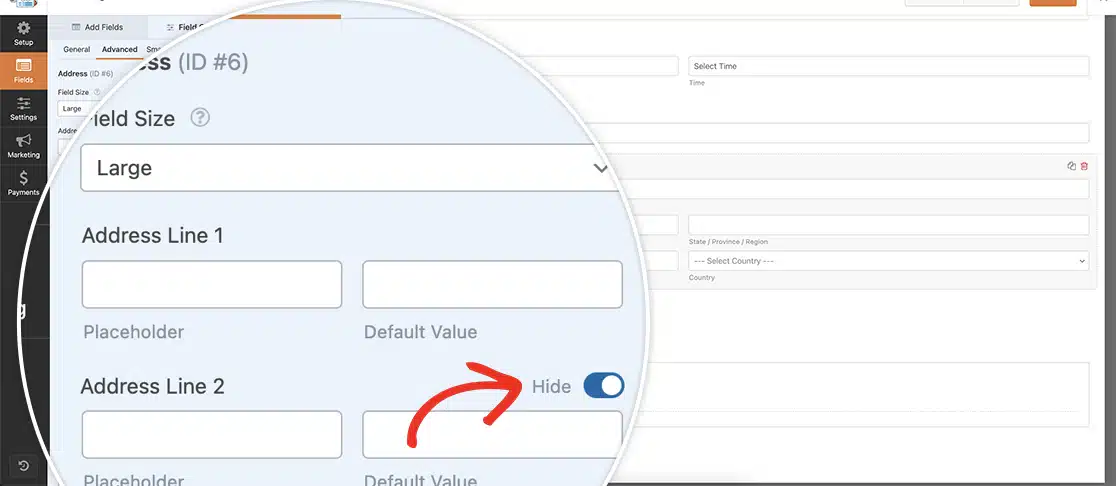
Si necesita ocultar otros campos, puede usar CSS dirigiendo a sus IDs de formulario y campo específicos. Por ejemplo:
input#wpforms-41-field_6-state,
label[for="wpforms-41-field_6-state"] {
    visibility: hidden;
}
El fragmento de ejemplo muestra que estamos ocultando el campo Estado y su etiqueta para el ID del formulario 41 y el ID del campo (para el campo Dirección) 6. Deberá actualizar estos IDs para que coincidan con los suyos. Si necesita ayuda para encontrar estos IDs, por favor, eche un vistazo a esta útil guía.
Si el campo Dirección es un campo obligatorio, no recomendamos ocultar ningún campo con CSS, ya que el campo de dirección fallaría la validación.
¡Eso es todo! Ahora sabe cómo crear esquemas adicionales para el campo de dirección. A continuación, ¿le gustaría aprender a personalizar las etiquetas del campo de dirección? Consulte nuestra guía sobre cómo cambiar las subetiquetas del campo de dirección para más detalles.


