


Resumen de IA
¿Te gustaría crear fórmulas de cálculo complejas para tus formularios de WordPress sin escribir código? Con la función WPForms AI y el complemento Cálculos, puedes generar fácilmente fórmulas de cálculo simplemente describiendo lo que quieres calcular.
Esta guía te mostrará cómo usar WPForms AI para generar fórmulas de cálculo para tus formularios.
Requisitos:
- Necesitarás una licencia de nivel Pro o superior para acceder a la función de Cálculos de IA
- Asegúrate de haber instalado la última versión de WPForms para cumplir con la versión mínima requerida para el complemento Cálculos.
- El complemento Cálculos debe estar instalado y activado
Antes de empezar, primero deberás asegurarte de que WPForms esté instalado y activado en tu sitio de WordPress y que hayas verificado tu licencia.
Acceso al Generador de Fórmulas de WPForms AI
Para empezar a usar WPForms AI para cálculos, primero, crea tu formulario y añade todos los campos necesarios.
Al configurar tu formulario, asegúrate de añadir etiquetas claras y descriptivas a todos los campos. En lugar de mantener las etiquetas predeterminadas como 'Texto de una sola línea' o 'Número', renómbralas a términos específicos como 'Precio del producto', 'Cantidad' o 'Porcentaje de descuento'. Esto ayuda a WPForms AI a comprender mejor qué campos usar en tus cálculos.
Una vez que hayas añadido todos los campos necesarios a tu formulario, selecciona el campo donde deseas mostrar el resultado del cálculo. Luego, ve a la pestaña Avanzado y activa la opción Habilitar cálculo a la posición ACTIVADO.
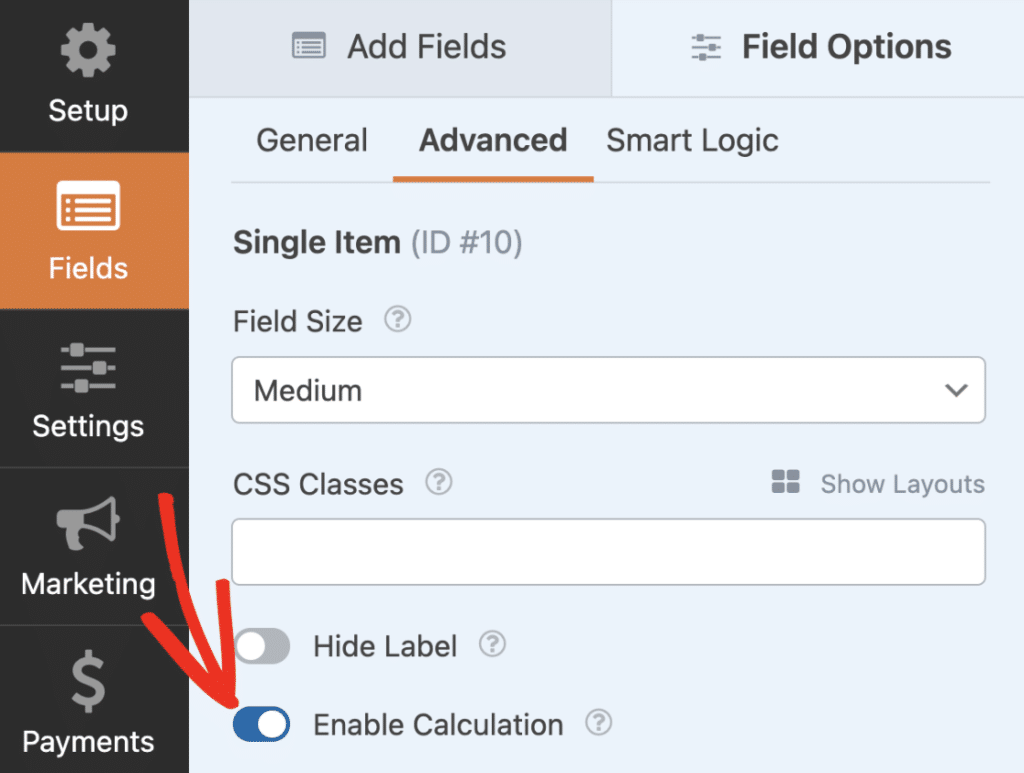
Creación de Fórmulas de Cálculo con WPForms AI
Una vez habilitada la opción de Cálculo, haz clic en Generar fórmula para abrir la interfaz de chat de WPForms AI.

En el cuadro de diálogo del chat, verás una indicación que te pide que describas la fórmula que deseas crear. Introduce tu descripción en el campo de texto en la parte inferior del cuadro de diálogo.

Como ejemplo, podrías introducir una indicación como 'Calcular el precio total basándose en el precio del producto y la cantidad combinados con el porcentaje de descuento' en el campo de texto. Después de eso, presiona la tecla Enter o haz clic en el icono Enviar para continuar.

WPForms AI generará entonces una fórmula basada en tu descripción.

Personalización de Fórmulas Generadas por WPForms AI
Después de que WPForms AI genere una fórmula, puedes revisarla y solicitar modificaciones si es necesario. La IA mostrará la fórmula junto con una explicación de cómo funciona y qué IDs de campo están relacionados con los campos de tu formulario.
Por ejemplo, podrías escribir 'incluir un 5% de impuesto sobre las ventas sobre el precio final después del descuento' en el campo de texto. Después de introducir tu solicitud, pulsa la tecla Intro o haz clic en el icono Enviar.

WPForms AI procesará tu solicitud y actualizará la fórmula basándose en tus comentarios. También proporcionará una explicación de los cambios realizados en la fórmula.

Puedes seguir refinando la fórmula enviando indicaciones adicionales. Por ejemplo, también podrías querer añadir instrucciones más específicas como 'redondear el resultado final a dos decimales'.

Una vez satisfecho, haz clic en Insertar fórmula para aplicarla al campo de tu formulario.

Validación y Corrección de Fórmulas con IA
Una vez creada o modificada tu fórmula, es posible que quieras validarla para asegurarte de que funciona correctamente. Para ello, haz clic en el botón Validar fórmula en el constructor de formularios.
Si la fórmula es válida, verás una marca de verificación verde que indica que todo es correcto.
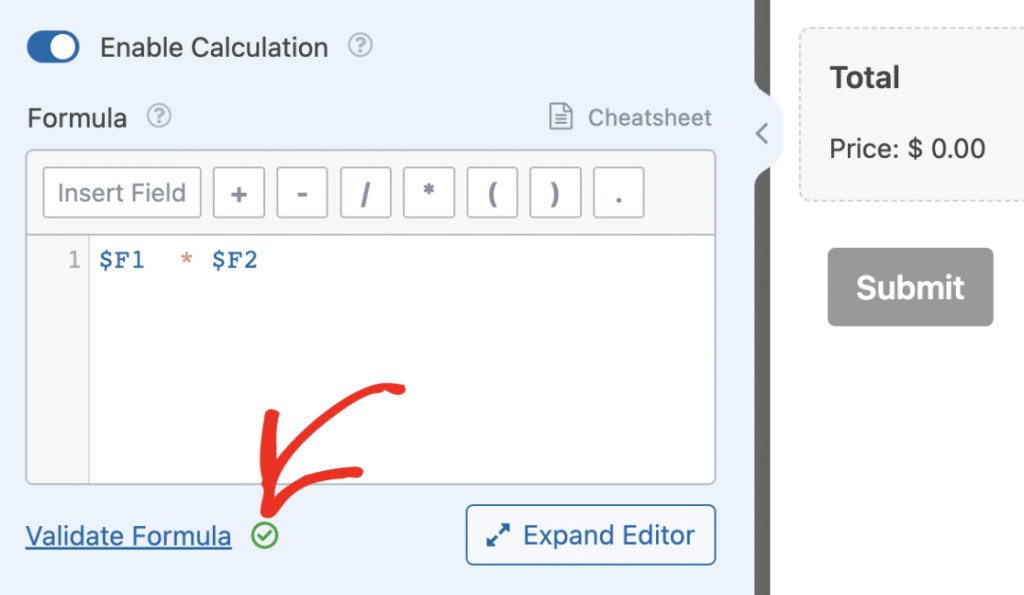
Si la fórmula contiene errores durante la validación, aparecerá una ventana emergente con la descripción del error. Haz clic en Corregir con IA para que WPForms AI resuelva el problema automáticamente.

Después de hacer clic en Corregir con IA, la interfaz de chat de IA se abrirá de nuevo, y WPForms AI proporcionará una fórmula corregida junto con una explicación de lo que estaba mal en la fórmula original.

Una vez que estés satisfecho con la fórmula corregida, haz clic en el botón Insertar fórmula para aplicarla al campo de tu formulario.

Preguntas frecuentes
A continuación, hemos respondido a algunas de las preguntas más frecuentes sobre el uso de WPForms AI con el Complemento de Cálculos para generar fórmulas.
¿Cómo sabe WPForms AI qué campos usar en la fórmula?
WPForms AI analiza los campos de tu formulario y utiliza sus IDs (por ejemplo, $F1, $F2) en la fórmula generada. Al describir tu cálculo, refiérete a los campos por sus etiquetas para que WPForms AI pueda identificar fácilmente qué campos usar.
¿Puedo editar manualmente la fórmula generada por la IA después de insertarla?
Sí, una vez que hayas insertado la fórmula en el campo de tu formulario, puedes editarla manualmente en el constructor de fórmulas como cualquier otra fórmula de cálculo de WPForms.
¿Qué debo hacer si recibo un error que dice "La estructura del formulario proporcionada no incluye los campos necesarios"?
Esto significa que WPForms AI no puede generar la fórmula porque faltan algunos campos esenciales en tu formulario.
Por ejemplo, si estás intentando crear una calculadora de impuestos sobre las ventas pero no has añadido campos para el importe y la tasa de impuestos, primero tendrás que añadir estos campos requeridos a tu formulario.
¿Puedo usar WPForms AI para corregir fórmulas que creé manualmente?
¡Sí! Si has escrito una fórmula manualmente pero tiene errores, puedes usar la función Corregir con IA después de que falle la validación para que WPForms AI corrija la fórmula por ti.
¡Eso es! Ahora sabes cómo usar WPForms AI para generar fórmulas de cálculo para tus formularios.
A continuación, ¿te gustaría aprender a crear tus propias fórmulas? Consulta nuestra guía sobre cómo crear fórmulas con el complemento Calculations para obtener más detalles y casos de uso.


