


Resumen de IA
Una calculadora ofrece a tus visitantes una respuesta instantánea y personalizada, ya sea el pago mensual de una hipoteca, una estimación de envío o la cantidad de calorías que deben consumir al día.
Ese tipo de interactividad mantiene a la gente en tu página durante mucho más tiempo de lo que podría hacerlo un bloque de texto. También te da una razón natural para solicitar una dirección de correo electrónico antes de revelar el resultado.
Por lo tanto, la misma herramienta que ayuda a tus visitantes puede hacer crecer tu lista al mismo tiempo. Y no necesitas escribir una sola línea de código para configurar una. Te mostraré dos formas de crear una calculadora en WordPress con WPForms.
Crea tu formulario de calculadora ahora
Cómo crear una calculadora en WordPress con WPForms
Crear un formulario de calculadora con WPForms lleva unos cinco minutos, y los primeros pasos son los mismos tanto si dejas que la IA haga el trabajo pesado como si creas a partir de una plantilla. Configurarás WPForms y el complemento Calculations, y luego elegirás el método de creación que más te convenga.
Instala el plugin WPForms Pro
WPForms es el creador de formularios más fácil de usar para principiantes en WordPress, y además funciona como un plugin de calculadora realmente capaz.
Viene con más de 2100 plantillas de formularios, incluida toda una categoría de formularios de calculadora predefinidos que puedes adaptar para precios, presupuestos, métricas de salud y más.
Lo que más me gusta de usar WPForms para calculadoras es que las operaciones matemáticas se encuentran dentro del mismo creador de arrastrar y soltar que utilizas para todos los demás formularios. No hay una herramienta de calculadora separada que aprender, y una vez que una fórmula está en su lugar, actualiza el resultado en tiempo real a medida que tu visitante escribe.
Las calculadoras funcionan con el complemento Calculations, que está disponible en WPForms Pro y versiones superiores. Pro también desbloquea la lógica condicional, la gestión de entradas y la biblioteca completa de plantillas, por lo que es el nivel que recomendaría para cualquier proyecto de calculadora.

Para empezar, compra la licencia Pro. Luego instala y activa WPForms en tu sitio. Si nunca has añadido un plugin antes, aquí tienes instrucciones paso a paso sobre cómo instalar un plugin de WordPress.
¡Actualiza a WPForms Pro ahora!
Activa el complemento Calculations
El complemento Calculations es lo que convierte un formulario normal en una calculadora funcional, por lo que es la única pieza que querrás tener lista antes de empezar a crear. Instalarlo lleva unos pocos clics. Desde tu panel de WordPress, ve a WPForms » Complementos.
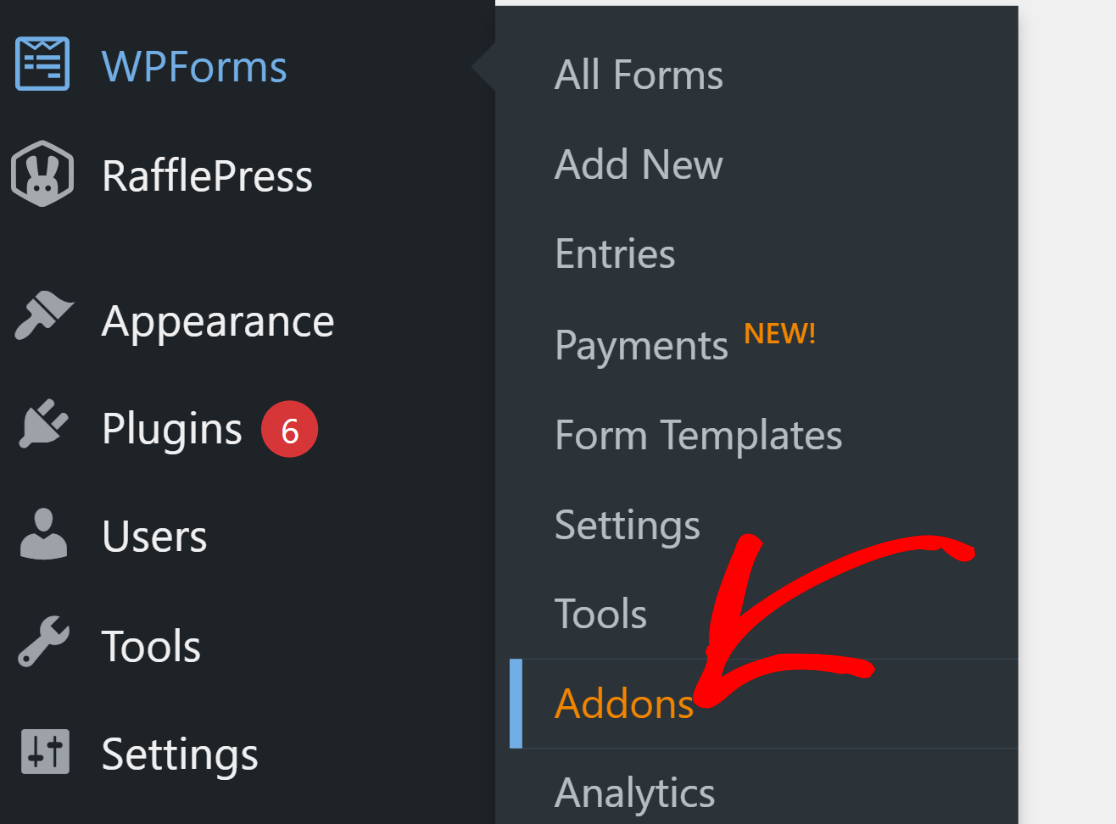
Escribe "Calculations" en el campo Buscar complementos, luego haz clic en Instalar complemento y, una vez que aparezca, haz clic en Activar.

Con el complemento activo, estás listo para crear tu calculadora, y puedes hacerlo de dos maneras: dejando que la IA la cree por ti o empezando desde una plantilla y dándole forma tú mismo.
Método 1: Crea tu calculadora con IA (lo más rápido)
Con WPForms AI, creas un nuevo formulario, abres el creador de IA y escribes una descripción sencilla de la calculadora que deseas.
Algo como "una calculadora de hipotecas que pregunte por el importe del préstamo, la tasa de interés y el plazo, y luego muestre el pago mensual estimado" es suficiente para empezar.

Si tu solicitud implica cálculos, como sumar totales, impuestos o gastos de envío, WPForms activa el complemento Calculations, escribe la fórmula y la inserta en el campo que muestra el resultado.
Describes el resultado que deseas y la IA ensambla los campos y la fórmula para que coincidan. Esta es la ruta más rápida de la idea a la calculadora terminada.
Puedes crear un formulario completo solo describiéndolo, revisar lo que la IA produjo y pedir cambios más tarde para crear fórmulas de cálculo.

Una vez que tu calculadora exista, normalmente querrás ajustarla, que es exactamente para lo que sirve Smart Edit.
Método 2: Crea tu calculadora manualmente a partir de una plantilla
WPForms incluye una categoría de plantillas de calculadoras creadas para trabajos comunes, por lo que rara vez tendrás que empezar desde cero.
Eliges la que más se acerca a lo que necesitas, luego personalizas los campos y la fórmula hasta que encajen. Así es como se ve de principio a fin.
Elige una plantilla de calculadora
Desde tu panel de WordPress, ve a WPForms » Añadir Nuevo.

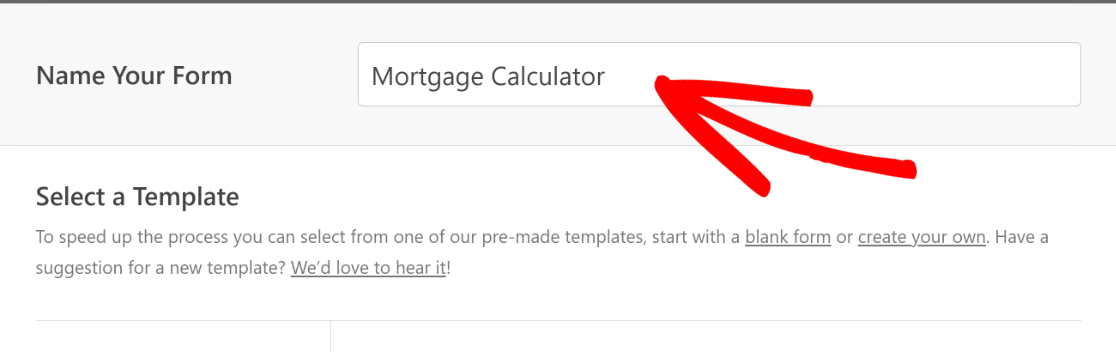
Dale un nombre a tu formulario para que puedas encontrarlo más tarde. Yo llamaré a este "Calculadora de Hipotecas".
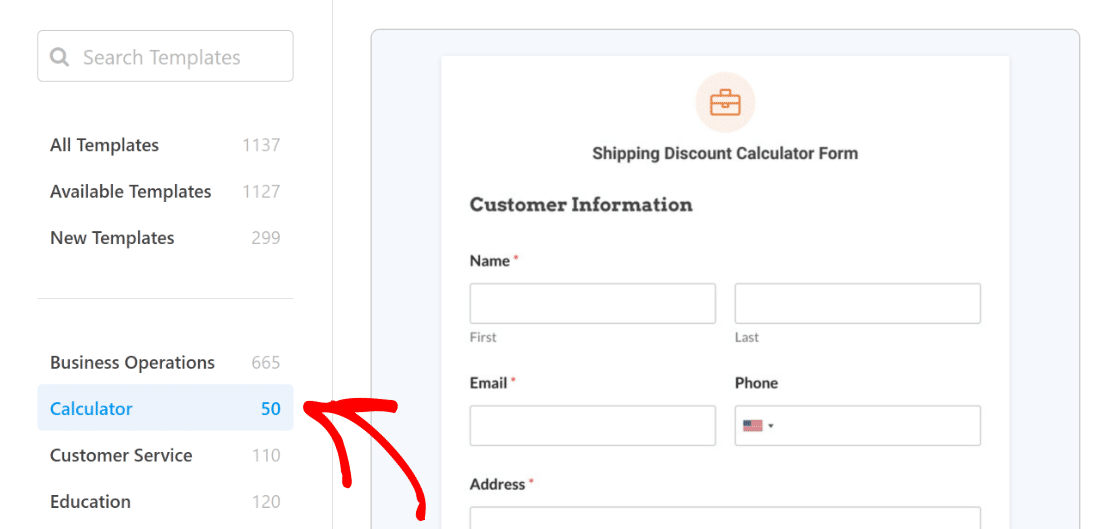
Desplázate hacia abajo hasta la categoría de plantillas Calculadora para ver los formularios creados específicamente para este trabajo.
Cuando encuentres una que encaje, pasa el ratón sobre ella y haz clic en Usar Plantilla. Para este tutorial, estoy usando la plantilla Formulario de Calculadora de Hipotecas.
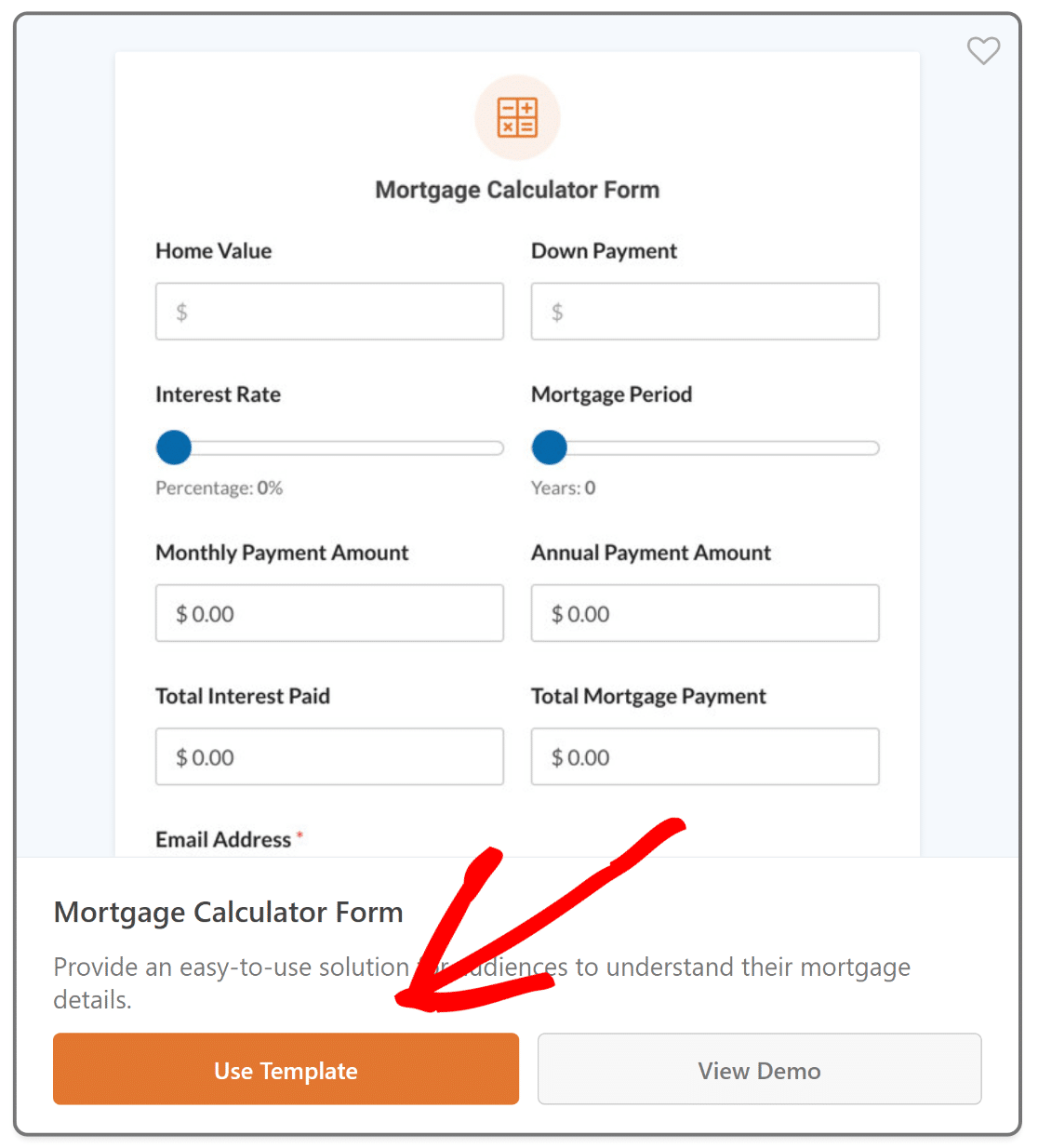
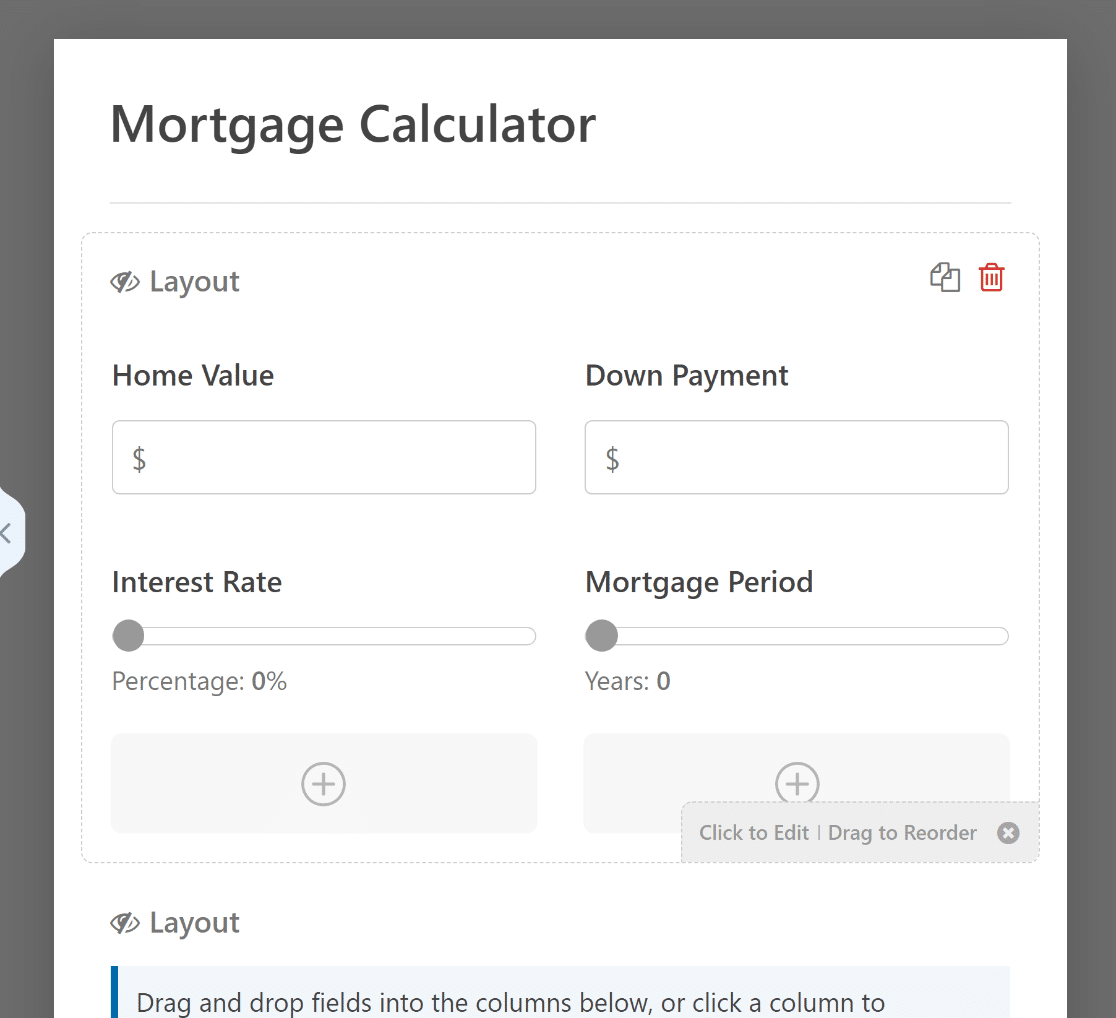
WPForms abre el constructor de formularios con tu plantilla cargada. El panel de campos se encuentra a la izquierda y una vista previa en vivo de tu formulario está a la derecha.

Como empezaste desde una plantilla de calculadora, los campos y el cálculo ya están en su lugar, por lo que la plantilla funciona como una calculadora desde el momento en que se carga.
Personaliza los campos y el cálculo
Aquí es donde haces tu calculadora tuya. Puedes usar el constructor de arrastrar y soltar para añadir, eliminar o reorganizar campos, y ajustar la fórmula detrás del resultado.
Para ver cómo funciona la matemática, haz clic en el campo que muestra tu total y abre su pestaña Avanzado. La fórmula se encuentra en el cuadro Cálculo, escrita con operadores simples como los que usarías en una hoja de cálculo.
Puedes editarla directamente, y si escribir una fórmula no es lo tuyo, la documentación del complemento de Cálculos te guía paso a paso para configurar una.
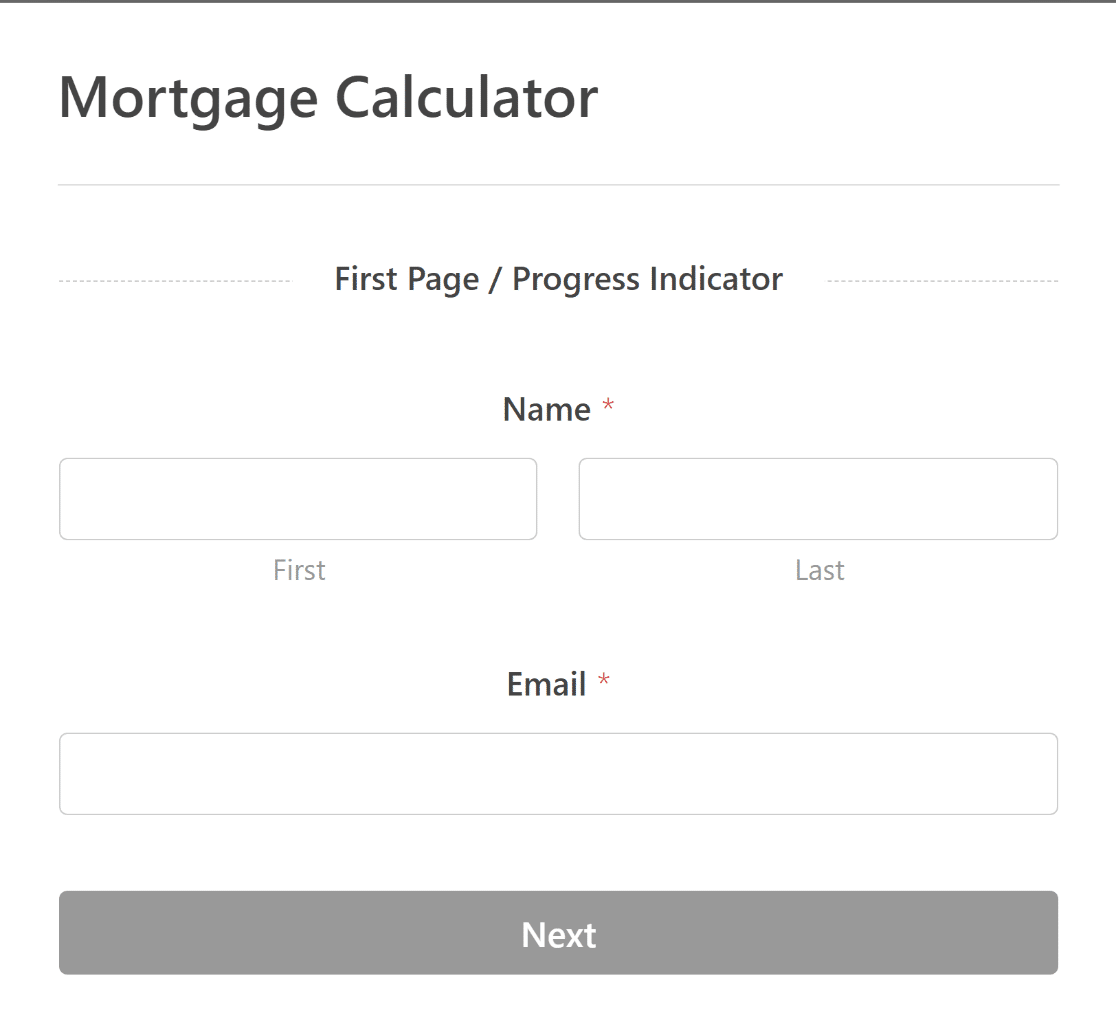
La mayoría de las calculadoras también necesitan una forma de hacer seguimiento con la persona que las usa, así que me gusta añadir un campo de Nombre y Correo electrónico cerca de la parte superior del formulario.
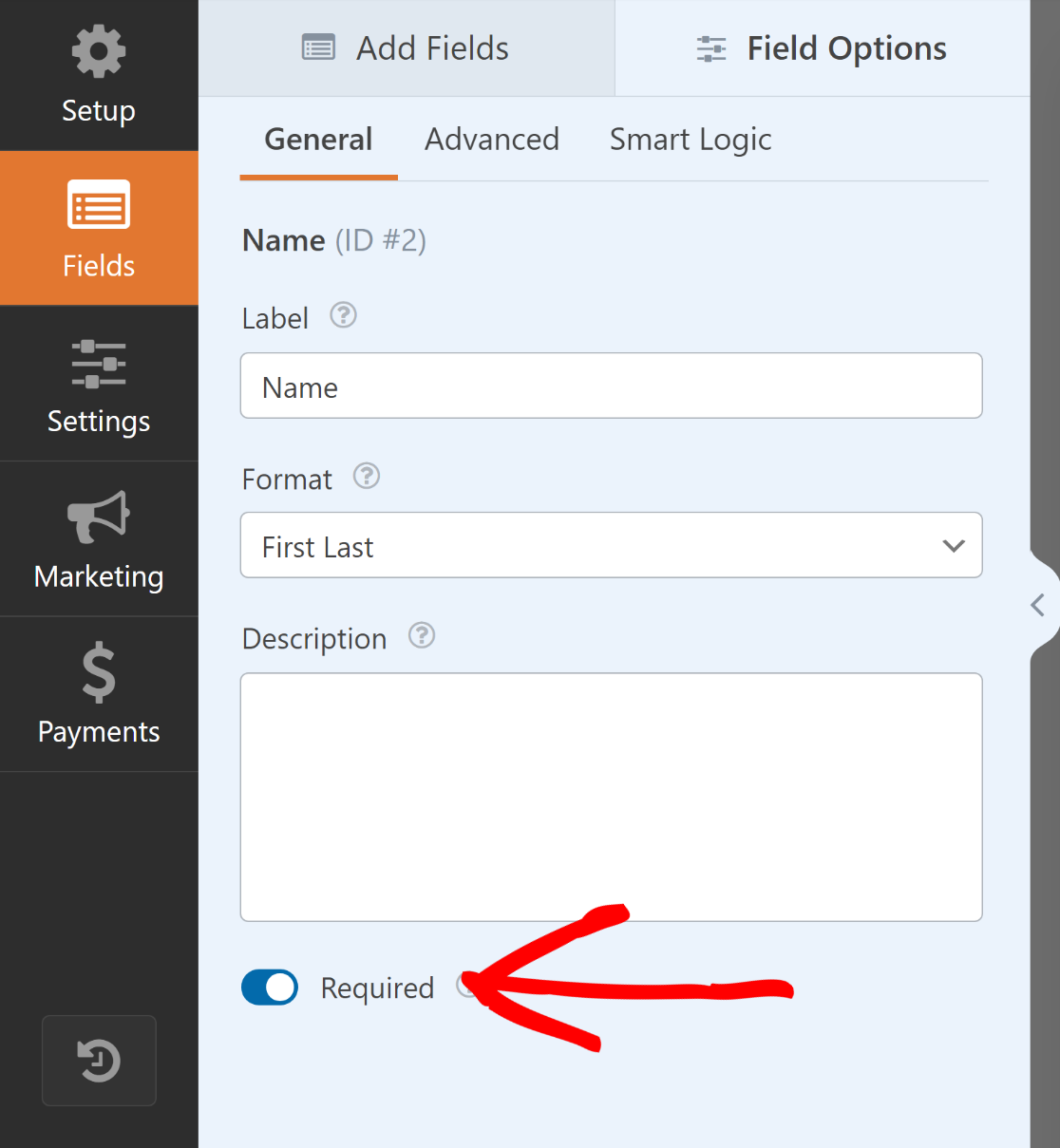
Puedes arrastrar ambos desde el panel de campos. Para asegurarte de que realmente capturas esa información, selecciona cada campo y activa Requerido en sus opciones Generales.
También me gusta actualizar el botón de envío para que se adapte a una calculadora. Desplázate hasta la parte inferior de la vista previa y haz clic en el botón Enviar.
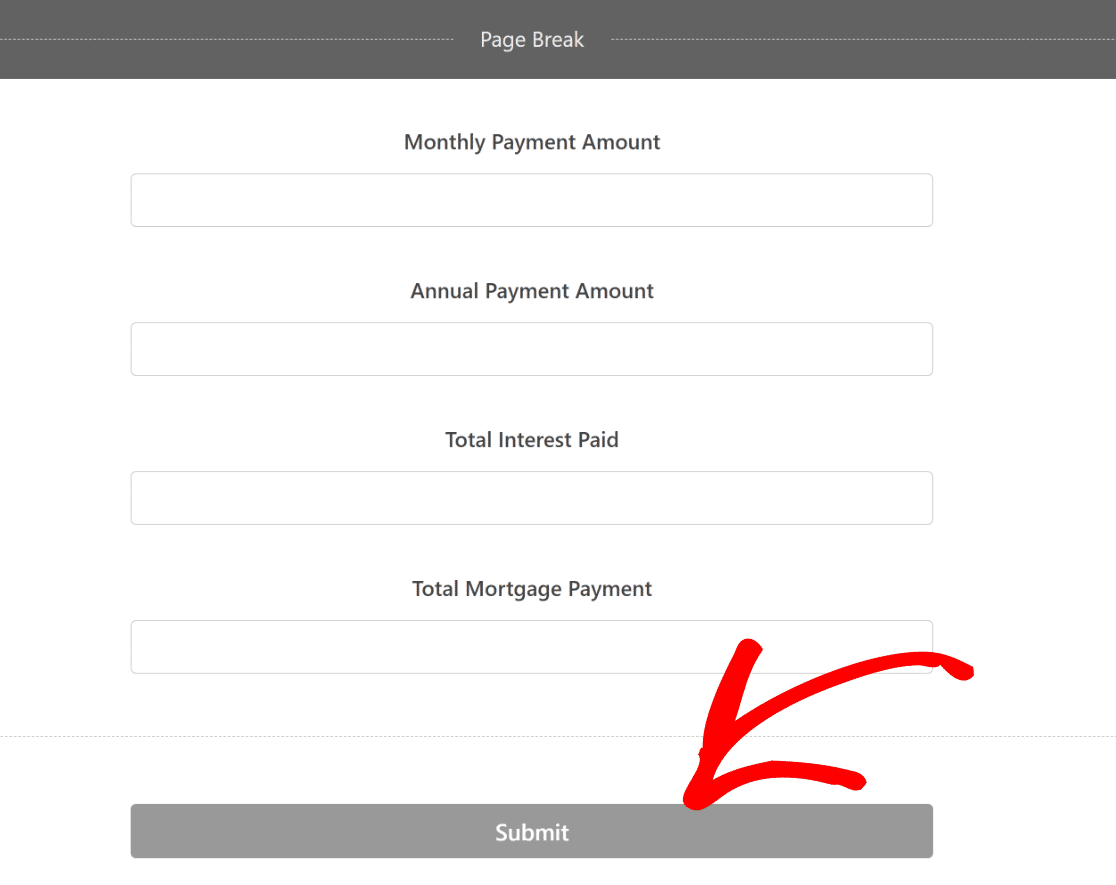
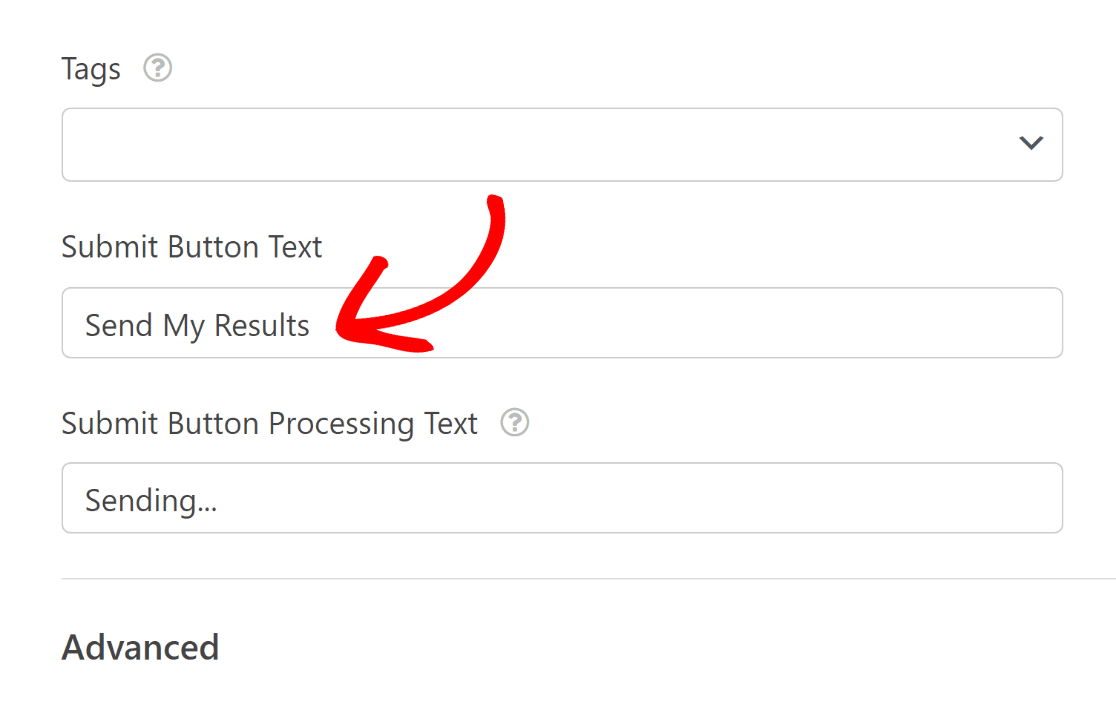
Eso abre Ajustes » Generales, donde puedes cambiar el Texto del Botón de Envío a algo más claro como "Calcular Mis Resultados".
Cuando todo parezca correcto, haz clic en Guardar para no perder tu trabajo.

Convierte tu calculadora en un formulario de contacto (Opcional)
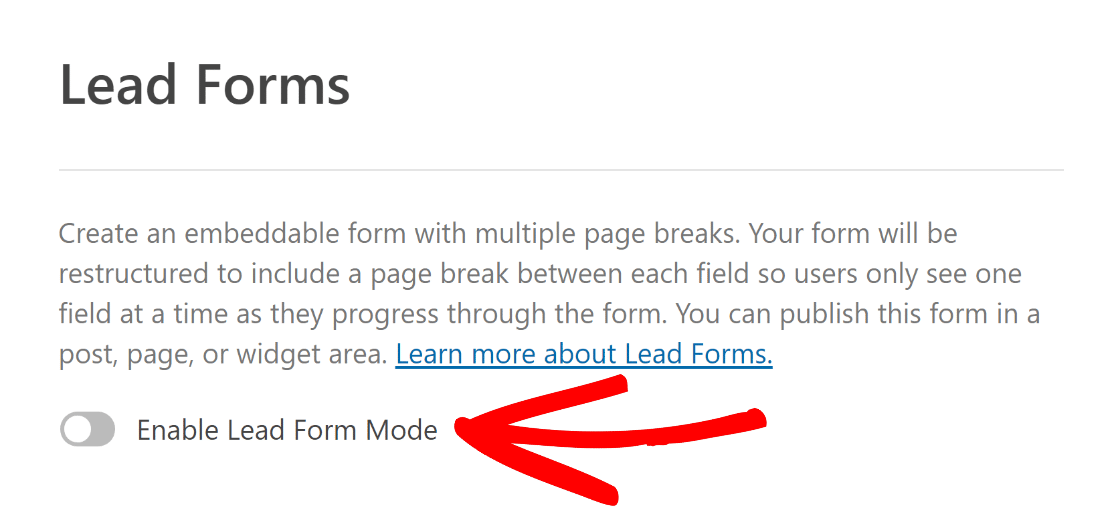
Si tu objetivo principal es recopilar clientes potenciales, puedes convertirlo todo en un formulario de clientes potenciales que muestre una pregunta a la vez y se sienta más como una conversación. Es un paso opcional, pero tiende a aumentar las tasas de finalización en calculadoras más largas.
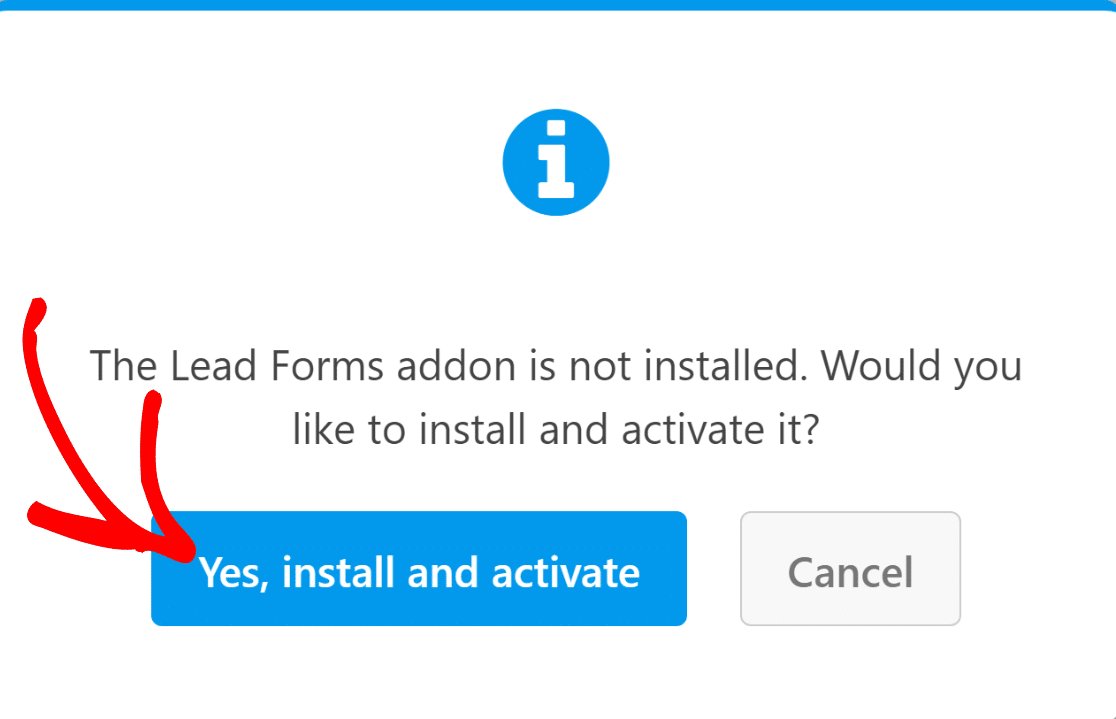
Desde el constructor de formularios, ve a Ajustes » Formularios de clientes potenciales. Se te pedirá que instales el complemento Formularios de clientes potenciales, así que haz clic en Sí, instalar y activar.
Una vez que esté activo, activa Habilitar modo de formulario de clientes potenciales.
WPForms te informará que va a reestructurar tu formulario al diseño de formulario de clientes potenciales. Haz clic en Habilitar formularios de clientes potenciales para confirmar.
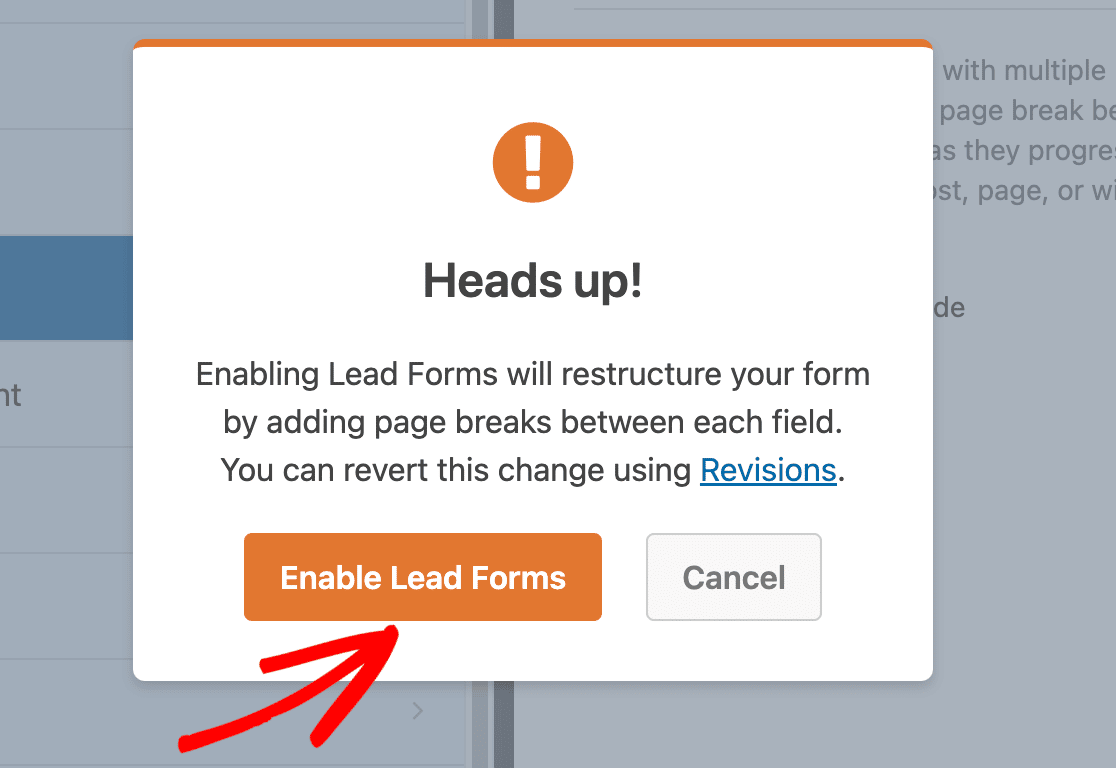
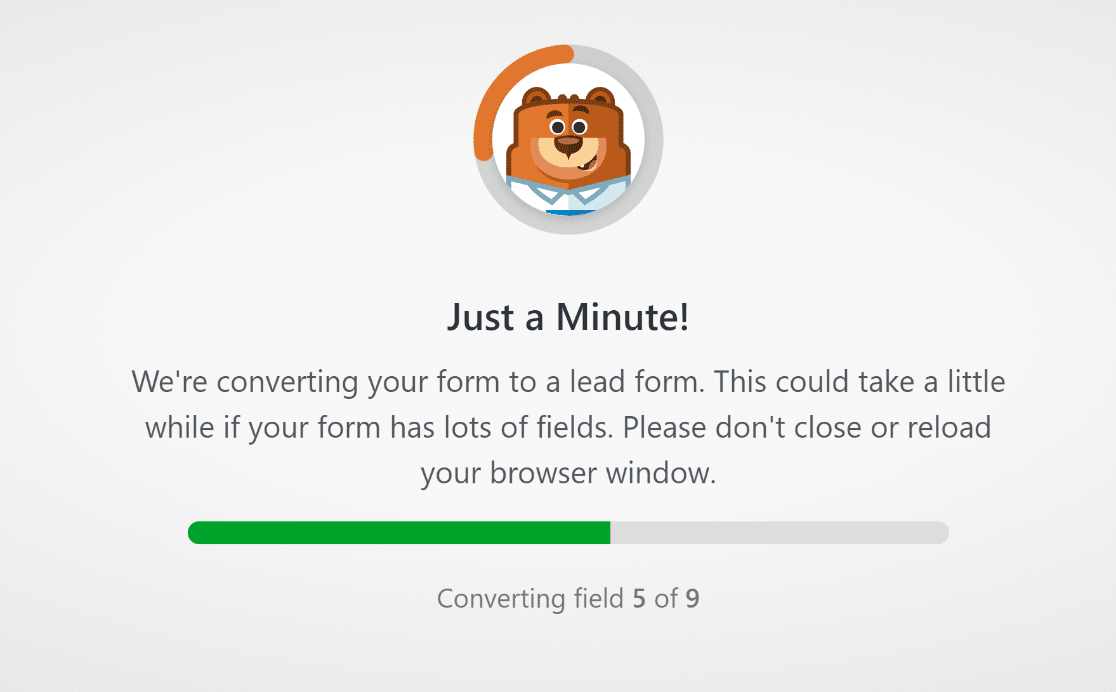
Tarda unos segundos en convertir tus campos calculados al nuevo formato, y luego tu calculadora estará lista para publicarse.
Edita tu calculadora en cualquier momento con Edición Inteligente
La mayoría de las calculadoras necesitan un ajuste eventualmente, tal vez un nuevo campo o una tasa actualizada en la fórmula. Cuando eso suceda, Edición Inteligente te permite hacer el cambio chateando en lugar de navegar por los ajustes.
Abre cualquier formulario en el constructor y haz clic en el botón Edición Inteligente en la esquina inferior derecha. Se abre un panel de chat, escribes el cambio que deseas en lenguaje claro y al presionar Enter se realiza.

Lo práctico para las calculadoras es que Edición Inteligente puede agregar campos y ajustar las matemáticas en una sola solicitud.
Pídele "agrega un menú desplegable de Impuesto sobre las Ventas e inclúyelo en el total", y con el complemento Cálculos activo construye la fórmula y la asigna al campo correcto por ti.
Es la misma ayuda de IA que obtienes al construir desde cero, lista cuando quieras cambiar un formulario que ya hayas creado.
Publica tu calculadora en WordPress
Con tu calculadora creada, el último paso es ponerla en tu sitio. Puedes agregarla a cualquier página o publicación y darle estilo con el editor de bloques para que coincida con el resto de tu diseño.
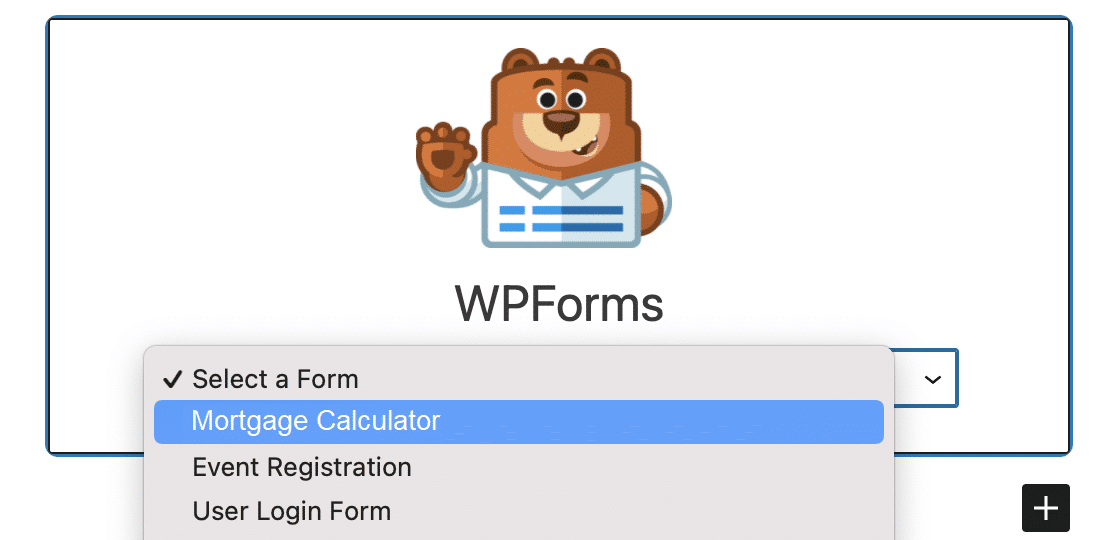
Crea una nueva página o publicación, o edita una existente. Haz clic en el botón Agregar bloque y elige el bloque WPForms.

Selecciona tu calculadora del menú desplegable en el bloque WPForms para insertarla en la página.
Cuando estés satisfecho con cómo se ve, haz clic en Publicar o Actualizar para que esté en vivo.
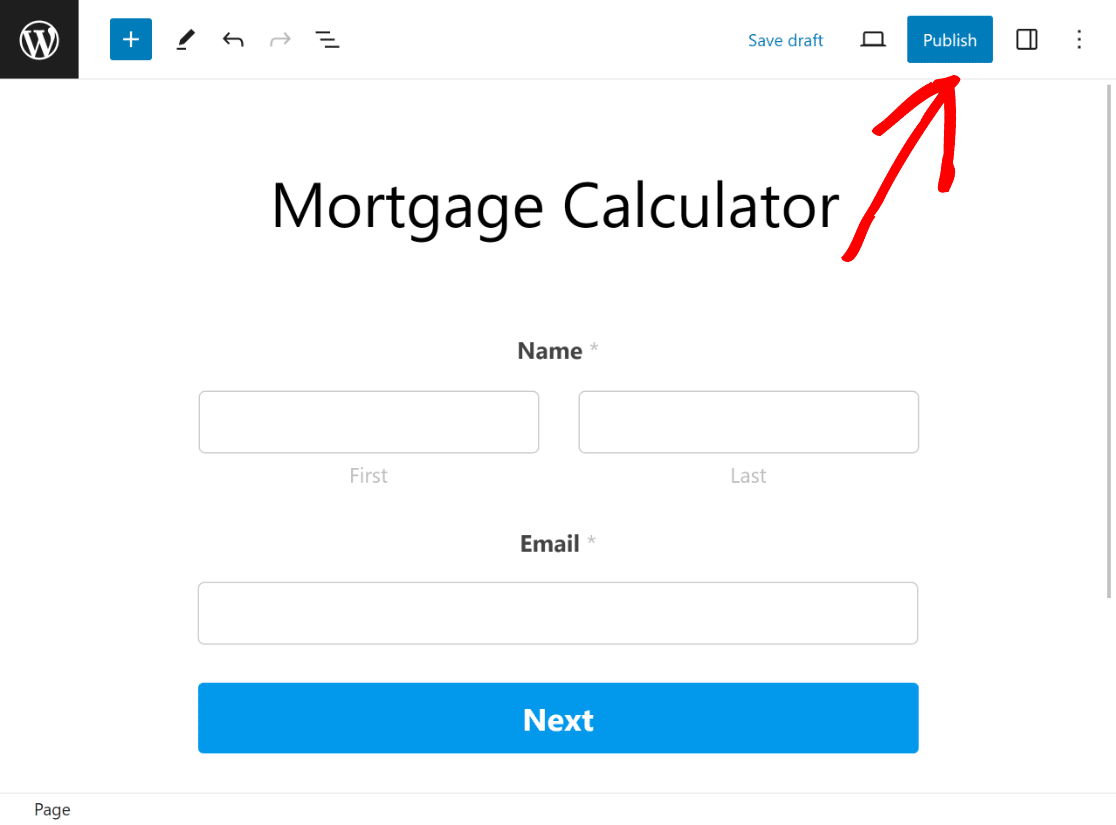
Antes de irte, prueba el formulario en el lado del cliente para confirmar que el cálculo funciona como esperas.
Preguntas frecuentes sobre cómo crear una calculadora en WordPress
Nuestros lectores hacen muchas preguntas sobre la creación de calculadoras en WordPress. Aquí tienes respuestas a las más comunes.
¿Por qué añadir una calculadora a tu sitio de WordPress?
Una calculadora permite a los visitantes calcular algo sin salir de tu página, lo que los mantiene interesados y les da una razón para confiar en ti. Algunos ejemplos de dónde funcionan bien:
- Un sitio automotriz puede agregar una calculadora de pagos de automóviles para que los compradores puedan estimar los pagos mensuales antes de visitar.
- Un sitio de salud o fitness puede ofrecer una calculadora de IMC para ayudar a los visitantes a verificar su estado.
- Una tienda en línea puede ofrecer a los compradores una calculadora de costos de envío para una estimación de entrega por adelantado.
¿Puede WPForms crear una calculadora con IA?
Sí. Si describes la calculadora que deseas en el constructor de IA, WPForms agrega los campos, activa la configuración de Cálculos y escribe la fórmula por ti.
También puedes usar Edición Inteligente para ajustar los campos o las matemáticas más tarde escribiendo lo que deseas cambiar. Estas funciones de cálculo se ejecutan en el complemento Cálculos, por lo que necesitarás WPForms Pro para usarlas.
¿Qué tan difícil es crear tu propia calculadora?
Nada difícil. Con WPForms puedes crear una calculadora personalizada sin código, ya sea comenzando desde una plantilla o describiéndola a la IA.
El constructor de arrastrar y soltar y la fórmula en tiempo real se encargan del lado técnico, para que puedas concentrarte en lo que realmente deseas calcular.
¿Cómo creo una calculadora de hipotecas en WordPress?
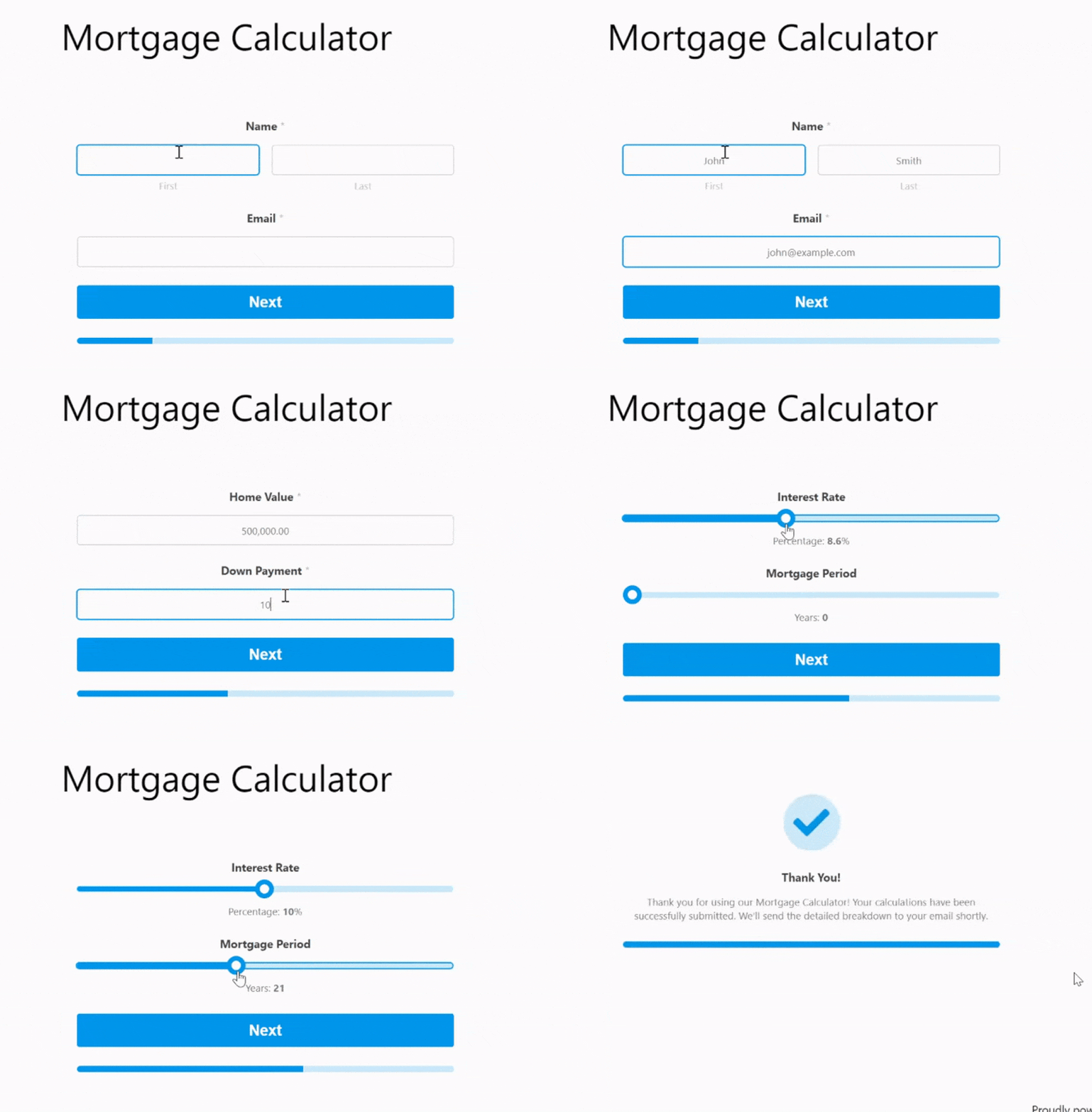
Es una de las calculadoras más fáciles de configurar. Después de instalar WPForms Pro y el complemento Cálculos, comienza con la plantilla de hipoteca o descríbela a la IA, luego ajusta los campos de monto del préstamo, tasa de interés y plazo para que coincidan con lo que necesitas.
Si deseas comparar tus opciones primero, aquí tienes los mejores plugins de calculadora de hipotecas para WordPress.
¿Puedo crear una calculadora gratuita en WordPress?
Encontrarás plugins de calculadora gratuitos, pero a menudo están limitados en lo que pueden calcular o en cómo se ve el formulario.
WPForms te brinda mucha más flexibilidad a través del complemento Cálculos, que maneja todo, desde una simple suma hasta un estimador de precios de varios pasos.
Para sopesar tus opciones, echa un vistazo a los mejores plugins de calculadora para WordPress.
A continuación, ajusta lo que suma tu calculadora
Si vendes productos, puedes configurarlo para que el precio cambie según lo que seleccione tu visitante, como complementos, cantidades u opciones de entrega. Aquí te explicamos cómo cambiar el precio total según las opciones del producto con WPForms.
Crea tu formulario de calculadora ahora
¿Listo para crear tu formulario? Empieza hoy mismo con el plugin de creación de formularios de WordPress más fácil. WPForms Pro incluye muchas plantillas gratuitas y ofrece una garantía de devolución de dinero de 14 días.
Si este artículo te ha sido útil, síguenos en Facebook y X (Twitter) para más tutoriales y guías gratuitas de WordPress.





¿Cómo se puede crear una calculadora personalizada?
Por ejemplo, una calculadora de impuestos sobre la transmisión patrimonial. Puedo preparar código para Excel, pero ¿cómo lo haría en WP forms?
¿También sería posible decir crear un formulario que arrojara, digamos, 56 días a partir de una fecha determinada?
Simplemente no veo una forma de hacer calculadoras verdaderamente personalizadas.
Hola Ian, ¡estaremos encantados de echar un vistazo a tu pregunta! Cuando tengas un momento, por favor, escríbenos a soporte para que podamos ayudarte.
Si tienes una licencia de WPForms, tienes acceso a nuestro soporte por correo electrónico, así que por favor envía una solicitud de soporte.
De lo contrario, ofrecemos soporte gratuito limitado en el foro de soporte de WPForms Lite en WordPress.org.
Gracias 🙂
¡Hola Ian! Aquí tienes un formulario de calculadora que puede mostrar los días entre dos fechas: https://wpforms.com/templates/days-between-dates-calculator-form-template/
Todavía no tenemos una plantilla de calculadora de impuestos sobre la transmisión patrimonial, ¡pero he compartido tu sugerencia con el equipo!