


Resumen de IA
Si estás añadiendo una calculadora a un formulario de WordPress, probablemente te hayas dado cuenta de que elegir los campos y arrastrarlos es la mitad fácil del trabajo.
Las matemáticas detrás de esos campos es donde las cosas se complican, especialmente si nunca has escrito una fórmula con IDs de campo y lógica condicional antes.
¡Aquí es donde entra WPForms AI! Describes lo que quieres calcular en inglés normal, y la IA escribe la fórmula usando los campos y operadores correctos.
En esta guía, te explicaré cómo generar fórmulas de cálculo con WPForms AI de principio a fin. ¡No escribirás ni una sola línea de matemáticas tú mismo!
¡Crea fórmulas de cálculo con IA! :)
Cómo usar la IA de WPForms para generar fórmulas de cálculo
WPForms AI utiliza las etiquetas de los campos de tu formulario para averiguar qué estás calculando y, a continuación, escribe la fórmula utilizando las variables de campo correctas. Sigue los pasos para empezar:
Paso 1: Instala el plugin WPForms Pro
Lo primero que necesitarás es WPForms Pro. Viene con el addon de Cálculos y WPForms AI, que juntos potencian el generador de fórmulas que vamos a utilizar.
WPForms Pro también desbloquea más de 2.100 plantillas de formularios, por lo que a menudo encontrarás una plantilla de calculadora que te llevará al 80 por ciento del camino antes de que la IA entre en acción.
Lo que más me gusta de WPForms para formularios de calculadora es cómo la IA hace todo por ti. Solo tienes que escribir una frase como "calcular el precio total en función de la cantidad y el descuento", ¡y la fórmula se crea!

Para empezar, compra la licencia Pro. Luego, instala WPForms en tu sitio web. Si necesitas ayuda, sigue estas instrucciones sobre cómo añadir un plugin a WordPress.
¡Actualiza a WPForms Pro ahora! :)
Paso 2: Instala y activa el Complemento de Cálculos
Una vez que tu licencia Pro esté verificada, ve a WPForms » Addons en tu panel de WordPress y busca Cálculos. Luego haz clic en el botón Instalar Addon. El addon se instalará y activará en unos segundos.
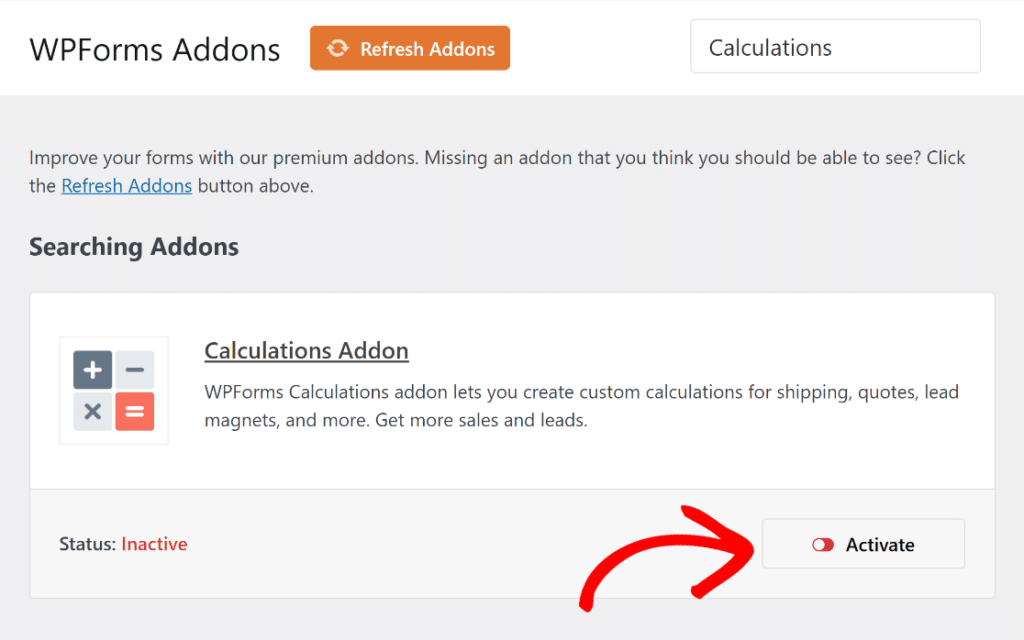
Este es el addon que añade el interruptor Habilitar Cálculo a los campos compatibles en el constructor de formularios. Sin él, no verás el constructor de fórmulas ni el botón Generar Fórmula en ningún sitio.
Si necesitas un recordatorio sobre el flujo de instalación, consulta nuestra documentación sobre cómo instalar y activar el addon de Cálculos. Ahora estás listo para crear el formulario para el que la IA escribirá una fórmula.
Paso 3: Crea tu formulario con etiquetas de campo claras
Puedes empezar desde cero o elegir una plantilla de la biblioteca de WPForms y editarla. WPForms viene con más de 2.100 plantillas de formularios para iniciar tu proceso de creación de formularios.

Añade tres campos de Números para las entradas y un campo de Artículo Único para el total calculado. Luego cambia cada etiqueta por algo descriptivo.
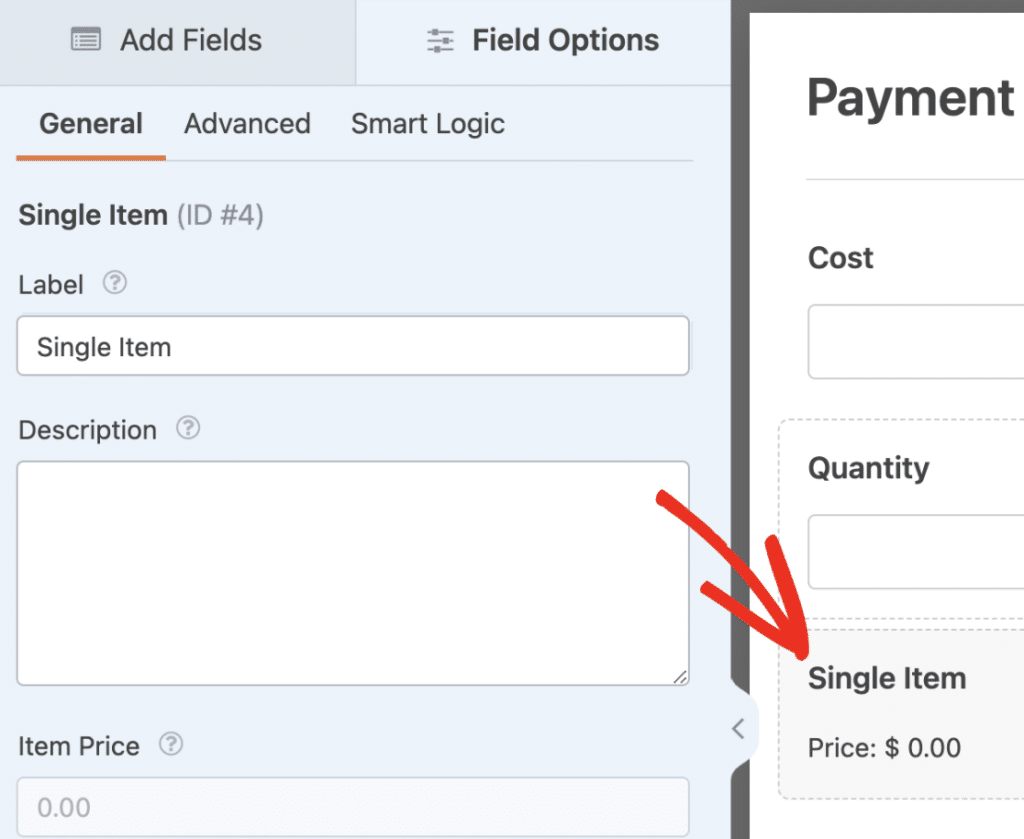
Las etiquetas claras importan más de lo que crees. WPForms AI lee las etiquetas de tus campos para averiguar qué campo es cuál al escribir la fórmula.
Si dejas una etiqueta como "Texto de línea única" o "Número 1", la IA tiene que adivinar. Nombres como "Precio del producto" o "Porcentaje de descuento" le dan el contexto que necesita para mapear tu indicación a los IDs de campo correctos.
Paso 4: Habilita los cálculos en el campo de resultado
Haz clic en el campo Total para abrir su panel de opciones en el lado izquierdo del constructor.
Luego haz clic en la pestaña Avanzado en la parte superior de ese panel. Dentro de la pestaña Avanzado, verás un interruptor Habilitar Cálculo. Ponlo en la posición ACTIVADO.
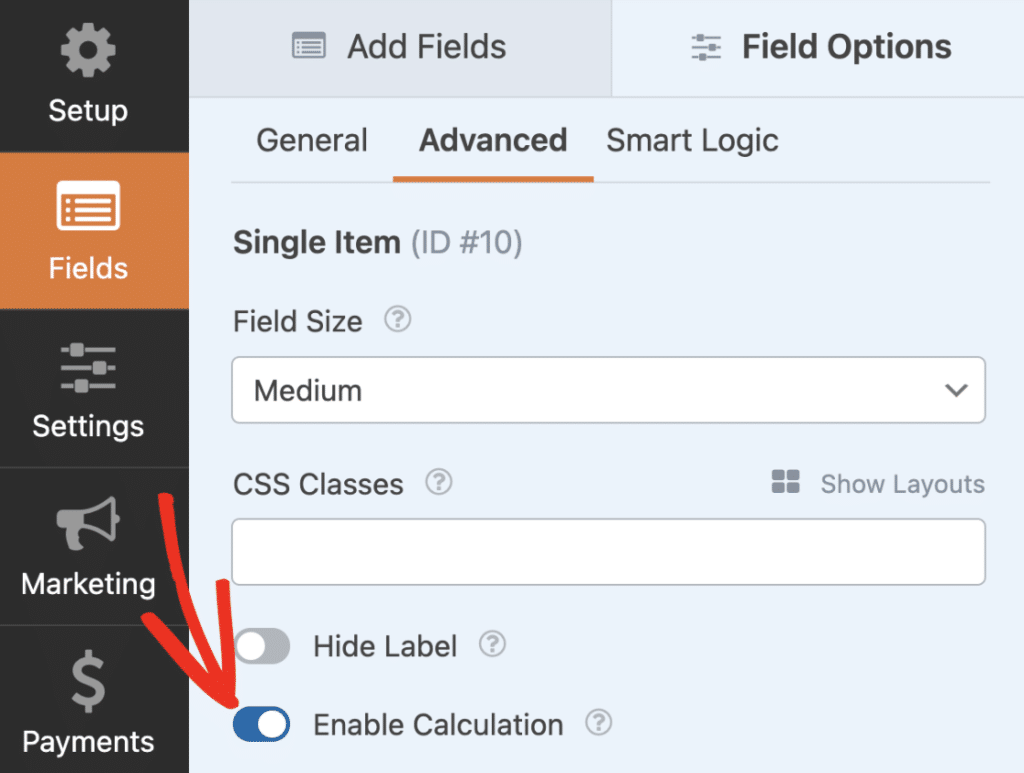
Una vez que los cálculos estén activados, el valor del campo se establece mediante tu fórmula. Eso significa que cualquier cosa que un usuario escriba o seleccione directamente en ese campo se ignora.
Paso 5: Genera tu fórmula con WPForms AI
En el generador de fórmulas, haga clic en el botón Generar fórmula. Esto abre la interfaz de chat de IA de WPForms, que tiene una única entrada de texto en la parte inferior.

Escriba su cálculo en lenguaje natural, algo como 'Calcular el precio total basándose en el precio del producto y la cantidad combinados con el porcentaje de descuento'. Luego presione enter o haga clic en el icono Enviar.

WPForms AI tarda unos segundos en pensar y luego devuelve una fórmula junto con una breve explicación de cómo funciona. Le indica qué IDs de campo se corresponden con qué etiquetas, para que pueda verificar si ha elegido las correctas.

La explicación debajo de la fórmula es lo que me convenció la primera vez que probé esto. La IA te guía a través de cada parte del cálculo, para que puedas entender lo que sucede detrás de escena.
Paso 6: Refina la fórmula con indicaciones de seguimiento
La mayoría de las calculadoras necesitan más que una sola ecuación. Es posible que desee agregar impuestos, cambiar la regla de descuento o redondear el resultado a un número limpio de decimales.
La interfaz de chat te permite apilar cambios sobre la fórmula original enviando indicaciones de seguimiento. Así que agreguemos el impuesto sobre las ventas a nuestra calculadora de precios. En el mismo chat, escriba una nueva indicación.

WPForms AI actualiza la fórmula, te explica qué cambió y muestra la nueva versión con la línea de impuestos incluida.
Para aplicar otro cambio, envíe otra indicación. Para nuestro ejemplo, le pedí a WPForms AI que redondeara el resultado a dos decimales.

También puedes hacer clic en cualquier respuesta anterior de la IA en el historial del chat para retroceder a esa versión de la fórmula. Eso es útil si un refinamiento sale mal y quieres empezar desde el último estado correcto en lugar de empezar de nuevo.
Preguntas frecuentes sobre la generación de fórmulas de cálculo con WPForms AI
Aquí están las preguntas que veo que surgen con más frecuencia cuando las personas comienzan a usar WPForms AI para formularios de cálculo. Si eres nuevo en los cálculos de IA o te encuentras con un error a mitad de la creación, esta sección debería cubrirte.
¿Cómo sabe WPForms AI qué campos usar?
WPForms AI lee las etiquetas de los campos en tu formulario y las compara con el lenguaje de tu indicación. Cada campo también tiene un ID numérico, escrito como $F1, $F2, y así sucesivamente.
Cuando la IA escribe la fórmula, utiliza esos IDs como variables. Por eso las etiquetas descriptivas son tan importantes. Cuanto más claras sean tus etiquetas, más preciso será el mapeo de campos.
¿Puedo editar manualmente la fórmula generada por la IA después de insertarla?
Sí. Una vez que la fórmula se inserta en tu campo, puedes editarla directamente en el generador de fórmulas como cualquier otra fórmula del complemento de Cálculos.
Algunas personas prefieren dejar que la IA se encargue del trabajo pesado y luego ajustar el resultado manualmente. Ambos flujos funcionan bien y puedes cambiar entre ellos en el mismo formulario.
¿Por qué la IA de WPForms no genera una fórmula para mi formulario?
La causa más común es la falta de campos. Si pides una calculadora de impuestos sobre las ventas pero no has agregado un campo para la tasa impositiva, la IA de WPForms devolverá un error indicando que la estructura del formulario no incluye los campos necesarios. Agrega el campo faltante, asígnale una etiqueta clara y vuelve a enviar la indicación.
¿Puedo usar los cálculos de la IA de WPForms en la versión gratuita de WPForms?
No. La versión gratuita de WPForms (WPForms Lite) incluye la generación de formularios con IA, pero el complemento de Cálculos y el generador de fórmulas son características exclusivas de Pro. Si usas Lite y deseas agregar cálculos a un formulario, deberás actualizar a Pro o superior primero.
¿Puede la IA de WPForms corregir fórmulas que he creado manualmente?
Sí. Después de hacer clic en Validar fórmula, si tu fórmula escrita manualmente tiene un error, el botón Corregir con IA aparece en la ventana emergente de error.
Haz clic en él y la IA de WPForms reescribirá la fórmula y explicará qué estaba mal. El único caso en el que Corregir con IA no aparecerá es cuando el error sea causado por un ID de campo que no existe en tu formulario, ya que la IA no puede inventar campos faltantes.
A continuación, crea tu formulario desde cero con la IA de WPForms
Una vez que hayas utilizado la IA de WPForms para agregar una fórmula a un formulario existente, el siguiente paso que vale la pena intentar es generar el formulario completo, incluidos los campos de cálculo y la fórmula, en una sola indicación.
La IA de WPForms puede crear una calculadora de precios completa, una herramienta de presupuestos o un formulario de registro con cálculos de pago integrados. Nuestra guía sobre cómo generar formularios con la IA de WPForms detalla ese flujo.
Si deseas comparar WPForms con otras herramientas de cálculo antes de decidirte, echa un vistazo a nuestra selección de los mejores complementos de cálculo para WordPress.
¡Consigue WPForms Pro ahora! :)
¿Listo para crear tu formulario? Empieza hoy mismo con el plugin de creación de formularios de WordPress más fácil. WPForms Pro incluye muchas plantillas gratuitas y ofrece una garantía de devolución de dinero de 14 días.
Si este artículo te ha sido útil, síguenos en Facebook y X (Twitter) para más tutoriales y guías gratuitas de WordPress.





