


Resumen de IA
Conectar WPForms con WooCommerce puede hacer que la gestión de tu tienda en línea sea más fácil de lo que esperas, incluso si no sabes ni una línea de código.
Yo mismo he pasado por eso, queriendo simplificar el proceso de pago, recopilar detalles de los clientes o añadir funciones extra a mi tienda WooCommerce sin el dolor de cabeza de configuraciones complicadas.
Al integrar WPForms con WooCommerce, puedes configurar rápidamente formularios personalizados para pagos, pedidos de productos y comentarios de clientes, todo ello sin salir de WordPress.
En esta guía, te mostraré cómo usar el plugin Uncanny Automator para conectar WPForms a WooCommerce en solo unos minutos, ¡sin necesidad de código!
¡Conecta WPForms con WooCommerce! :)
Integración de WPForms y WooCommerce
Puedes conectar fácilmente ambos plugins con Uncanny Automator, que es uno de mis plugins favoritos de todos los tiempos y te permite conectar plugins, aplicaciones y sitios web de forma rápida y sencilla sin necesidad de código ni APIs complicadas.
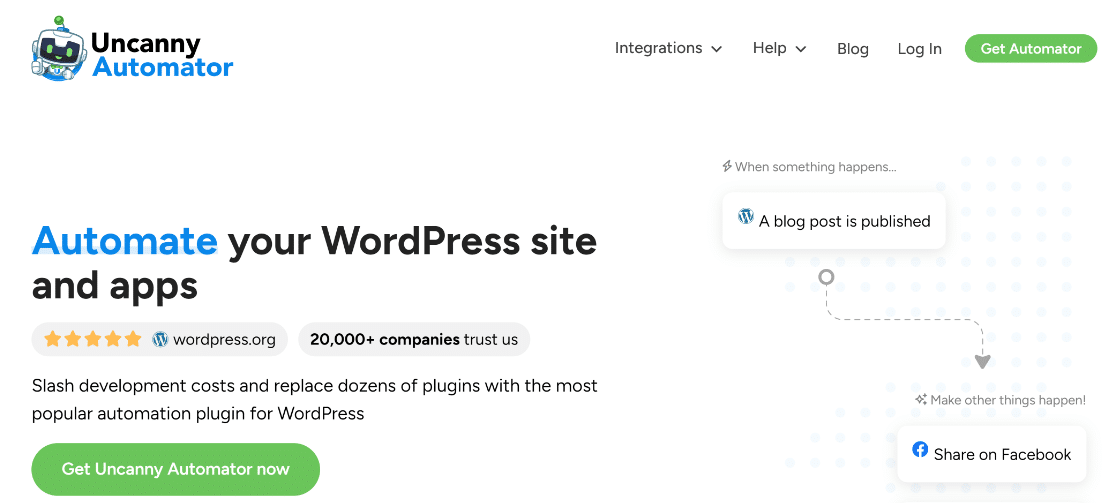
Configurarás "disparadores" en un plugin que provocarán una acción en el otro plugin. Por ejemplo, el disparador en WPForms podría ser que un usuario envíe un formulario de cancelación, y la acción podría ser cancelar su pedido en WooCommerce.
Veamos las instrucciones paso a paso para configurar WPForms y WooCommerce y usar Uncanny Automator para enlazarlos y crear un formulario de cancelación de pedidos automatizado.
Paso 1: Instalar y Activar el Plugin WPForms
Si aún no has instalado el plugin WPForms, puedes seguir esta guía sobre cómo instalar y activar plugins en WordPress.

Puedes conectar cualquier versión de WPForms a WooCommerce, incluyendo WPForms Lite. Sin embargo, para acceder a funciones más avanzadas, ¡recomiendo pasarse a la versión premium!
¡Actualiza a WPForms Pro ahora! :)
Paso 2: Obtener WooCommerce para WordPress
Ahora que has instalado WPForms, puedes proceder a instalar WooCommerce si aún no está funcionando en tu sitio.

WooCommerce es un plugin gratuito y puedes instalarlo directamente desde tu panel de WordPress. Sigue la guía de instalación de plugins si no estás seguro del proceso.
Paso 3: Crear un Formulario de Cancelación de Pedidos
En este ejemplo, crearé un formulario de cancelación de pedidos en WPForms y lo conectaré a WooCommerce para que el estado del pedido se establezca automáticamente como "cancelado" cuando se envíe el formulario.
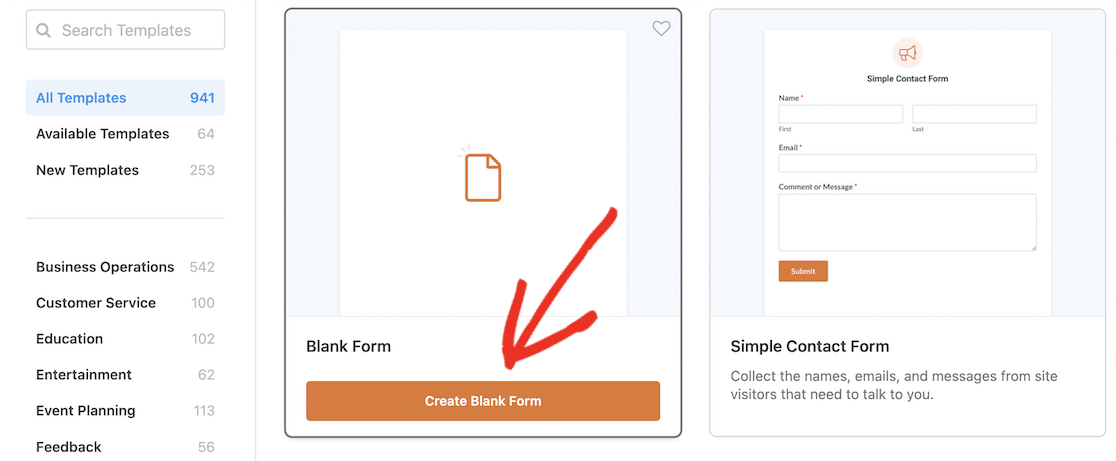
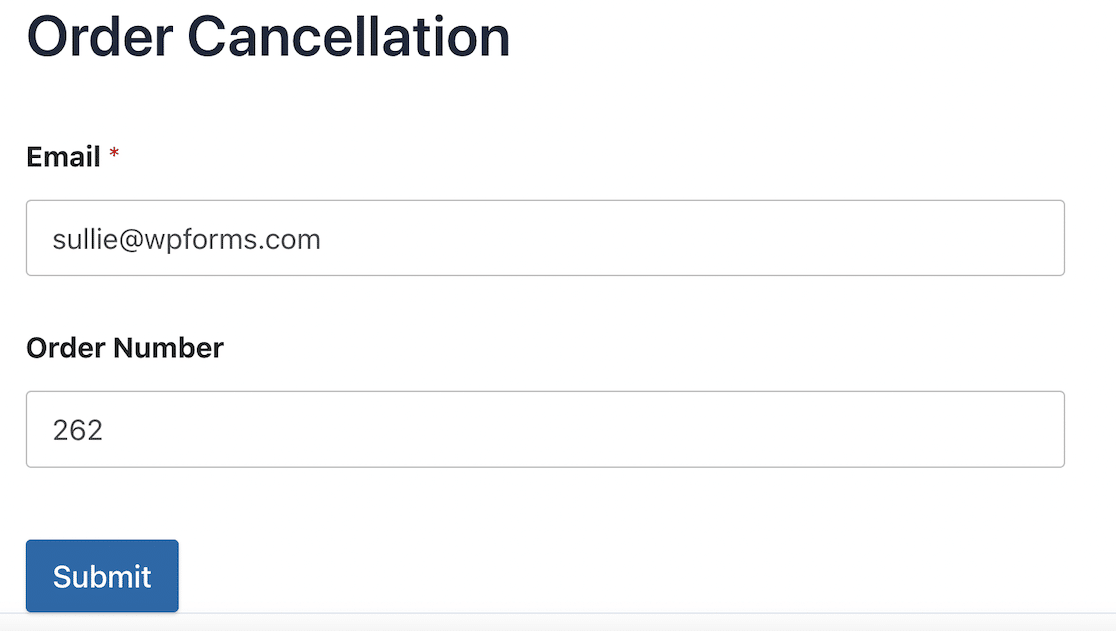
Para empezar, necesitamos crear un formulario básico de cancelación de pedidos. Ve a WPForms » Añadir Nuevo e introduce un nombre para tu formulario, algo como "Cancelación de Pedido".

Dado que será un formulario muy sencillo, empezaremos con un formulario en blanco en lugar de usar una plantilla. Haz clic en el botón Crear Formulario en Blanco.
Para crear tu formulario, todo lo que necesitas hacer es arrastrar y soltar los campos del formulario desde el panel de la izquierda. Empieza arrastrando un campo de Correo electrónico, seguido de un campo de Números.
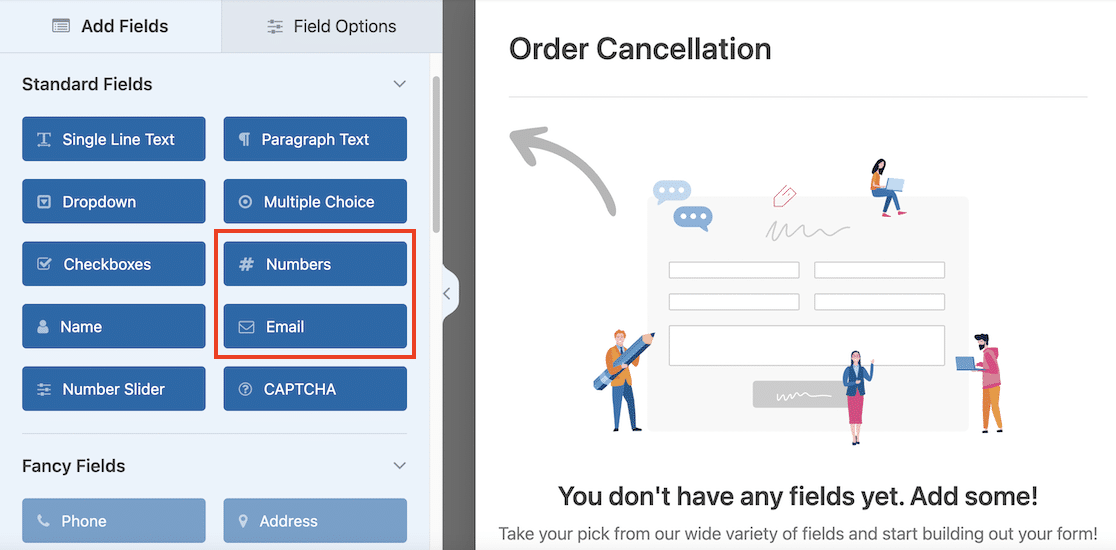
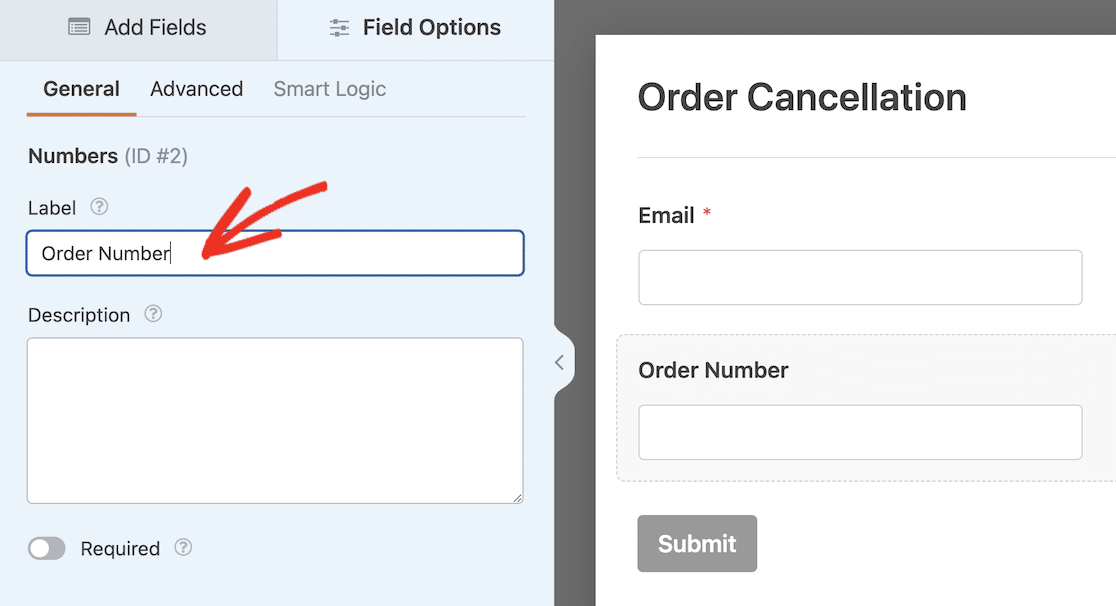
Haz clic en el campo Números y cambia la Etiqueta en el panel de Opciones del Campo a "Número de Pedido".
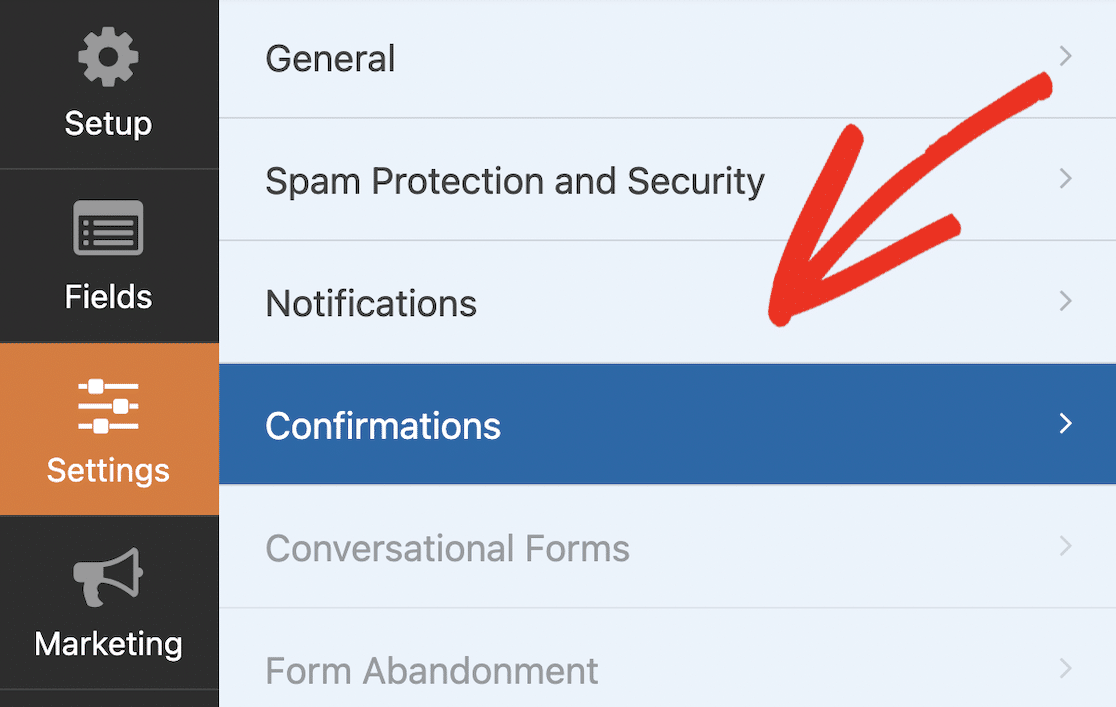
Finalmente, editemos el mensaje de confirmación cuando un usuario envía el formulario. En el constructor de formularios, navega a Ajustes » Confirmaciones.
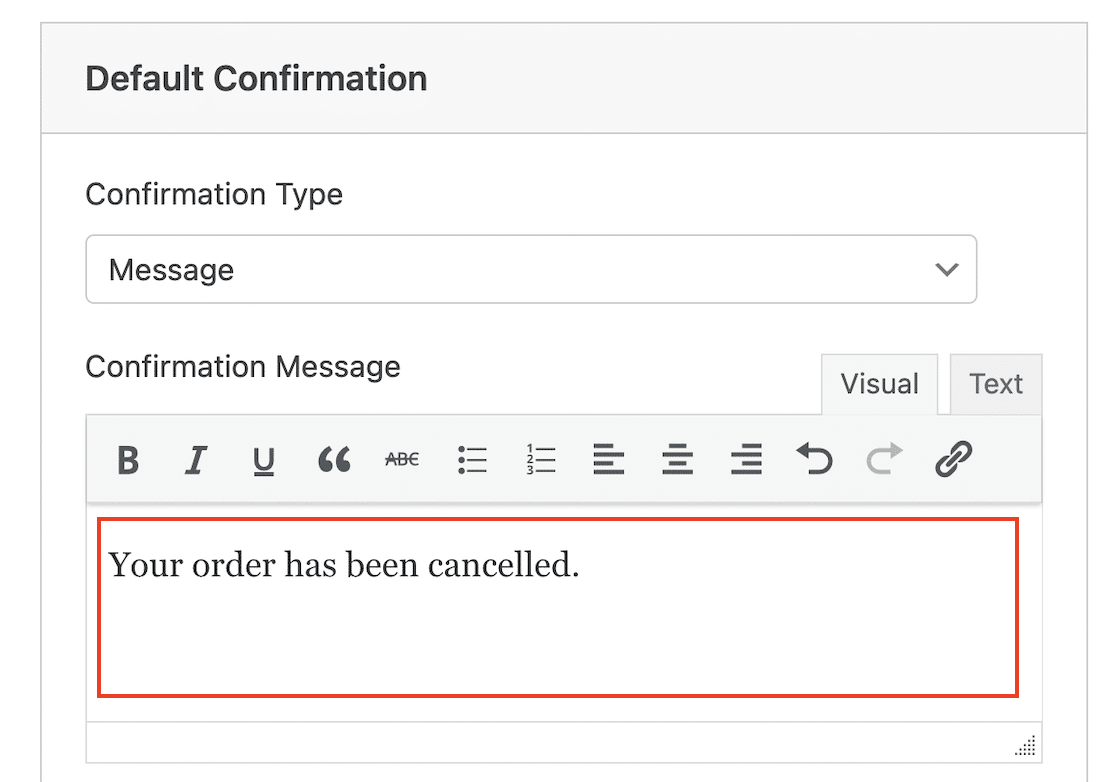
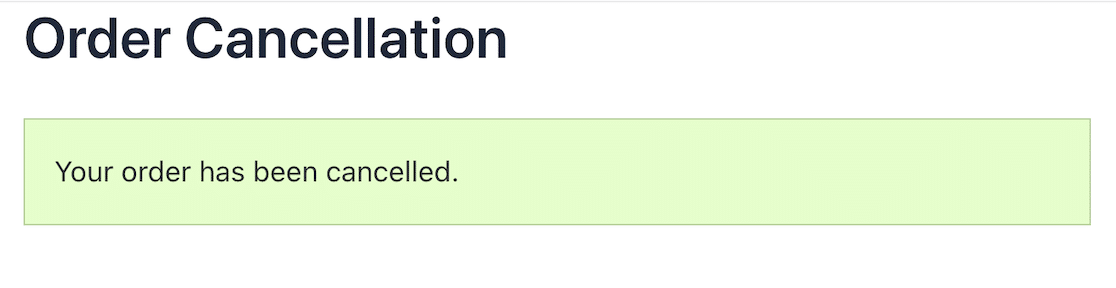
Ajusta el mensaje de confirmación a algo como "Tu pedido ha sido cancelado". Consulta esta guía para más información sobre cómo editar la confirmación de tu formulario.
En este ejemplo, he creado un formulario de cancelación de pedidos muy básico, pero si lo deseas, puedes añadir más campos e incluso usar lógica condicional (si tienes WPForms Pro) para crear un formulario con más funcionalidades.
Ahora que tu formulario está creado, puedes publicarlo en tu sitio. Para que tu formulario esté activo, simplemente haz clic en el botón Insertar en el creador de formularios, lo que abrirá una ventana emergente.
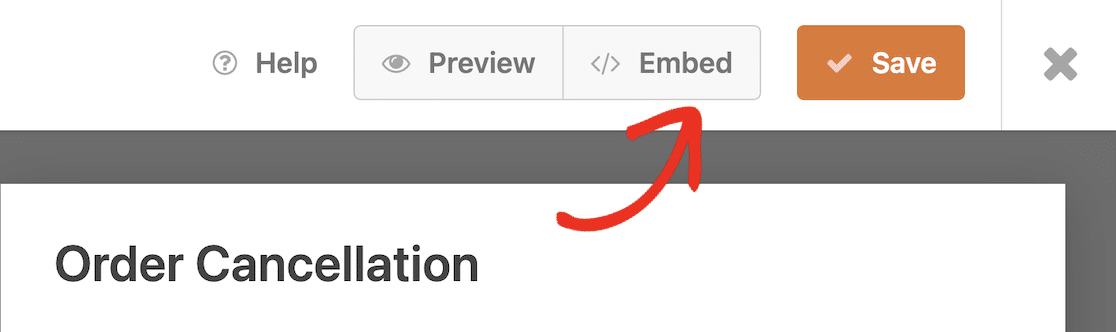
Aquí, tienes dos opciones: publicar el formulario en una página existente o hacer clic en Crear nueva página para crear una página para tu formulario.

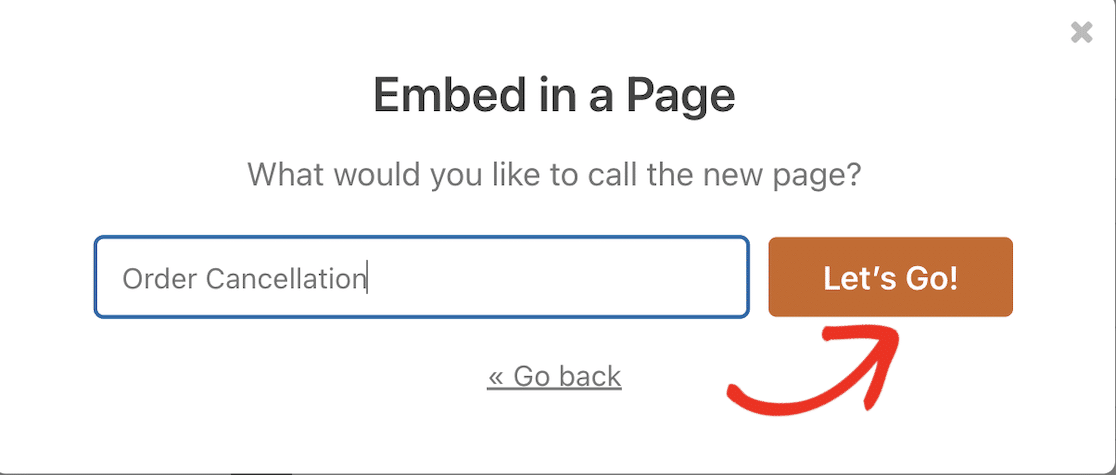
Para este paso, crearé una nueva página. Esto me pedirá que escriba un nombre para la página. Una vez hecho, haz clic en el botón ¡Vamos! para crear tu página.
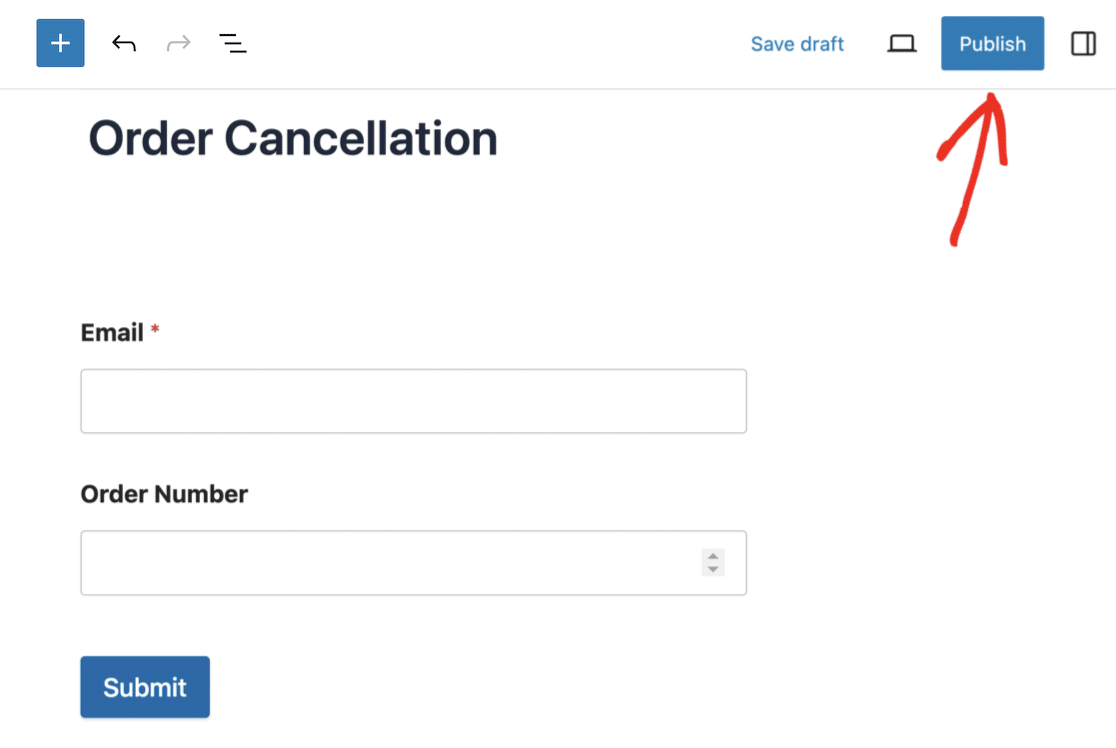
Puedes añadir texto y otros elementos a esta página si lo deseas. Cuando estés satisfecho, haz clic en el botón Publicar. Se te pedirá que revises tu configuración.
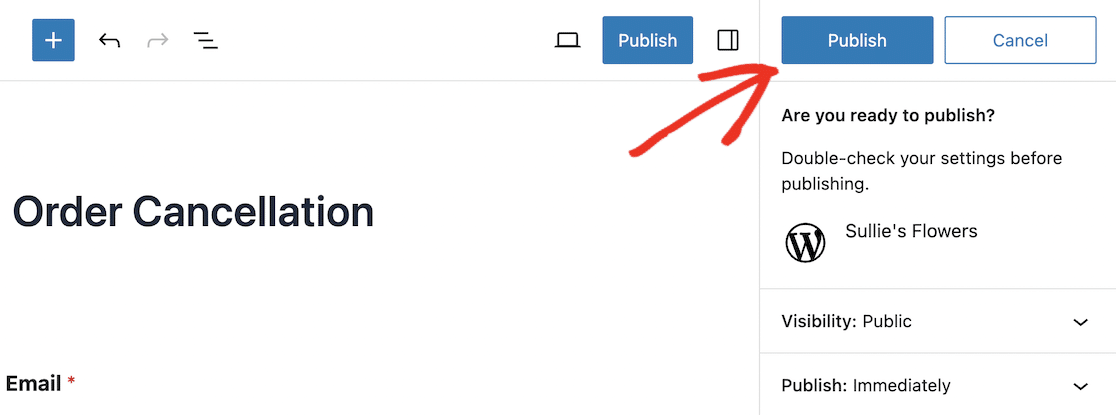
También es una buena idea cambiar la visibilidad de la página a Privada o protegida con contraseña para que puedas probar tu formulario antes de hacerlo público. Haz clic en el botón final Publicar para que tu formulario esté activo en tu sitio.
Ahora que tu formulario de cancelación de pedidos está listo para usarse, el siguiente paso es instalar Uncanny Automator para que puedas enviar las entradas del formulario a WooCommerce.
Paso 4: Instalar Uncanny Automator en WordPress
Uncanny Automator Pro incluye más de 1000 disparadores y acciones, incluyendo disparadores adicionales para WooCommerce, como:
- Un usuario añade un producto a su carrito
- Un usuario revisa un producto
- El estado del pedido de un usuario cambia a un estado específico
- Un pago falla en un pedido
Algunas de las acciones profesionales que puedes crear en WooCommerce y WPForms incluyen:
- Crear un pedido con un producto
- Cambiar el precio de un producto
- Establecer un pedido a un estado específico
- Registrar un nuevo usuario
Para este ejemplo, quiero establecer un pedido específico a un estado específico ("cancelado"), así que necesitamos instalar Uncanny Automator Pro.
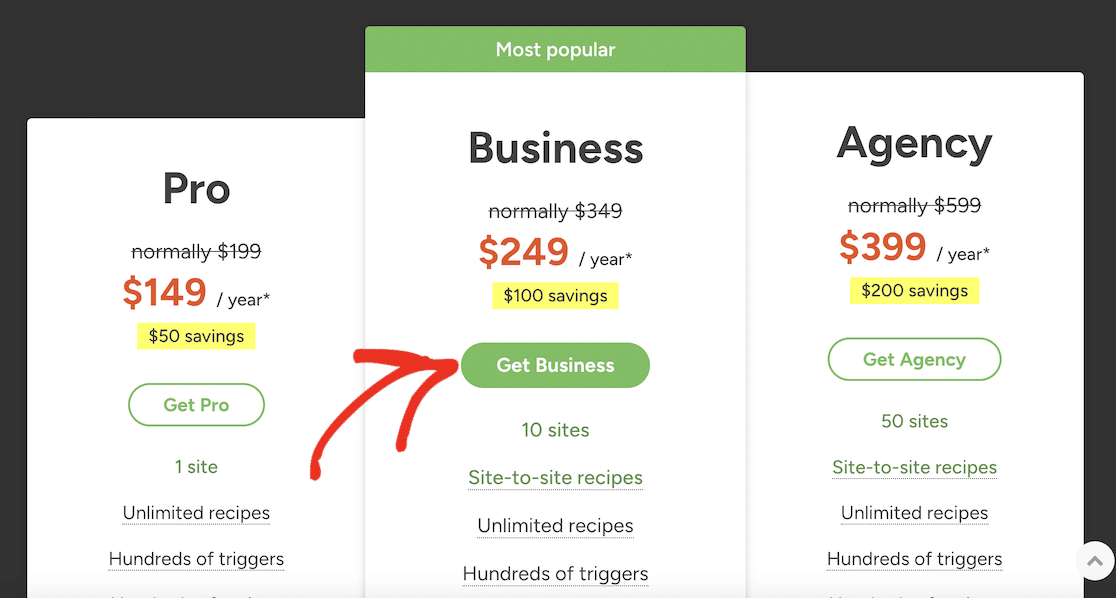
Ve a la página de precios de Uncanny Automator y haz clic en el botón para obtener tu plan elegido.
Rellena tus datos de pago y haz clic en el botón para Completar la compra.
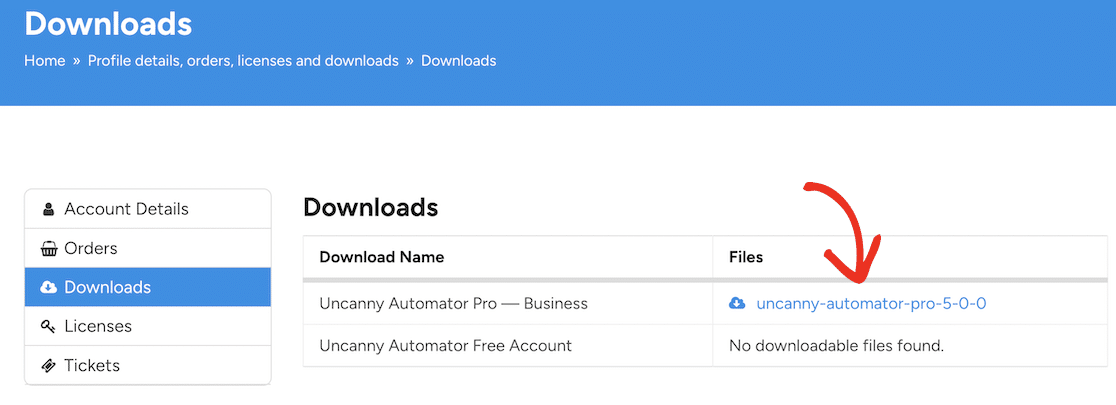
Una vez que hayas comprado el plugin, puedes iniciar sesión en tu cuenta de Uncanny Automator y descargarlo desde la página de Descargas.
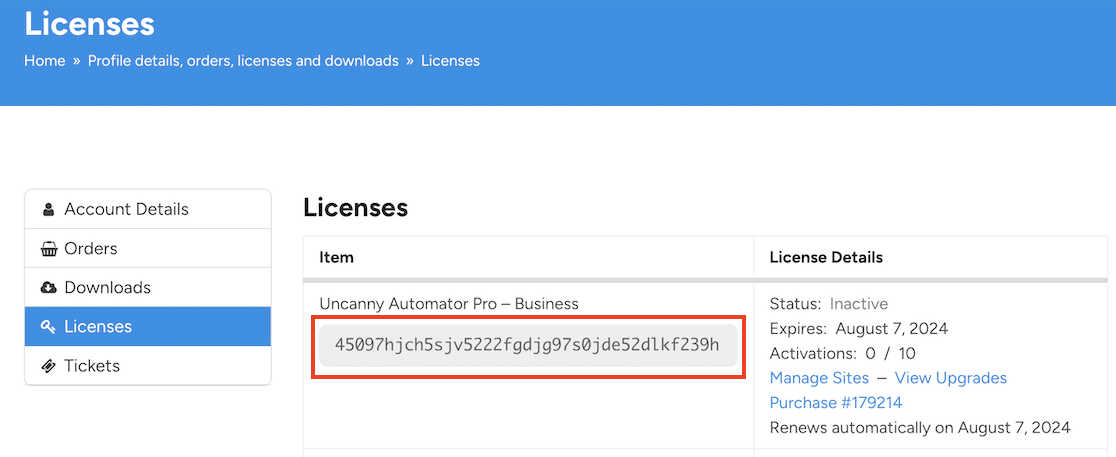
También necesitarás la clave de licencia, que puedes copiar haciendo clic en Licencias en el menú.
Ahora, vuelve a tu sitio de WordPress e instala el plugin.
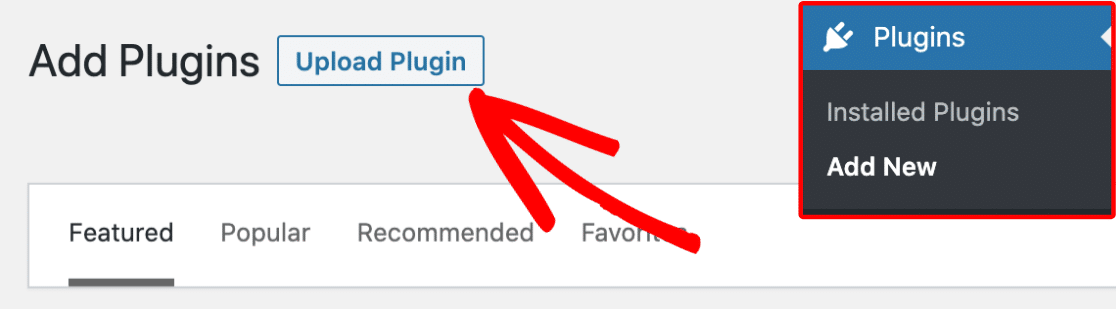
Navega a Plugins » Añadir nuevo y haz clic en el botón Subir plugin.
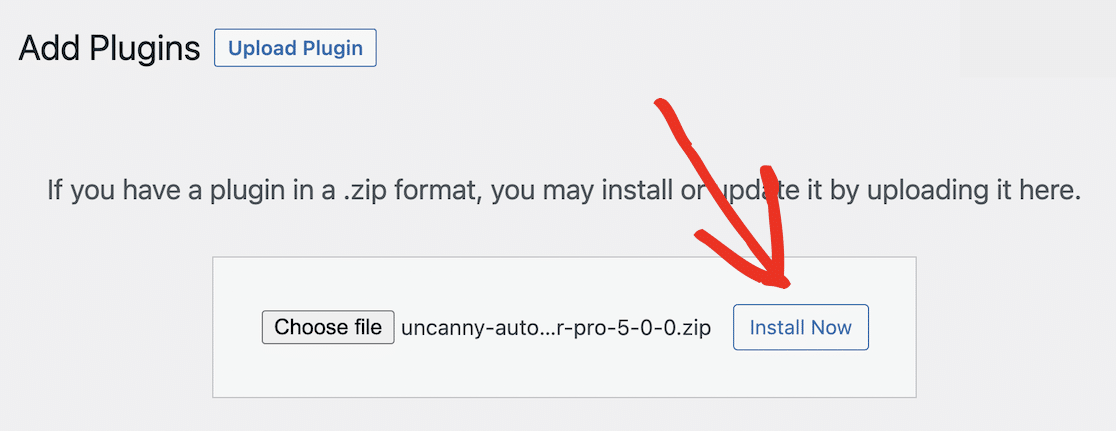
Haz clic en el botón Elegir archivo y busca el archivo zip que descargaste de Uncanny Automator.
Haz clic en el botón Instalar ahora para instalar el plugin. Esto debería tardar solo unos momentos.
Finalmente, haz clic en el botón Activar plugin.
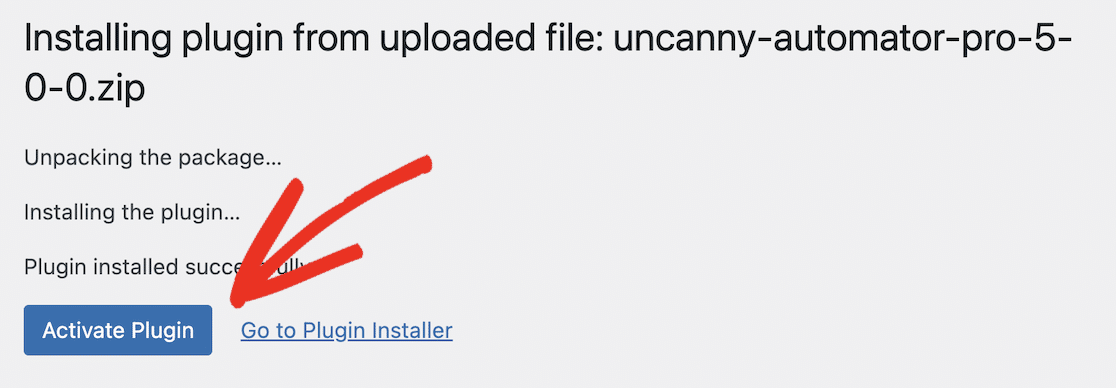
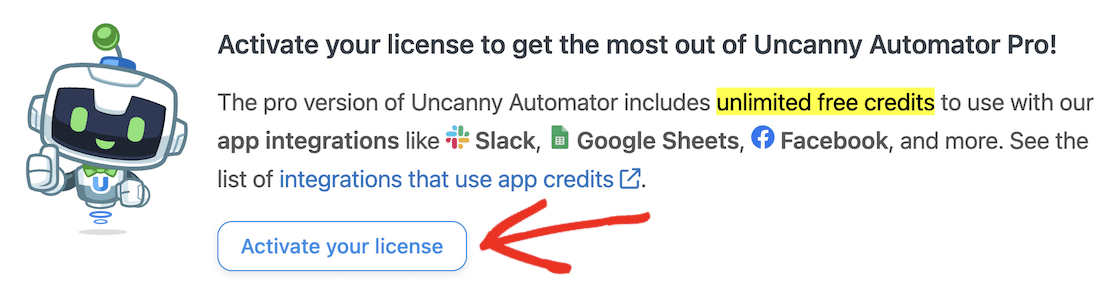
Asegúrate de activar el plugin introduciendo tu clave de licencia. Puedes hacerlo desde tu panel de Uncanny Automator. Simplemente ve a Automatizador en el menú de tu panel de WordPress y haz clic en el botón Activar tu licencia.
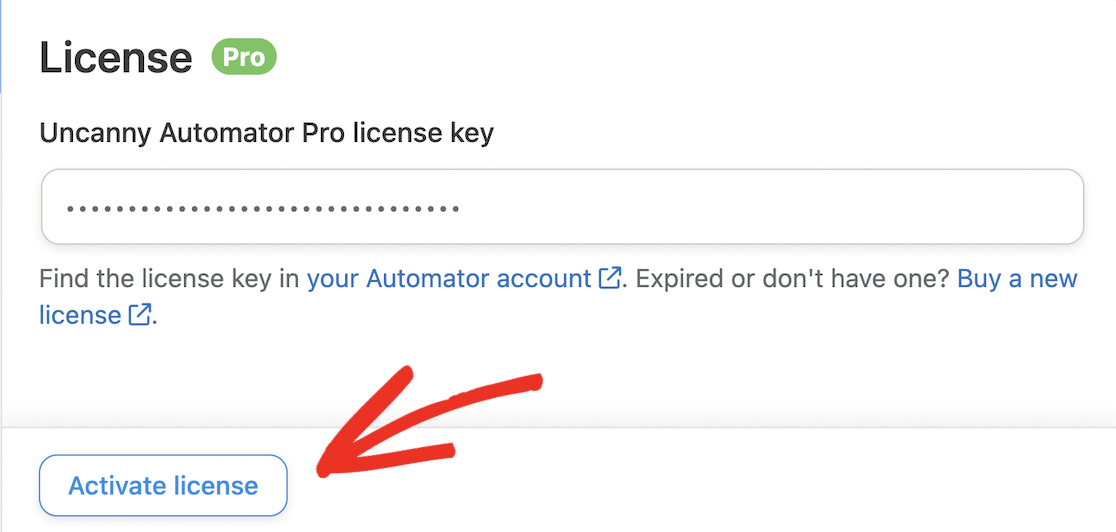
Pega la licencia que copiaste del sitio de Uncanny Automator y haz clic en el botón Activar licencia.
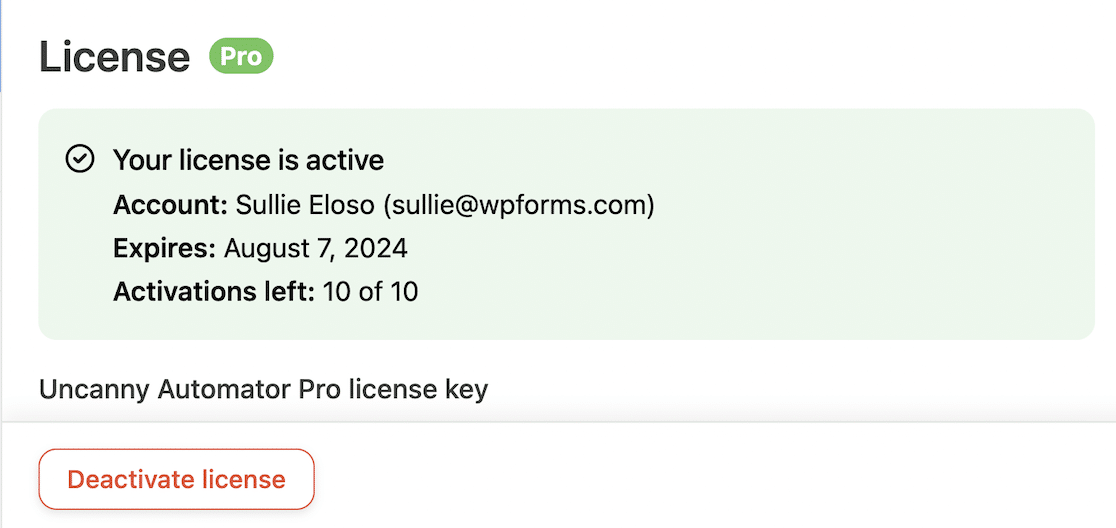
Deberías ver un mensaje de confirmación de que tu licencia está activa.
Una vez que hayas instalado y activado Uncanny Automator, puedes proceder a conectar WooCommerce y WPForms.
Paso 5: Crear una Receta de Uncanny Automator
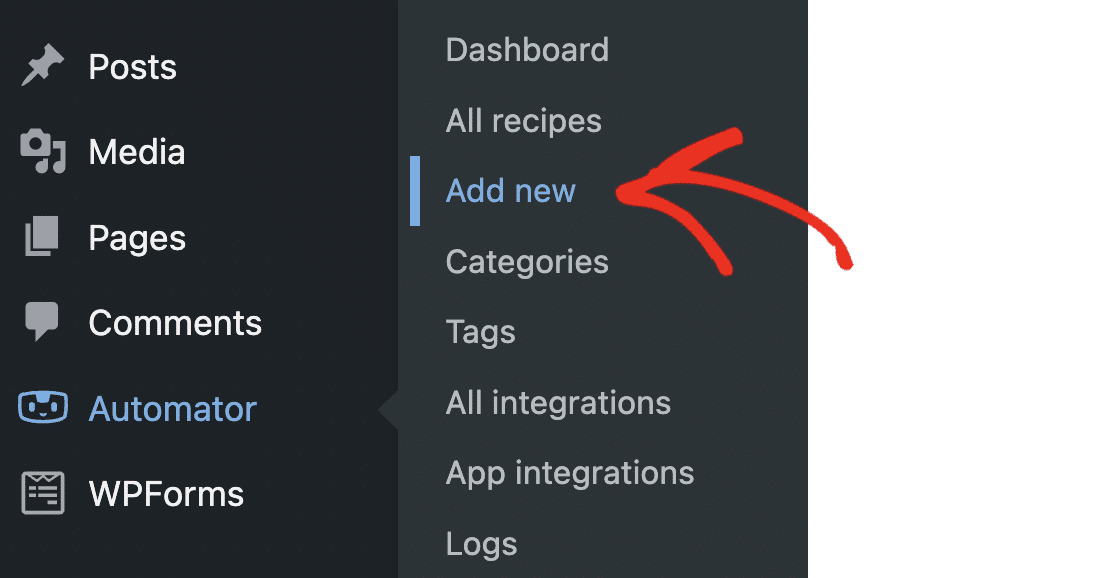
Para conectar WPForms a WooCommerce, necesitamos crear una automatización de flujo de trabajo. Esto se llama una receta en Uncanny Automator. En tu panel de WordPress, ve a Automator » Añadir nueva.
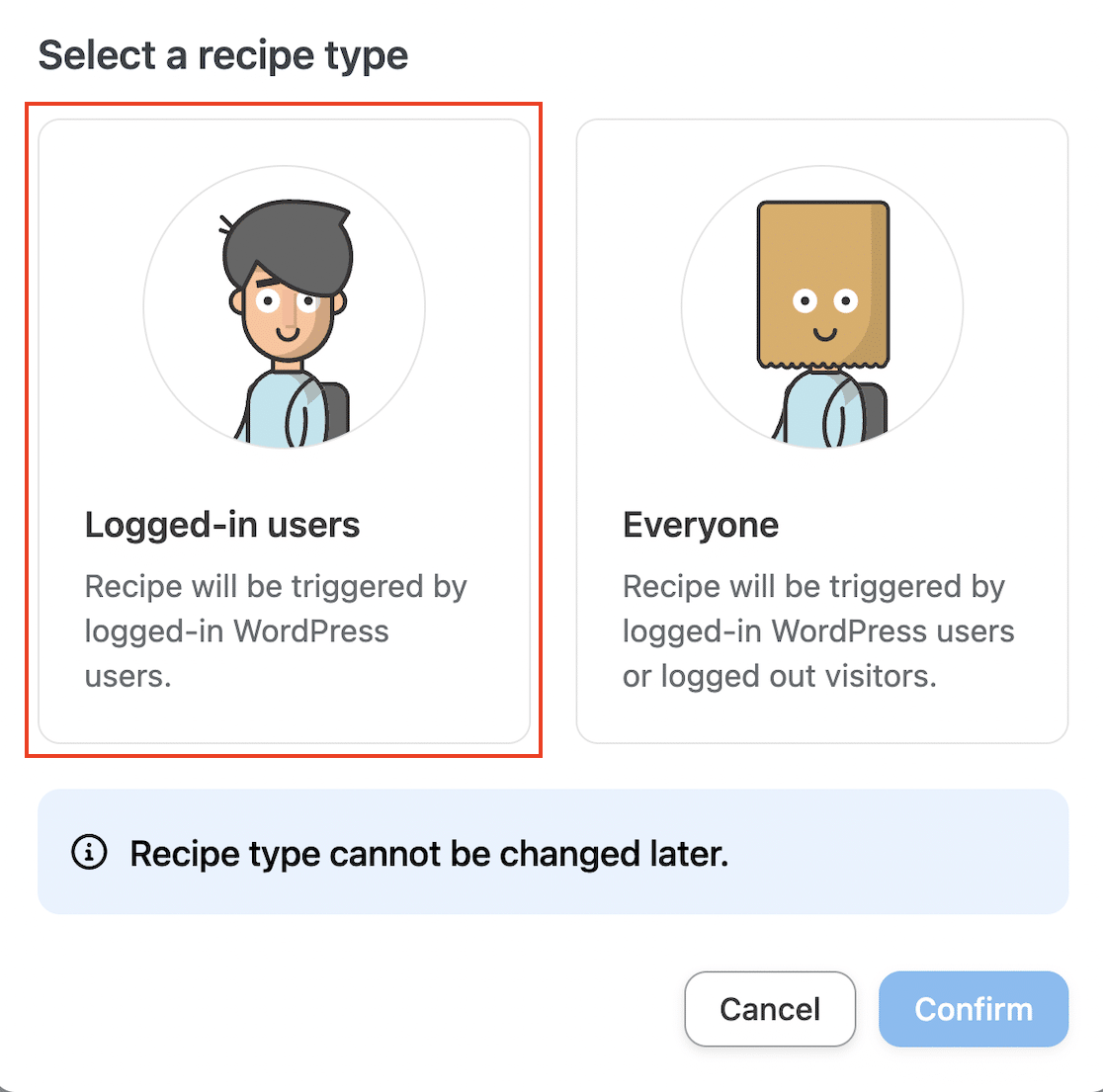
Verás una invitación para seleccionar un tipo de receta. Si eliges Usuarios conectados, solo los usuarios que hayan iniciado sesión en tu sitio de WordPress podrán activar la receta.
Las recetas para Todos pueden ser activadas tanto por usuarios conectados como por visitantes generales. Es importante elegir la opción correcta aquí, ya que no podrás cambiarla más tarde.
Las recetas para todos solo están disponibles en Uncanny Automator Pro. Para los propósitos de este tutorial, usaremos Usuarios conectados.
Esto también ayudará a evitar que los spammers envíen el formulario. Sin embargo, si has habilitado el pago de invitados en WooCommerce, necesitarás crear la receta para todos, ya que tus clientes no tendrán una cuenta en tu sitio.
Elige Usuarios conectados y haz clic en el botón Confirmar para continuar.
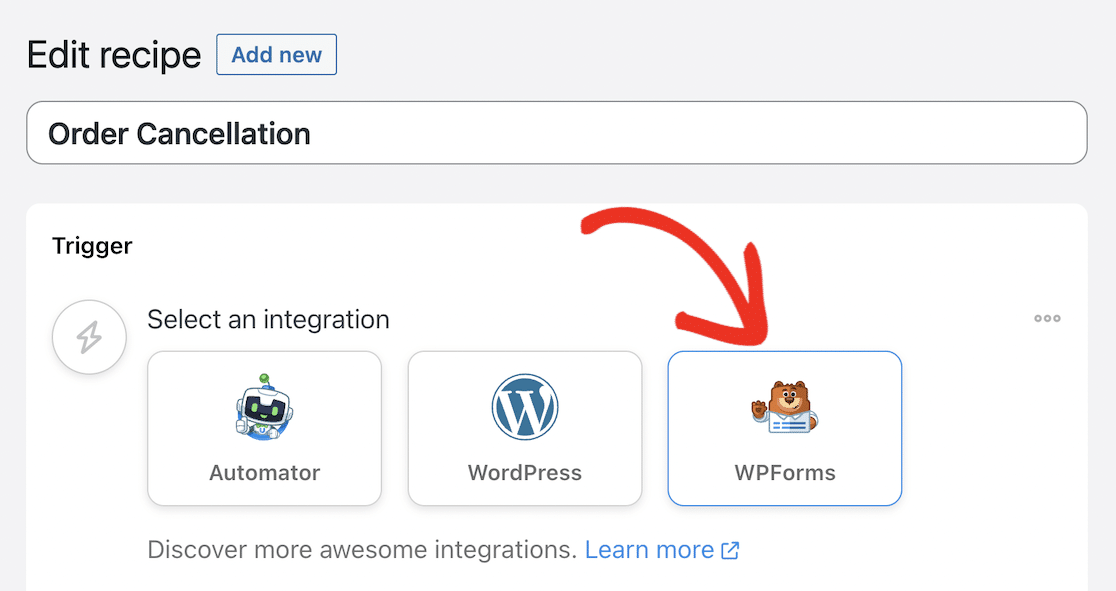
Introduce un nombre para tu receta. En este ejemplo, activaremos un cambio de estado del pedido a partir del envío de un formulario. He llamado a mi receta "Cancelación de pedido". Luego, haz clic en WPForms para seleccionar un disparador.
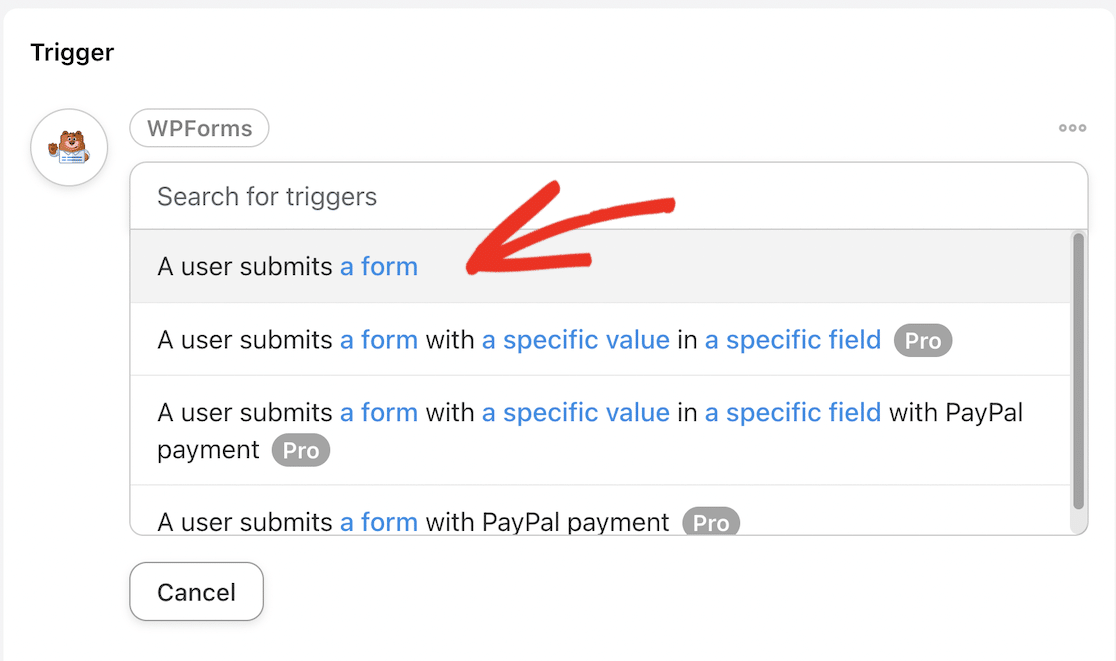
Elige "Un usuario envía un formulario" como tu disparador.
Ahora, desplázate por el menú desplegable para encontrar el formulario de cancelación de pedido que creaste anteriormente. Selecciónalo y haz clic en el botón Guardar.
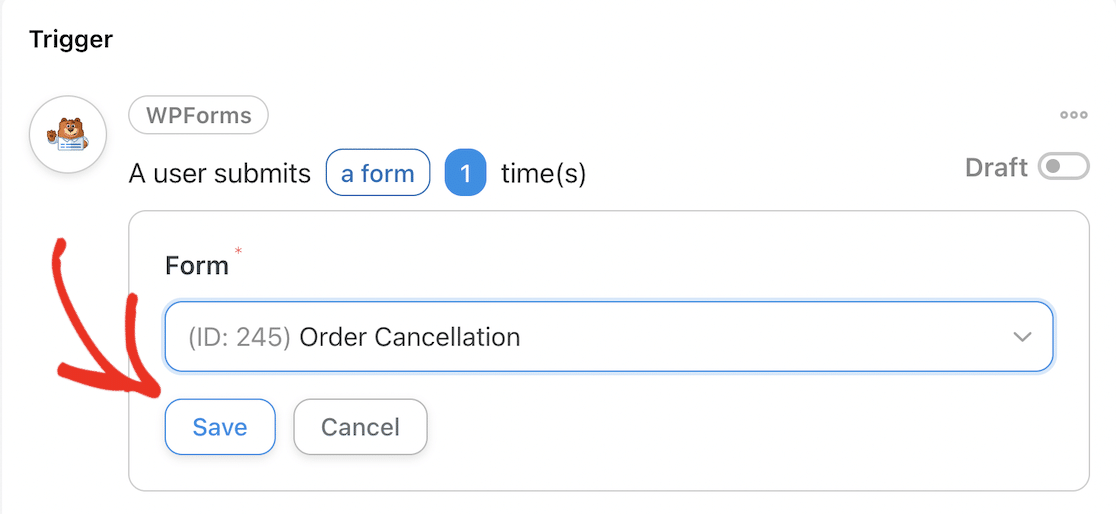
Tu disparador debería estar ahora activo.

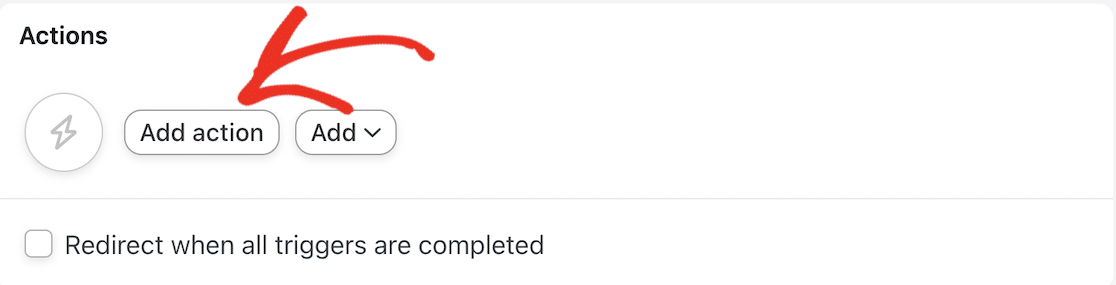
Desplázate hacia abajo hasta Acciones y haz clic en el botón Añadir acción.
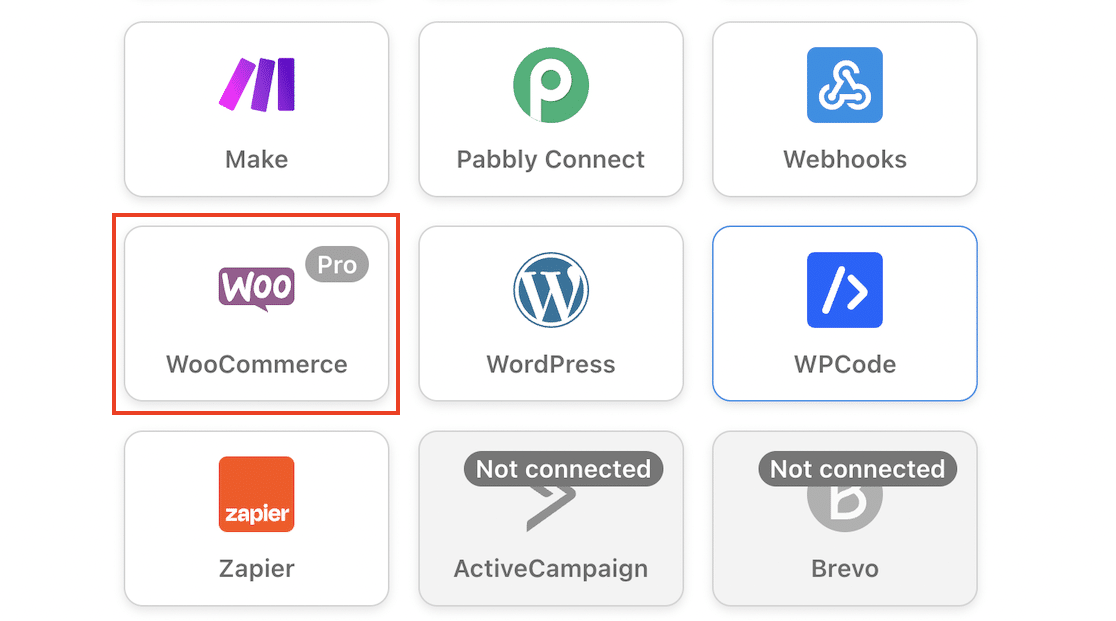
Desplázate hacia abajo para encontrar la integración de WooCommerce y haz clic para seleccionarla.
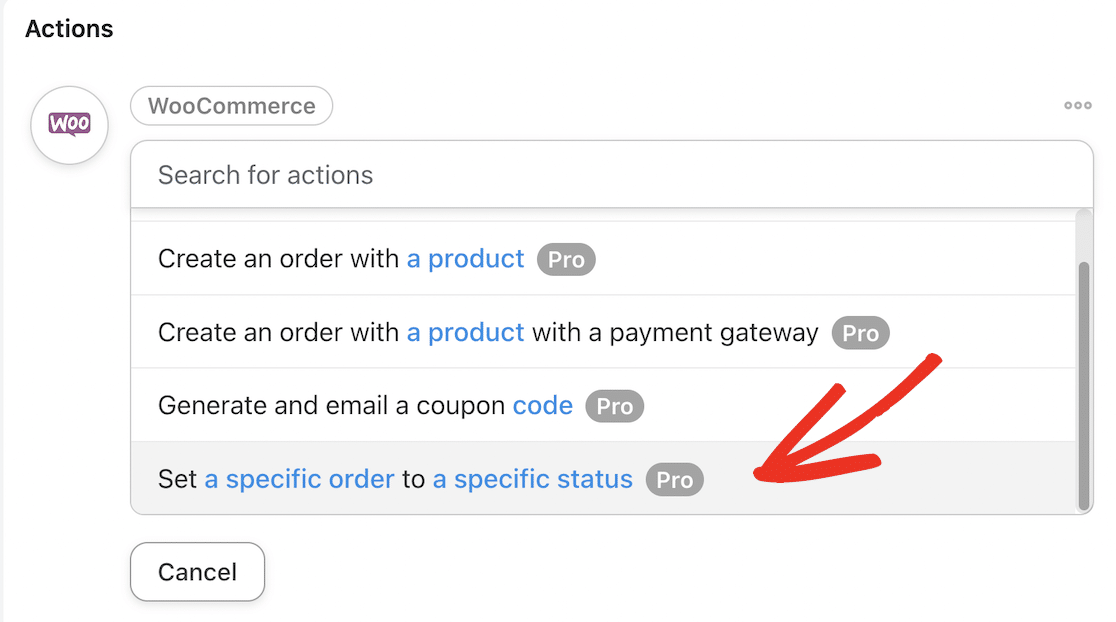
Busca la acción "Establecer un pedido específico a un estado específico" en el menú desplegable y selecciónala.
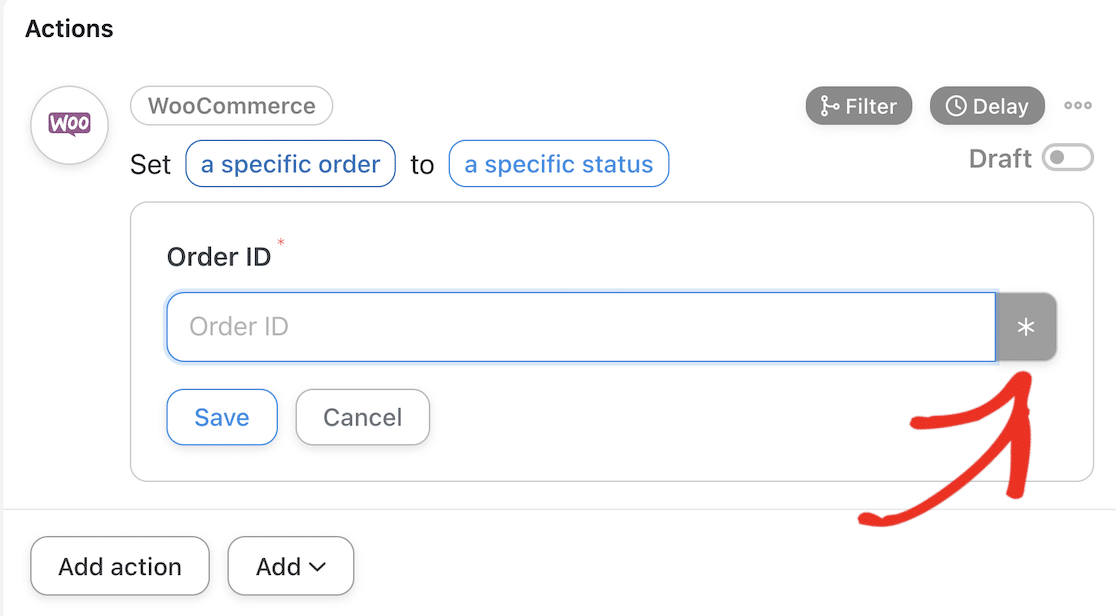
Haz clic en el icono del asterisco junto al campo ID del pedido.
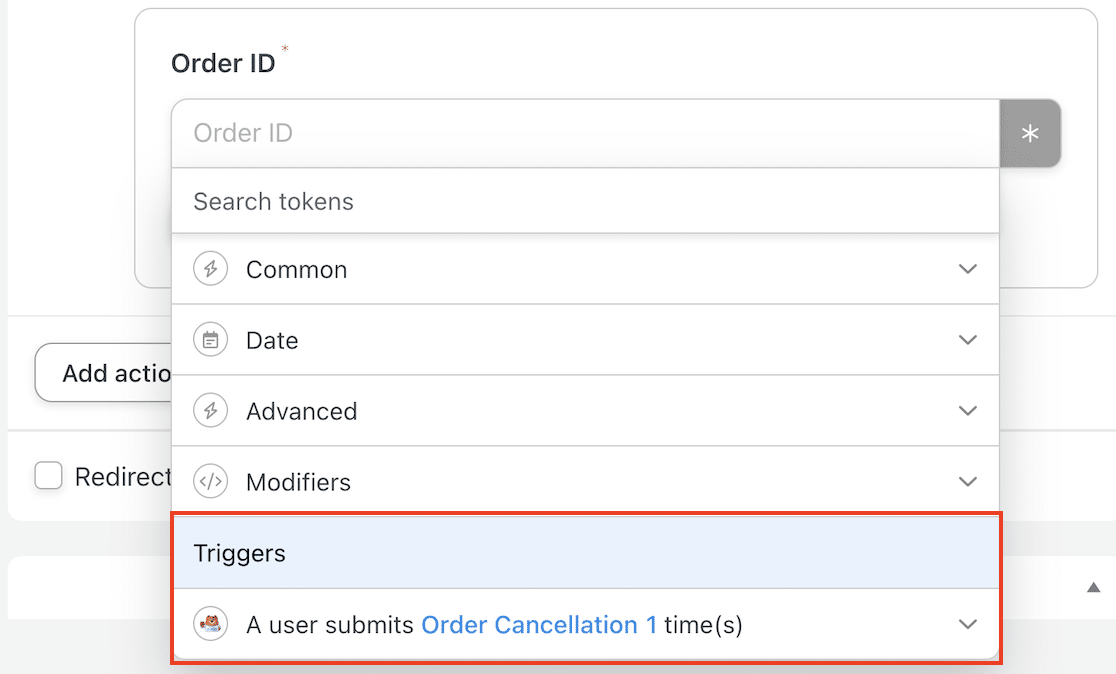
En el menú desplegable que aparece, desplázate hacia abajo hasta Disparadores.
Haz clic en la flecha junto a "Un usuario envía Cancelación de pedido 1 vez(ces)" para elegir el campo de tu formulario para vincularlo al ID del pedido en WooCommerce.
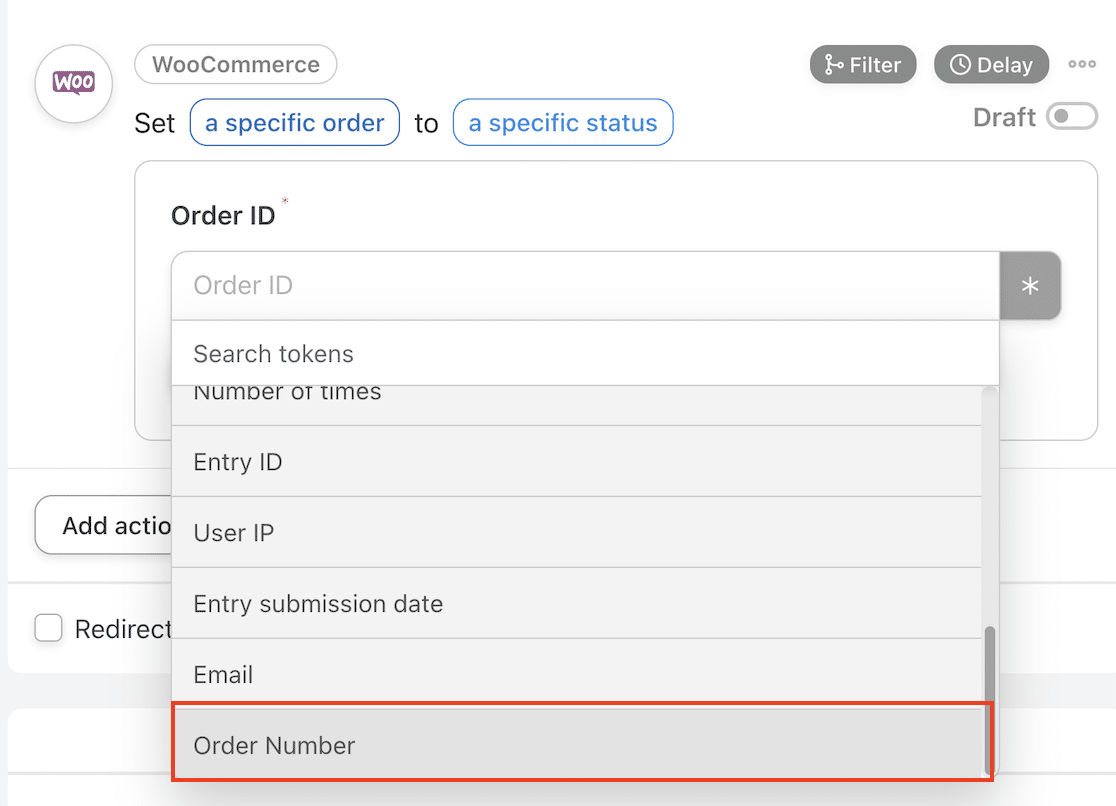
Desplázate hacia abajo para encontrar tu campo de Número de pedido y haz clic para seleccionarlo.
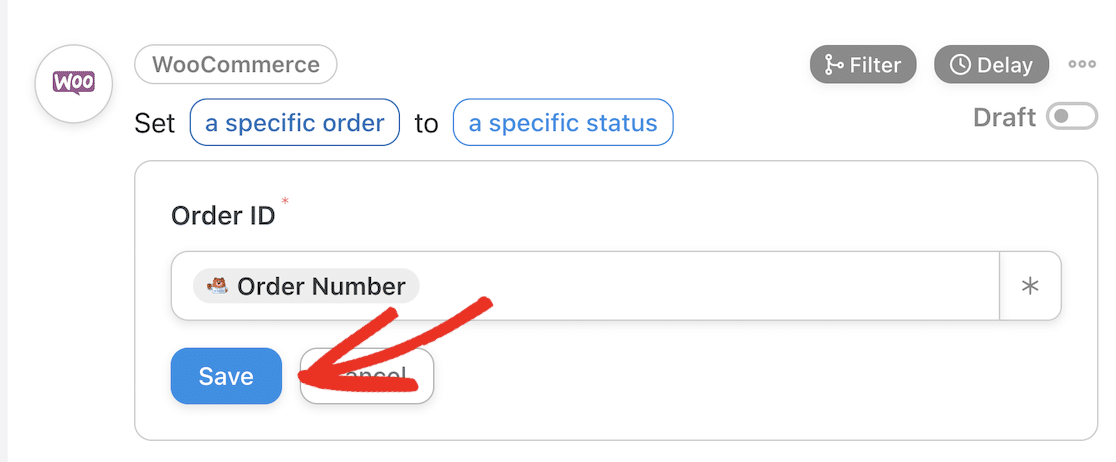
Haz clic en el botón Guardar y continúa para elegir la acción específica que deseas realizar.
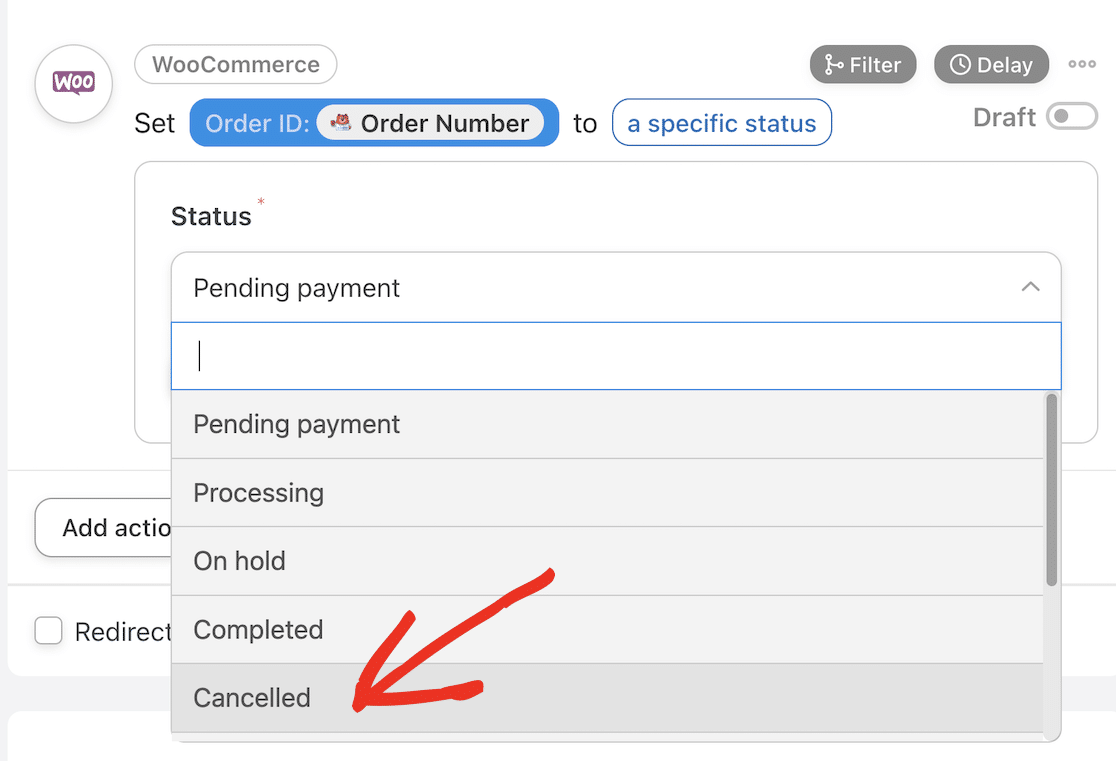
En el menú desplegable, desplázate hacia abajo y selecciona "Cancelado".
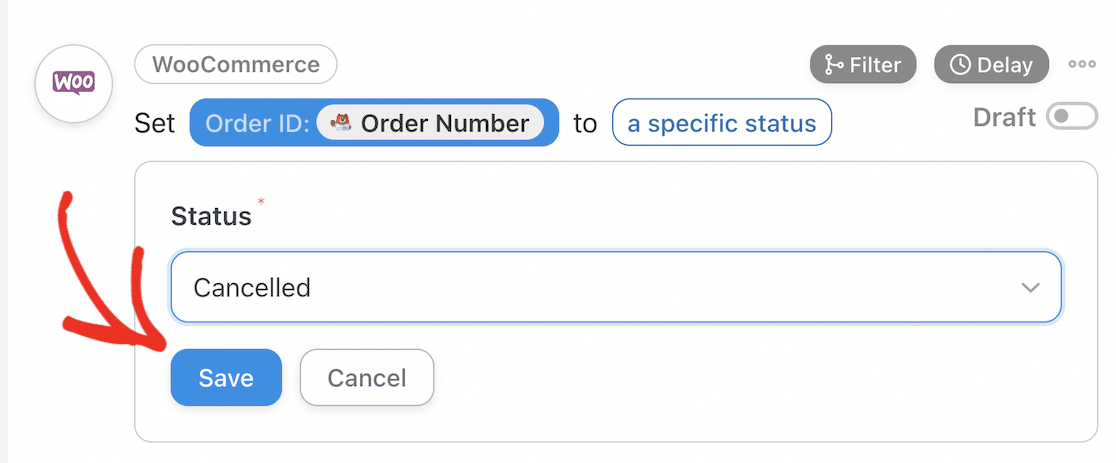
Haz clic en el botón Guardar para guardar tu acción.
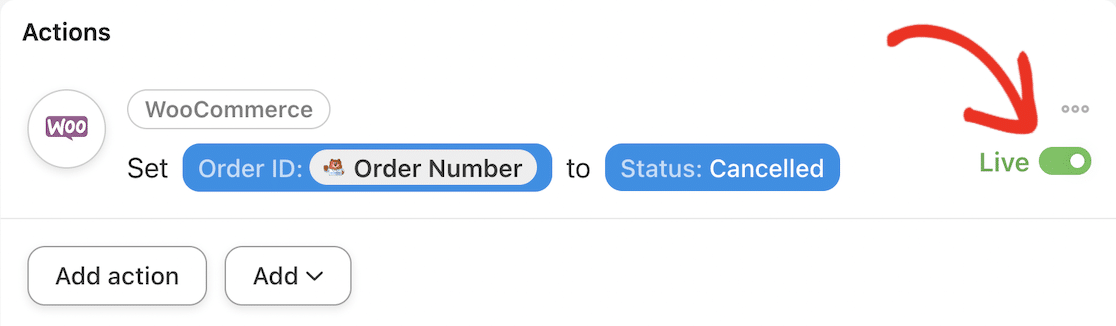
Tu acción debería estar ahora Activa.
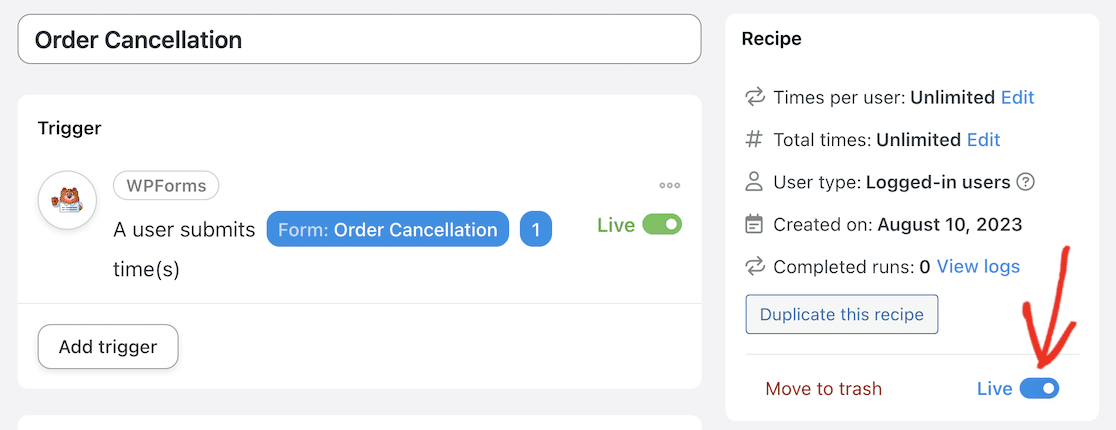
Finalmente, no olvides cambiar el estado de tu receta de Borrador a Activa.
¡Comprobemos si funciona!
Paso 6: Probar la Integración de WPForms y WooCommerce
Puedes crear algunos pedidos de prueba en WooCommerce. Una forma fácil de hacerlo es activando "Pago contra reembolso" como método de pago en tu configuración de pagos de WooCommerce. Luego puedes completar el proceso de pago libremente y crear un pedido con datos de prueba.
Tome nota de su número de pedido y la dirección de correo electrónico que introdujo al finalizar la compra, y compruebe que el pedido se ha realizado y es visible en su panel de WordPress en WooCommerce » Pedidos.

Ahora vuelva a la parte frontal de su sitio y navegue hasta su página de cancelación de pedidos. Introduzca la dirección de correo electrónico y el número de pedido del pedido de prueba y envíe el formulario.
Verá un mensaje de confirmación de que su pedido ha sido cancelado. También debería recibir un correo electrónico de notificación informándole de la cancelación.
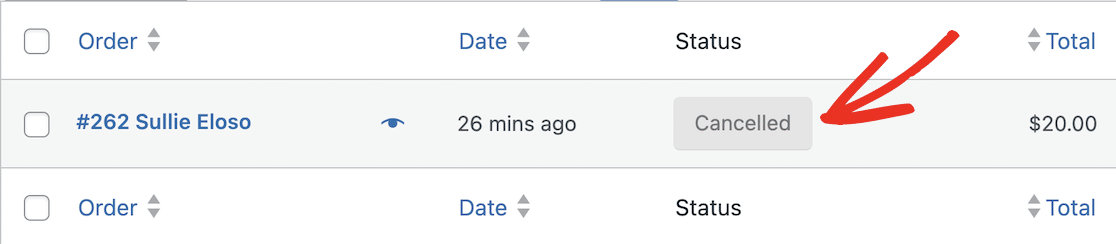
Ahora, vuelva a sus pedidos de WooCommerce en su panel de WordPress y compruebe el estado del pedido. Si todo se ha configurado correctamente, debería ver que el estado del pedido ha cambiado a "Cancelado".
¡Bien hecho! Ha conectado correctamente WPForms con WooCommerce y ha creado un formulario de cancelación de pedidos. Recuerde que este es solo un ejemplo de automatización que puede configurar con Uncanny Automator.
Además de conectar WPForms con WooCommerce, puede enviar datos de sus formularios en línea a su CRM, plataforma de marketing por correo electrónico y Zapier para crear integraciones y automatizaciones casi ilimitadas.
Vea la lista completa de desencadenadores y acciones para hacerse una idea de qué más puede automatizar ahora que ha dominado la conexión de plugins.
¡Conecta WPForms con WooCommerce! :)
Preguntas frecuentes — Integración de WPForms y WooCommerce
¿Puedo crear un formulario de pedido en WPForms?
Puede crear fácilmente formularios de pedido y formularios de pago en WPForms con el creador de formularios de arrastrar y soltar. WPForms también viene con integración Stripe incorporada, por lo que puede permitir a los usuarios pagar pedidos con tarjeta de crédito directamente sin necesidad de otro plugin de comercio electrónico.
¿Cómo creo pedidos automáticamente en WooCommerce?
Puede crear pedidos automáticamente en WooCommerce utilizando el plugin Uncanny Automator. Por ejemplo, si desea enviar un regalo gratuito a los usuarios cuando se registran en su sitio, puede conectar WPForms a WooCommerce para que se cree automáticamente un pedido cuando se envíe el formulario de registro.
¿Cómo puedo crear un formulario de registro personalizado de WooCommerce?
El formulario de registro de usuarios de WooCommerce es bastante básico. Si bien puede personalizarlo editando el código, es mucho más fácil usar un plugin de formularios como WPForms para crear su propio formulario de registro personalizado. Luego puede conectar este formulario a WooCommerce para crear automáticamente un usuario cuando se envíe el formulario.
¿Existe una alternativa a WooCommerce?
Si desea vender productos en su sitio web de WordPress sin instalar WooCommerce, debería considerar WPForms como alternativa. WPForms facilita la toma de pedidos y pagos si solo vende unos pocos productos y no desea la molestia de instalar y mantener una plataforma de comercio electrónico completa.
¿Tiene WPForms una integración incorporada con WooCommerce?
WPForms no incluye un complemento dedicado para WooCommerce, pero eso no significa que tengas que escribir código. El método sin código de esta guía utiliza Uncanny Automator para vincular los dos complementos. También puedes conectarlos a través de plataformas de automatización como Zapier o Make utilizando los complementos de WPForms. Los tres te permiten activar una acción de WooCommerce a partir del envío de un formulario sin modificar los archivos de tu tema.
¿Puedo añadir un formulario de WPForms a una página de producto de WooCommerce?
Sí, puedes incrustar un formulario de WPForms en una página de producto de WooCommerce. Una vez que hayas creado tu formulario, puedes incrustarlo en cualquier página utilizando el editor de bloques o un código corto. Es útil para solicitudes de personalización de productos, preguntas de preventa o inscripciones de "avísame cuando vuelva a estar en stock". Si deseas que el envío cree o actualice un pedido en WooCommerce, conecta el formulario con Uncanny Automator utilizando la misma configuración de disparador y acción que se describe anteriormente.
¿Necesito Uncanny Automator Pro para conectar WPForms y WooCommerce?
Puedes conectar ambos con la versión gratuita de Uncanny Automator, pero la acción específica de WooCommerce utilizada en este tutorial, que consiste en establecer un pedido en un estado específico, forma parte de Uncanny Automator Pro. El plan gratuito todavía cubre un generoso conjunto de disparadores y acciones, por lo que vale la pena instalarlo primero para ver si hace lo que necesitas antes de actualizar. También necesitarás Pro si deseas que tu receta se ejecute para visitantes no registrados en lugar de solo para usuarios registrados.
A continuación, instale más plugins de WooCommerce para mejorar su tienda
Ahora que ha tenido una pequeña muestra de cómo otros plugins de WordPress pueden mejorar la experiencia del cliente y hacer que la gestión de su tienda sea más rápida y sencilla, es posible que desee considerar otras opciones.
Hemos recopilado una lista de los mejores plugins de WooCommerce para ayudarte a sacar el máximo partido a tu tienda online. También puedes informarte sobre cómo almacenar las entradas de WPForms en Hojas de Cálculo de Google para poder hacer un seguimiento de las cancelaciones de tus pedidos.
Crea tu formulario de WordPress ahora
¿Listo para crear tu formulario? Empieza hoy mismo con el plugin de creación de formularios de WordPress más fácil. WPForms Pro incluye muchas plantillas gratuitas y ofrece una garantía de devolución de dinero de 14 días.
Si este artículo te ha sido útil, síguenos en Facebook y X (Twitter) para más tutoriales y guías gratuitas de WordPress.





