


Resumen de IA
Dirigir un pequeño negocio significa que probablemente llevas muchos sombreros, incluyendo ventas, soporte, cumplimiento y todo lo demás.
Y cuando estés listo para recibir pedidos en línea, tener un formulario de pedido funcional puede ahorrarte tiempo y facilitar las cosas a tus clientes.
Por lo tanto, en esta guía, te guiaré a través de los pasos para crear un formulario de pedido de WordPress usando WPForms. Aprenderás a configurar tu formulario, conectar una pasarela de pago (Stripe, PayPal Commerce o Square), personalizar notificaciones y publicarlo en tu sitio.
¡Crea un formulario de pedido de WordPress ahora! 🙂
- Cómo crear un formulario de pedido en línea en WordPress
- Paso 1: Instalar y activar WPForms Pro
- Paso 2: Conectar WPForms con Stripe
- Paso 3: Crear la plantilla de formulario de pedido en línea
- Paso 4: Habilitar pagos de Stripe en tu formulario
- Paso 5: Personalizar tus notificaciones y confirmaciones
- Paso 6: Añadir el formulario de pedido en línea a tu sitio
- Formulario de pedido vs. WooCommerce: ¿Cuál necesitas?
Cómo crear un formulario de pedido en línea en WordPress
En primer lugar, necesitarás un plugin constructor de formularios que te permita crear fácilmente un formulario de pedido. Hemos creado un vídeo que te muestra cómo crear un formulario de pedido en WordPress usando WPForms.
Si prefieres leer las instrucciones sobre cómo crear un formulario de pedido en línea, te guiaremos a través del proceso en los pasos siguientes. Vamos a ello.
Paso 1: Instalar y activar WPForms Pro
WPForms es perfecto para crear formularios de pedido, formularios de contacto y un montón de otros formularios de uso común. La mejor parte es que no necesitas una licencia de pago de WPForms para aceptar pagos para tus formularios de pedido.
Todos los planes de WPForms (incluido Lite) admiten la integración con Stripe y PayPal (con un 3% adicional de comisiones de transacción) para aceptar pagos con tarjeta de crédito en tus formularios.
Y si quieres eliminar las comisiones adicionales, puedes actualizar a WPForms Pro y desbloquear una gran cantidad de funciones avanzadas al mismo tiempo. Pro también abre Square y Authorize.Net como pasarelas de pago adicionales.

Usaré WPForms Pro para este tutorial (¡aunque todavía puedes seguir los mismos pasos para WPForms Lite!) Una vez que hayas comprado tu plan, procede a instalar WPForms en tu sitio de WordPress.
¡Actualiza a WPForms Pro ahora! :)
Paso 2: Conectar WPForms con Stripe
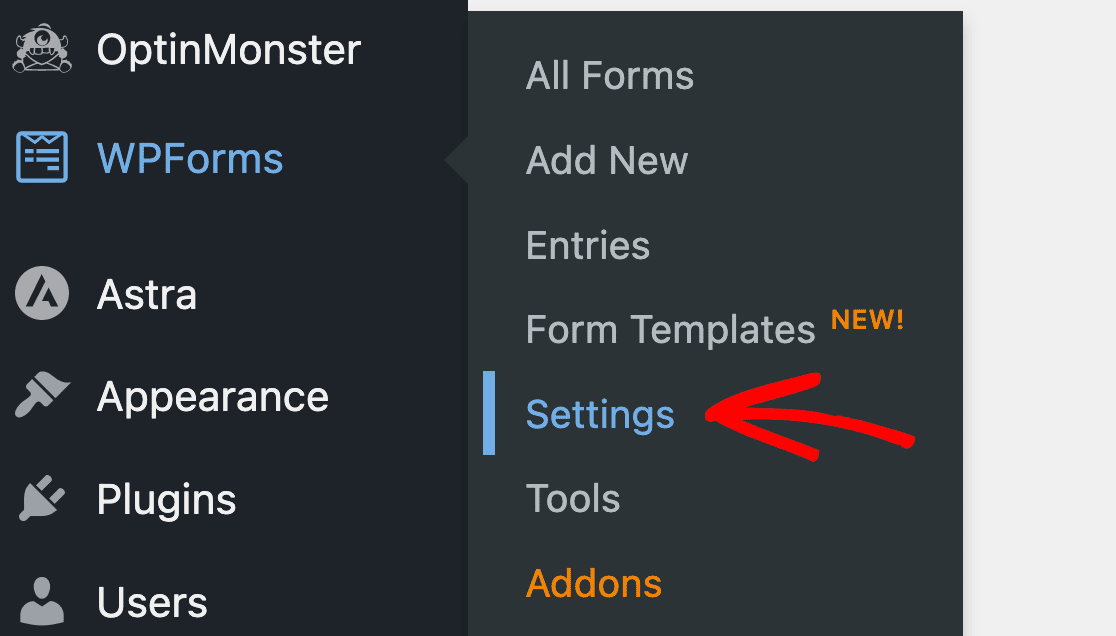
Ahora puedes empezar inmediatamente a crear un formulario de pedido y conectarlo con una pasarela de pago. Mientras estás en tu panel de WordPress, ve a WPForms » Ajustes.
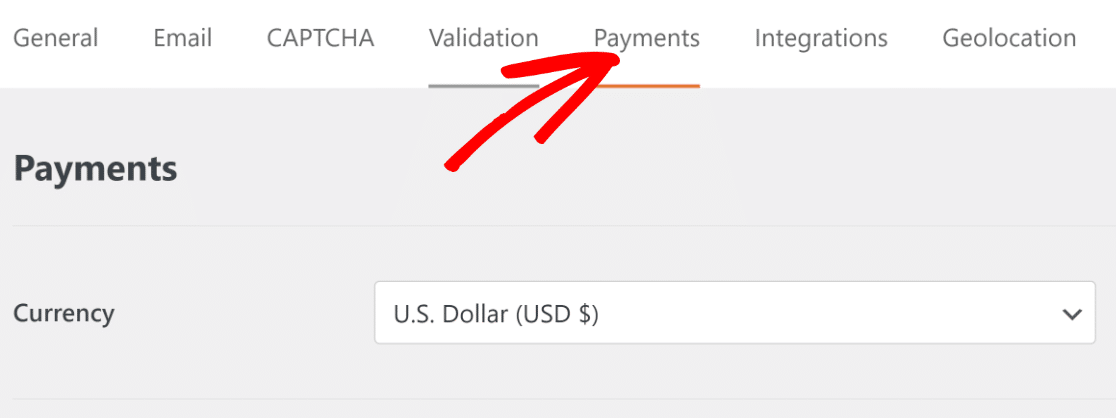
A continuación, haz clic en la pestaña Pagos en la barra de navegación.
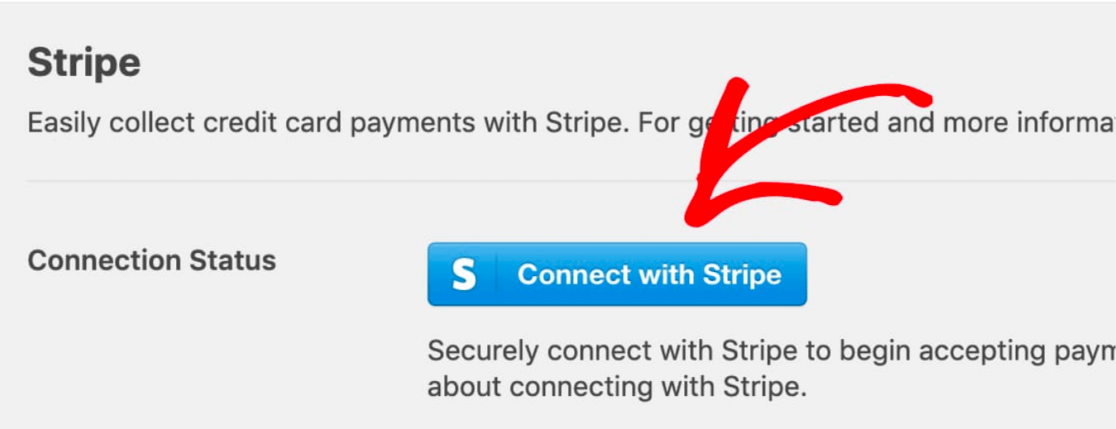
Si te desplazas hacia abajo, deberías ver un botón Conectar con Stripe aquí. Pulsa el botón para iniciar tu conexión.
Cuando lo hayas hecho, serás redirigido a la pantalla de inicio de sesión de Stripe. Introduce tus datos de acceso y eso debería ser todo.
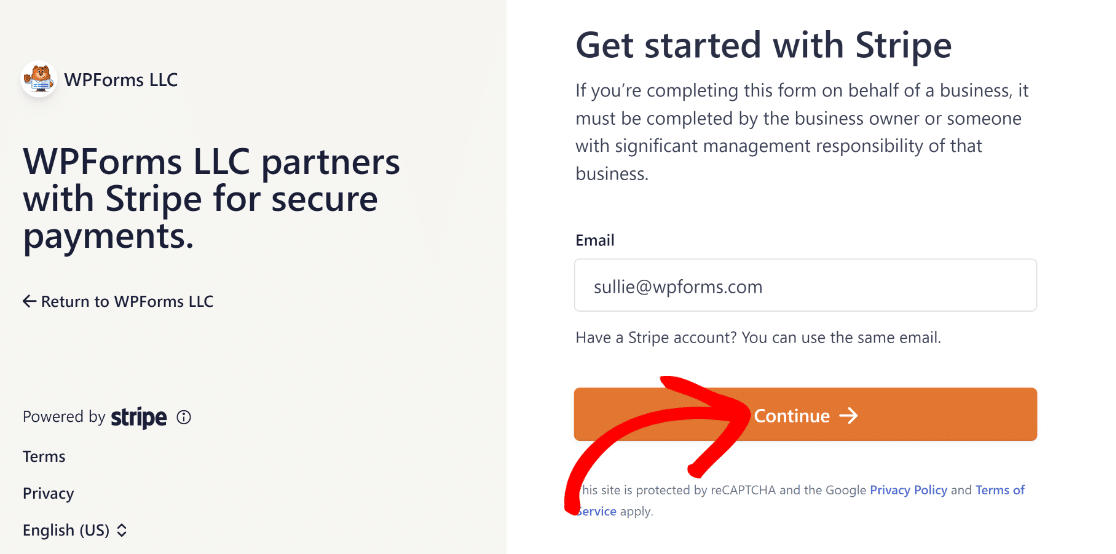
Vuelve a la pantalla de Pagos después de iniciar sesión. Aquí, puedes comprobar el estado de la conexión para confirmar si la integración con tu cuenta de Stripe es exitosa.
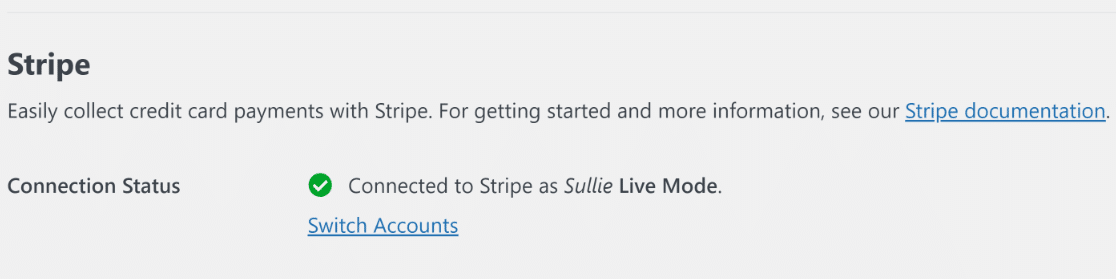
Genial. Ahora puedes empezar a crear un formulario de pedido utilizando el constructor de formularios de arrastrar y soltar.
| Pasarela | Mejor para | Nivel Mín. |
|---|---|---|
| Stripe | Tarjetas de crédito/débito, suscripciones | Lite (3% de comisión) / Pro (sin comisión) |
| PayPal | Compradores de PayPal + tarjetas de crédito | Lite (3% de comisión) / Pro (sin comisión) |
| Square | Si ya usas Square POS | Pro |
| Authorize.Net | Sistemas de pago empresariales/heredados | Élite |
Paso 3: Crear la plantilla de formulario de pedido en línea
Una vez que te hayas conectado con Stripe, ve a WPForms » Añadir nuevo desde tu panel de WordPress para crear un nuevo formulario.

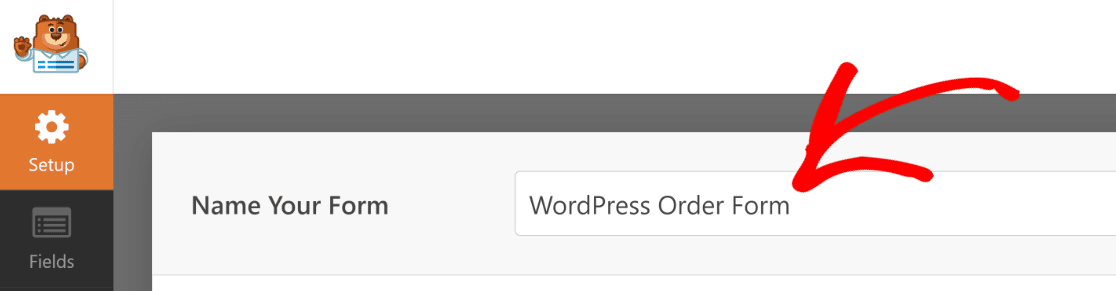
Ahora podrás seleccionar una plantilla de formulario de pedido lista para añadir a tu sitio de WordPress. Empieza por nombrar tu formulario de pedido (puedes darle el nombre que quieras).
Ahora, para hacer esta tarea súper fácil y rápida, seleccionaremos una plantilla de formulario de pedido. WPForms tiene más de 2100 plantillas para que elijas.
Vamos a usar la plantilla de formulario de pedido simple, que es perfecta para pequeñas empresas. Busca "formulario de pedido simple" y selecciona la plantilla para empezar a cargarla.
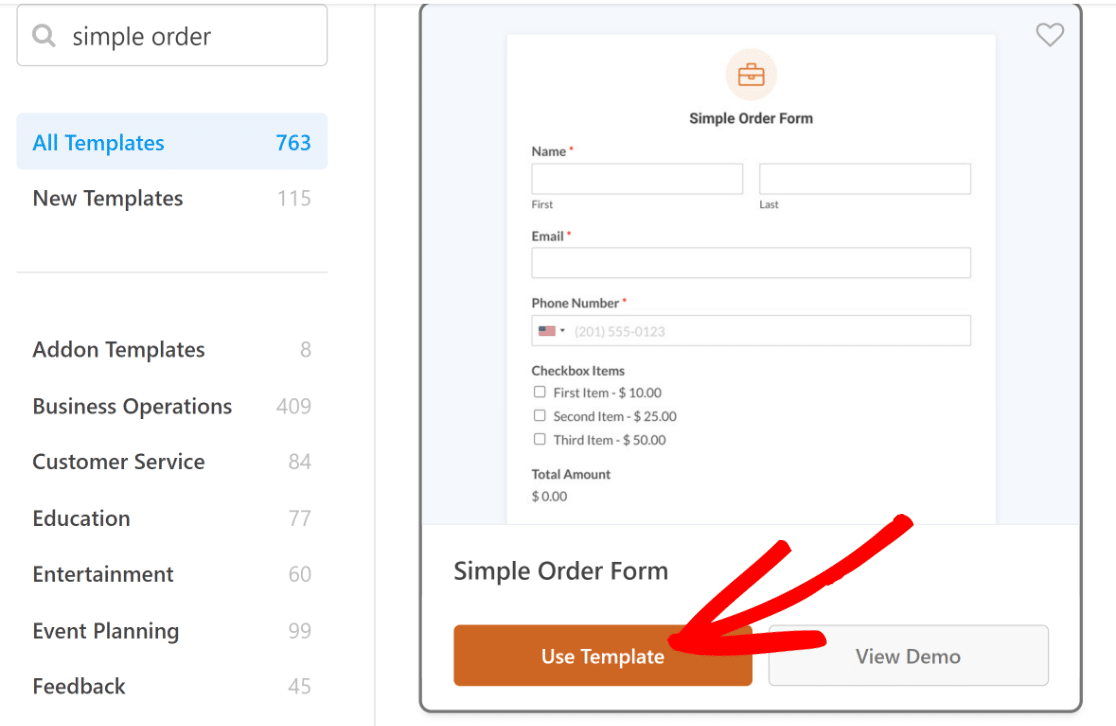
Solo tardará unos segundos en cargar la plantilla. Una vez cargada, verás el creador de formularios, donde puedes hacer cualquier cambio en la plantilla si lo necesitas.
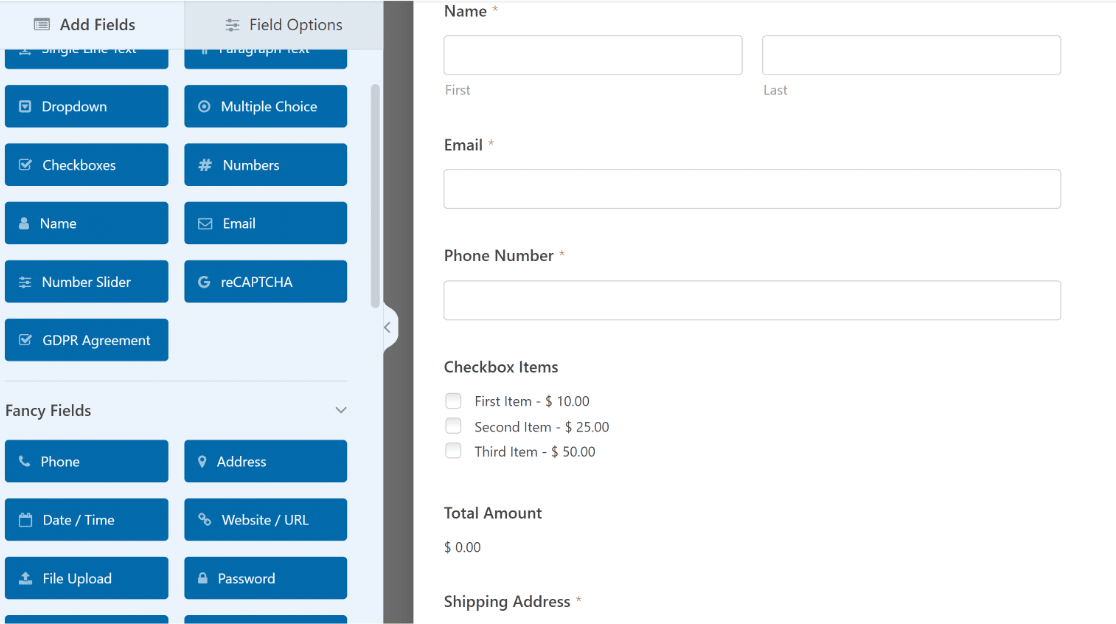
Como puedes ver, este es el formulario de pedido en línea perfecto para pequeñas empresas. Vamos a personalizar algunos de los campos de esta plantilla para que sean aún más útiles para los clientes.
Por defecto, la plantilla de formulario de pedido tiene un campo de Elementos de casilla de verificación que permite a los usuarios seleccionar uno o más productos de una lista de opciones.
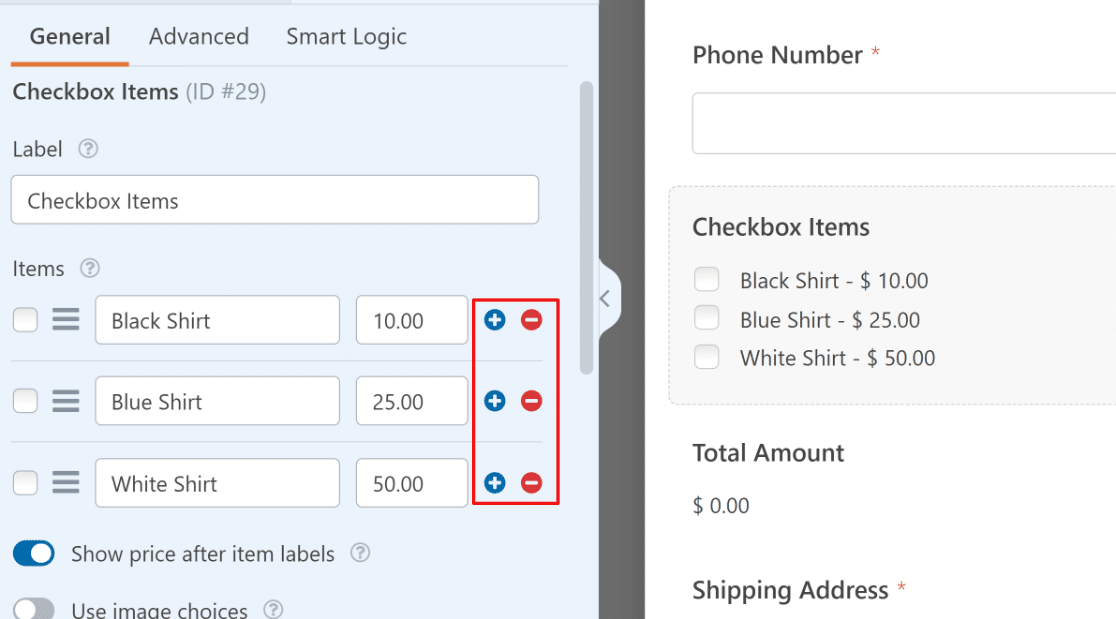
Para que el formulario sea específico para tus productos y servicios, puedes añadir los nombres reales de tus productos y establecer un precio para cada uno. Haz clic en el campo de Elementos de casilla de verificación para abrir sus Opciones de campo.
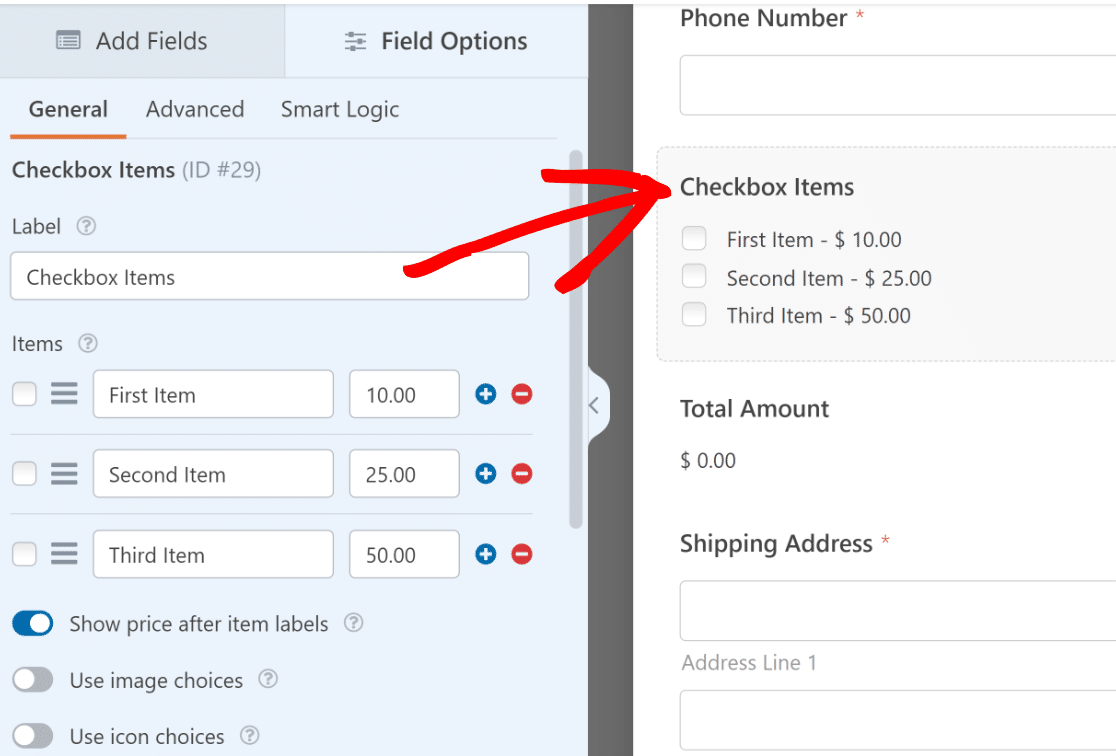
Aquí, puedes cambiar la etiqueta del campo y los nombres de los elementos para que coincidan con tus productos.
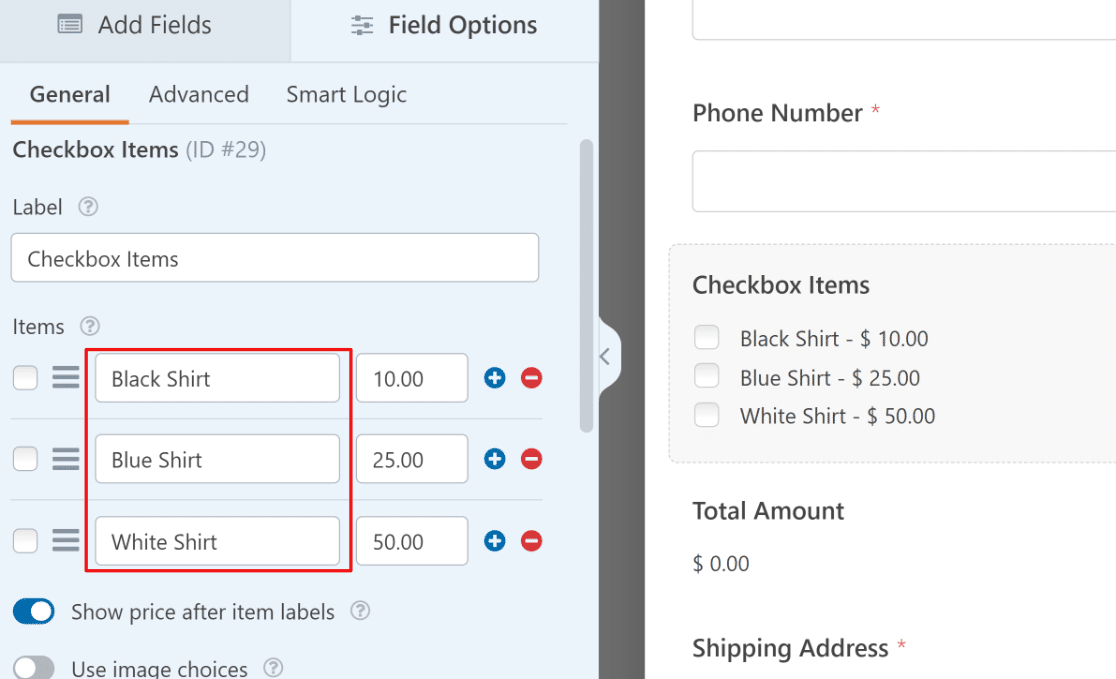
Para cambiar el precio, simplemente introduce un número en la columna junto a cada elemento.
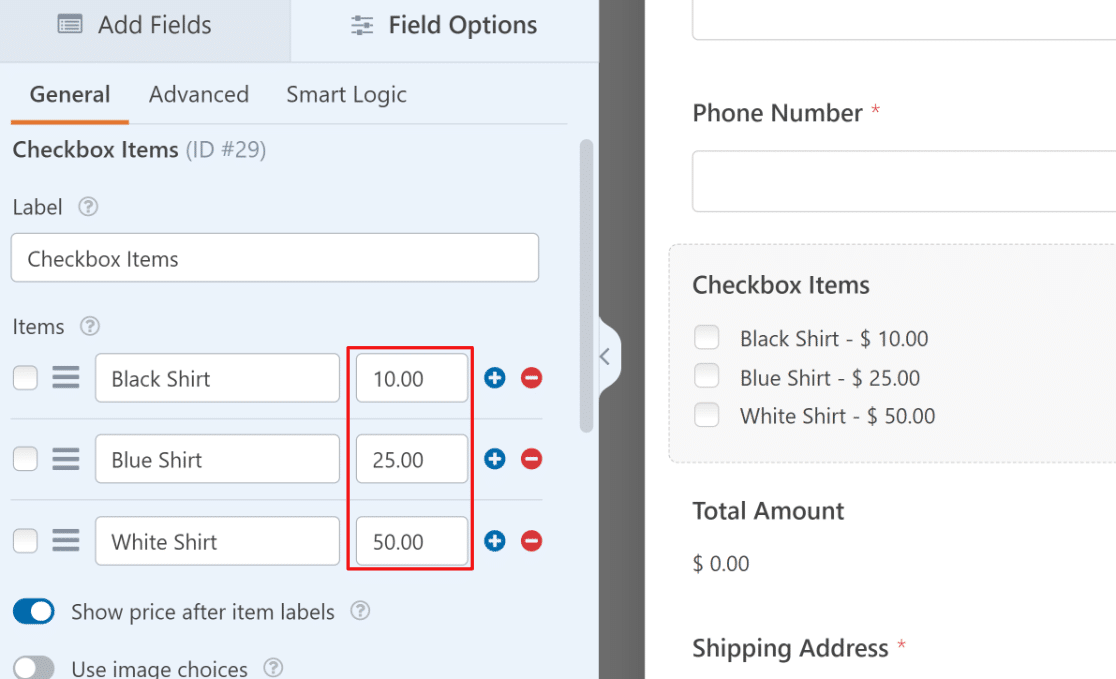
Si quieres añadir más elementos a este campo o eliminar uno existente, simplemente usa los botones más (+) y menos (-) junto a cada elemento.
Puedes añadir una imagen para cada opción para que la gente pueda ver lo que está pidiendo. Haz clic en el interruptor Usar opciones de imagen para habilitar esta función.
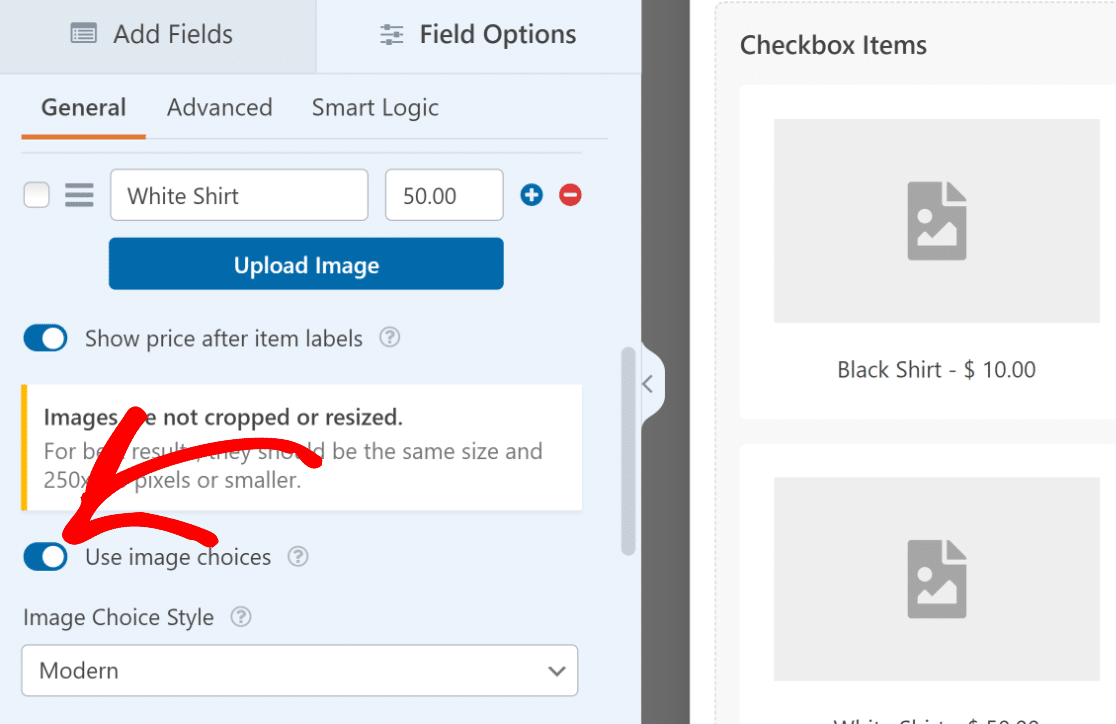
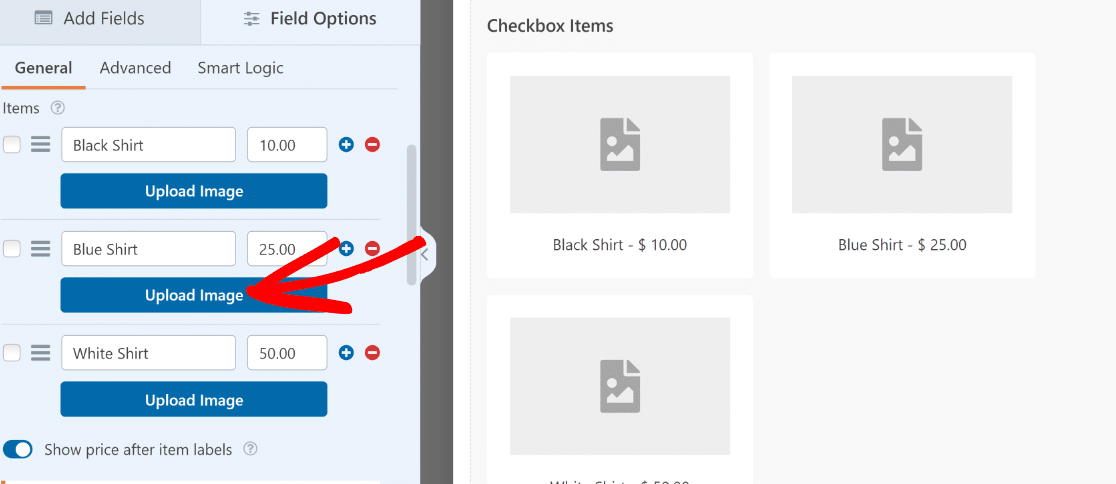
Cuando esta función está habilitada, mostrará un botón de carga de imágenes para cada producto, que puedes usar para subir una imagen que acompañe a tu producto en el formulario de pedido.
Es importante recordar que el campo Elemento de casilla de verificación que se añade por defecto en esta plantilla permite a los usuarios seleccionar más de un elemento a la vez.
Si quieres limitar a tus usuarios a seleccionar solo un producto a la vez, puedes usar los campos de Elementos múltiples en su lugar. Asegúrate de Guardar tus cambios cuando hayas terminado de personalizar tu formulario de pedido de WordPress.
Paso 4: Habilitar pagos de Stripe en tu formulario
Ahora que nuestro formulario está listo, solo necesitamos configurar cómo queremos que Stripe procese los pagos con este formulario de pedido. En la barra lateral del creador de formularios, haz clic en Pagos.
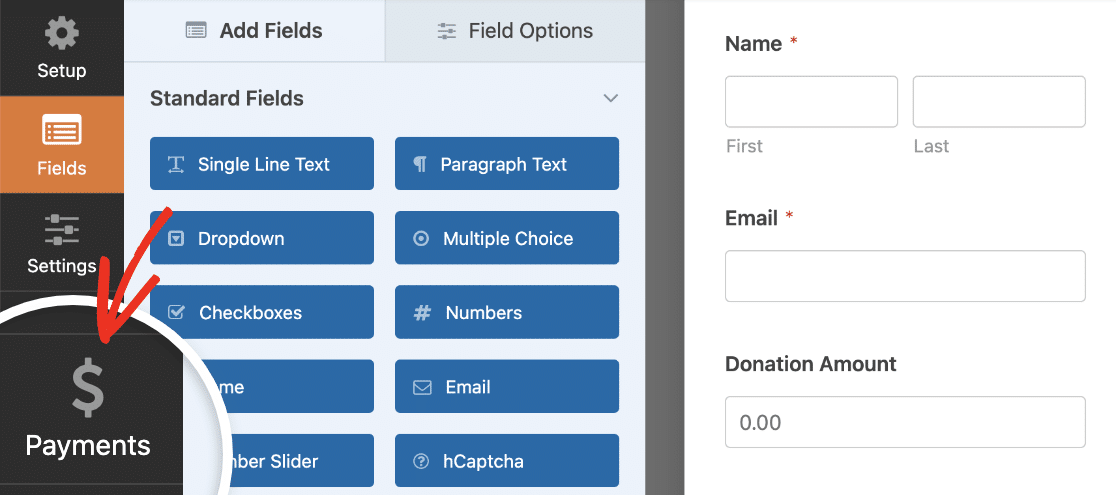
Después de eso, haz clic en Stripe en la lista de pagos.
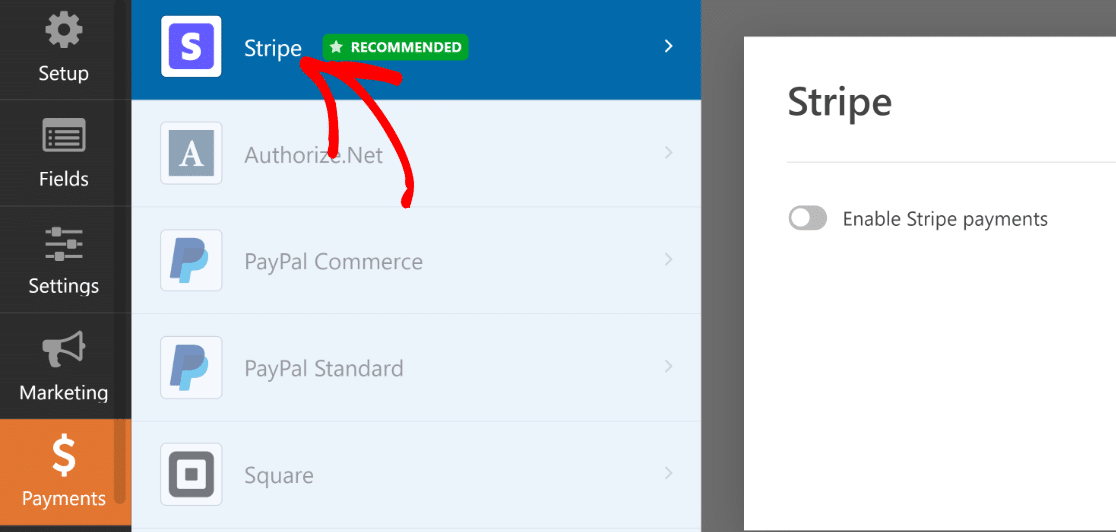
En el panel derecho, haz clic en el interruptor Activar pagos con Stripe.
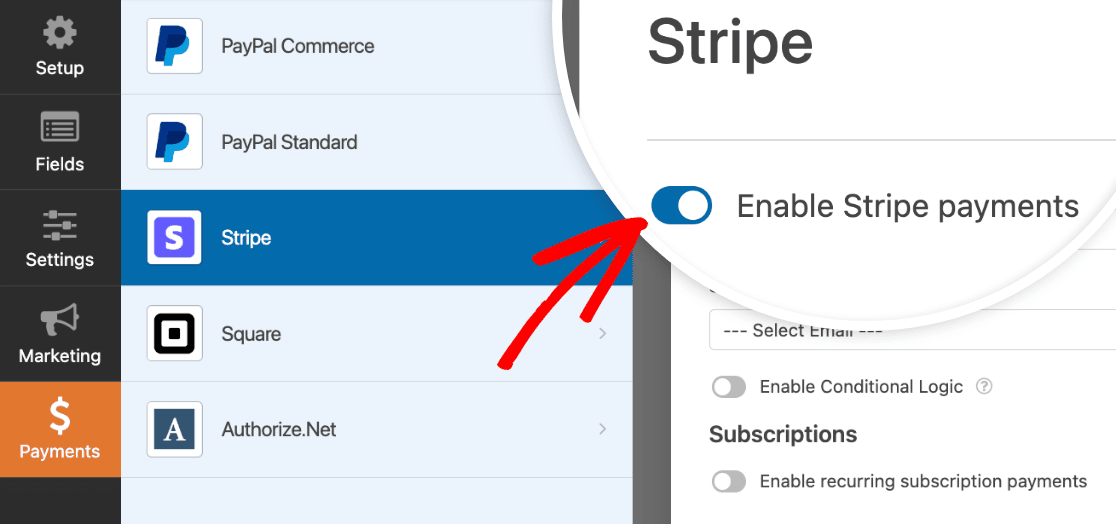
Esto expandirá configuraciones adicionales para Stripe, que te permitirán
- Introduce una descripción del pago
- Seleccionar el campo de correo electrónico del cliente para enviar un recibo de Stripe al enviar el formulario
- Seleccionar el campo de correo electrónico del cliente para añadir a tu cuenta de Stripe para llevar un registro
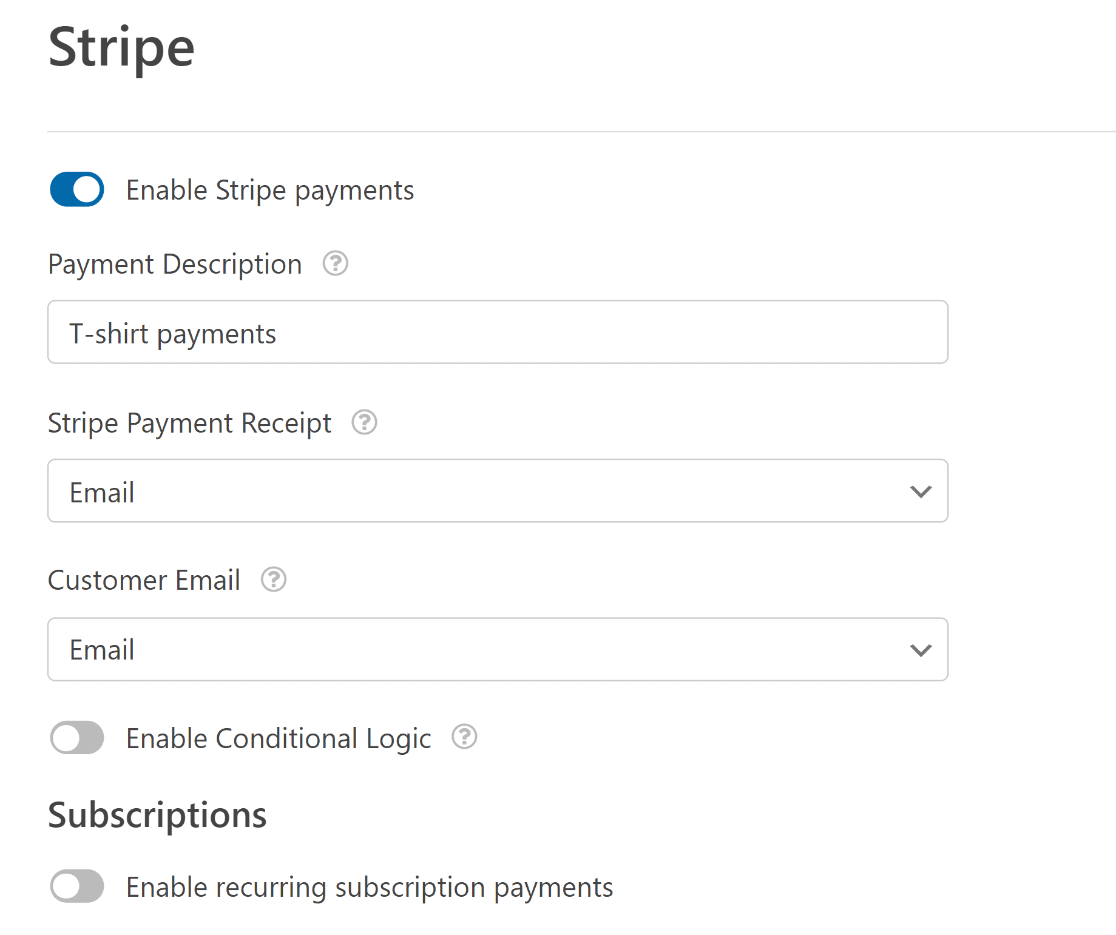
Estas configuraciones son opcionales pero recomendadas. Cuando hayas terminado con este paso, asegúrate de presionar Guardar. Y con Stripe, incluso puedes ofrecer a los clientes funciones útiles como pagos recurrentes y pago con un clic.
Ahora estás listo para aceptar pagos con Stripe para tus pedidos una vez que este formulario se publique.
Paso 5: Personalizar tus notificaciones y confirmaciones
Cuando un usuario envía un formulario de pedido, WPForms te enviará automáticamente una notificación (al administrador) y un mensaje de confirmación.
Configura las notificaciones de tu formulario de pedido en línea
Puedes personalizar la notificación por correo electrónico para que incluya información útil.
Esto te permite encontrar fácilmente los correos electrónicos de confirmación de pedidos de cada persona que completa tu formulario.
Comienza haciendo clic en la pestaña Configuración en el Creador de Formularios y luego haz clic en Notificaciones.
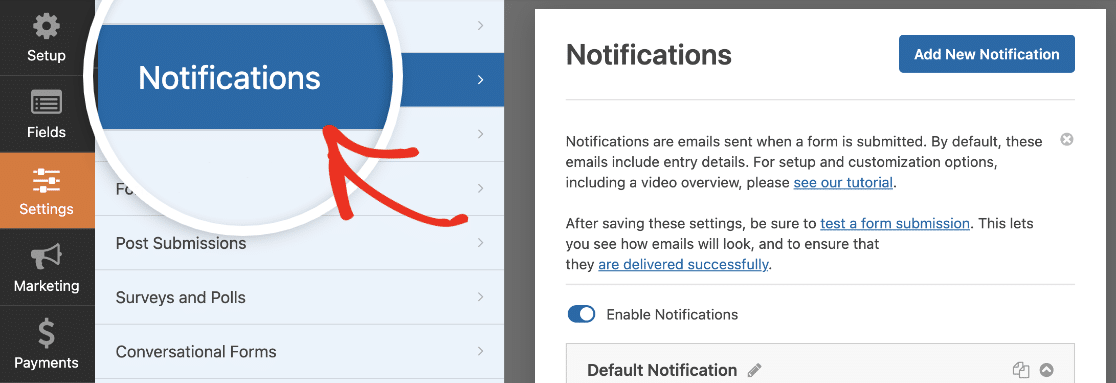
Si deseas enviar una copia del correo electrónico del pedido a varios miembros del equipo, puedes agregar sus direcciones de correo electrónico separadas por comas en el campo Enviar a la dirección de correo electrónico.
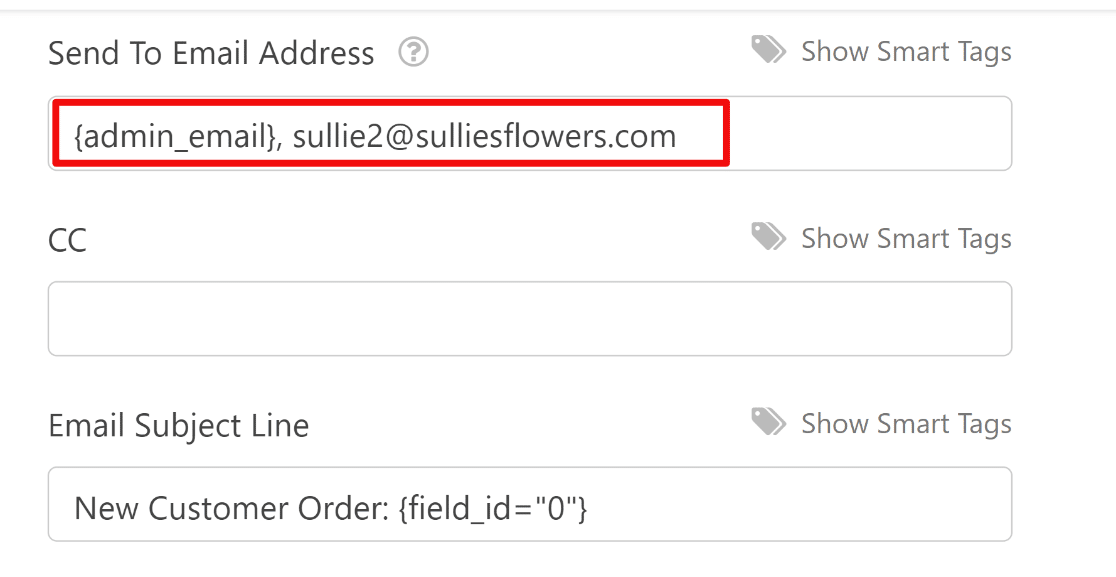
También es una buena idea usar Etiquetas Inteligentes en la línea de asunto para que cada correo electrónico de pedido no se vea igual. Una forma fácil de hacerlo es agregando la Etiqueta Inteligente de Nombre en el asunto del correo electrónico.
Esto significa que cada correo electrónico de pedido tendrá el nombre del cliente que completó el formulario. Puedes agregar Etiquetas Inteligentes haciendo clic en Mostrar Etiquetas Inteligentes.
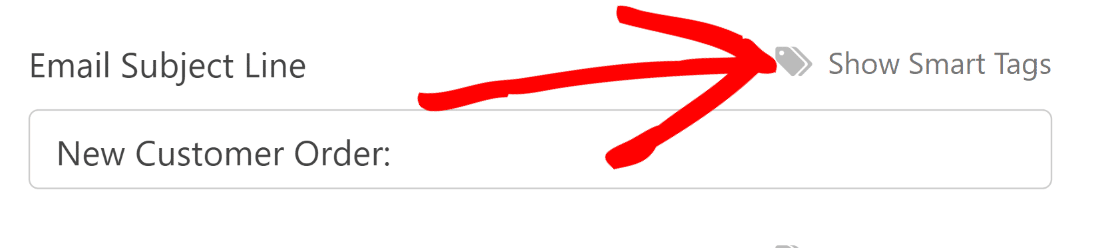
Esto abrirá una lista de campos disponibles que puedes usar como Etiqueta Inteligente. En este ejemplo, usaremos el campo Nombre como nuestra Etiqueta Inteligente.
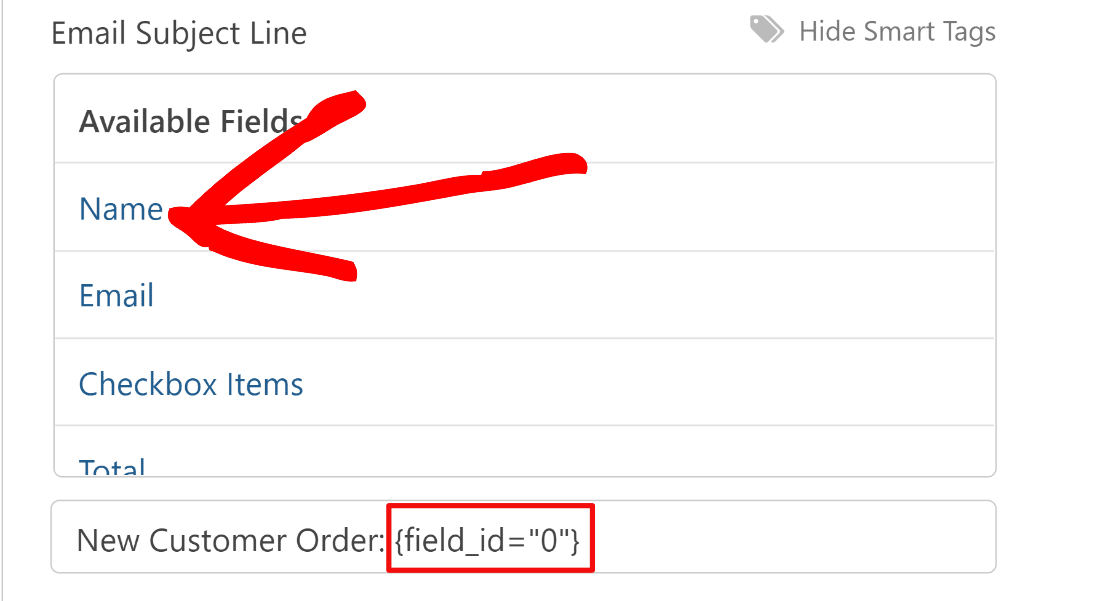
Ahora, cada notificación por correo electrónico que recibas de este formulario de pedido en línea contendrá el nombre del cliente en la línea de asunto. Esta es una excelente manera de facilitar el seguimiento de los correos electrónicos de pedidos por nombre.
Además, si usas Etiquetas Inteligentes, incluso puedes enviar una notificación del formulario a un cliente para informarle que su pedido ha sido recibido. Esta es una buena idea, ya que utilizar la correspondencia por correo electrónico es una estrategia de marketing probada y verdadera para pequeñas empresas.
Para configurar una notificación separada para los clientes, haz clic en el botón Agregar Nueva Notificación en la parte superior derecha.
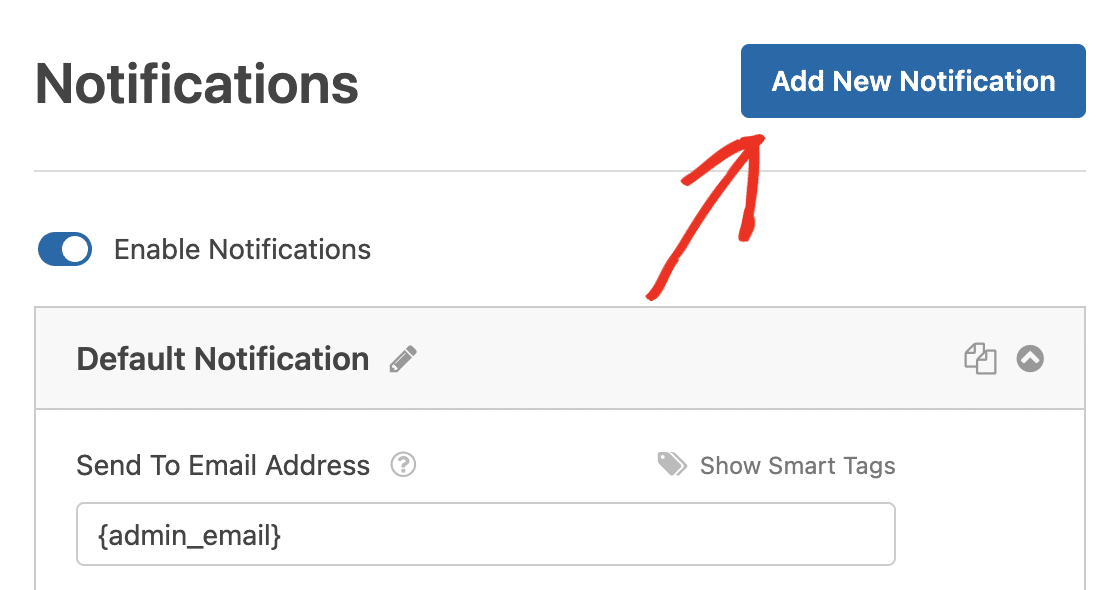
Esto mostrará un cuadro emergente donde deberás nombrar tu notificación para distinguirla de la notificación predeterminada.
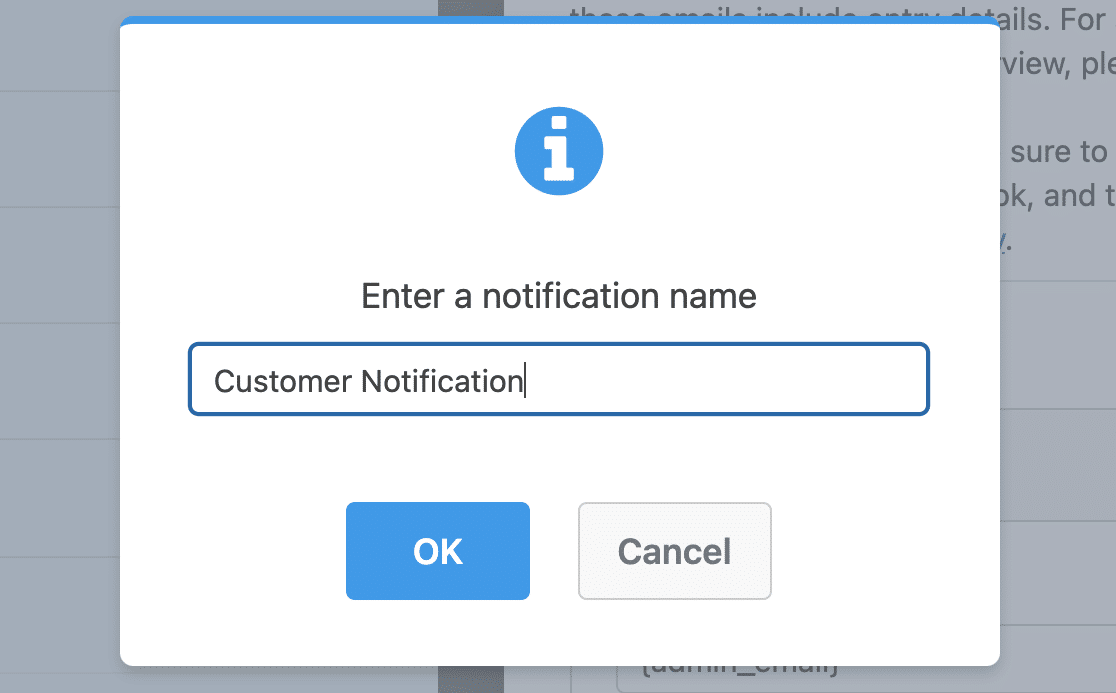
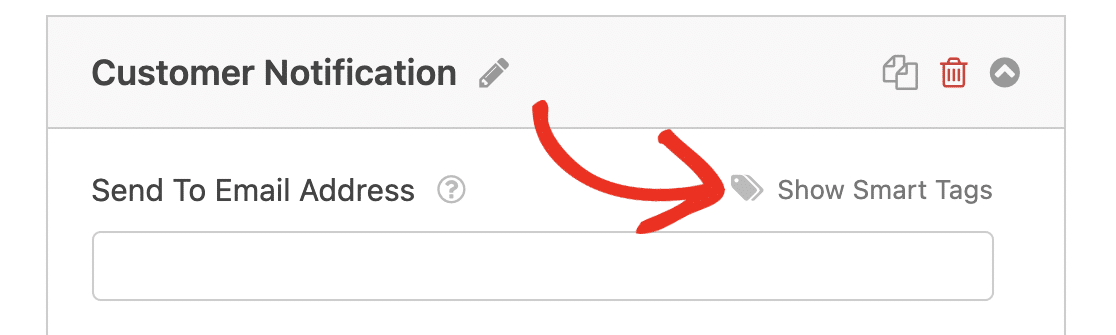
Luego, usa las Etiquetas Inteligentes para incluir la dirección de correo electrónico de la persona que completó el formulario de pedido en línea en el campo Enviar a la dirección de correo electrónico. Haz clic en Mostrar Etiquetas Inteligentes en el campo Enviar a la dirección de correo electrónico.
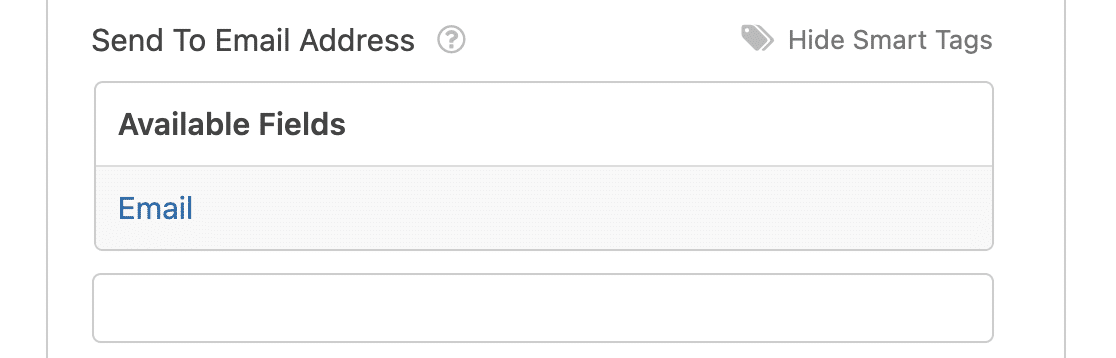
A continuación, selecciona la Etiqueta Inteligente para el campo Email. Esto permitirá a WPForms recuperar la dirección de correo electrónico proporcionada por el cliente en el formulario de pedido y enviarle la notificación a esta dirección de correo electrónico.
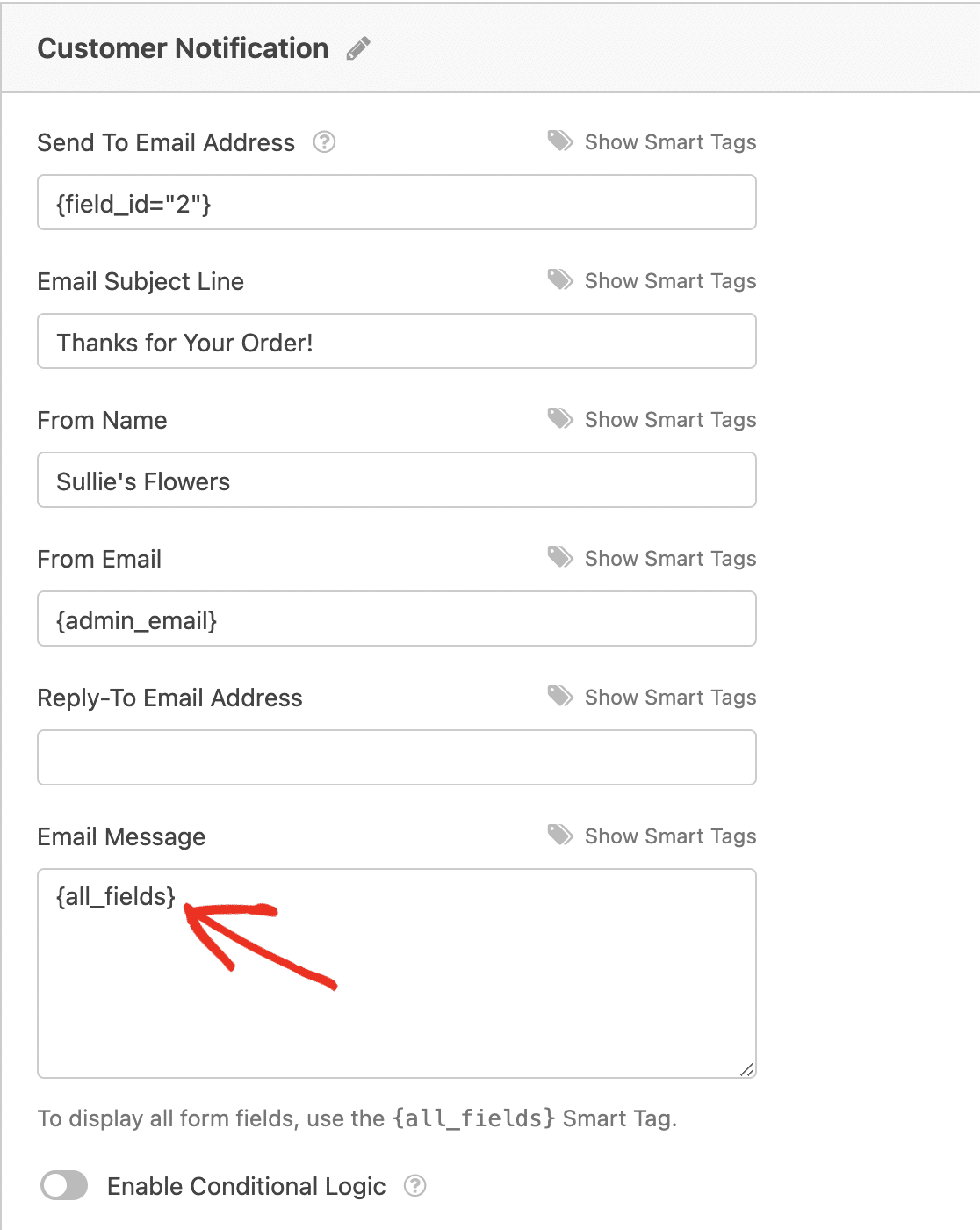
De forma similar, puedes personalizar todas las diferentes partes de las notificaciones por correo electrónico de tu formulario de pedido de WordPress utilizando texto plano y Etiquetas Inteligentes como mejor te parezca.
Para obtener más ayuda con las etiquetas inteligentes, consulta este tutorial sobre cómo usar Etiquetas Inteligentes en WPForms.
Las notificaciones en WPForms son extremadamente flexibles. Quizás quieras consultar esta guía sobre cómo crear múltiples notificaciones de formulario en WPForms.
Personaliza las confirmaciones de tu formulario de pedido
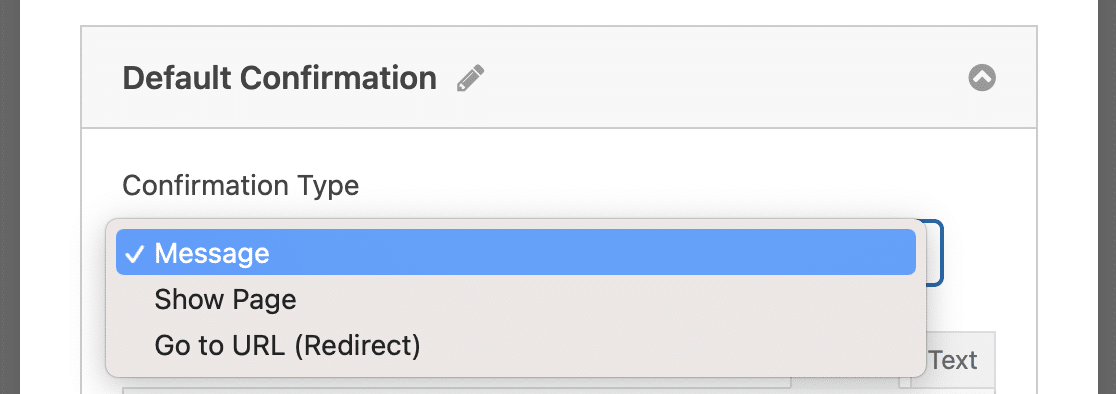
Las confirmaciones de formulario son mensajes que se muestran a los clientes una vez que envían un formulario de pedido. Hay tres tipos de confirmación entre los que puedes elegir:
- Mensaje
- Mostrar página
- Ir a URL (Redirigir)
Veamos cómo configurar una confirmación de formulario simple en WPForms para que puedas personalizar el mensaje que los usuarios verán después de enviar sus pedidos.
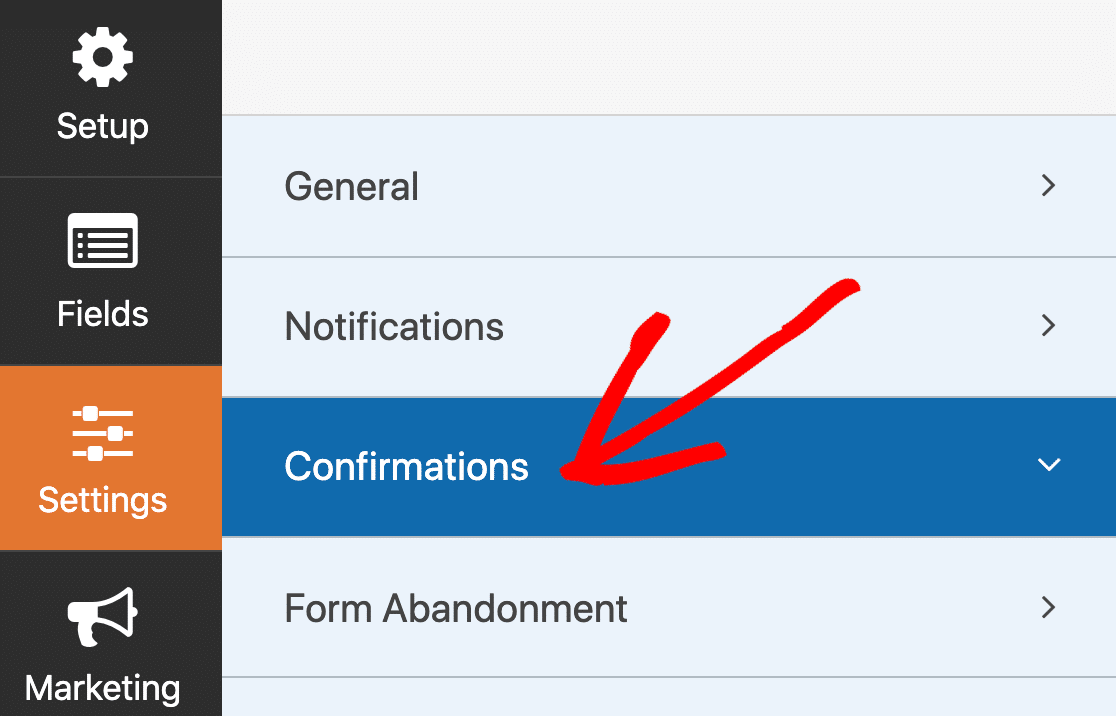
Primero, haz clic en la pestaña Confirmaciones en el Editor de Formularios, en Ajustes.
A continuación, selecciona el tipo de confirmación que deseas crear. Para este ejemplo, seleccionaremos Mensaje, que es la forma más sencilla de mostrar una confirmación.
Luego, personaliza el mensaje de confirmación a tu gusto y haz clic en Guardar cuando hayas terminado.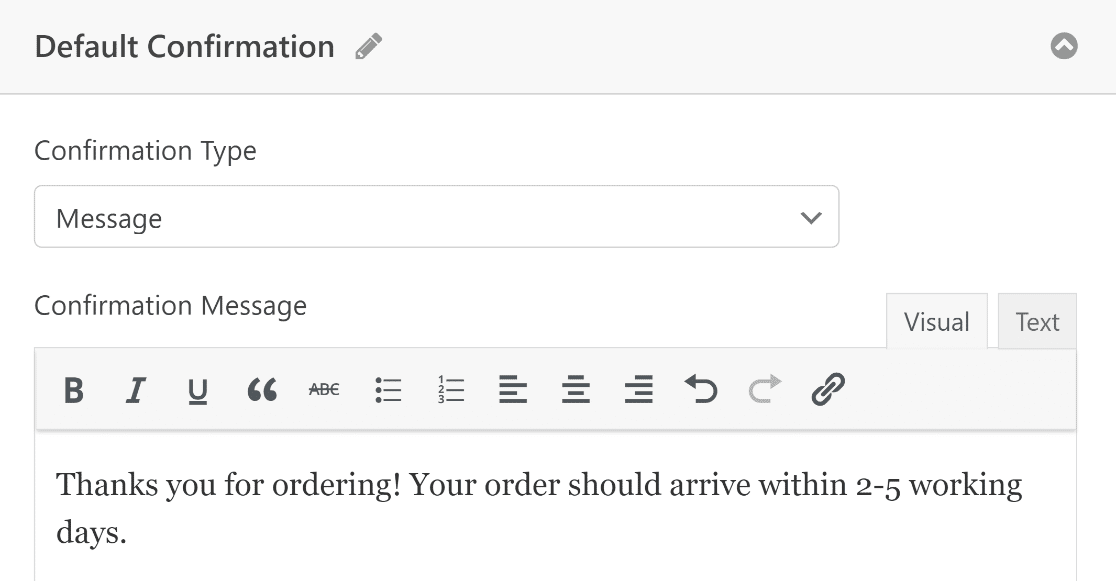
¡Excelente! Casi hemos terminado.
Paso 6: Añadir el formulario de pedido en línea a tu sitio
WPForms hace que sea muy fácil incrustar tu formulario de pedido en tu sitio de WordPress. Haz clic en el botón Incrustar en la parte superior.

Para incrustar el formulario de pedido de WordPress en una nueva página, haz clic en Crear nueva página.
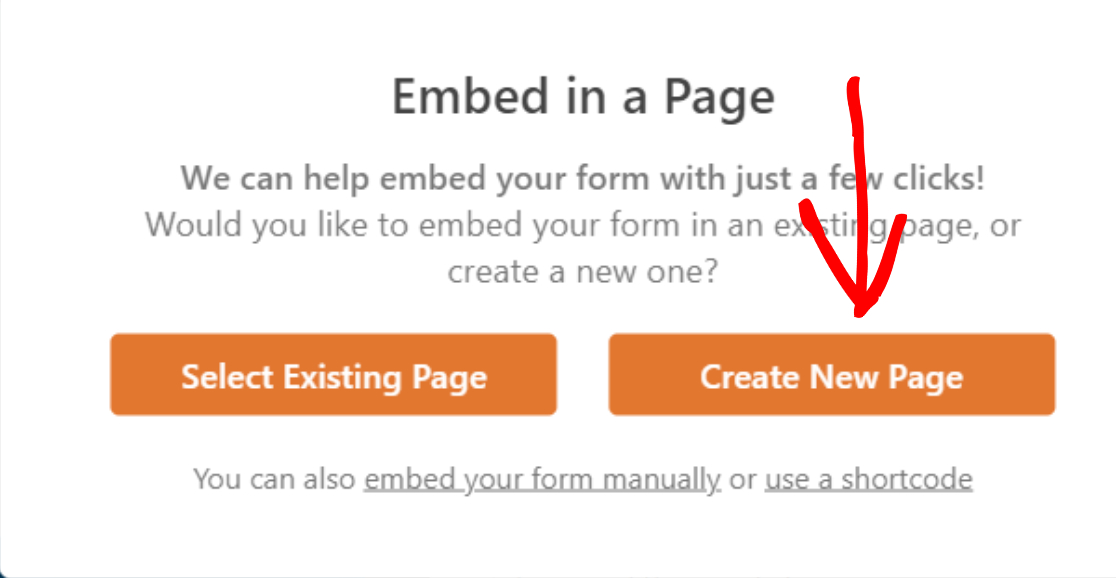
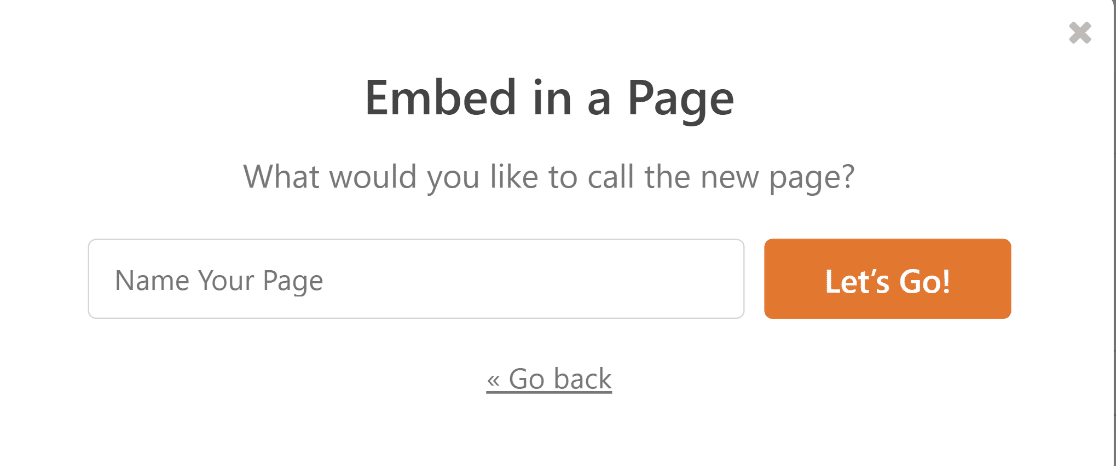
Ahora introduce un nombre para la nueva página y pulsa ¡Vamos!.
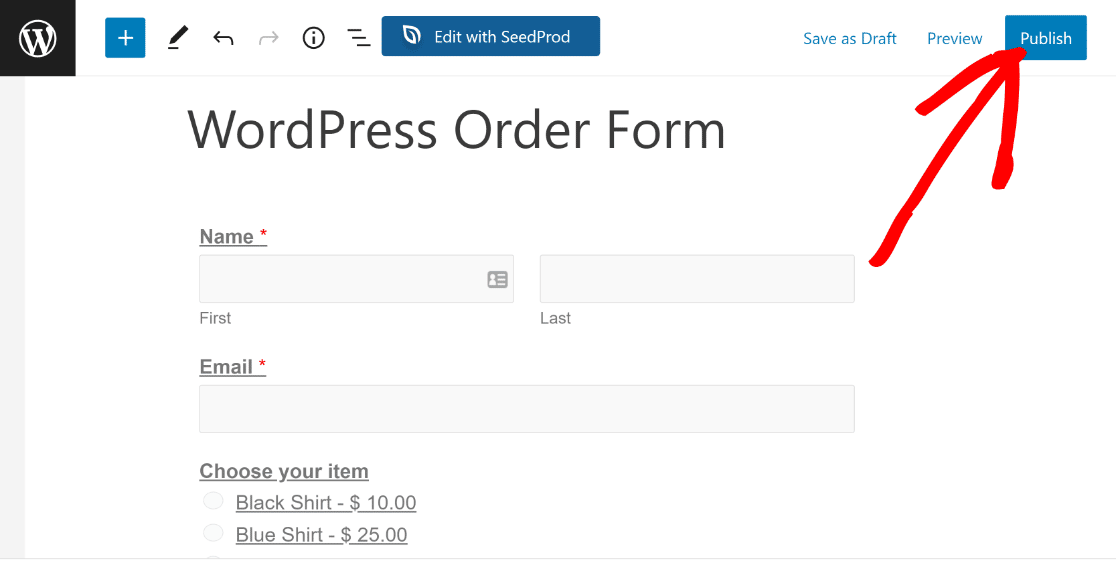
Ahora verás tu editor de bloques de WordPress con el bloque ya añadido para el formulario de pedido que acabas de crear dentro de la página.
Cuando estés listo para lanzar, haz clic en el botón Publicar.
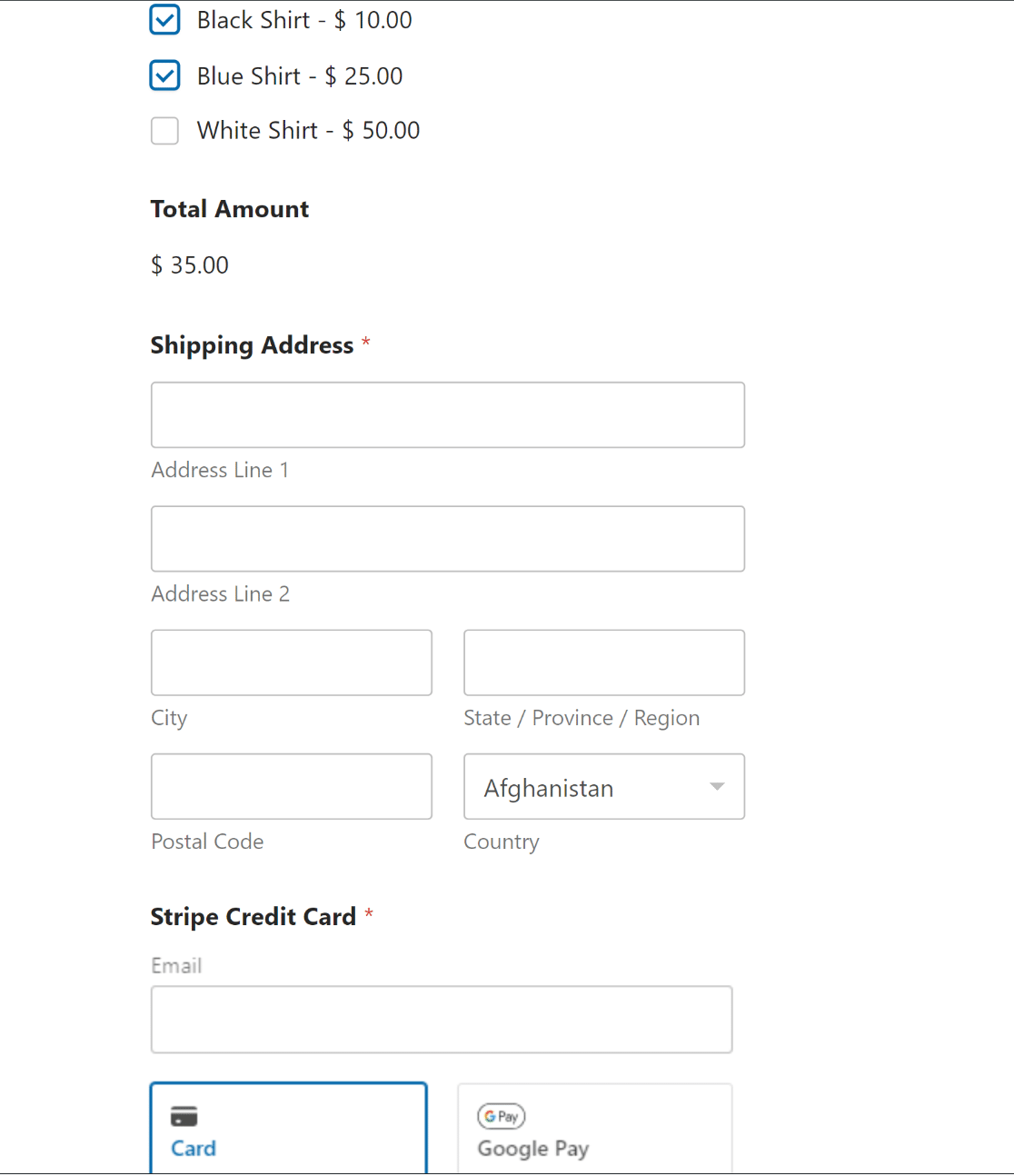
Ahora puedes ver tu formulario de pedido publicado en tu sitio. Observa cómo al seleccionar artículos en tu formulario el precio cambia automáticamente.
¡Y eso es todo! Ahora sabes cómo crear un formulario de pedido en WordPress y aceptar pagos en línea con él. ¿No quieres procesar pagos todavía? Echa un vistazo a nuestro tutorial sobre cómo crear un formulario de pedido sin pago.
Como paso adicional y opcional, es posible que desees mantener a los usuarios en tu sitio web incluso después de que realicen un pedido, aumentando sus posibilidades de realizar pedidos adicionales.
Aprende cómo hacerlo redirigiendo a los usuarios a otra página de tu sitio web u otro sitio web después de que envíen un formulario. Si eres una organización sin fines de lucro, puedes seguir pasos similares a los anteriores para crear un formulario de donaciones para tu organización sin fines de lucro.
¡Crea un formulario de pedido de WordPress ahora! 🙂
Formulario de pedido vs. WooCommerce: ¿Cuál necesitas?
Si te preguntas si necesitas un formulario de pedido basado en formularios o una tienda WooCommerce completa, aquí tienes la respuesta rápida: usa un formulario de pedido cuando tengas un puñado de productos o servicios y quieras un proceso de pago simple. Usa WooCommerce cuando necesites un catálogo de productos completo con gestión de inventario, zonas de envío y funcionalidad de carrito.
Los formularios de pedido de WPForms son más rápidos de configurar y más ligeros para tu sitio. Son ideales para proveedores de servicios, pequeñas empresas con una línea de productos limitada y cualquiera que necesite recopilar pedidos sin la complejidad de una plataforma de comercio electrónico completa. Siempre puedes empezar con un formulario de pedido y pasar a WooCommerce más adelante si tu catálogo de productos crece.
Preguntas frecuentes sobre la creación de formularios de pedido en WordPress
Aquí tienes algunas de las preguntas más frecuentes sobre la creación de formularios de pedido en WordPress.
¿Puedo crear un formulario de pedido en WordPress gratis?
Sí. WPForms Lite te permite crear formularios de pedido y aceptar pagos con Stripe sin coste alguno. La versión gratuita incluye todos los campos esenciales, el constructor de arrastrar y soltar, y plantillas básicas. Los pagos con Stripe en Lite conllevan una comisión de procesamiento de WPForms del 3% además de las propias comisiones de Stripe. Si deseas eliminar la comisión adicional o desbloquear PayPal Commerce y Square, WPForms Pro comienza en 49,50 €/año.
¿Cómo hacer un formulario de pedido desplegable en WordPress?
WPForms tiene un campo Desplegable que puedes incluir en tu formulario de pedido. Para añadir el campo Desplegable, simplemente haz clic en él desde el panel izquierdo en el constructor de formularios o arrástralo y suéltalo donde lo necesites en tu formulario.
El menú desplegable ofrece la ventaja de mantener tus formularios cortos y concisos cuando hay muchas opciones para elegir.
Así que, si tu lista de artículos disponibles es larga, considera añadir el campo Desplegable a tu formulario utilizando la sencilla interfaz de arrastrar y soltar de WPForms.
¿Cómo puedo rastrear los envíos de formularios y las ventas?
WPForms facilita el seguimiento de los datos de pago de tus formularios de pedido. Tiene una pantalla dedicada de Pagos, y esta está disponible tanto en la versión GRATUITA como en WPForms Pro.
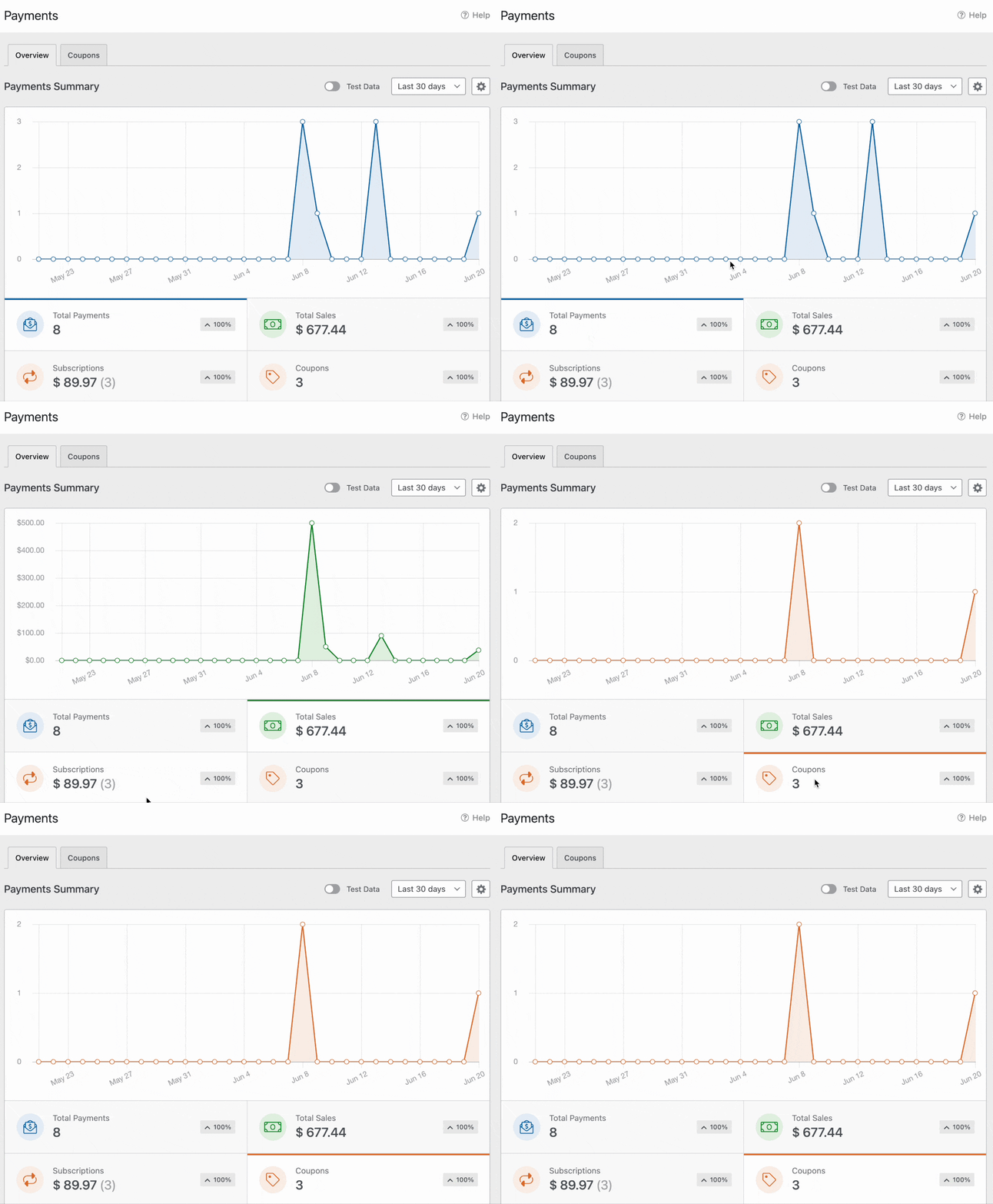
Con la pantalla de Pagos de WPForms, puedes rastrear transacciones totales, ingresos por ventas, ingresos por suscripciones, uso de cupones y más.
¿Cómo personalizo el diseño y la disposición de mi formulario de pedido?
WPForms incluye opciones completas de estilo de formularios que te permiten editar los bordes de tus campos, etiquetas, mensajes de error y botones sin necesidad de código.
Puedes usar esto para personalizar el diseño de tu formulario de pedido. Esta función está disponible en todas las versiones de WPForms, incluida Lite.
Si también necesitas cambiar la disposición de tu formulario de pedido, puedes hacerlo utilizando el práctico campo Disposición (disponible solo en planes de pago) o mediante código CSS personalizado.
¿Cómo puedo crear un formulario de pedido de varios pasos?
Puedes crear un formulario de pedido de varios pasos en WPForms utilizando el campo Salto de página entre otros campos para separarlos.
Alternativamente, también puedes usar el complemento WPForms Lead Forms, que crea una experiencia de cumplimentación de formularios muy interactiva y añade varios pasos para minimizar la fatiga del formulario.
¿Puedo añadir varios productos a un solo formulario?
Sí, puedes listar varios productos en un solo formulario de pedido usando WPForms. Simplemente arrastra y suelta campos como Elementos Múltiples, añade cada producto e incluye los precios.
¿Cómo configuro los cálculos de impuestos y envío?
Puedes usar el complemento WPForms Calculations para añadir impuestos y gastos de envío a tu formulario automáticamente. Te permite hacer cálculos básicos directamente en el formulario para que los totales se actualicen según lo que seleccionen los usuarios.
¿Es posible ofrecer descuentos o códigos promocionales?
Sí, WPForms tiene un complemento de Cupones que te permite crear códigos de descuento. Simplemente añade un campo para que los usuarios introduzcan un código, y el formulario aplicará el descuento antes del pago.
¿Necesito WooCommerce para crear un formulario de pedido en WordPress?
No. Para pedidos sencillos de productos o servicios, un plugin de formularios como WPForms es más rápido y ligero que una plataforma de comercio electrónico completa.
WooCommerce es la mejor opción si necesitas un catálogo de productos grande, seguimiento de inventario o reglas de envío complejas. Pero para recopilar pedidos de un puñado de artículos o servicios, un formulario de pedido es todo lo que necesitas.
A continuación, Gana más dinero con tu sitio web
¿Quieres empezar a ganar más dinero con tu propio sitio web? Quizás quieras echar un vistazo a nuestra publicación sobre los mejores plugins de afiliados para WordPress.
¿Están configurados correctamente los ajustes de correo electrónico de tu WordPress? Asegúrate de consultar nuestra guía sobre cómo ajustar la configuración de correo electrónico en WordPress para asegurarte de que tus correos salientes funcionan correctamente.
Crea tu formulario de WordPress ahora
¿Listo para crear tu formulario? Empieza hoy mismo con el plugin de creación de formularios de WordPress más fácil. WPForms Pro incluye muchas plantillas gratuitas y ofrece una garantía de devolución de dinero de 14 días.
Si este artículo te ha sido útil, síguenos en Facebook y X (Twitter) para más tutoriales y guías gratuitas de WordPress.





Hola,
¿Es posible permitir al usuario elegir entre dos divisas? ¿Como CHF y EUR?
Gracias por tu respuesta y ayuda 😊
jm
Hola Jean-Marc:
Lamento informarte que actualmente no tenemos una función integrada para elegir diferentes divisas. La funcionalidad actual solo permite una única divisa. He añadido tu voto para considerar esto como una solicitud de característica para futuras mejoras.
Gracias,
¿Es posible tener un selector para cambiar el número pedido de cada producto?
Digamos que quisiera pedir 10 uds. de camisetas negras y 5 camisetas rojas?
¿También es posible hacer una lista de, digamos, números para productos únicos y que cada número quede no disponible una vez pedido?
Gestiono tiendas de WooCommerce y sé lo que es posible allí, pero tengo clientes con 4-5 productos y pocos conocimientos informáticos que podrían trabajar mejor con WPForms.
Hola Troels: Actualmente no tenemos una función para cambiar los valores según la cantidad del producto y configurar un número de productos que luego quedarían no disponibles una vez pedido el producto. Si bien tenemos una solución alternativa aquí, estoy de acuerdo en que sería una gran característica, y la añadiré a nuestro rastreador de solicitudes de características.
¿Hay alguna forma de hacer un formulario de pedido "bonito"? Queremos poder personalizar la página para que esté más en línea con nuestra marca y es demasiado simple. ¿Cómo podríamos hacerlo?
Hola Amber: Para personalizar el estilo del formulario, puedes consultar nuestra documentación aquí y aquí.
En caso de que necesites ayuda, ponte en contacto con nosotros en soporte para que podamos ayudarte.
Si tienes una licencia de WPForms, tienes acceso a nuestro soporte por correo electrónico, así que por favor envía una solicitud de soporte.
De lo contrario, ofrecemos soporte gratuito limitado en el foro de soporte de WPForms Lite en WordPress.org.
Gracias 🙂