


Resumen de IA
¿Quieres redirigir a los usuarios a otra página después de que pulsen enviar en tu formulario de contacto? Las redirecciones son una forma sencilla y eficaz de llevar a los usuarios inmediatamente al siguiente paso después de enviar un formulario.
Puedes enviarlos a una página de agradecimiento, a una página de destino personalizada o a cualquier otra parte de tu sitio que tenga sentido. Y si estás ejecutando algún tipo de campaña o recopilando leads, esa redirección puede marcar una gran diferencia en las conversiones.
En esta publicación, te mostraré la forma más fácil de manejar una redirección de formularios de WordPress, desde una simple redirección de una página hasta redirecciones dinámicas que envían a las personas a diferentes páginas según lo que seleccionen.
¡Crea tu formulario de WordPress ahora! :)
Cómo crear una redirección de formulario en WordPress
Añadir una redirección después del envío de un formulario es fácil con WPForms, y no necesitarás tocar ningún código. Abre los Ajustes » Confirmaciones de tu formulario, elige un Tipo de confirmación y selecciona a dónde quieres que la gente aterrice.
Selecciona Mostrar página para enviarlos a una página de tu sitio, o Ir a URL (Redirigir) para dirigirlos a cualquier otra dirección web, y luego guarda tu formulario para que la redirección esté activa.
A continuación, te guiaré a través de todo el proceso paso a paso, incluidas las redirecciones condicionales que envían a las personas a diferentes páginas según lo que envíen.
- Paso 1: Instalar el plugin WPForms
- Paso 2: Crear un nuevo formulario
- Paso 3: Crear una redirección de formulario
- Paso 4: Configurar redirecciones de formulario condicionales (Opcional)
- Paso 5: Publicar un formulario de WordPress con redirecciones de página personalizadas
- Consejo extra: Opciones avanzadas de redirección para desarrolladores
Paso 1: Instalar el plugin WPForms
Para empezar, necesitarás un plugin sencillo de redirección de formularios de contacto para WordPress. WPForms es el mejor creador de formularios para WordPress, y es conocido por su herramienta de redirección de formularios fácil de usar para principiantes.
Aunque puedes crear redirecciones básicas con WPForms Lite, a menudo recomiendo usar WPForms Pro si quieres más control sobre a dónde van tus usuarios después de enviar un formulario.
Con WPForms Lite, puedes redirigir todos los envíos de formularios a una única página de agradecimiento o URL. Eso funciona bien para formularios de contacto sencillos o generación básica de leads.
Pero si estás recopilando diferentes tipos de envíos (como solicitudes de servicios variadas o consultas de productos), es posible que quieras que esos usuarios aterricen en diferentes páginas según lo que hayan enviado.
Con WPForms Pro, puedes usar la lógica condicional para crear redirecciones dinámicas. Por ejemplo, si alguien selecciona "Consulta de negocio" en tu menú desplegable, puedes enviarlo a tu página de servicios.

Si aún no has instalado WPForms, hazlo primero. Solo lleva un minuto. Y si no estás seguro de cómo instalarlo, puedes consultar esta guía paso a paso para obtener ayuda.
Una vez que hayas activado el plugin, puedes empezar a crear nuevos formularios y añadirles las redirecciones que elijas. Te mostraré cómo hacerlo a continuación.
¡Actualiza a WPForms Pro ahora! :)
Paso 2: Crear un nuevo formulario
Si es la primera vez que usas WPForms, primero tendrás que crear un formulario y luego añadirle una redirección. Crear un formulario es súper fácil con WPForms. Para empezar, abre tu panel de WordPress y ve a WPForms » Añadir nuevo.

Esto abrirá la interfaz del creador de formularios. Dale un nombre a tu formulario para que puedas identificarlo fácilmente más tarde. Desplázate hacia abajo hasta el área de Plantillas y selecciona una plantilla para tu formulario haciendo clic en el botón Usar plantilla.

Tu plantilla seleccionada ahora se cargará y aparecerá en tu pantalla, donde podrás ver los Campos disponibles junto con la vista previa del formulario.
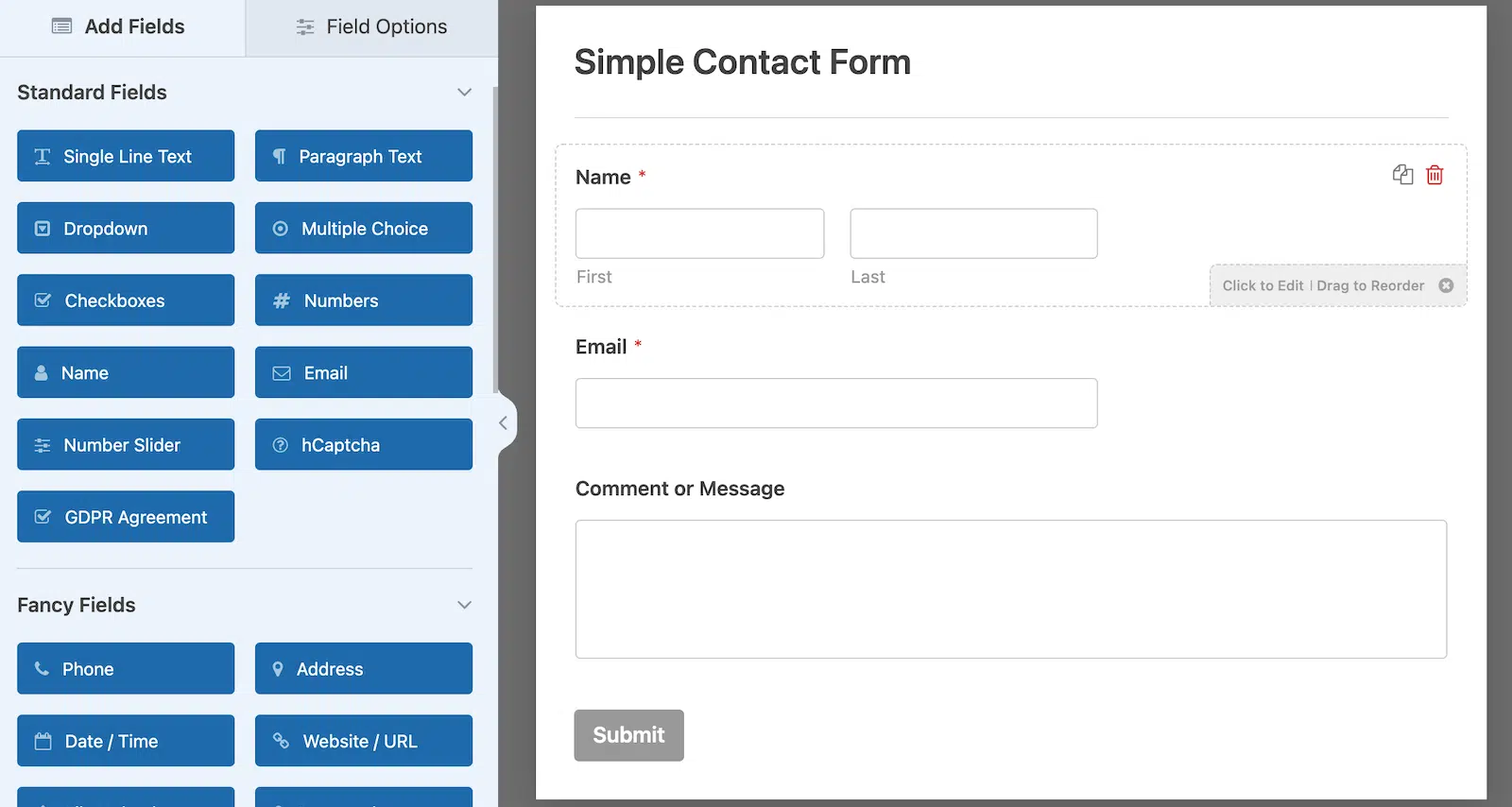
Después de eso, puedes personalizar el formulario como quieras. Usa la funcionalidad de arrastrar y soltar para añadir, eliminar o reordenar campos.

“💡 Consejo Pro: Antes de configurar tu redirección, piensa en la información que necesitas recopilar. Si estás usando WPForms Pro, es posible que quieras añadir campos que ayuden a determinar a dónde enviar a los diferentes usuarios (como un menú desplegable de "¿Cómo podemos ayudarte?").”
Cuando estés satisfecho con el aspecto de tu formulario, haz clic en Guardar en la parte superior del creador de formularios. Ahora, es hora de añadir una redirección de formulario usando la configuración de confirmación de WPForms.
Paso 3: Crear una redirección de formulario
WPForms te ofrece mucha flexibilidad en cuanto a la configuración de la redirección y las confirmaciones de los formularios. Puedes redirigir a los visitantes de tu sitio a dos lugares usando WPForms. Te mostraré cómo configurar ambas opciones:
- Otra página en tu sitio web
- Una página externa a un sitio web diferente.
3.1. Redirigir a los usuarios a una página de tu sitio web
Por defecto, WPForms muestra un mensaje de éxito simple cuando alguien envía tu formulario. Si deseas redirigir a los visitantes a una página específica de tu sitio, selecciona Ajustes » Confirmaciones desde el constructor de formularios.

Después de esto, elige Mostrar página en el menú desplegable Tipo de confirmación. Esto hará que aparezca un nuevo menú desplegable – Página de confirmación – más abajo.
Usa el menú desplegable Página de confirmación para seleccionar una página de tu sitio a la que redirigir a los visitantes después del envío del formulario. Una vez que hayas elegido la página a la que redirigir a los usuarios, haz clic en Guardar.
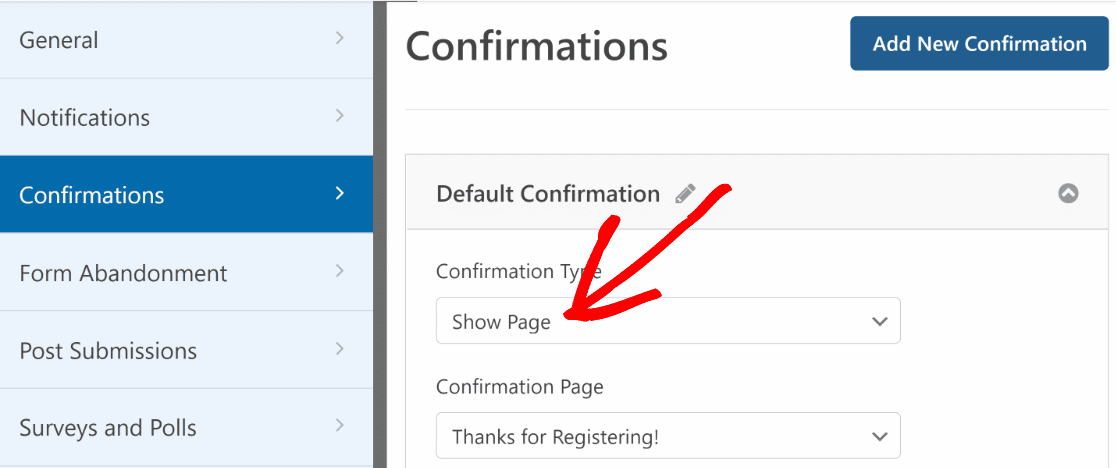
Nota: Asegúrate de que la página de redirección ya esté creada en tu sitio web para poder elegirla en el menú desplegable Página de confirmación.
3.2. Redirigir a los usuarios a una página de otro sitio web
En algunos casos, es posible que desees redirigir a los visitantes a un sitio web completamente diferente cuando envían un formulario. Esto puede ser útil si deseas enviar a los visitantes a tus páginas de redes sociales desde tu sitio, por ejemplo.
Para hacer esto, ve a Ajustes » Confirmación como antes. Esta vez, selecciona Ir a URL (Redirigir) en el menú desplegable Tipo de confirmación.
Luego, pega la URL completa de la página externa a la que deseas enviar al usuario en el campo etiquetado como URL de redirección de confirmación.
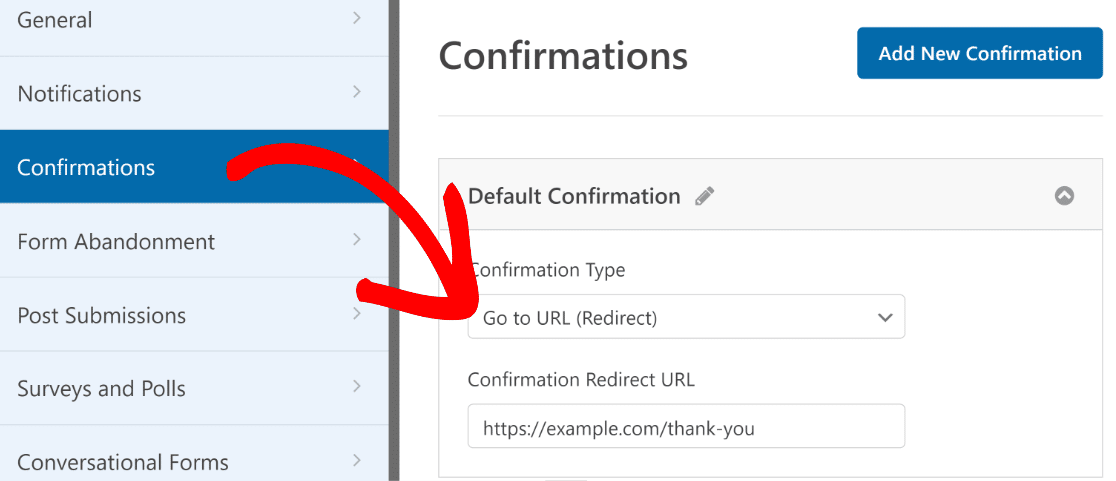
Después de haber configurado a dónde redirigir a los usuarios después de que envíen un formulario en tu sitio, haz clic en Guardar para asegurarte de que todo tu progreso esté a salvo.
Paso 4: Configurar redirecciones de formulario condicionales (Opcional)
WPForms Pro te permite redirigir a los usuarios a diferentes páginas según la respuesta proporcionada por ellos al enviar un formulario.
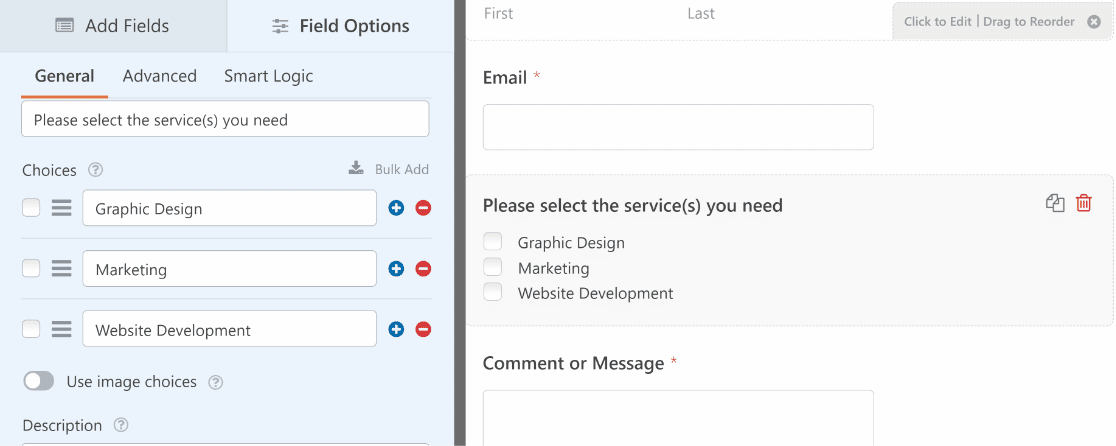
Por ejemplo, si tienes un formulario de solicitud de presupuesto que permite a los usuarios seleccionar uno de los muchos servicios que ofreces, puedes redirigir a las personas a páginas de servicios específicas con detalles según su selección.
Por lo general, esto funciona mejor si tienes campos como Opción múltiple, Casillas de verificación u otros campos que brindan a tus usuarios una opción entre varias posibilidades. Luego, dependiendo de la elección del usuario, puedes configurar diferentes páginas de redirección.
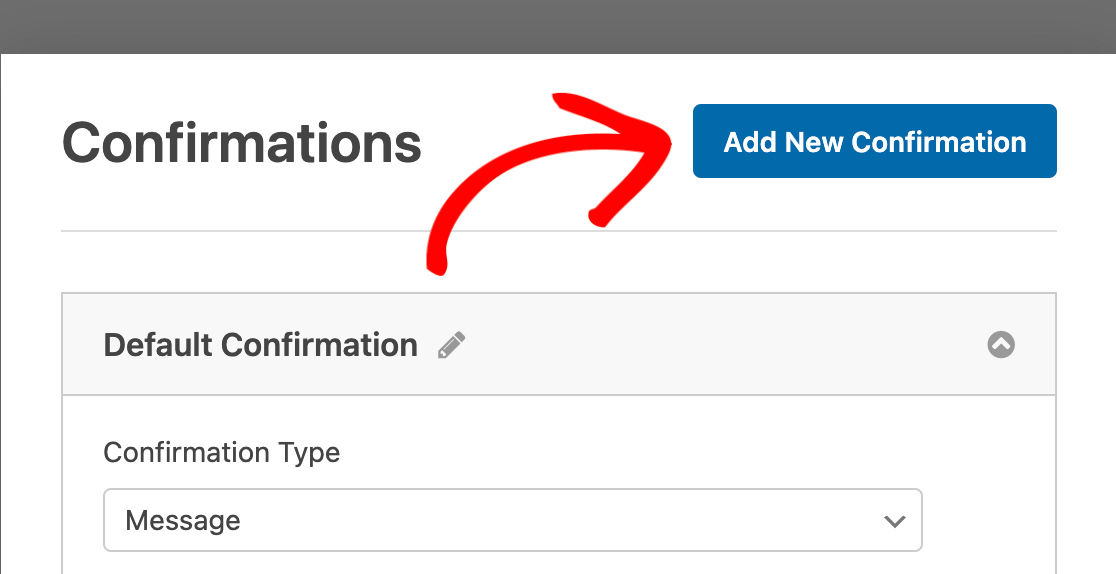
Para configurar redirecciones de formularios condicionales, necesitas tener al menos dos confirmaciones. Desde la ventana de Confirmaciones, presiona el botón Añadir nueva confirmación.
Nombra tu confirmación y haz clic en Aceptar. Luego, haz clic en el botón Habilitar lógica condicional. Esto se expandirá en opciones adicionales.
Puedes usar los campos de lógica condicional para definir las reglas de cuándo se debe activar una redirección de formulario en particular. En este ejemplo, quiero redirigir a los usuarios a la página de marketing del sitio si un usuario selecciona "Marketing" en el campo Casilla de verificación.
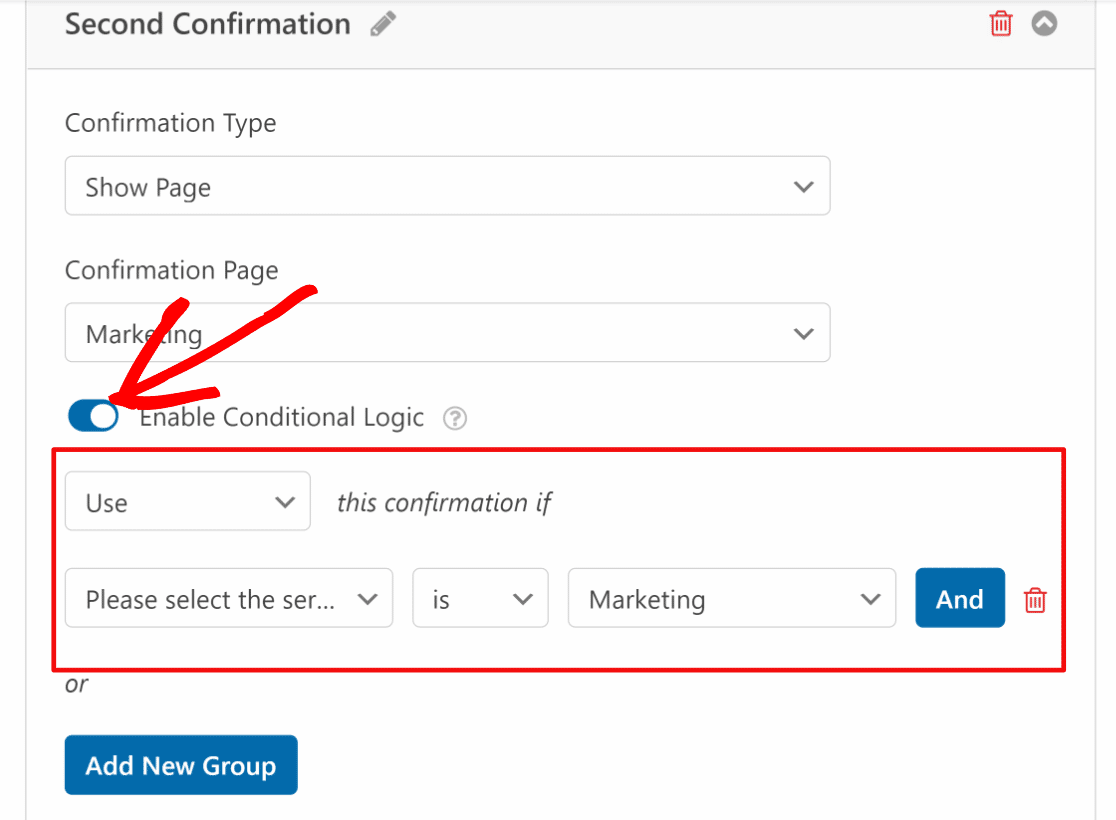
Repite este proceso para definir la lógica de todas las opciones de campo disponibles y las redirecciones de página correspondientes que deseas activar para cada opción. Cuando hayas terminado, asegúrate de hacer clic en Guardar.
Paso 5: Publicar un formulario de WordPress con redirecciones de página personalizadas
¡Tu formulario con redirecciones de página ya está listo para lanzarse! Para incrustar el formulario, haz clic en el botón Incrustar junto a Guardar en el constructor de formularios.

Si deseas agregar tu formulario a una página nueva, haz clic en Crear Nueva Página o elige la opción Seleccionar Página Existente, ¡según sea necesario!
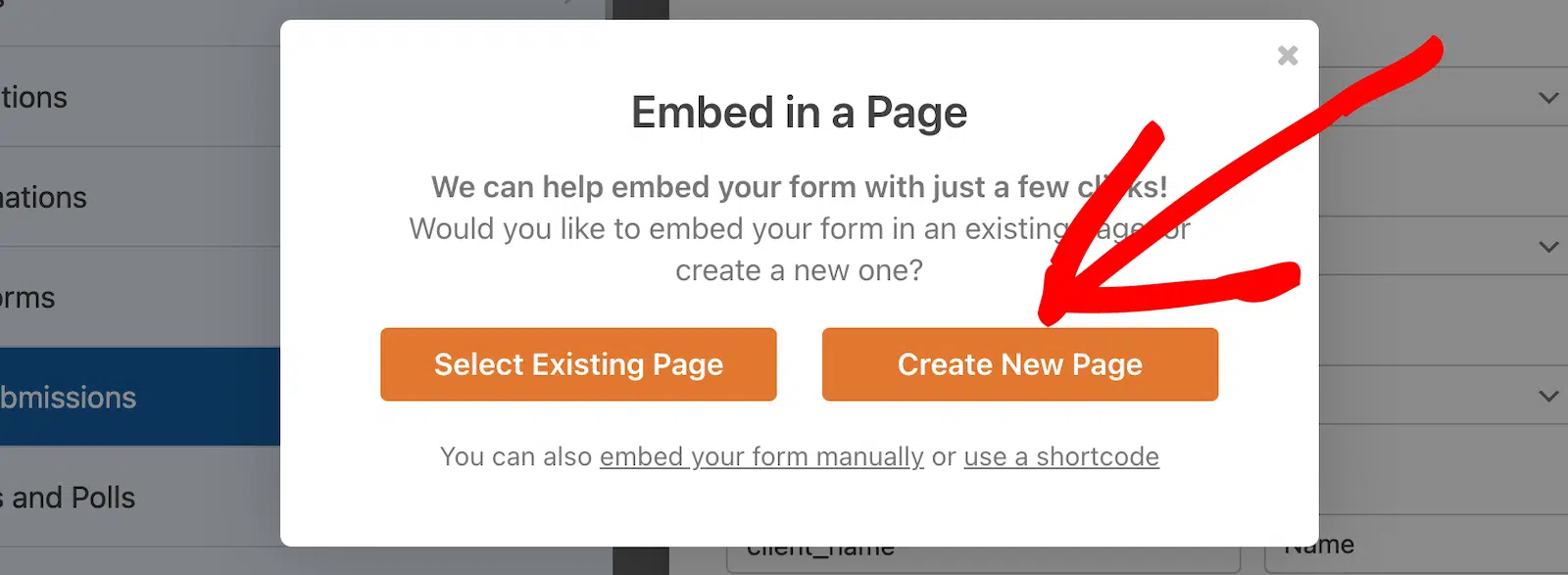
Luego, se te pedirá que nombres la nueva página. Este será el título de tu nueva página. Haz clic en ¡Vamos! cuando estés listo.

WPForms te llevará al editor de bloques de WordPress con un bloque para tu nuevo formulario ya agregado. Puedes cambiar cualquier configuración o agregar más contenido a la página si lo deseas. Cuando estés listo, haz clic en Publicar.
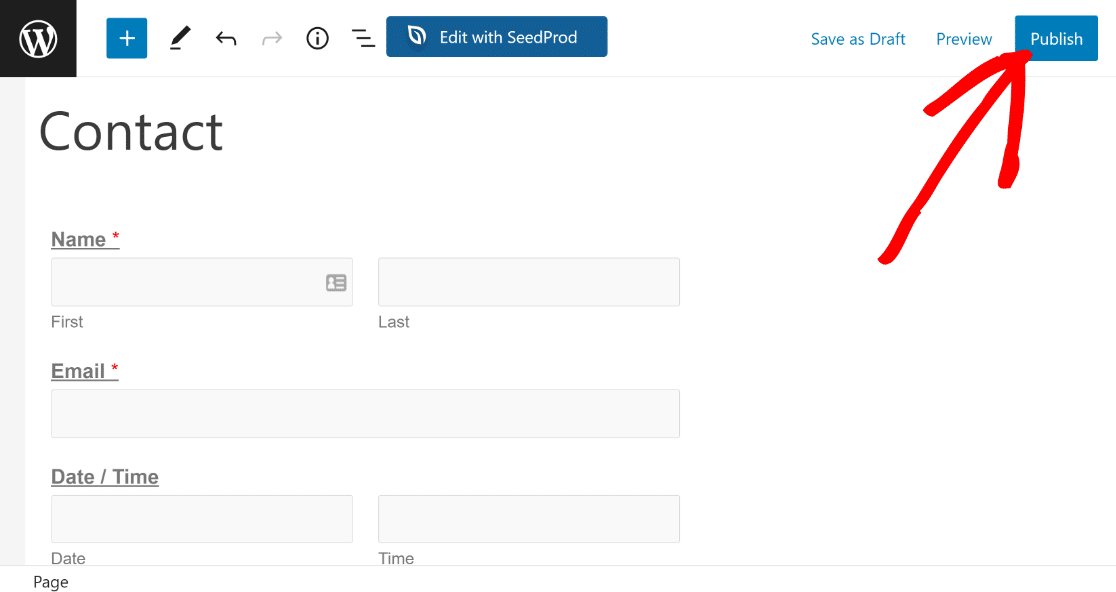
Cuando los usuarios comiencen a enviar este formulario, se les redirigirá a la página que especificaste en la configuración de confirmación del formulario anterior. ¡Y eso es todo! Ahora sabes cómo redirigir a los usuarios después de que envíen tu formulario.
“💡 Consejo Pro: No puedo enfatizar esto lo suficiente. Siempre prueba las redirecciones de tu formulario antes de publicarlas. He visto demasiados formularios que envían a los usuarios a páginas rotas o URL incorrectas, y esa es una forma rápida de perder clientes potenciales.”
Consejo extra: Opciones avanzadas de redirección para desarrolladores
Los pasos anteriores cubren todo lo que la mayoría de la gente necesita. Si te sientes cómodo con un poco de código, WPForms te ofrece dos formas más de ajustar las redirecciones.
Por defecto, una redirección se abre en la misma pestaña del navegador. Si prefieres abrir la redirección en una nueva pestaña, puedes añadir un pequeño fragmento para hacerlo. Esto es útil cuando envías a la gente a un sitio externo pero quieres que mantengan tu página de agradecimiento abierta detrás.
También puedes pasar datos del formulario a la URL de redirección para que la página de destino sepa lo que el visitante envió. WPForms incluye un filtro llamado wpforms_process_redirect_url que te permite modificar la URL de redirección sobre la marcha, por ejemplo, añadiendo el nombre o el correo electrónico del visitante como una cadena de consulta.
Preguntas frecuentes sobre redirecciones después del envío del formulario
Configurar redirecciones después de los envíos de formularios es un tema popular entre nuestros lectores. Aquí tienes respuestas a algunas consultas comunes al respecto.
¿Cuándo son útiles las redirecciones de formularios?
Las redirecciones de formularios son muy útiles cuando deseas enviar a los usuarios a una página en particular después de que hayan enviado un formulario.
En lugar de simplemente mostrar un mensaje de confirmación, puedes usar el envío del formulario como una oportunidad para conectar aún más con tus visitantes y dirigirlos a una página que ofrezca exactamente lo que necesitan.
Dependiendo de la intención de tu formulario, puedes redirigir a los usuarios a diferentes tipos de páginas. Aquí tienes algunos ejemplos comunes de páginas de redirección de formularios:
- Página de Agradecimiento: Una página dedicada a agradecer al usuario por completar el formulario te brinda una excelente oportunidad para invitar a los usuarios a realizar otras acciones. Puedes promocionar tus publicaciones de blog populares, vender tu producto o ofrecer algún otro incentivo para mantener a los visitantes comprometidos con tu marca.
- Contenido Protegido: Una campaña de lead magnet es una forma poderosa de recopilar leads. Puedes solicitar a los visitantes que completen tu formulario a cambio de acceso gratuito a un recurso valioso. Por ejemplo, puedes redirigir a las personas a una página de descarga gratuita de un eBook, webinar, podcast, etc.
¿Cómo redirijo un formulario en WordPress después de enviarlo?
Para redirigir un formulario después del envío en WordPress, puedes usar el plugin WPForms. Es sencillo:
- Primero, instala y activa el plugin WPForms.
- Luego, crea o edita un formulario dentro de WPForms.
- En el editor de formularios, haz clic en Ajustes y luego en Confirmaciones.
- Selecciona el Tipo de Confirmación como Ir a URL (Redirigir).
- Por último, escribe la URL a la que quieres que se redirija a los usuarios después de que envíen el formulario.
Este método asegura que, una vez que alguien complete tu formulario, será llevado automáticamente a una nueva página de tu elección, mejorando su experiencia en tu sitio web.
¿Cómo redirijo al usuario a otra página después de enviar el formulario?
Redirigir a los usuarios a otra página después de que envíen un formulario en WordPress puede mejorar significativamente la experiencia del usuario. Para lograr esto, puedes utilizar el plugin WPForms.
Todo lo que tienes que hacer es navegar a Ajustes » Confirmaciones. Luego, cambia el Tipo de confirmación a Ir a URL (Redirigir). Una vez hecho esto, simplemente introduce la URL de la página a la que quieres que se redirija a los usuarios después del envío del formulario.
¿Por qué mi formulario no redirige después del envío?
Es posible que tu formulario no esté redirigiendo después del envío porque la opción de redirección no está configurada correctamente dentro de los ajustes de tu formulario.
Verifica que hayas seleccionado el tipo de confirmación correcto (como "Ir a URL") y que el enlace de redirección se haya añadido correctamente.
Además, asegúrate de que la URL de redirección esté activa y no conduzca a una página rota o no publicada.
A continuación, permite a los usuarios subir archivos con formularios
Quizás quieras consultar nuestra guía sobre cómo crear un formulario de carga de archivos en WordPress para que puedas recopilar toda la información que necesitas de los visitantes del sitio a la vez.
Además, si buscas herramientas para hacer la gestión del sitio eficiente y sin esfuerzo, aquí tienes nuestras herramientas recomendadas de gestión de sitios de WordPress.
Crea tu formulario de WordPress ahora
¿Listo para crear tu formulario? Empieza hoy mismo con el plugin de creación de formularios de WordPress más fácil. WPForms Pro incluye muchas plantillas gratuitas y ofrece una garantía de devolución de dinero de 14 días.
Si este artículo te ha sido útil, síguenos en Facebook y X (Twitter) para más tutoriales y guías gratuitas de WordPress.





