


Resumen de IA
La mayoría de los sitios de WordPress necesitan un formulario de contacto desde el primer día.
Los visitantes esperan una forma de contactarte, y sin un formulario, o bien pegas tu dirección de correo electrónico en la página (hola, bots de spam) o pierdes clientes potenciales a favor de quien haya facilitado el contacto.
El inconveniente es que WordPress no incluye un formulario de contacto de serie. Así que déjame mostrarte cómo crear un formulario de contacto simple en WordPress usando WPForms, el plugin de formularios que elijo cada vez.
Crea tu formulario de WordPress ahora
Cómo crear un formulario de contacto de WordPress
Para demostrar lo fácil que es usar WPForms para crear un formulario de contacto en WordPress, hemos creado el Desafío WPForms. Este asistente de configuración, divertido y fácil de usar, te guía a través de todo lo que necesitas hacer para crear tu primer formulario.
Tienes 5 minutos para completarlo. Pero creemos que tendrás un formulario terminado incluso antes. El Desafío WPForms es solo por diversión y solo aparece la primera vez que creas un formulario.
Si usas Elementor, quizás quieras consultar esta guía alternativa para crear un formulario de contacto de Elementor con WPForms. ¿Listo para empezar? ¡Empecemos!
- Paso 1: Instalar el plugin WPForms Lite
- Paso 2: Seleccionar la plantilla de formulario de contacto simple
- Paso 3: Personalizar tu primer formulario de contacto
- Paso 4: Comprobar la configuración de notificaciones del formulario de contacto
- Paso 5: Incrustar tu formulario de contacto simple en una página de WordPress
Paso 1: Instalar el plugin WPForms Lite
Lo primero que necesitarás hacer es instalar y activar el plugin WPForms. WPForms está calificado como el mejor plugin de formularios de WordPress y es la solución ideal para crear formularios de contacto.
Lo que más me gusta de WPForms para formularios de contacto es la plantilla de formulario de contacto simple. Viene precargada con los campos que la mayoría de los sitios realmente necesitan (Nombre, Correo electrónico, Asunto, Mensaje), por lo que para un formulario de contacto básico, puedes instalarlo, usar la plantilla, incrustarlo en una página y listo.
Para empezar, descarga WPForms Lite de WordPress.org o compra una licencia de pago. Si necesitas ayuda para instalar un plugin, sigue esta guía paso a paso sobre cómo instalar un plugin en WordPress.
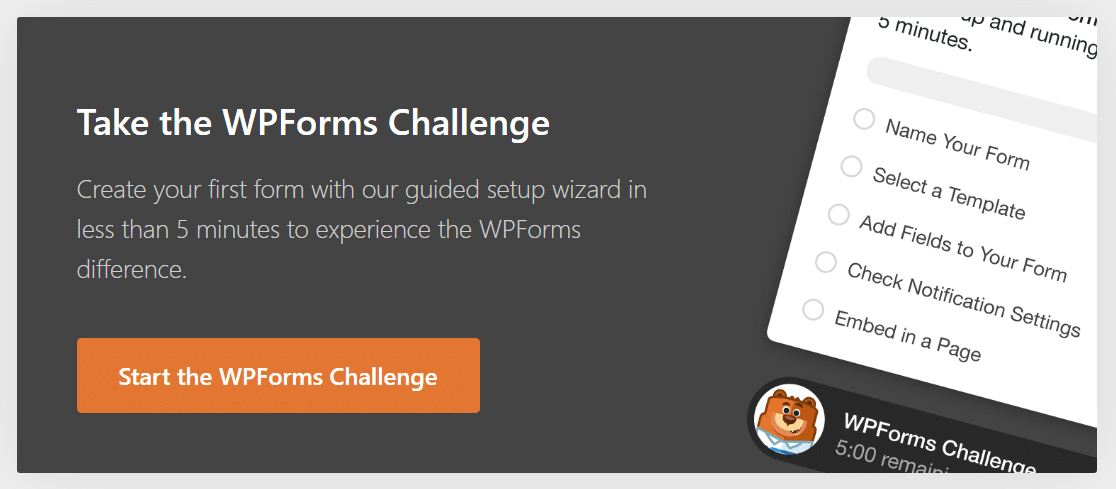
Una vez activado, verás que el Asistente de Configuración de WPForms muestra la opción de realizar el Desafío WPForms. Cuando termines este desafío, tendrás tu primer formulario listo y podrás crear una página de contacto en WordPress. Haz clic en Iniciar el Desafío WPForms para empezar.
Paso 2: Seleccionar la plantilla de formulario de contacto simple
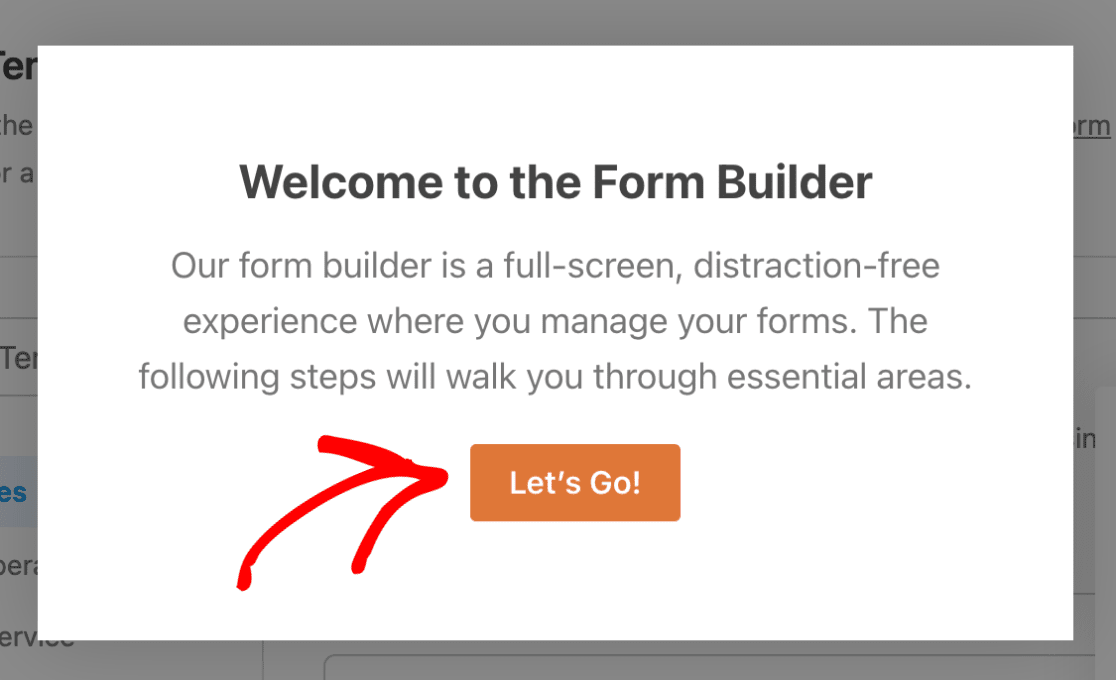
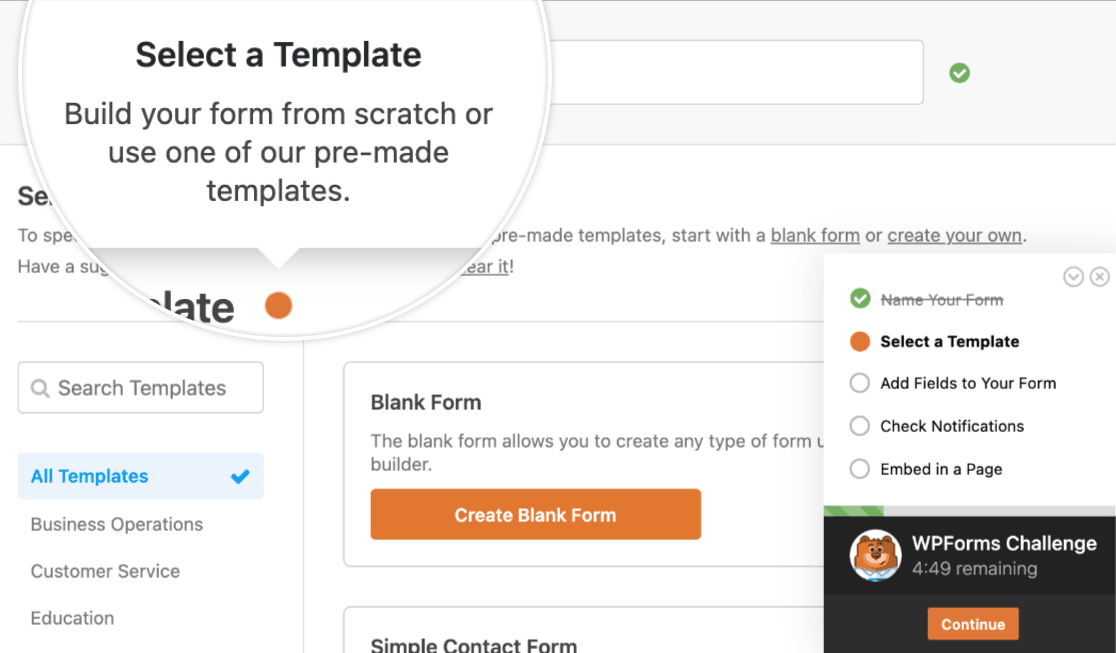
Después de hacer clic en Iniciar el Desafío WPForms, llegarás a la pantalla de configuración del formulario. Aquí es donde nombras tu formulario y eliges una plantilla para empezar. Haz clic en ¡Vamos! para continuar.
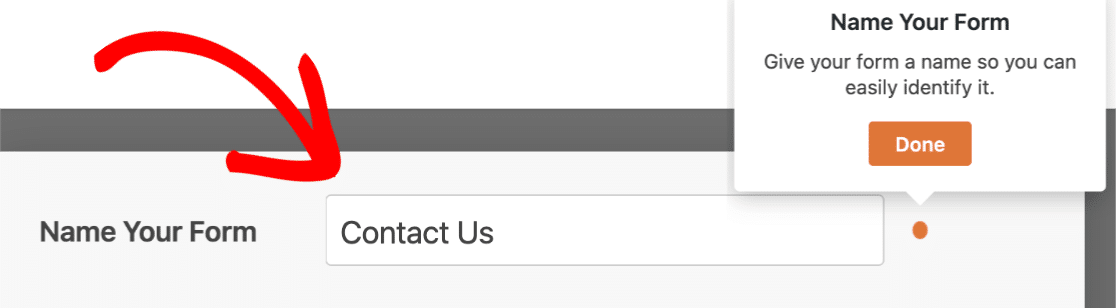
Dale un nombre a tu formulario. Yo suelo usar algo obvio como "Formulario de contacto" o "Ponte en contacto" para que sea fácil de encontrar más tarde en WPForms » Todos los formularios. Haz clic en Hecho para continuar.
A continuación, elegirás una plantilla. WPForms tiene más de 2100 plantillas de formularios que cubren todo, desde registros de eventos hasta encuestas y solicitudes de empleo, pero para un formulario de contacto, solo necesitas una.
Selecciona la plantilla Formulario de contacto simple. Eso te llevará al constructor de formularios con la plantilla ya cargada. Verás los campos de Nombre, Correo electrónico, Asunto y Mensaje listos para usar.
Si prefieres saltarte la navegación por plantillas por completo, puedes usar WPForms AI para generar un formulario personalizado describiendo lo que quieres en lenguaje natural.
Paso 3: Personalizar tu primer formulario de contacto
Una vez que estés dentro del constructor de formularios, verás un mensaje emergente que te indica el siguiente paso:
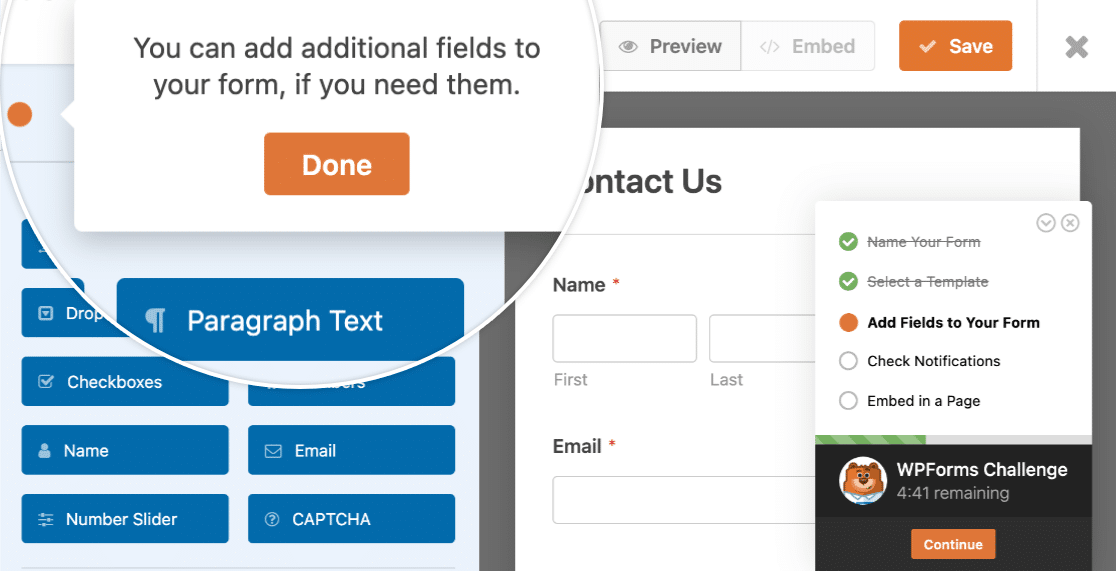
Personalizar campos de formulario en WordPress es muy fácil usando el creador de formularios de arrastrar y soltar de WPForms. Puedes añadir nuevos campos a tu formulario de contacto arrastrándolos desde el panel izquierdo al panel derecho.
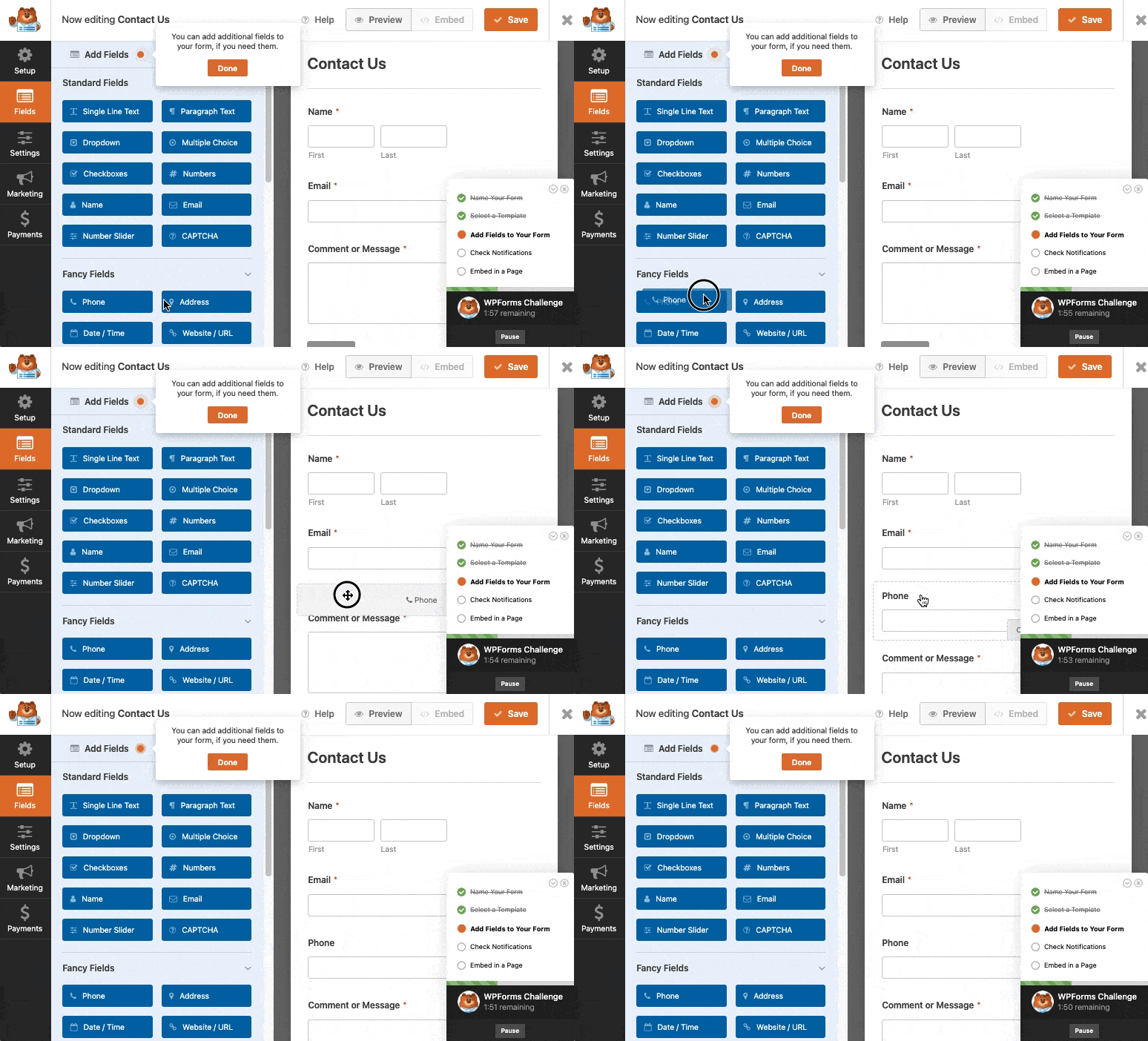
La plantilla de formulario de contacto simple comienza con cuatro campos y, para la mayoría de los casos de uso, eso es todo lo que necesitas. Si quieres añadir más, aquí tienes lo que suelo usar y cuándo:
- Campo de teléfono: Para formularios de contacto orientados a ventas donde quieres la opción de hacer un seguimiento por teléfono. Disponible en Básico y superior.
- Campo de dirección: Para negocios basados en servicios (fontaneros, diseñadores, cualquiera que se desplace al cliente). Disponible en Básico y superior.
- Carga de archivos: Para consultas de soporte donde alguien necesita adjuntar una captura de pantalla o un documento. Disponible en Básico y superior.
- Desplegable: Útil para que la gente elija un departamento o tema. Disponible en todos los niveles, incluido Lite.
Como inspiración, echa un vistazo a estos ejemplos de páginas de contacto para ver qué incluyen otros sitios en sus formularios.
También puedes profundizar en tipos de campos avanzados como la lógica condicional, los cálculos y los campos de pago, pero esos requieren el nivel Pro y no son necesarios para un formulario de contacto básico.
Cuando tu formulario esté configurado como deseas, haz clic en Hecho.
Paso 4: Comprobar la configuración de notificaciones del formulario de contacto
El siguiente paso en el Desafío WPForms trata sobre la configuración de notificaciones de tu formulario. La mayoría de los principiantes pasan por alto la configuración de notificaciones y luego se preguntan por qué no reciben correos electrónicos.
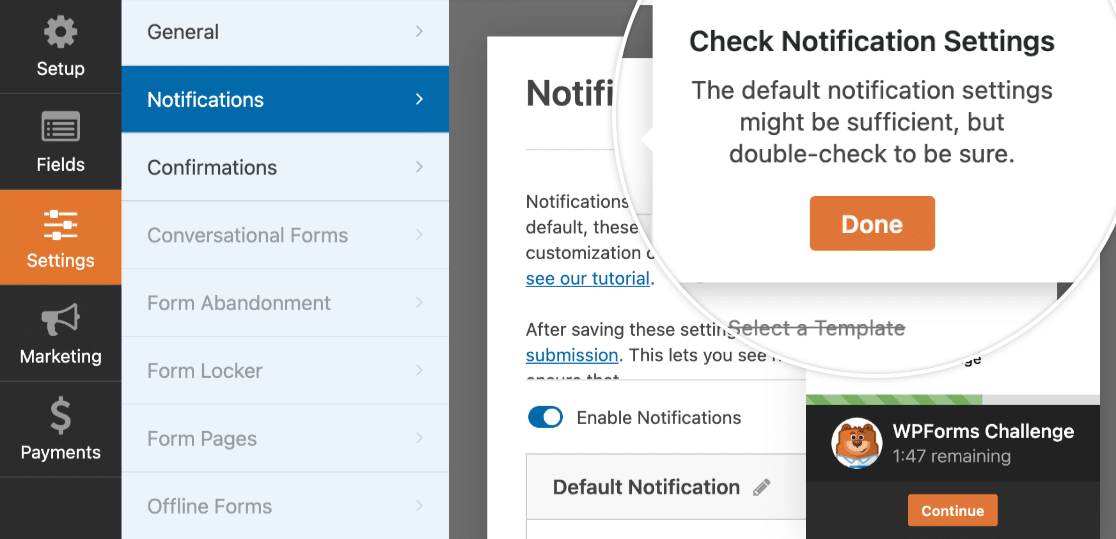
Por defecto, WPForms envía un correo electrónico de notificación a la dirección de correo electrónico de tu administrador de WordPress cada vez que alguien envía el formulario. El correo electrónico contiene la entrada completa y solo un destinatario lo recibe.
¿Pero qué pasa si también quieres enviar notificaciones por correo electrónico a la persona que envía el formulario?
Eso se soluciona fácilmente. En WPForms, puedes crear múltiples notificaciones de formulario y enviarlas a diferentes miembros de tu equipo, así como a tus clientes tras el envío del formulario.
Además, si quieres mantener la coherencia de la marca en tus correos electrónicos, puedes consultar esta guía sobre cómo añadir una cabecera personalizada a tu plantilla de correo electrónico.

La función de correo electrónico predeterminada de WordPress (correo PHP) no es fiable en muchos hosts, por lo que algunas notificaciones de formulario nunca llegan. Si tu correo de prueba en el Paso 6 no aparece, la sección de preguntas frecuentes en la parte inferior tiene la solución.
Cuando las notificaciones estén configuradas como deseas, haz clic en Guardar y continúa.
Paso 5: Incrustar tu formulario de contacto simple en una página de WordPress
Ahora estás listo para añadir una página de contacto a tu sitio web de WordPress. La funcionalidad de incrustación es muy fácil de usar para principiantes, ya que no requiere el uso directo de códigos cortos.
Para empezar, haz clic en el botón Incrustar en la parte superior del creador de formularios.

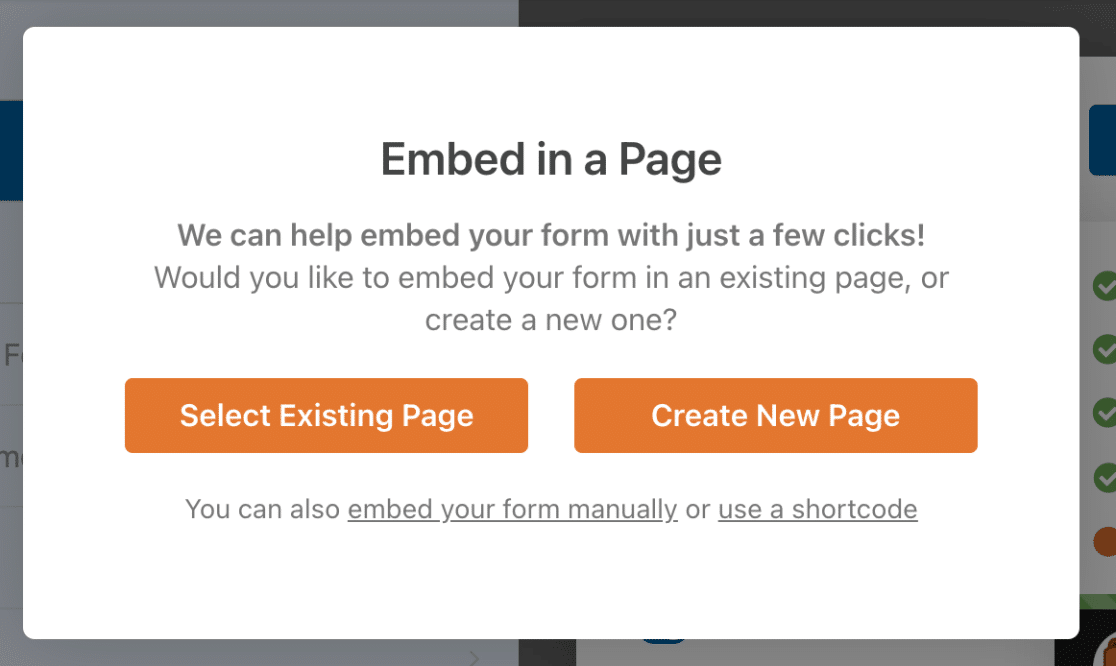
Puedes hacer clic en Seleccionar página existente, o Crear página nueva. Vayamos a crear una página nueva aquí.
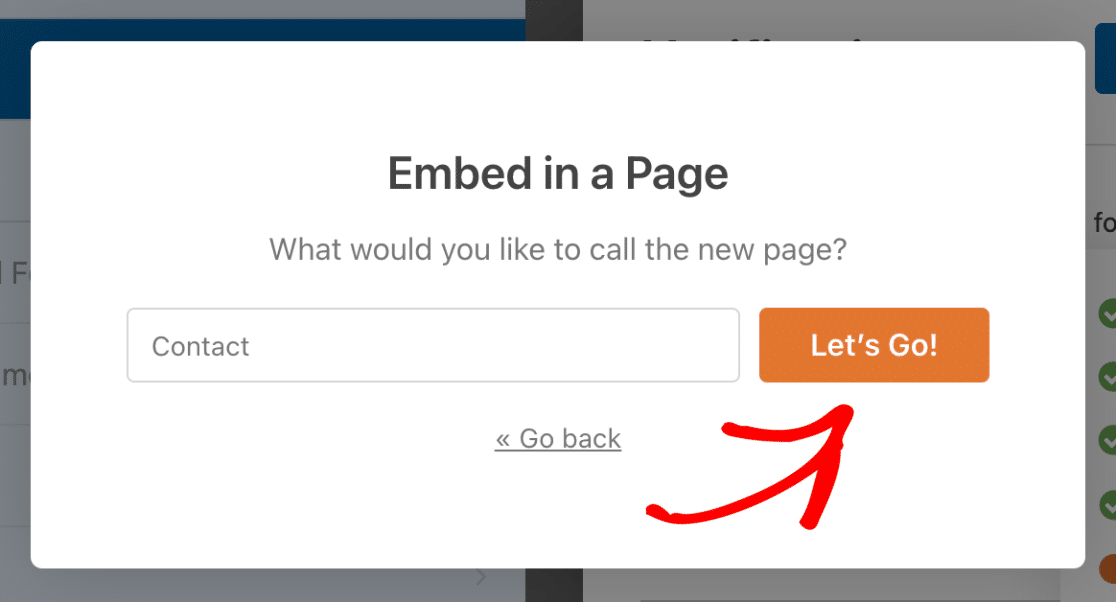
Ahora, deberás escribir un nombre para tu página. Nosotros llamamos a nuestra página Contacto.
Ahora WPForms colocará tu formulario directamente en la página. Aquí, también puedes estilizar los campos de tu formulario, las etiquetas y los botones de envío utilizando sencillos selectores de color y ajustes de estilo.
Consulta nuestra guía sobre cómo estilizar formularios de contacto para más detalles. Solo no olvides que deberás hacer clic en Publicar para que tu formulario se publique en tu sitio.
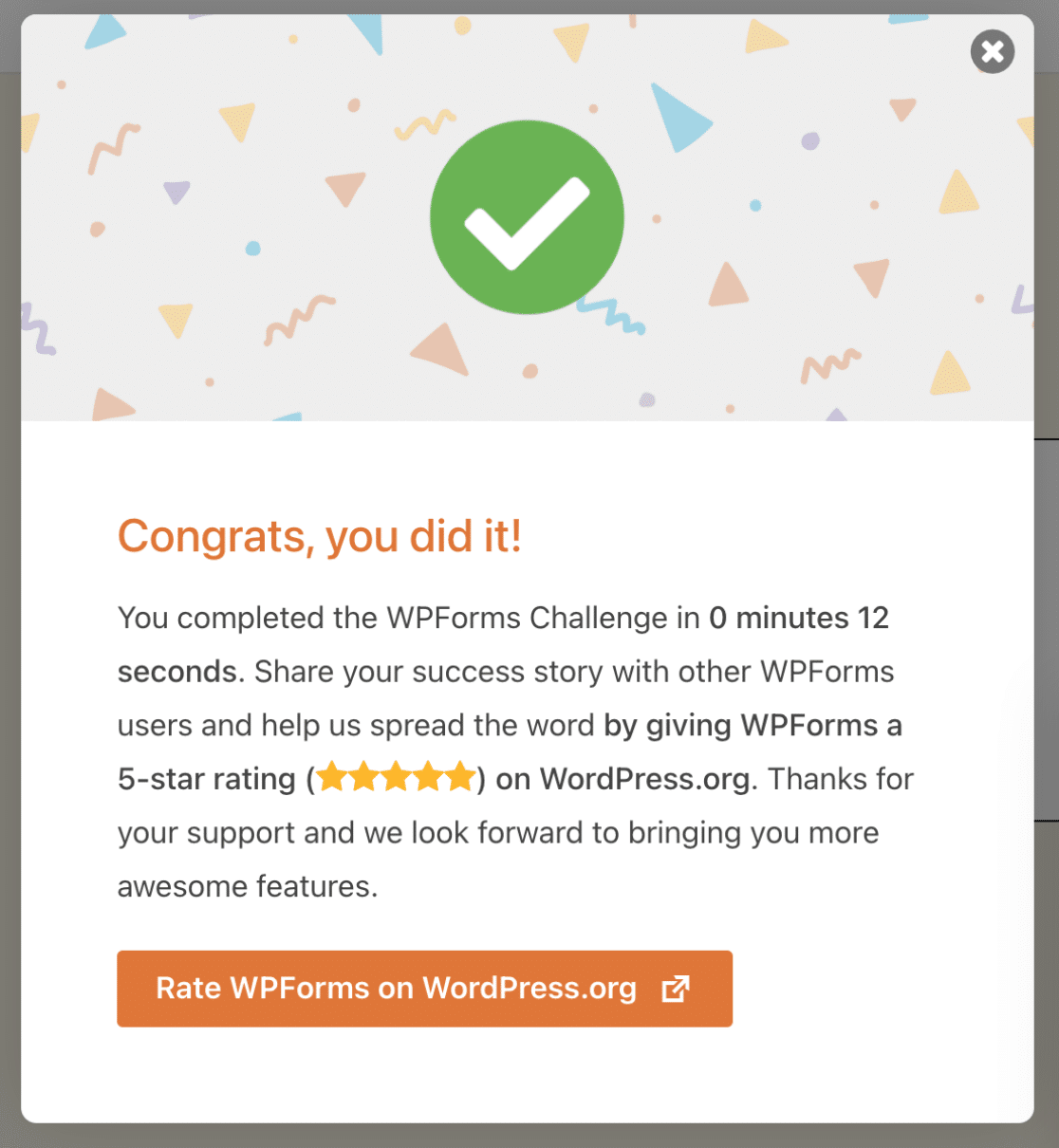
¡Y listo! Puedes ver el tiempo que tardaste en crear tu formulario en la parte inferior derecha. También puedes incrustar tu formulario de contacto en la barra lateral de tu sitio.
¡Y ahí lo tienes! Ahora sabes cómo crear un formulario de contacto sencillo en WordPress.
Preguntas frecuentes sobre la creación de formularios de contacto sencillos en WordPress
Estas son las preguntas más comunes que recibo de personas que crean un formulario de contacto sencillo en WordPress, además de las que veo que se preguntan con más frecuencia en línea.
¿Tiene WordPress un formulario de contacto incorporado?
WordPress.org (la versión autoalojada que ejecuta la mayoría de los sitios web) no incluye un formulario de contacto incorporado. Necesitarás un plugin como WPForms para añadir uno.
WordPress.com (la versión alojada) incluye un bloque de Formulario básico en su editor de bloques, pero es limitado en comparación con un plugin dedicado y no está disponible para sitios de WordPress.org autoalojados.
Para la mayoría de las necesidades de formularios de contacto, un plugin es el mejor camino. Si estás considerando opciones gratuitas antiguas, WPForms vs Contact Form 7 cubre las principales diferencias.
¿Cuál es la forma más fácil de crear un formulario de contacto en WordPress?
La forma más fácil es instalar WPForms Lite (gratis), abrir el creador de formularios, elegir la plantilla de Formulario de Contacto Sencillo e incrustar el formulario en una página. Todo el proceso lleva unos cinco minutos y no requiere código.
¿Puedo crear un formulario de contacto en WordPress gratis?
Sí. WPForms Lite es gratuito y te proporciona la plantilla de Formulario de Contacto Sencillo, todos los tipos de campos estándar, protección básica contra spam y una notificación por correo electrónico por formulario. Está en la parte superior de nuestro resumen de los mejores plugins gratuitos de formularios de contacto para WordPress.
¿Cuáles son los campos esenciales que se deben incluir en un formulario de contacto?
Para la mayoría de los sitios, cuatro campos son suficientes. El conjunto estándar es Nombre, Correo electrónico, Asunto y Mensaje. La plantilla de Formulario de Contacto Sencillo de WPForms incluye estos por defecto, por lo que no necesitas añadir nada.
Si tu formulario es para un propósito específico (captura de clientes potenciales de ventas, solicitud de soporte, consulta de reserva), podrías añadir un campo de teléfono, un menú desplegable para la selección del tema o un campo de carga de archivos, pero resiste la tentación de pedirlo todo de antemano. Los formularios más cortos convierten mejor.
¿Qué pasa si no recibo notificaciones por correo electrónico de mi formulario de contacto?
Este es el problema más común de los formularios de contacto, y la causa es casi siempre que la función de correo electrónico incorporada de WordPress (correo PHP) está siendo bloqueada o descartada por tu proveedor de alojamiento.
La solución es instalar WP Mail SMTP y conectarlo a un servicio de correo adecuado como SendLayer, Gmail u Outlook. WPForms tiene una guía paso a paso sobre cómo solucionar el problema de que el formulario de contacto de WordPress no envía correos electrónicos que cubre este escenario exacto.
¿Cómo añado protección contra spam a mi formulario de contacto de WordPress?
WPForms Lite incluye una función de "honeypot" antispam integrada que detecta la mayoría de los envíos básicos de bots.
Para una mayor protección, puedes añadir reCAPTCHA, hCaptcha, Cloudflare Turnstile o un campo CAPTCHA personalizado en el nivel Básico o superior. La integración con Akismet también está disponible.
Para la configuración completa, consulta cómo crear formularios de contacto de WordPress libres de spam.
¿Es posible rastrear y gestionar los envíos de formularios de contacto?
Sí. Con WPForms Pro y versiones superiores, cada envío se almacena en tu panel de WordPress en WPForms » Entradas. Puedes ver, buscar, exportar y responder a las entradas desde un solo lugar.
Con WPForms Lite (gratuito), los envíos se envían a tu bandeja de entrada a través de notificaciones por correo electrónico, pero no se almacenan dentro de WordPress.
¿Cómo puedo hacer una copia de seguridad y exportar los datos del formulario de contacto?
La forma más limpia es conectar tu formulario a una hoja de cálculo. WPForms Pro incluye una integración nativa con Google Sheets que añade automáticamente cada nuevo envío a una Hoja de Cálculo de Google en tiempo real.
También puedes exportar manualmente las entradas desde el panel de WordPress como CSV, Excel o PDF en cualquier momento.
A continuación, da estilo y personaliza tu formulario de contacto de WordPress
Con tu formulario publicado, ya estás listo para que encaje en tu sitio.
Para darle al formulario un aspecto pulido y acorde con tu marca, que coincida con el resto de tu diseño, consulta la guía sobre cómo dar estilo a los formularios de contacto en WordPress.
Si quieres llevar tus formularios más allá, aprende a crear un formulario de varios pasos para dividir los formularios largos en páginas manejables.
Crea tu formulario de contacto de WordPress ahora
¿Listo para crear tu formulario? Empieza hoy mismo con el plugin de creación de formularios de WordPress más fácil. WPForms Pro incluye muchas plantillas gratuitas y ofrece una garantía de devolución de dinero de 14 días.
Si este artículo te ha sido útil, síguenos en Facebook y X (Twitter) para más tutoriales y guías gratuitas de WordPress.





Hola, estoy buscando un formulario como este
[URL Eliminado]
Por favor, haz clic en el botón 'contactar con nosotros sobre este producto' y podremos encontrar un formulario.
En ese formulario, podremos ver el nombre del producto y la URL del producto, y estoy seguro de que también se enviarán al correo electrónico del administrador.
¿Puedes hacer eso?
Por favor, no muestres mi comentario, solo responde por correo electrónico estaría bien. Gracias.
Hola Bill, ya te había respondido a tu comentario anterior cuando revisé este, pero ya había eliminado las URL de ese mensaje, si es por eso que querías no publicar el comentario. Por favor, hazme saber si eso ayuda, o si quieres que elimine tus comentarios, puedo hacerlo.
Gracias 🙂
Recibí un correo electrónico diciendo que tengo personas que han rellenado mi formulario de contacto sencillo, pero no sé dónde ver las entradas. ¡Por favor, ayúdame!
Hola Annie – Si tienes una versión de pago de WPForms, puedes ir a la sección de entradas en el panel de WordPress, y aquí puedes ver las entradas. Por favor, sigue esta guía detallada sobre cómo ver las entradas en WPForms.
¡Espero que esto ayude!
Hola Bill – ¡Gran pregunta! Sí, algo así se puede lograr con WPForms. Primero, necesitas usar nuestro método de población dinámica de campos donde puedes pasar la URL del producto, el nombre, etc., para rellenar automáticamente algunos campos del formulario. Para abrir el formulario en una ventana emergente, puedes seguir este tutorial.
Para más preguntas sobre esto, te sugiero que te pongas en contacto con nuestro equipo de soporte. Si tienes una licencia de WPForms, tienes acceso a nuestro soporte por correo electrónico, así que por favor envía un ticket de soporte. De lo contrario, ofrecemos soporte complementario limitado en el foro de soporte de WPForms Lite en WordPress.org.
Gracias 🙂
¿Puedo usar esto aunque tenga una cuenta gratuita de WordPress (no puedo usar plugins a menos que me actualice a Business y no puedo hacerlo ahora mismo)?
Hola Nicole: Necesitarás actualizar tu cuenta de WordPress a Business, ya que el plugin WPForms requerirá instalación.
¡Espero que esto ayude! ¡Gracias! :)
Estoy usando el formulario, he proporcionado mi notificación por correo electrónico, pero aún así, cuando se envía el formulario, no recibo ningún correo electrónico con los datos del formulario.
Hola Rakshith: ¡Lamento que tengas un problema de entrega de correo electrónico! Para resolver este problema, comprueba que la configuración de notificación del formulario esté configurada correctamente. Si es así, el problema probablemente se deba a que los correos electrónicos enviados desde tu sitio no están autenticados. En ese caso, necesitarías configurar un plugin SMTP en tu sitio para que los correos electrónicos se envíen como autenticados.
Para cualquier ayuda adicional sobre esto, no dudes en contactar a nuestro equipo de soporte. Si tienes una licencia de WPForms, tienes acceso a nuestro soporte por correo electrónico, así que por favor envía un ticket de soporte.
De lo contrario, ofrecemos soporte gratuito limitado en el foro de soporte de WPForms Lite en WordPress.org.
¡Espero que esto ayude!
Hola WP,
Gracias por la ayuda. Configuré mi formulario de CONTACTO, y cuando lo pruebo en el sitio web, sí se envía y dice GRACIAS POR EL CORREO ELECTRÓNICO. Pero no estoy recibiendo la notificación por correo electrónico en la dirección de correo electrónico que introduje en el campo ENVIAR A DIRECCIÓN DE CORREO ELECTRÓNICO en la parte superior de la configuración de Notificaciones.
¿Alguna idea de cómo lo soluciono? Gracias
Andreas
Hola Andres: Estaremos encantados de ayudarte :)
Cuando tengas un momento, por favor consulta esta guía para solucionar problemas de notificaciones por correo electrónico.
¡Espero que esto ayude! Si tiene alguna pregunta, no dude en ponerse en contacto con nuestro equipo.
Gracias, y que tengas un buen día 🙂
Hola, ¿cómo puedo añadir el formulario de contacto a un botón?
Copié el shortcode en la URL del botón, pero se bloquea al hacer clic... Quiero añadir el formulario ya sea como una ventana emergente o que aparezca en la misma página que el botón, sin tener que crear una nueva página o usar un plugin de ventanas emergentes, ¿cómo puedo hacerlo?
Gracias
Hola Danny: ¡Lamento la confusión! No tenemos una función para mostrar el formulario como has mencionado. Sin embargo, la opción más cercana que podría sugerirte es incrustar el formulario en una página o crear un formulario emergente (nuestros clientes han dado comentarios positivos sobre esta integración, como se muestra en este artículo).
¡Espero que esto ayude! Si tiene alguna pregunta, no dude en ponerse en contacto con nuestro equipo.
¡Gracias! 🙂
¿Puedo enviar correos electrónicos a mi contacto de wpform con la versión gratuita de wpform? ¿Y puedo crear un formulario de ventas para informar a los clientes/visitantes sobre las nuevas actualizaciones en mi blog y tienda?
Hola Danny, lamento no estar segura de seguirte completamente.
Nuestro plugin tiene una función de Notificaciones que enviaría automáticamente correos electrónicos a sus usuarios que hayan enviado correctamente un formulario. Los detalles sobre esto se pueden encontrar en este artículo.
Ciertamente podría crear cualquier tipo de formulario que deseara con nuestro plugin. El creador de formularios le permite crear formularios personalizados desde cero y de acuerdo con sus propios requisitos. No está limitado a un formulario de plantilla. Sin embargo, los formularios son generalmente para recopilar información, y no tanto para compartir. ¿Podría contactarnos y compartir más detalles sobre lo que quiso decir con un formulario de ventas para informar a los clientes y visitantes sobre las actualizaciones de su blog y sitio?
¡Gracias!
Hola:
Puedo agregar un WP From a mi página de WordPress y, cuando estoy conectado, puedo enviar el formulario y recibo un correo electrónico de notificación.
Sin embargo, el formulario de contacto NO funciona cuando cierro sesión en WordPress, ya que obtengo un error al intentar enviar mi formulario de contacto.
¿Alguien puede ayudarme con lo que puedo hacer a continuación?
Gracias,
Sophie
Hola Sophia, — Lamentamos cualquier inconveniente. Para asegurarnos de responder a su pregunta de la manera más completa posible, ¿podría ponerse en contacto con nuestro equipo con algunos detalles adicionales sobre el problema que está experimentando?
Si tienes una licencia de WPForms, tienes acceso a nuestro soporte por correo electrónico, así que por favor envía un ticket de soporte. De lo contrario, ofrecemos soporte gratuito limitado en el foro de soporte de WPForms Lite en WordPress.org.
Gracias.
Hola, estamos considerando crear un formulario de T&C, cuya redacción principal requiere que algunas palabras sean un enlace de URL a una página adicional de T&C generales. Si compramos la versión Lite, ¿podemos incrustar una URL dentro de la redacción de los T&C, o eso no es posible? Queremos comprobar si podemos lograr lo que intentamos antes de comprar primero la versión Basic Lite. Muchas gracias.
Hola Janice — Para asegurarnos de responder a su pregunta de la manera más completa posible y evitar cualquier confusión, permítanos responderle por correo electrónico.
Gracias.
Hola, cuando probé el formulario de contacto que creé, dice esto en el correo electrónico:
“Nueva entrada: Formulario de contacto simple”
¿Cómo puedo cambiar eso?
Gracias
Hola Michael – Claro, absolutamente puedes cambiarlo agregando los textos que desees en la línea de asunto del correo electrónico, en la sección de notificación.
Espero que esto ayude. Gracias 🙂
Compré un correo electrónico profesional y lo uso para wpform pero no recibo ningún correo electrónico. Creé un correo electrónico de cpanel y configuré smtp, este correo electrónico de cpanel recibe correos electrónicos, pero quiero mi correo electrónico profesional para el formulario de contacto. ¿Hay alguna manera de configurar smtp para el correo electrónico profesional? ¿O algún otro paso para resolver este problema?
Hola Uroosa – Cuando tengas oportunidad, por favor escríbenos con más detalles sobre el problema que estás experimentando en soporte para que podamos ayudarte.
Si tienes una licencia de WPForms, tienes acceso a nuestro soporte por correo electrónico, así que por favor envía una solicitud de soporte.
De lo contrario, ofrecemos soporte gratuito limitado en el foro de soporte de WPForms Lite en WordPress.org.
Gracias 🙂