


Resumen de IA
¿Has configurado WPForms en tu sitio de WordPress, solo para descubrir que las notificaciones por correo electrónico no llegan a la bandeja de entrada de los destinatarios? Es común ver problemas de entrega de correo electrónico en WordPress, pero puedes solucionarlos fácilmente usando WP Mail SMTP para una entrega de correo electrónico confiable y autenticada.
Este tutorial te mostrará cómo usar WP Mail SMTP para solucionar problemas de entrega de notificaciones por correo electrónico de WPForms y otros correos electrónicos de tu sitio de WordPress.
Cómo solucionar el problema de que el formulario de contacto no envía correos electrónicos con WP Mail SMTP
Los correos electrónicos enviados desde WordPress, incluidas las notificaciones por correo electrónico de WPForms, a menudo no llegan a las bandejas de entrada de los destinatarios previstos. Esto se debe a la forma en que WordPress envía tus correos electrónicos.
SMTP (Simple Mail Transfer Protocol) soluciona los problemas de entrega de correo electrónico cambiando la forma en que tu sitio envía correos electrónicos y autenticándolos correctamente. SMTP es el estándar de la industria para garantizar la entregabilidad del correo electrónico.
WP Mail SMTP es la forma más flexible de conectar tu WordPress a tus servicios SMTP preferidos (llamados "mailers").
En los pasos siguientes, te mostraremos cómo configurar WP Mail SMTP para solucionar los problemas de entrega de correo electrónico de tu formulario de contacto.
Paso 1: Instalar WP Mail SMTP
Primero, necesitarás instalar el plugin WP Mail SMTP. Puedes usar la versión gratuita, WP Mail SMTP Lite, para una solución sencilla de entrega de correo electrónico.
Si deseas acceder a funciones más avanzadas, como la opción de conectar tu sitio a varios proveedores de correo y enrutar diferentes tipos de correo a través de diferentes conexiones, necesitarás una licencia de pago. WP Mail SMTP Pro también incluye proveedores de correo adicionales que no se ofrecen en la versión gratuita del plugin.
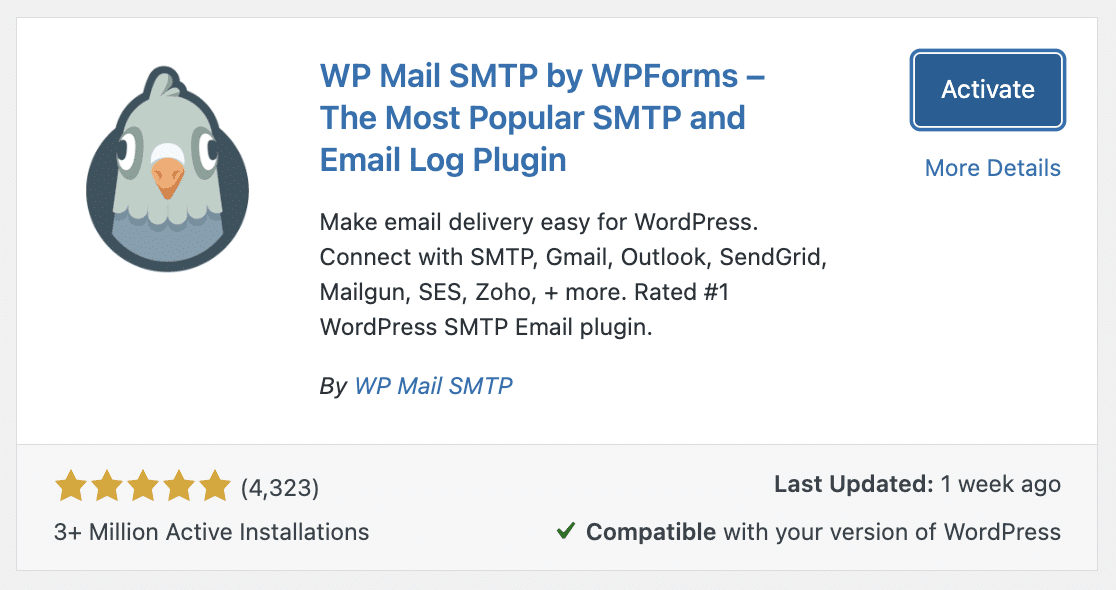
Usaremos WP Mail SMTP Lite para este tutorial. Para instalarlo, ve a Plugins » Añadir nuevo plugin y busca "WP Mail SMTP". Luego haz clic en Instalar ahora y Activar.
Paso 2: Elegir un proveedor de correo SMTP
A continuación, necesitarás una cuenta para el proveedor de correo que deseas conectar a tu sitio. Esta plataforma autenticará el dominio de tu sitio web y te permitirá enviar correos electrónicos utilizando SMTP.
Hay muchos proveedores de correo para elegir, incluidos algunos que ofrecen planes gratuitos. Consulta la lista completa de proveedores de correo de WP Mail SMTP para obtener más detalles sobre cada uno y ayudarte a decidir cuál usar para tu sitio.
Paso 3: Configurar los ajustes de WP Mail SMTP
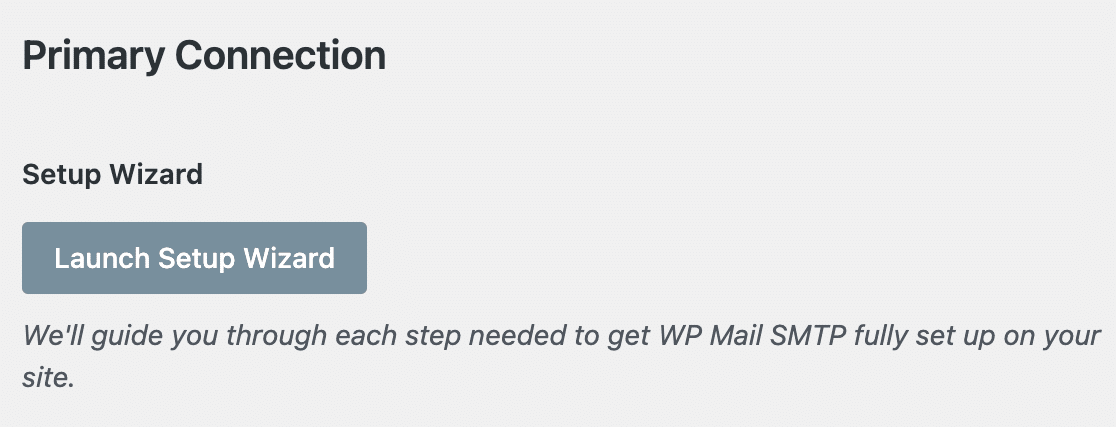
Cuando tu cuenta de remitente esté configurada, vuelve a tu panel de administración de WordPress y ve a WP Mail SMTP » Ajustes. Aquí, haz clic en el botón Iniciar asistente de configuración.
El asistente de configuración es la forma más sencilla de empezar con WP Mail SMTP. Te guía a través de cada paso del proceso. Haz clic en Empezar para comenzar.
Primero, selecciona el remitente que has elegido de la lista proporcionada. Para nuestro ejemplo, usaremos el remitente SendLayer.
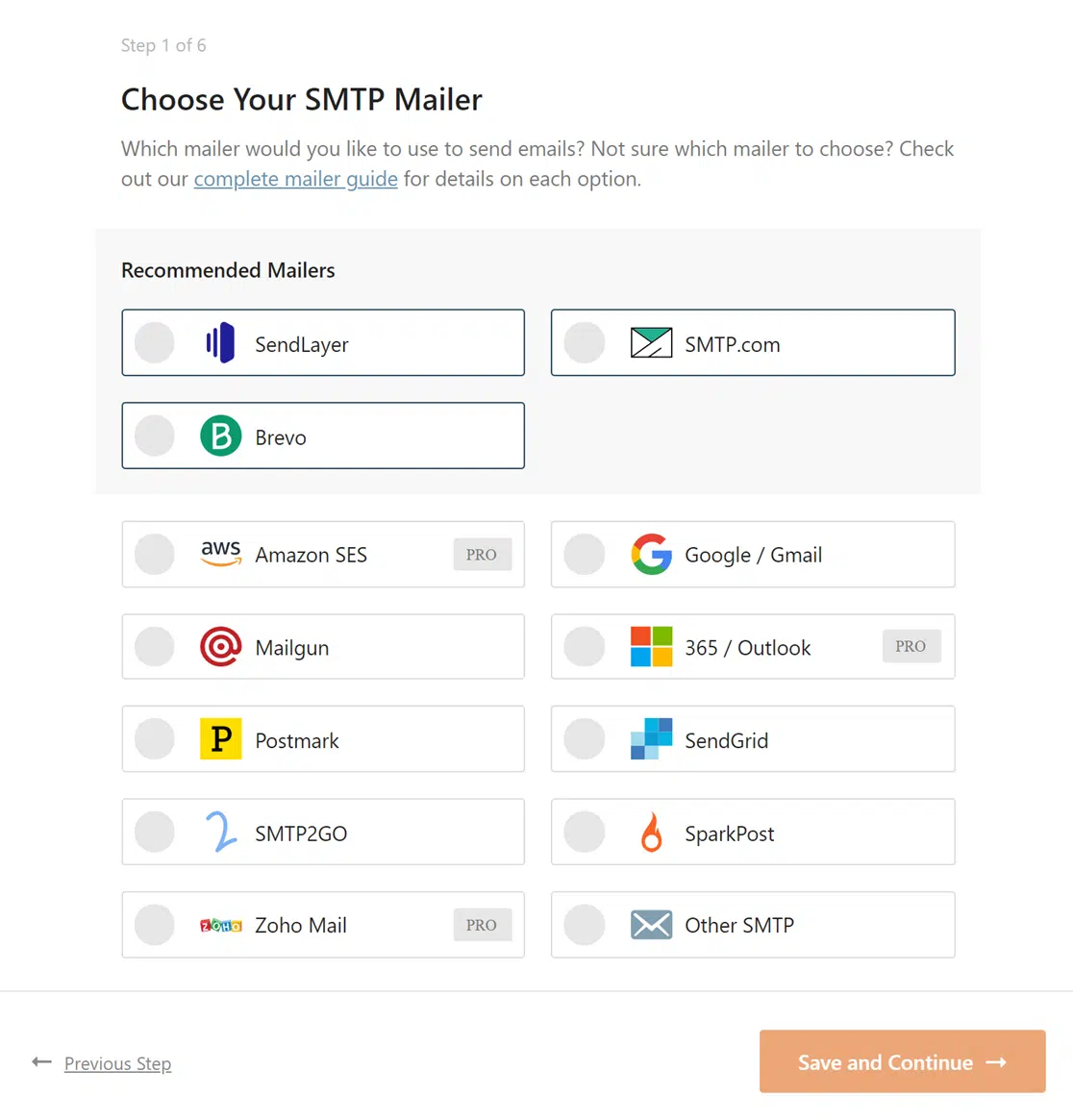
Haz clic en Guardar y continuar. Las opciones de la siguiente pantalla dependerán del remitente que hayas elegido, ya que el proceso de configuración es ligeramente diferente para cada uno. WP Mail SMTP tiene documentación completa sobre el proceso de configuración de cada remitente para guiarte a través de las opciones.
El remitente SendLayer requiere que autorices tu dominio antes de conectarlo a WP Mail SMTP. Consulta la documentación de SendLayer para ver los pasos sobre cómo autorizar tu dominio.
Para la mayoría de los remitentes, necesitarás proporcionar una clave API o credenciales similares para conectar tu sitio a tu cuenta.
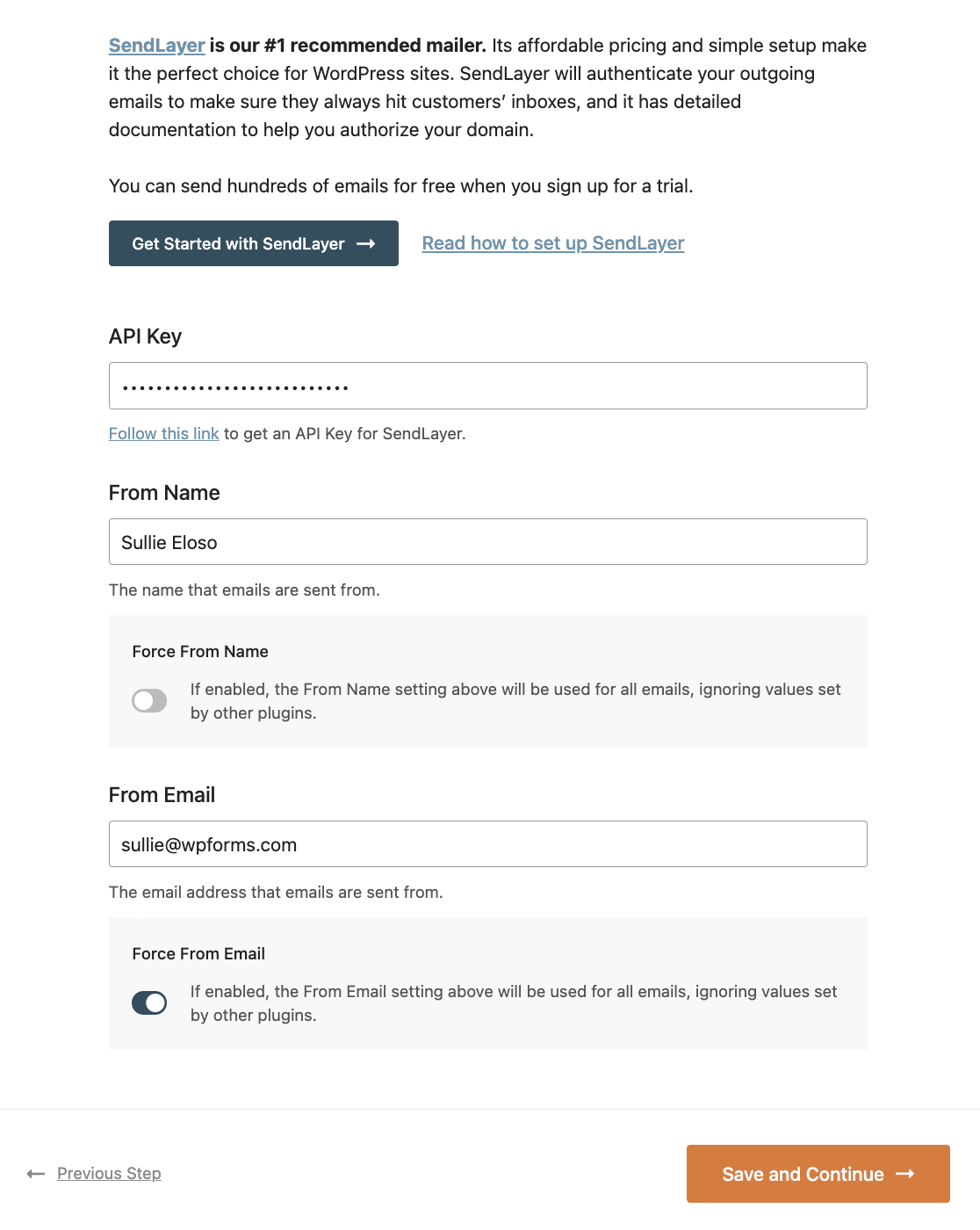
Consulta la documentación de SendLayer sobre cómo encontrar tu clave API si necesitas ayuda para configurar este remitente.
También es probable que necesites proporcionar un Nombre del remitente y un Correo electrónico del remitente. Este será el nombre y el correo electrónico del remitente que se mostrarán en los correos electrónicos de notificación de tu formulario. La mayoría de los remitentes requieren que tu Correo electrónico del remitente sea del dominio que has autenticado en tu cuenta.
Haz clic en Guardar y continuar de nuevo para pasar al siguiente paso.
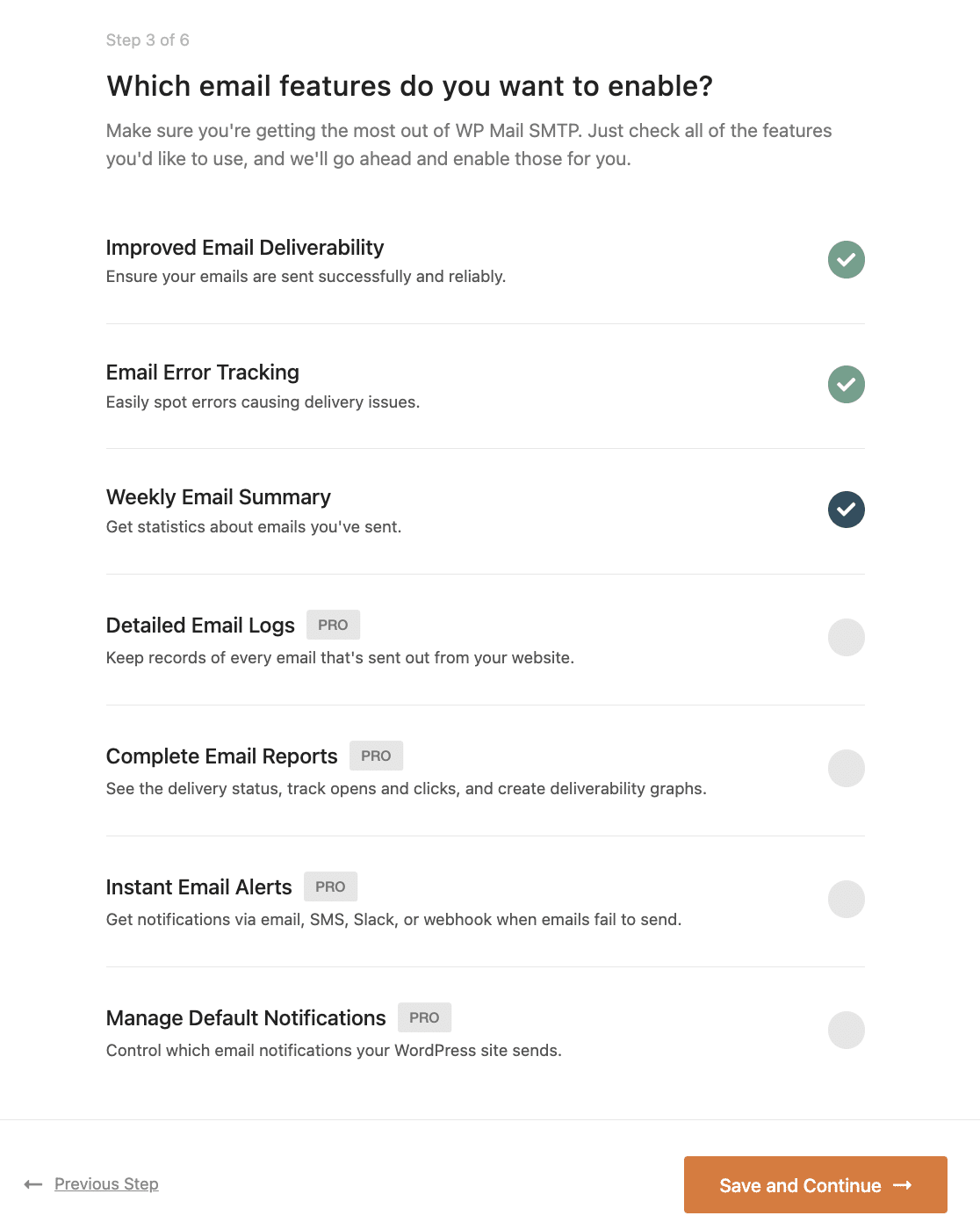
A continuación, si has comprado WP Mail SMTP Pro, tendrás la opción de habilitar funciones avanzadas de entrega de correo electrónico, como registros de correo electrónico, alertas instantáneas y más.
Luego tendrás la opción de suscribirte a la lista de correo de WP Mail SMTP para recibir consejos sobre cómo usar el plugin. También puedes elegir si deseas compartir datos de tu sitio con el equipo del plugin para ayudar a mejorar las pruebas y la funcionalidad.
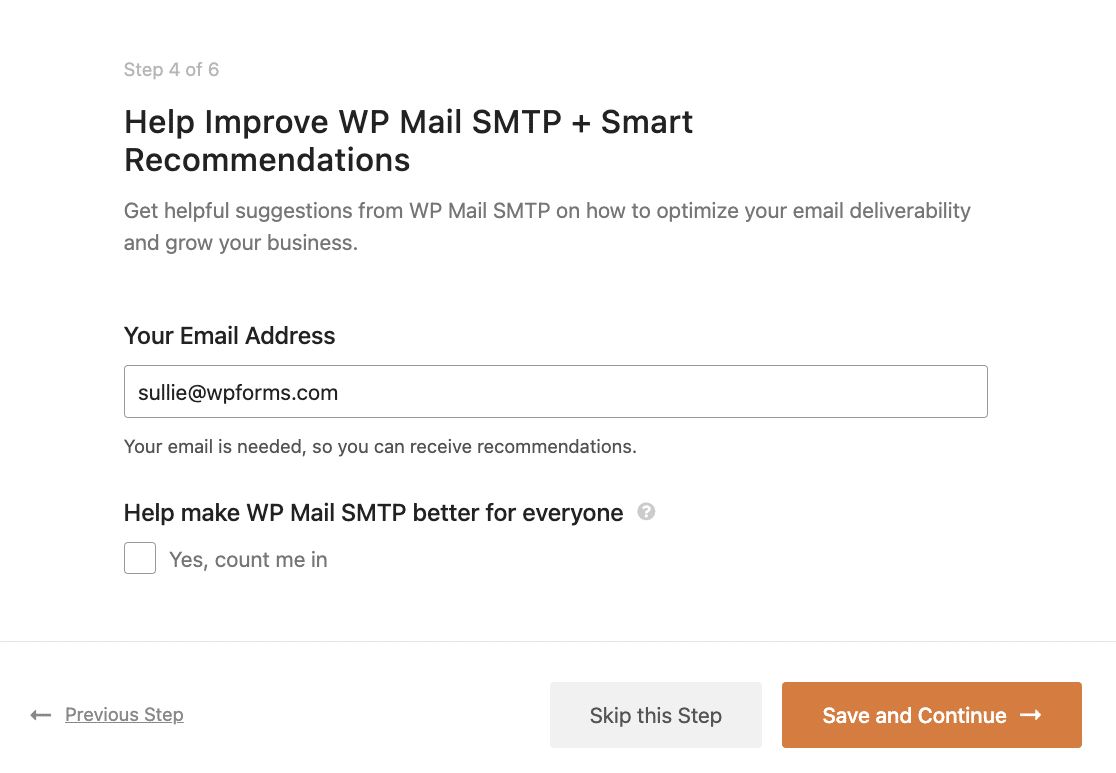
Puedes omitir este paso si lo prefieres.
En la siguiente pantalla, los usuarios de WP Mail SMTP Lite tienen la opción de actualizar a WP Mail SMTP Pro y acceder a esas funciones avanzadas que mencionamos anteriormente.
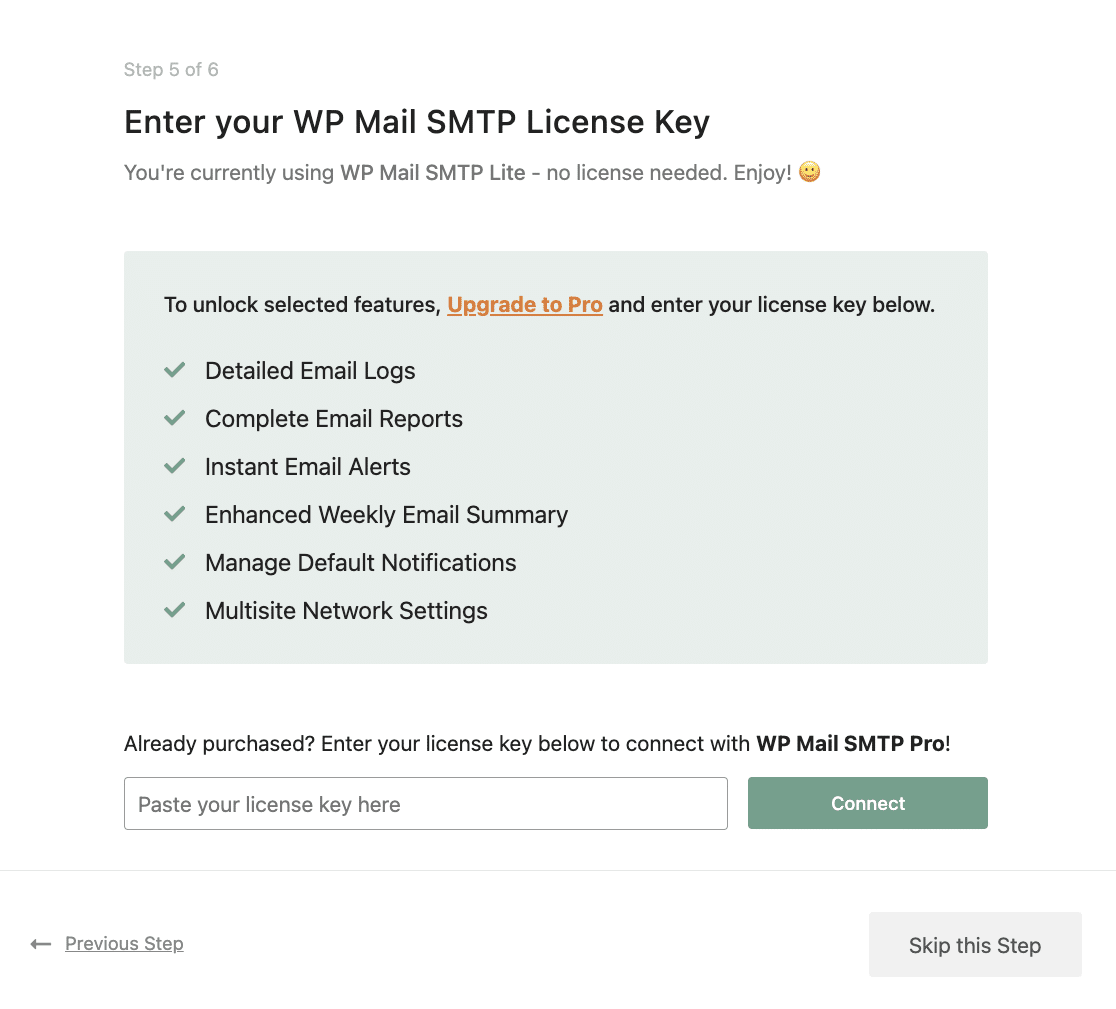
También puedes omitir este paso si deseas seguir usando la versión gratuita.
Paso 4: Enviar un correo electrónico de prueba
Al final del asistente de configuración, WP Mail SMTP comprobará que todo funciona como debería.
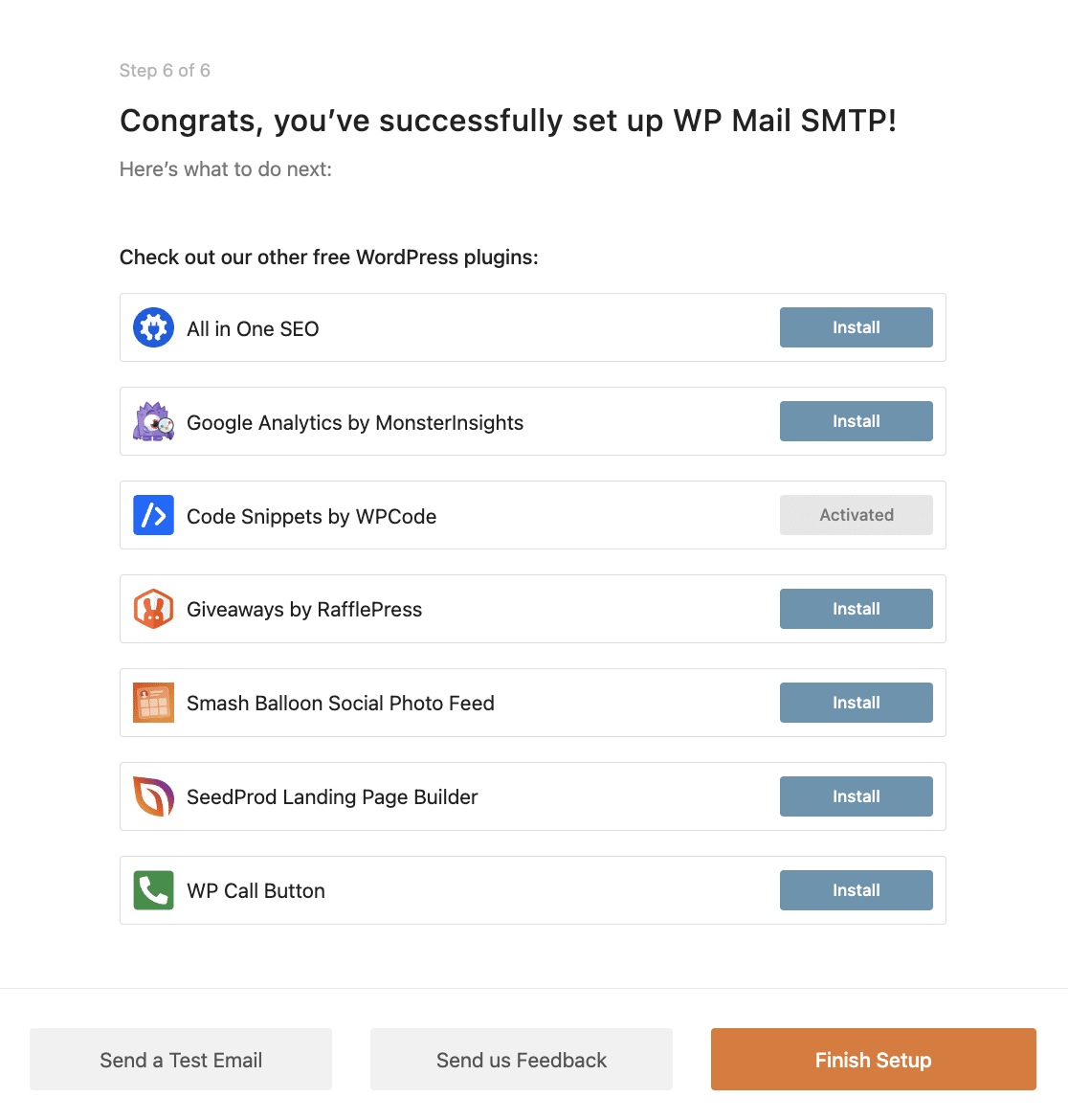
Si ves un mensaje de éxito aquí, tus notificaciones por correo electrónico de WPForms deberían entregarse correctamente. Simplemente haz clic en Finalizar configuración para salir del asistente de configuración.
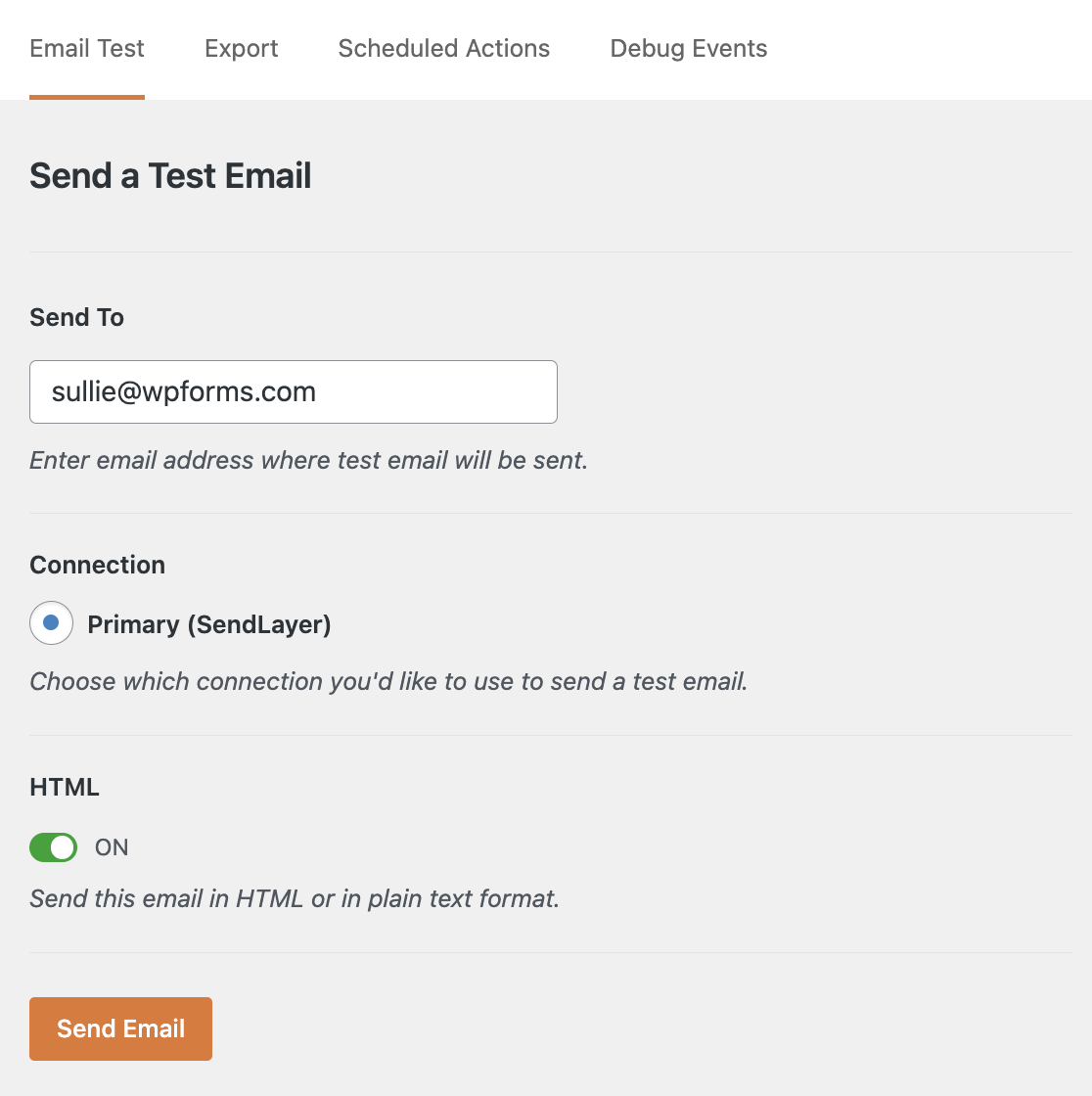
Si deseas enviar un correo electrónico de prueba para asegurarte, simplemente ve a WP Mail SMTP » Herramientas » Prueba de correo electrónico y haz clic en el botón Enviar correo electrónico .
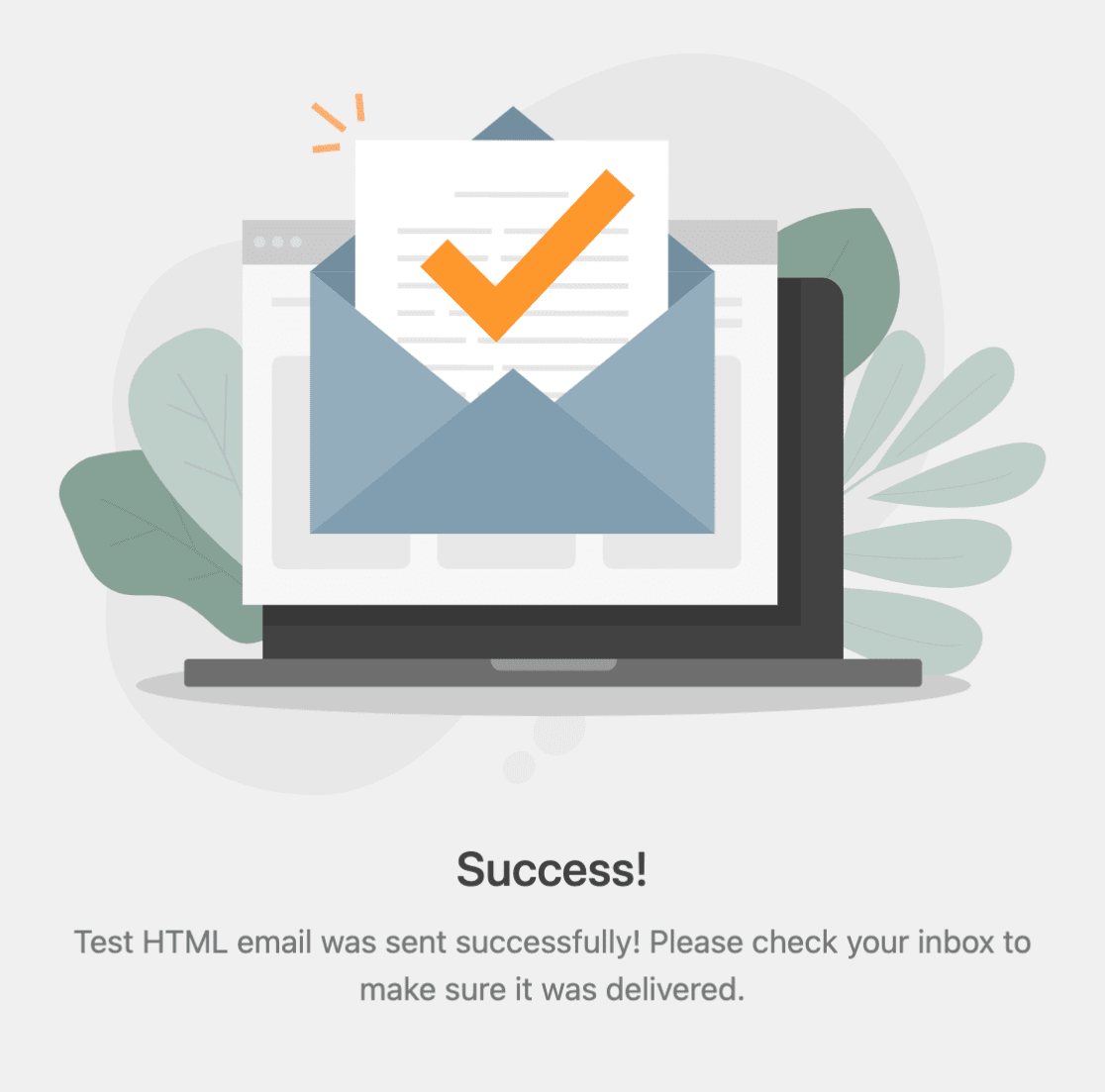
Verás otro mensaje de éxito y recibirás un correo electrónico confirmando que tu conexión está configurada correctamente.
Configuración "White Glove" de WP Mail SMTP Pro
Si has comprado la versión de pago de WP Mail SMTP, puedes hacer que el talentoso equipo de soporte del plugin configure los ajustes por ti con un coste adicional en lugar de pasar por el proceso que te hemos mostrado.
Este servicio está disponible para los remitentes SendLayer, SMTP.com y Brevo (anteriormente Sendinblue). Consulte la documentación de configuración de guante blanco de WP Mail SMTP para obtener más detalles sobre la compra y los requisitos de la cuenta.
Preguntas frecuentes y problemas comunes
A continuación, hemos respondido a algunas de las preguntas más comunes sobre cómo mejorar la entrega de notificaciones por correo electrónico para sus formularios con WP Mail SMTP.
¿Por qué no se entregan los correos electrónicos de notificación del formulario?
Hay dos razones principales por las que los correos electrónicos de WordPress no se entregan correctamente: la configuración del servidor y el filtrado de spam.
WordPress y los plugins de WordPress envían correos electrónicos utilizando la función de correo electrónico PHP de forma predeterminada. Esta es una forma sencilla de enviar correos electrónicos, pero muchos servidores de alojamiento de WordPress no están configurados para usar esta función de correo electrónico.
Además, los proveedores de correo electrónico comprueban cada correo electrónico entrante para determinar si deben permitir la entrega del correo electrónico, enviarlo a spam o bloquearlo por completo. Una forma en que los proveedores de correo electrónico hacen esto es comprobando si el correo electrónico se origina en la misma ubicación desde la que afirma ser enviado.
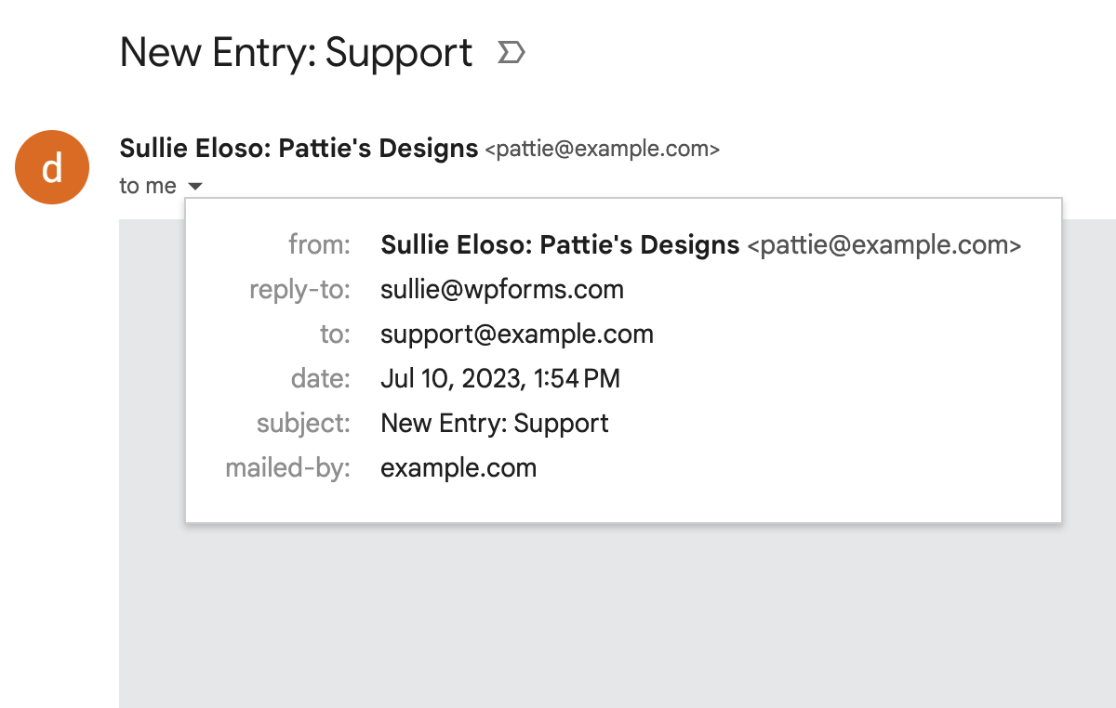
A medida que el spam se vuelve más común (y más inteligente), los proveedores de correo electrónico están endureciendo las restricciones sobre qué correos electrónicos llegan a su bandeja de entrada. Si un correo electrónico falla estas comprobaciones, puede ser marcado como spam o bloqueado por completo de la entrega.
El problema con el uso de la función de correo electrónico integrada de WordPress es que es menos confiable y no siempre pasa las comprobaciones de seguridad de los proveedores de correo electrónico. Esto da como resultado que sus correos electrónicos de notificación terminen en la carpeta de spam o no se envíen en absoluto.
Mi correo electrónico de prueba SMTP se entrega correctamente, ¿por qué no se entregan los correos electrónicos de notificación de mi formulario?
Si su correo electrónico de prueba es exitoso, esto significa que SMTP está funcionando correctamente. En su lugar, deberá verificar la configuración de notificación del formulario abriendo el generador de formularios y yendo a Ajustes » Notificaciones.
Desde aquí, puede verificar todas las configuraciones. Sin embargo, tenga en cuenta específicamente el Correo electrónico del remitente, ya que debe cumplir con los requisitos establecidos por su remitente de WP Mail SMTP.
Para obtener más detalles, consulte nuestra documentación sobre resolución de problemas de notificaciones por correo electrónico de formularios.
El proveedor de alojamiento de mi sitio es GoDaddy y no puedo hacer que SMTP funcione. ¿Qué puedo hacer?
En muchos casos, GoDaddy bloqueará de forma predeterminada los puertos que requiere SMTP. Para solucionar esto, deberá ponerse en contacto con el soporte de GoDaddy para pedirles que abran el puerto que necesita para su sitio.
Estoy viendo un mensaje de error. ¿Cómo lo soluciono?
Aquí encontrará soluciones para los mensajes de error SMTP más comunes.
Error: No se pudo abrir el socket
Esto suele ocurrir cuando su proveedor de alojamiento web está bloqueando los puertos necesarios para conectarse. Muchas veces esto se debe a un firewall en ejecución. Póngase en contacto con su proveedor y pídale que abra el puerto que necesita.
Además, revise la configuración de su puerto y cifrado, ya que usar SSL accidentalmente en el puerto 587 puede activar este error.
Error: smtp connect() falló
Este error significa que la conexión con el host SMTP falló. Normalmente verás este error cuando la configuración de tu SMTP sea incorrecta o el host SMTP esté denegando o bloqueando la conexión por motivos de seguridad.
Algunos proveedores de alojamiento, como GoDaddy, pueden estar bloqueando específicamente el puerto necesario para SMTP.
Asegúrate de revisar todas tus configuraciones, incluido tu correo electrónico y contraseña. Si el error persiste, el mejor siguiente paso es contactar al proveedor de alojamiento de tu sitio para pedirle que revise si hay algún problema en el servidor.
Error: Conexión rechazada
Un firewall puede estar impidiendo la conexión. Contacta a tu proveedor de alojamiento web y pídele que abra el puerto requerido.
Error: Mod_Security
“¡No aceptable! No se pudo encontrar una representación adecuada del recurso solicitado en este servidor. Este error fue generado por Mod_Security.”
Este error ocurre con mayor frecuencia cuando el servidor está bloqueando las solicitudes necesarias para ejecutar SMTP. Para solucionarlo, deberás contactar al proveedor de alojamiento de tu sitio y pedirle que desactive reglas específicas dentro de Mod_Security, lo cual podrán determinar utilizando los registros del servidor.
Error: 535 Datos de autenticación incorrectos
“ERROR SMTP: Falló el comando de contraseña: 535 Datos de autenticación incorrectos”
Este error generalmente resulta de permisos de servidor demasiado estrictos, lo cual tu proveedor de alojamiento debería poder ayudarte a resolver. Para la gestión de servidores WHM / cPanel, puedes pedirle específicamente a tu proveedor de alojamiento que cambie la configuración “Restringir SMTP saliente a root, exim y mailman” de “Activado” a “Desactivado”.
Nota: Si te encuentras con mensajes de error SMTP específicos y necesitas información más detallada para la resolución de problemas, consulta la Biblioteca de Errores de SendLayer para obtener una guía completa sobre varios errores relacionados con SMTP.
¿Estoy viendo una advertencia que dice “La dirección del remitente actual no coincide con el nombre de dominio de tu sitio web”. ¿Qué significa esto?
Esta advertencia aparece cuando la dirección de correo electrónico del remitente en tu configuración utiliza un dominio diferente al de tu sitio web. Por ejemplo, si tu sitio es mysite.com pero tu correo electrónico del remitente está configurado como una dirección @gmail.com. La mayoría de los remitentes de correo requieren que el correo electrónico del remitente coincida con el dominio que has autenticado en tu cuenta SMTP. Para solucionarlo, ve a WP Mail SMTP » Ajustes y actualiza el correo electrónico del remitente a una dirección del dominio de tu sitio web (por ejemplo, [email protected]). Para más detalles sobre cómo configurar correctamente el correo electrónico del remitente, consulta nuestra guía sobre cómo configurar correos electrónicos de notificación de formularios.
¡Eso es todo! Ahora sabes todo lo que necesitas saber para empezar a mejorar la entrega de correos electrónicos para las notificaciones de tus formularios usando WP Mail SMTP.
A continuación, ¿te gustaría aprender a configurar notificaciones de correo electrónico condicionales para enviar diferentes mensajes dependiendo de cómo los usuarios completen tus formularios? Consulta nuestro tutorial completo sobre notificaciones condicionales.


