


Resumen de IA
¿Tus visitantes llegan a tus páginas, navegan y se van sin rellenar nunca tu formulario de contacto o suscribirse a tu lista?
Un formulario emergente de WordPress puede ser la solución para ti. En lugar de esperar que los visitantes noten un formulario enterrado en tu barra lateral o al final de una página, un emergente lo pone justo delante de ellos en el momento adecuado.
Los formularios emergentes de mejor rendimiento convierten a casi 1 de cada 10 visitantes, lo que es significativamente mejor que la mayoría de los formularios estáticos. ¡En esta guía, te guiaré a través de los pasos sobre cómo crear un formulario emergente mediante dos métodos diferentes!
Cómo crear un formulario emergente de WordPress
Antes de empezar con los tutoriales, repasemos brevemente por qué los formularios emergentes merecen tu tiempo y qué necesitarás para empezar.
¿Por qué usar un formulario emergente de WordPress?
Cuando un visitante está a punto de abandonar tu sitio o ha estado leyendo tu contenido durante un tiempo, un emergente oportuno le da una razón para detenerse e interactuar. Aquí tienes algunas de las formas más comunes en que he visto a los propietarios de sitios usarlos:
- Formularios de contacto: Permite a los visitantes contactarte sin tener que navegar fuera de la página en la que se encuentran.
- Formularios de suscripción por correo electrónico: Haz crecer tu lista de correo capturando visitantes antes de que se vayan.
- Formularios de captura de leads: Recopila información de clientes potenciales que navegan por tus páginas de formulario de captura de leads.
- Formularios de comentarios y encuestas: Haz una pregunta rápida mientras la experiencia del visitante aún está fresca.
- Inicio de sesión y registro: Ofrece a los usuarios recurrentes acceso rápido sin redirigir la página.
- Registro de eventos: Promociona seminarios web, talleres o lanzamientos con un registro de opción simple o doble específico.
Lo más importante es la oportunidad y la relevancia. Un emergente que aparece en el instante en que alguien llega a tu sitio se siente agresivo. ¿Pero uno que aparece después de que han desplazado la mitad de tu artículo, o justo cuando están a punto de cerrar la pestaña? Eso se siente útil.
También puedes combinar formularios emergentes con el complemento Lead Forms de WPForms para crear diseños de captura de leads de alta conversión, o usar Conversational Forms dentro de tu emergente para una experiencia de una pregunta a la vez que se siente menos intrusiva.
Primeros pasos: Crea tu formulario
Antes de crear un emergente, querrás crear un formulario en WPForms. Este tutorial funcionará con cualquier versión, incluida WPForms Lite.
Ten en cuenta que WPForms Lite envía las entradas por correo electrónico, pero no las almacena en WordPress. Recomiendo WPForms Pro si deseas poder exportar las entradas de tu formulario a otras plataformas más adelante.
Echa un vistazo a esta publicación para ver la diferencia entre WPForms Lite y WPForms Pro. Una vez que WPForms esté instalado y activado, ve a WPForms » Añadir nuevo para crear un nuevo formulario.

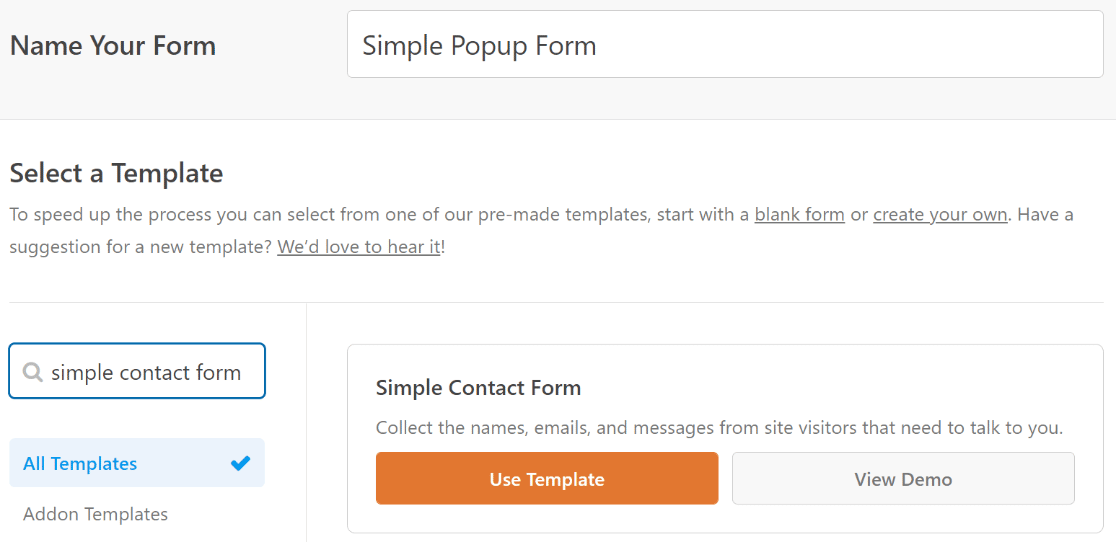
Verás la pantalla de configuración del formulario con una biblioteca de más de 2100 plantillas. Para un formulario emergente, mantén las cosas cortas y compactas. Menos campos significan menos fricción, especialmente en pantallas móviles.
Usaré la plantilla de Formulario de contacto simple como punto de partida, pero podrías elegir fácilmente una suscripción al boletín, un formulario de comentarios o cualquier otra plantilla que coincida con tu objetivo.
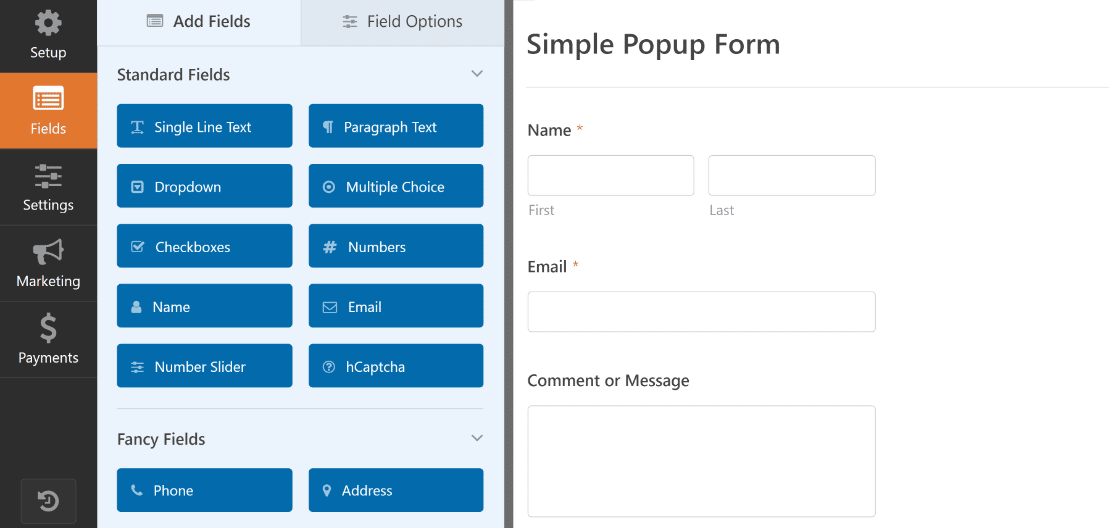
WPForms carga tu plantilla y te lleva al creador de arrastrar y soltar. El formulario de contacto simple incluye campos de nombre, correo electrónico y texto de párrafo, que es todo lo que necesitamos por ahora.
Si prefieres incrustar un formulario en tu sitio web directamente en lugar de usar una ventana emergente, WPForms también lo admite. Pero para esta guía, vamos a usar la ruta de la ventana emergente.
Cuando estés contento con el aspecto de tu formulario, pulsa Guardar. Ahora, estamos listos para pasar a la ventana emergente. Empecemos con OptinMonster.
Método 1: Crear un formulario emergente con OptinMonster
OptinMonster es un popular plugin de ventanas emergentes para WordPress que se utiliza en más de 1 millón de sitios. Se especializa en ventanas emergentes, barras flotantes, deslizamientos y otras campañas de generación de leads.
Cuando instalas OptinMonster, obtienes una cuenta gratuita con 3 campañas y 500 créditos de impresiones de campaña. Eso es suficiente para configurar tu primer formulario emergente y probarlo con tráfico real.
Los planes de pago comienzan en 7 $ al mes (facturados anualmente) si necesitas más campañas, desencadenantes avanzados como la intención de salida o funciones como pruebas A/B.
1. Instalar OptinMonster
Puedes descargar el plugin de OptinMonster del directorio de plugins de WordPress e instalarlo en tu sitio.

Si no estás seguro de cómo instalar un plugin de WordPress, sigue estas instrucciones para añadir OptinMonster a tu sitio de WordPress.
2. Crear una campaña emergente
Ahora creemos tu campaña emergente. Haz clic en OptinMonster » Campañas en el menú lateral de tu WordPress.
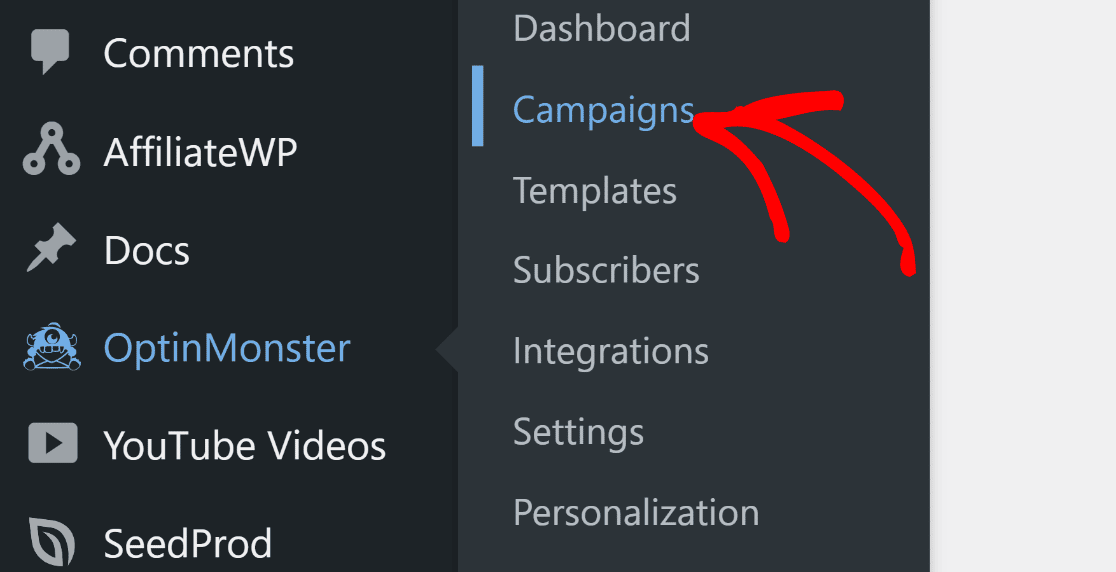
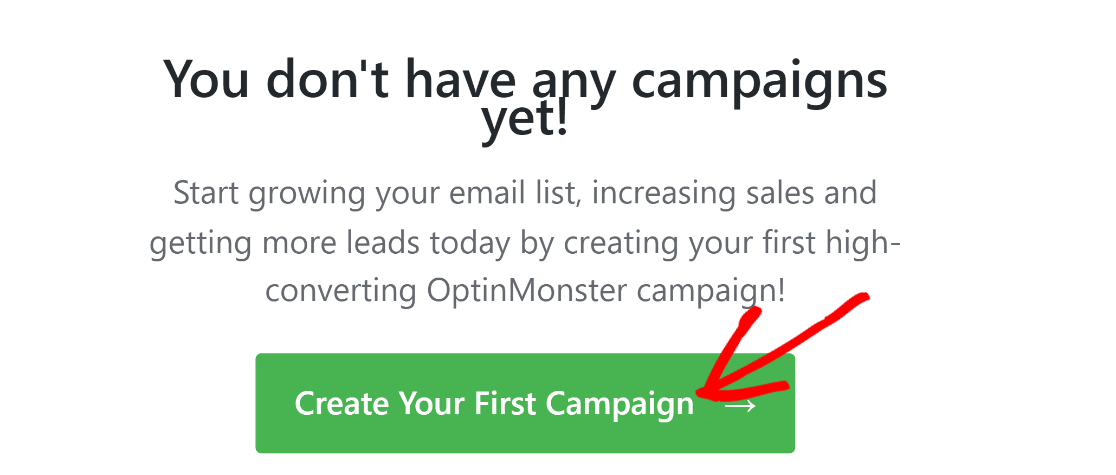
Esto te lleva a la página de creación de campañas donde podrás definir los objetivos y otros aspectos de tu ventana emergente. Haz clic en el botón Crear tu primera campaña.
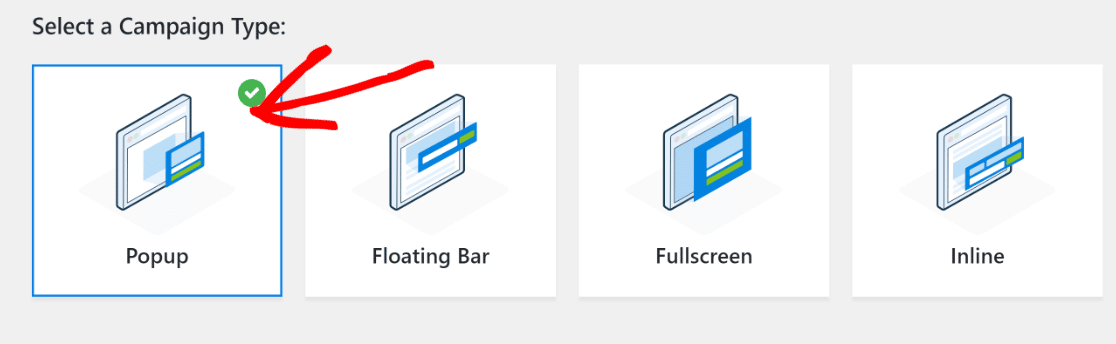
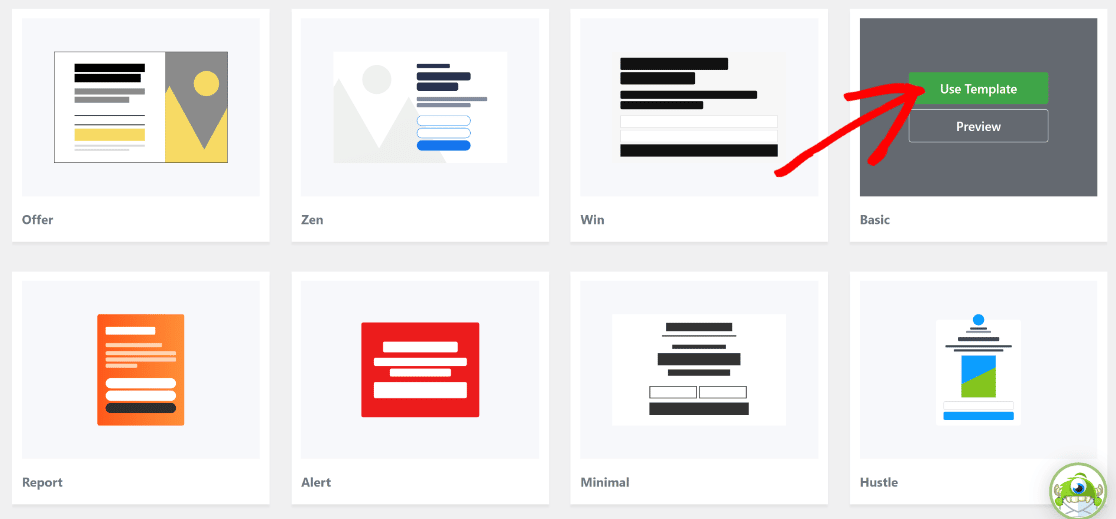
De las opciones disponibles, selecciona Ventana emergente como tipo de campaña. Desplázate hacia abajo y elige una plantilla. Pasa el ratón sobre una plantilla y pulsa Usar plantilla para seleccionarla.
Me gusta usar la campaña básica para ventanas emergentes, ya que es sencilla de personalizar y funciona bien como punto de partida. Es lo suficientemente flexible como para adaptarse a diferentes tipos de formularios y métodos de registro.
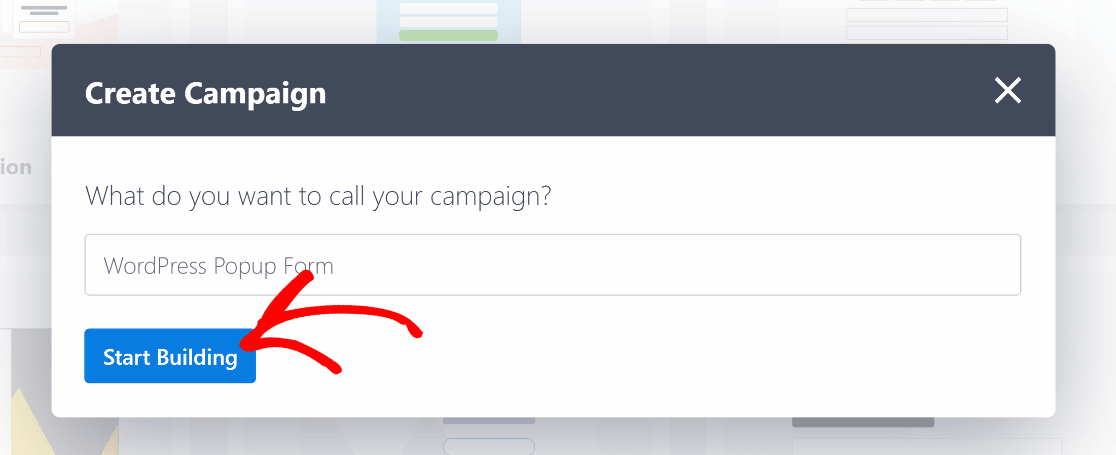
OptinMonster te pedirá que nombres tu campaña. Introduce un nombre y pulsa Empezar a construir. Yo he introducido "Formulario emergente de WordPress" para este tutorial.
Una vez que hayas añadido un nombre a tu campaña, accederás al creador de campañas de OptinMonster con tu plantilla cargada.
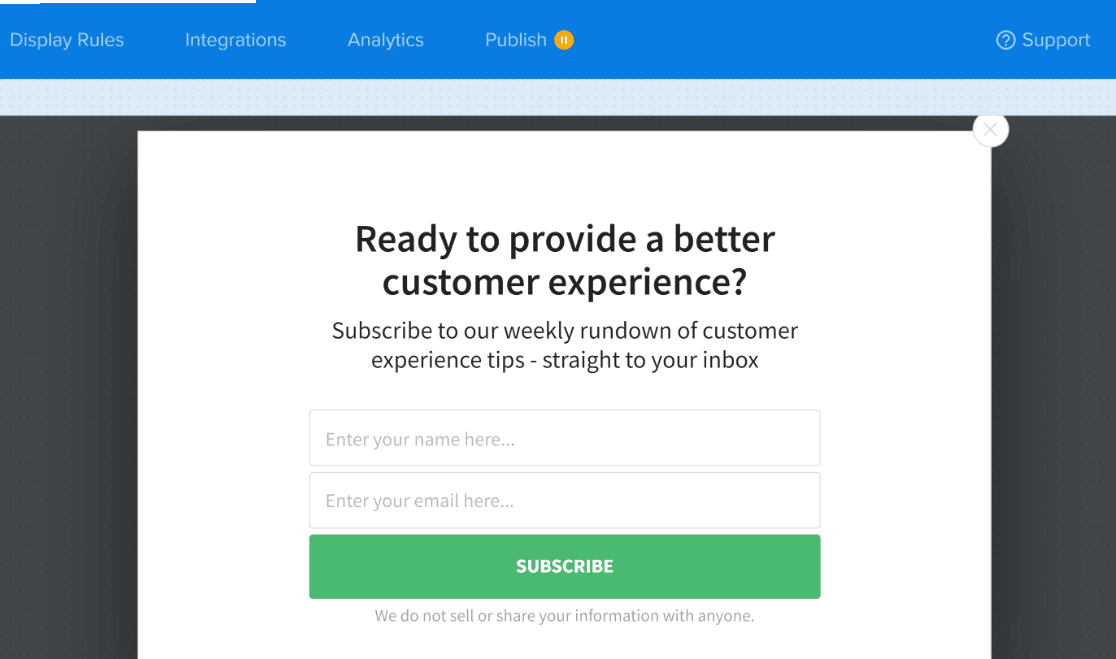
La plantilla viene con sus propios campos de suscripción, pero vamos a cambiarlos por nuestro formulario de WPForms para poder usar las integraciones y la gestión de entradas de WPForms.
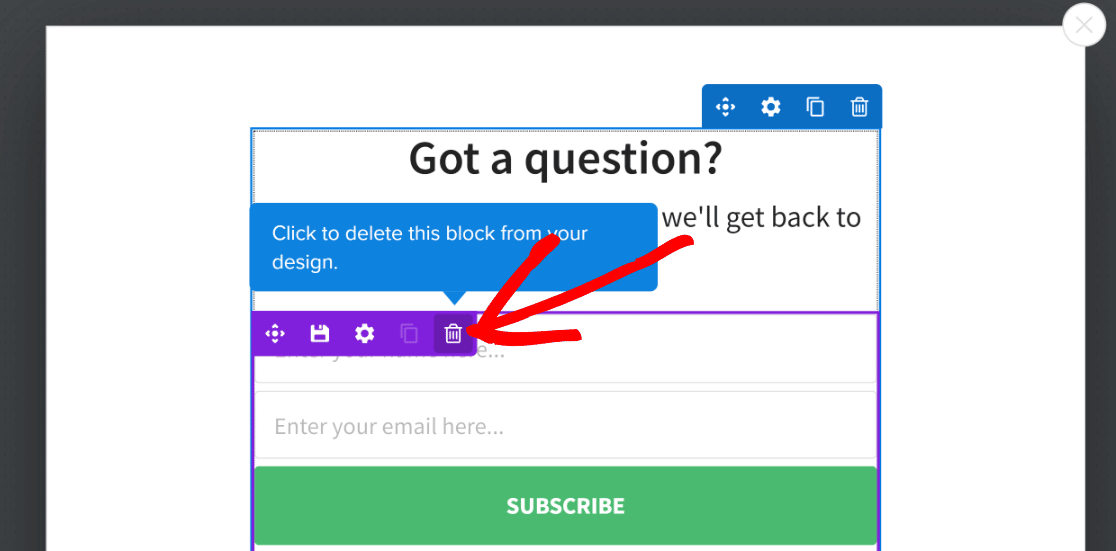
Primero, edita el texto del encabezado de la ventana emergente. Haz clic en él y escribe un mensaje que indique a los visitantes para qué es el formulario. A continuación, elimina los campos de suscripción preexistentes de la plantilla. Pasa el ratón sobre cada campo y haz clic en el icono de la Papelera para eliminarlo.
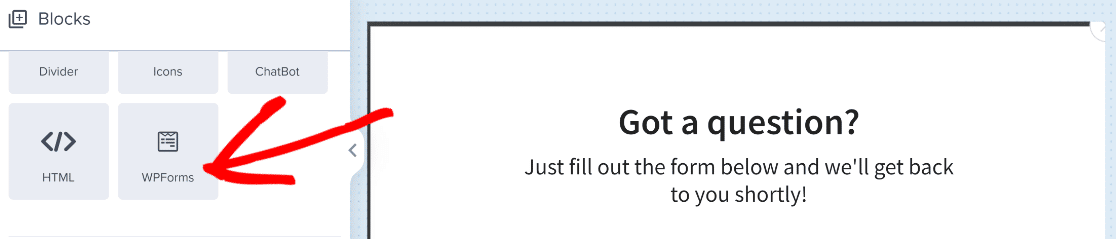
Ahora arrastra y suelta el bloque de WPForms en el área de la campaña, justo debajo del texto del encabezado. OptinMonster tiene una integración nativa con WPForms, lo que facilita este proceso.
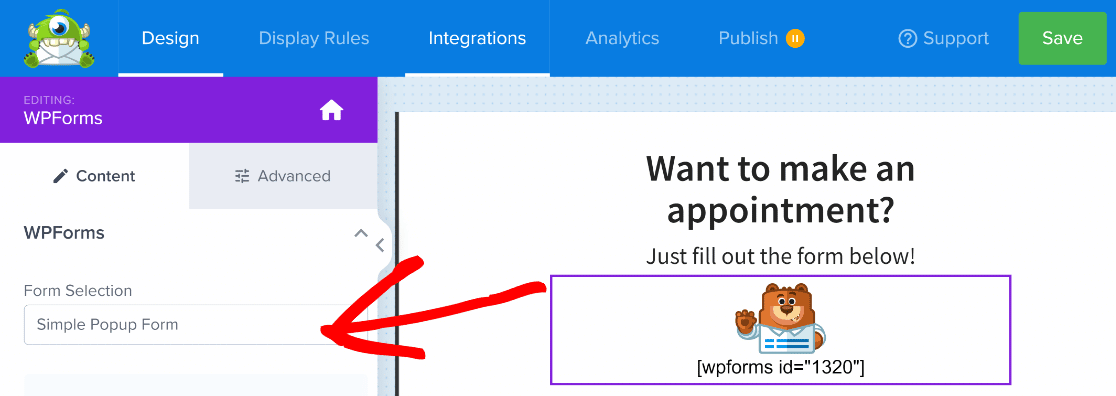
Haz clic en el bloque WPForms después de agregarlo. En el panel de configuración de la izquierda, abre el desplegable Selección de formulario y elige el formulario que creaste anteriormente.
¡Genial! Casi hemos terminado de crear un formulario emergente de WordPress usando el primer método. ¡Ahora solo necesitamos publicarlo!
3. Previsualizar y publicar tu formulario emergente
Debido a que OptinMonster utiliza códigos cortos para incrustar formularios creados con WPForms, no puedes ver inmediatamente una vista previa en vivo de tu formulario dentro de la campaña de formularios emergentes.
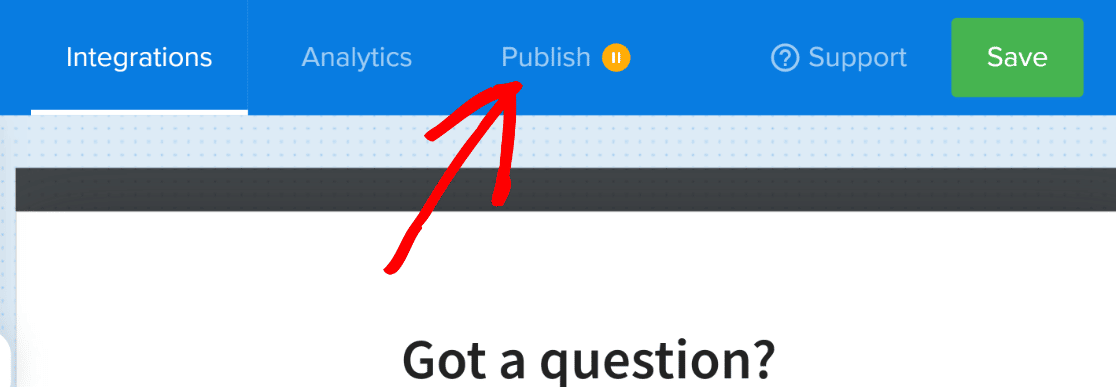
Sin embargo, puedes previsualizarlo justo antes de publicarlo. Para hacerlo, haz clic en el botón Publicar en la barra de navegación superior.
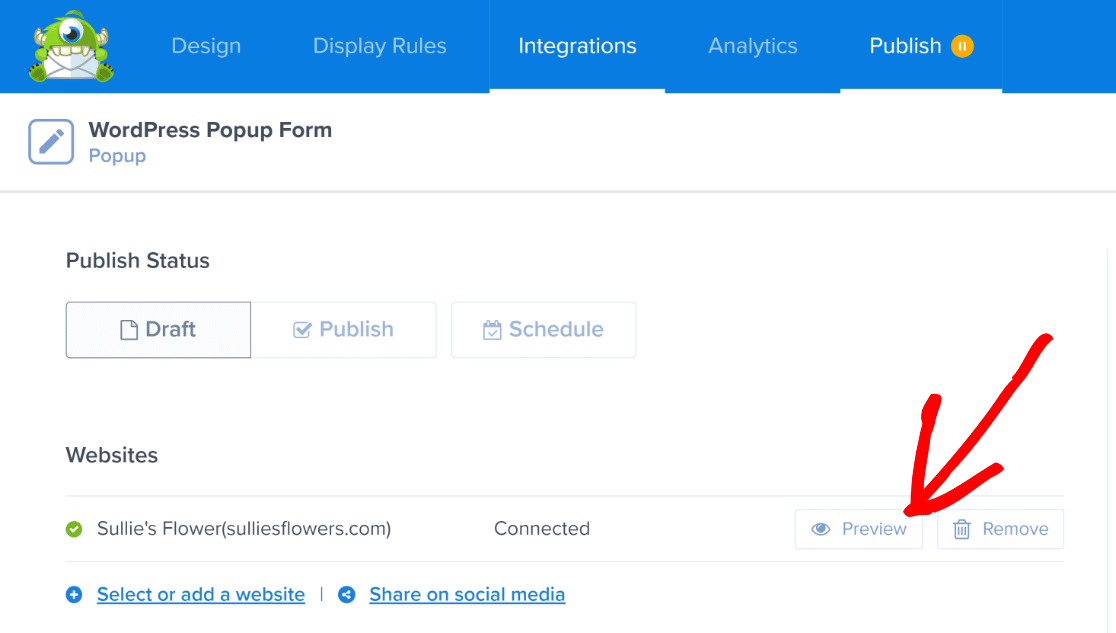
En esta pantalla, hay un botón de vista previa. Al hacer clic en el botón Vista previa te llevará al frontend de tu sitio donde el formulario aparecerá en tu pantalla, tal como lo haría para tus visitantes.
Ahora, OptinMonster activará tu formulario emergente de WordPress al cargar la página. Así es como se ve en nuestro ejemplo:
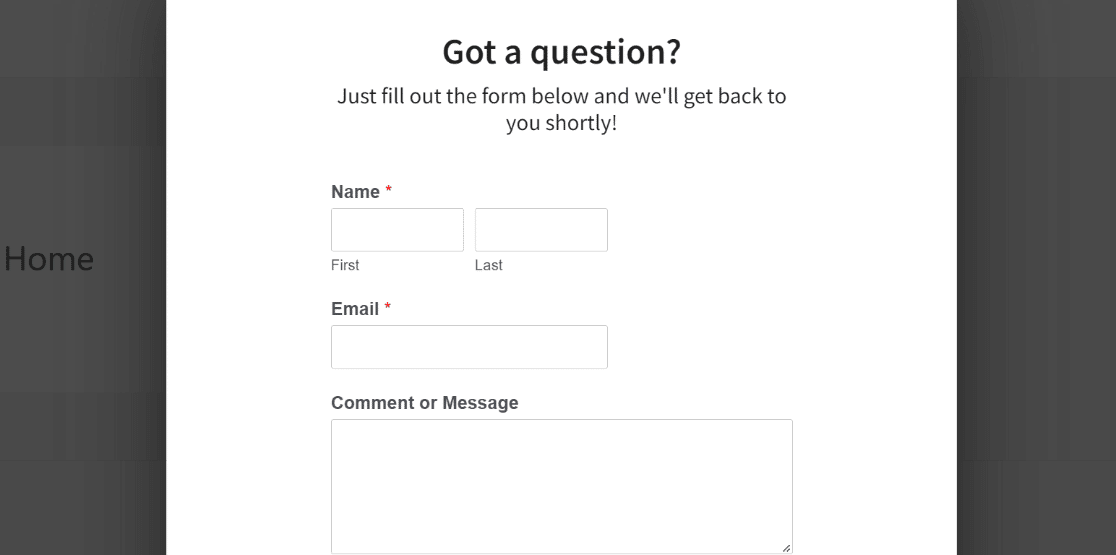
La vista previa te permite verificar todo antes de que estés listo para publicar la campaña.
Una vez que estés satisfecho con el aspecto del formulario emergente, presiona el botón Publicar debajo de Estado de publicación.
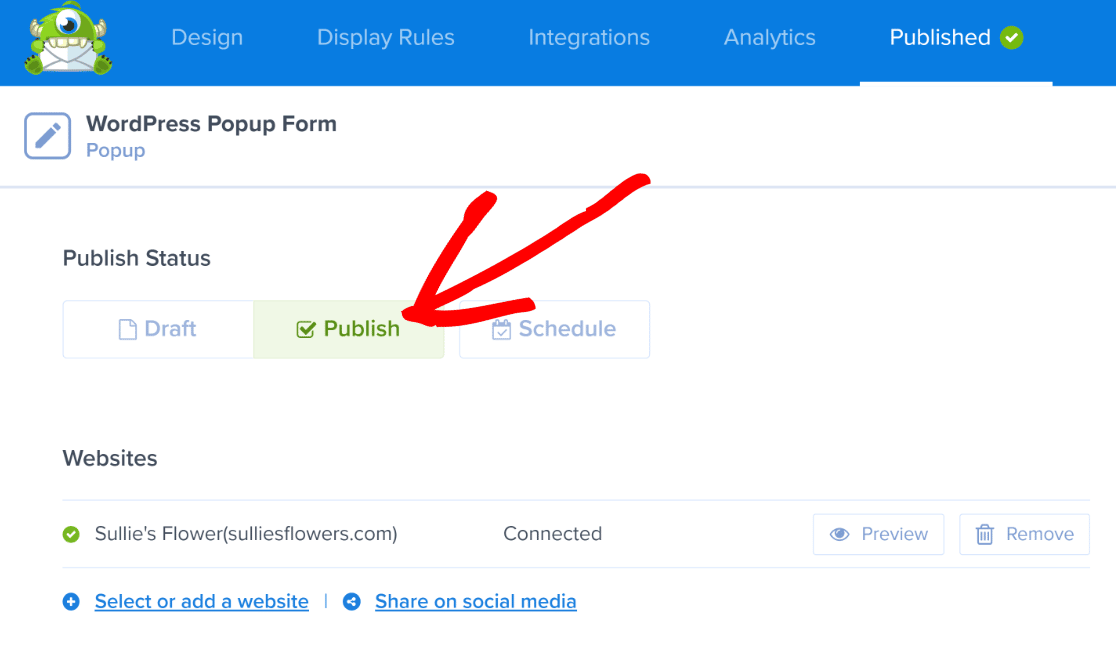
Tu campaña ya está activa. El formulario emergente aparecerá ahora para todos los usuarios que visiten tu sitio. Si lo deseas, también puedes cambiar las reglas de visualización de tu formulario emergente de WordPress.
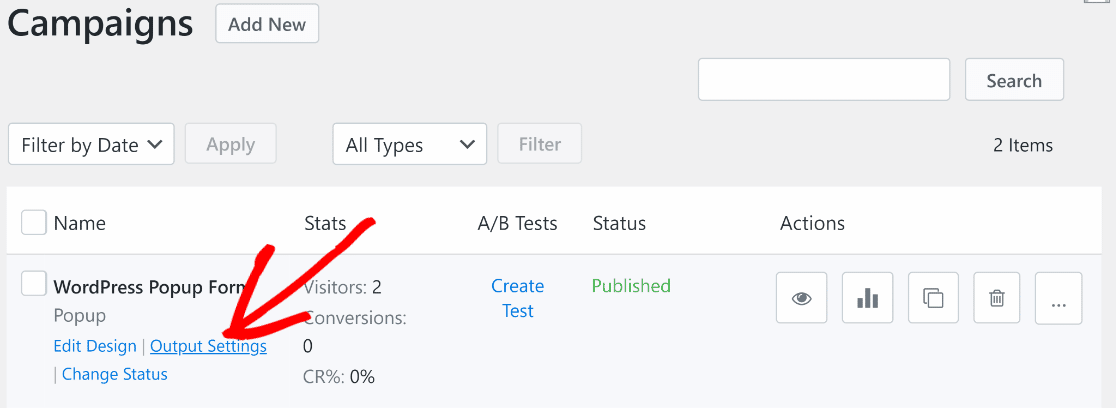
Vuelve a OptinMonster » Campañas. Busca la campaña que acabas de crear y coloca el cursor sobre ella. Luego, haz clic en la opción Configuración de salida .
Aquí puedes establecer reglas de visibilidad: mostrarlo solo a usuarios registrados, solo a visitantes o a ambos. También puedes incluir o excluir páginas específicas.
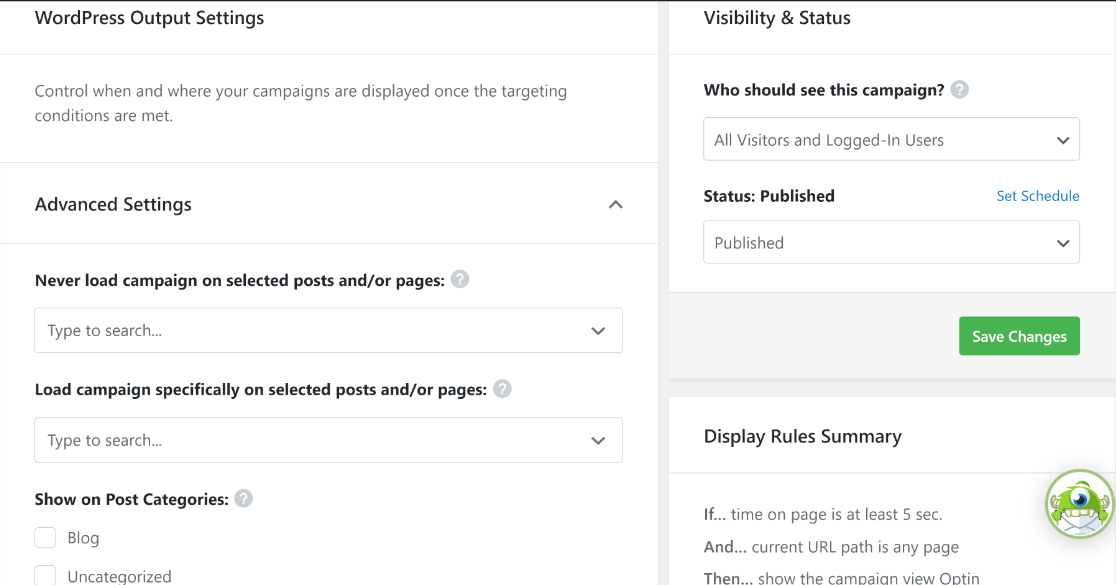
Después de cambiar las reglas de visualización a tu gusto, asegúrate de presionar el botón verde Guardar cambios a la derecha. ¡Y eso es todo lo que necesitas hacer para crear una campaña de formularios emergentes de WordPress usando OptinMonster y WPForms!
Método 2: Crear un formulario emergente con Popup Maker
Si prefieres usar una solución diferente, Popup Maker es también una buena alternativa a OptinMonster. Es un plugin de formularios emergentes para WordPress utilizado en más de 700.000 sitios, con una calificación de 4,9 estrellas de más de 4.400 reseñas.
Popup Maker tiene una versión gratuita y una versión Pro de pago. La versión gratuita te ofrece todo lo que necesitas para formularios emergentes básicos: un editor visual de emergentes, activadores de retraso y clic para abrir, segmentación a nivel de página y controles de cookies.
Popup Maker Pro (99 $/año) añade activadores de intención de salida, activadores de profundidad de desplazamiento, análisis de conversiones, segmentación avanzada y programación. No hay límites de tráfico ni tarifas mensuales en ningún plan.
1. Instalar Popup Maker
Para este tutorial, la versión gratuita de Popup Maker funcionará perfectamente. No es tan potente como el plugin OptinMonster, pero funciona igual de bien con WPForms.

Al igual que hicimos antes, vamos a usar el formulario que creamos al principio con WPForms y lo incrustaremos dentro de tu ventana emergente.
2. Crear un emergente en Popup Maker
Ve al plugin Popup Maker para crear tu ventana emergente. Este plugin gratuito de WordPress te permite crear ventanas emergentes desde cero, fácilmente.
Dirígete a tu panel de WordPress y ve a Popup Maker » Añadir Nueva Ventana Emergente, y verás que aparece la pantalla de edición de la ventana emergente.

En esta pantalla, querrás introducir un nombre para tu ventana emergente. También puedes introducir un título de visualización opcional, como hicimos en este ejemplo.

Ahora es el momento de añadir tu formulario WPForms. Haz clic en el botón + en el editor de bloques para añadir un nuevo bloque, luego busca WPForms y selecciónalo. Elige el formulario que creaste anteriormente en el menú desplegable.
Si no ves el bloque WPForms, también puedes añadir un bloque Shortcode y pegar tu shortcode de WPForms (por ejemplo, ). Encontrarás el ID del formulario en WPForms » Todos los Formularios.

Ahora desplázate hacia abajo hasta el cuadro Configuración de la Ventana Emergente debajo del editor. Aquí es donde configuras los desencadenadores, la segmentación y las opciones de visualización.
En la pestaña Desencadenadores, haz clic en Añadir Nuevo Desencadenador y selecciona Retraso de Tiempo / Abrir Automáticamente. Esto activa la ventana emergente después de que los visitantes hayan estado en la página durante un tiempo determinado.

Normalmente lo configuro en 5 segundos (5000 milisegundos), lo que da a los visitantes un momento para empezar a leer antes de que aparezca la ventana emergente. Haz clic en Añadir para guardar el desencadenador.
Cada desencadenador también tiene una configuración de Cookie que controla la frecuencia con la que la ventana emergente vuelve a aparecer. La cookie predeterminada "Al Cerrar Ventana Emergente" evita que la ventana emergente se muestre de nuevo durante 1 mes después de que un visitante la cierre.

En la pestaña Segmentación, puedes controlar en qué páginas aparece la ventana emergente. La configuración predeterminada se dirige solo a tu página de inicio. Puedes añadir reglas para mostrar la ventana emergente en todas las páginas, publicaciones específicas, categorías o tipos de publicaciones personalizadas.
En la pestaña Visualización, selecciona un tema de ventana emergente para dar estilo a la apariencia de tu ventana emergente. Popup Maker incluye varios temas integrados, o puedes crear temas personalizados en Popup Maker » Temas de Ventana Emergente.
3. Publicar y probar tu emergente
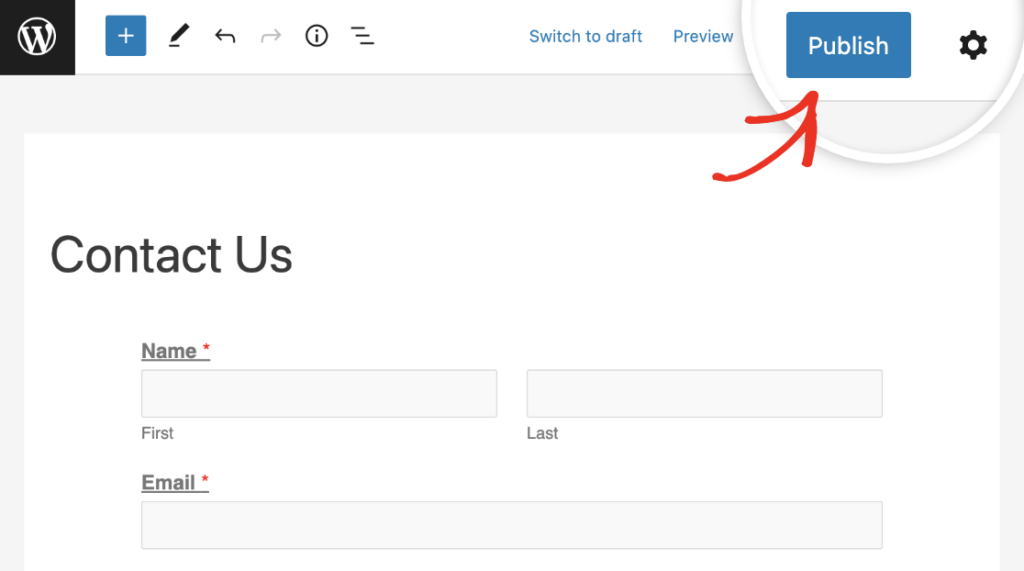
Una vez que estés satisfecho con la configuración de tu ventana emergente, desplázate hacia arriba en la página hasta la parte superior y haz clic en el botón Publicar para que tu formulario emergente de WordPress esté en vivo.
¡Y ahí lo tienes! Ahora puedes previsualizar tu formulario emergente de WordPress para asegurarte de que se vea exactamente como deseas y ajustar la configuración en consecuencia.
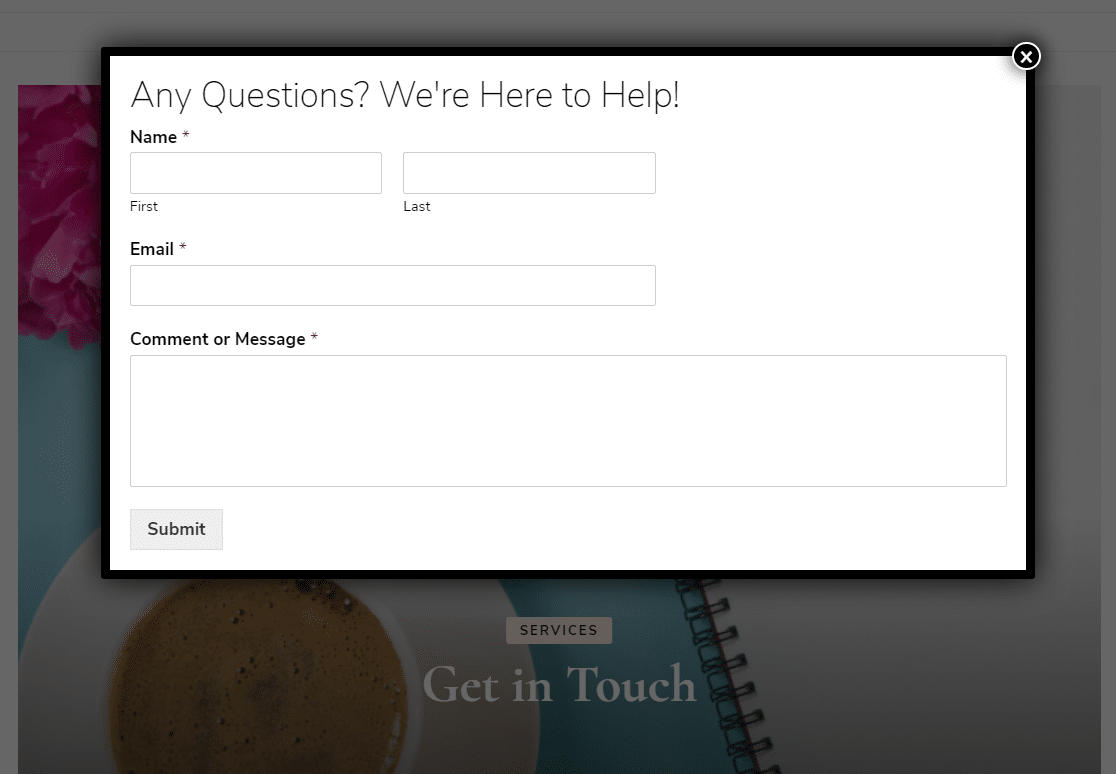
Para crear más formularios emergentes de contacto, puedes repetir este proceso y personalizar la configuración y las reglas de visualización para que aparezcan en diferentes publicaciones o páginas, etc. O puedes ser creativo y crear una encuesta de WordPress emergente.
¿Qué plugin deberías elegir?
Ambos plugins cumplen su función, pero están diseñados para diferentes situaciones. Aquí tienes una comparación lado a lado para ayudarte a decidir:
| Característica | OptinMonster | Creador de Pop-ups |
|---|---|---|
| Tipo de plugin | Plugin de WordPress con creador basado en la nube | 100% nativo de WordPress |
| Versión gratuita | 3 campañas, 500 impresiones | Popups ilimitados, sin límites de tráfico |
| Planes de pago | Desde 7 $/mes (facturado anualmente) | Pro 99 $/año, Pro+ 249 $/año |
| Integración de formularios | Bloque nativo de WPForms | Bloque WPForms, shortcode, más de 15 plugins de formularios |
| Disparadores gratuitos | Retraso de tiempo, desplazamiento, clic | Retraso de tiempo, clic, envío de formulario |
| Intención de salida | Plan Pro (29 $/mes) | Plan Pro (99 $/año) |
| Pruebas A/B | Plan Plus (19 $/mes) | No disponible |
| Analíticas | Integrado en todos los planes | Plan Pro y superior |
| Almacenamiento de datos | Nube (servidores de OptinMonster) | Tu base de datos de WordPress |
| Instalaciones activas | 1,000,000+ | 700,000+ |
Para la mayoría de los propietarios de sitios de WordPress que crean su primer formulario emergente, comenzaría con la versión gratuita de Popup Maker. Sin embargo, si necesita ventanas emergentes de intención de salida o pruebas A/B, OptinMonster es la opción más sólida en cuanto a funciones avanzadas.
Mejores prácticas para formularios emergentes de WordPress
- Escribe un titular claro: Tu ventana emergente tiene unos 2 segundos para justificar su interrupción. "Recibe nuestros consejos semanales de WordPress" es mejor que "Suscríbete a nuestro boletín". Indica a los visitantes exactamente lo que obtendrán.
- Configura tus activadores cuidadosamente: No actives una ventana emergente en el instante en que alguien aterriza en tu página. Un retraso de 5-10 segundos o un activador de desplazamiento (después del 50% de la página) permite a los visitantes empezar a interactuar primero con tu contenido. Los activadores de intención de salida funcionan bien porque solo se activan cuando el visitante ya se está yendo.
- Mantén los formularios cortos en el móvil: Más de la mitad del tráfico web proviene de teléfonos y tabletas. Limítate a un máximo de 2-3 campos para los formularios emergentes. El nombre y el correo electrónico suelen ser suficientes. Siempre puedes recopilar más información más tarde a través de correos electrónicos de seguimiento o un formulario completo en una Página de Formulario dedicada.
- Usa reglas de cookies para controlar la frecuencia: Nada aleja más rápido a los visitantes que ver la misma ventana emergente en cada página, en cada visita. Tanto OptinMonster como Popup Maker te permiten establecer reglas de cookies para que una ventana emergente solo se muestre una vez por sesión, una vez por semana o una vez para siempre.
- Incluye un botón de cierre visible: Siempre ofrece a los visitantes una forma obvia de descartar la ventana emergente. Un botón X de alto contraste o un enlace "No, gracias" genera confianza. Forzar la interacción con un botón de cierre oculto perjudica tu marca más de lo que ayuda a tus conversiones.
Preguntas frecuentes sobre formularios emergentes de WordPress
Aquí tienes respuestas a las preguntas más comunes sobre la creación de formularios emergentes en WordPress.
¿Puedo crear un formulario emergente de WordPress gratis?
Sí. Ambos métodos de esta guía funcionan con herramientas gratuitas. WPForms Lite es gratuito, OptinMonster te da una cuenta gratuita con 3 campañas y 500 impresiones, y la versión gratuita de Popup Maker incluye ventanas emergentes ilimitadas sin límites de tráfico. Puedes crear un formulario emergente totalmente funcional sin gastar nada.
¿Cómo activo un formulario emergente al hacer clic en un botón en WordPress?
Con Popup Maker, usa el activador "Abrir al hacer clic" (disponible en la versión gratuita). Añade una clase CSS (como popmake-123, donde 123 es el ID de tu ventana emergente) a cualquier botón o enlace, y al hacer clic en él se abrirá la ventana emergente. En OptinMonster, la función equivalente se llama MonsterLinks, donde creas un enlace especial que abre una campaña específica al hacer clic.
¿Cómo creo un formulario emergente en Elementor?
Elementor Pro incluye un creador de ventanas emergentes integrado. Puedes crear una plantilla de ventana emergente, añadirle cualquier widget de formulario (incluido WPForms) y establecer condiciones de visualización y activadores directamente en el editor de Elementor. Si usas la versión gratuita de Elementor, necesitarás un plugin de ventanas emergentes independiente como Popup Maker junto con tu creador de formularios.
¿Cuál es el mejor plugin de ventanas emergentes para WordPress?
Depende de tus necesidades y presupuesto. Para un desglose completo, consulta nuestra guía sobre los mejores plugins de pop-ups de WordPress. OptinMonster y Popup Maker son dos de las opciones más populares y las que recomendaría para empezar.
A continuación, aumenta las conversiones de tus formularios
Ahora que sabes cómo crear un formulario emergente de WordPress, es posible que también quieras explorar otras formas de mejorar las conversiones de tus formularios. Consulta nuestra guía sobre ejemplos de formularios de generación de leads para inspirarte a crear formularios que realmente conviertan.
Crea tu formulario de WordPress ahora
¿Listo para crear tu formulario? Empieza hoy mismo con el plugin constructor de formularios de WordPress más fácil. WPForms Pro incluye muchas plantillas gratuitas y ofrece una garantía de devolución de dinero de 14 días.
Si este artículo te ha sido útil, síguenos en Facebook y X (anteriormente Twitter) para más tutoriales y guías gratuitas de WordPress.





¿Puedo crear el formulario en el lado izquierdo del pop-up y la imagen en el lado derecho?
Hola Pratham: Deberías poder usar nuestros campos de diseño multicolumna para crear los campos del formulario en el lado izquierdo y mostrar la imagen en el lado derecho. Para más detalles, te sugiero que eches un vistazo a nuestra publicación de blog aquí.
¿Tengo que comprar las versiones premium de Popup Maker para poder obtener lo que quiero de él para usar wpforms?
Hola Robert: no, la versión gratuita de Popup Maker también te ayudará a crear un pop-up con WPForms. Realmente, cualquier plugin que te permita usar un shortcode debería funcionar con el shortcode de WPForms.
Gracias 🙂
no funciona si el formulario requiere un pago
Hola Travis: ¡Estaremos encantados de ayudarte! Cuando tengas un momento, por favor, escríbenos a soporte para que podamos ayudarte.
Si tienes una licencia de WPForms, tienes acceso a nuestro soporte por correo electrónico, así que por favor envía una solicitud de soporte.
De lo contrario, ofrecemos soporte gratuito limitado en el foro de soporte de WPForms Lite en WordPress.org.
Gracias 🙂
En la versión gratuita de Popup Maker y WP Forms, ambos se ven bien por sí solos al editar, pero cuando incluyo el formulario de WP en Popup Maker, no solo se ve muy barato, sino que lo distorsiona todo: el texto tiene un tamaño incorrecto y el texto cambia a fuentes y tamaños diferentes a los diseñados.
Hola Meg: ¡Estaremos encantados de ayudarte! Cuando tengas un momento, por favor, escríbenos a soporte para que podamos ayudarte. Como estás usando la versión lite, ofrecemos soporte gratuito limitado en el foro de soporte de WPForms Lite en WordPress.org.
Gracias 🙂
Hola, quiero crear un pop-up de anuncio para mi sitio de WordPress. ¿Cómo lo creo?
Hola SK: Claro, para crear un pop-up de anuncio, una vez que hayas creado el formulario, ve a la página o publicación donde quieres que aparezca el pop-up de anuncio. Puedes crear una nueva página/publicación o editar una existente.
¡Ahora puedes añadir el pop-up en esta página/publicación siguiendo cualquiera de los métodos descritos en este documento! Eso es todo :)
¡Gracias!
¿Se puede adjuntar WP Forms a un botón para que el disparador sea cuando se haga clic en el botón y se muestre el formulario para introducir y enviar datos? ¿Y usaría Optin Monster o Popup Maker para hacer esto? Gracias.
Hola Phil, disculpa, actualmente no hay una función integrada para crear un botón que enlace al formulario. Sin embargo, puedes añadir el formulario con un botón utilizando el enlace de la página donde está incrustado. Ten en cuenta que el formulario todavía necesita estar incrustado en algún lugar para obtener el enlace/URL del formulario. Luego, solo necesitas usar la URL de esa página en el botón.
Otra solución sería usar una ventana emergente. Puedes utilizar algunos de los múltiples complementos de tipo ventana emergente/lightbox disponibles en WordPress.org, así como opciones de complementos de pago. Algunas de las opciones disponibles son OptinMonster y Popup Maker, con los que algunos clientes han informado de éxito.
Realmente, cualquier complemento que te permita usar un shortcode debería funcionar con el shortcode de WPForms.
Espero que esto ayude. Gracias 🙂
¿Cómo cambio el color del botón de WPforms en Popup Maker? No veo una opción para usar el editor visual con el shortcode.
Hola AnJie, al incrustar un formulario usando un shortcode, no puedes personalizar el botón de envío directamente a través del editor. Sin embargo, puedes personalizar su apariencia usando CSS personalizado y los estilos se reflejarán en Popup Maker.
¡Espero que esto ayude, gracias!