


Resumen de IA
¿Quieres crear una encuesta Net Promoter Score en WordPress?
Una encuesta Net Promoter Score (NPS) es una herramienta muy útil que indica cuán satisfechos están tus clientes contigo y qué piensan de tu negocio.
En esta publicación, te mostraremos cómo crear un formulario NPS en WordPress para que puedas entender mejor a tus clientes.
Crea tu formulario de encuesta NPS
¿Qué es una Encuesta Net Promoter Score?
Una encuesta Net Promoter Score (NPS) mide los sentimientos de tus clientes sobre tu marca.
Los resultados de una encuesta NPS pueden ayudarte a determinar la probabilidad de que tus clientes permanezcan leales y también promocionen tu negocio con un boca a boca positivo.
El NPS varía de 0 a 10. Los mejores promotores de tu negocio suelen ser los encuestados que te dan una puntuación de 9 o 10. Por otro lado, los clientes que te dan una puntuación de 6 o inferior suelen ser tus detractores.
Los encuestados que se encuentran entre estos dos extremos con una puntuación de 7 u 8 son probablemente clientes pasivos que no sienten nada en particular sobre tu negocio.
Así que, si tienes curiosidad sobre cómo te perciben tus clientes, una encuesta NPS es la herramienta perfecta para ti.
Cómo crear un formulario de encuesta NPS en WordPress
Es bastante fácil crear un formulario de encuesta NPS en WordPress con el plugin adecuado.
Sigue las instrucciones paso a paso a continuación para aprender cómo.
Paso 1: Instalar WPForms
WPForms es el plugin de WordPress más fácil de usar para crear formularios de encuesta NPS. Puedes crear cualquier formulario sin esfuerzo directamente desde tu panel de WordPress usando WPForms.
Recomendamos obtener la licencia WPForms Pro porque incluye el complemento Encuestas y Sondeos. Necesitaremos este complemento para acceder al campo NPS y a las potentes funciones de informes de encuestas de WPForms.

Una vez que hayas comprado la licencia requerida, puedes proceder a instalar WPForms en tu sitio. Para más detalles, consulta esta guía paso a paso sobre cómo instalar un plugin en WordPress.
En el siguiente paso, instalaremos un complemento necesario para acceder al campo NPS.
Paso 2: Instala el complemento Encuestas y Sondeos
Vamos a instalar el complemento Encuestas y Sondeos ahora.
Desde tu panel de WordPress, navega a WPForms » Complementos.

En la siguiente pantalla, busca el complemento Encuestas y Sondeos y haz clic en el botón Instalar complemento debajo de él.
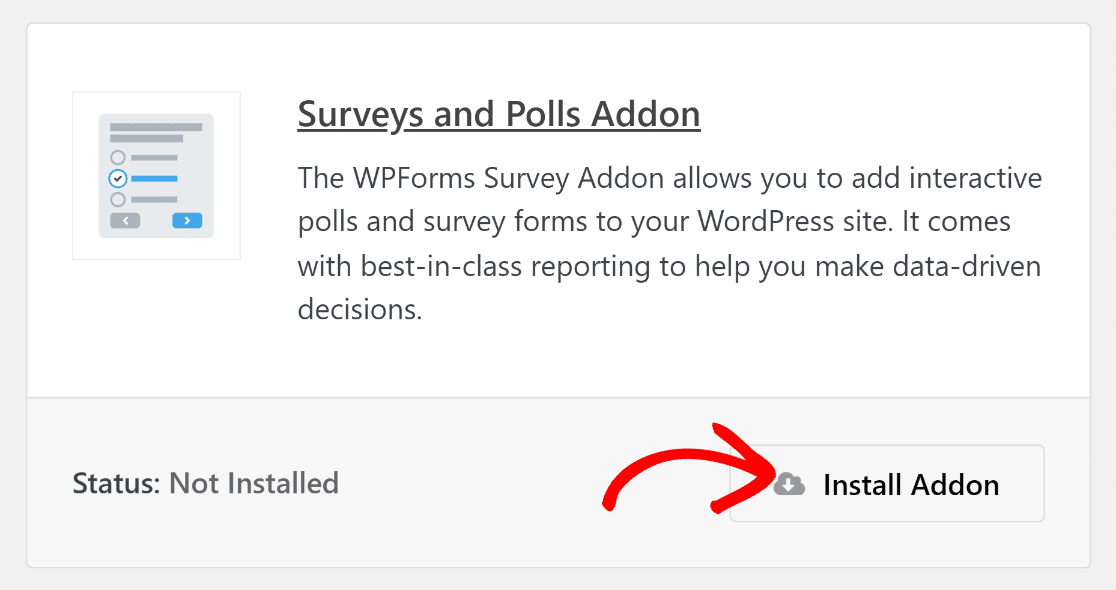
El complemento terminará de instalarse en solo unos segundos. Cuando el estado diga "Activo", significa que el complemento se instaló correctamente.
¡Es hora de empezar a crear el formulario de encuesta NPS ahora!
Paso 3: Usa la plantilla de formulario de encuesta NPS
Desde tu área de administración de WordPress, haz clic en WPForms » Nuevo.

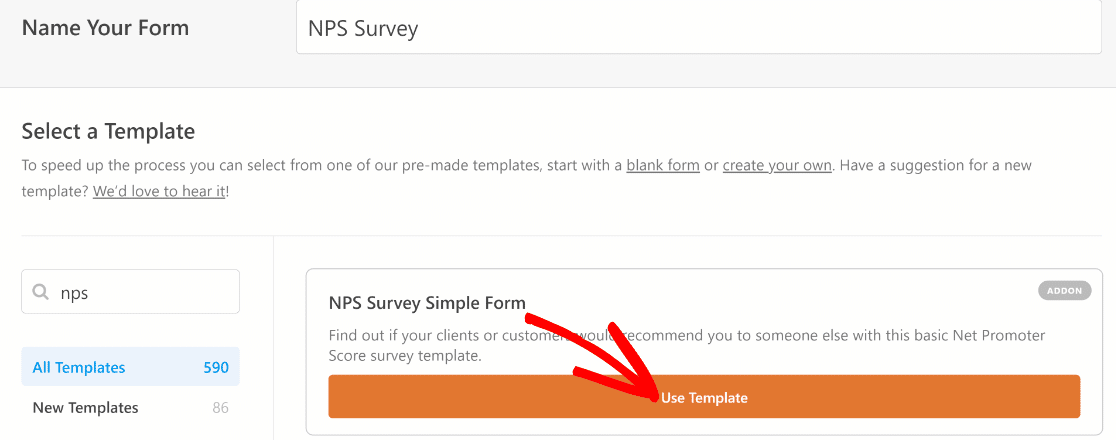
En la pantalla de configuración, puedes nombrar tu formulario para poder identificarlo fácilmente más tarde si necesitas hacer cambios. Si te desplazas hacia abajo, puedes encontrar cientos de plantillas de formularios listas para usar.
Usaremos el formulario simple de encuesta NPS en este ejemplo (aunque también puedes usar la variante mejorada de la misma plantilla o crear tu formulario desde cero si lo deseas). Coloca el cursor sobre la plantilla y presiona Usar plantilla para continuar.
Una vez que hayas hecho eso, serás llevado al constructor de formularios con tu plantilla cargada.
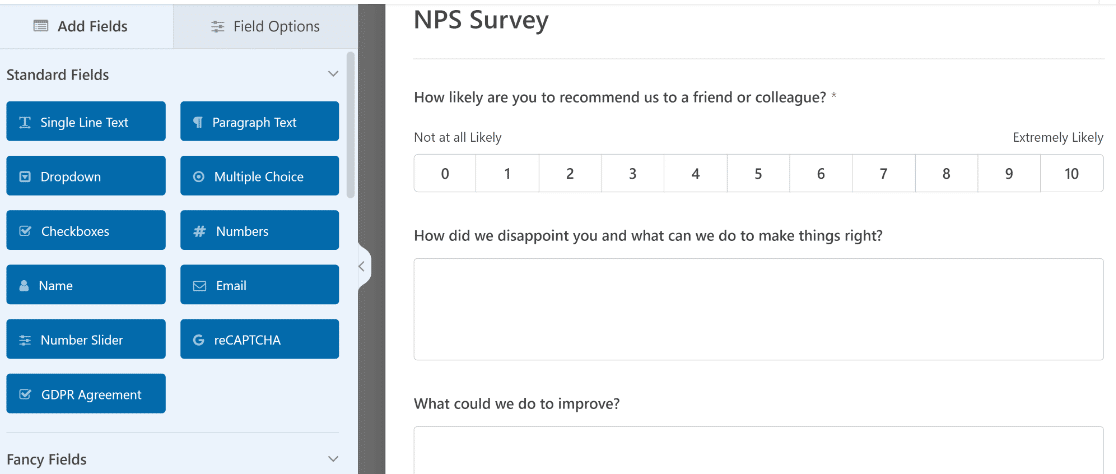
Esta plantilla es ideal para recopilar comentarios de tus clientes. Pero eres libre de hacer cambios en esta plantilla si deseas agregar campos adicionales para recopilar más detalles y perspectivas de tus clientes.
Asegúrate de presionar Guardar cuando hayas terminado de hacer cambios en tu formulario.

¡Genial! Ahora que todos los campos de tu formulario están listos, podemos continuar configurando la lógica condicional.
Paso 4: Configura la lógica condicional del formulario NPS
Esta es una de las cosas más geniales del campo de formulario Net Promoter Score en WPForms. Ha sido diseñado para funcionar con lógica condicional para que puedas obtener aún más información de los visitantes de tu sitio cuando completan tu formulario, independientemente de sus respuestas.
Esto es lo que ya está preconstruido con lógica condicional en este formulario de comentarios NPS:
- Si alguien responde a tu campo NPS como un pasivo (7-8), se mostrará un cuadro de texto preguntando ¿Qué podríamos hacer para mejorar?
- Si alguien responde a tu campo NPS como un detractor (0-6), se mostrará un cuadro de texto preguntando ¿Cómo te decepcionamos y qué podemos hacer para corregirlo?
Y si deseas editar la lógica condicional de tu formulario, haz clic en un campo de párrafo que desees editar y selecciona Lógica inteligente en Opciones de campo en el panel izquierdo.
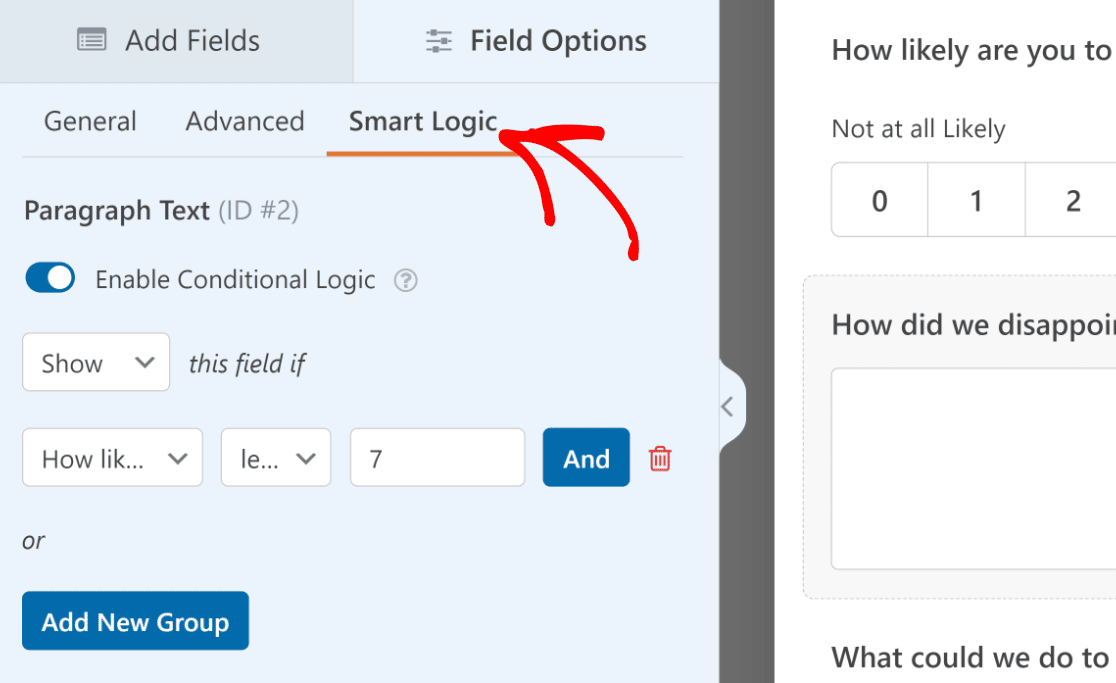
Luego, simplemente puedes usar los campos de lógica condicional para satisfacer tus necesidades.
Mientras trabajas con lógica condicional en tus formularios, asegúrate de consultar nuestras sugerencias para usar lógica condicional para crear formularios impactantes.
Paso 5: Limita las entradas a tu formulario de encuesta NPS
Es importante que cada cliente solo responda a tu encuesta 1 vez para obtener resultados precisos. Puedes restringir el número de entradas en WPForms usando el complemento Form Locker.
Puedes instalar este complemento siguiendo un proceso similar al que seguiste en el paso 2. Sal del constructor de formularios (asegúrate de guardar todas las configuraciones primero) y ve a WPForms » Complementos y haz clic en el botón Instalar complemento debajo del complemento Form Locker.
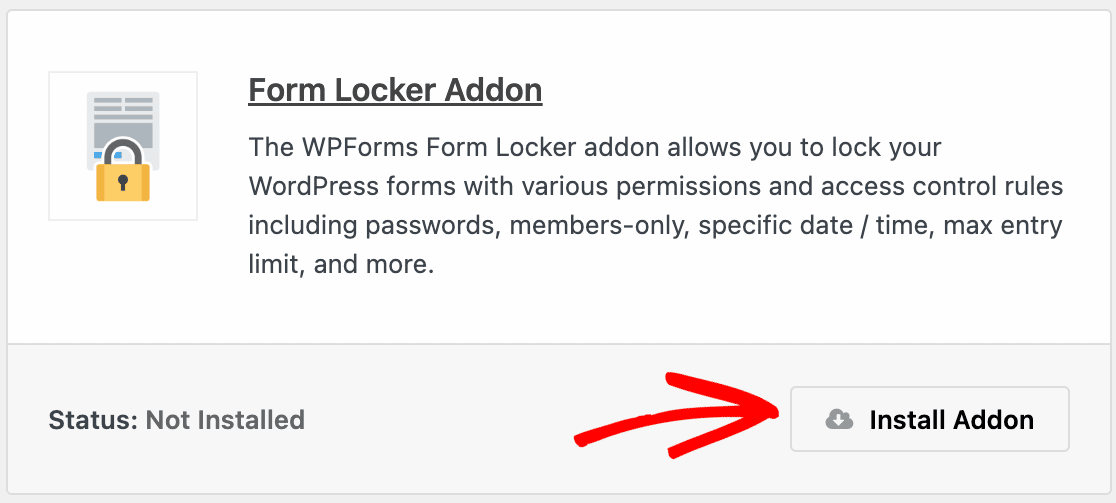
Después de haber instalado este complemento, podrás establecer límites de entrada para tu formulario Net Promoter Score.
Regresa a tu formulario de encuesta NPS localizándolo en la pantalla WPForms » Todos los formularios .
Ahora, podrás acceder a la configuración de Form Locker navegando a Configuración » Form Locker.
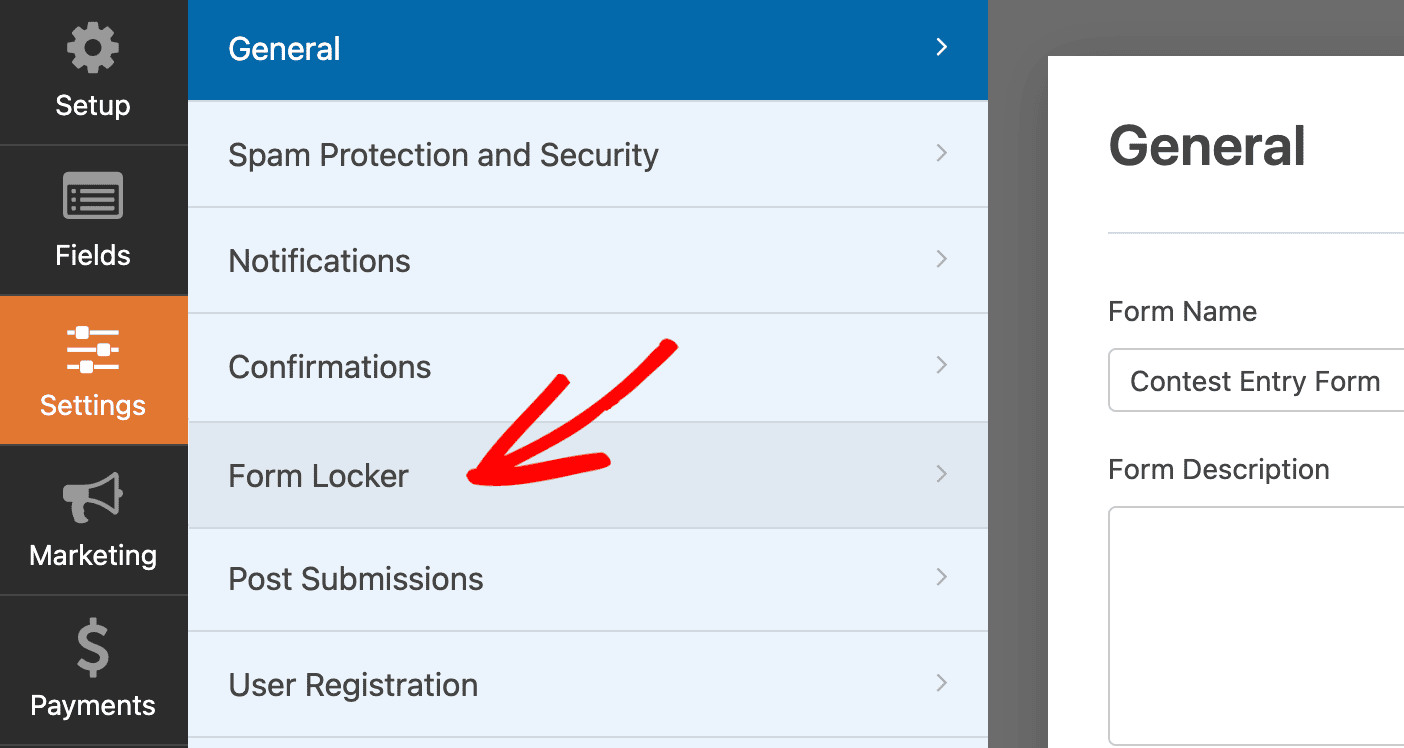
Es una buena idea programar tu formulario para que solo acepte envíos durante un período de tiempo específico. Puedes crear un horario para tu formulario de encuesta haciendo clic en el botón de alternancia Programación del formulario dentro de la configuración de Bloqueo de formularios.
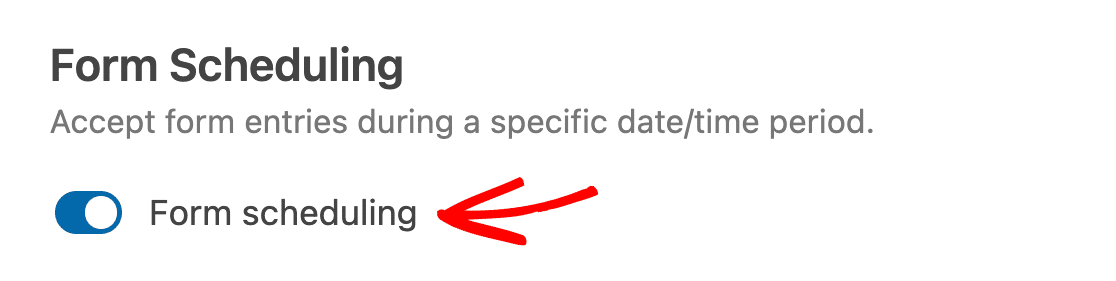
Luego, usa los campos de fecha y hora para especificar la duración. También puedes editar el Mensaje de cierre para que sea apropiado para tu caso.
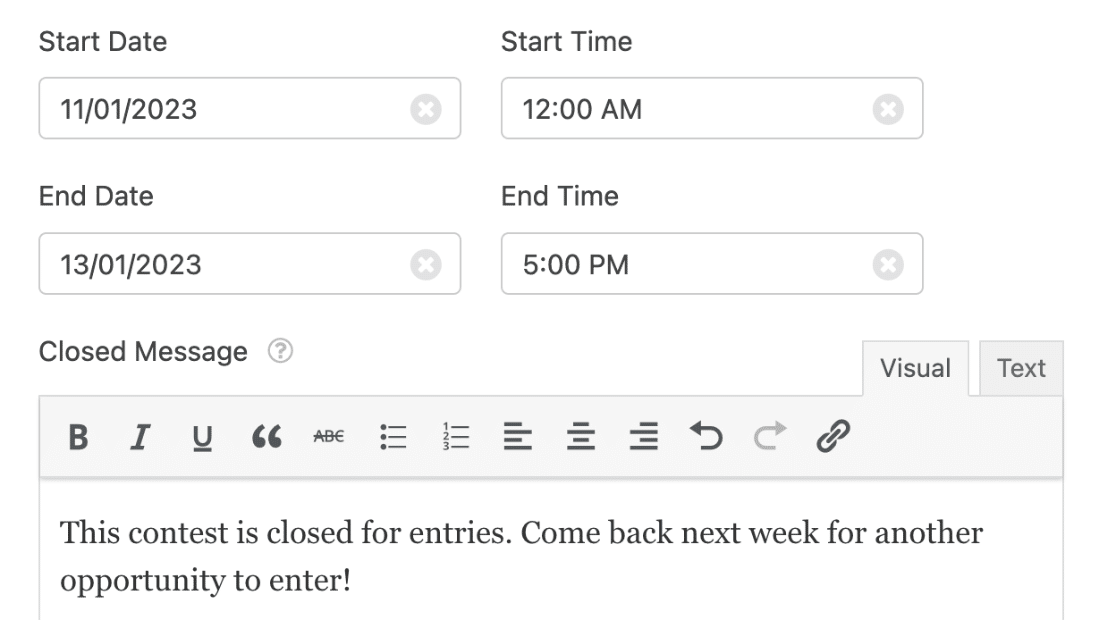
Junto a esta configuración, también encontrarás la sección Límites de entradas y restricciones. Cuando uses el interruptor junto a Habilitar límite de entradas de usuario y luego presiones la casilla de verificación Restringir por dirección IP, verás que se abren nuevos campos. Puedes especificar el límite de entradas y el período de tiempo durante el cual el límite debe permanecer válido utilizando estos campos.
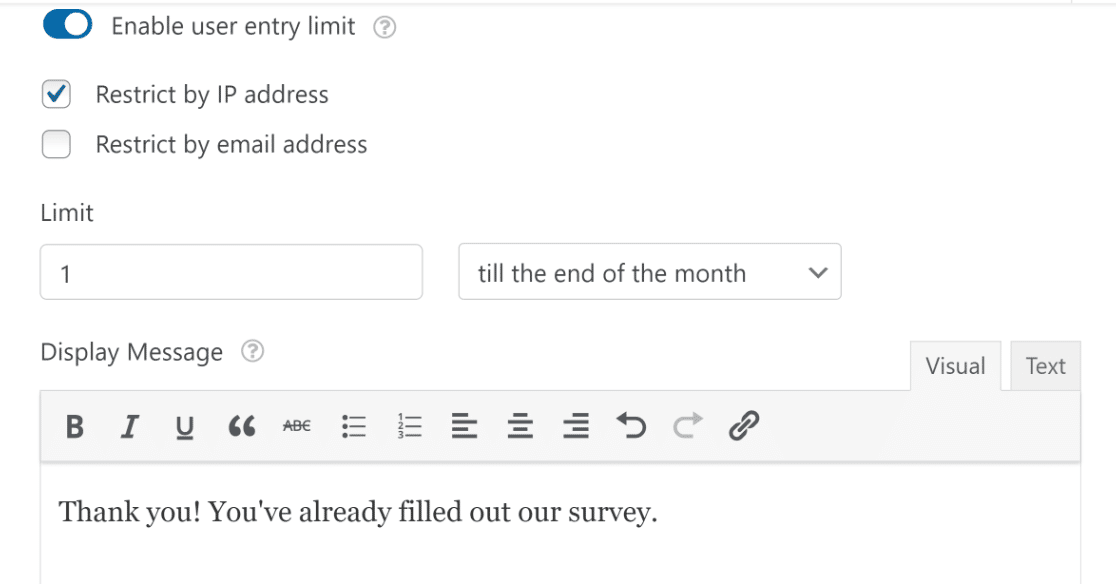
Para más detalles, consulta nuestra guía sobre limitar las entradas de formularios de WordPress.
Paso 6: Configura las notificaciones de tu formulario de encuesta NPS
WPForms te envía automáticamente una notificación cada vez que se envía una nueva entrada para tu formulario de encuesta NPS.
Por defecto, esta notificación se envía a tu correo electrónico de administrador. Pero puedes editar el destinatario, así como el contenido de estas notificaciones directamente desde el constructor de formularios.
Para editar las notificaciones del formulario, selecciona Configuración » Notificaciones.

Para obtener ayuda con este paso, consulta nuestra documentación sobre cómo configurar notificaciones de formularios en WordPress.
Paso 7: Configura las confirmaciones de tu formulario
Las confirmaciones se muestran en la página inmediatamente después de que un usuario presiona el botón Enviar.
Al igual que las notificaciones, puedes editar la configuración de confirmación de tu formulario de encuesta.
Puedes configurar la confirmación yendo a Configuración » Confirmación.
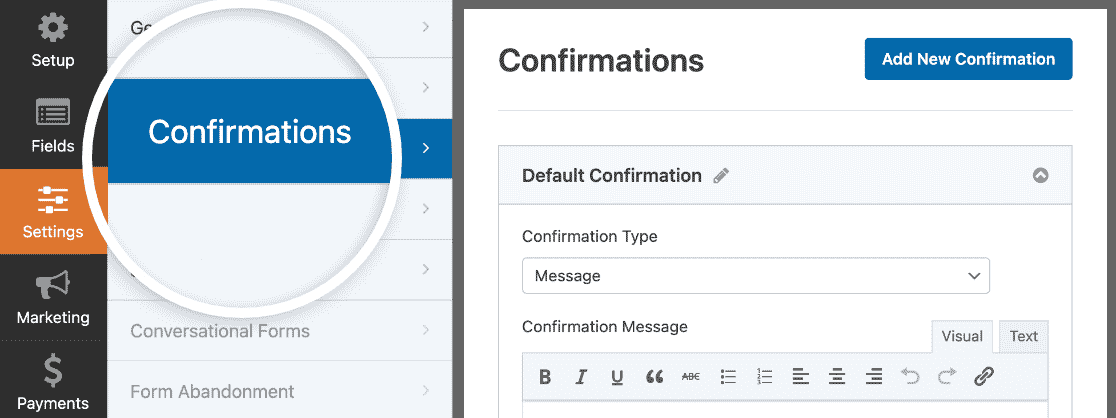
WPForms te permite elegir entre tres tipos de confirmaciones:
- Mensaje. Esta confirmación muestra un mensaje simple una vez que un encuestado de NPS envía su formulario.
- Mostrar página. Este tipo de confirmación llevará a los visitantes del sitio a cualquier URL dada en tu sitio. Para obtener ayuda con este paso, consulta nuestro tutorial sobre redireccionar a los visitantes del sitio a una página de agradecimiento, así como nuestra guía para crear páginas de agradecimiento efectivas.
- Ir a URL (Redireccionar). Si deseas redirigir a los encuestados a un sitio web diferente por completo, puedes usar este tipo de confirmación.
Para obtener instrucciones paso a paso, consulta esta documentación sobre cómo configurar las confirmaciones de formularios.
Paso 8: Añade tu encuesta NPS a tu sitio de WordPress
Después de haber creado tu formulario de encuesta de Puntuación Neta de Promotor, es hora de incrustarlo en tu sitio.
WPForms te permite agregar tus formularios a tu sitio en varios lugares, incluyendo tus publicaciones de blog, páginas y áreas de widgets laterales.
Para comenzar el proceso de incrustación, haz clic en el botón Incrustar.

Verás que se abre una ventana modal que te dará la opción de incrustar tu formulario en una página existente o incrustarlo en una página completamente nueva.
En este ejemplo, incrustaremos nuestro formulario de Encuesta de Promotor Neto en una nueva página haciendo clic en Crear nueva página.

Después de eso, podrás darle un nombre a la nueva página en la que estás incrustando este formulario. Luego presiona el botón ¡Vamos! cuando estés listo.

En este punto, se le llevará al editor de su página de WordPress, donde encontrará su formulario de encuesta NPS ya incrustado.
Puede realizar cualquier cambio en el contenido de su página aquí si lo desea. Cuando todo tenga el aspecto que desea, continúe y presione Publicar en la parte superior derecha.
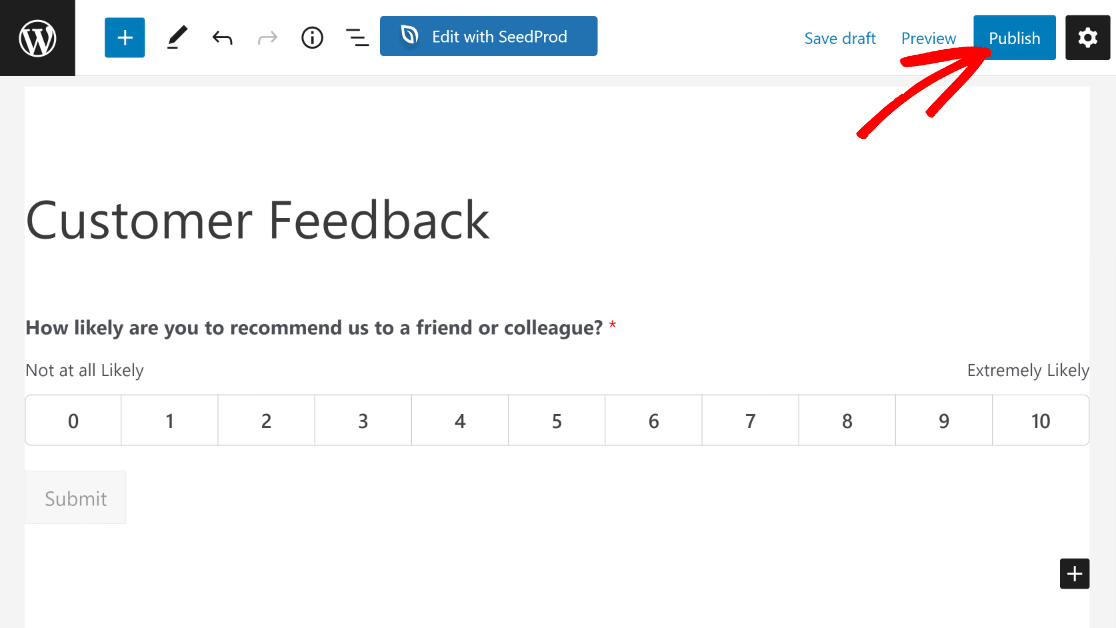
Con el formulario publicado, puede continuar y comprobarlo. Así es como se ve para nosotros.
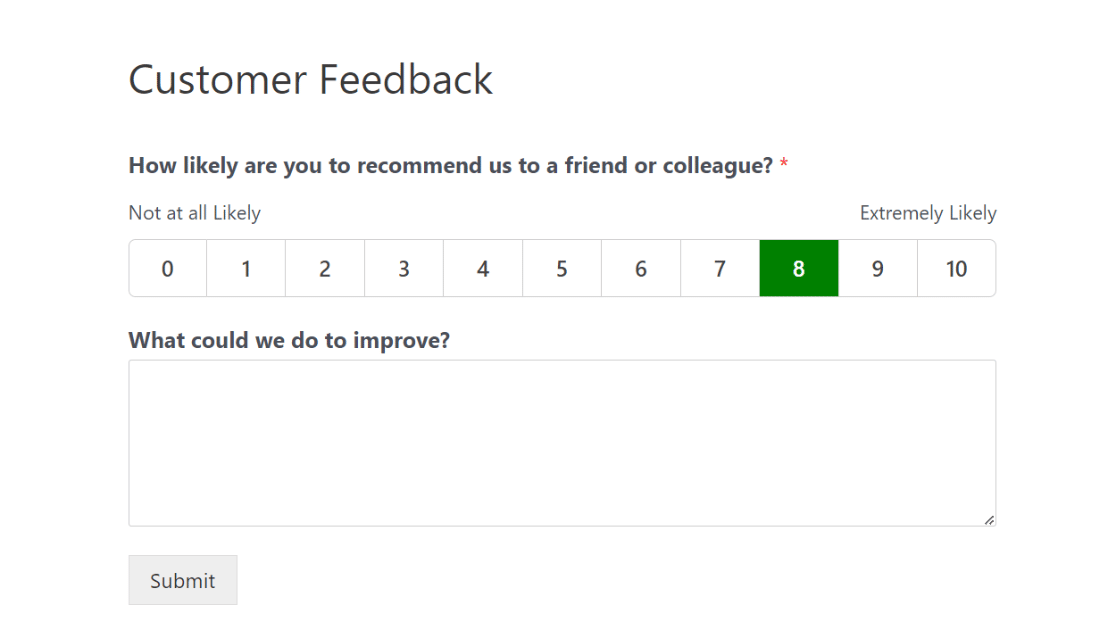
Puede esperar que sus clientes respondan al formulario tan pronto como empiecen a verlo.
¿Pero cómo se ven los resultados de la encuesta?
Afortunadamente, WPForms también hace que eso sea fácil, como mostramos en el siguiente paso.
Paso 9: Consulta tu cálculo NPS
WPForms comenzará a calcular su NPS tan pronto como los clientes empiecen a rellenar su formulario.
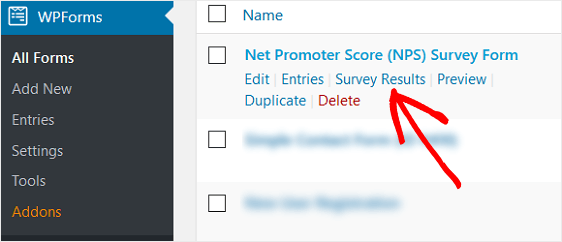
Para ver estos resultados, vaya a WPForms » Todos los formularios. Desde allí, pase el cursor sobre el nombre del formulario para mostrar los elementos de menú adicionales y haga clic en Resultados de la encuesta.
Una vez en la página de Resultados de la encuesta, podrá ver los cálculos de su Net Promoter Score.
La herramienta de informes de encuestas de WPForms es extremadamente potente y admite varios estilos de gráficos diferentes para que le resulte fácil interpretar los resultados de su encuesta.
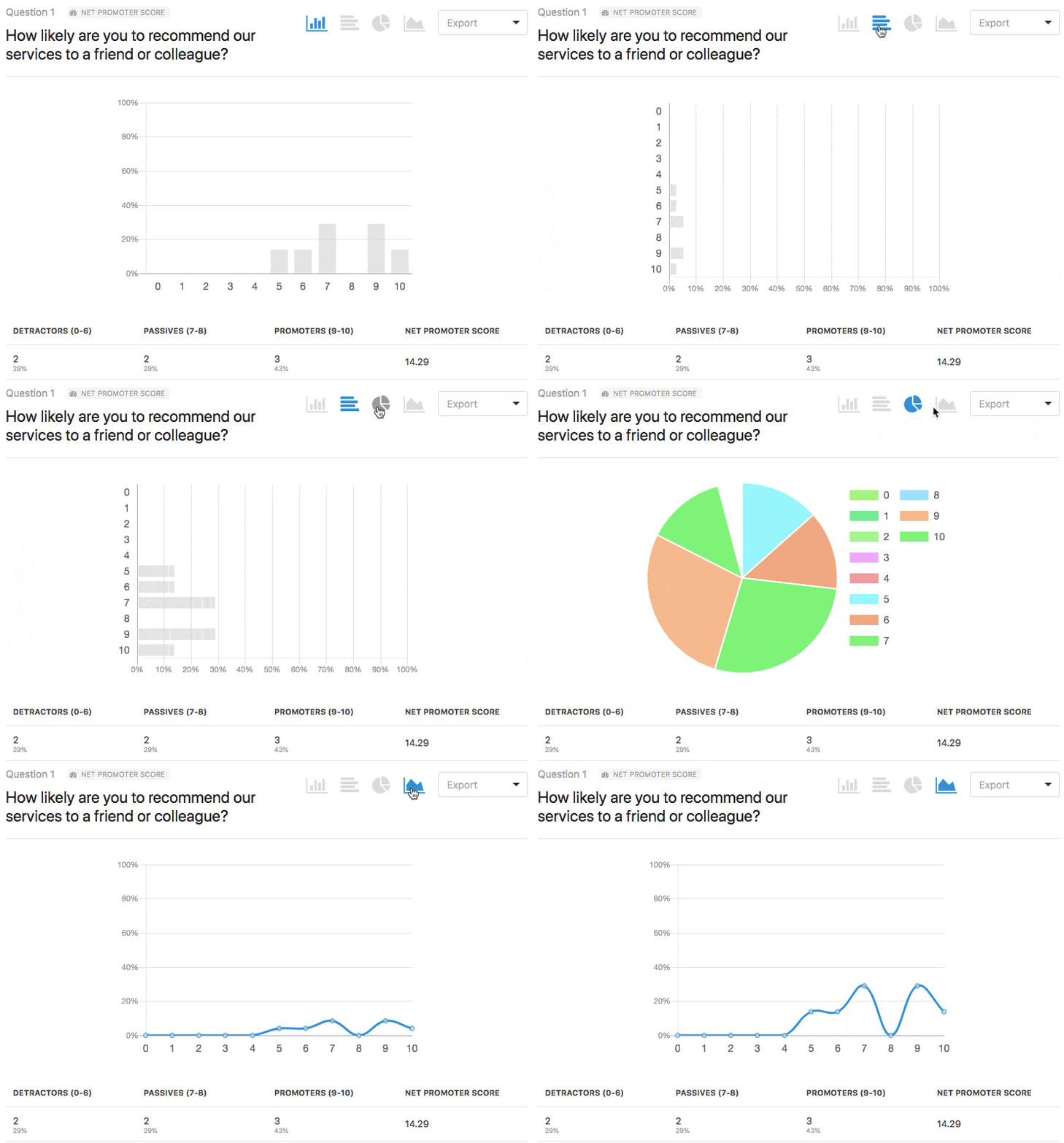
Verá el número de detractores, pasivos y promotores que han rellenado su formulario de encuesta NPS. También verá un cálculo de su Net Promoter Score final general.
¡Y eso es todo! Ahora sabe cómo crear una encuesta de Net Promoter Score para medir cómo se sienten realmente sus clientes acerca de su negocio e identificar áreas de mejora.
Preguntas frecuentes
A continuación, encontrará algunas de las preguntas más frecuentes que recibimos sobre las encuestas NPS.
¿Qué es una buena puntuación NPS?
En general, cuanto mayor sea el NPS, mayor será la lealtad de su empresa. Una puntuación superior a 0 puede considerarse buena porque significa que tiene suficientes clientes que actúan como promotores de su negocio.
Pero para realmente marcar la diferencia, debe aspirar a tener un NPS superior a 50. Significa que la mayoría de sus clientes están muy satisfechos y con gusto volverían a hacer negocios con usted, además de recomendarle a sus amigos y colegas.
¿Cuál es un tamaño de muestra adecuado para NPS?
Idealmente, es bueno tener una muestra de al menos 2.500 encuestados para su encuesta NPS. De esta manera, podrá tener al menos 250 respuestas, incluso si solo el 10% de las personas de su muestra completan su formulario. Sin embargo, cada empresa es diferente.
Si tiene una base de clientes pequeña, no tendrá más remedio que conformarse con un tamaño de muestra pequeño. Por otro lado, las empresas con una base de clientes más grande pueden obtener un tamaño de muestra mayor para sus encuestas.
¿Cuánto tiempo debe ejecutar una encuesta NPS?
Es una buena práctica ejecutar una encuesta NPS durante al menos 7 días. Esto da a sus clientes tiempo suficiente para completar su encuesta antes de que expire. Una encuesta con una duración más corta puede generar una tasa de respuesta más baja, por lo que es posible que no pueda recopilar suficientes comentarios.
A continuación, Mejore las conversiones del formulario
Si quieres aprender a obtener más conversiones de formularios, consulta nuestro resumen de consejos basados en investigación para mejorar las conversiones de formularios de contacto. Y si quieres ir un paso más allá y trabajar en atraer más tráfico a tu sitio web, consulta cómo mejorar tu posicionamiento SEO.
Crea tu formulario de encuesta NPS
¿Listo para crear tu formulario? Empieza hoy mismo con el plugin constructor de formularios de WordPress más fácil. WPForms Pro incluye muchas plantillas gratuitas y ofrece una garantía de devolución de dinero de 14 días.
Si este artículo te ha sido útil, síguenos en Facebook y Twitter para obtener más tutoriales y guías gratuitas de WordPress.





