


Resumen de IA
La plantilla de formulario de contacto simple ya tiene 3 campos:
En este art ilde;culo, te mostraremos la forma f ilde;cil de a tilde;adir un formulario de contacto en un widget de barra lateral sin escribir ning ilde;n c ilde;digo.
Crea tu formulario de WordPress ahora
Tutorial en v ilde;deo
Si prefieres seguir instrucciones escritas, sigue leyendo.
C ilde;mo a tilde;adir un formulario de contacto en un widget de barra lateral de WordPress
Vamos a empezar configurando nuestro plugin.
1. Instala el plugin WPForms
Empieza instalando y activando el plugin WPForms. Para m ilde;s detalles, consulta esta gu ilde;a paso a paso sobre c ilde;mo instalar un plugin en WordPress.
A continuaci ilde;n, ve a WPForms » A tilde;adir nuevo para crear un nuevo formulario.
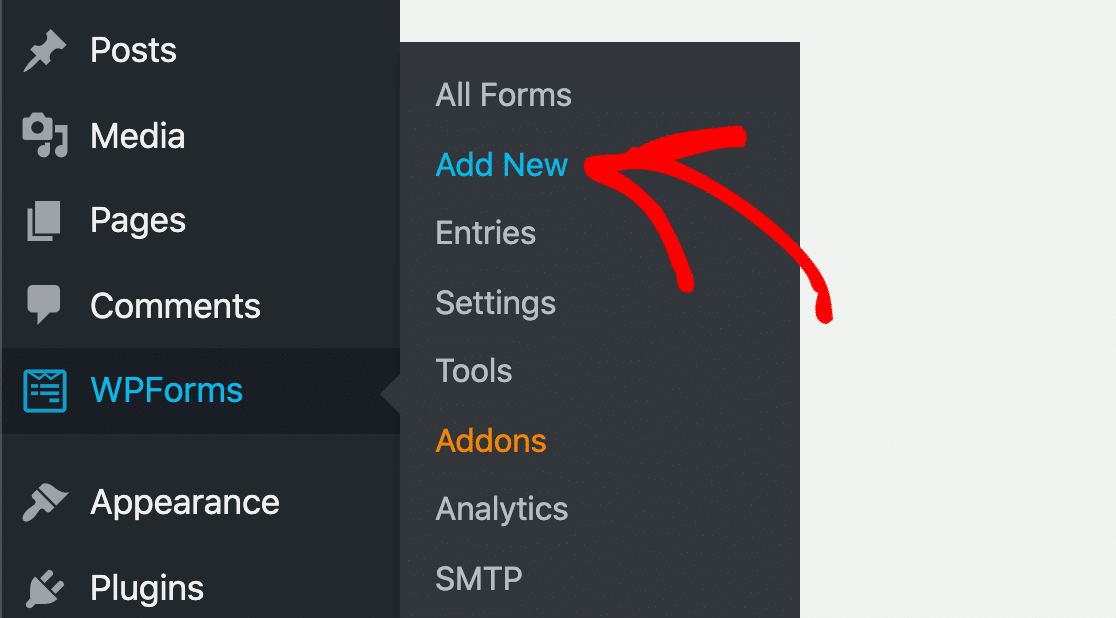
Ver ilde;s que la ventana de WPForms se abre en tu navegador. A continuaci ilde;n, a tilde;adamos un formulario de contacto a tu sitio web.
2. A tilde;adir un formulario de contacto
En la pantalla de configuraci ilde;n de WPForms, selecciona la plantilla Formulario de contacto simple.
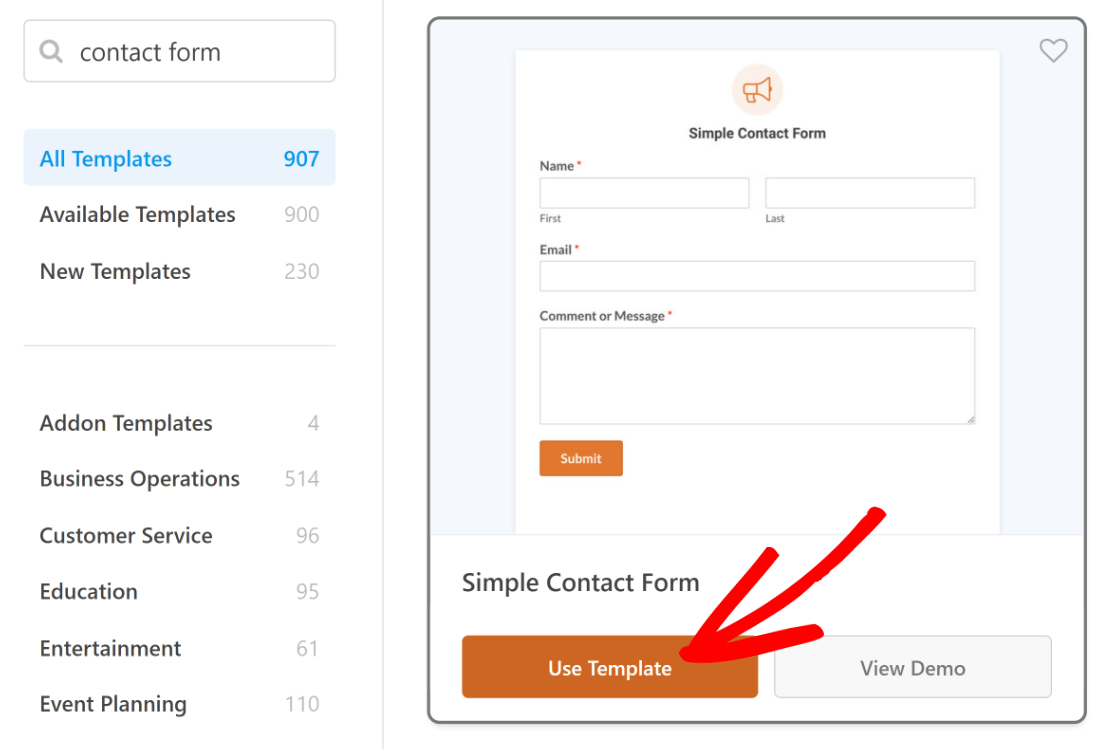
La plantilla del formulario de contacto simple ya tiene 3 campos:
- Nombre
- Correo electrónico
- Mensaje
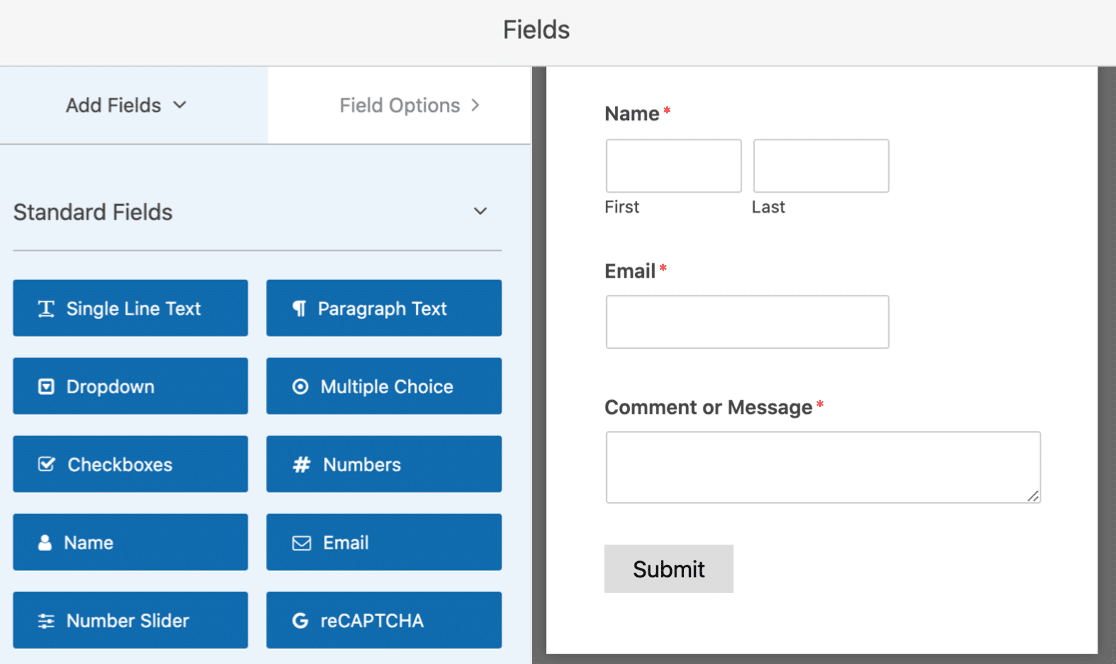
Puedes a tilde;adir campos adicionales arrastr ilde;ndolos desde el panel izquierdo al panel derecho. Luego, haz clic en el campo para realizar cualquier cambio.
Por defecto, WPForms mostrar ilde; un mensaje de confirmaci ilde;n cuando se env ilde;e tu formulario. Pero como la barra lateral es un espacio peque tilde;o, la confirmaci ilde;n puede parecer un poco apretada.
En su lugar, podr ilde;as preferir redirigir al visitante a otra p ilde;gina. Aqu ilde; tienes un par de gu ilde;as para ayudarte con eso:
- Aprende c ilde;mo crear una p ilde;gina de agradecimiento
- Descubre c ilde;mo redirigir a los usuarios a otra p ilde;gina cuando env ilde;an tu formulario.
Aseg ilde;rate de guardar tus cambios antes de cerrar la ventana del constructor de formularios.
3. A tilde;adir un widget de barra lateral de formulario de contacto
Ahora que tu formulario est ilde; listo, puedes a tilde;adirlo al ilde;rea de widgets de la barra lateral de tu sitio.
Para a tilde;adir un widget de barra lateral en WordPress, deber ilde;s navegar a Apariencia » Widgets en la barra lateral de WordPress.
ilde;Te falta el men ilde; de Widgets en WordPress? Lee esta gu ilde;a sobre c ilde;mo a tilde;adir una barra lateral lista para widgets en WordPress.
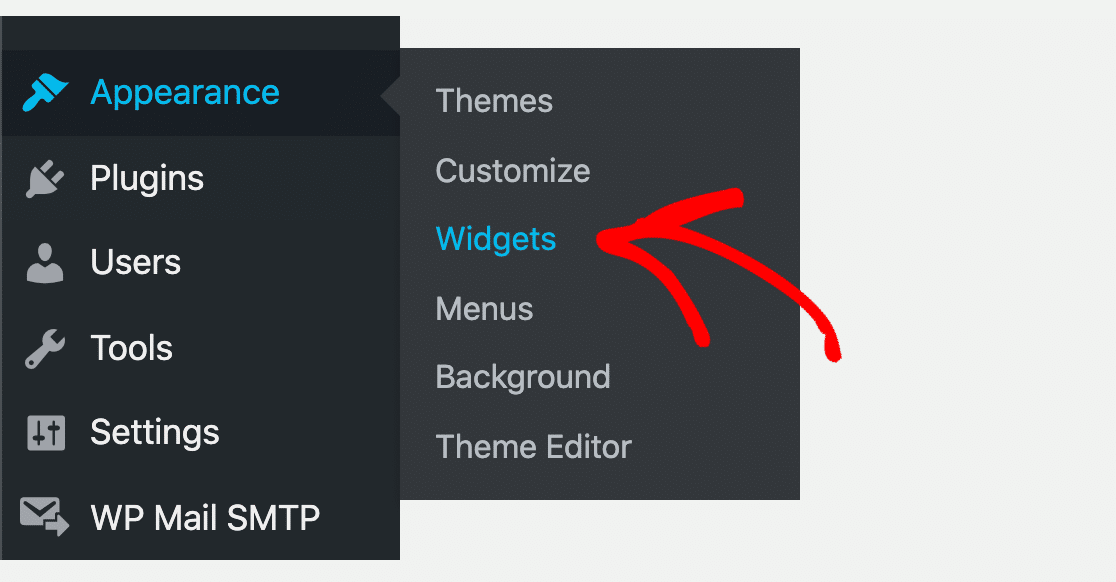
En la lista, puedes ver los widgets disponibles en tu sitio de WordPress. Puedes arrastrar cualquier widget al ilde;rea de la barra lateral de la derecha para usarlo.
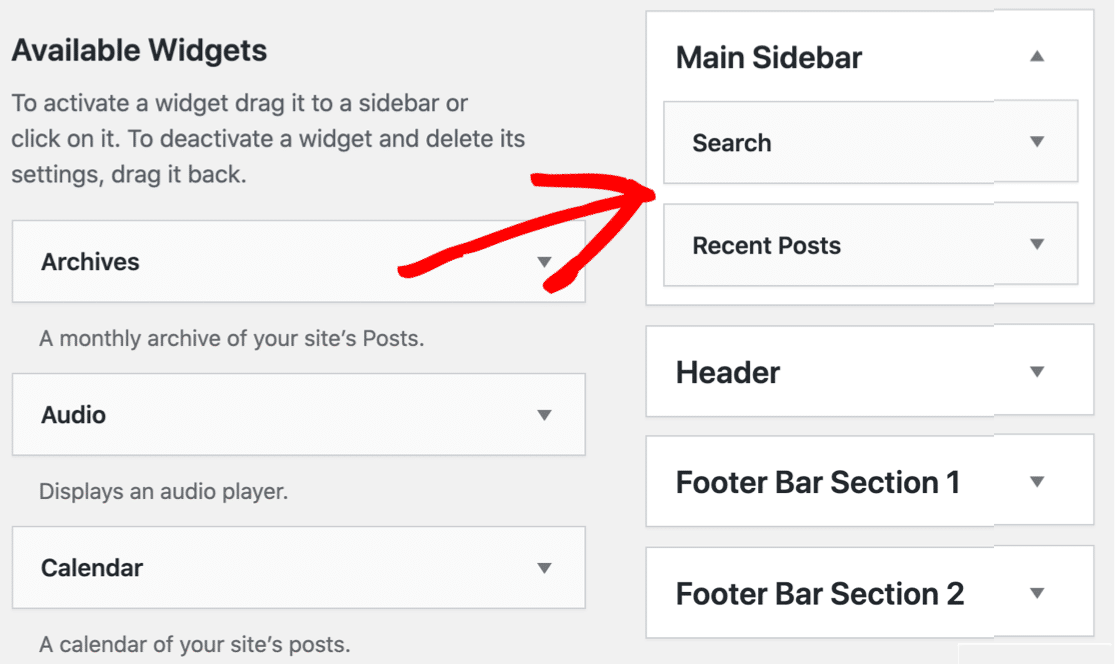
Despl ilde;zate hacia abajo hasta que encuentres el widget de WPForms. Al hacer clic en ilde;l, ver ilde;s todas las ilde;reas de widgets disponibles en tu tema.
Seleccionamos Barra lateral principal para a tilde;adir el widget del formulario de contacto a nuestra barra lateral de WordPress. Dependiendo de c ilde;mo est ilde; configurado tu tema, tu barra lateral podr ilde;a tener un nombre diferente.
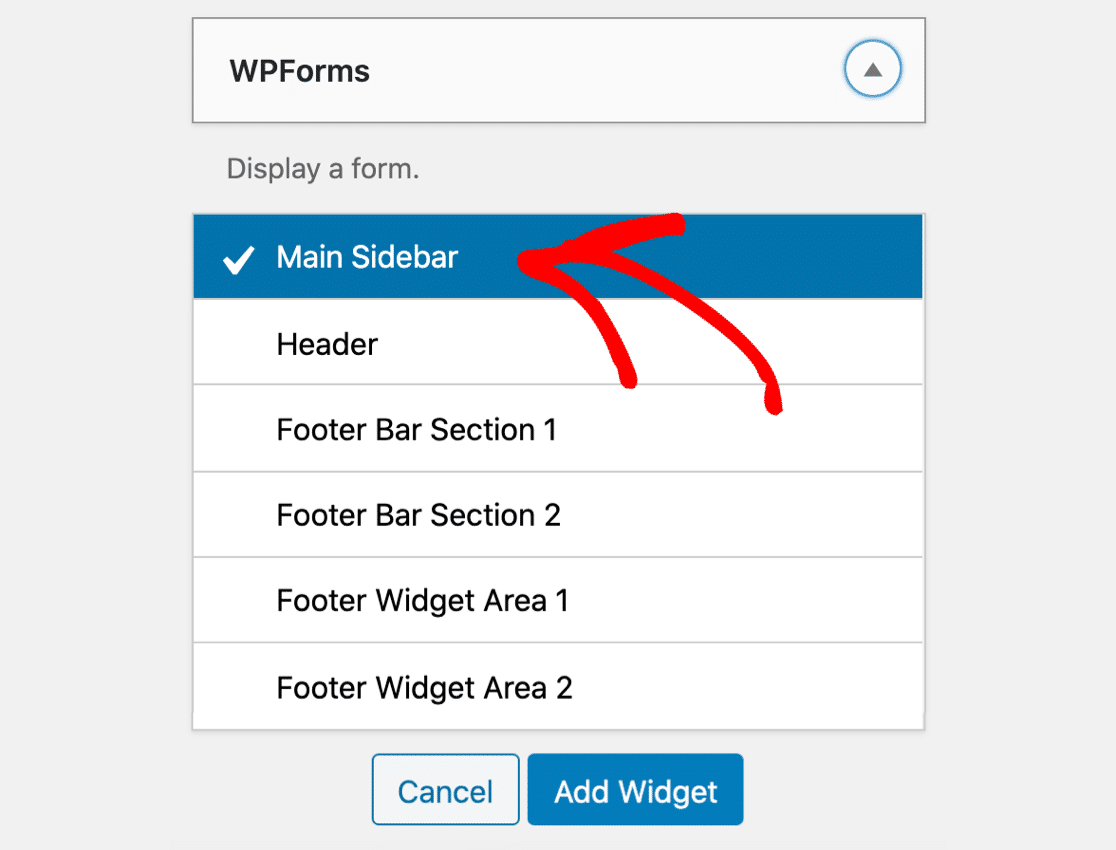
Ahora haz clic en A tilde;adir widget para a tilde;adir el formulario de contacto a tu barra lateral.
Seleccionemos el formulario que queremos mostrar. Para ello, despl ilde;zate hacia arriba y mira hacia el lado derecho. Ver ilde;s todos los widgets que est ilde;s utilizando actualmente.
Haz clic en el widget de WPForms para expandirlo. Aqu ilde;, puedes seleccionar tu formulario de contacto en el men ilde; desplegable.
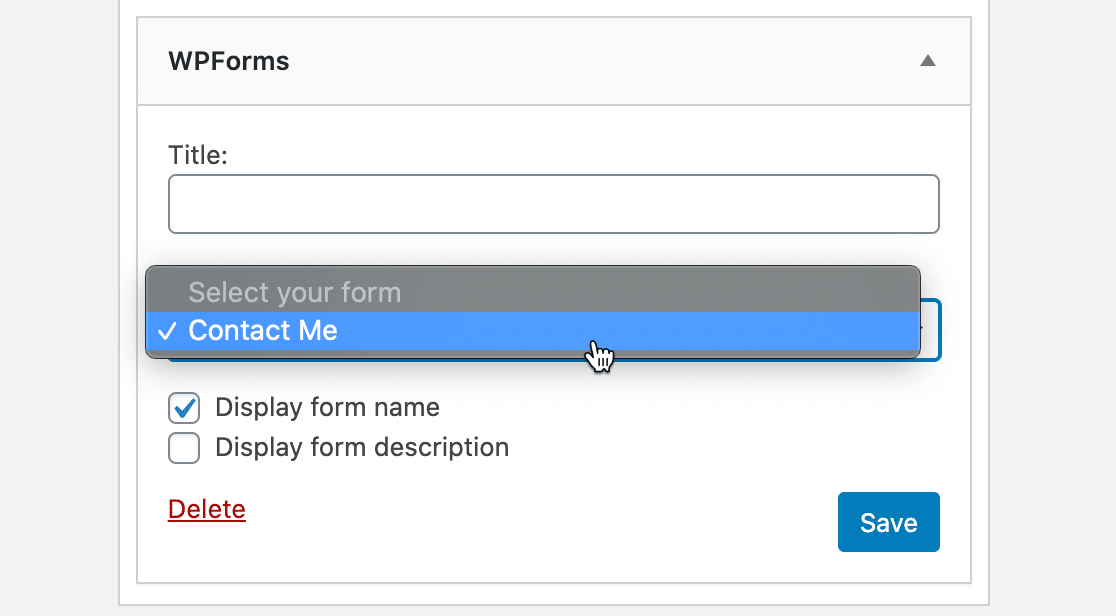
Cuando hagas clic en Guardar, tu widget de formulario de contacto en la barra lateral estar ilde; en vivo en tu sitio web y listo para que tus visitantes lo rellenen.
Así es como se ve nuestro formulario de contacto final en la barra lateral:
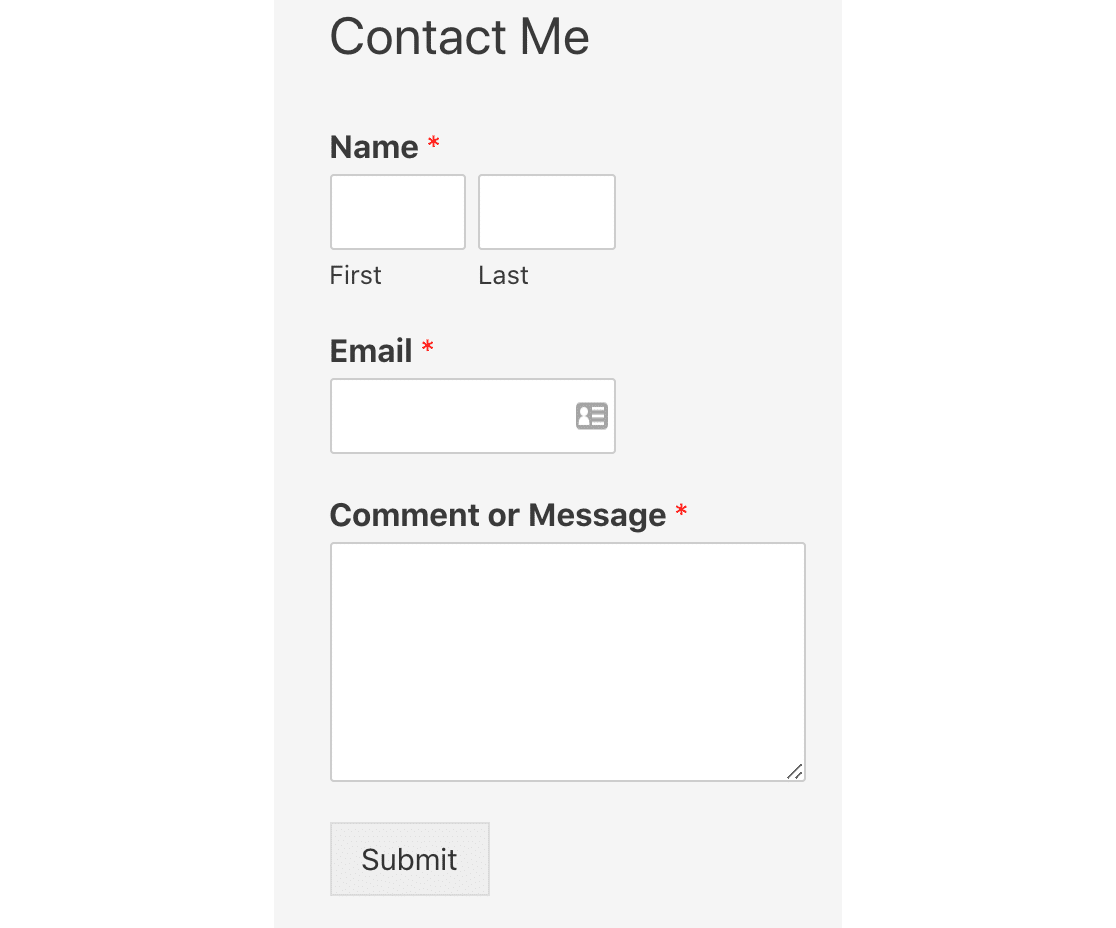
¡Y eso es todo! Has agregado con éxito un formulario de contacto a la barra lateral de tu WordPress.
Crea tu formulario de WordPress ahora
A continuación, crea un formulario de carga de archivos
Ya tienes tu formulario de contacto en el widget de la barra lateral. A continuación, ¿quieres crear un formulario de carga de archivos para WordPress?
Aceptar cargas de archivos es una excelente manera de recibir pedidos y permitir que tus clientes carguen documentos.
- Para aprender a agregar un campo de carga de archivos a tu formulario, consulta esta guía para crear un formulario de carga de archivos en WordPress.
- Consulta estos ejemplos de páginas de contacto para ver formas más creativas de usar tus formularios.
¿Listo para crear tu formulario? Empieza hoy mismo con el plugin constructor de formularios de WordPress más fácil. WPForms Pro incluye muchas plantillas gratuitas y ofrece una garantía de devolución de dinero de 14 días.
Si este artículo te ha sido útil, síguenos en Facebook y Twitter para obtener más tutoriales y guías gratuitas de WordPress.





