



Resumen de IA
Una página de agradecimiento es un pequeño detalle que realiza mucho trabajo en silencio. Confirma que una acción funcionó y te da un lugar natural para dirigir a las personas hacia lo que sea que quieras que hagan a continuación en lugar de dejarlas en una pantalla en blanco.
Sin embargo, eso solo funciona si la gente llega a la página, ya sea después de enviar un formulario, comprar algo o registrarse.
Así que en esta guía, te mostraré cómo crear una página de agradecimiento en WordPress paso a paso, y luego te mostraré todas las formas de enviar a las personas allí automáticamente.
Crea tu página de agradecimiento ahora
¿Qué es una página de agradecimiento?
Una página de agradecimiento es una página dedicada en tu sitio web en la que los visitantes aterrizan justo después de completar una acción, como enviar un formulario, comprar un producto o suscribirse a tu boletín.
Es fácil tratarla como una ocurrencia tardía, pero es uno de los mejores lugares que tienes para mantener la atención de alguien, ya que una buena página de agradecimiento puede nutrir clientes potenciales y animarlos a convertirse en clientes.
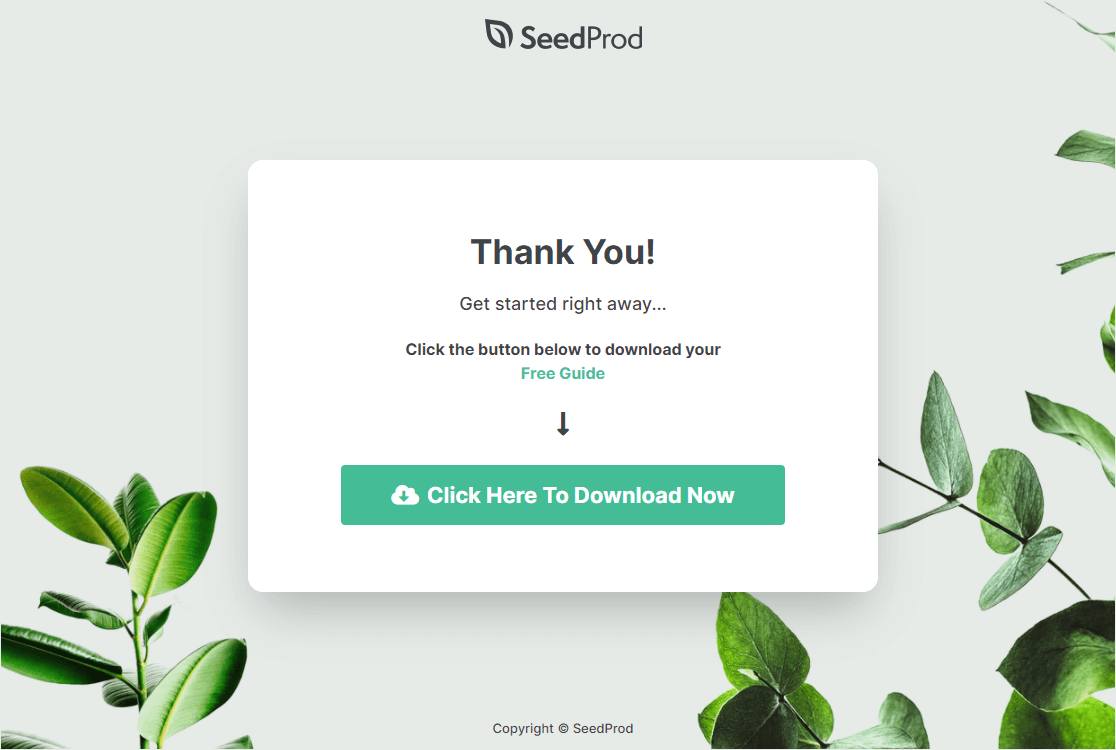
También es un lugar inteligente para promocionar cruzadamente a personas que ya te compran. Aquí tienes algunas cosas que puedes hacer con una página de agradecimiento en tu sitio de WordPress:
- Ofrece un código de cupón para impulsar a alguien hacia su próxima compra
- Envía a las personas más adentro de tu embudo de ventas
- Recopila direcciones de correo electrónico a cambio de un imán de prospectos gratuito que entregas directamente en la página
Cómo crear una página de agradecimiento en WordPress
Hay varias formas de crear una, y la más rápida es un constructor de páginas de arrastrar y soltar que ya viene con plantillas de páginas de agradecimiento. Aquí está el proceso que uso, de principio a fin.
Paso 1: Instalar y activar SeedProd
Quieres que tu página de agradecimiento parezca creada por un diseñador profesional, incluso si preferirías no pagar uno. La forma más fácil que he encontrado para hacerlo es con SeedProd, un constructor de páginas de destino de arrastrar y soltar para WordPress.
SeedProd tiene una versión gratuita y otra de pago, y ambas te permitirán tener una página de agradecimiento funcional. El plugin gratuito cubre el constructor y las páginas de destino sencillas, así que si todo lo que necesitas es una página de confirmación limpia, puedes quedarte ahí y no pagar nada. Estoy usando SeedProd Pro para este tutorial porque desbloquea las plantillas de agradecimiento predefinidas y las opciones de diseño que hacen que una página se sienta completa.
SeedProd hace mucho más que páginas de agradecimiento. Algunas de las cosas que crea bien:
- Páginas de "próximamente": Empieza a llenar tu embudo de ventas antes incluso de lanzar.
- Páginas de destino con botones para compartir en redes sociales: Facilita que los visitantes compartan tu página y lleguen a más clientes potenciales afines.
- Páginas de registro para seminarios web: Crea una página atractiva que anime a la gente a registrarse y asistir.
- Páginas de destino de vídeo: Crea una página sin distracciones donde la gente se centre en tu vídeo.
- Páginas de destino de ventas: Crea una página de ventas en WordPress dedicada donde tu texto pueda hacer su trabajo y la gente convierta.
- Páginas personalizadas de error 404: Convierte el tráfico perdido en clientes potenciales recopilando correos electrónicos o dirigiendo a las personas a otras páginas.
- Páginas de inicio de sesión personalizadas: Adapta tu pantalla de inicio de sesión a tu sitio y marca.
- Integraciones de marketing por correo electrónico: Conecta los servicios de correo electrónico más populares para que los nuevos suscriptores fluyan directamente a tu lista.
Descarga e instala SeedProd para empezar. Una vez instalado, recibirás una clave de licencia por correo electrónico. Cópiala, pégala en el campo de la clave de licencia y haz clic en Verificar clave.
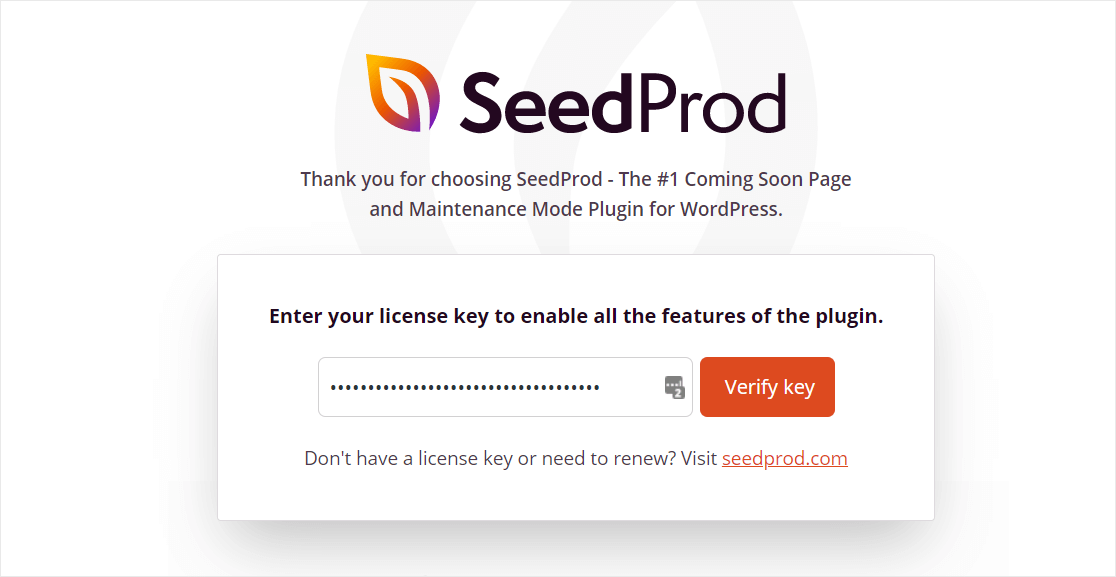
A continuación, desplázate hacia abajo y haz clic en el botón Crear tu primera página. Eso te llevará al panel de SeedProd, donde crearás tu página de agradecimiento.
Paso 2: Crear una nueva página de agradecimiento
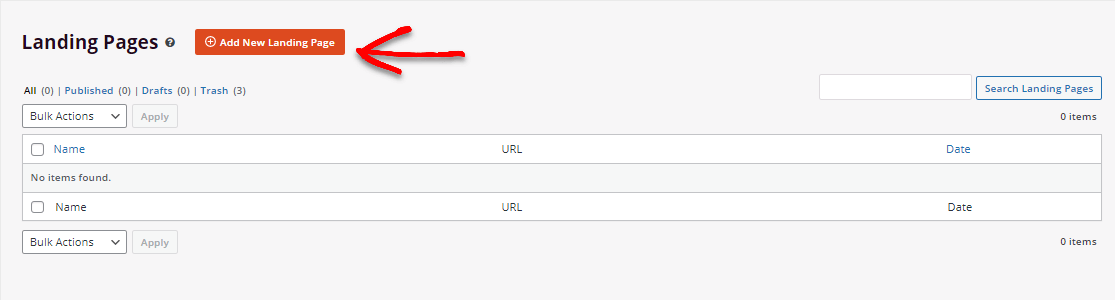
En la pantalla Páginas de SeedProd, desplázate hacia abajo hasta la sección Páginas de destino y haz clic en el botón naranja Añadir nueva página de destino.
En la siguiente pantalla, verás todas las plantillas que ofrece SeedProd. Haz clic en el filtro Agradecimiento para reducirlo a plantillas creadas específicamente para este tipo de página.
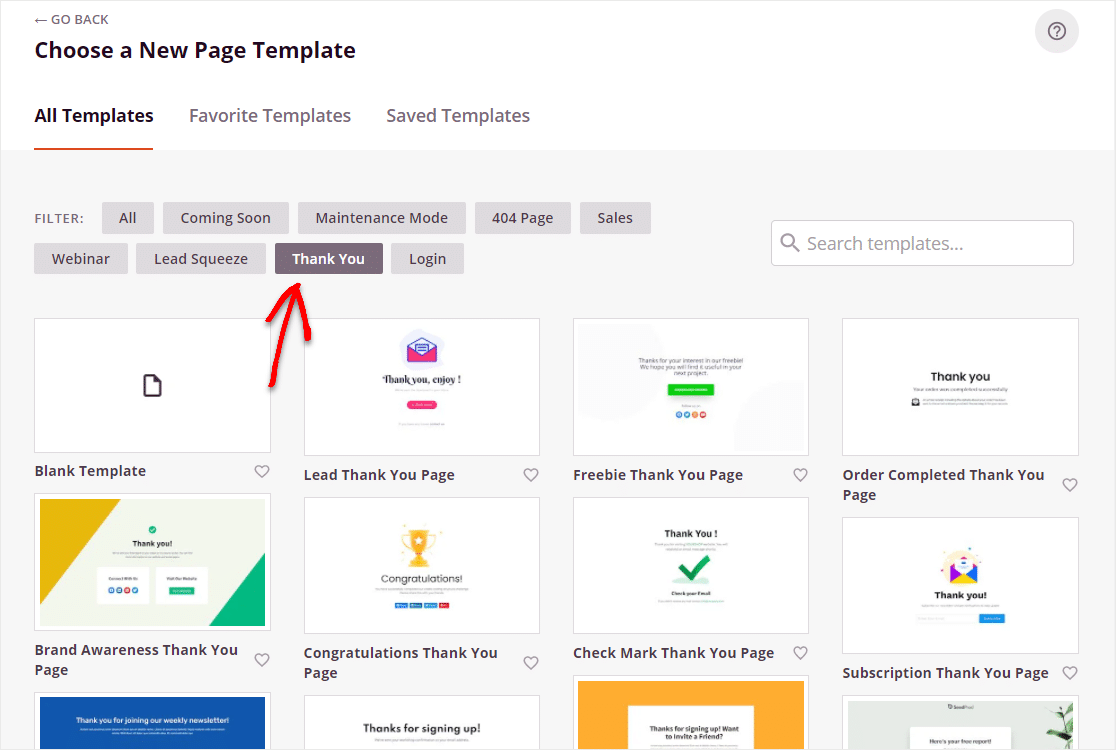
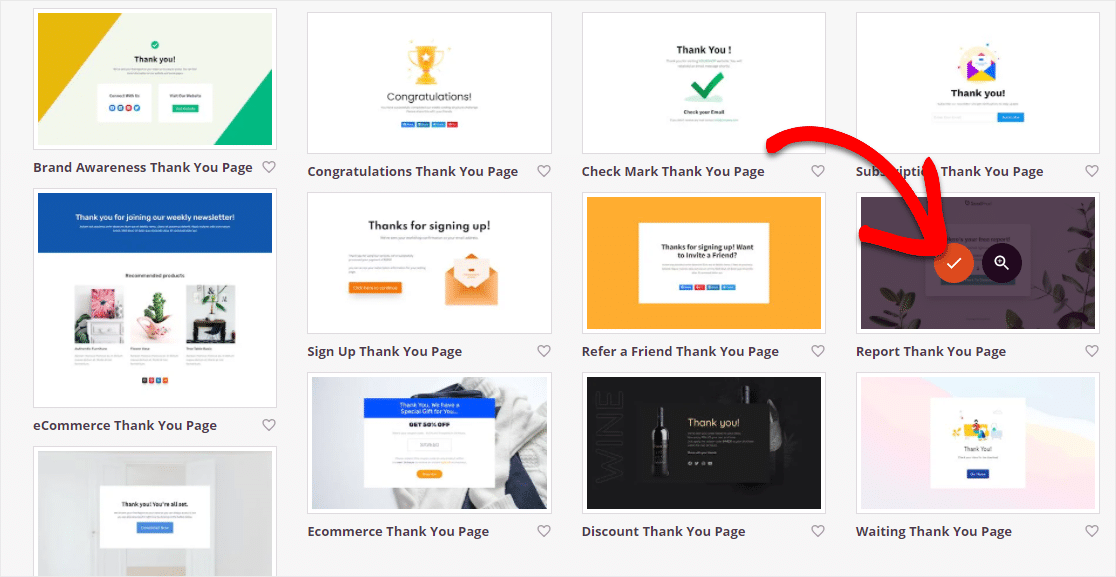
Una vez que encuentres una plantilla que te guste, haz clic en ella para abrirla.
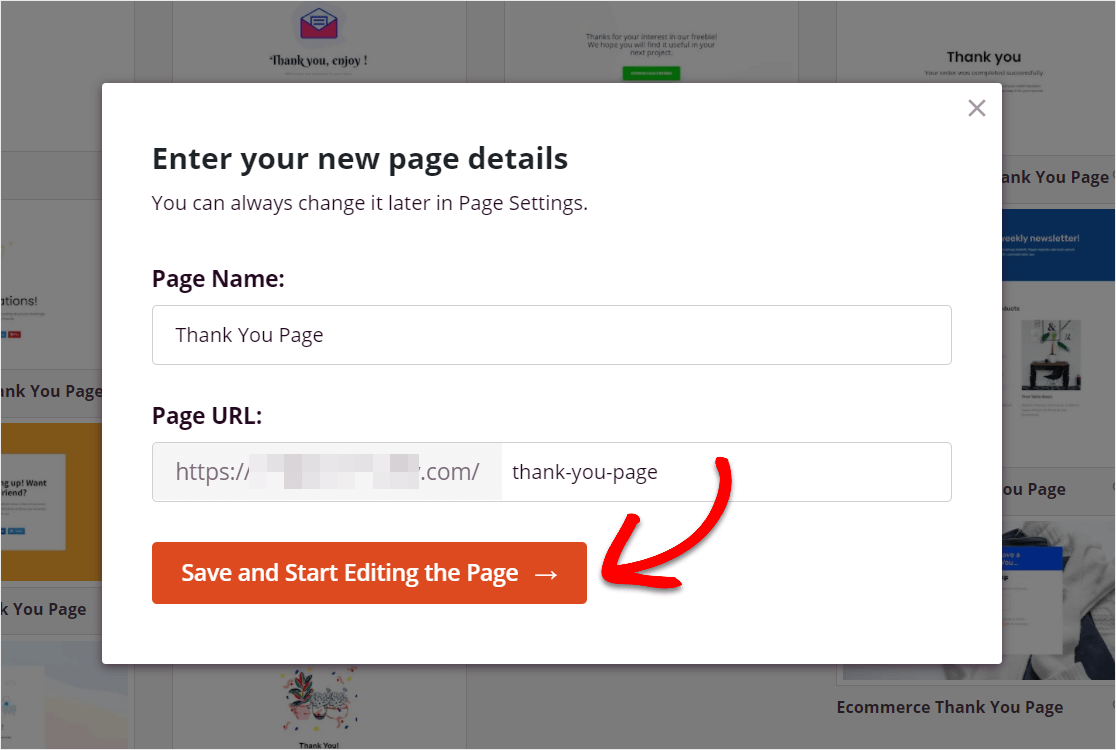
Ahora verás dos campos para rellenar. No te preocupes por que queden perfectos, ya que podrás cambiarlos más tarde en la configuración de la página antes de publicar:
- Nombre de la página: Asígnale un nombre claro, como Página de agradecimiento.
- URL de la página: Ajusta la URL para que coincida con tu título o tus necesidades de SEO.
Cuando estés listo, haz clic en el botón Guardar y empezar a editar la página.
Eso abre el editor visual de SeedProd, donde puedes personalizar la plantilla.
Paso 3: Personalizar la plantilla de tu página de agradecimiento
El siguiente paso es personalizar tu página de agradecimiento para que coincida con tu marca. Dentro del constructor de SeedProd, verás bloques de arrastrar y soltar a la izquierda.
Arrastra los que quieras a tu página de la derecha. Un buen punto de partida es sustituir tu propio logo y editar el botón de llamada a la acción para que apunte a uno de tus propios enlaces.
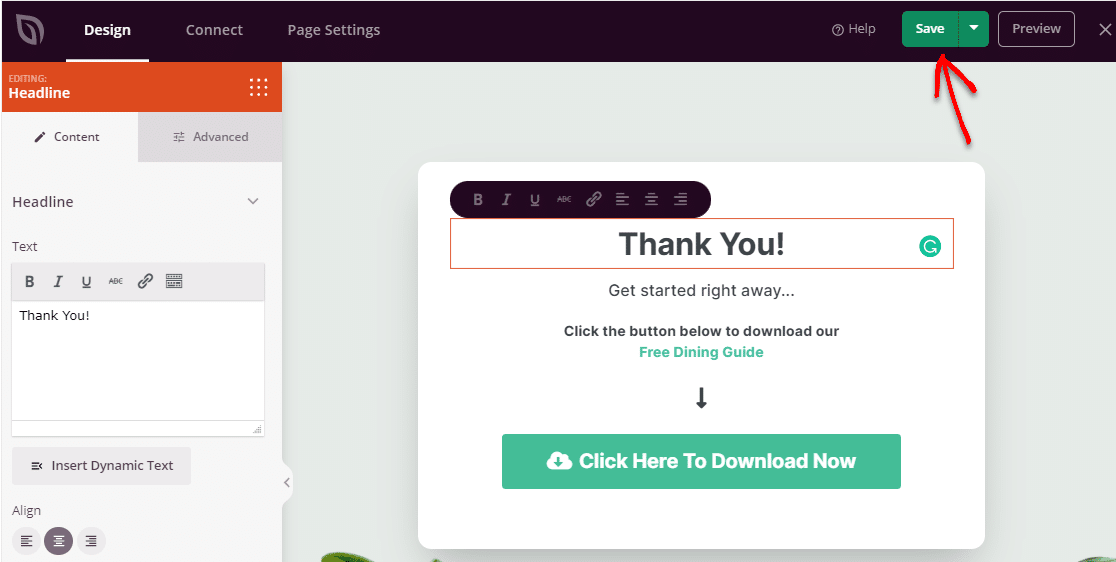
No olvides hacer clic en Guardar para conservar tus cambios.
Paso 4: Añadir contenido a tu página de agradecimiento
Ahora puedes explorar los bloques que te ofrece SeedProd y decidir qué añadir. Puedes mantener tu página de agradecimiento simple o ir a lo grande, lo que mejor se adapte a la acción que la gente acaba de realizar. Encontrarás todos los bloques en el lado izquierdo del constructor.
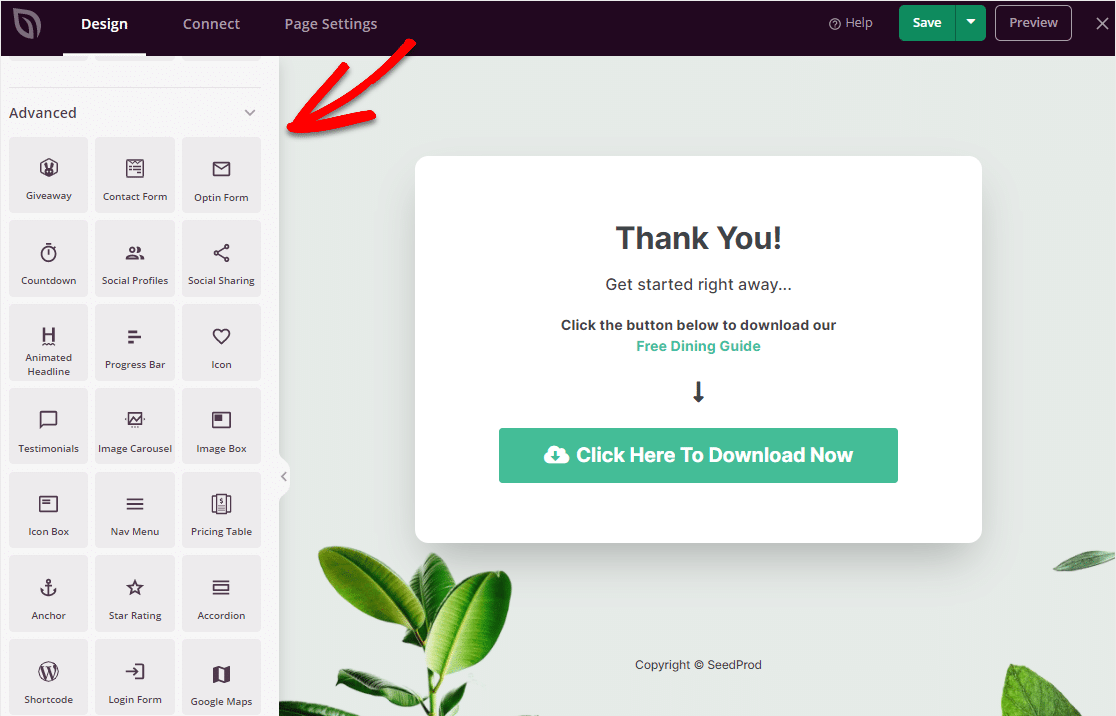
Aquí tienes una muestra de los bloques que puedes usar:
- Estándar
- Encabezado
- Texto
- Lista
- Botón
- Imagen
- Vídeo
- Divisor
- Espaciador
- Columnas
- Avanzado
- Sorteos
- Formulario de Contacto
- Temporizador de cuenta atrás
- Compartir en redes sociales
- Encabezado animado
- Barra de progreso
- Testimonios
- Carrusel de imágenes
- Tabla de precios
- Google Maps
- WooCommerce
- Añadir al carrito
- Pago
- Productos Destacados
- Productos Más Vendidos
Hay muchos más bloques de donde provienen estos. También puedes abrir Configuración global en la parte inferior izquierda del constructor para cambiar fuentes, colores, el fondo y CSS personalizado.
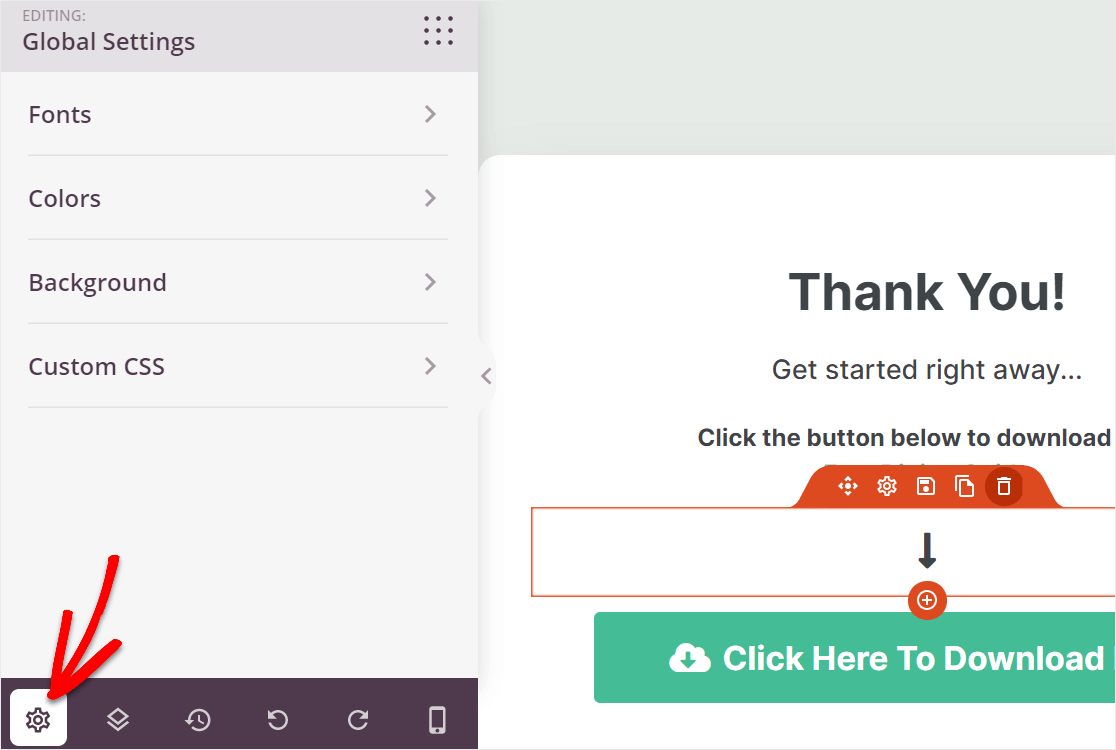
Solo recuerda guardar cualquier cambio que hagas aquí.
Paso 5: Conectar tu lista de correo electrónico
Una de las mejores cosas de SeedProd es lo fácilmente que se conecta a tu servicio de marketing por correo electrónico. Se integra con los proveedores de correo electrónico más populares, por lo que puedes recopilar la dirección de correo electrónico de un visitante sin ningún problema adicional.
Cuando estés listo para conectar y hacer crecer tu lista de correo electrónico, dirígete a la pestaña Conectar y sincroniza tu servicio de correo electrónico. Luego haz clic en Guardar.
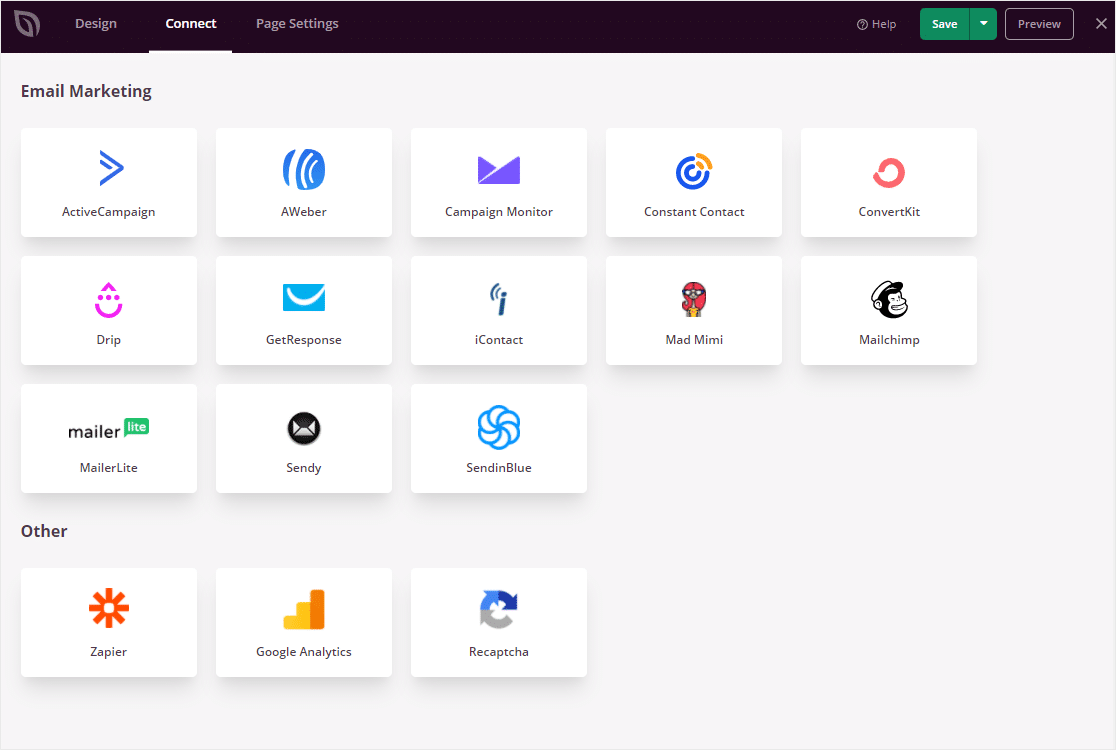
SeedProd también se integra con Zapier, Google Analytics y Google reCAPTCHA. Conecta cualquiera de estos que utilices. Cuanta más información y automatización configures, menos trabajo manual tendrás que hacer más adelante.
Paso 6: Configurar los ajustes de tu página de agradecimiento
Una de las últimas cosas que debes hacer antes de publicar es configurar los ajustes de tu página. Dirígete a la pestaña Configuración de la página. En General, encontrarás:
- Título de la página: Actualiza el título de tu página de agradecimiento.
- URL de la página: Cambia la URL de la página aquí.
- Estado de la página: Publica la página o devuélvela a borrador.
- Enlace de SeedProd: Introduce tu enlace de afiliado personalizado si te has unido al programa de socios de SeedProd.
- Modo de aislamiento: Una configuración avanzada que impide que otros plugins se ejecuten en la página.
- ID de la aplicación de Facebook: Necesario para usar el bloque de página de Facebook.
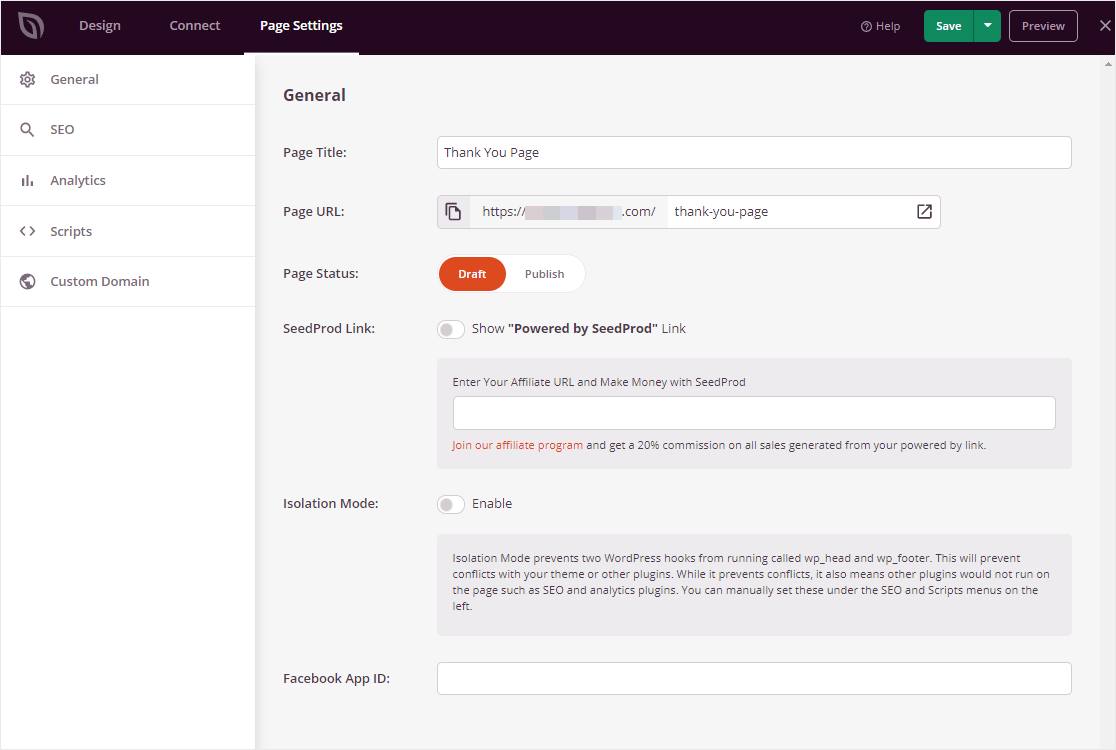
También vale la pena revisar las otras pestañas. Usa la pestaña SEO para conectar un excelente plugin de SEO como All in One SEO, y usa la pestaña Analíticas para sincronizar con un plugin de WordPress de Google Analytics como MonsterInsights.
Una última cosa a tener en cuenta es hacer clic en la pestaña Vista previa móvil para asegurarte de que tu página se vea bien para los visitantes en teléfonos y tabletas.
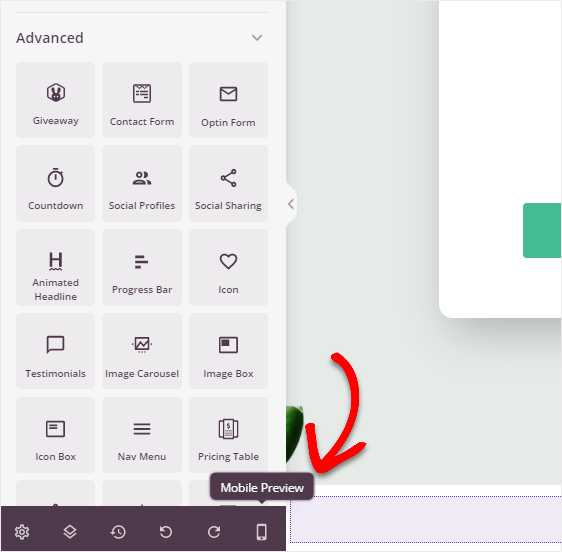
Cuando hayas terminado, haz clic en Guardar. Ahora estás listo para publicar.
Paso 7: Publicar tu página de agradecimiento
Es hora de poner en vivo tu página de agradecimiento. Haz clic en la flecha desplegable junto al botón Guardar y luego selecciona Publicar.
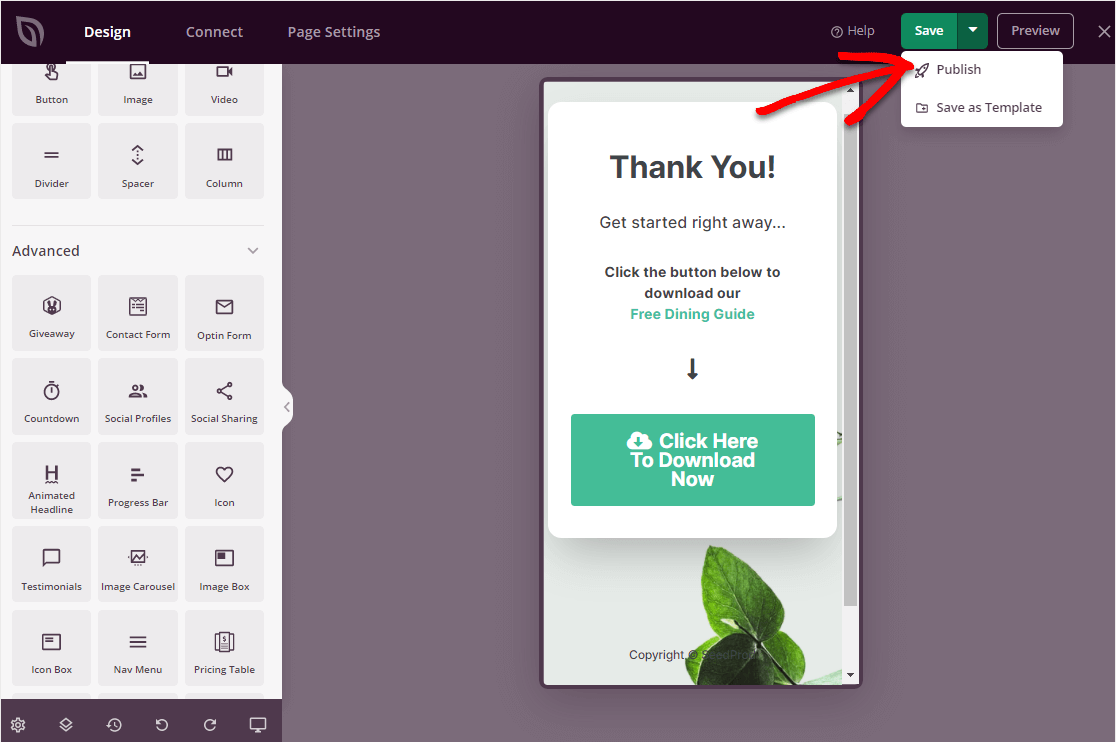
Tu página de agradecimiento ya está activa en tu sitio.
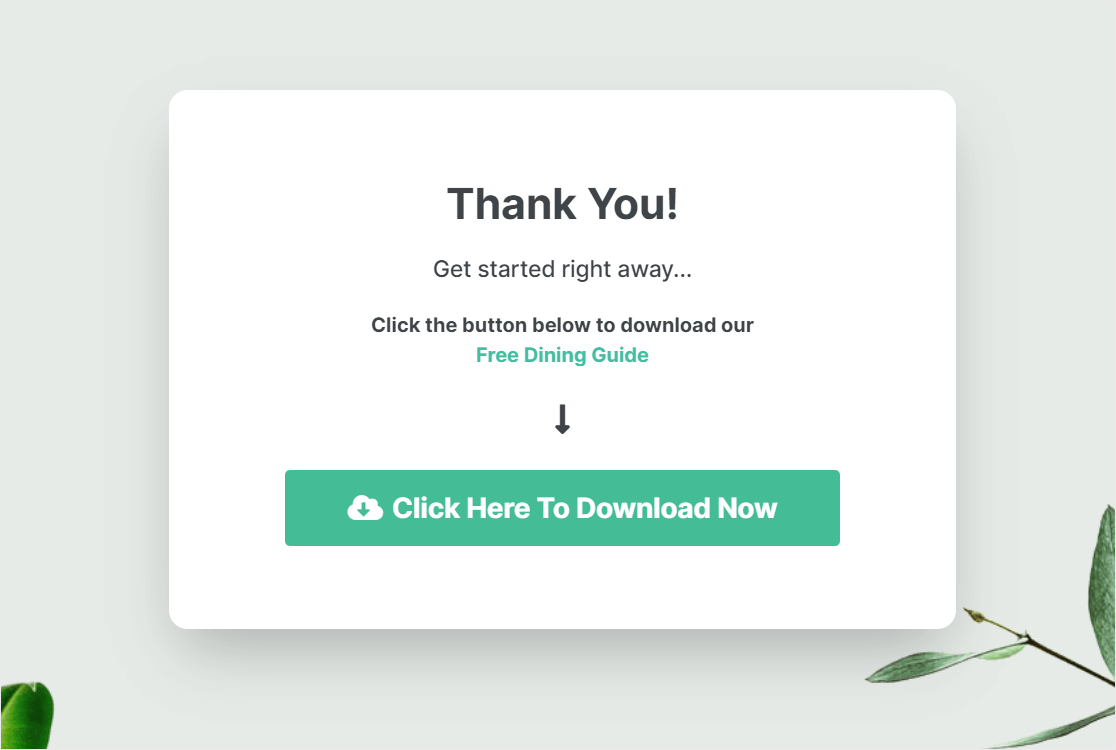
Ahora querrás dirigir a la gente a la página que acabas de crear. Si deseas que los visitantes aterricen aquí automáticamente después de completar un formulario, sigue leyendo.
Cómo enviar automáticamente a las personas a tu página de agradecimiento
Construir la página es solo la mitad del trabajo. Ahora quieres que la gente realmente aterrice en ella. La forma más sencilla de hacerlo después de que alguien complete un formulario es con WPForms, mi creador de formularios preferido para WordPress.
WPForms es el plugin de formularios más fácil de usar para principiantes, con más de 6 millones de personas que lo utilizan y más de 2100 plantillas de formularios listas para empezar.
Combínalo con SeedProd y podrás capturar un cliente potencial en una página y enviarlo directamente a la siguiente.
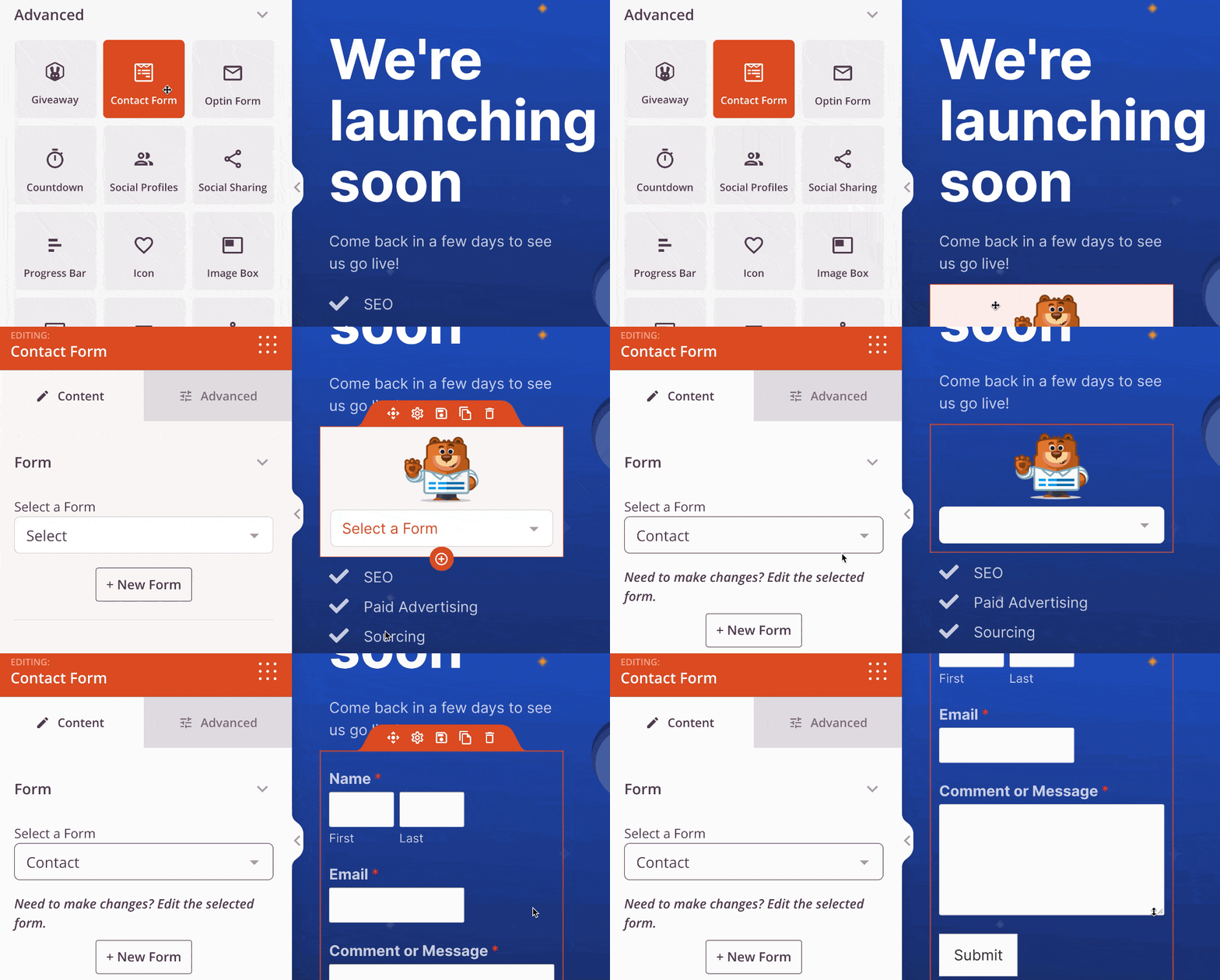
Lo que más me gusta para este trabajo es el sistema de confirmación. En el momento en que alguien envía un formulario, WPForms puede enviarlo exactamente a donde quieres.
Para redirigir a las personas a una página que hayas creado, necesitarás WPForms Basic o superior, que es el nivel en el que se desbloquean las confirmaciones de formularios.
Dentro de cualquier formulario, ve a Ajustes » Confirmaciones y verás tres tipos de confirmación para elegir:
- Mensaje: Muestra un mensaje de agradecimiento personalizado en la misma página. Esta es la opción predeterminada y funciona en todos los planes de WPForms, incluida la versión gratuita.
- Mostrar página: Envía a las personas a una página existente en tu sitio, como la página de agradecimiento que acabas de crear.
- Ir a URL (Redirigir): Reenvía a las personas a cualquier URL que introduzcas, dentro o fuera de tu sitio.
Para una página de agradecimiento, elige Mostrar página y selecciona tu nueva página, o usa Ir a URL (Redirigir) y pega su dirección.
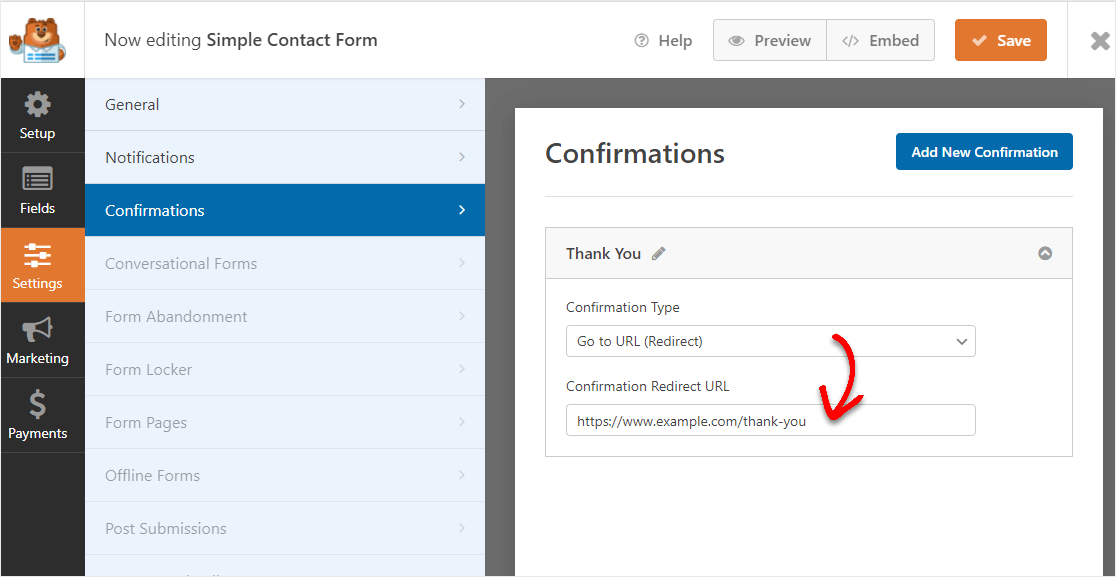
Es una configuración rápida. Si quieres la versión paso a paso, sigue nuestra guía sobre cómo redirigir a los usuarios después de enviar un formulario de WordPress, o lee más sobre cómo funciona la función de confirmación de formularios.
Enviar a personas diferentes a páginas de agradecimiento diferentes
Si un formulario sirve a más de una audiencia, no tienes que conformarte con un único destino. WPForms te permite añadir varias confirmaciones al mismo formulario y elegir cuál se activa basándose en lo que alguien ha seleccionado.
Supongamos que tu formulario de contacto tiene un menú desplegable con las opciones Ventas y Soporte. Puedes enviar las consultas de ventas a una página con un calendario de reservas y las solicitudes de soporte a una página con tus documentos y los tiempos de respuesta actuales. Añade una segunda confirmación, activa la lógica condicional y establece la regla. Nuestra guía sobre confirmaciones de formularios condicionales detalla la configuración exacta.
Prueba tu redirección antes de publicarla
Antes de enviar tráfico real al formulario, complétalo tú mismo una vez. Comprueba que la redirección se activa y aterriza en la página que construiste, luego abre esa página en tu teléfono para asegurarte de que el diseño se mantiene.
Si no ocurre nada cuando envías, el culpable habitual es una confirmación guardada en un formulario diferente, o una URL de página con un error tipográfico. Vuelve a Ajustes » Confirmaciones y confirma que la página seleccionada allí es la que publicaste.
Muchos propietarios de sitios ejecutan SeedProd y WPForms juntos precisamente por esta razón. Uno crea el destino y el otro decide quién es enviado allí.
Obtén WPForms y Redirige a tus Visitantes
Otras formas de activar una página de agradecimiento
Los formularios no son lo único que puede enviar a alguien a una página de agradecimiento. Si tienes una tienda o una membresía, o prefieres saltarte el constructor de páginas por completo, la misma página sigue siendo adecuada.
Después de una compra en WooCommerce
WooCommerce viene con su propia pantalla de recepción de pedidos. Es funcional pero simple, y no hace mucho con un cliente que presta toda su atención. Puedes dirigirlo a la página que acabas de crear en su lugar, para que vea tu marca, un enlace de soporte y lo que quieras que lea o compre a continuación.
La redirección se configura con una extensión de WooCommerce o un pequeño fragmento de código, dependiendo de cuánto control quieras sobre las reglas. Nuestro resumen de los mejores plugins de WooCommerce cubre herramientas que manejan flujos posteriores a la compra como este.
Después de registrarse en una membresía
Los nuevos miembros son las personas más fáciles de incorporar a tu sitio, porque ya han decidido confiar en ti. Una página de agradecimiento es donde les dices qué sucede a continuación, ya sea revisar su bandeja de entrada para una confirmación, descargar algo o dirigirse directamente al área de miembros.
La mayoría de los plugins de membresía te permiten establecer una URL de redirección en el paso de registro o pago, que apunta a tu página de la misma manera que lo hace una confirmación de formulario. Si aún no has configurado el lado de la membresía, nuestra guía sobre cómo crear un sitio de membresía con WordPress cubre esa base.
Con el Editor de Bloques y sin Page Builder
No necesitas estrictamente SeedProd ni ningún otro constructor. Ve a Páginas » Añadir nueva, ponle un título a la página y usa el editor de bloques para añadir tu mensaje, una imagen y un botón que apunte al siguiente paso. Publícala y la URL funciona exactamente igual dentro de la confirmación de tu formulario.
Lo que pierdes es la biblioteca de plantillas y el diseño sin distracciones, ya que una página del editor de bloques hereda la cabecera, el pie de página y la barra lateral de tu tema. Para una confirmación simple, eso está perfectamente bien. Vale la pena combinarlo con un correo electrónico de confirmación para que la gente todavía tenga un registro de lo que enviaron una vez que cierren la pestaña.
Mejores prácticas para páginas de agradecimiento
Una página de agradecimiento solo funciona si cumple su cometido de forma rápida y clara. Algunas cosas marcan una gran diferencia:
- Confirma lo que acaba de suceder: Dile a la gente que su formulario se ha procesado, que su pedido ha sido recibido o que su descarga está en camino. Una confirmación clara elimina cualquier duda de que la acción ha funcionado.
- Indica un único paso siguiente claro: Elige lo más útil que un visitante puede hacer a continuación, como leer una publicación relacionada o seguirte en redes sociales, y hazlo obvio. Demasiadas opciones y la gente no elige ninguna.
- Mantén la coherencia de la marca: Haz coincidir los colores, el logotipo y el tono del resto de tu sitio para que la página se sienta como parte del viaje, no como un desvío.
- Añade una llamada a la acción enfocada: Un botón potente supera a cinco enlaces dispersos. Envía a la gente a un lugar que les ayude o te ayude a ti.
- Elimina las distracciones: Oculta tu navegación principal y la barra lateral si puedes. Cuantas menos salidas tenga la página, más probable es que la gente realice la acción que deseas.
- Mide lo que hace la página: Dado que la gente solo llega a una página de agradecimiento después de completar algo, es la señal de conversión más limpia que tienes. Establécela como un objetivo de destino en tu herramienta de análisis, o realiza un seguimiento de los envíos de formularios como conversiones en tu plataforma de anuncios.
La mayoría de las mejores prácticas para páginas de destino que convierten se aplican aquí también, ya que una página de agradecimiento es realmente solo una página de destino con un trabajo específico.
Preguntas frecuentes sobre las páginas de agradecimiento de WordPress
Las páginas de agradecimiento aparecen mucho una vez que la gente empieza a recopilar envíos de formularios y ventas en sus sitios. Aquí tienes respuestas rápidas a las preguntas que oigo con más frecuencia.
¿Necesito un plugin para crear una página de agradecimiento en WordPress?
No. Una página de agradecimiento es una página normal de WordPress, por lo que puedes crear una en el editor de bloques sin instalar nada adicional. Un constructor de páginas como SeedProd se justifica cuando quieres plantillas prediseñadas y un diseño que no compita con la cabecera y la barra lateral de tu tema. Para la redirección automática después del envío de un formulario, sí necesitas un plugin de formularios que admita confirmaciones de página.
¿Qué debe decir una página de agradecimiento?
Confirma lo que acaba de suceder en la primera línea, para que nadie tenga que preguntarse si funcionó. Luego establece las expectativas, como cuándo llegará un correo electrónico o cuándo alguien se pondrá en contacto con ellos. Termina con un siguiente paso, un solo botón o enlace en lugar de un menú de opciones.
¿Cómo creo una página de agradecimiento en WooCommerce?
WooCommerce muestra una confirmación de pedido predeterminada, pero puedes enviar a los clientes a una página de agradecimiento personalizada en su lugar. Crea la página con SeedProd exactamente como se describe arriba, luego configúrala como la redirección posterior al pago utilizando una extensión de WooCommerce o un pequeño fragmento de código. La sección de WooCommerce anterior en esta guía cubre cómo encaja todo.
¿Puedo crear una página de agradecimiento con el editor de bloques de WordPress?
Sí. Puedes crear una página normal en el editor de bloques, añadir tu mensaje y bloques, y publicarla como cualquier otra página.
El editor de bloques no te proporcionará las plantillas de página de destino ni el diseño sin distracciones que ofrece SeedProd, por lo que es mejor cuando quieres algo simple que coincida con tu tema.
¿Cómo redirijo a los usuarios a una página de agradecimiento después de enviar un formulario?
Abre tu formulario, ve a Ajustes » Confirmaciones y elige Mostrar página o Ir a URL (Redirigir). Apúntalo a la página de agradecimiento que creaste, y WPForms enviará a la gente allí en el momento en que envíen el formulario. Los pasos de WPForms anteriores en esta guía los explican con más detalle.
¿Dónde puedo encontrar ejemplos y plantillas de páginas de agradecimiento?
Si buscas inspiración antes de crearla, echa un vistazo a estos ejemplos de páginas de agradecimiento. SeedProd también incluye plantillas de agradecimiento listas para usar dentro del constructor, por lo que puedes empezar desde un diseño terminado en lugar de una página en blanco.
¿Cómo hago que mi página de agradecimiento sea privada para que solo las personas que enviaron el formulario puedan verla?
El enfoque más fiable es darle a la página una URL difícil de adivinar y evitar enlazarla en ningún lugar público, de modo que la única forma de acceder a ella sea completando tu formulario o tu compra. Para un control más estricto, puedes proteger la página con contraseña en WordPress o restringirla a los usuarios que hayan iniciado sesión.
¿Cómo hago el seguimiento de las conversiones en una página de agradecimiento?
Dado que los visitantes solo llegan a una página de agradecimiento después de completar una acción, es un excelente lugar para medir las conversiones. Configura la página como un objetivo o destino en tu herramienta de análisis, o añade la etiqueta de conversión de tu plataforma publicitaria a la página para que cada visita cuente como una conversión completada.
A continuación, Crea una página de "Próximamente"
Eso es todo lo que se necesita para crear una página de agradecimiento en WordPress y enviar a la gente a ella automáticamente.
Ahora que tienes SeedProd configurado, vale la pena ponerlo a trabajar también en otras partes de tu sitio. Echa un vistazo a nuestra recopilación de los mejores ejemplos de páginas de "próximamente" para obtener ideas que puedes crear rápidamente con las mismas herramientas.
Crea tu página de agradecimiento con SeedProd
¿Listo para crear tu formulario? Empieza hoy mismo con el plugin constructor de formularios de WordPress más fácil. WPForms Pro incluye muchas plantillas gratuitas y ofrece una garantía de devolución de dinero de 14 días.
Si este artículo te ha sido útil, síguenos en Facebook y Twitter para obtener más tutoriales y guías gratuitas de WordPress.





