


Resumen de IA
¿Quieres ofrecer un descuento directamente en tu formulario? Con WPForms, puedes añadir un campo de código de cupón que actualiza automáticamente el coste total cuando alguien introduce un código válido.
Es una forma fácil de recompensar a los clientes, aumentar las inscripciones o fomentar las ventas sin herramientas adicionales. En esta guía, te mostraré exactamente cómo configurarlo y usarlo con tus formularios de pago.
Crea tu formulario de código de cupón ahora
Cómo añadir un campo de código de cupón a tus formularios
Si deseas añadir un campo de cupón o código promocional de un solo uso a tus formularios de WordPress, simplemente sigue estos pasos.
Paso 1: Instalar el plugin WPForms
Antes de hacer nada más, necesitarás instalar y activar el plugin WPForms. El plugin se encarga de todo el trabajo pesado para crear formularios profesionales con procesamiento de pagos.

Este plugin ofrece un creador de formularios fácil de usar y de arrastrar y soltar que es ideal para crear todo tipo de formularios, incluidos formularios de pedidos de comercio electrónico con campos de cupón.
Y al elegir un plan, asegúrate de obtener la licencia Pro para acceder a los campos y complementos que necesitarás para ofrecer cupones en tus formularios.
La versión Pro desbloquea el procesamiento de pagos, campos avanzados y, lo más importante para nuestros propósitos, el acceso a complementos premium como el Complemento de Cupones.

Para obtener más instrucciones sobre este paso, consulta nuestra guía paso a paso sobre cómo instalar el plugin WPForms.
¡Actualiza a WPForms Pro ahora! :)
Paso 2: Habilitar el complemento de cupones de WPForms
Ahora que WPForms Pro está en funcionamiento, es hora de añadir el Complemento de Cupones que hace posibles los códigos de descuento automáticos. Este complemento es lo que transforma tus formularios de pago básicos en herramientas de venta inteligentes.
Desde tu panel de WordPress, navega a WPForms » Complementos y localiza el complemento de Cupones. Sabrás que está funcionando cuando veas que aparecen opciones de gestión de cupones en tu menú de WPForms.
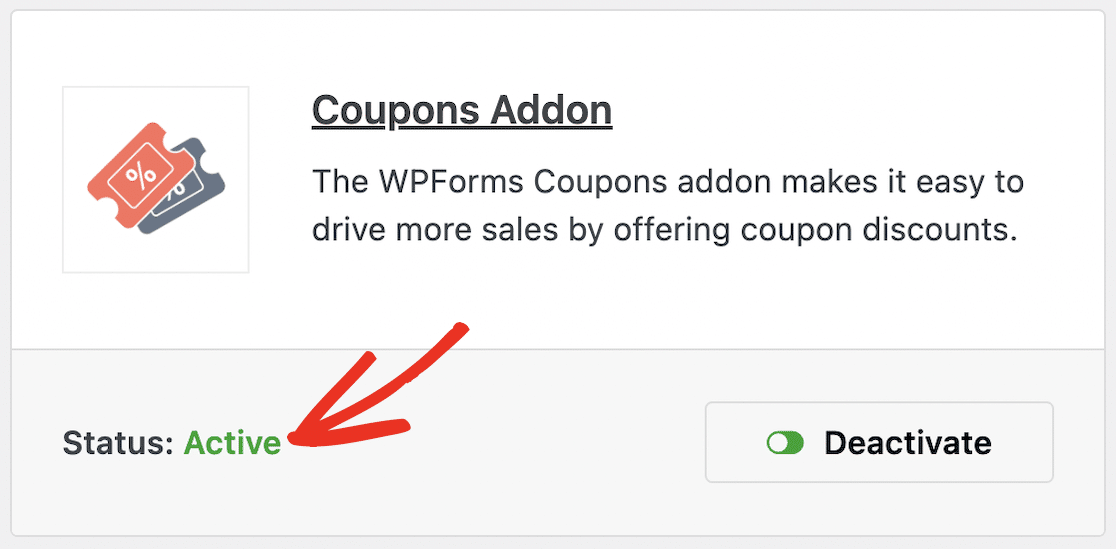
Este complemento se integra perfectamente con tus procesadores de pago existentes, ya sea que estés usando pagos con Stripe o PayPal para tus formularios de WordPress.
Ahora, con tu licencia de WPForms y el complemento de Cupones en mano, estás listo para empezar a crear cupones.
Paso 3: Crea tu nuevo cupón
Hay un par de formas de llegar a la pantalla de creación de cupones. Puedes acceder a ella desde tu panel de WordPress o a través del creador de formularios. Empecemos con el panel.
Para crear un cupón desde tu panel de WordPress, primero navega a WPForms en tu barra lateral, haz clic en Pagos y luego haz clic en la pestaña Cupones.
Desde aquí, verás un botón naranja Añadir Cupón. Haz clic aquí para crear un nuevo cupón. Luego, introduce el Nombre, Código y Cantidad de tu cupón en esta pantalla.
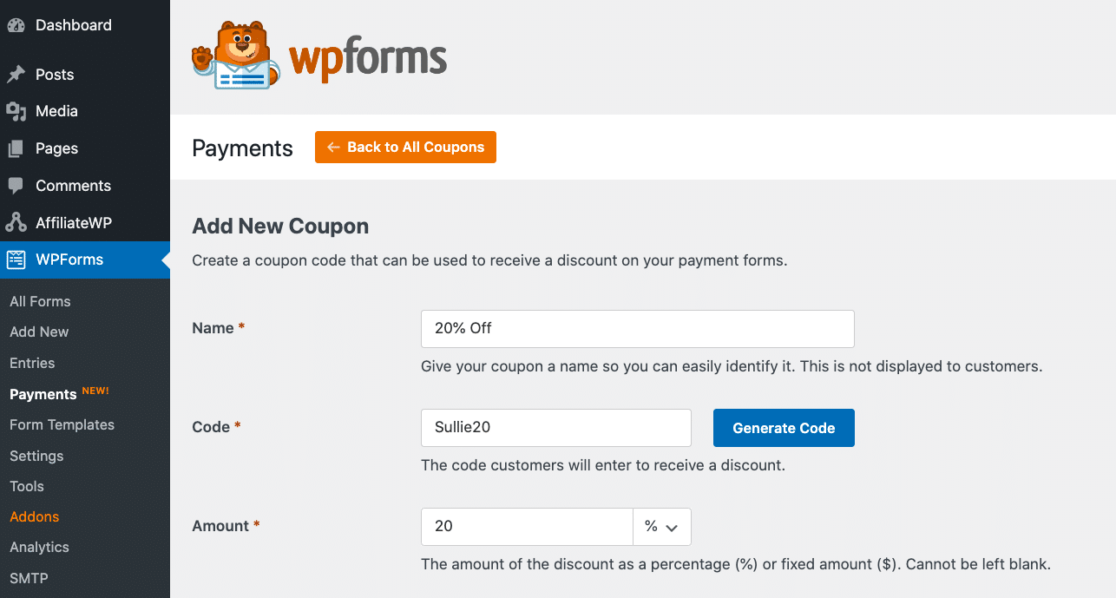
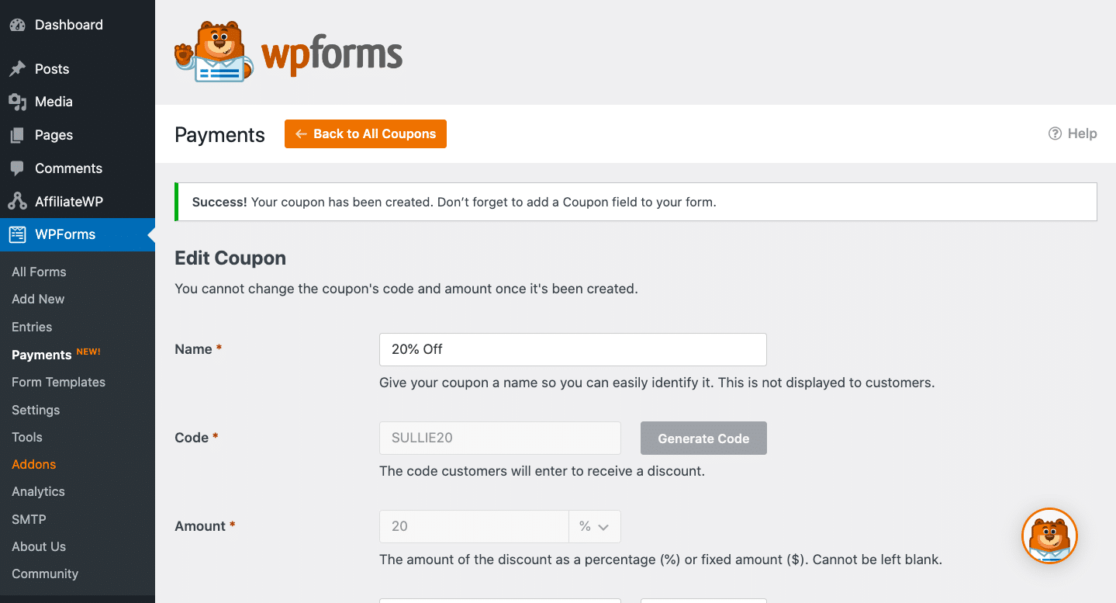
En el cuadro Nombre, asígnale a tu cupón un nombre o etiqueta para que puedas localizarlo fácilmente más tarde. Como planeamos hacer nuestro cupón con un 20% de descuento en una compra, llamaré a mi cupón "20% de descuento".
Luego, crea o genera un código que tus clientes introducirán en tu formulario para usar su cupón. Una vez más, usaré "20" en este código, ya que ese es el porcentaje de descuento que planeamos ofrecer con este cupón. Por lo tanto, usaré "Sullie20" para mi código.
Para el importe de tu cupón, puedes aplicar un importe como porcentaje o como una cantidad monetaria fija. Ten en cuenta que la cantidad fija que se descuenta del total del cliente se basa en la divisa que seleccionaste en tu Configuración de pago.
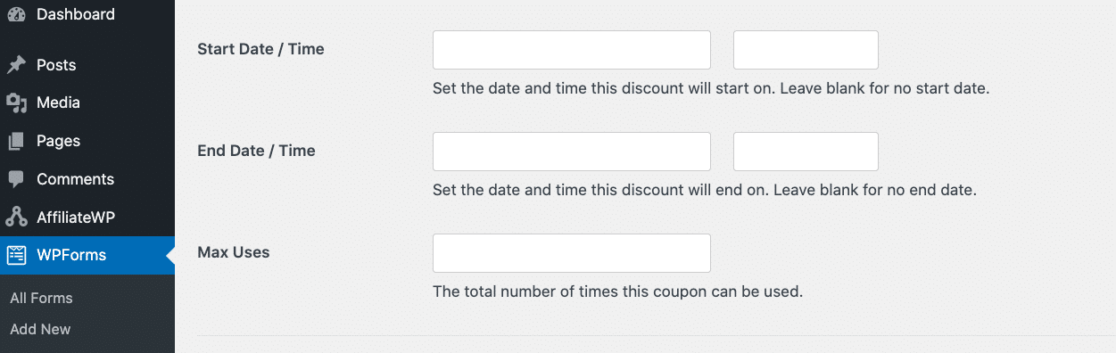
A continuación, tienes la opción de crear una Fecha y hora de inicio y una Fecha y hora de fin para la disponibilidad de tu cupón. Esta es una opción muy útil si estás creando un cupón exclusivo para una fecha importante en tu calendario promocional.
Puedes dejar estos cuadros en blanco si no quieres que tu cupón tenga un límite de tiempo. También puedes introducir un importe para Usos máximos aquí, o dejarlo en blanco.
Ahora, en Formularios permitidos, deberás habilitar tu cupón en al menos un formulario.
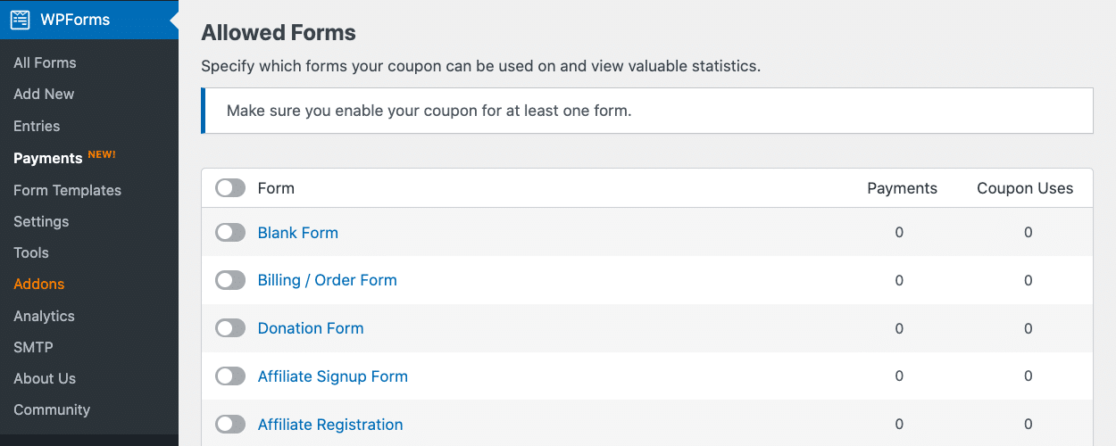
Una vez que empieces a usar un cupón en un formulario permitido, las estadísticas se mostrarán aquí. Esta pantalla te mostrará cuánto has recaudado en pagos para cada formulario, y también mostrará el número de usos del cupón en ese formulario.
Pero, si aún no tienes ningún formulario creado para seleccionar aquí, no pasa nada. Todavía puedes añadir tu cupón a un formulario más tarde en el constructor de formularios. Después de haber especificado tu formulario y guardado el cupón, verás un mensaje de éxito en esta página.
Ahora, de vuelta en la pestaña Cupones, verás el cupón que acabas de crear junto con sus detalles interactivos.
Desde aquí puedes hacer clic en el nombre del cupón para editar el cupón, o puedes hacer clic en el nombre del formulario para editar el formulario en el que se encuentra el cupón.
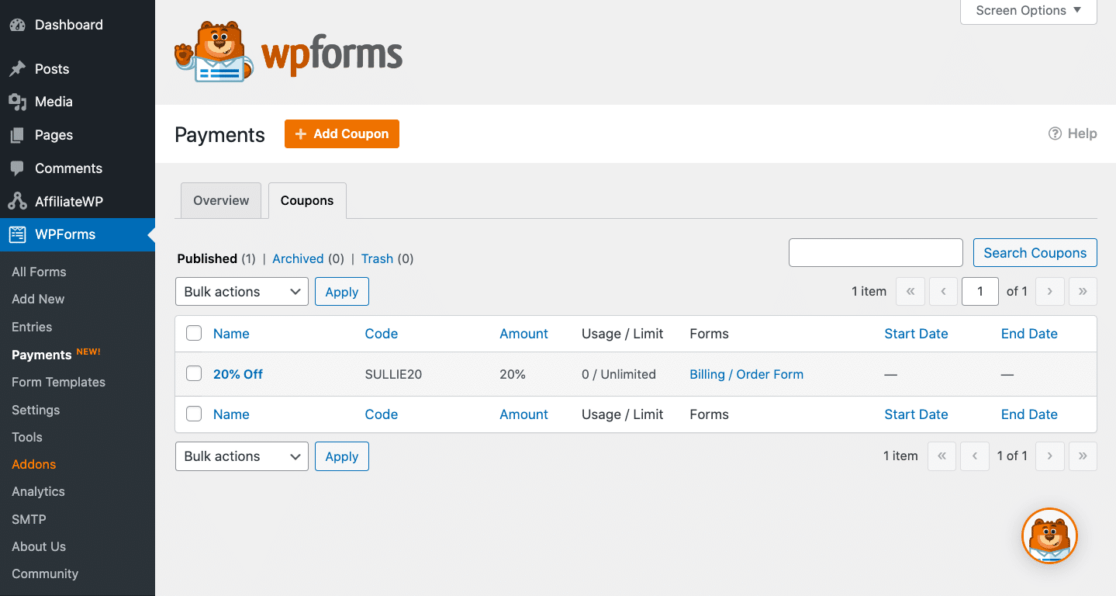
Si has limitado el número de usos para este cupón o has establecido una fecha de inicio y fin, verás esa información aquí también. Ten en cuenta que si el cupón aún no se ha utilizado, puedes eliminar el cupón desde esta pantalla.
Pero si alguien ya ha utilizado ese cupón y ha recibido un descuento en su compra, no puedes eliminar el cupón. En este caso, simplemente lo archivarías.
Paso 4: Escribe el mensaje de error del cupón
Ahora, antes de pasar a editar el formulario o los formularios donde añadirás tu campo de Cupón, ve y escribe el mensaje que recibirán los usuarios de tu formulario si introducen un código de cupón incorrecto.
Navega a la Configuración de WPForms en tu barra lateral de WordPress y haz clic en Validación.
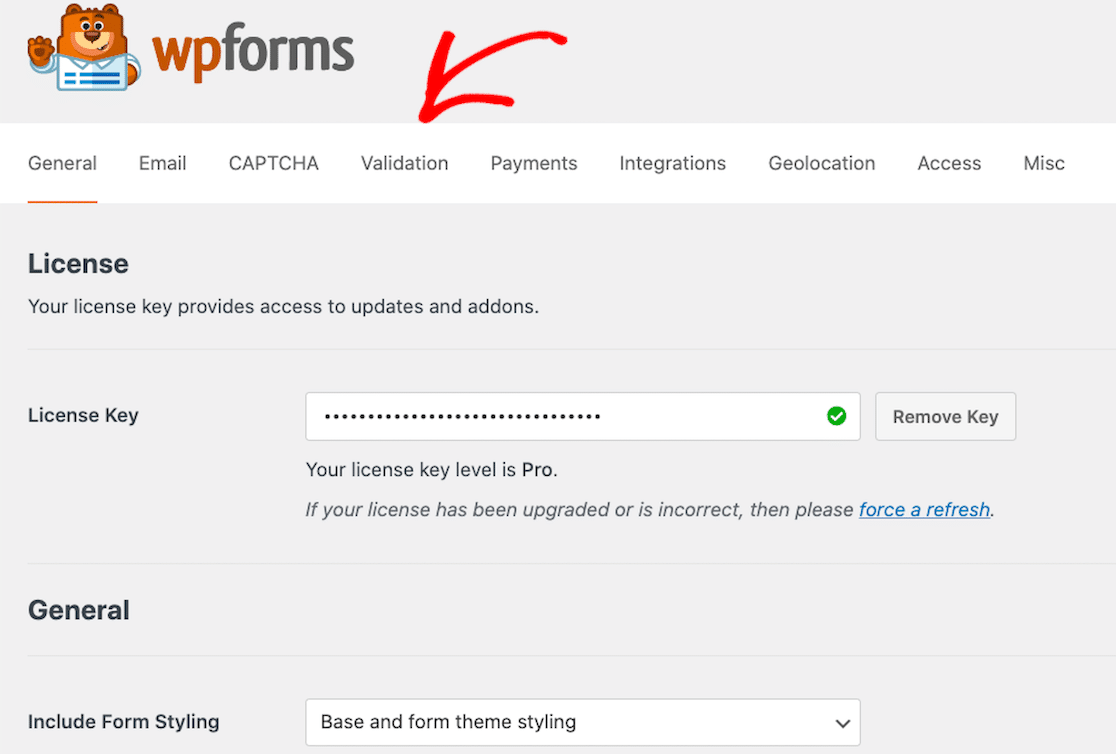
Luego, desplázate hasta el final de la pantalla. Cuando veas el cuadro etiquetado como Error de cupón, escribe el mensaje que deseas mostrar a tus usuarios.
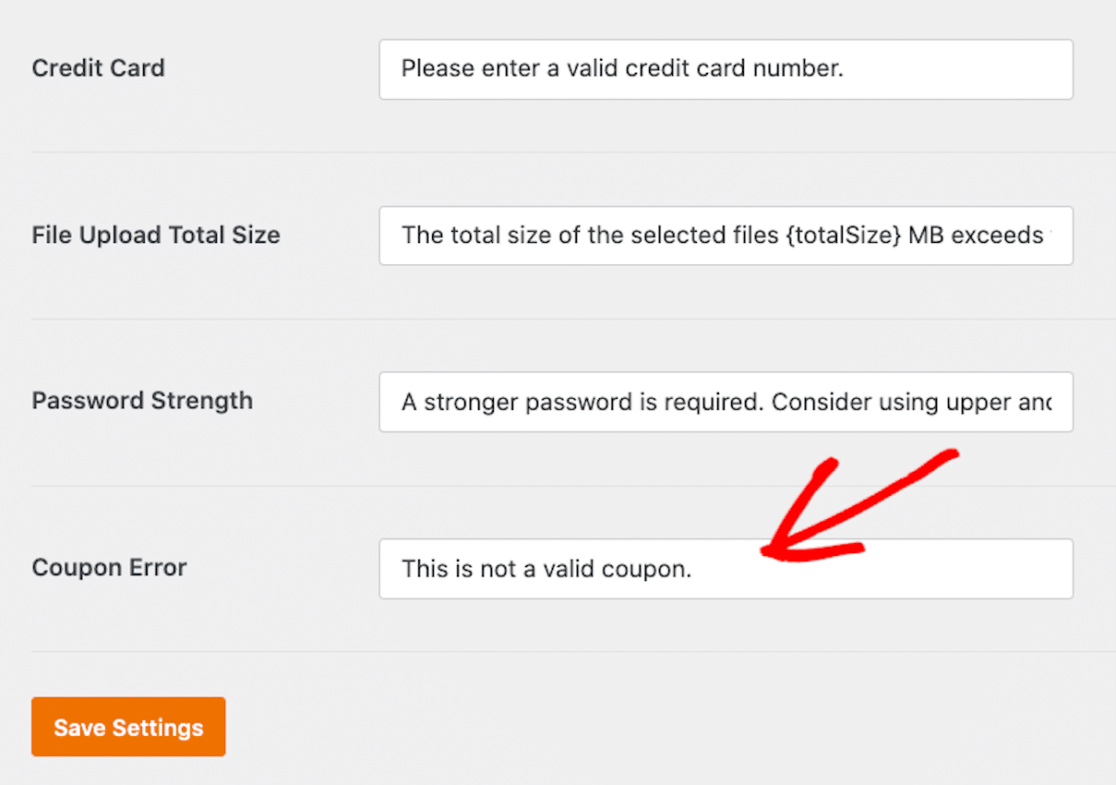
El mensaje predeterminado dice: “Este no es un cupón válido”. Puedes decidir dar a tus usuarios una indicación directa aquí, como “Por favor, introduce un cupón válido”. Asegúrate de guardar tu configuración cuando hayas terminado.
Paso 5: Añade tu cupón a un formulario
Ahora añadirás el cupón que acabas de crear a un formulario. Vuelve a la pestaña WPForms en tu panel de WordPress para localizar tus formularios.
Puedes crear un formulario completamente nuevo y añadir un campo de cupón, o puedes añadir un campo de cupón a un formulario que ya tengas hecho.
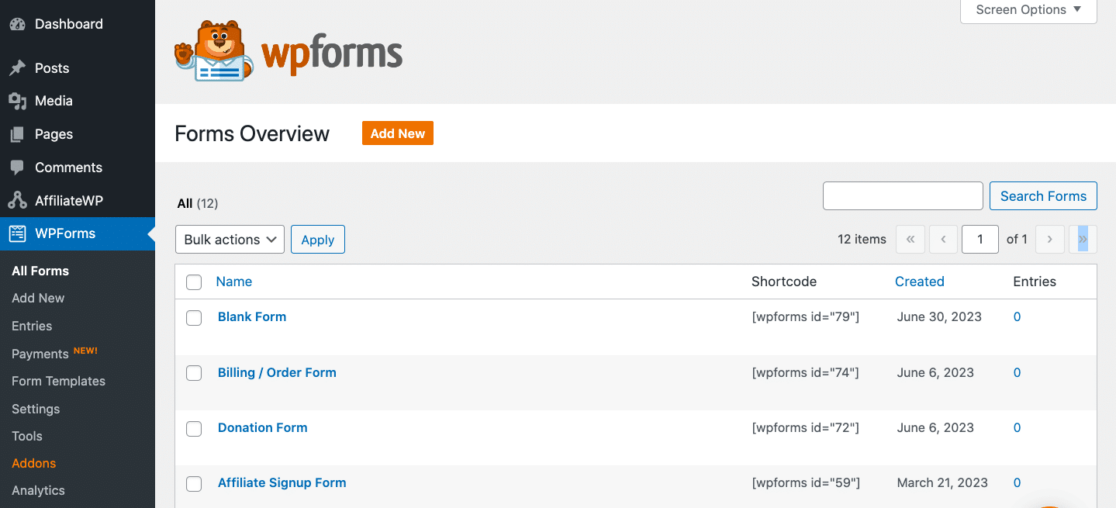
Añadiré el cupón que hemos creado al formulario de Facturación / Pedido que ya tenemos guardado en WPForms. Ahora, en el constructor de formularios, encontrarás un campo de Cupón en los Campos de pago del formulario.
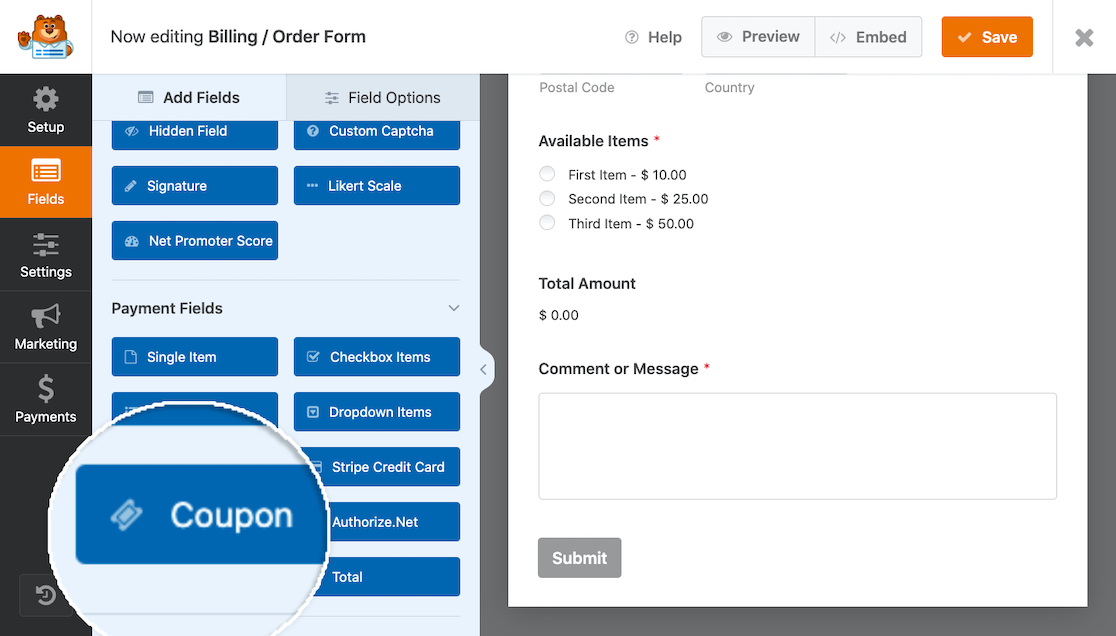
Ten en cuenta que si intentas añadir el campo Cupón a un formulario antes de crear un cupón como hicimos en el Paso 3, recibirás un mensaje de error.
Si aún no tienes un cupón creado, puedes hacer clic en el botón Empezar para crear un cupón, o puedes navegar a la sección de Pagos desde tu panel de WordPress.
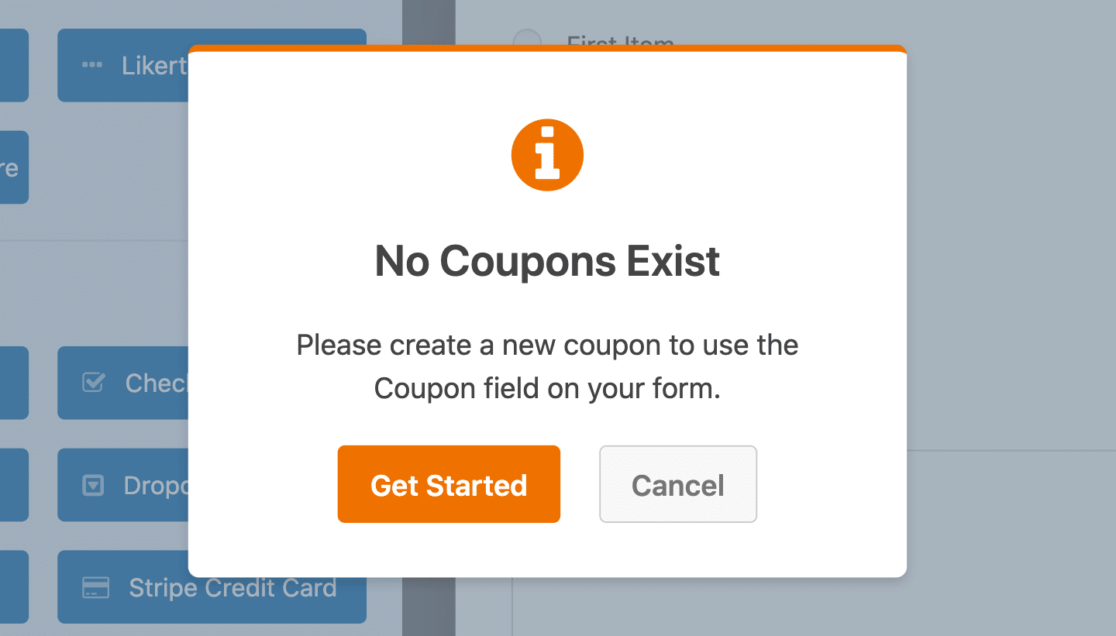
Así que, solo para recapitular antes de añadir el campo Cupón, hay un par de maneras de crear un cupón. Puedes acceder a la configuración del cupón yendo desde el formulario a un cupón, o desde el cupón a un formulario.
Como ya creamos el cupón de 20% de descuento anteriormente en este tutorial, podemos añadir el campo Cupón a nuestro formulario ahora. Continúa y arrastra el campo Cupón a tu formulario, y déjalo cerca de la parte inferior.
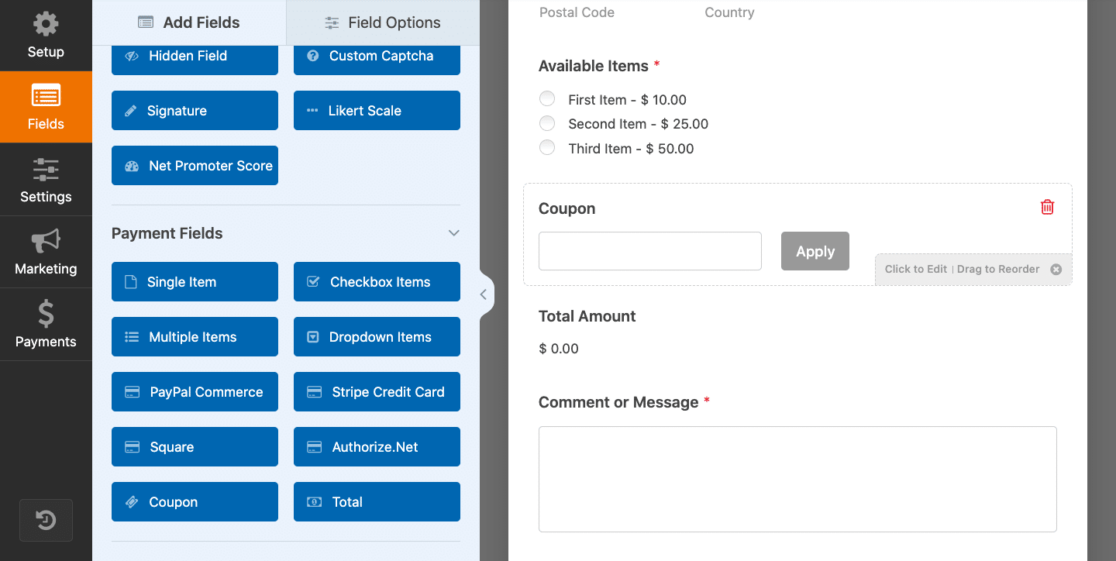
Desde aquí puedes abrir la configuración del cupón haciendo clic en el campo.
Podrías personalizar tu formulario cambiando la Etiqueta del campo Cupón, editando el texto del botón Aplicar, o usando lógica condicional para ocultar el campo o hacer que aparezcan otros.
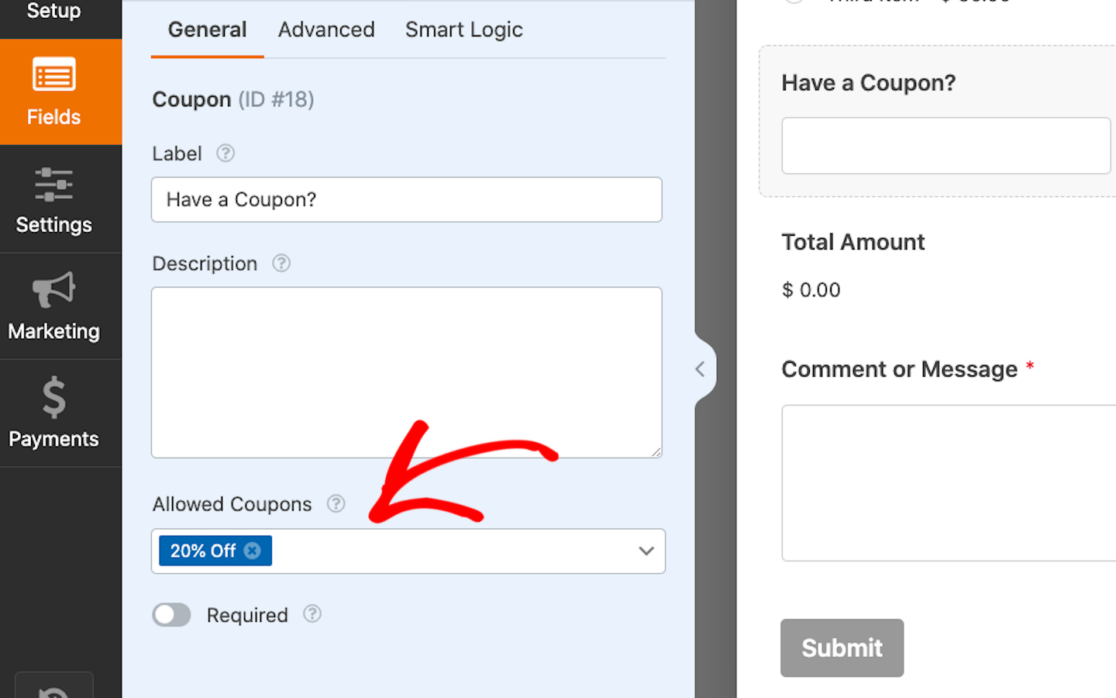
Observa que debajo de Cupones permitidos, el cupón de 20% de descuento aparece aquí ya que seleccionamos este formulario para usar el cupón en el Paso 3.
Sin embargo, no estás limitado a usar solo este cupón. Cada uno de los cupones que crees se puede seleccionar desde aquí.
Dicho esto, ten en cuenta que los usuarios del formulario solo pueden introducir un cupón a la vez. Si bien puedes tener varios cupones publicados con varios descuentos, solo se puede aplicar uno en el front-end.
En otras palabras, se pueden aceptar muchos códigos de cupón con un solo campo de Cupón, pero el usuario del formulario solo puede introducir un código de cupón en el formulario.
Otra cosa a recordar al usar el campo Cupón es que tu formulario también necesitará un campo de Total y un campo de Pago.
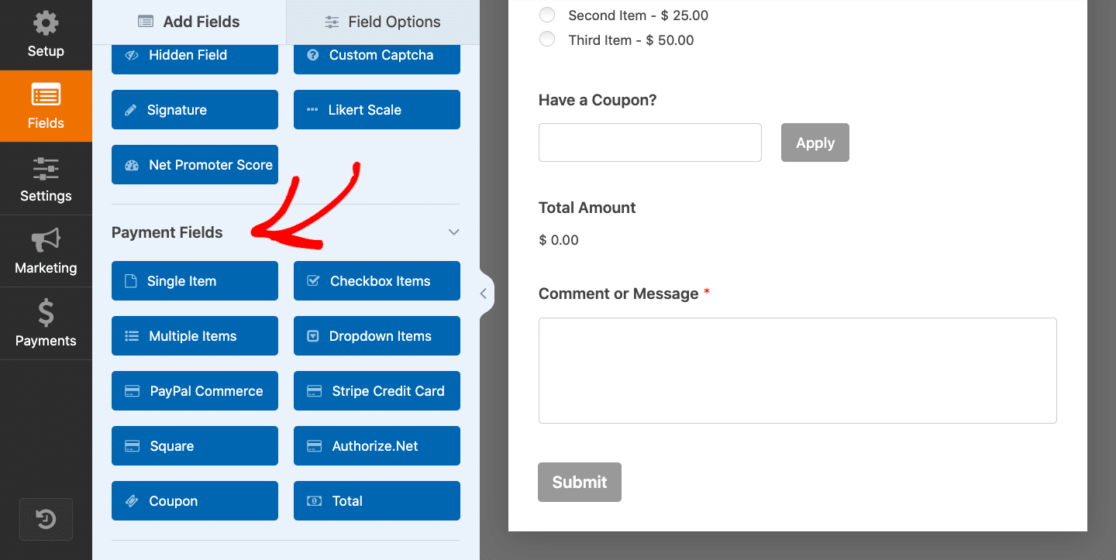
Si estás usando un formulario de Facturación / Pedido como nosotros, es posible que ya tengas estos campos en tu formulario. Pero si estás creando tu formulario con un campo Cupón desde un formulario en blanco, entonces no olvides incluir el total y una opción de pago.
¿No estás seguro de qué opción de pago ofrecer a tus usuarios? Consulta nuestra comparación de opciones y descubre lo que sugerimos. Como siempre, deberás hacer clic en el botón Guardar en la esquina superior derecha de tu pantalla antes de salir del constructor de formularios.

Todo lo que queda por hacer ahora es añadir este formulario a una página de tu sitio web para empezar a ofrecer promociones y descuentos a tus clientes y usuarios del formulario.
Crea tus códigos de cupón ahora
Paso 6: Publica tu formulario de cupón
Ahora que tienes un formulario de pedido con un campo de cupón, necesitas incrustarlo en una página que se muestre en tu sitio de WordPress.
Y con WPForms, es increíblemente fácil de hacer. De hecho, puedes colocar tus formularios en múltiples ubicaciones en tu sitio de WordPress, incluyendo tus publicaciones, páginas e incluso los widgets de la barra lateral.
Para incrustar tu propio formulario, crea una nueva publicación o página en WordPress, o ve a la configuración de actualización de una existente. Luego, haz clic en el botón negro signo más (+) para agregar un nuevo bloque. De las selecciones emergentes, elige WPForms.
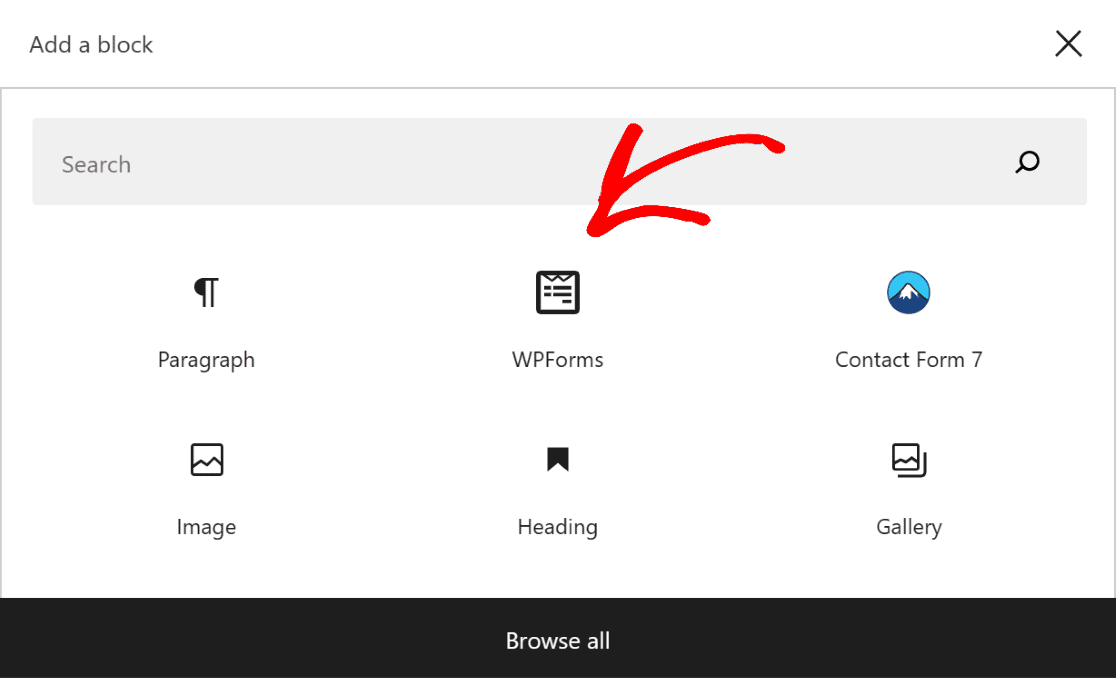
El widget de WPForms aparecerá ahora dentro de este bloque. Desde aquí, haz clic en el menú desplegable de WPForms y elige qué formulario deseas mostrar en tu página.
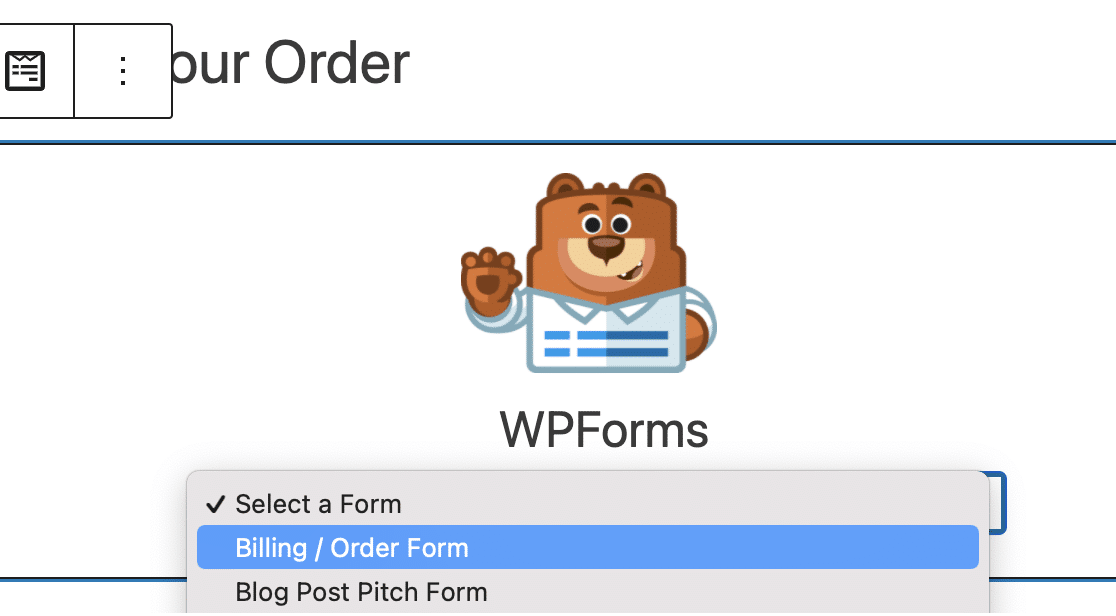
Ahora, simplemente publica o actualiza tu página o publicación para que los usuarios de tu sitio web puedan aplicar tus cupones a sus pedidos.
Luego, una vez que recibas códigos de cupón en los formularios a los que los has añadido, podrás seguir tus resultados en un par de lugares.
No solo la pestaña Entradas de WPForms te mostrará las entradas de cupones que has recibido en tus formularios, sino que la pestaña Resumen de Pagos te mostrará datos específicos de cupones. En el resumen, puedes explorar qué cupones se aplicaron a cada pago.
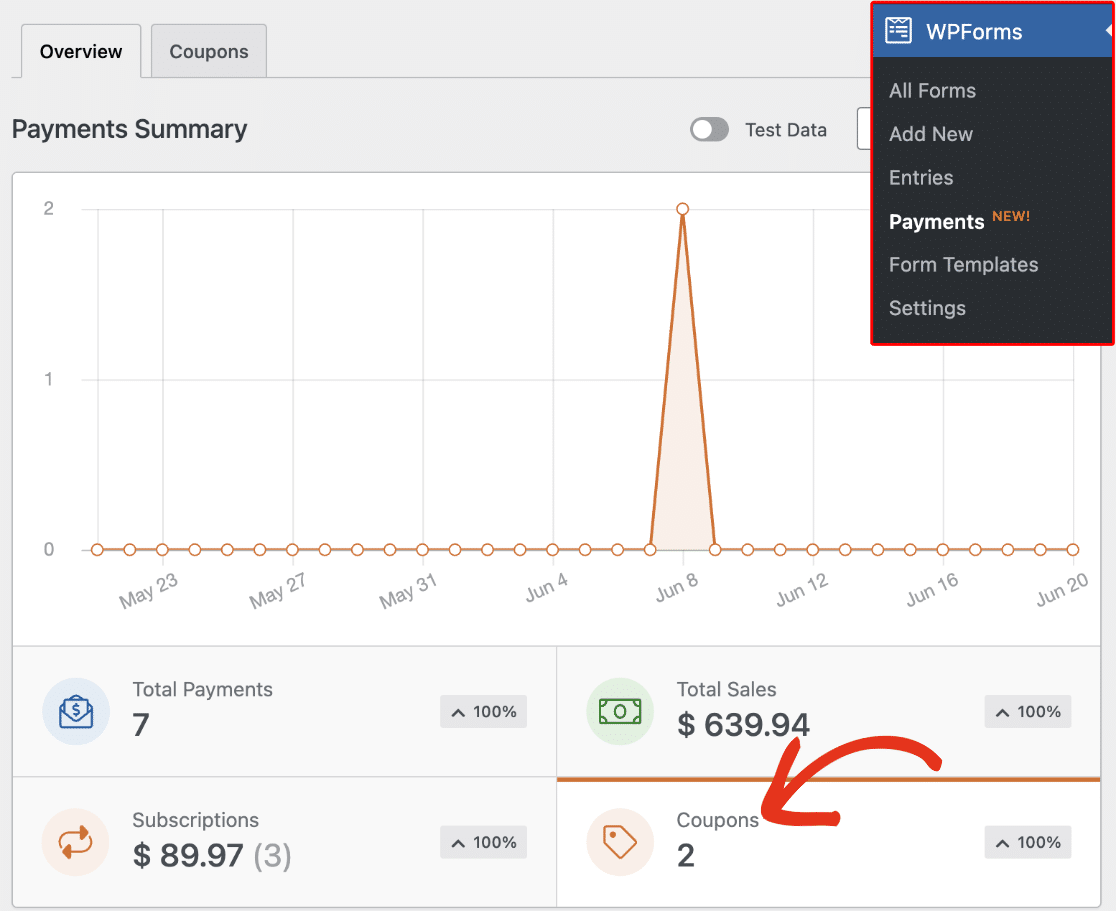
Echa un vistazo a esta guía completa sobre entradas de formularios para obtener más información sobre lo que puedes descubrir a través de tus entradas.
Crea tu formulario de código de cupón ahora
Añadir campo de código de cupón a formularios de WordPress – Preguntas frecuentes
Los cupones son un tema candente para muchos de nuestros clientes, por lo que recibimos muchas preguntas interesantes al respecto. Aquí tienes una selección de algunas preguntas que podrían ofrecerte contexto adicional:
¿Por qué añadir un campo de código de cupón a tus formularios?
Añadir un campo de cupón a tus formularios de pedido puede ayudar a atraer nuevos clientes y fomentar compras repetidas al ofrecer a tus visitantes una ventaja para comprar en tu sitio. Crea una sensación de exclusividad y urgencia, lo que también puede mejorar tus tasas de conversión.
Además, los cupones brindan oportunidades para la venta adicional y cruzada de productos o servicios relacionados. Puedes ofrecer cupones para fomentar la venta de artículos específicos en liquidación o usarlos para recompensar a clientes leales y celebrar cumpleaños y eventos.
En resumen, incluir un campo de cupón mejora la satisfacción del cliente y fomenta experiencias de marca positivas.
¿A qué tipos de formularios puedo añadir campos de código de cupón?
Puedes añadir campos de código de cupón a cualquier formulario que acepte pagos de tus clientes. En WPForms, incluso puedes controlar con precisión qué cupones deben funcionar con cuáles de tus formularios de pago existentes.
¿Necesito conocimientos de codificación para añadir un campo de código de cupón?
No, no necesitas ningún conocimiento de codificación para añadir un campo de código de cupón en formularios creados con WPForms. Este plugin de formularios viene con opciones fáciles e intuitivas, desde la creación de tu código de cupón y el establecimiento de sus límites de uso hasta la adición de un campo de cupón dentro de tu formulario. Nada de esto requiere código alguno.
¿Cómo limito el número de veces que se puede usar un código de cupón?
En WPForms, puedes establecer el número máximo de usos de tu cupón mientras lo estás creando. Solo tienes que especificar un número en el cuadro Usos máximos para limitar el número de veces que se puede usar tu cupón.
También puedes editar esta configuración más tarde para cupones existentes desde la misma pantalla a la que puedes acceder a través de WPForms » Pagos y luego yendo a la pestaña Cupones.
¿Qué sucede si alguien introduce un código de cupón no válido?
Si un cliente introduce un código de cupón no válido, el formulario no se enviará y aparecerá un mensaje de error. El cliente tendrá que introducir un código de cupón válido o dejar el campo del código de cupón en blanco para poder realizar un pago a través de tu formulario.
¿Cómo afecta el código de cupón a mi integración con la pasarela de pago?
Los códigos de cupón no dependen de la integración con la pasarela de pago, por lo que no afectarán a tu integración de ninguna manera. La tarifa de procesamiento normal que se te suele cobrar seguirá aplicándose como antes, pero las deducciones se basarán en la transacción real después del descuento en lugar del precio completo de tu producto o servicio.
¿Cómo puedo rastrear cuántas personas están usando mis códigos de cupón?
Puedes rastrear el uso de cupones en tus formularios utilizando los gráficos de Resumen de Pagos de WPForms.
Esta pantalla rastrea el número de veces que se han canjeado tus cupones. Si solo quieres rastrear el uso de un cupón específico, también puedes hacerlo yendo a la pestaña Cupones, donde se enumeran todos tus cupones guardados. Esta tabla muestra las estadísticas de uso de cada cupón individualmente.
¿Es posible crear códigos de cupón dirigidos a usuarios o grupos específicos?
Puedes usar una combinación de las funciones de restricción de acceso de WPForms con el complemento de Cupones si deseas permitir que un grupo específico de usuarios canjee un cupón. Por ejemplo, puedes restringir tu formulario solo a los miembros registrados de tu sitio y activar tu código de cupón especial solo en ese formulario en particular.
De esta manera, solo los miembros registrados podrán acceder a tu formulario y el cupón solo será válido para ese formulario (no funcionará en ningún otro formulario).
¿Puedo añadir una fecha de caducidad a un código de cupón en WPForms?
Sí. Cuando crees el código, establece las fechas de inicio y fin en la configuración del cupón. Una vez pasada la última fecha, el código deja de funcionar por sí solo.
¿Cómo puedo rastrear cuántas veces se ha utilizado un código de cupón?
Abre la pestaña Pagos en WPForms y mira la columna de cupones. Muestra cada uso, por lo que puedes contarlos o exportar la lista a un archivo CSV.
¿Cómo puedo mostrar el nuevo total justo después de introducir el código?
Añade un campo de Total al formulario y mantén activada la opción “Mostrar resumen”. Cuando un visitante escribe un código válido, el formulario actualiza el precio de inmediato y muestra un resumen preciso del total.
¿Hay alguna forma de limitar un código de cupón a un uso por comprador?
Puedes establecer límites de uso para cada código de cupón para controlar cuántas veces se puede canjear.
A continuación, Crea una página de ventas para tus cupones
Ahora que sabes cómo agregar fácilmente los campos de cupón a cualquier formulario que desees, es hora de crear una página de ventas que convierta. Consulta nuestro tutorial completo sobre cómo crear páginas de ventas en WordPress y comienza a ofrecer descuentos ahora.
¿Sabías también que puedes aplicar códigos automáticamente en formularios de pago usando enlaces especiales? También puedes crear un formulario con un campo repetidor si deseas más inscripciones para un evento u ocasión especial.
Crea tu formulario de WordPress ahora
¿Listo para crear tu formulario? Empieza hoy mismo con el plugin de creación de formularios de WordPress más fácil. WPForms Pro incluye muchas plantillas gratuitas y ofrece una garantía de devolución de dinero de 14 días.
Si este artículo te ha sido útil, síguenos en Facebook y X (Twitter) para más tutoriales y guías gratuitas de WordPress.





muchas gracias por este artículo, pero necesito ayuda. He agregado un cupón del 100% pero cuando lo uso obtengo esto:
Este pago no se puede procesar porque el monto del pago no está establecido o está establecido en un monto no válido.
Hola Riccardo, ¡estaremos encantados de ayudarte! Cuando tengas un momento, escríbenos a soporte creando un ticket de soporte para que podamos ayudarte.
Gracias 🙂