


Resumen de IA
¿Te preguntas cómo insertar un campo repetidor en tu formulario para capturar más datos en cada envío?
Los campos repetidores en los formularios permiten a los usuarios introducir varios conjuntos de datos similares, haciendo que los formularios sean más intuitivos y fáciles de usar.
En este artículo, te mostraré la forma más fácil de diseñar un campo repetidor para WPForms para mejorar la funcionalidad y la experiencia de usuario de tu sitio web.
¡Crea formularios de WordPress con campos repetidores! 🙂
Cómo crear un formulario con un campo repetidor en WordPress
Sigue estos pasos para crear un formulario con campos repetidores para tu sitio de WordPress:
Paso 1: Instala el plugin WPForms Pro
WPForms ofrece una solución súper intuitiva y sencilla para crear campos repetidores. Para empezar, necesitarás una licencia de WPForms Pro.

Después de obtener WPForms Pro, procede a instalar el plugin en tu sitio. Si no estás familiarizado con la instalación de plugins, consulta esta guía sobre cómo instalar WPForms.
Una vez que WPForms Pro esté instalado y listo, podrás crear formularios con campos repetidores y también acceder a toneladas de funciones e integraciones impactantes como Geolocation, Google Sheets y más.
¡Actualiza a WPForms Pro ahora! :)
¿Listo? Pasa al siguiente paso para empezar a crear un formulario con campos repetidores.
Paso 2: Crear un nuevo formulario
Mientras estás en tu panel de WordPress, pasa el cursor sobre el menú lateral de WPForms y haz clic en Añadir nuevo.

Ahora necesitarás darle un nombre a tu formulario y elegir una plantilla o crear tu formulario desde cero. WPForms viene con más de 2.100 plantillas de formularios, lo que te permite crear cualquier tipo de formulario en WordPress.
Pero, para ilustrar cómo trabajar con campos repetidores en WPForms, empezaré con un formulario en blanco y lo construiré desde cero.
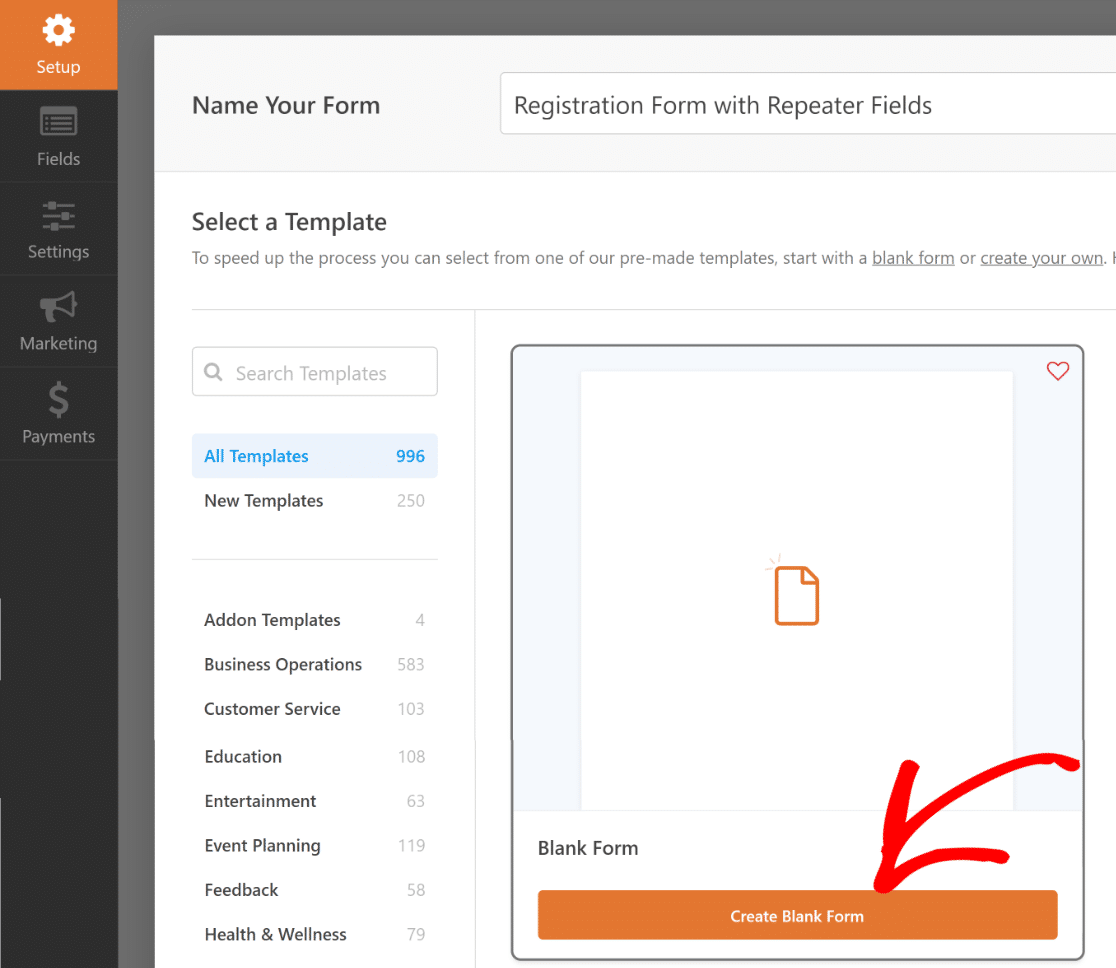
En solo unos segundos, se cargará la pantalla del constructor de formularios, donde podrás crear tu formulario personalizado utilizando controles de arrastrar y soltar. Para simplificar, creemos un formulario con solo tres campos: Nombre, Correo electrónico y Teléfono.
Pero si queremos que estos campos sean repetibles, lo primero que debemos hacer es insertar el campo Repetidor arrastrándolo desde el panel de la izquierda hacia la derecha.

Después de insertar el campo Repetidor, haz clic en él para abrir las Opciones de campo relacionadas en la izquierda. Dejaré la configuración de visualización por defecto porque funciona bien para mi escenario.

Pero para mi configuración, necesitaré un diseño de tres columnas. Eres libre de seleccionar el diseño que funcione para ti simplemente eligiendo uno de los 9 diseños preestablecidos disponibles para el Repetidor.

A medida que selecciones el diseño, verás que la vista previa de la derecha cambia instantáneamente con zonas de colocación que aparecen en columnas. Estas son las áreas donde puedes insertar cualquier otro campo que desees hacer repetible.
Pero primero, cambiemos el nombre del campo Repetidor mientras estamos en ello. Puedes hacerlo editando la etiqueta en las Opciones de campo.

A continuación, es hora de insertar los campos dentro de las zonas de colocación del campo Repetidor. Después de arrastrar los campos Nombre, Correo electrónico y Teléfono uno por uno a las zonas de colocación del campo Repetidor, así es como queda el formulario:

Es posible que hayas notado que algo no encaja del todo. Y tendrías razón. El campo Nombre está dividido en dos filas, lo que no queda bien en el contexto visual actual. Pero esto es fácil de solucionar. En el siguiente paso, personalizaré algunas de las configuraciones y la apariencia.
Paso 3: Personaliza el campo Repetidor
Como quiero que todos los campos de mi sección repetidora aparezcan en una sola fila, cambiaré el formato del campo Nombre para que se alinee con los otros campos.
Puedes hacerlo haciendo clic en el campo Nombre para abrir sus Opciones de campo, donde encontrarás el menú desplegable Formato en el panel izquierdo. Haz clic en el menú desplegable Formato y selecciona Simple.

Notarás que el campo Nombre se ha reducido a un solo campo para que esté a la par con los otros campos.

En este punto, el campo repetidor está listo. Pero antes de proceder a publicar el formulario, repasemos algunas configuraciones adicionales del campo Repetidor que quizás quieras revisar.
Configuraciones adicionales del campo Repetidor (Opcional)
Haz clic en el campo Repetidor para abrir las Opciones de campo una vez más.
Si te desplazas hacia abajo en el panel izquierdo, verás opciones para establecer la cantidad mínima y máxima de veces que el campo repetidor puede ser duplicado por el visitante. Simplemente introduce los números para establecer convenientemente tus límites.

A continuación, volvamos a la parte superior del panel Opciones de campo. Esta vez, haz clic en Bloques en las opciones de Visualización.

Al usar el campo Repetidor en modo Bloques, obtienes configuraciones adicionales. Por ejemplo, también puedes personalizar los botones "añadir" y "eliminar" que los visitantes usarán para duplicar el campo o eliminar una copia del mismo.
Puedes elegir entre diferentes Tipos de botón y editar las Etiquetas de botón.

Además, también tienes la libertad de añadir un grupo de campos en varias filas al usar el modo Bloques. Con Filas, solo estás limitado a añadir campos en una sola fila.
Las Filas funcionan bien para requisitos simples, como el formulario que estoy creando en este tutorial. Sin embargo, la opción Bloques te da más control para casos de uso más avanzados donde necesitas hacer que un grupo más grande de campos sea repetible.
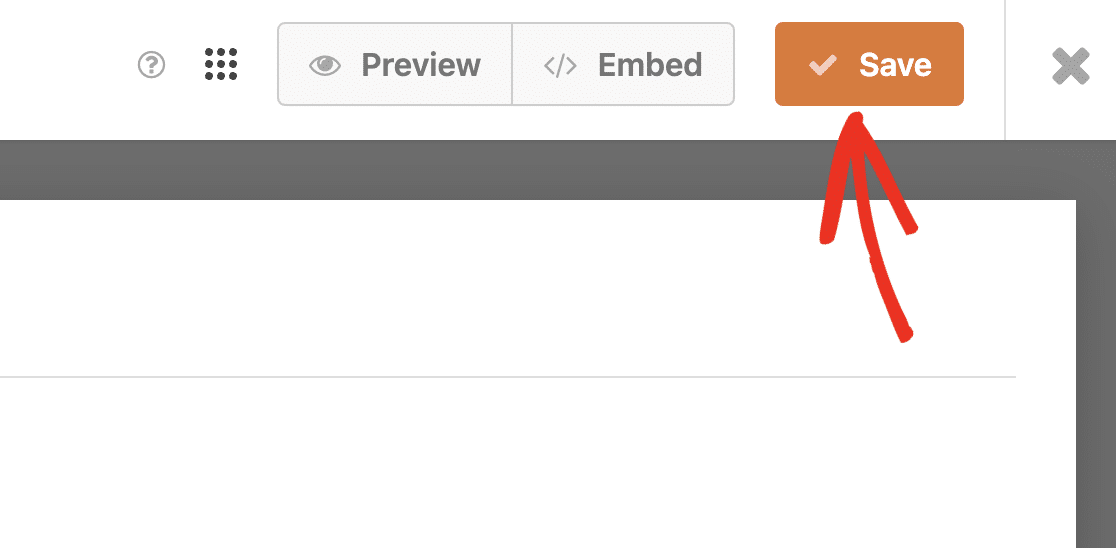
Cuando hayas terminado de hacer cambios, asegúrate de presionar el botón Guardar.
Paso 4: Publica tu formulario con campos repetidores
WPForms facilita la inserción de tus formularios y la recopilación de envíos. Puedes iniciar el proceso de inserción haciendo clic en el botón Insertar en la parte superior del constructor de formularios.

Después de eso, aparecerá una ventana modal que te permitirá seleccionar tu método de inserción. Seleccionemos Crear Nueva Página.

A continuación, introduce un nombre para tu formulario y haz clic en Empezar.

Después de eso, se abrirá el editor de bloques de WordPress. El formulario que acabas de crear con el campo repetidor ya debería estar incrustado aquí.
Ahora sería el momento perfecto para dar estilo a tu formulario usando el editor de bloques. En particular, es posible que desees intentar añadir un tema a tu formulario para darle un aspecto moderno.
Puedes seleccionar un tema haciendo clic en cualquier parte del formulario para abrir las opciones de Bloque en el panel derecho. Desplázate hacia abajo hasta la sección Temas y elige uno.

Con tu formulario luciendo genial e impresionante, publícalo cuando estés listo. Simplemente presiona el botón Publicar en la parte superior.

Cuando hayas terminado de publicar el formulario, lo único que queda por hacer es probar el formulario incrustado para asegurarte de que funciona como se espera en el frontend.
Aquí tienes una demostración rápida de cómo pruebo el formulario y compruebo que todo está bien con la funcionalidad del campo Repetidor enviando una entrada de prueba:
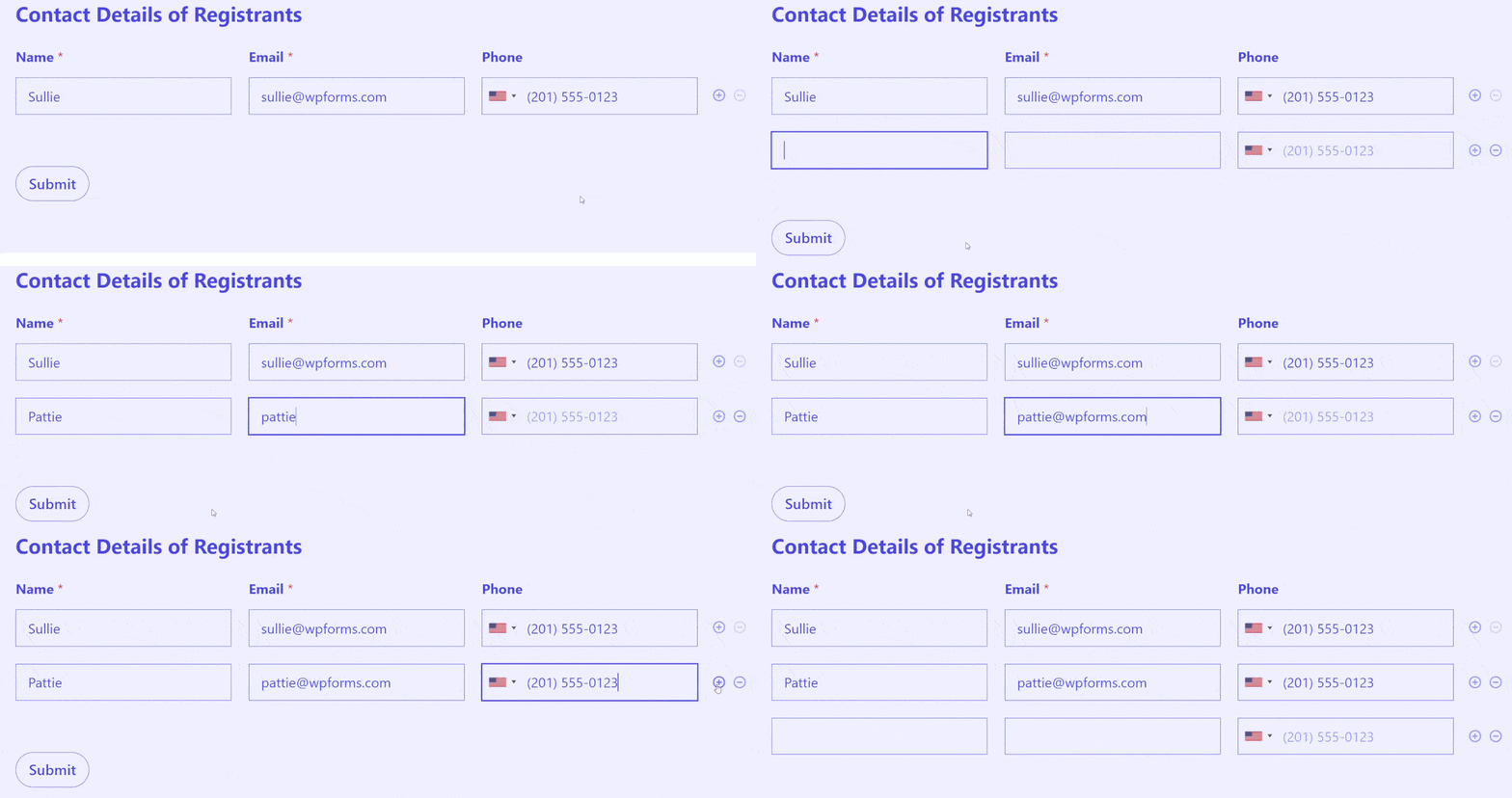
¡Y todo funciona exactamente como se esperaba! Así que ahí lo tienes. Con el campo repetidor, ahora puedes crear fácilmente formularios dinámicos que el usuario puede controlar. Esa es la clave para aumentar la participación y la satisfacción del usuario necesarias para recopilar envíos de formularios a escala.
Consulta también esta guía para aprender si debes usar el campo Repetidor o el campo de Diseño de WPForms con Lógica Condicional para optimizar aún más tu formulario.
¡Crea tu formulario con campo repetidor ahora! :)
Más preguntas sobre el campo repetidor de WPForms
La creación de formularios con campos repetidores es un tema de interés popular entre nuestros lectores. Aquí tienes algunas respuestas rápidas a algunas de las preguntas más frecuentes:
¿Qué es un campo repetidor?
Un campo repetidor permite a los usuarios añadir dinámicamente múltiples conjuntos de campos idénticos dentro de un solo formulario. Funciona como un botón de "duplicar" para un grupo de campos.
Por ejemplo, en un formulario de inscripción a un evento, los usuarios pueden añadir múltiples asistentes repitiendo los campos Nombre, Correo electrónico y Teléfono sin tener que rellenar formularios separados para cada persona.
¿Por qué elegir el campo repetidor de WPForms?
La belleza del campo repetidor de WPForms es que facilita la recopilación de datos para ti y tus visitantes.
- Diseño centrado en el usuario: Al introducir campos repetidores, empodera a los usuarios para que dicten el alcance de su entrada. Es un guiño sutil a la autonomía del usuario y mejora la experiencia general.
- Flexibilidad en el diseño de formularios: No todos los formularios sirven para todo. Con los campos repetidores, puedes adaptarte a varios escenarios, ya sea una sola entrada o múltiples entradas, asegurando que tu formulario se adapte a diversos requisitos.
- Estructuración de datos consistente: Uno de los desafíos con múltiples campos es la inconsistencia de los datos. Los datos permanecen estructurados y uniformes con campos repetidores, lo que simplifica el procesamiento y análisis del backend.
- Reducción de la longitud del formulario: En lugar de tener un formulario largo e intimidante con numerosos campos, los campos repetidores proporcionan una apariencia más limpia, asegurando que los usuarios no se sientan abrumados a primera vista.
¿Puedo usar campos repetidores en Contact Form 7?
Contact Form 7 no tiene funcionalidad nativa de campos repetidores. Necesitarías instalar plugins de terceros o escribir código personalizado para agregar campos repetidores, lo cual es complejo y poco fiable.
WPForms incluye campos repetidores como una característica integrada en la versión Pro sin necesidad de codificación, lo que lo convierte en la mejor opción para formularios que necesitan esta funcionalidad.
¿Cuáles son los mejores casos de uso para los campos repetidores?
Los campos repetidores funcionan perfectamente para registros de eventos grupales (recopilando información para múltiples asistentes), formularios de membresía familiar (agregando múltiples miembros de la familia), formularios de pedidos a granel (pidiendo múltiples productos con cantidades), formularios de contacto de emergencia (listando múltiples contactos) y cualquier escenario donde los usuarios necesiten enviar el mismo tipo de información para múltiples personas o artículos.
¿Puedo agregar campos repetidores a WPForms Lite?
No, los campos repetidores son una característica de nivel Pro disponible solo en las licencias WPForms Basic y superiores. WPForms Lite incluye campos de formulario básicos pero no admite campos avanzados como repetidores, lógica condicional o integración de pagos. Para usar campos repetidores, necesitas actualizar a WPForms Pro.
¿Cuál es la diferencia entre el modo de visualización Filas y Bloques para los campos repetidores?
El modo Filas muestra los campos repetidos en una sola fila horizontal, perfecto para repeticiones simples como Nombre/Correo electrónico/Teléfono.
El modo Bloques permite diseños de varias filas dentro de cada repetición, ideal para información compleja como perfiles completos de asistentes con dirección, contacto de emergencia y restricciones dietéticas.
¿Cómo limito el número de veces que se puede repetir un campo?
En la configuración del Campo Repetidor, utiliza las opciones Filas Mínimas y Filas Máximas para establecer límites. Por ejemplo, establece un mínimo de 1 (se requiere al menos una entrada) y un máximo de 10 (no más de 10 repeticiones).
Esto evita envíos de spam con repeticiones excesivas y te ayuda a planificar recursos basándote en la asistencia máxima realista o las cantidades de pedido.
A continuación, aprende cómo crear un formulario de acordeón en WordPress
¿Está buscando una forma sencilla de añadir un diseño de formulario de acordeón a su sitio web de WordPress? Consulte nuestra publicación sobre el método más sencillo para crear un formulario de acordeón utilizando WPForms para mejorar la usabilidad y la experiencia de usuario de su sitio web.
Crea tu formulario de WordPress ahora
¿Listo para crear tu formulario? Empieza hoy mismo con el plugin constructor de formularios de WordPress más fácil. WPForms Pro incluye muchas plantillas gratuitas y ofrece una garantía de devolución de dinero de 14 días.
Si este artículo te ha sido útil, síguenos en Facebook y Twitter para obtener más tutoriales y guías gratuitas de WordPress.





Por qué no funciona con la integración de Zapier
Hola Rafa: Cuando tengas un momento, envÃanos un mensaje con más detalles sobre el problema que estás experimentando en soporte para que podamos ayudarte.
Si tienes una licencia de WPForms, tienes acceso a nuestro soporte por correo electrónico, así que por favor envía una solicitud de soporte.
De lo contrario, ofrecemos soporte gratuito limitado en el foro de soporte de WPForms Lite en WordPress.org.
Gracias 🙂
SerÃa genial si el campo repetidor funcionara en modo de prueba antes de incrustarlo y publicar la página.
Hola Celeste. ¡Gracias por tu comentario! Esta parece ser una excelente solicitud de función. ¡Queremos que esta función sea lo más útil posible!
Si tienes una licencia de WPForms, puedes registrarte con nuestros asesores de confianza en el equipo de soporte. Por favor, envÃa un ticket de soporte y comparte los mismos detalles que publicaste aquÃ.
¿Cómo añades los valores del campo repetidor a los formularios de notificación? Los campos no aparecen en las etiquetas inteligentes.
Hola Allen.
Los campos se incluirán en el correo electrónico de notificación si utilizas la etiqueta
{all_fields}. Si deseas personalizar el correo electrónico, por favor envÃa un ticket de soporte y nuestros asesores de confianza del equipo de soporte podrán darte una solución para tu caso de uso especÃfico.¿Se puede insertar otro repetidor dentro de un repetidor?
Hola Daniel, actualmente, WPForms no admite la inserción de un campo repetidor dentro de otro repetidor. Agradecemos tu interés en esta funcionalidad y la tendremos en cuenta para futuras actualizaciones. Mientras tanto, podrÃas explorar el uso de lógica condicional o múltiples campos repetidores separados para lograr un resultado similar.
¿Es posible usar realmente el campo repetidor con las opciones avanzadas (como listas desplegables de pagos, etc.)? Esto es muy necesario y serÃa genial tenerlo.
Hola Sasha:
Gracias por tus comentarios sobre el uso de listas desplegables de pago dentro del campo Repetidor. Si bien este y algunos otros campos no son compatibles actualmente, ¡estoy de acuerdo en que serÃa muy útil tenerlos!
He añadido esto como una solicitud de función y definitivamente lo tendremos en cuenta al planificar futuras actualizaciones. Puedes obtener más información sobre todas las capacidades actuales en nuestra guÃa completa para usar el campo Repetidor.
Para obtener asesoramiento personalizado, puedes ponerte en contacto con nuestros Asesores de Confianza del equipo de soporte si tienes una licencia de WPForms. Por favor, envÃa un ticket de soporte y se pondrán en contacto contigo lo antes posible.