


Resumen de IA
La gestión de eventos puede volverse complicada, especialmente cuando necesitas recopilar y organizar detalles para varios participantes.
WPForms ofrece una solución con su campo repetidor y la integración con Google Sheets, lo que te permite recopilar información dinámica y repetitiva y almacenar todas las entradas en un solo lugar.
En esta guía, te mostraré cómo configurar un formulario con el campo repetidor y conectarlo a Google Sheets para administrar sin esfuerzo los detalles de tu evento.
Cómo gestionar eventos con el campo repetidor de WPForms y Google Sheets
Puedes gestionar fácilmente eventos utilizando el campo repetidor de WPForms y el complemento de Google Sheets. Sigue los pasos a continuación para empezar:
- Paso 1: Instalar y Activar el Plugin WPForms
- Paso 2: Conecta tu cuenta de Google con WPForms
- Paso 3: Crea tu formulario de registro de eventos
- Paso 4: Personaliza el campo repetidor para la recopilación de datos
- Paso 5: Configura los ajustes de tu complemento de Google Sheets
- Paso 6: Publica tu formulario de registro de eventos
Paso 1: Instalar y Activar el Plugin WPForms
Para empezar a usar el campo repetidor de WPForms y Google Sheets, el primer paso es instalar y activar WPForms Pro en tu sitio de WordPress. La versión Pro es necesaria porque viene con el complemento de Google Sheets, que necesitas para este tutorial.

Después de obtener la licencia de WPForms Pro, puedes proceder a añadir el complemento a tu sitio de WordPress. Si eres nuevo en esto, no te preocupes; consulta esta guía para obtener instrucciones paso a paso sobre cómo instalar WPForms.
¡Actualiza a WPForms Pro ahora! :)
Paso 2: Conecta tu cuenta de Google con WPForms
Una vez que hayas instalado el complemento WPForms, estarás listo para conectarlo a tu cuenta de Google Sheets. Para ello, ve a WPForms » Complementos.

En la página Complementos de WPForms, busca el Complemento de Google Sheets y haz clic en Instalar complemento. Una vez instalado, haz clic en la opción Ajustes.

En la página de Ajustes que se abre, desplázate hacia abajo para encontrar el complemento de Google Sheets y haz clic en el botón Continuar con Google .

Esto te redirigirá a una nueva página, donde Google te pedirá que Selecciones una cuenta para continuar con el proceso de configuración.
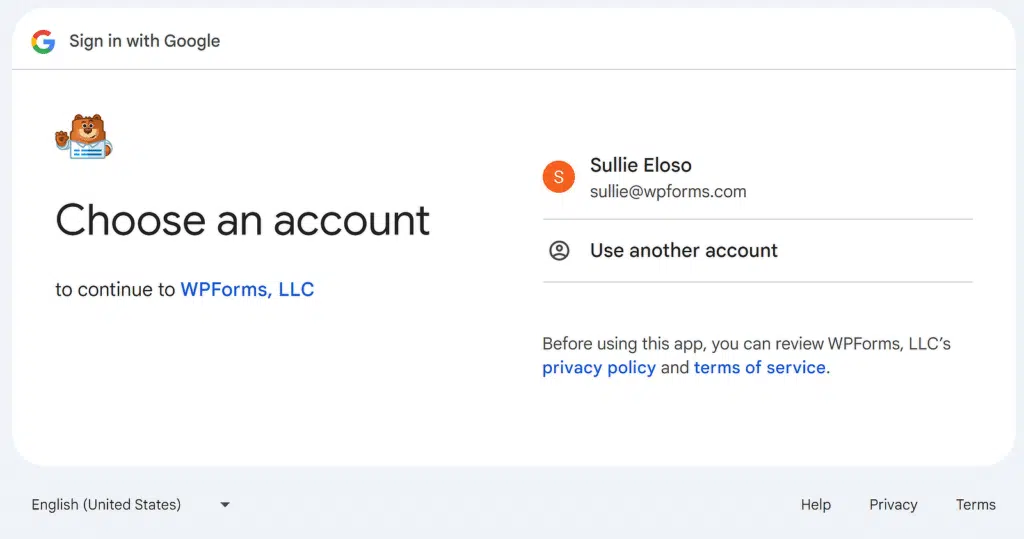
A continuación, haz clic en el botón Continuar para permitir que WPForms acceda a tu cuenta de Google y proporcione los derechos de acceso necesarios.

Para completar el proceso de integración, simplemente haz clic en el botón Permitir. Esto dará a WPForms acceso para ver, editar y crear entradas en tu cuenta de Google Sheets.

A continuación, serás redirigido a la página de Integraciones. Ten en cuenta que la integración de Google Sheets ahora aparecerá como Conectado.
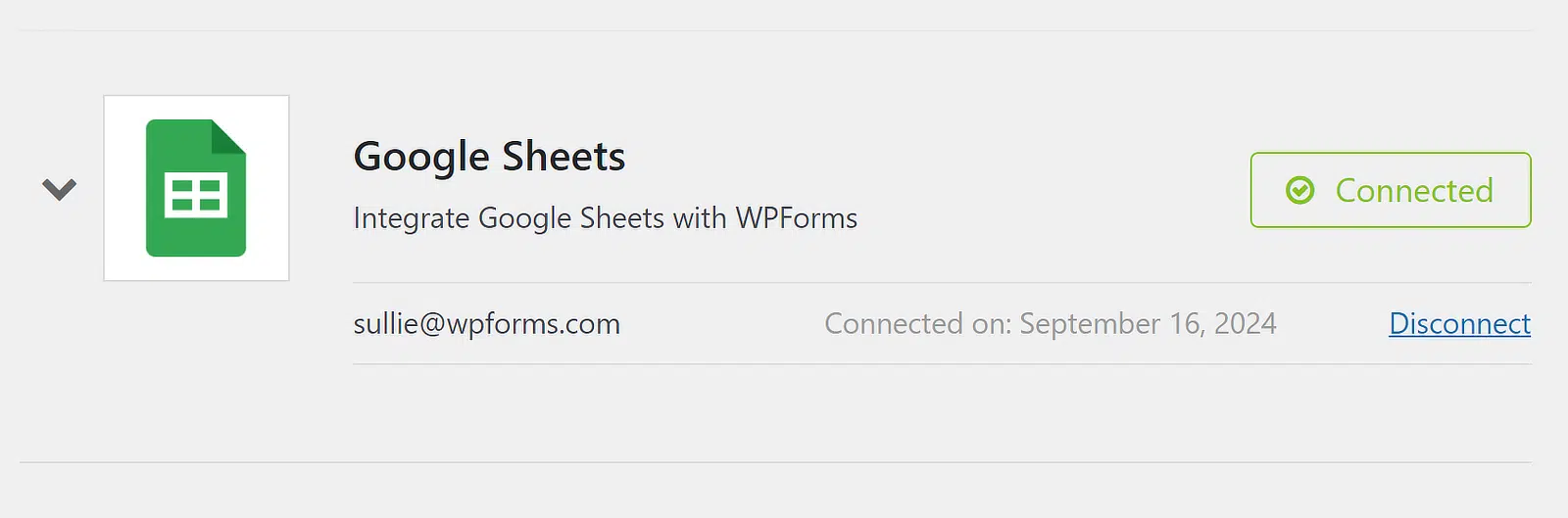
Ahora que tu cuenta está integrada, puedes conectar cualquier formulario que hayas creado con Google Sheets para enviar datos del formulario automáticamente.
Paso 3: Crea tu formulario de registro de eventos
Para crear tu formulario de registro de eventos con el campo repetidor, empieza por ir a WPForms en tu panel de control y haz clic en la opción Añadir nuevo.

A continuación, ponle un nombre a tu formulario y luego elige entre crear un nuevo formulario desde cero con campos repetidores o ahorrar tiempo utilizando una plantilla predefinida. WPForms viene con más de 2100 plantillas de formularios de WordPress.
Por ejemplo, puedes usar la barra de búsqueda para encontrar la plantilla Formulario de registro de asistentes a eventos y hacer clic en el botón Usar plantilla para personalizarla según tus necesidades.

Esta plantilla contiene todos los campos necesarios para recopilar información de los asistentes a tu próximo evento, junto con otros detalles. Estos incluyen:
- Información del evento (prellenada por el anfitrión/tú):
- Nombre del evento: Captura el nombre oficial del evento.
- Fecha del evento: Registra la fecha en la que ocurrirá el evento.
- Ubicación del evento: Especifica el lugar donde tendrá lugar el evento.
- Detalles del asistente (Campo repetidor):
- Nombre del asistente: Recopila el nombre completo de cada participante que asiste al evento.
- Dirección de correo electrónico: Recopila direcciones de correo electrónico para enviar actualizaciones o confirmaciones.
- Número de teléfono: Almacena un número de teléfono para contacto o recordatorios.
- Opciones adicionales:
- Comentarios: Proporciona espacio para que los asistentes añadan cualquier solicitud o información especial.
- Suscripción al boletín: Permite a los asistentes optar por recibir el boletín del organizador.
Paso 4: Personaliza el campo repetidor para la recopilación de datos
Después de seleccionar el Formulario de registro de asistentes al evento, puedes personalizarlo para adaptarlo a las necesidades específicas de tu evento añadiendo, eliminando o reorganizando campos, asegurándote de recopilar todos los detalles necesarios para tu evento.

Por ejemplo, supongamos que quieres añadir un campo que sea repetible. Simplemente arrastra y suelta un campo relevante desde el lado izquierdo de la pantalla hasta la opción Añadir campos en la sección Repetidor de la derecha.

Quería que mi formulario incluyera un espacio para que los asistentes proporcionaran información sobre cualquier restricción dietética, así que utilicé el campo Texto de una sola línea y lo etiqueté como "Restricciones dietéticas".

Si es necesario, incluso puedes personalizar el Tipo de botón del campo Repetidor, cambiar sus Etiquetas o establecer un límite mínimo y máximo para los asistentes registrados.

Después de realizar todos los cambios necesarios en la plantilla del formulario, asegúrate de hacer clic en el botón Guardar para garantizar que todo tu progreso se actualice.

Paso 5: Configura los ajustes de tu complemento de Google Sheets
Después de personalizar tu formulario, ve a la pestaña Ajustes en la barra lateral del creador de formularios y elige Google Sheets entre las opciones disponibles.

En la esquina superior derecha, haz clic en el botón azul Añadir nueva conexión para vincular tu cuenta de Google al formulario desde el que deseas almacenar las entradas.

Necesitarás darle a esta conexión un nombre fácil de reconocer. Una vez que hayas introducido un apodo, pulsa Aceptar para confirmar.

WPForms te pedirá ahora que selecciones si deseas conectar una hoja de cálculo existente o crear una nueva para enviar las entradas del formulario.
A efectos de este tutorial, voy a seleccionar la opción Crear nuevo. Luego, simplemente introduce el Nombre de la hoja de cálculo y el Nombre de la hoja para continuar.

Después de seleccionar o crear tu hoja, desplázate más hacia abajo para ver la configuración de Mapeo de campos. Utiliza esta configuración para definir qué columnas deben corresponder a qué valores de campo.

También puedes mapear columnas a valores personalizados. Esto es útil si deseas extraer datos ocultos adicionales o metadatos de cada entrada, como la fecha, la dirección IP y otra información.
Una vez que hayas asignado todos los campos como requeridos, puedes acceder fácilmente a la nueva hoja de cálculo haciendo clic en el icono del enlace externo en la parte superior de la conexión.

Paso 6: Publica tu formulario de registro de eventos
Tu formulario está ahora casi listo para aceptar entradas y enviar automáticamente las mismas a tu hoja de cálculo en tiempo real. Para empezar, haz clic en el botón Incrustar en la esquina superior derecha del constructor de formularios.

Si deseas colocar el formulario en una página existente, simplemente elige la opción de seleccionar una página existente de tu sitio.
Si prefieres crear una página nueva, haz clic en la opción de crear una nueva y dale un nombre relevante, como "Registro de Eventos".

Una vez que hayas hecho tu selección, el editor de WordPress se abrirá con el formulario ya añadido. Para hacerlo público, simplemente haz clic en el botón Publicar en la parte superior.

Para asegurarte de que los datos se envían correctamente, intenta enviar una entrada de prueba (lo cual también puedes hacer desde la opción Vista previa antes de publicar tu formulario).

Espera unos segundos después de presionar Enviar antes de que la entrada aparezca en tu hoja de cálculo, como se muestra a continuación. ¡Y eso es todo! Todas las entradas se añadirán a la hoja de cálculo especificada en Google Sheets en tiempo real.

Consulta también esta guía para aprender si debes usar el campo Repetidor o el campo de Diseño de WPForms con Lógica Condicional para optimizar aún más tu formulario.
Preguntas frecuentes: Cómo usar el campo Repetidor de WPForms + Google Sheets para gestionar eventos
¿Cómo integro Google Sheets con WPForms?
Para integrar Google Sheets con WPForms, necesitarás la versión WPForms Pro y el complemento Google Sheets. Después de instalar ambos, puedes vincular tu formulario a una Hoja de cálculo de Google seleccionando el complemento en la configuración del formulario y conectando tu cuenta de Google.
¿Cómo agrego campos repetibles en WPForms?
Con WPForms, puedes crear fácilmente campos repetibles arrastrando y soltando el campo Repetidor en la vista previa del formulario y luego insertando los campos relevantes que deseas hacer repetibles. Consulta esta guía sobre cómo configurar un formulario con campos repetidores.
¿Puede WPForms autocompletar Google Sheets?
Sí, WPForms puede autocompletar Google Sheets. Al usar el complemento de Google Sheets, cualquier envío de formulario, incluidos los datos del Campo Repetidor, se añaden instantáneamente a tu hoja de cálculo elegida, manteniendo todo organizado en tiempo real.
A continuación, aprende cómo conectar formularios de Elementor a Google Sheets
Como plugin de creación de formularios dedicado, WPForms Pro incluye una integración nativa con Google Sheets. Esto te permite conectar cualquier formulario individual a tu hoja de cálculo sin código ni el uso de aplicaciones de terceros. Consulta esta guía para ver los pasos sobre cómo conectar formularios de Elementor a Google Sheets.
Crea tu formulario de WordPress ahora
¿Listo para crear tu formulario? Empieza hoy mismo con el plugin de creación de formularios de WordPress más fácil. WPForms Pro incluye muchas plantillas gratuitas y ofrece una garantía de devolución de dinero de 14 días.
Si este artículo te ha sido útil, síguenos en Facebook y X (Twitter) para más tutoriales y guías gratuitas de WordPress.





